

Το Word για το Web λαμβάνει εργαλεία προσαρμογής παραγράφων
Όσοι χρησιμοποιούν το Word για τον Ιστό (Word
Online
) έλαβαν αρκετές νέες δυνατότητες για να δοκιμάσουν σήμερα. Εκτός από την προβολή “Ξεχωριστές σελίδες”, η
Microsoft
αποκάλυψε νέες επιλογές παραγράφου, μια “αγαπημένη δυνατότητα” που προέρχεται από την εφαρμογή Word για
Windows
.
Επιλογές παραγράφου
στο Microsoft Word σάς επιτρέπει να ελέγχετε την εμφάνιση και τη ροή του εγγράφου σας, διασφαλίζοντας ότι δεν υπάρχουν μοναχικές γραμμές στην αρχή ή στο τέλος μιας σελίδας. Επίσης, μπορείτε να ρυθμίσετε το αρχείο να διατηρεί μία ή δύο παραγράφους μαζί στην ίδια σελίδα.
Αυτές οι δυνατότητες ήταν στο παρελθόν διαθέσιμες μόνο σε εφαρμογές επιτραπέζιου υπολογιστή, αλλά τώρα έχετε πρόσβαση σε αυτές από οποιαδήποτε σύγχρονη συσκευή με πρόσβαση στο Word για το Web.
Μπορείτε να προσαρμόσετε τις ρυθμίσεις παραγράφου στο Word για το Web κάνοντας δεξί κλικ στην παράγραφο που θέλετε να τροποποιήσετε και επιλέγοντας “
Επιλογές παραγράφου
.” Εναλλακτικά, πληκτρολογήστε “Επιλογές παραγράφου” στο πλαίσιο αναζήτησης ή στην κεφαλίδα
Αρχική > Παράγραφος > Επιλογές παραγράφου
. Στη συνέχεια, το Word για το Web θα σας παρουσιάσει τρεις επιλογές:
-
Διατήρηση με επόμενο
διασφαλίζει ότι τα σχετικά στοιχεία -για παράδειγμα μια εικόνα και η λεζάντα της- παραμένουν στην ίδια σελίδα. -
ΠαράθυροΟρφανό
Ο έλεγχος τροποποιεί το έγγραφό σας για να αποτρέψει τις μοναχικές γραμμές κειμένου στο επάνω ή στο κάτω μέρος μιας σελίδας. -
Κρατήστε τις γραμμές μαζί
θα διατηρήσει σχετικό περιεχόμενο σε πολλές παραγράφους σε μία σελίδα για καλύτερη ροή.
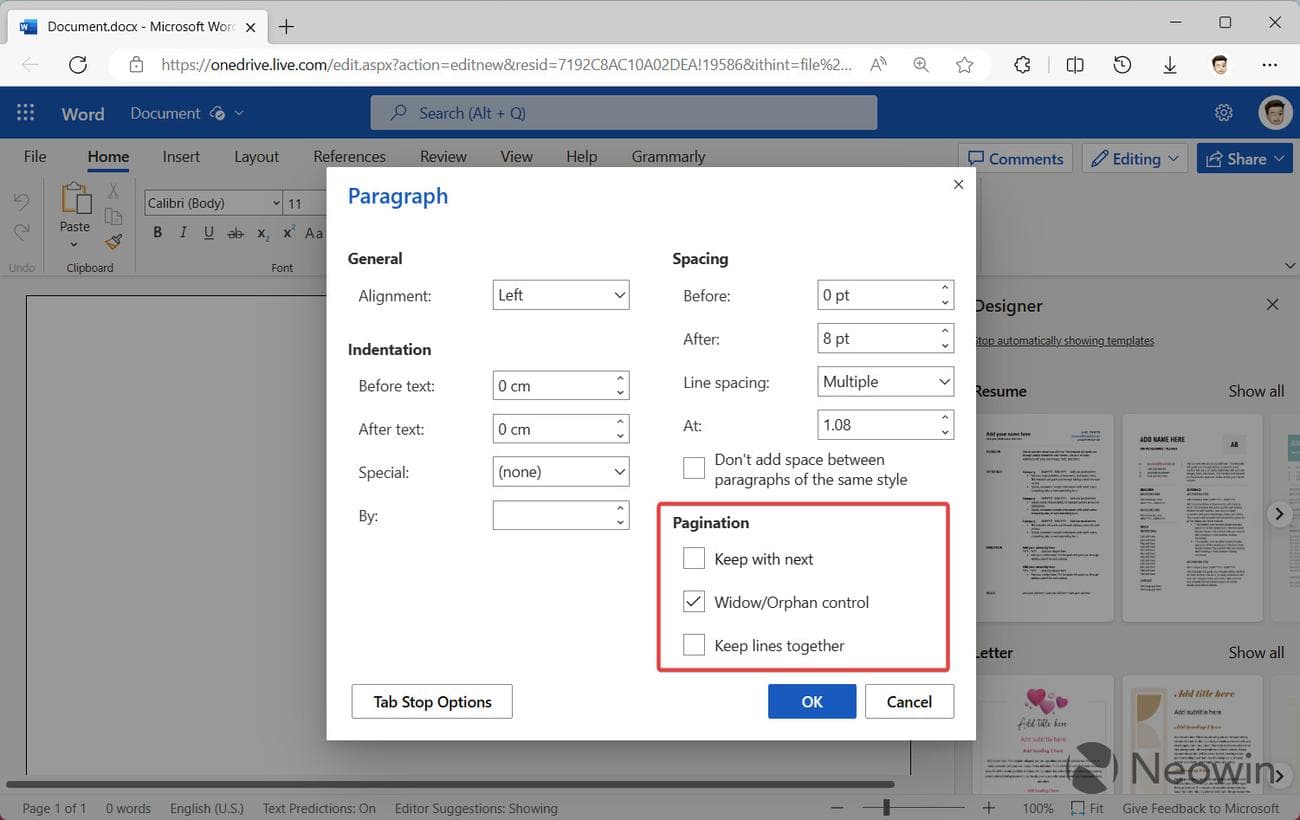
Ακολουθούν μερικά παραδείγματα για το πώς μπορείτε να χρησιμοποιήσετε τις επιλογές παραγράφου στο Word για το Web:
Όχι μόνο μπορείτε να κρατήσετε μια μόνο παράγραφο μαζί, αλλά μπορείτε επίσης να κρατήσετε πολλές παραγράφους μαζί! Ας υποθέσουμε ότι το έγγραφό σας έχει μια εικόνα και μια λεζάντα και θέλετε να βεβαιωθείτε ότι βρίσκονται πάντα στην ίδια σελίδα. Αυτό μπορεί εύκολα να επιτευχθεί επιλέγοντας το πλαίσιο ελέγχου Keep with next.
Η μορφοποίηση είναι ζωτικής σημασίας για την παροχή ποιοτικού περιεχομένου, ειδικά όταν εργάζεστε σε έγγραφα όπως ένα σχολικό έγγραφο, μια τριμηνιαία επιχειρηματική έκθεση ή ένα εταιρικό προφίλ. Θέλετε να αποφύγετε να έχετε την πρώτη γραμμή μιας παραγράφου στο κάτω μέρος μιας σελίδας ή την τελευταία γραμμή στο επάνω μέρος της επόμενης σελίδας. Και τα δύο μπορούν να επηρεάσουν αρνητικά την αποτελεσματικότητα και την αναγνωσιμότητα του περιεχομένου σας. Για να αποφύγετε τις γραμμές χηρείας και ορφανών, μπορείτε να επιλέξετε το πλαίσιο ελέγχου Widow/Orphan Control.
Ας υποθέσουμε ότι γράφετε μια λεπτομερή ανάρτηση ιστολογίου σχετικά με το πιο πρόσφατο ταξίδι σας στην Ιταλία. Ίσως υπάρχουν παράγραφοι που θα προτιμούσατε να κρατήσετε σε μία μόνο σελίδα για να επιτρέψετε στο περιεχόμενο να ρέει καλύτερα. Για να αποτρέψετε τον διαχωρισμό μιας παραγράφου σε μια αλλαγή σελίδας, μπορείτε να επιλέξετε το πλαίσιο ελέγχου Διατήρηση γραμμών μαζί.
Μπορείτε να βρείτε περισσότερες πληροφορίες
στο επίσημο ιστολόγιο του Microsoft 365 Insider
.

