

Πώς να ρυθμίσετε τον έλεγχο ταυτότητας δύο παραγόντων στο Discord
Η ανάπτυξη των
social media
τα τελευταία χρόνια ήταν υπερβατική. Ωστόσο, καθώς περισσότεροι άνθρωποι έρχονται στο διαδίκτυο κάθε χρόνο, η παραβίαση λογαριασμών έχει γίνει αχαλίνωτη. Είναι σημαντικό να προστατεύσετε τον λογαριασμό σας προσθέτοντας ένα επιπλέον επίπεδο ασφάλειας και ο καλύτερος τρόπος για να το κάνετε αυτό είναι χρησιμοποιώντας έλεγχο ταυτότητας δύο παραγόντων (2FA). Σχεδόν όλες οι εφαρμογές κοινωνικής δικτύωσης, όπως το Twitter, το
Facebook
, το
WhatsApp
και το Discord, έχουν υποστήριξη 2FA.
Το 2FA προσθέτει ένα επιπλέον επίπεδο ασφάλειας στον λογαριασμό σας στα μέσα κοινωνικής δικτύωσης ζητώντας σας να εισαγάγετε έναν εξαψήφιο κωδικό μέσω μιας εφαρμογής ελέγχου ταυτότητας ή ενός μηνύματος κειμένου στο τηλέφωνο Android, το iPhone ή τον υπολογιστή σας. Το Discord υποστηρίζει και τα δύο, αλλά για έλεγχο ταυτότητας μέσω SMS, θα χρειαστεί να ρυθμίσετε το 2FA μέσω μιας εφαρμογής ελέγχου ταυτότητας.
Ας δούμε πώς να ενεργοποιήσετε τον έλεγχο ταυτότητας δύο παραγόντων στο Discord.
Discord: Ένα γρήγορο αστάρι
Το Discord είναι μια κοινωνική πλατφόρμα που επιτρέπει στα μέλη να συνομιλούν και να μοιράζονται αρχεία. Υποστηρίζει ιδιωτικές συνομιλίες, κοινή χρήση αρχείων, καθώς και βιντεοκλήσεις και φωνητικές κλήσεις μεταξύ ατόμων και ομάδων. Η πλατφόρμα τρέχει σε Android, iOS, iPadOS, Linus, MacOS και Windows. Μπορείτε επίσης να χρησιμοποιήσετε το Discord από πρόγραμμα περιήγησης ιστού. Εάν είστε νέοι στην πλατφόρμα, ανατρέξτε στον αναλυτικό οδηγό μας Discord για να την εξοικειωθείτε καλύτερα.
Ασφαλίστε τον λογαριασμό σας Discord με το 2FA
Προτού μεταβείτε στη διαδικασία, θα χρειαστείτε μια εφαρμογή ελέγχου ταυτότητας. Τα καλά νέα είναι ότι υπάρχουν πολλές εφαρμογές ελέγχου ταυτότητας 2FA που μπορείτε να δοκιμάσετε. Εάν διαθέτετε ένα κορυφαίο έξυπνο ρολόι Android, όπως το
Samsung Galaxy
Watch 4, χρησιμοποιήστε το Authenticator Pro. Είναι η μόνη εφαρμογή ελέγχου ταυτότητας που είναι διαθέσιμη στο Wear OS. Ωστόσο, σχεδόν όλες οι εφαρμογές λειτουργούν απρόσκοπτα.
Ενεργοποιήστε το 2FA σε επιτραπέζιο υπολογιστή και web Discord
-
Ανοιξε το
Εφαρμογή για επιτραπέζιους υπολογιστές Discord
ή πηγαίνετε στο
discord.com/login
και εισάγετε τα διαπιστευτήριά σας για να συνδεθείτε. -
Μεταβείτε στη δεύτερη κάθετη καρτέλα και, στη συνέχεια, κάντε κλικ στο
μηχανισμός
εικονίδιο δίπλα στις επιλογές Σίγαση και Κώφωση για να ανοίξετε τις ρυθμίσεις χρήστη. -
Στο
Ο λογαριασμός μου
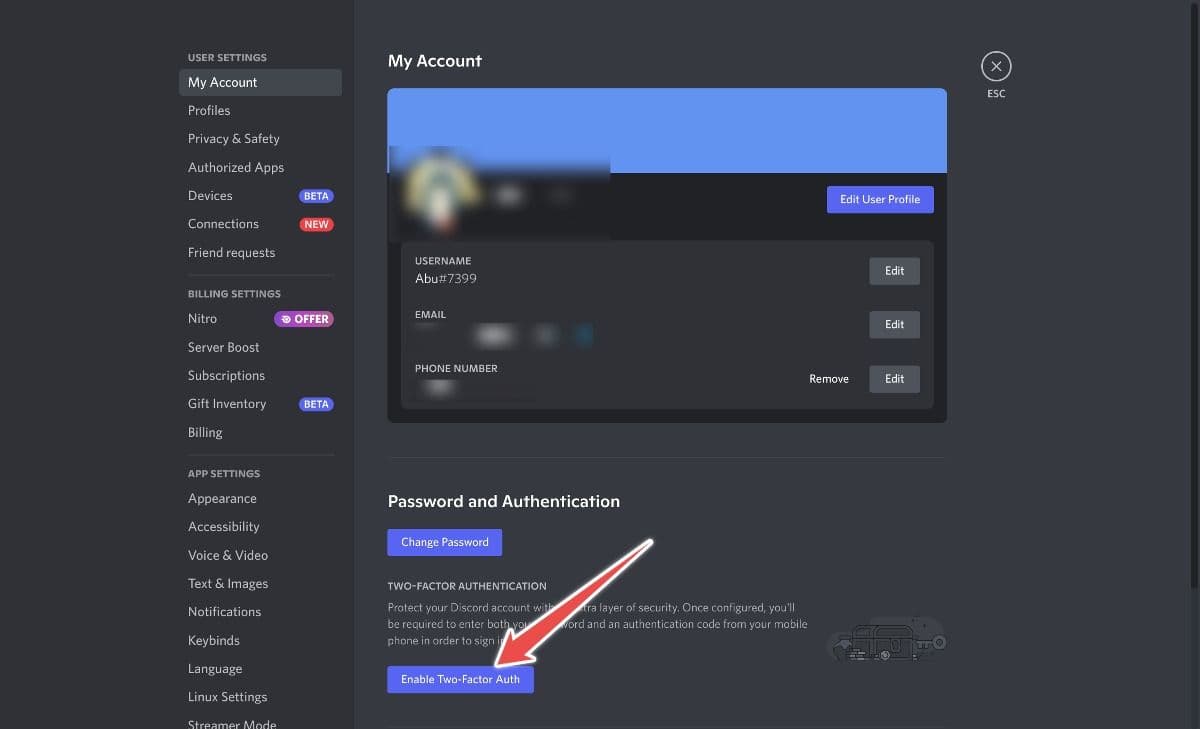
καρτέλα, μετακινηθείτε προς τα κάτω και κάντε κλικ
Ενεργοποίηση ελέγχου ταυτότητας δύο παραγόντων
.
-
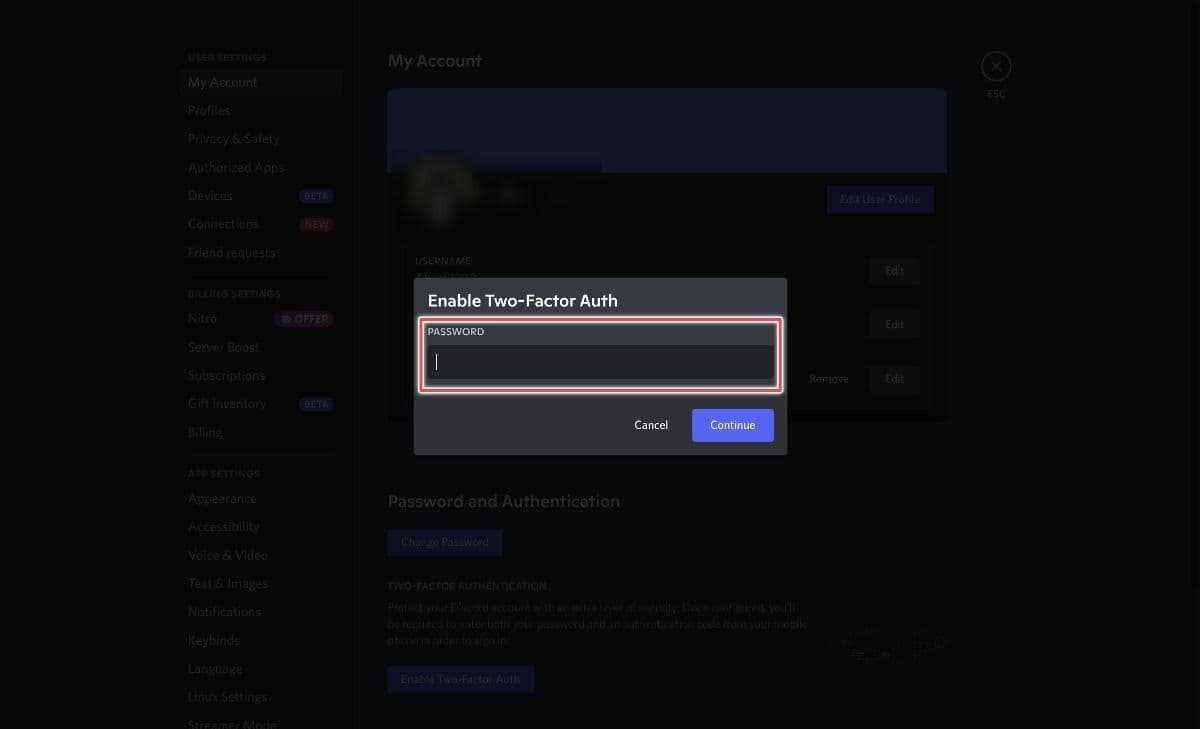
Εισαγάγετε τον κωδικό πρόσβασής σας στο Discord και ανοίξτε την εφαρμογή ελέγχου ταυτότητας στο τηλέφωνό σας.
-
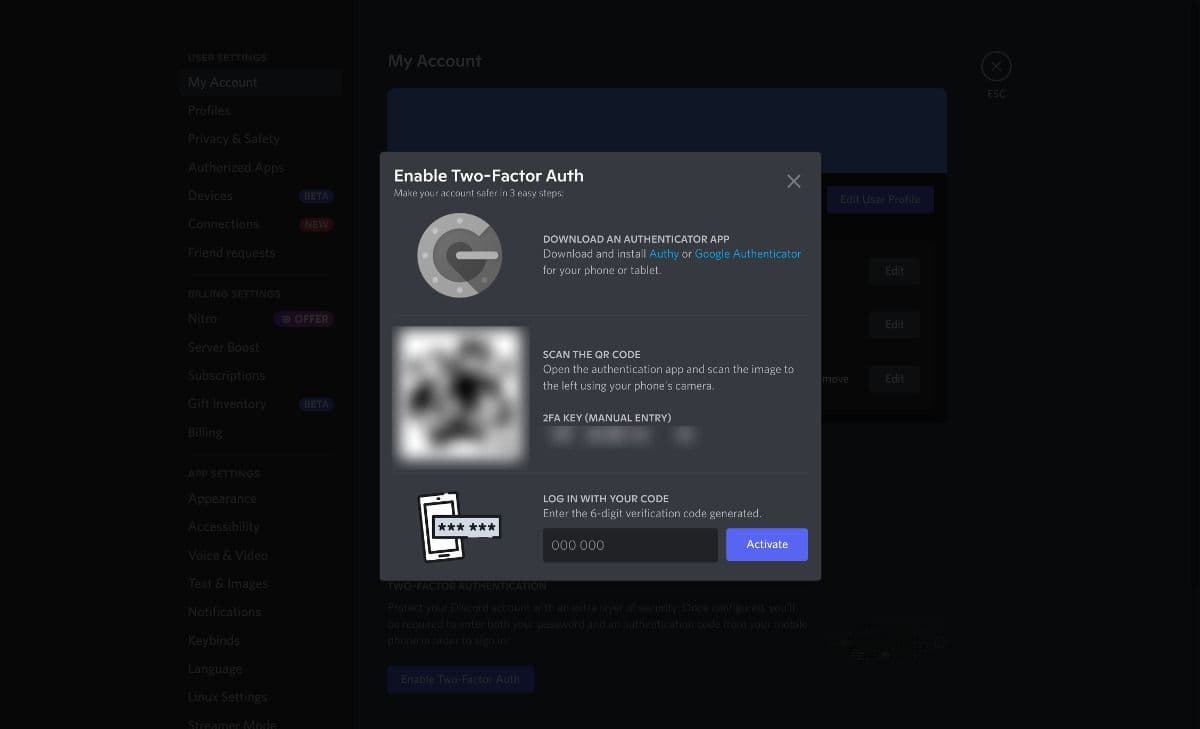
Σαρώστε τον κωδικό QR και εισαγάγετε τον εξαψήφιο κωδικό για να ενεργοποιήσετε το 2FA. Επίσης, σημειώστε το κλειδί και αποθηκεύστε το σε ασφαλές χώρο, καθώς θα σας φανεί χρήσιμο εάν χάσετε την πρόσβαση στον λογαριασμό σας.
-
Κάντε κλικ
Ενεργοποίηση ελέγχου ταυτότητας SMS
για να ενεργοποιήσετε το 2FA στο Discord μέσω SMS.
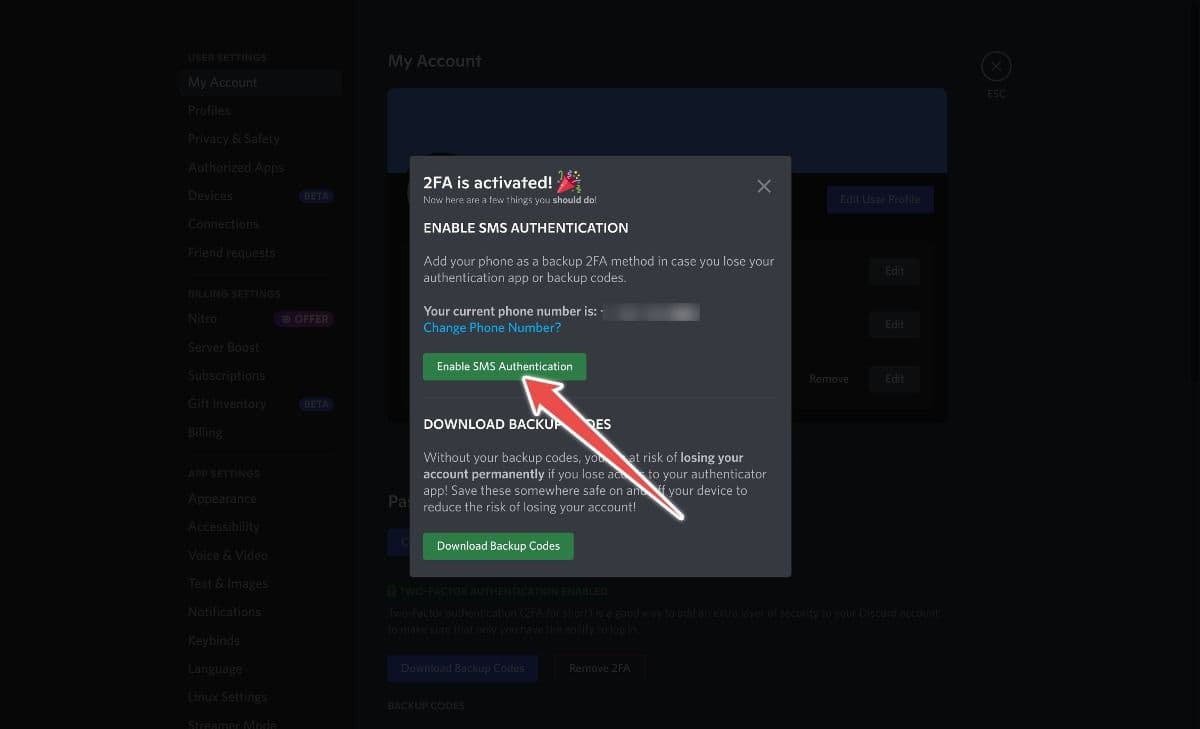
Μόλις ρυθμίσετε το 2FA στον λογαριασμό σας Discord, ένα αναδυόμενο παράθυρο διαλόγου σάς ζητά να ενεργοποιήσετε τον έλεγχο ταυτότητας SMS και τη λήψη εφεδρικών κωδικών. Εάν χάσετε την πρόσβαση στην εφαρμογή ελέγχου ταυτότητας στο τηλέφωνό σας, το Discord μπορεί να χρησιμοποιήσει τον αριθμό τηλεφώνου σας για να επαληθεύσει τον λογαριασμό σας. Θα πρέπει επίσης να κατεβάσετε εφεδρικούς κωδικούς και να κρατήσετε ένα τοπικό αντίγραφο σε ασφαλές μέρος.
Έχετε όσο το δυνατόν περισσότερους τρόπους σύνδεσης 2FA. Εάν μια από τις μεθόδους σύνδεσης εγκαταλείψει εσάς, θα έχετε άλλους τρόπους για να συνδεθείτε.
Δείτε τους εφεδρικούς κωδικούς ή ρυθμίστε τον έλεγχο ταυτότητας SMS αργότερα
Εάν βιάζεστε και ξεχάσατε να ρυθμίσετε τον έλεγχο ταυτότητας SMS ή να γράψετε εφεδρικούς κωδικούς, μπορείτε να το κάνετε αυτό στις ρυθμίσεις του λογαριασμού σας Discord.
- Ανοίξτε την εφαρμογή Discord για υπολογιστές.
-
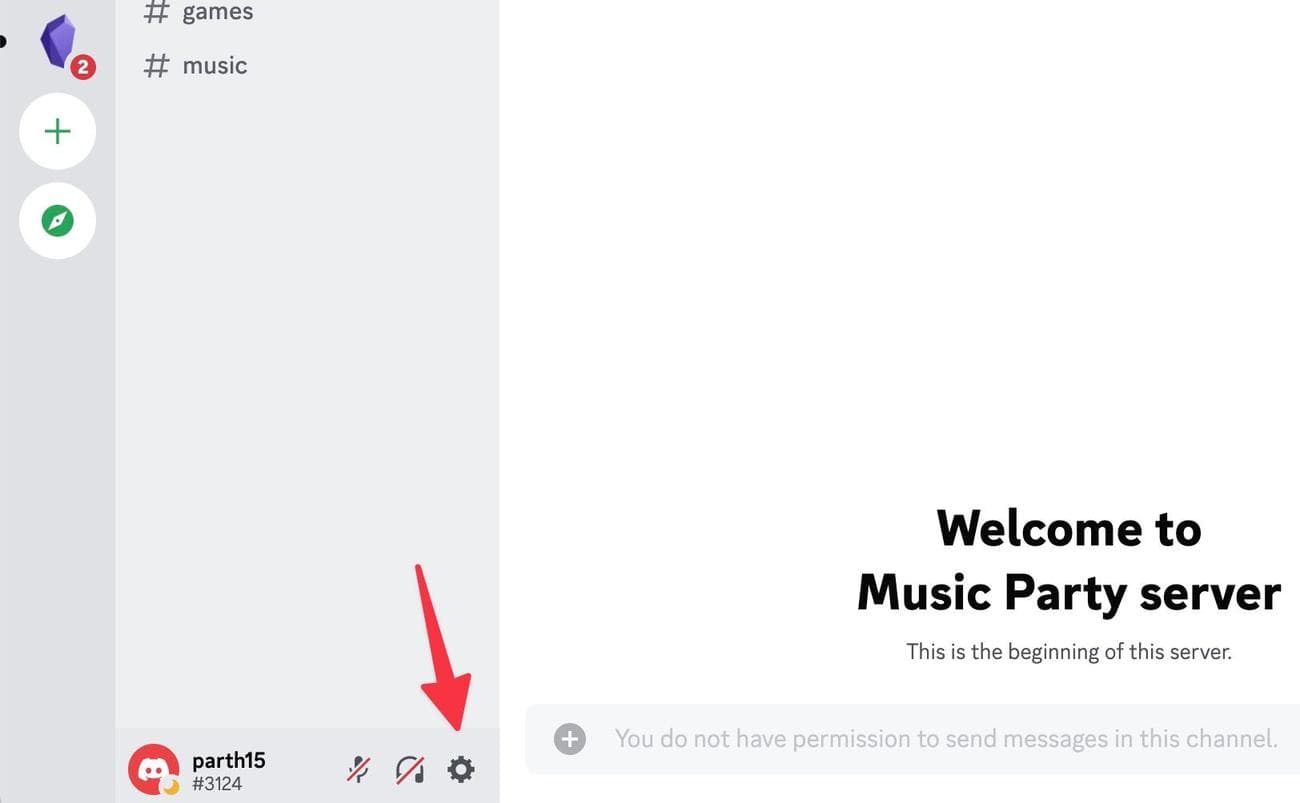
Επίλεξε το
Ρυθμίσεις
γρανάζι στο κάτω μέρος για να ανοίξει
Ο λογαριασμός μου
.
-
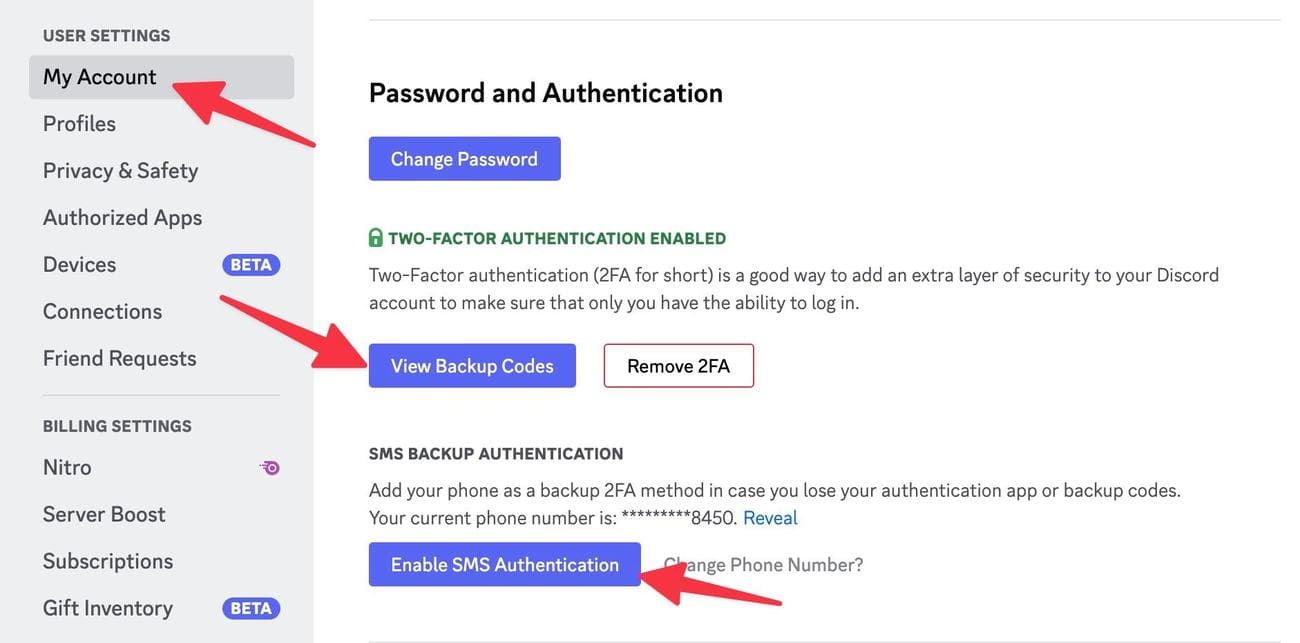
μεταβείτε στο
Κωδικός πρόσβασης και έλεγχος ταυτότητας
μενού για να βρείτε επιλογές για να ενεργοποιήσετε τον έλεγχο ταυτότητας SMS και να ελέγξετε τους εφεδρικούς κωδικούς.
Αν και δεν βλέπουμε λόγους να το κάνουμε, μπορείτε να αφαιρέσετε το 2FA από τον λογαριασμό σας Discord από το ίδιο μενού.
Ενεργοποιήστε το 2FA στην εφαρμογή Discord για κινητά
Το Discord προσφέρει εφαρμογές για iOS και Android. Η δυνατότητα ενεργοποίησης του 2FA είναι επίσης διαθέσιμη σε εφαρμογές για κινητά. Η εταιρεία χρησιμοποιεί την ίδια διεπαφή για τις εφαρμογές Android και iOS. Χρησιμοποιήσαμε στιγμιότυπα οθόνης από την εφαρμογή Discord Android. Μπορείτε να ακολουθήσετε το ίδιο στο Discord για iPhone για να ενεργοποιήσετε το 2FA.
-
Εγκαθιστώ
Διχόνοια
. -
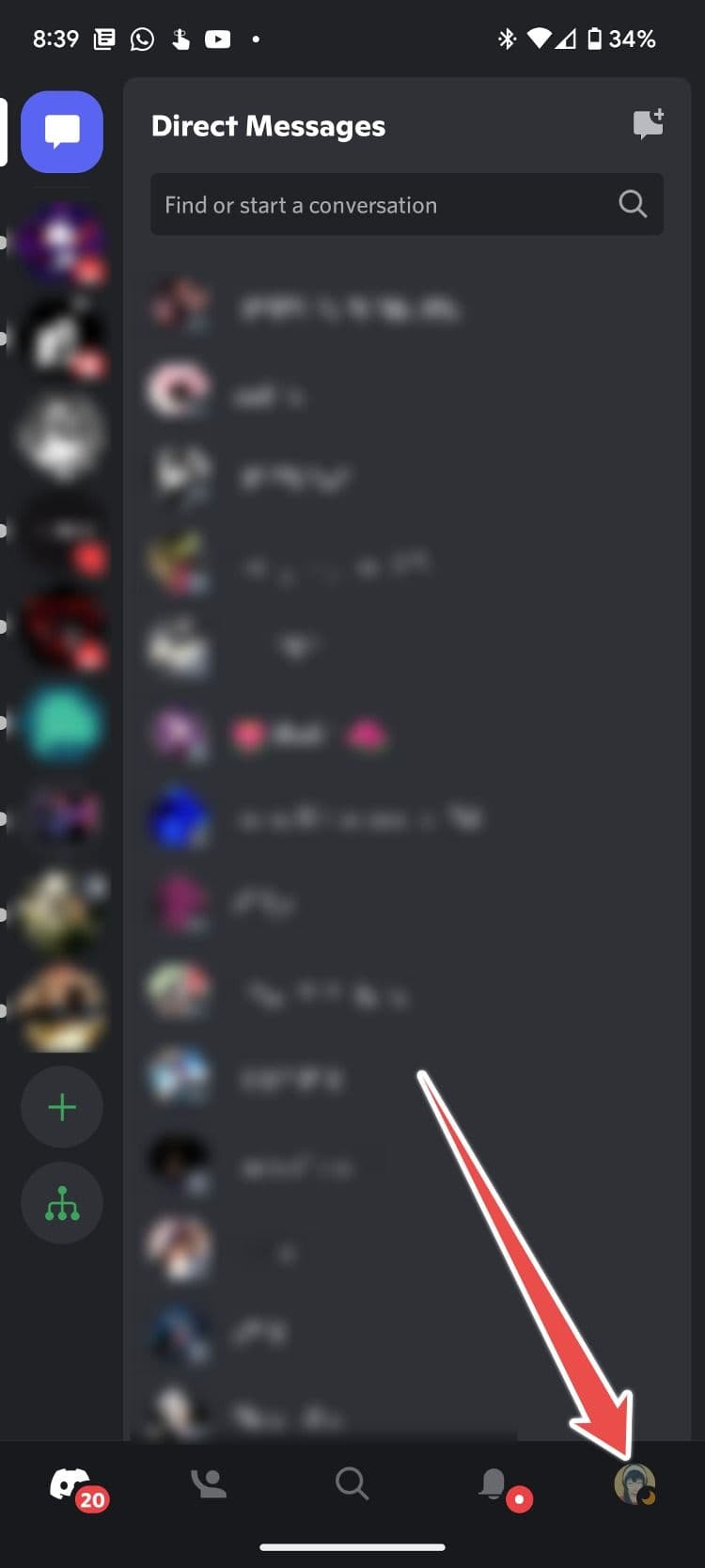
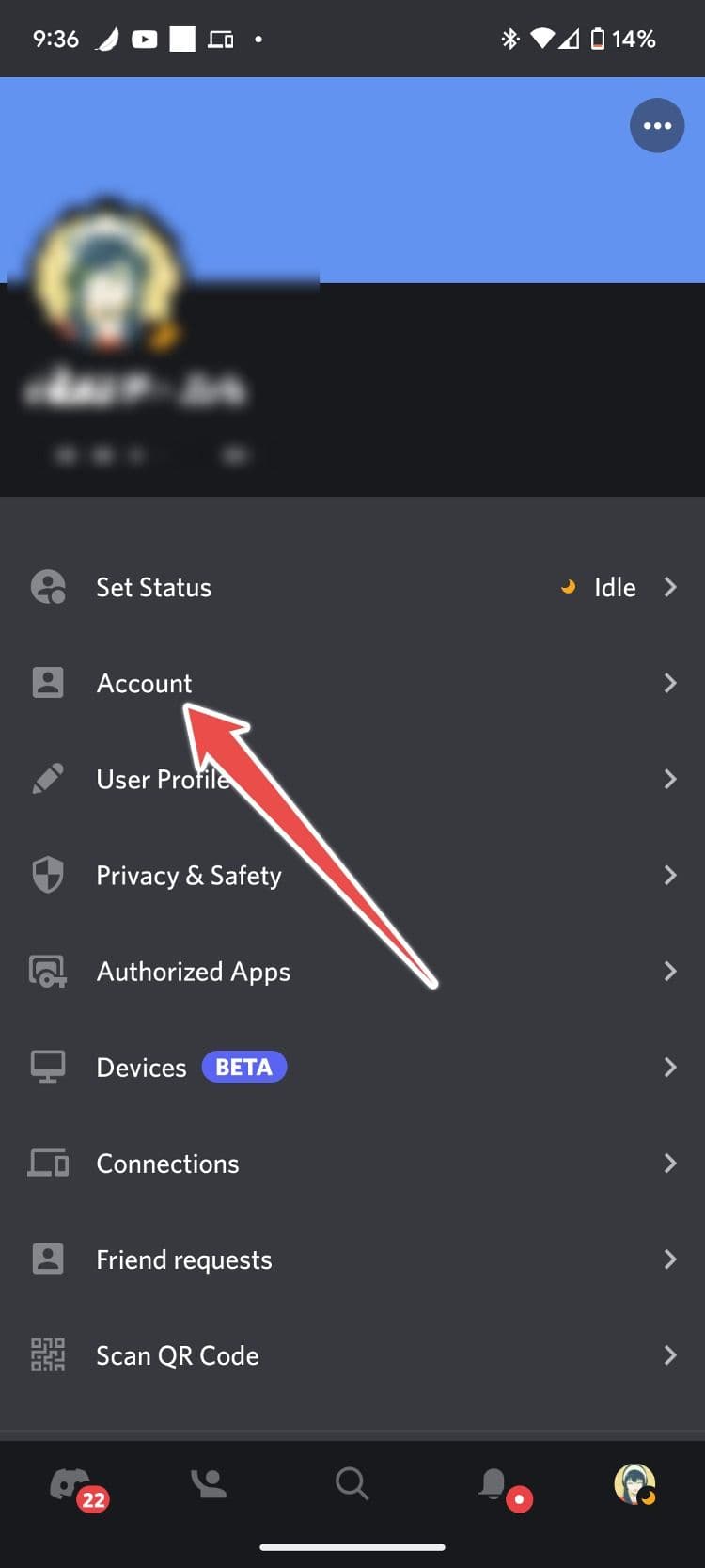
Πατήστε το δικό σας
Προφίλ
στην κάτω καρτέλα και μεταβείτε στο
λογαριασμός
.
-
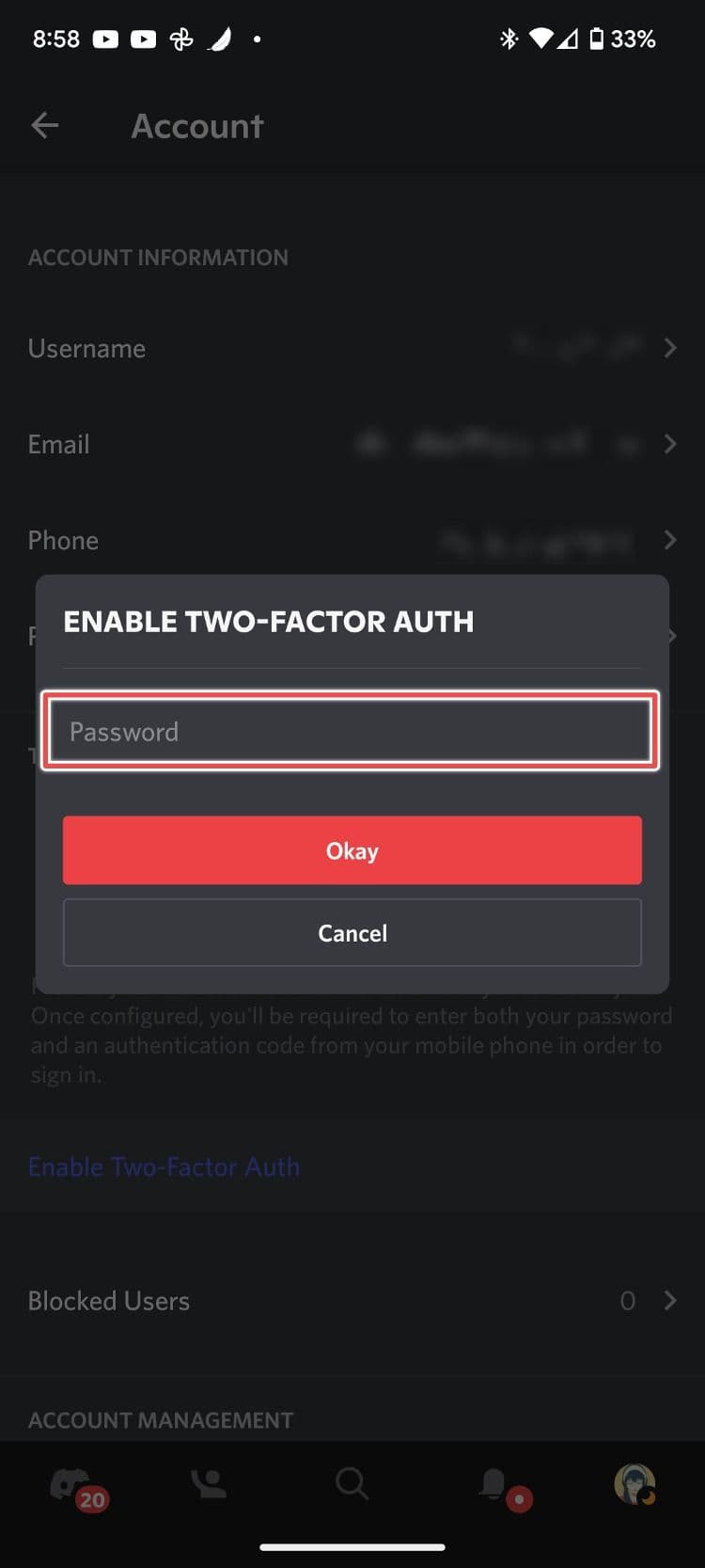
Παρακέντηση
Ενεργοποίηση ελέγχου ταυτότητας δύο παραγόντων
και εισάγετε τον κωδικό πρόσβασής σας.

-
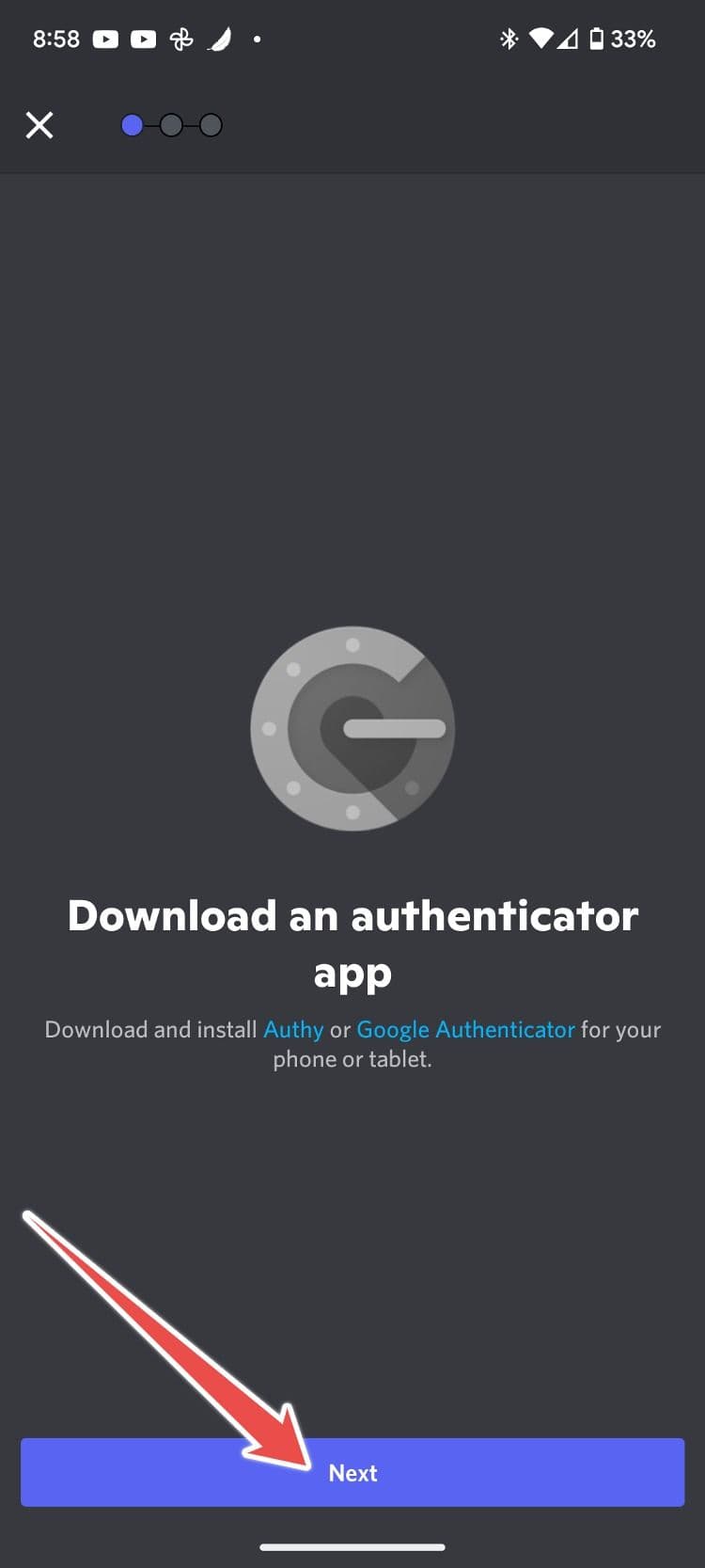
Στο
Κατεβάστε μια εφαρμογή ελέγχου ταυτότητας
σελίδα, πατήστε
Επόμενο
.
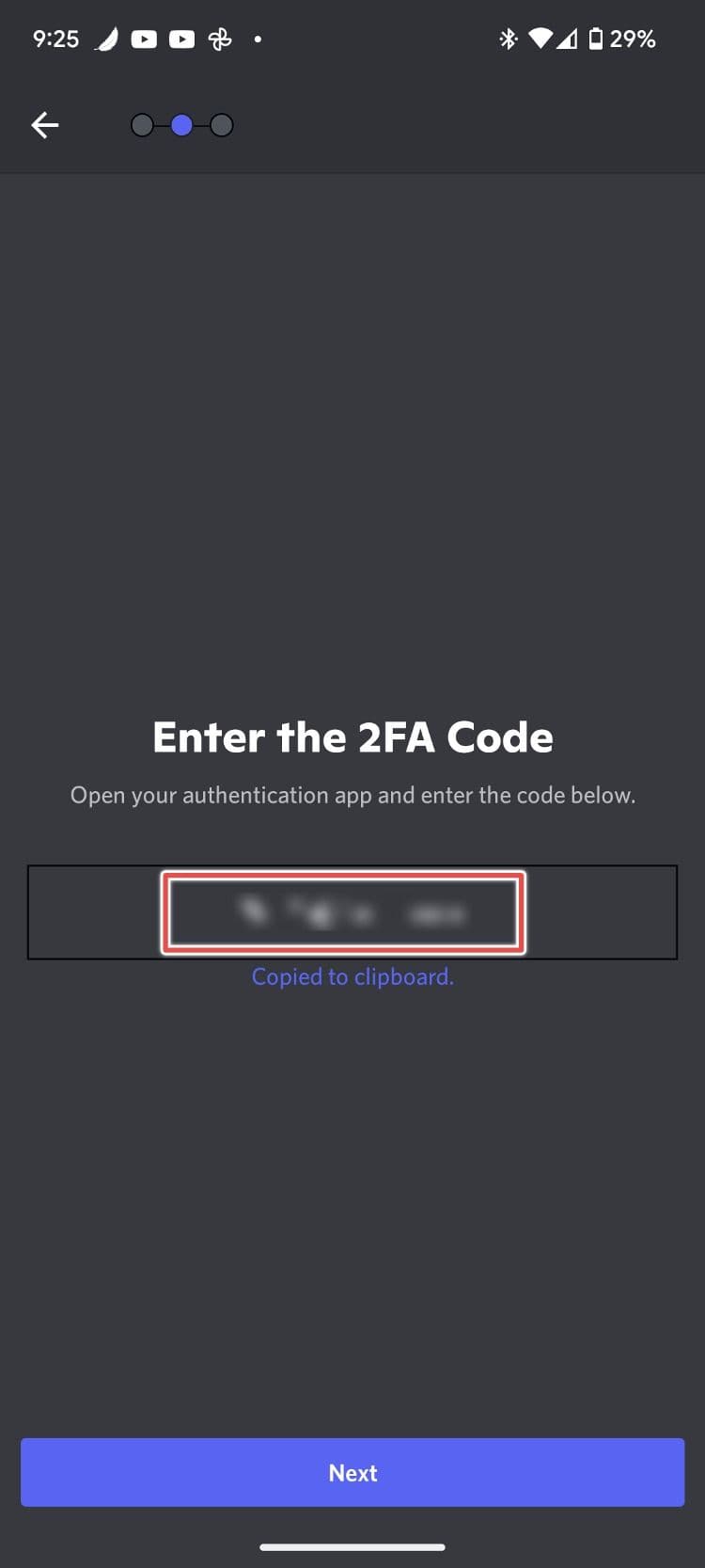
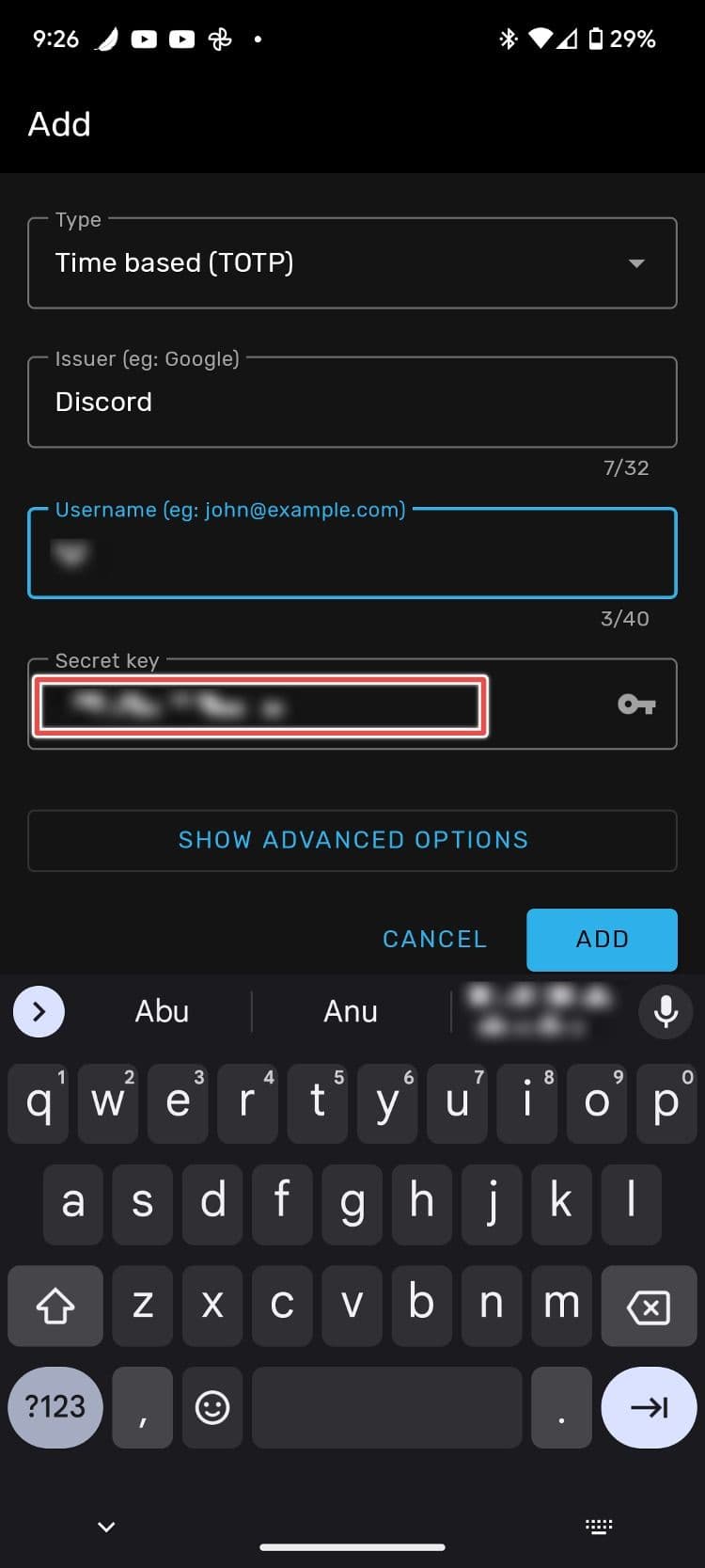
- Αντιγράψτε τον κωδικό, ανοίξτε την εφαρμογή ελέγχου ταυτότητας στο τηλέφωνό σας και επικολλήστε τον.
-
Στο Discord, πατήστε
Επόμενο
εισαγάγετε τον εξαψήφιο κωδικό και, στη συνέχεια, πατήστε
Εγινε
. -
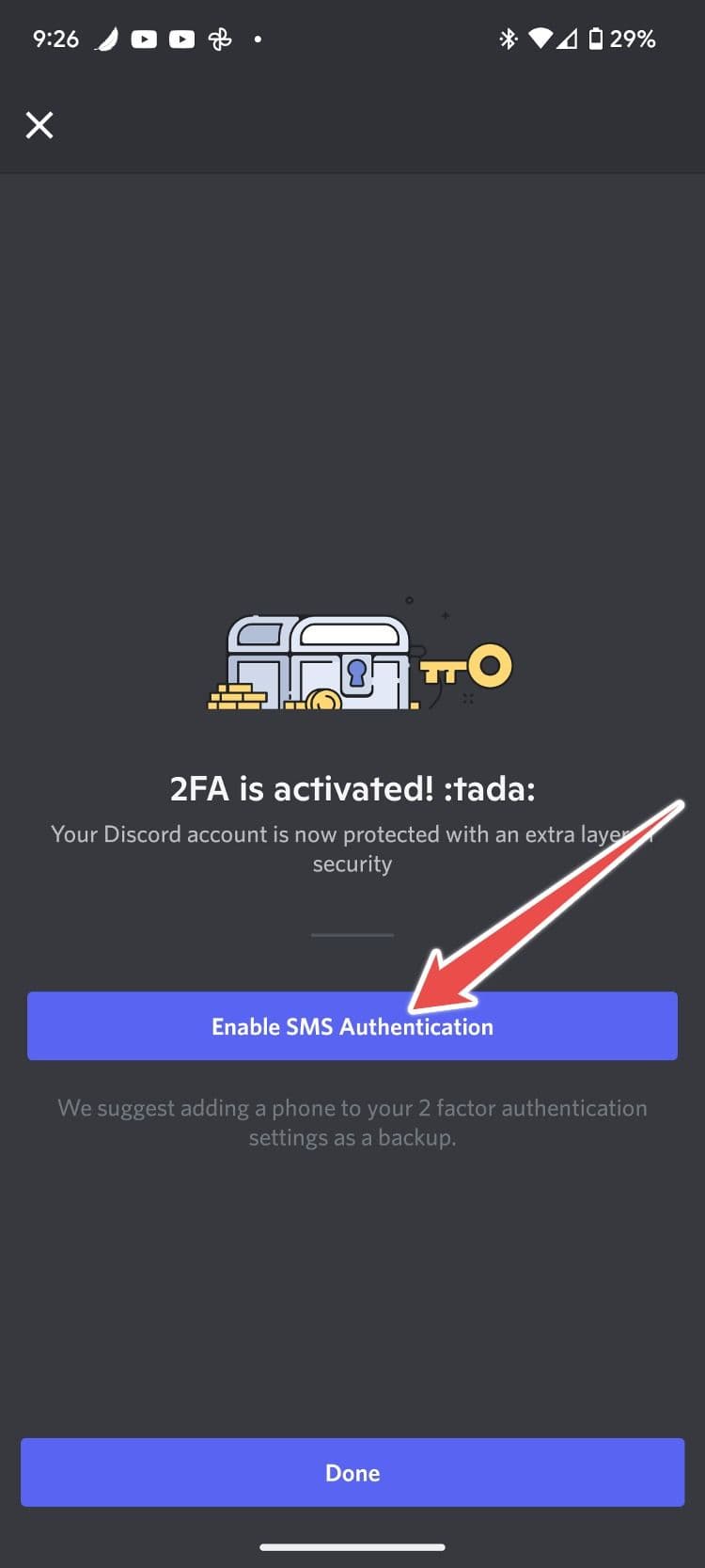
Στην επόμενη σελίδα, πατήστε
Ενεργοποίηση ελέγχου ταυτότητας SMS
.
Η ενεργοποίηση του 2FA στο Discord σάς αποσυνδέει από όλες τις ενεργές συνεδρίες Discord σε όλες τις συσκευές. Εάν θέλετε να αποσυνδεθείτε από όλες τις συσκευές ταυτόχρονα, ενεργοποιήστε το 2FA για να αποσυνδεθείτε από όλες τις συσκευές και απενεργοποιήστε το.
Οι διαχειριστές κωδικών πρόσβασης είναι επίσης υπέροχοι!
Οι περισσότεροι άνθρωποι μπορεί να συμφωνήσουν ότι το άνοιγμα μιας εφαρμογής κάθε φορά που συνδέεστε μπορεί να είναι κουραστικό και εκεί είναι που οι διαχειριστές κωδικών πρόσβασης έρχονται στη διάσωση. Ένας διαχειριστής κωδικών πρόσβασης χρησιμοποιείται για τη διαχείριση των κωδικών πρόσβασής σας και το κάνει με τρόπο που δεν χρειάζεται να εισαγάγετε ποτέ ξανά τους κωδικούς πρόσβασής σας με μη αυτόματο τρόπο. Υπάρχουν πολλοί εξαιρετικοί διαχειριστές κωδικών πρόσβασης για να διαλέξετε και μπορούν να χρησιμοποιηθούν για να συνδεθείτε γρήγορα στους λογαριασμούς σας μόλις αρχίσετε να αποθηκεύετε τους κωδικούς πρόσβασής σας.

