
Πώς να αποκλείσετε ένα κανάλι στο YouTube
Το
YouTube
είναι κάτι περισσότερο από μια πλατφόρμα κοινής χρήσης βίντεο. Ωστόσο, η ελευθερία για οποιονδήποτε να ανεβάζει βίντεο σημαίνει ότι μπορεί να συναντήσετε κάτι που δεν θέλετε να δείτε. Αλλά εδώ είναι που μπαίνει ο αποκλεισμός ενός καναλιού YouTube. Είτε ένα κανάλι μοιράζεται συνήθως αντίθετες απόψεις, δημοσιεύει προσβλητικό περιεχόμενο ή απλά δεν είναι διασκεδαστικό, μπορείτε να το αποκλείσετε για να αφαιρέσετε τα βίντεό του από τις προτάσεις σας. Η διαδικασία είναι γρήγορη και μπορείτε να το κάνετε στο
smartphone
σας, σε ένα πρόγραμμα περιήγησης για επιτραπέζιους υπολογιστές ή στο YouTube Kids που εκτελείται με το ανθεκτικό tablet του παιδιού σας.
Μπορείτε να αποκλείσετε ένα ολόκληρο κανάλι στο YouTube;
Ενώ το YouTube προσφέρει δύο επιλογές για τον αποκλεισμό ακατάλληλου περιεχομένου, η λογοκρισία ενός ολόκληρου καναλιού είναι αδύνατη. Μπορείτε να σταματήσετε τις προτάσεις βίντεο από ένα κανάλι για να μην τις βλέπετε στην αρχική σας σελίδα. Αλλά αυτό δεν είναι μια απόλυτη λύση, καθώς μπορεί να εξακολουθούν να εμφανίζονται στα αποτελέσματα αναζήτησης και στην καρτέλα συνδρομές εάν δεν καταργήσετε την εγγραφή σας.
Αν είστε εξαγριωμένοι με τα άσχημα σχόλια που κάνουν οι άνθρωποι στα βίντεό σας, κρύψτε τα από το κανάλι σας. Αυτό καταργεί τις παρατηρήσεις του από το κανάλι σας μέχρι να τους καταργήσετε τον αποκλεισμό. Το YouTube δεν τους ειδοποιεί για τις αλλαγές, αλλά τα λόγια τους παραμένουν αόρατα.
Τούτου λεχθέντος, μπορείτε να αποκλείσετε ακατάλληλα βίντεο ή ένα ολόκληρο κανάλι στην εφαρμογή YouTube Kids. Η εφαρμογή έχει σχεδιαστεί με γνώμονα την ασφάλεια του παιδιού σας, επομένως είναι λογικό το YouTube να σας επιτρέπει να αποκλείετε εντελώς τα προσβλητικά κανάλια.
Αποκλείστε την εμφάνιση καναλιών YouTube στη ροή σας
Η εντολή στο YouTube να σταματήσει να προτείνει ένα κανάλι είναι το πιο απλό για να αποφύγετε να δείτε τα βίντεό του. Η διαδικασία είναι η ίδια είτε παρακολουθείτε βίντεο από προγράμματα περιήγησης για υπολογιστές είτε από εφαρμογές
Android
και iOS.
-
Ανοιξε το
YouTube
εφαρμογή στο τηλέφωνό σας ή επισκεφθείτε
youtube.com
σε ένα πρόγραμμα περιήγησης ιστού. - Μεταβείτε στην αρχική σελίδα του YouTube και βρείτε ένα βίντεο από το κανάλι που θέλετε να αποκλείσετε.
-
Πατήστε το
κουμπί μενού
δίπλα στον τίτλο του βίντεο. -
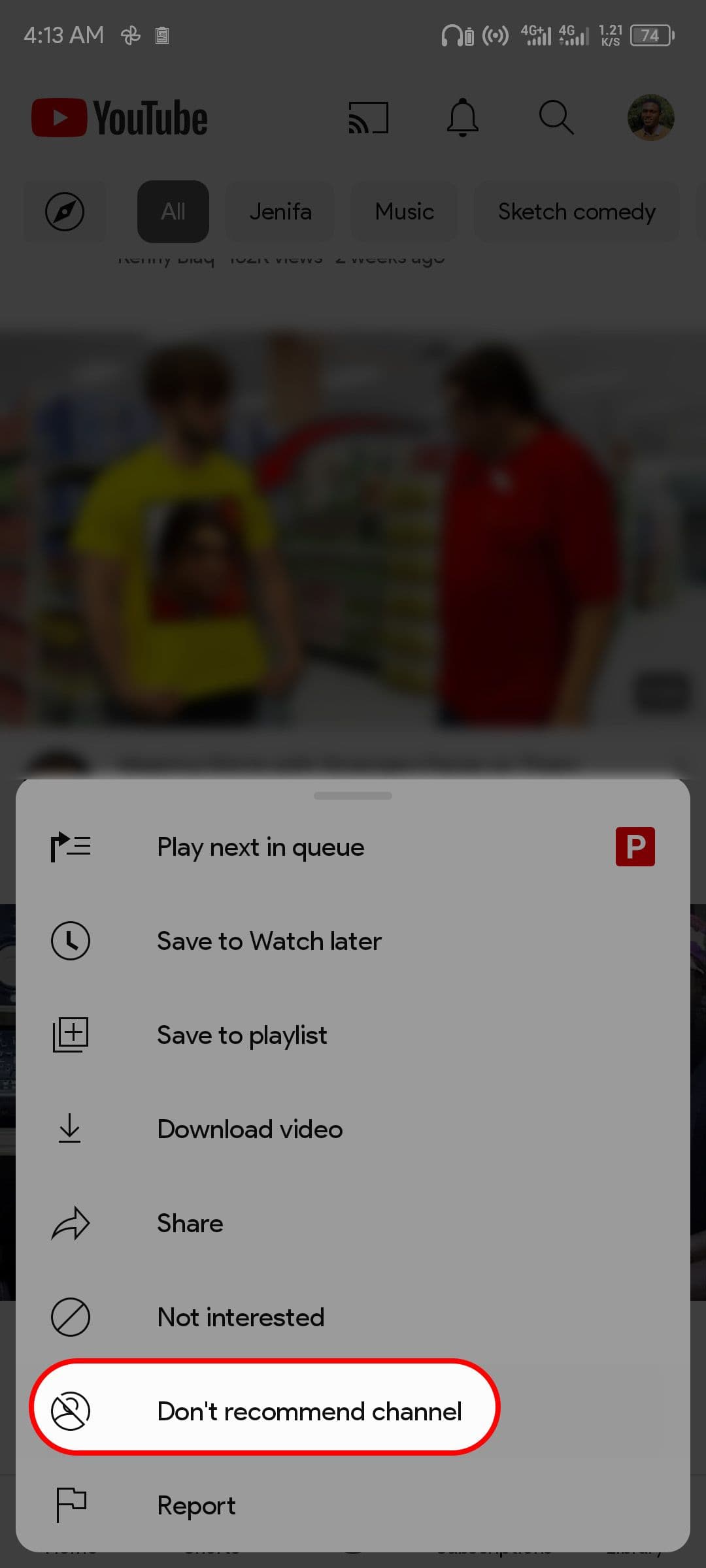
Επιλέγω
Μην προτείνετε κανάλι
για να σταματήσετε να βλέπετε τα βίντεό τους στη ροή σας.
-
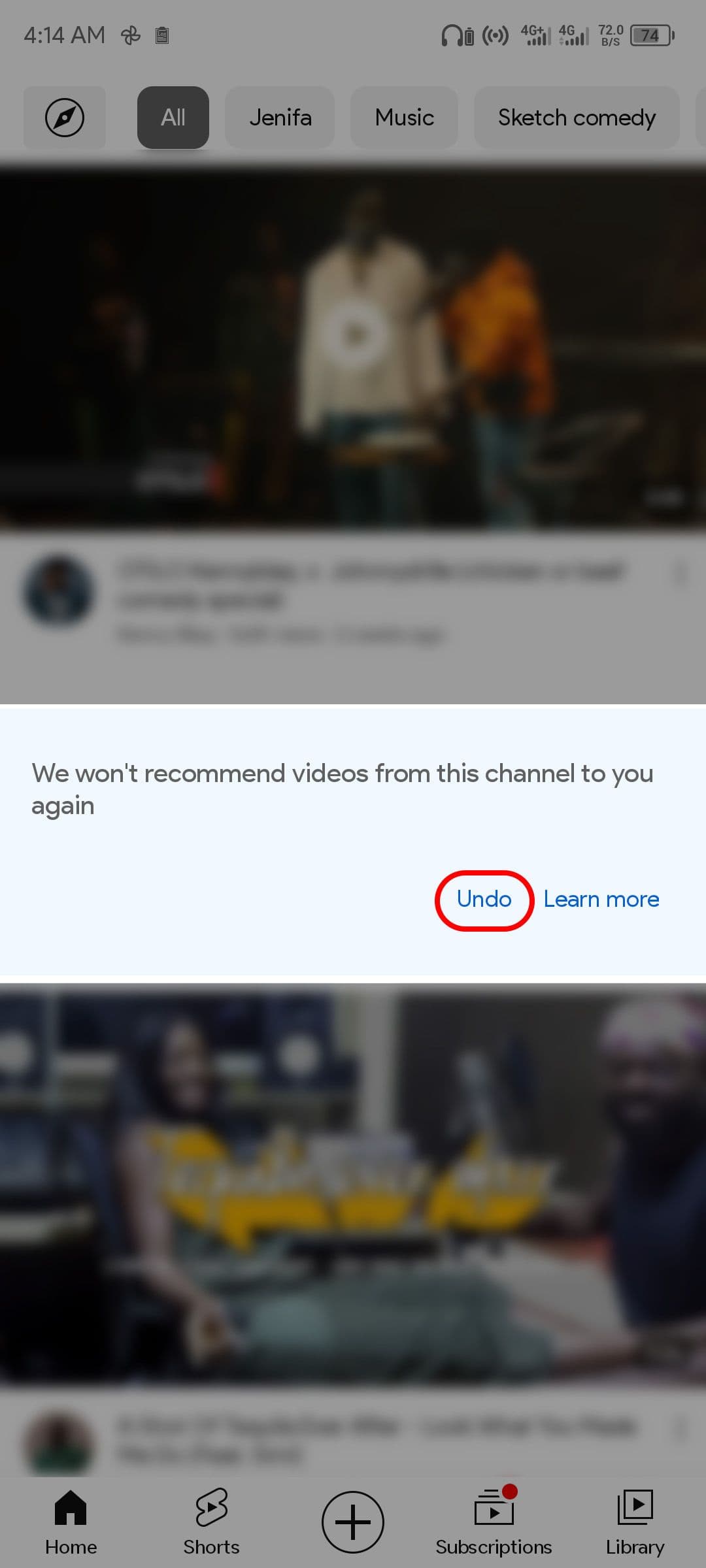
Μια κάρτα πληροφοριών που επαναλαμβάνει την επιλογή σας αντικαθιστά το βίντεο στην οθόνη σας. Παρακέντηση
Ξεκάνω
αν αποκλείσατε λάθος κανάλι.
Ομοίως, μπορείτε να σταματήσετε να προτείνετε ένα κανάλι από το YouTube Shorts. Όταν δείτε ένα σύντομο βίντεο που δεν σας αρέσει στην εφαρμογή, κάντε κλικ στο
κουμπί μενού
στην επάνω δεξιά γωνία και, στη συνέχεια, πατήστε
Μην προτείνετε αυτό το κανάλι
να το μπλοκάρει.
Έχετε μόνο λίγα λεπτά για να
Ξεκάνω
η δράση σου. Μόλις εξαφανιστεί, δεν μπορείτε να ξεμπλοκάρετε ξανά το μεμονωμένο κανάλι (περισσότερα για αυτό αργότερα).
Ενώ το YouTube κάνει ό,τι καλύτερο μπορεί για να αντιμετωπίσει τα ανεπιθύμητα σχόλια, ορισμένοι χρήστες εξακολουθούν να βρίσκουν έναν τρόπο να παρακάμψουν τον αλγόριθμο. Εάν κάποιος συνεχίζει να δημοσιεύει ανεπιθύμητα σχόλια στα βίντεό σας, μπορείτε να τα αποκρύψετε από το κανάλι σας στο YouTube.
Πώς να αποκλείσετε ανεπιθύμητα σχόλια από την εφαρμογή YouTube για Android και iOS
- Εντοπίστε ένα προσβλητικό ή ανεπιθύμητο σχόλιο κάτω από το βίντεό σας στο YouTube.
-
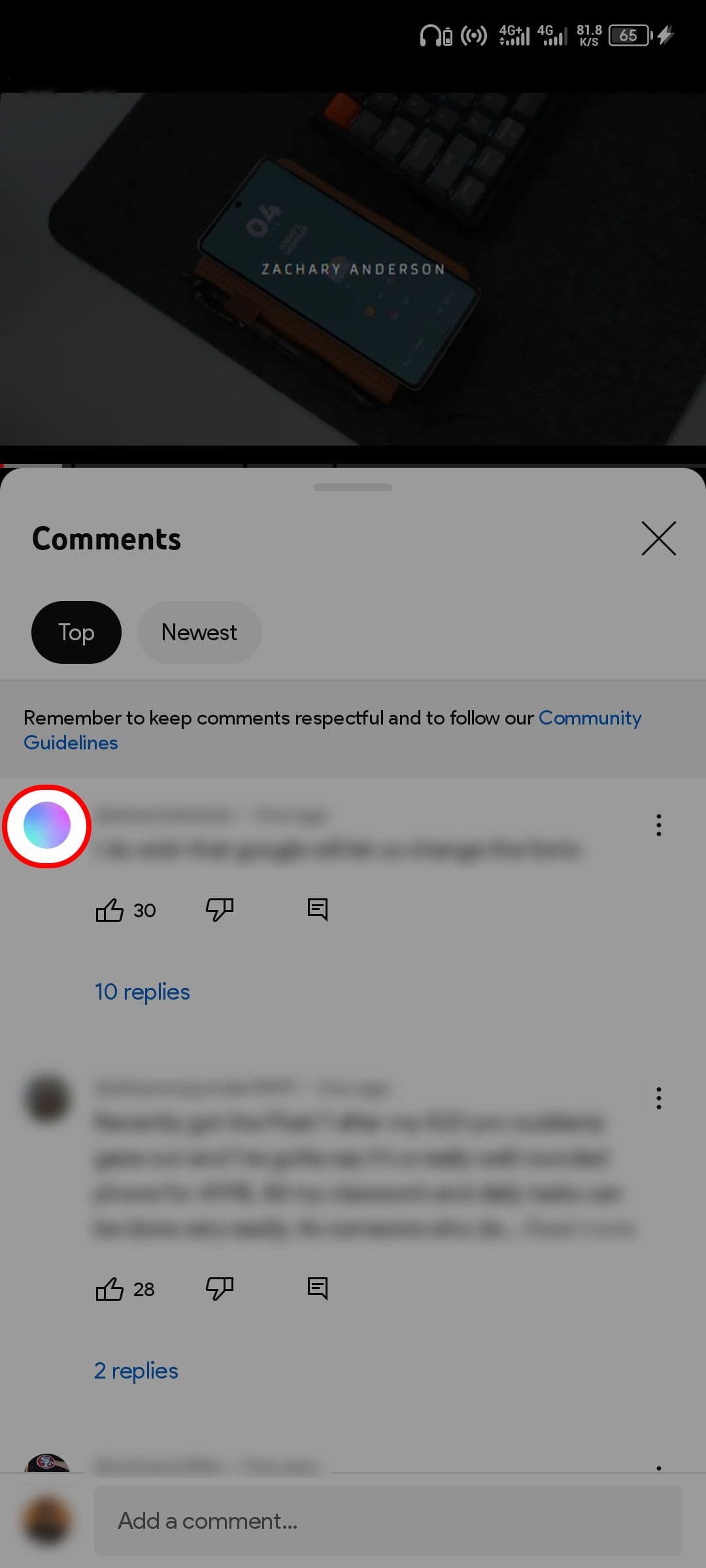
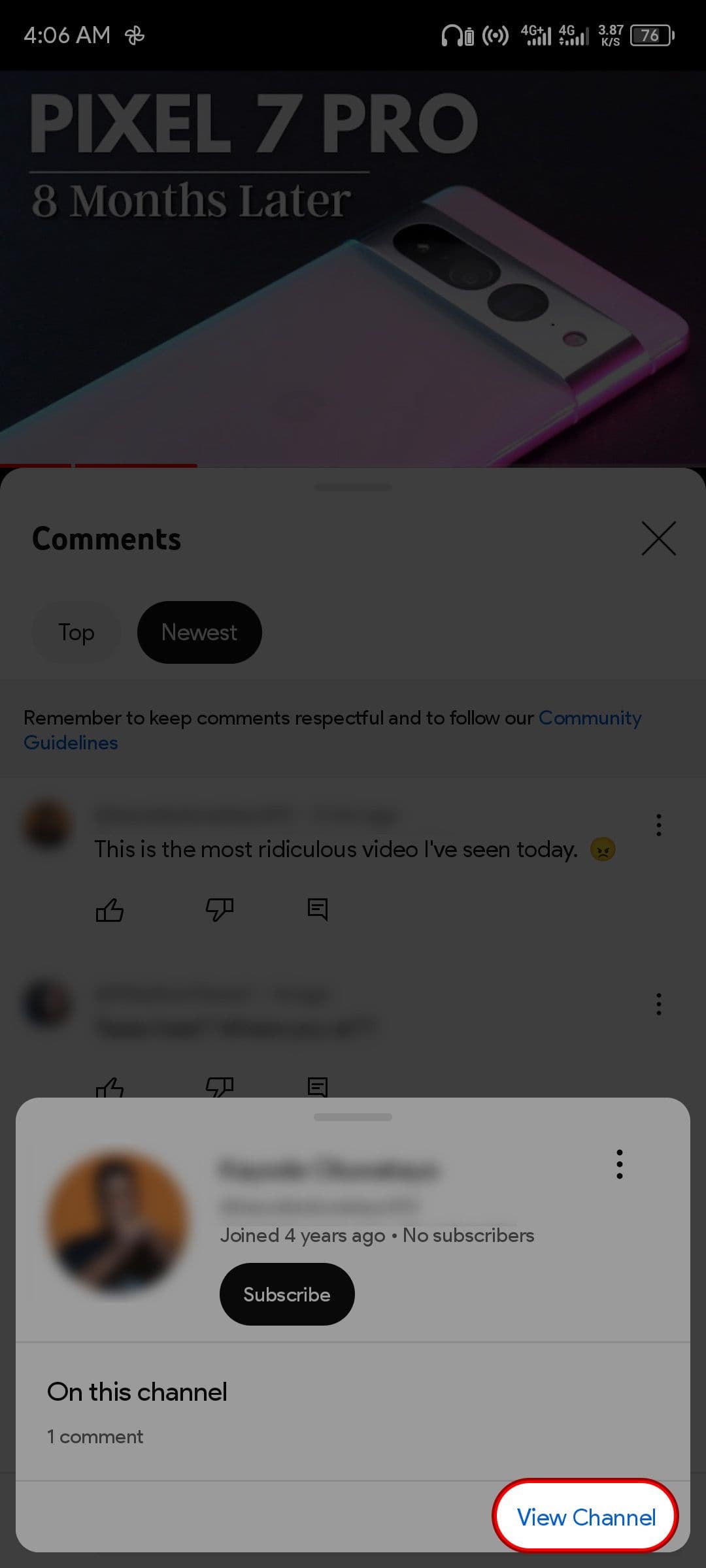
Κάντε κλικ στο
εικόνα προφίλ
δίπλα του για να δείξουν την κάρτα προφίλ τους. - Θα δείτε σύντομες πληροφορίες σχετικά με το κανάλι και τα σχόλια που έκαναν στα βίντεό σας.
-
Παρακέντηση
Προβολή καναλιού
για να επισκεφτείτε τη σελίδα τους στο YouTube. (Μπορεί να χρειαστεί να κάνετε κύλιση προς τα κάτω για να δείτε το κουμπί εάν έχουν πολλά σχόλια.)
-
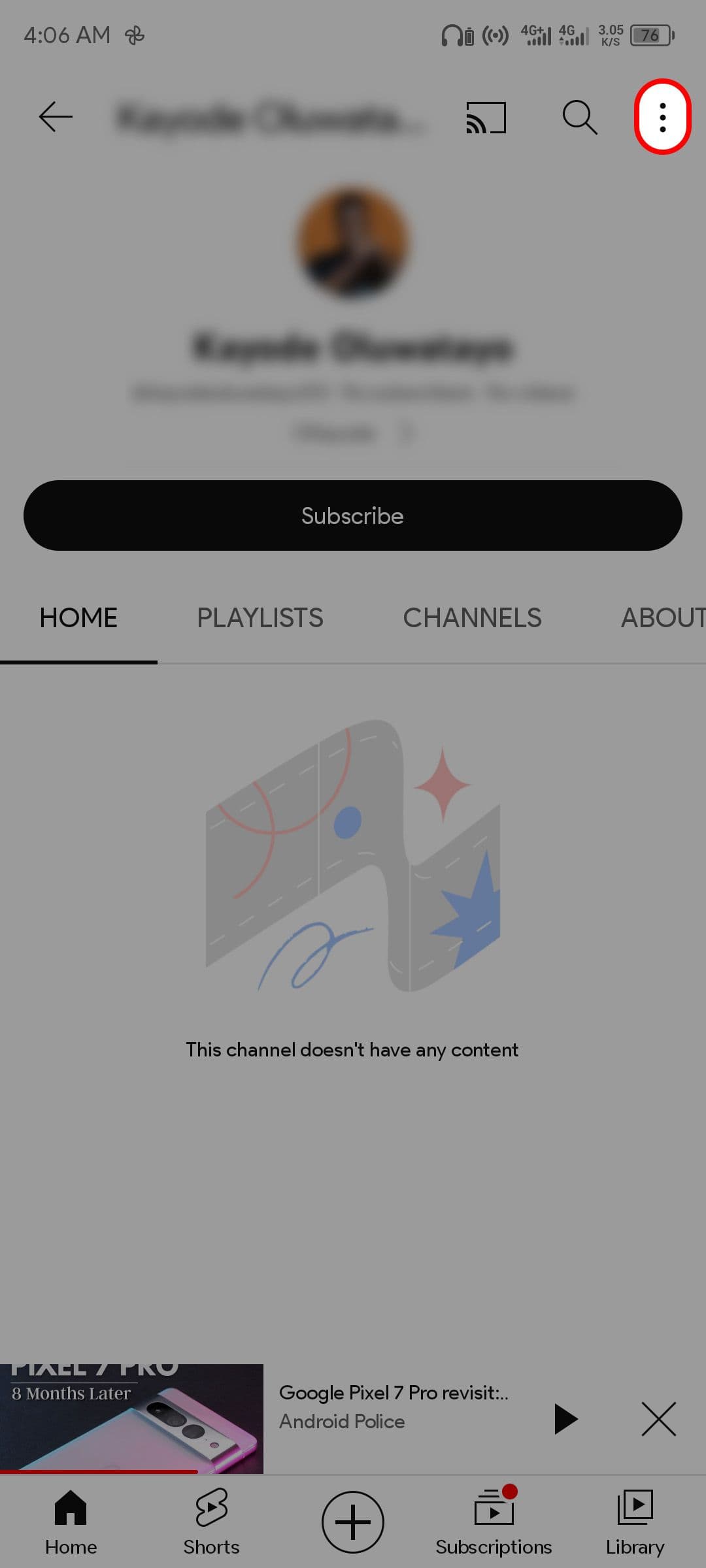
Κάντε κλικ στο
κουμπί μενού
στην επάνω δεξιά γωνία της σελίδας. -
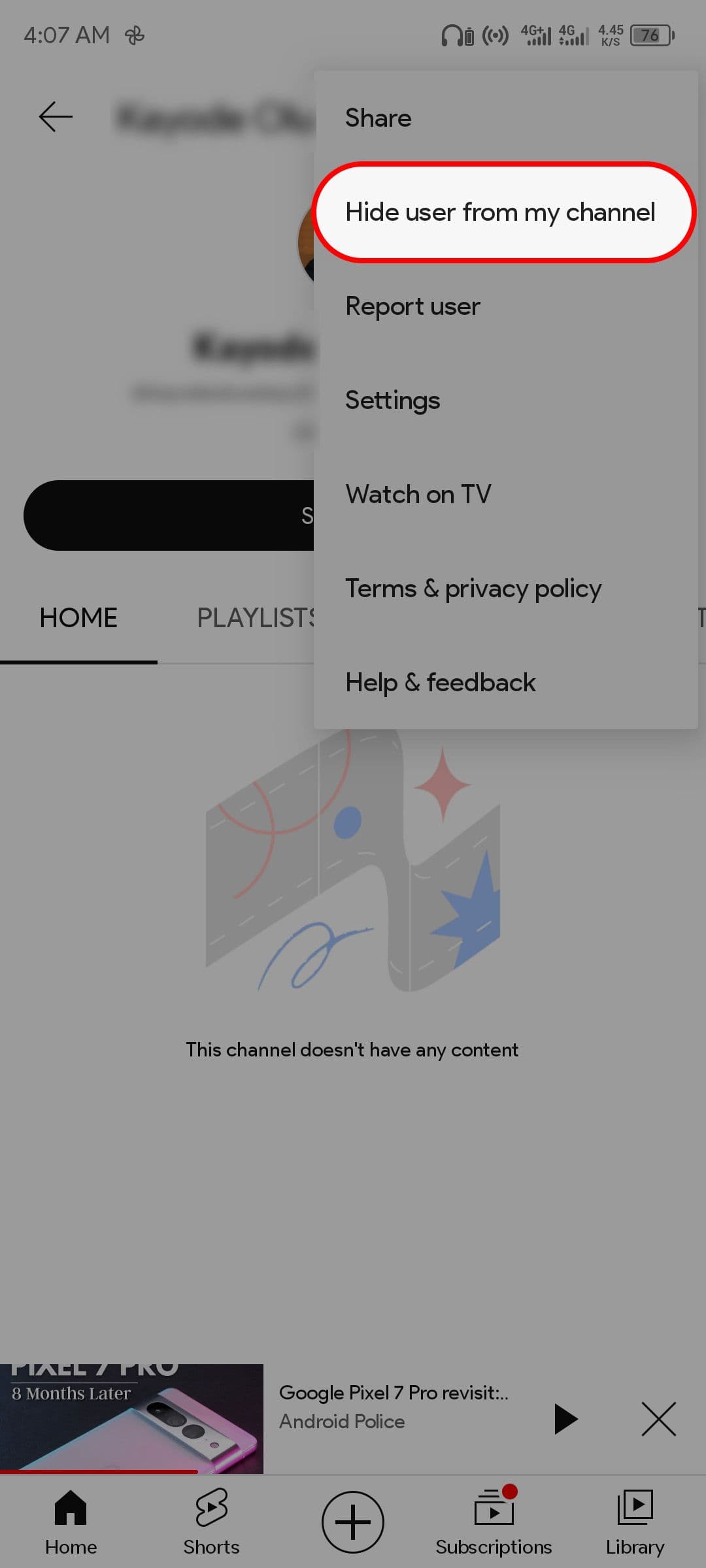
Παρακέντηση
Απόκρυψη χρήστη από το κανάλι μου
.
-
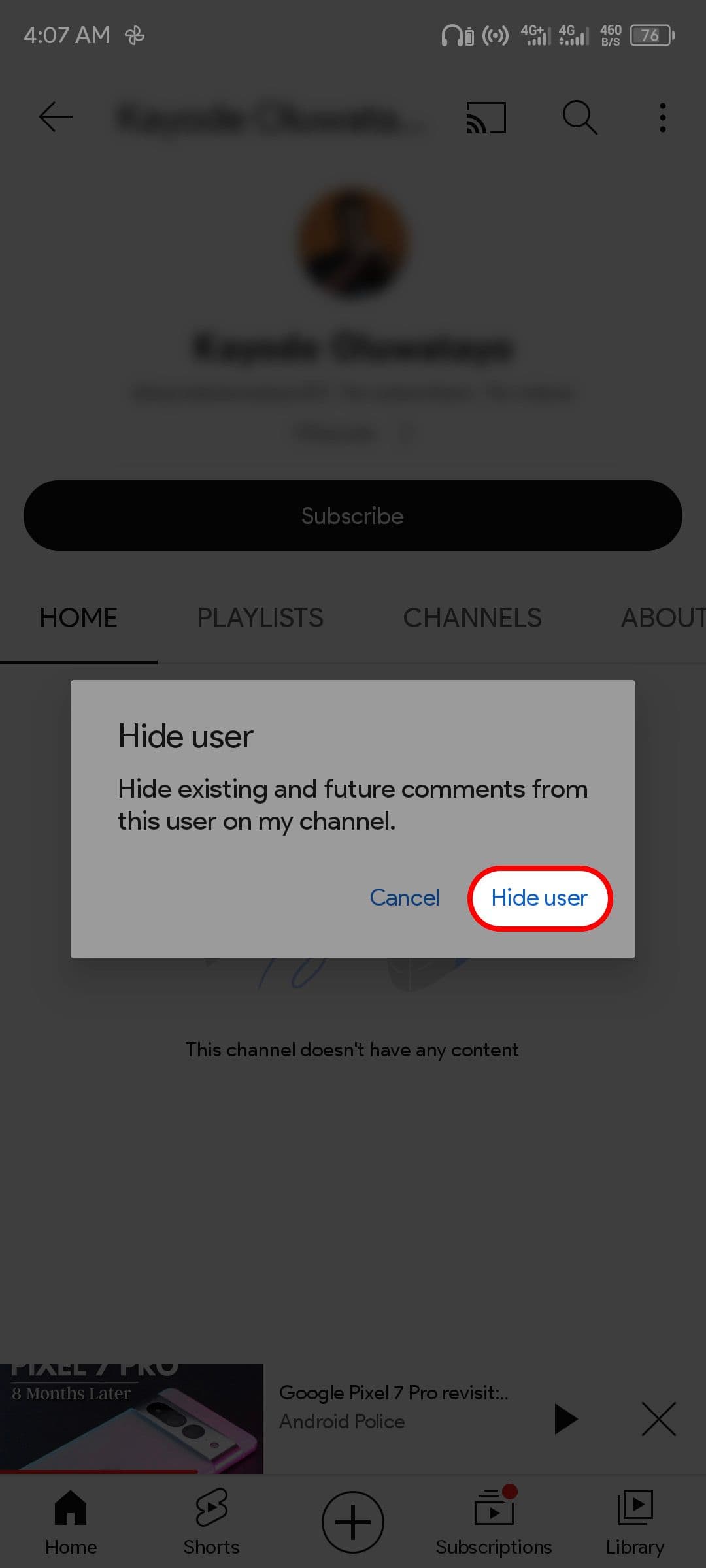
Θα δείτε ένα αναδυόμενο παράθυρο που θα δηλώνει ότι το YouTube θα αποκρύψει τα υπάρχοντα και μελλοντικά σχόλια του χρήστη από το κανάλι σας. Παρακέντηση
Απόκρυψη χρήστη
για να επιβεβαιώσετε.
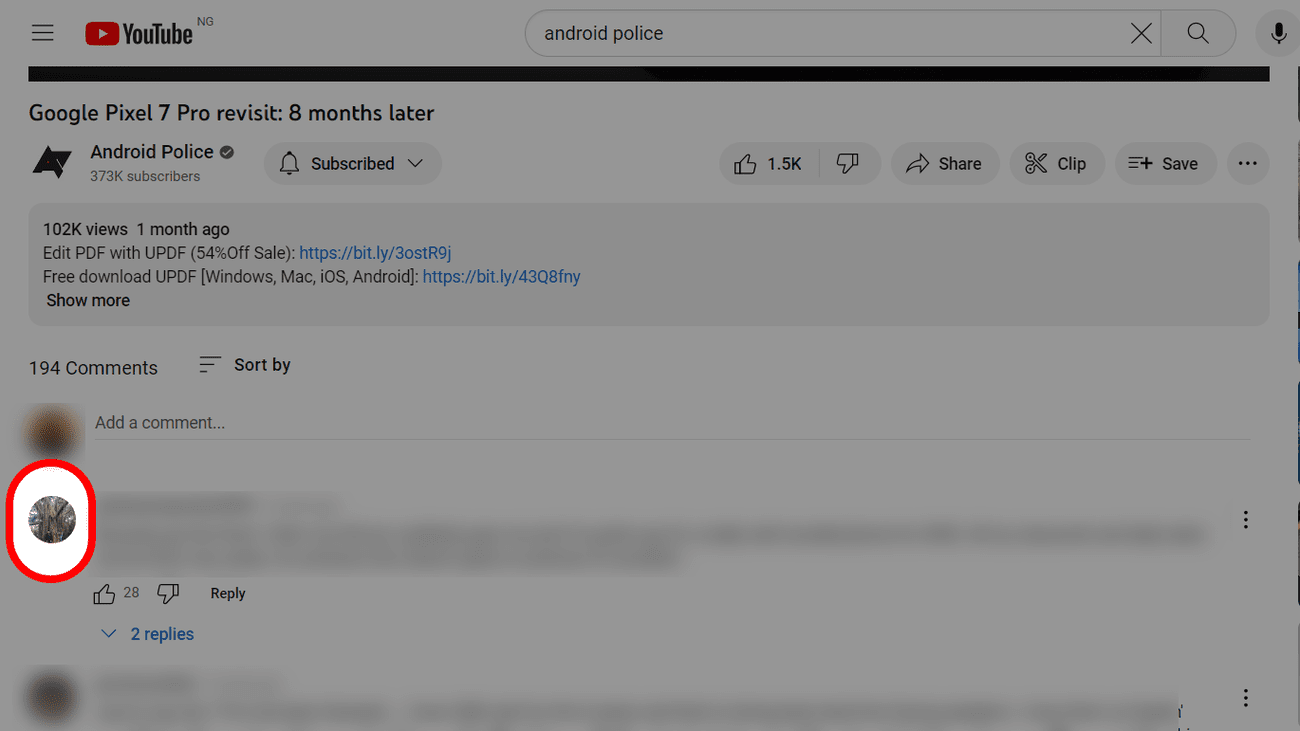
- Βρείτε το ανεπιθύμητο σχόλιο κάτω από το βίντεό σας στο YouTube.
-
Κάντε κλικ στο
εικόνα προφίλ
δίπλα του για να ανοίξετε τη σελίδα του καναλιού.
-
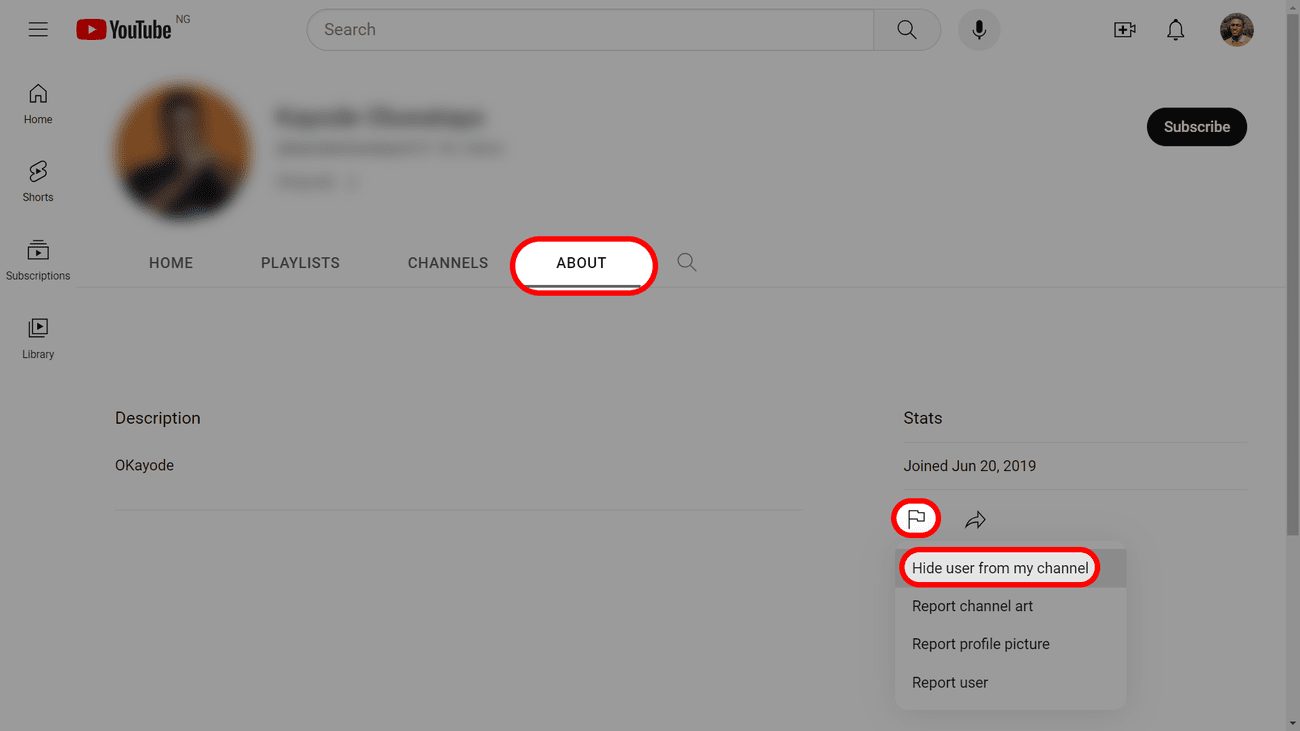
Εναλλαγή στο
Σχετικά με
Ενότητα. -
Επίλεξε το
σημαία
εικονίδιο στο κάτω δεξιό τμήμα της σελίδας. -
Κάντε κλικ
Απόκρυψη χρήστη από το κανάλι μου.
-
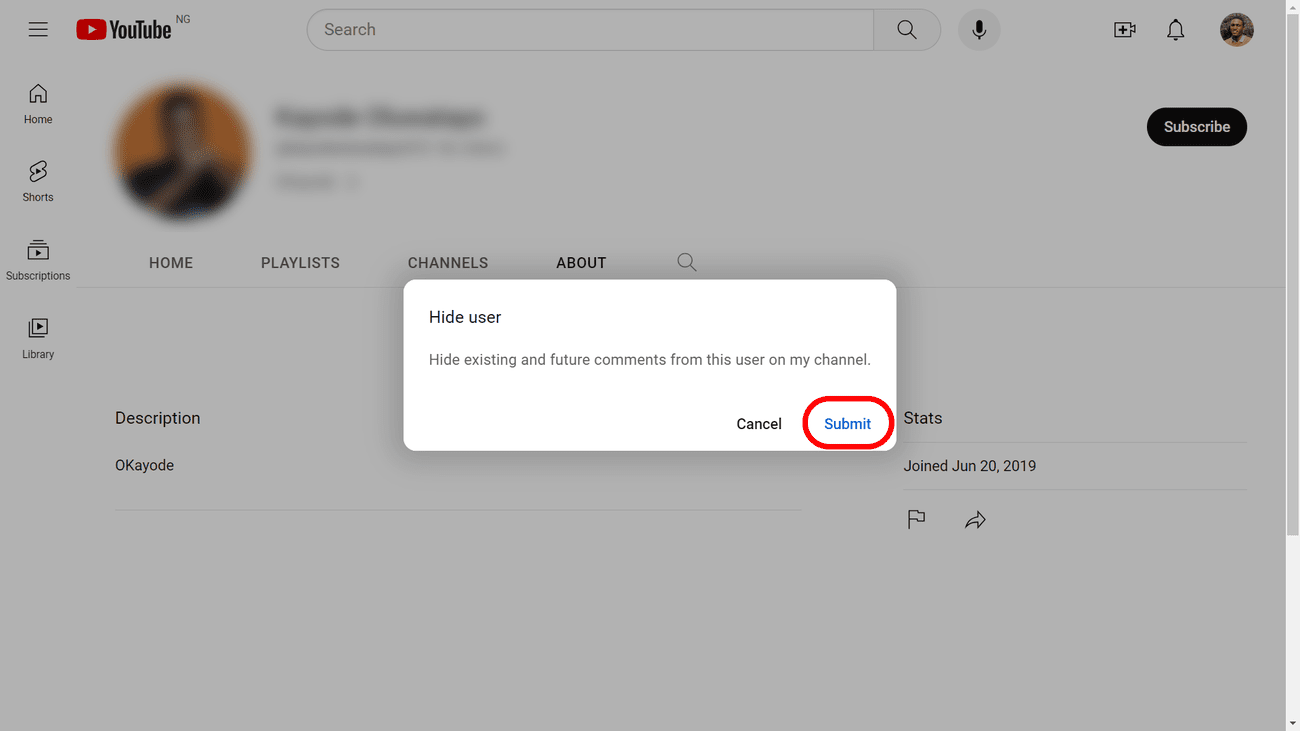
Επιλέγω
υποβάλλουν
για να αποκρύψετε τα προηγούμενα και τα επόμενα σχόλια του χρήστη στο κανάλι σας.
Πώς να ξεμπλοκάρετε τα κανάλια YouTube
Δεν μπορείτε να προβάλετε μια λίστα καναλιών που έχετε αποκλείσει στην αρχική σας σελίδα ή να τα ξεμπλοκάρετε μεμονωμένα. Εάν θέλετε να δείτε ξανά βίντεο από ένα κανάλι, πρέπει να τα διαγράψετε όλα.
-
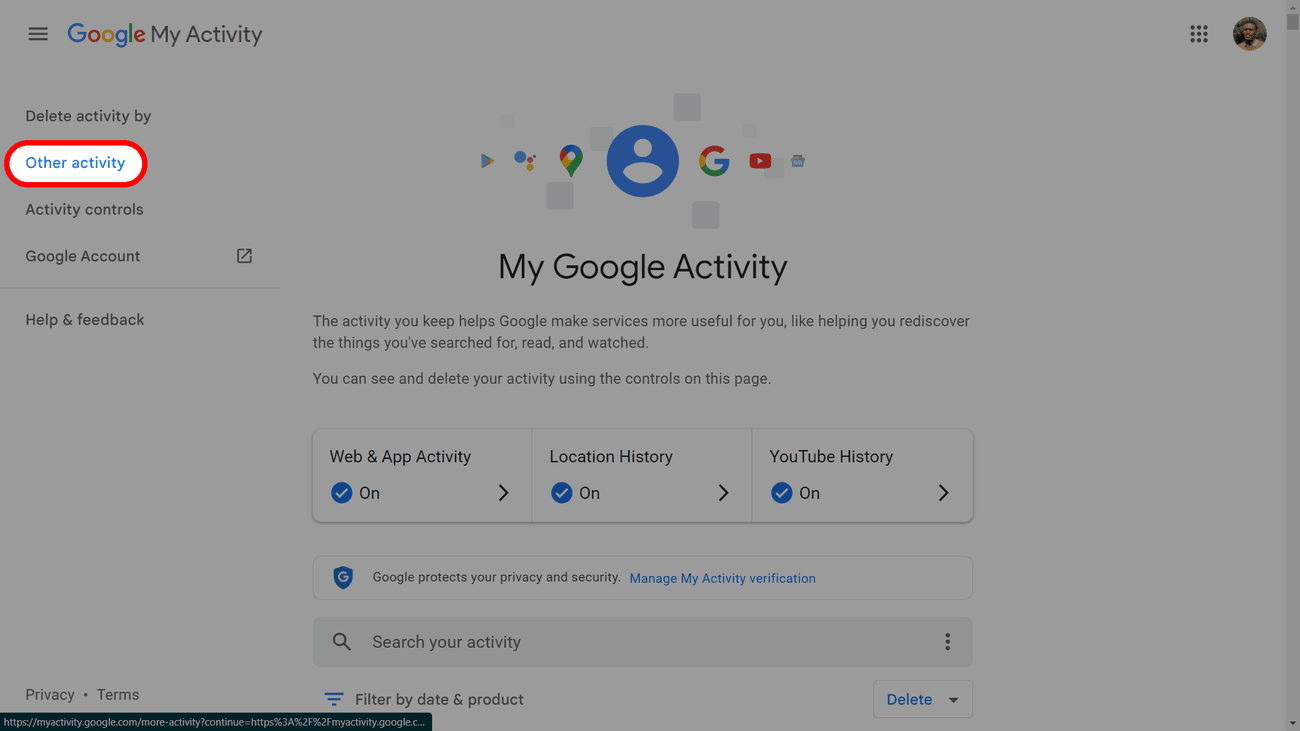
Πλοηγηθείτε στο
Η σελίδα μου “Δραστηριότητα Google”.
και συνδεθείτε στον λογαριασμό σας. -
Επιλέγω
Άλλη δραστηριότητα
στο αριστερό παράθυρο πλοήγησης.
-
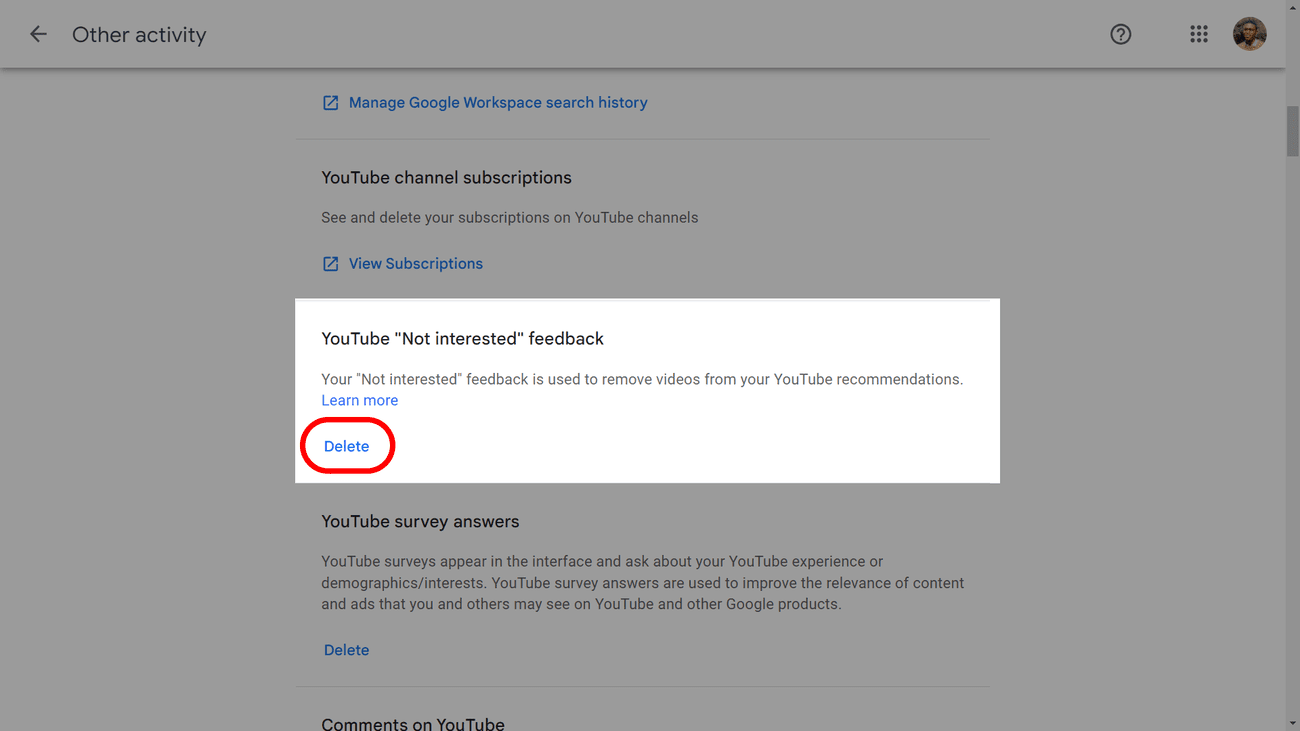
Κάντε κύλιση προς τα κάτω στο
Σχόλια YouTube “Δεν ενδιαφέρομαι”.
ενότητα και κάντε κλικ
Διαγράφω
κάτω από αυτό.
-
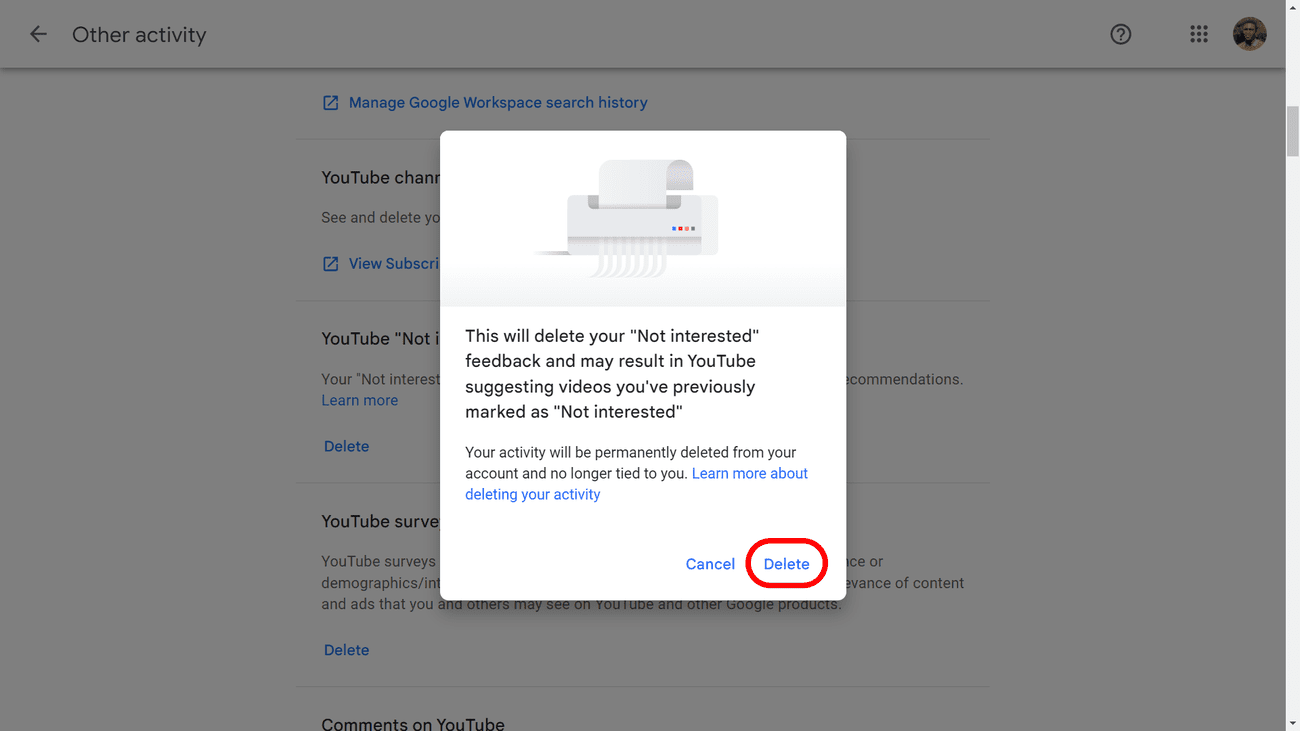
Επιλέγω
Διαγράφω
και πάλι για επιβεβαίωση.
Ωστόσο, μπορείτε να καταργήσετε τον αποκλεισμό των μεμονωμένων χρηστών που περιορίσατε να σχολιάζουν τα βίντεό σας. Τα υπάρχοντα σχόλιά τους έχουν χαθεί οριστικά, αλλά νέα θα είναι ορατά. Μπορείτε να το κάνετε αυτό από την εφαρμογή ή τον ιστότοπο YouTube, μεταβαίνοντας στη σελίδα του καναλιού, εάν θυμάστε το όνομά του. Διαφορετικά, είναι καλύτερο να χρησιμοποιήσετε το YouTube Studio.
-
Εγγραφή στο
YouTube Studio
. -
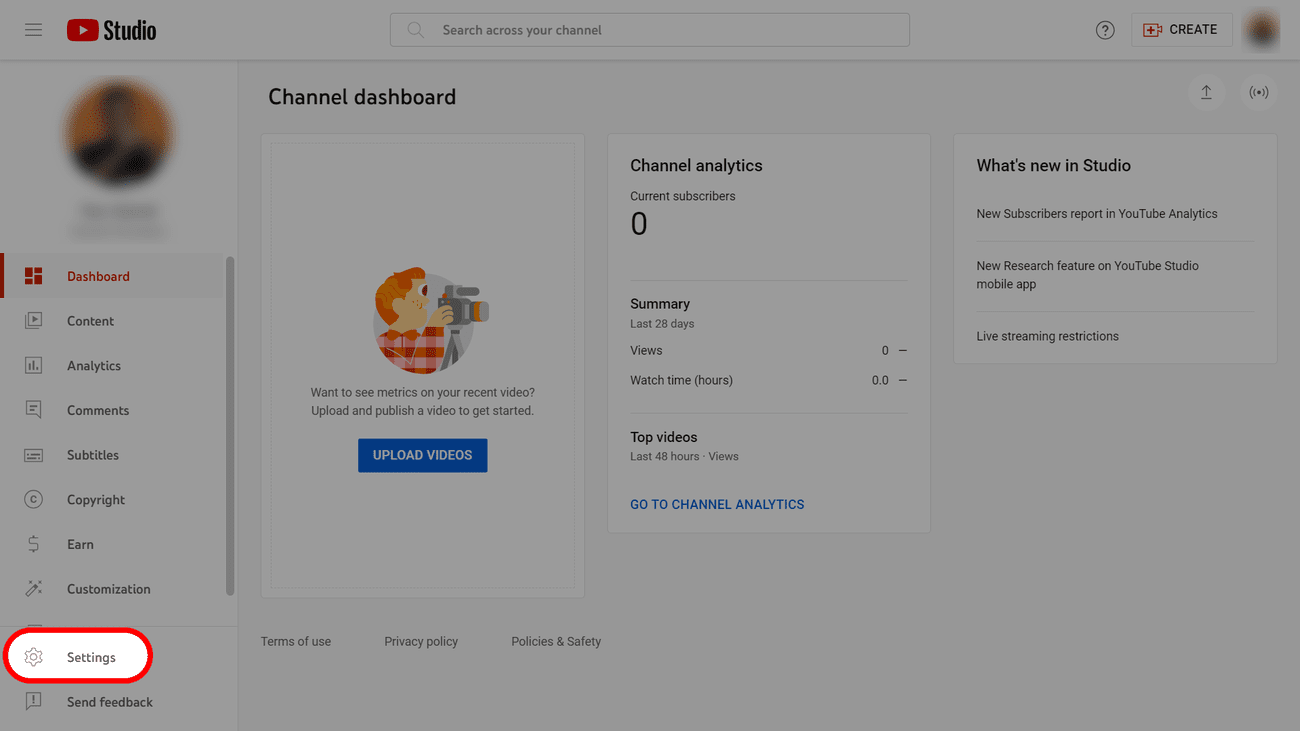
Επιλέγω
Ρυθμίσεις
στην κάτω αριστερή γωνία.
-
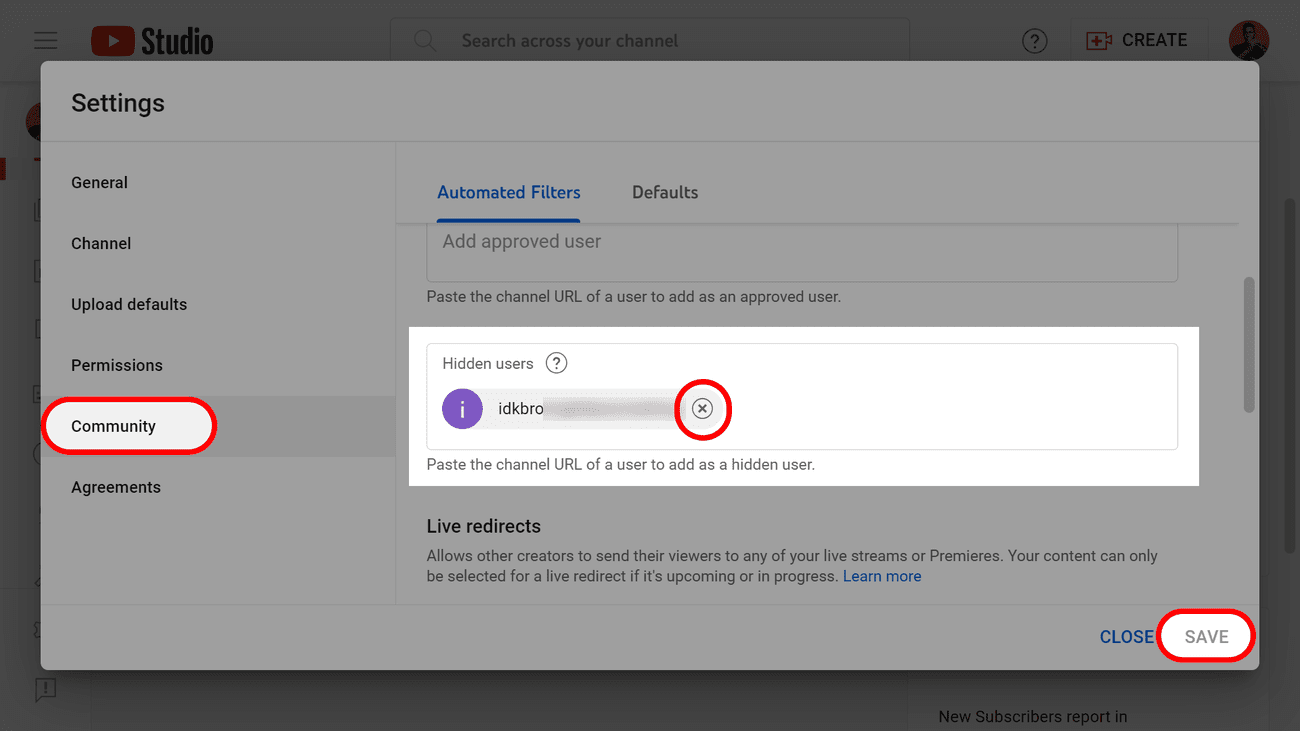
Κάντε κλικ
Κοινότητα
. -
Εντοπίστε τον χρήστη που θέλετε να ξεμπλοκάρετε μέσα στο
Κρυφοί χρήστες
κουτί. -
Πατήστε το
Χ
κουμπί δίπλα στο όνομά τους. -
Επιλέγω
Αποθηκεύσετε
.
Πώς να αποκλείσετε κανάλια στο YouTube Kids
Εκτός από τη ρύθμιση των γονικών ελέγχων στον Βοηθό
Google
, η εφαρμογή YouTube Kids είναι βελτιστοποιημένη για να διασκεδάζει τα μικρά σας ενώ παράλληλα προσφέρει επαρκή ασφάλεια από ακατάλληλο περιεχόμενο. Αλλά αν συναντήσετε οποιοδήποτε ακατάλληλο κανάλι ή βίντεο στην εφαρμογή, μπορείτε να τα αποκλείσετε εντελώς. Η προτίμησή σας συγχρονίζεται με την κανονική εφαρμογή YouTube, εάν το παιδί σας χρησιμοποιεί τον ίδιο λογαριασμό και στα δύο.
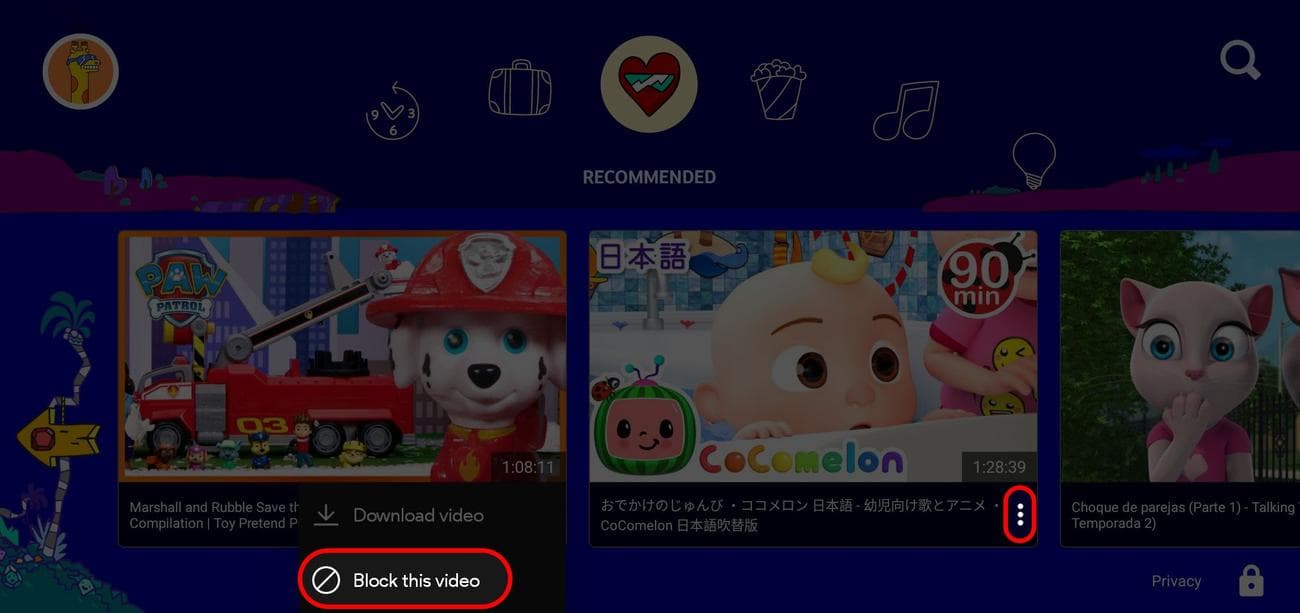
Αποκλεισμός βίντεο από την εφαρμογή YouTube Kids
- Μεταβείτε στην αρχική οθόνη του YouTube και βρείτε ένα βίντεο που θέλετε να αποκλείσετε.
-
Πατήστε το
περισσότερες επιλογές
δίπλα στον τίτλο του. -
Επιλέγω
Αποκλεισμός αυτού του βίντεο
. -
Επιλύστε το πρόβλημα στην οθόνη ή εισαγάγετε τον γονικό κωδικό πρόσβασης για επιβεβαίωση.
Αποκλεισμός καναλιών για παιδιά από την εφαρμογή YouTube
-
Ανοιξε
YouTube
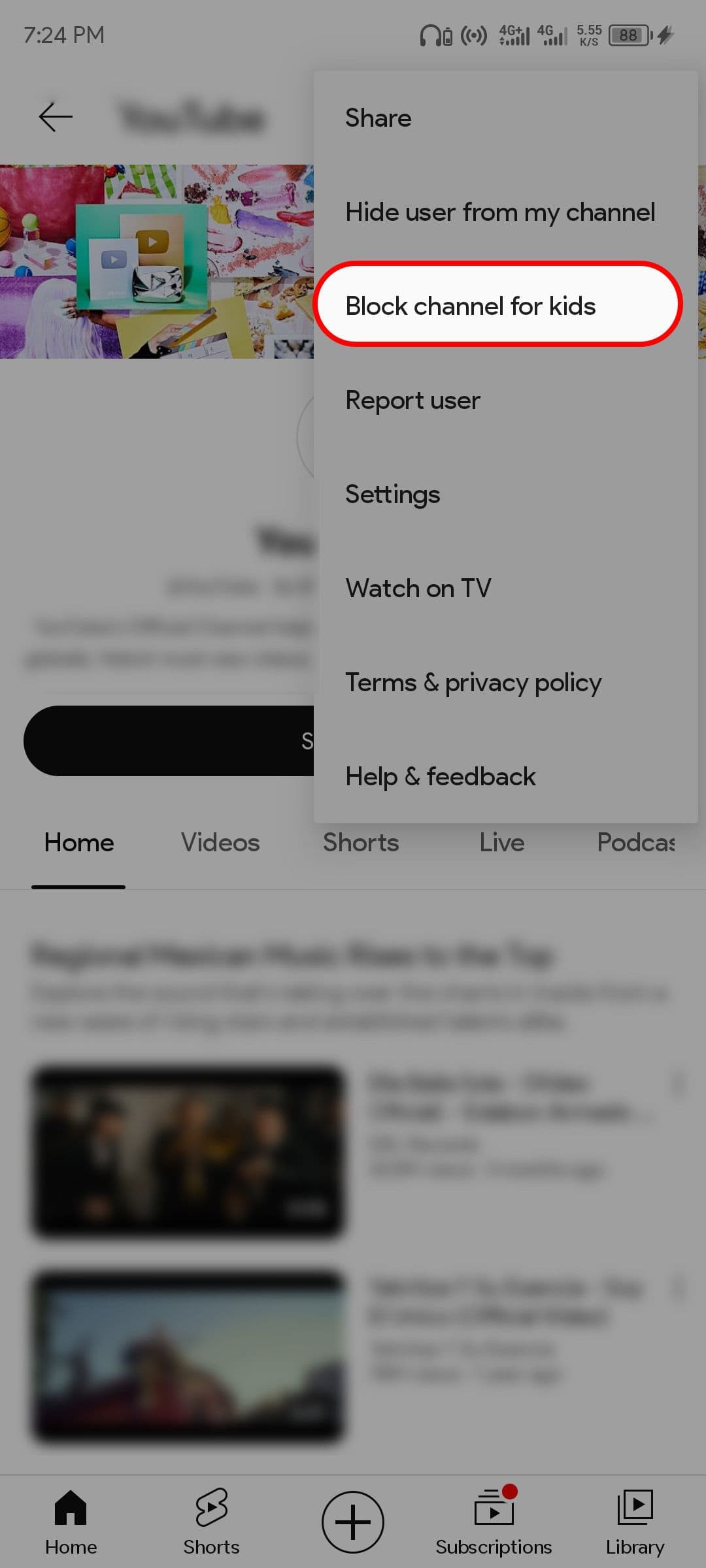
και συνδεθείτε στον συνδεδεμένο γονικό λογαριασμό σας. - Επισκεφτείτε τη σελίδα του καναλιού που θέλετε να αποκλείσετε.
-
Παρακέντηση
περισσότερες επιλογές
στην επάνω δεξιά γωνία. -
Παρακέντηση
Αποκλεισμός καναλιού για παιδιά
. -
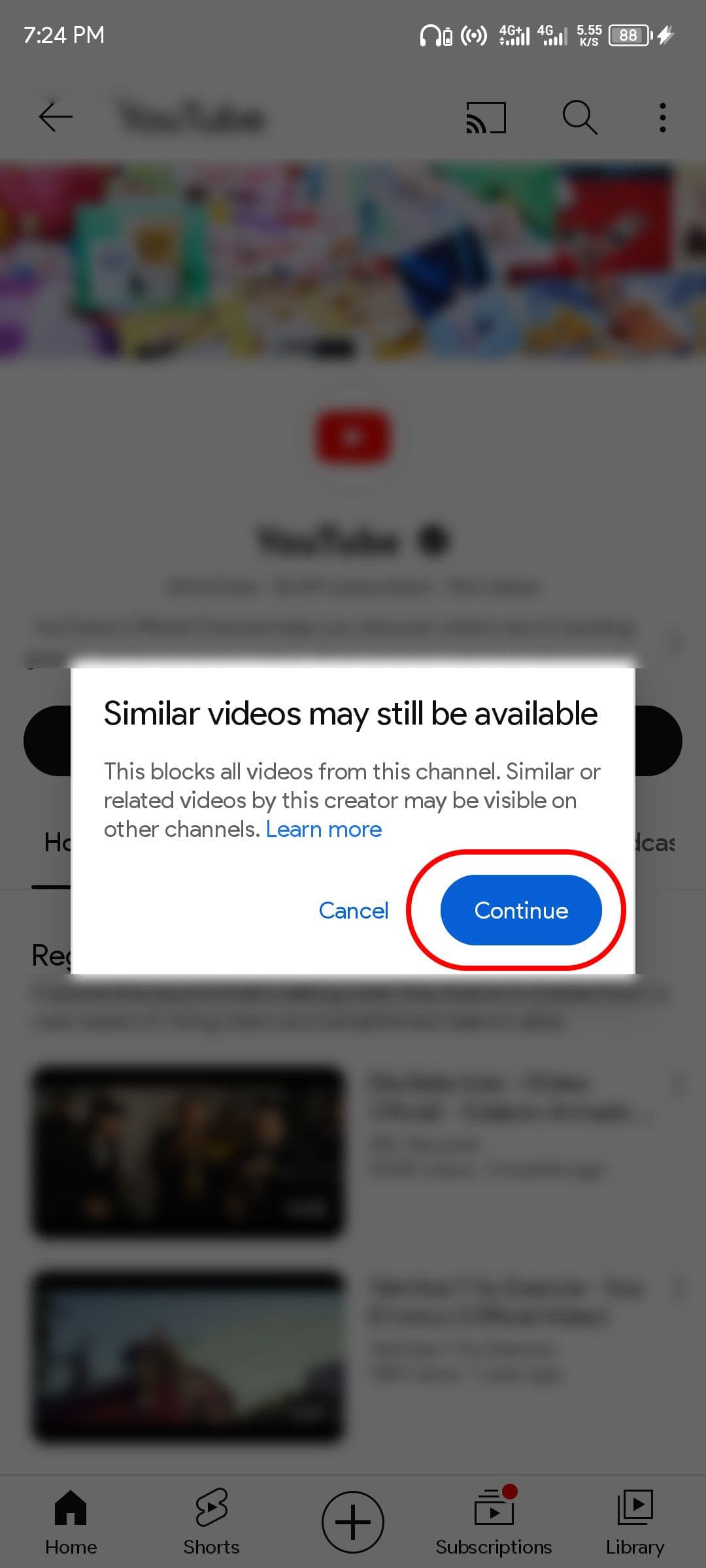
Επιλέγω
Να συνεχίσει
.
-
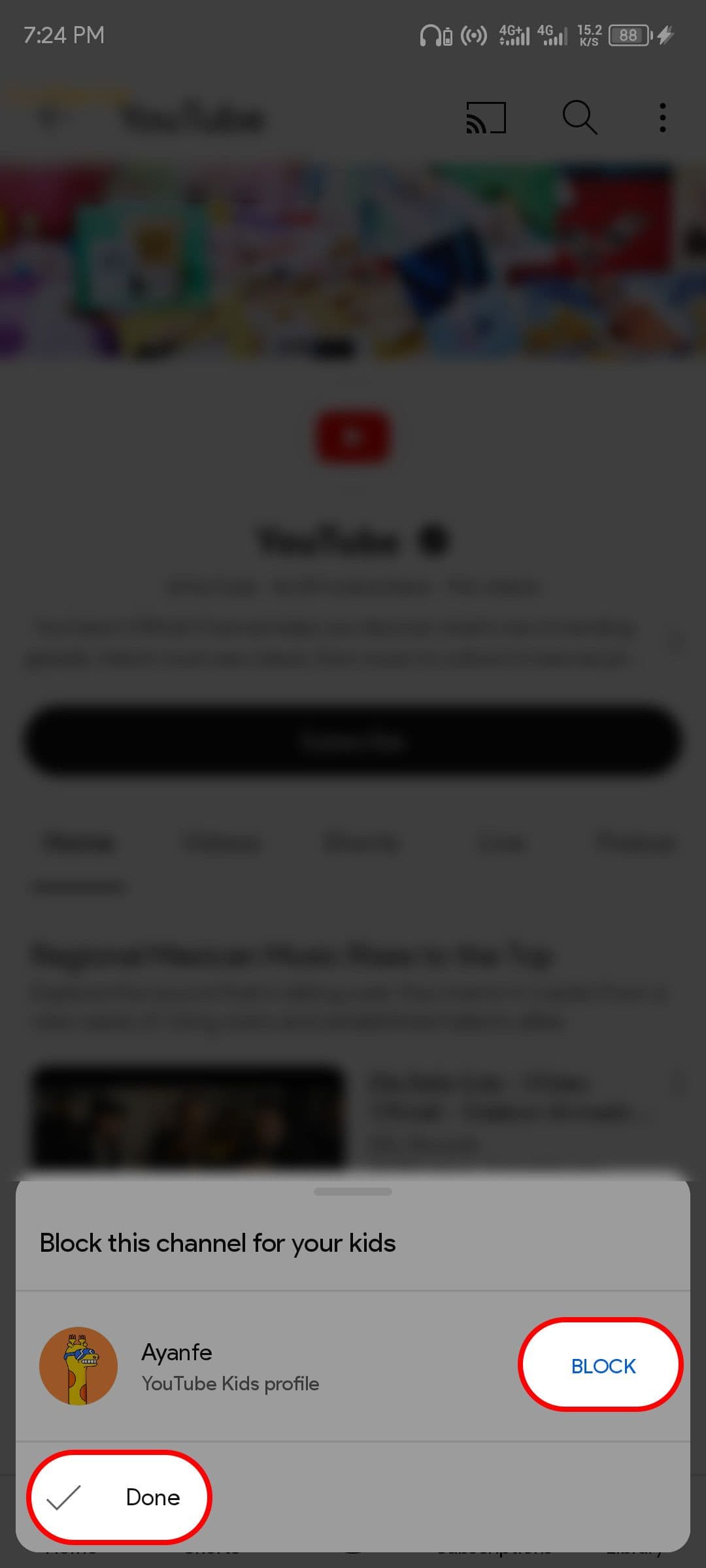
Παρακέντηση
ΟΙΚΟΔΟΜΙΚΟ ΤΕΤΡΑΓΩΝΟ
στη δεξιά πλευρά του προφίλ του παιδιού. -
Παρακέντηση
Εγινε
.
Για να ξεμπλοκάρετε ένα κανάλι στο μέλλον, ακολουθήστε την ίδια διαδικασία. Αφού κάνετε κλικ
Αποκλεισμός καναλιού για παιδιά
από τις επιλογές, πατήστε
Ξεβουλώνω
δίπλα στο προφίλ του παιδιού και, στη συνέχεια, πατήστε
Εγινε
.
Δεν μπορείτε να καταργήσετε τον αποκλεισμό μεμονωμένων βίντεο από παιδιά του YouTube. Εάν αλλάξετε γνώμη, πρέπει να καθαρίσετε τα πάντα ή τίποτα.
-
Ανοιξε το
YouTube
εφαρμογή και συνδεθείτε στον συνδεδεμένο λογαριασμό γονέα σας. -
Πατήστε το δικό σας
εικόνα προφίλ
στην επάνω δεξιά γωνία. -
Κάντε κλικ
Ρυθμίσεις
. -
Επιλέγω
Ρυθμίσεις γονέα
στην κορυφή. -
Πατήστε το προφίλ YouTube Kids
θέλετε να εργαστείτε. -
Κάντε κλικ
Ξεκλείδωμα βίντεο
. -
Παρακέντηση
Ξεβουλώνω
για να επιβεβαιώσετε.
Αποκτήστε την επιθυμητή εμπειρία στο YouTube
Το μοτίβο του YouTube όσον αφορά τους χρήστες που δεν σας αρέσουν μπορεί να διαφέρει από τις περισσότερες πλατφόρμες μέσων κοινωνικής δικτύωσης. Ωστόσο, ο περιορισμός της εμφάνισης καναλιών στη ροή σας στο YouTube και ο σχολιασμός των βίντεό σας είναι εναλλακτικοί τρόποι εξατομίκευσης της εμπειρίας σας.

