
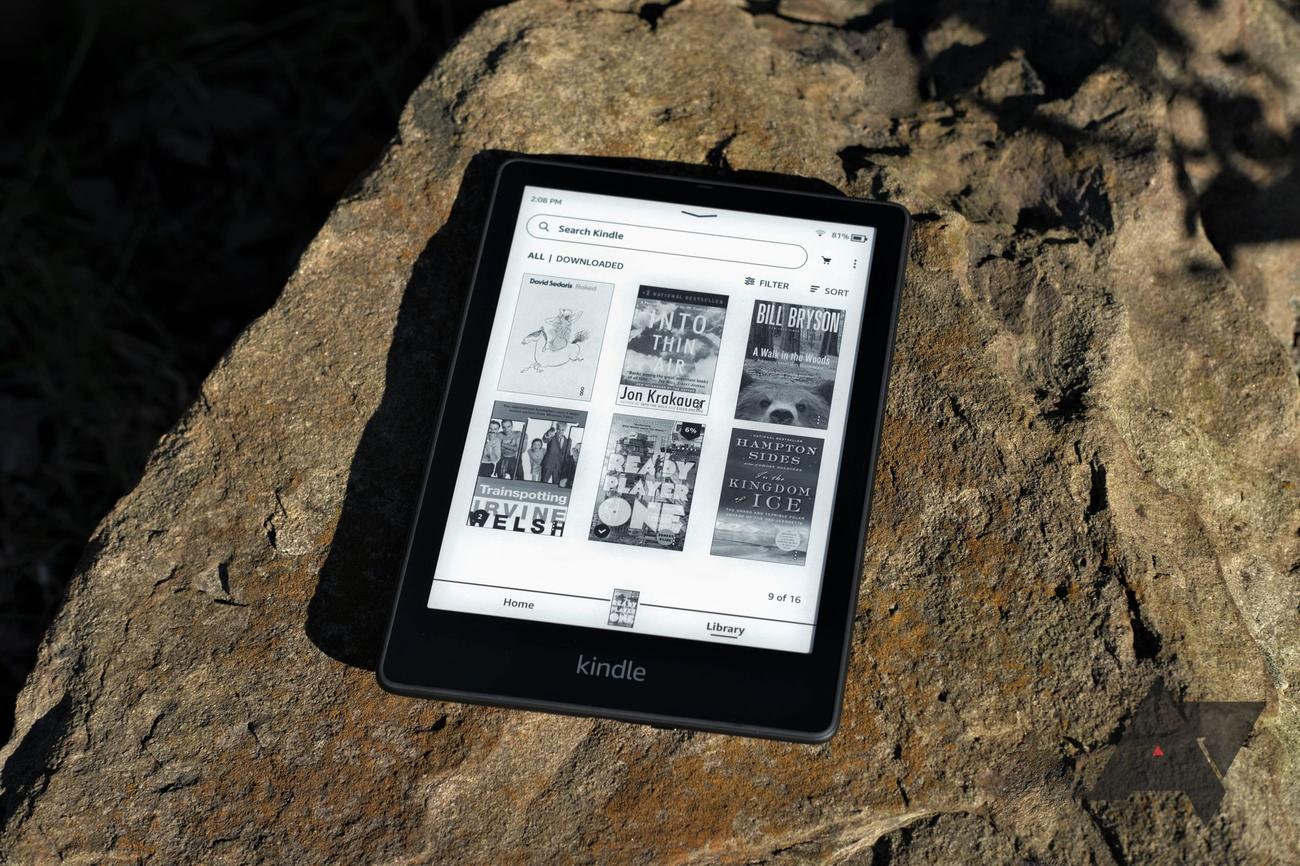
Πώς να βρείτε και να προσθέσετε δωρεάν βιβλία στον ηλεκτρονικό σας αναγνώστη Amazon Kindle
Το Amazon Kindles κάνει θαύματα για τον εξορθολογισμό της ανάγνωσης εν κινήσει, αποθηκεύοντας τα αγαπημένα σας από την τεράστια βιβλιοθήκη περιεχομένου του, ασφαλή και προσβάσιμο μέσω μιας συμπαγούς και διαισθητικής διεπαφής. Δεν είναι περίεργο που κατατάσσονται μεταξύ των καλύτερων ηλεκτρονικών αναγνωστών στην αγορά. Ενώ οι συσκευές ηλεκτρονικής ανάγνωσης Kindle έχουν πρόσβαση στους περισσότερους κύριους εκδότες που είναι διαθέσιμοι μέσω της απεριόριστης συνδρομής στο Kindle, υπάρχουν συνήθως ορισμένοι στους οποίους δεν θα μπορείτε να έχετε πρόσβαση με κανονικά μέσα.
Αλλά ευτυχώς για εσάς, υπάρχει ένας τρόπος να φορτώσετε ηλεκτρονικά βιβλία εκτός του καταστήματος της Amazon απευθείας στο Kindle σας με μηδενικό επιπλέον κόστος! Διαβάστε παρακάτω για να μάθετε πώς!
Ρυθμίστε το Amazon Kindle για λήψη ηλεκτρονικών βιβλίων
Το email είναι η καλύτερη επιλογή σας εάν προσπαθείτε να στείλετε ηλεκτρονικά βιβλία στο Kindle σας εκτός Amazon. Ωστόσο, πρέπει να κάνετε μερικά απαραίτητα βήματα πριν αυτό είναι δυνατό.
Βρείτε τη διεύθυνση email του Kindle σας
Κάθε Kindle έχει μια μοναδική διεύθυνση email. Χρησιμοποιείτε αυτήν τη μοναδική διεύθυνση email ως προορισμό όταν στέλνετε ηλεκτρονικά βιβλία στη συσκευή σας. Μπορείτε ακόμη και να στείλετε άρθρα στο Kindle σας αν θέλετε κάτι πιο σύντομο για τις πρωινές σας μετακινήσεις. Δείτε πώς μπορείτε να βρείτε τη μοναδική διεύθυνση email του Kindle σας:
-
Πλοηγηθείτε στο amazon.com σε ένα πρόγραμμα περιήγησης ιστού και συνδεθείτε στο δικό σας
Λογαριασμός Amazon
. -
Τοποθετήστε το δείκτη του ποντικιού πάνω από τα στοιχεία του λογαριασμού σας και, στη συνέχεια, κάντε κλικ
Περιεχόμενο & Συσκευές
. -
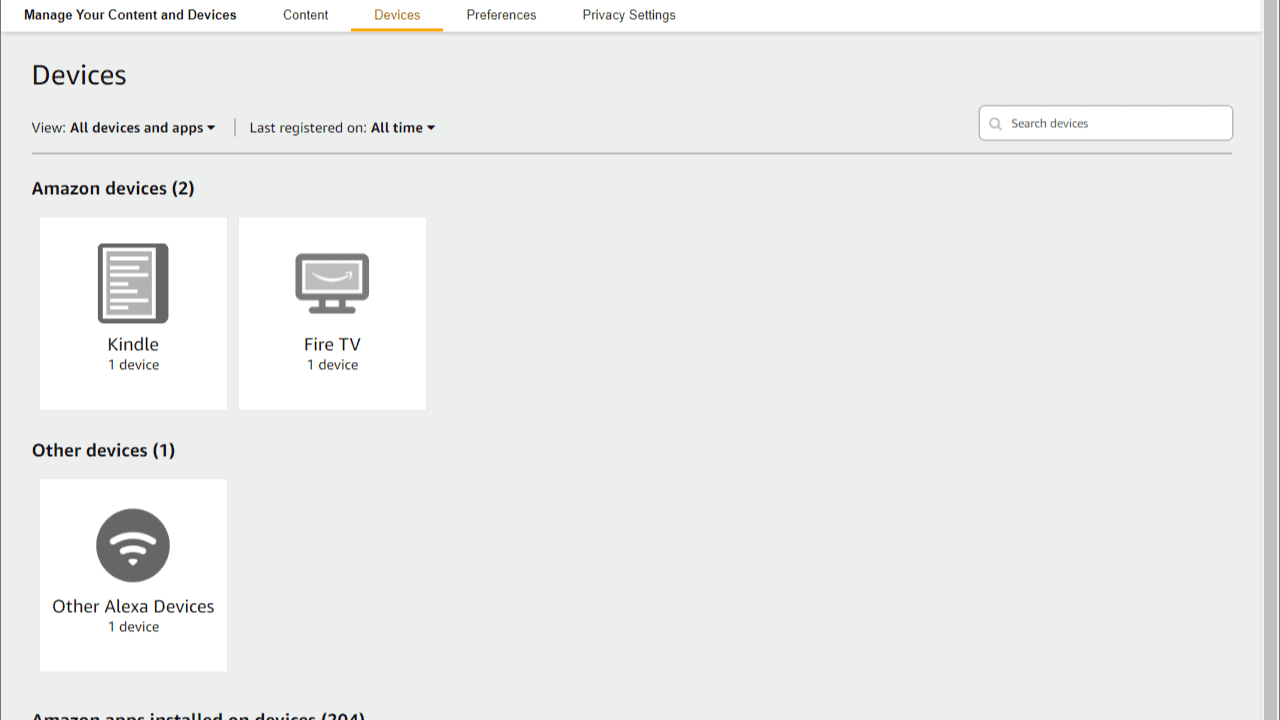
Κάντε κλικ
συσκευές
στη γραμμή επιλογών στο επάνω μέρος.
-
Βρες το δικό σου
Ανάπτω
και επιλέξτε το. -
Γράψτε το
διεύθυνση ηλεκτρονικού ταχυδρομείου
αναφέρονται στη Σύνοψη συσκευής.
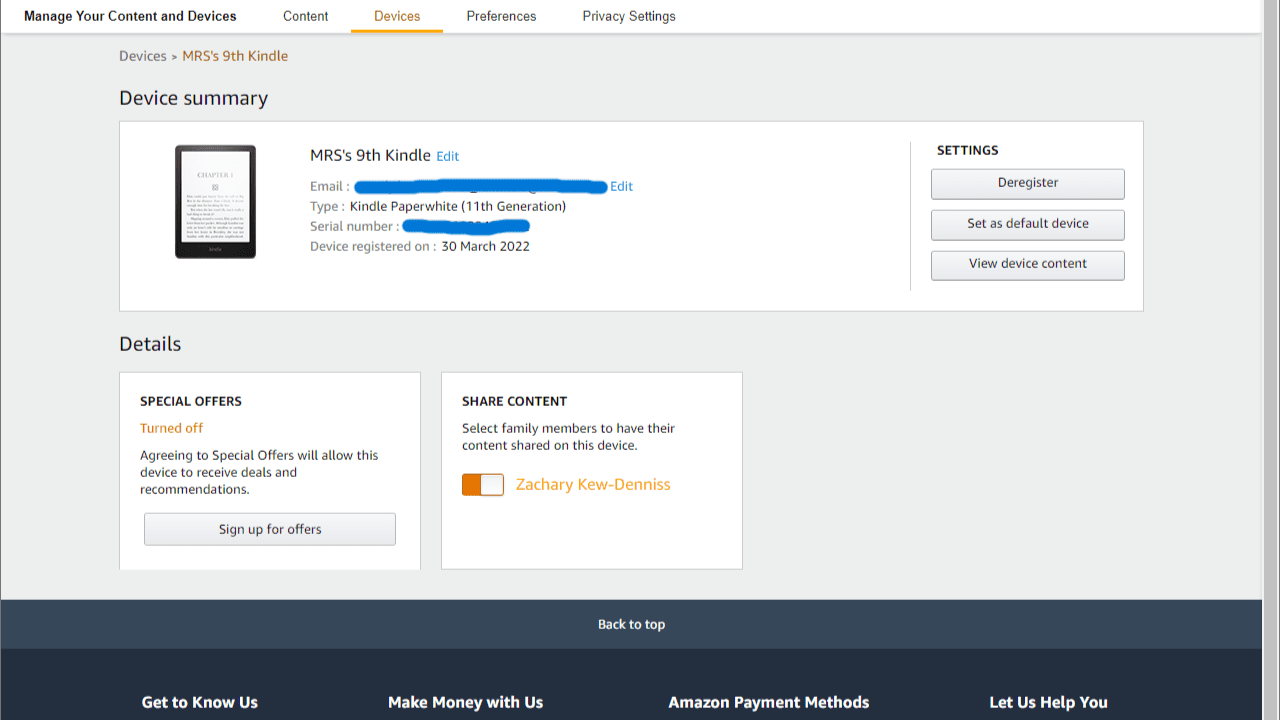
Είναι καλή ιδέα να διατηρήσετε αυτήν τη διεύθυνση email όπου θα είναι εύκολο να βρείτε.
Επιλέξτε τον λογαριασμό από τον οποίο θα στείλετε τα αρχεία e-book
Στη συνέχεια, θα πρέπει να επιβεβαιώσετε από ποια διεύθυνση email μπορείτε να στείλετε τα ηλεκτρονικά βιβλία σας:
-
Κάντε κλικ
Προτιμήσεις
στο μπαρ στην κορυφή. -
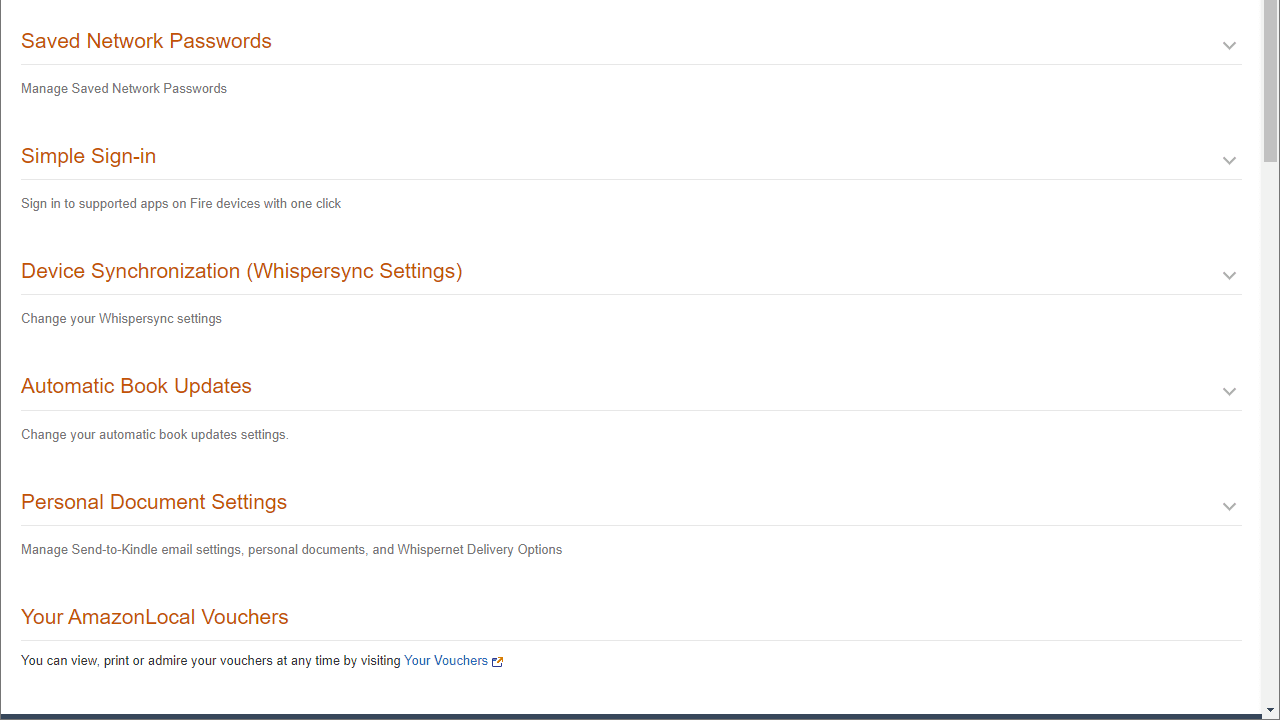
Κάντε κύλιση προς τα κάτω και κάντε κλικ
Ρυθμίσεις προσωπικού εγγράφου
.
-
Σε αυτό το μενού, θα βρείτε το
Λίστα email εγκεκριμένων προσωπικών εγγράφων
. Βεβαιωθείτε ότι η διεύθυνση που αναφέρεται είναι ο λογαριασμός email από τον οποίο θέλετε να στείλετε αρχεία.
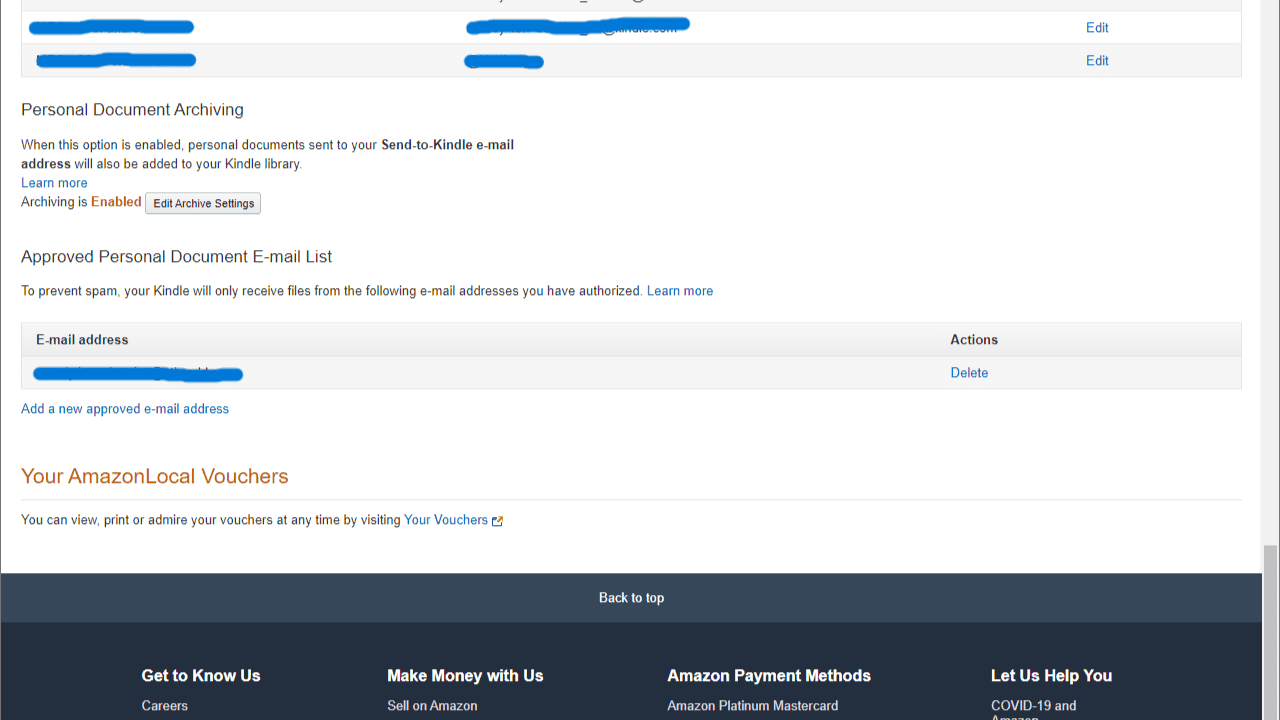
Τώρα είστε έτοιμοι να ξεκινήσετε τη φόρτωση δωρεάν ηλεκτρονικών βιβλίων στη συσκευή σας Kindle.
Πώς να εισάγετε δωρεάν ηλεκτρονικά βιβλία στο Amazon Kindle σας χρησιμοποιώντας email
Το email είναι ο απλούστερος τρόπος εισαγωγής δωρεάν ηλεκτρονικών βιβλίων στη συσκευή Kindle σας. Τα βήματα μπορεί να διαφέρουν ελαφρώς ανάλογα με τον τύπο του αρχείου, αλλά είναι πάντα μια γρήγορη διαδικασία. Τα ηλεκτρονικά βιβλία γενικά διατίθενται σε έναν από τους τρεις τύπους αρχείων: Mobi, PDF ή ePub. Παρακάτω είναι τα βήματα για το καθένα.
Φροντίστε να ονομάσετε σωστά το αρχείο πριν το εισαγάγετε. Εάν δεν το κάνετε, εμφανίζεται στο Kindle σας όπως και αν ήταν το όνομα του αρχείου όταν το κατεβάσατε.
Πώς να εισάγετε ηλεκτρονικά βιβλία (Mobi) στο Kindle σας χρησιμοποιώντας email
Τα αρχεία Mobi είναι ο πιο απλός τύπος αρχείου. Ακολουθήστε αυτά τα βήματα για να εισαγάγετε αρχεία Mobi χρησιμοποιώντας email.
- Συντάξτε ένα email με το email του Kindle σας ως παραλήπτη.
- Επισυνάψτε το αρχείο Mobi στο email.
- Στείλτε το email χωρίς κείμενο στη γραμμή θέματος ή στο σώμα.
Μετά από λίγα λεπτά, το Kindle σας θα συγχρονιστεί και το βιβλίο θα εμφανιστεί στη βιβλιοθήκη σας. Βεβαιωθείτε ότι το Kindle σας έχει σύνδεση Wi-Fi για αυτό το τελευταίο κομμάτι.
Πώς να εισάγετε ηλεκτρονικά βιβλία (PDF) στο Kindle σας χρησιμοποιώντας email
Έχετε δύο επιλογές για την εισαγωγή αρχείων PDF στο Kindle σας. Η πρώτη επιλογή είναι να το στείλετε σαν αρχείο Mobi χρησιμοποιώντας τα παραπάνω βήματα, το οποίο διατηρεί όλη τη μορφοποίηση και τα γραφικά του αρχικού PDF. Το μειονέκτημα είναι ότι το κείμενο θα είναι πιθανότατα μικρό και δεν μπορείτε να το αλλάξετε.
Η καλύτερη επιλογή για την εισαγωγή αρχείων PDF στο Kindle σας είναι να μετατρέψετε το PDF σε αρχείο Mobi, το οποίο μπορείτε να κάνετε το Kindle να κάνει αυτόματα.
- Συντάξτε ένα email με το email του Kindle σας ως παραλήπτη.
- Επισυνάψτε το αρχείο PDF στο email.
-
Προσθέστε τη λέξη
Μετατρέπω
στη γραμμή θέματος.
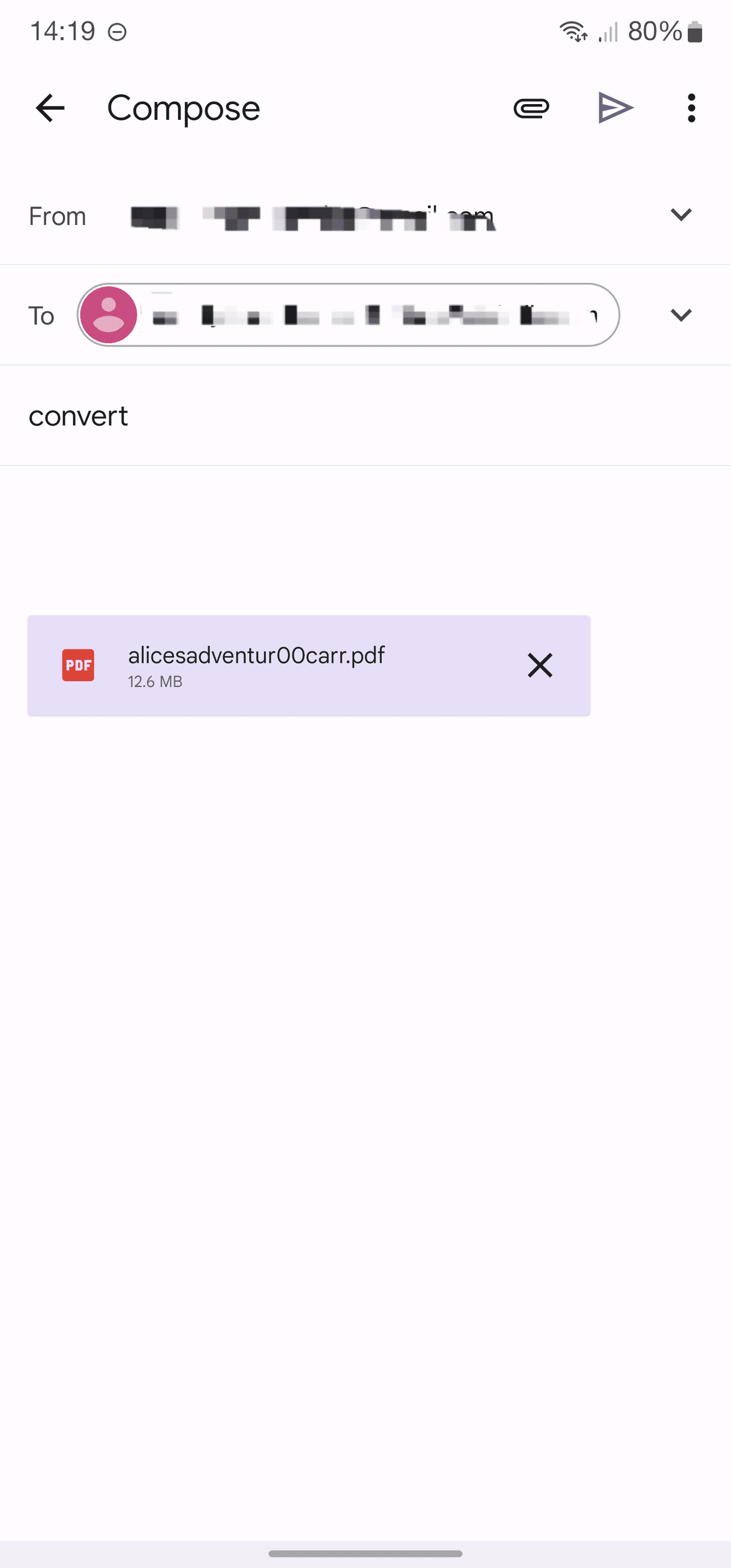
Χρειάζονται μερικά λεπτά για να εμφανιστεί το βιβλίο στο Kindle σας, αλλά θα είναι σε μορφή Mobi όταν εμφανιστεί. Αυτό σημαίνει ότι μπορείτε να προσαρμόσετε το διάστιχο και το μέγεθος του κειμένου όπως συνήθως. Το να διασφαλίσετε ότι το Kindle σας έχει σύνδεση Wi-Fi είναι και πάλι σημαντικό.
Πώς να εισάγετε ηλεκτρονικά βιβλία (ePub) στο Kindle σας χρησιμοποιώντας email
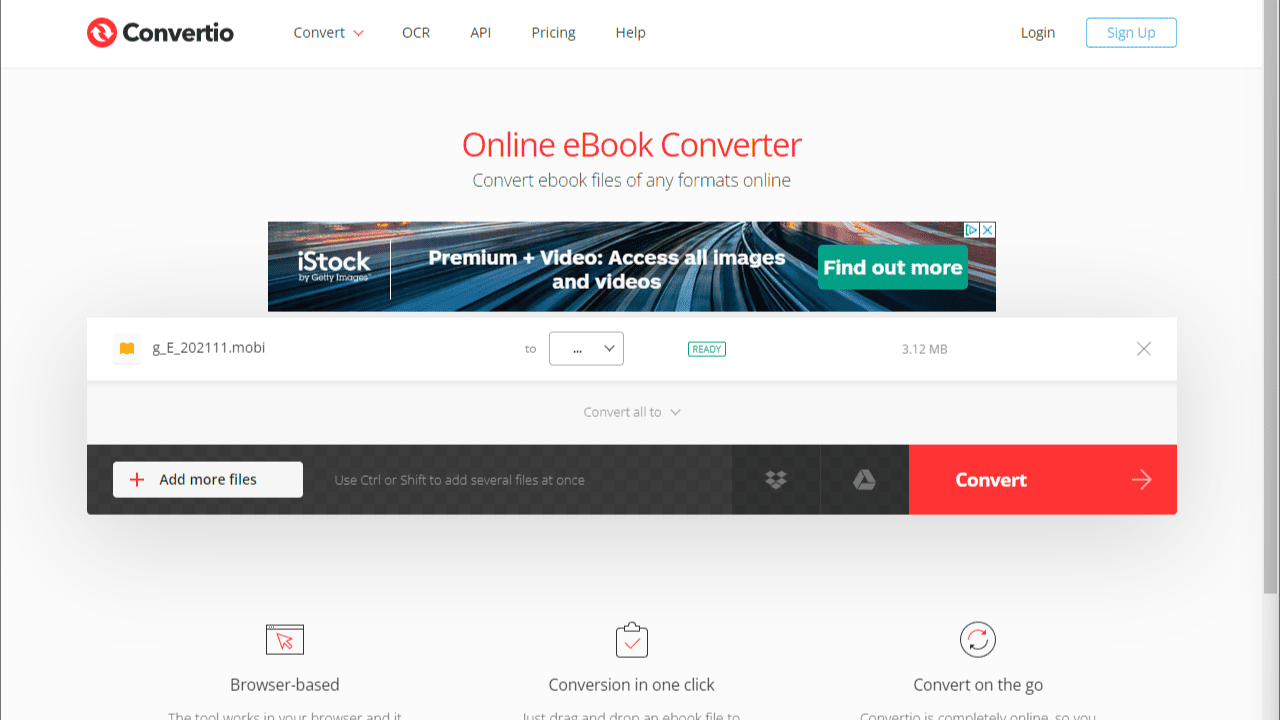
Τέλος, υπάρχει η μορφή ePub. Το Kindle δεν μπορεί να διαβάσει ή να μετατρέψει αυτά τα αρχεία σε αρχείο Mobi. Πρέπει να μετατρέψετε αυτά τα αρχεία μόνοι σας. Ωστόσο, υπάρχουν πολλοί απλοί τρόποι για να το κάνετε αυτό. Πολλές εφαρμογές μπορούν να μετατρέψουν αρχεία σε Android, iOS, Windows PC ή Mac. Χρησιμοποιώντας έναν ιστότοπο όπως
Μετατροπή
κάνει επίσης τη δουλειά.
-
Μετατρέψτε το αρχείο ePub σε αρχείο Mobi.
- Συντάξτε ένα email με το email του Kindle σας ως παραλήπτη.
- Επισυνάψτε το αρχείο Mobi που έχει μετατραπεί στο email.
- Στείλτε το email χωρίς κείμενο στη γραμμή θέματος ή στο σώμα.
Μόλις χρησιμοποιήσετε αυτά τα βήματα για να μετατρέψετε και να εισαγάγετε τα δωρεάν αρχεία ηλεκτρονικών βιβλίων σας στο Amazon Kindle, είστε έτοιμοι. Όπως και με τις προηγούμενες μεθόδους, μια ασφαλής σύνδεση Wi-Fi στο Kindle σας επιτρέπει να ολοκληρωθεί η εισαγωγή.
Πώς να εισάγετε δωρεάν ηλεκτρονικά βιβλία στο Amazon Kindle σας χρησιμοποιώντας ένα καλώδιο USB
Η μέθοδος email λειτουργεί εξαιρετικά για ένα ή δύο βιβλία τη φορά, αλλά μπορεί να είναι άβολη όταν θέλετε να στείλετε πολλά αρχεία ταυτόχρονα. Σε αυτήν την περίπτωση, αποκτήστε πρόσβαση στο σύστημα αρχείων του Kindle χρησιμοποιώντας ένα καλώδιο USB και σύρετε τα αρχεία σας στη συσκευή. Οι ίδιοι περιορισμοί τύπου αρχείου ισχύουν εδώ, επομένως μετατρέψτε τα βιβλία σας είτε σε μορφή Mobi είτε σε μορφή PDF.
- Συνδέστε το Kindle στον υπολογιστή σας μέσω καλωδίου USB.
-
Πλοηγηθείτε στο
Αυτό το PC
>
Ανάπτω
>
έγγραφα
>
Λήψεις
>
είδη01
. -
Σύρετε τα αρχεία των ηλεκτρονικών βιβλίων σας
είδη01
.
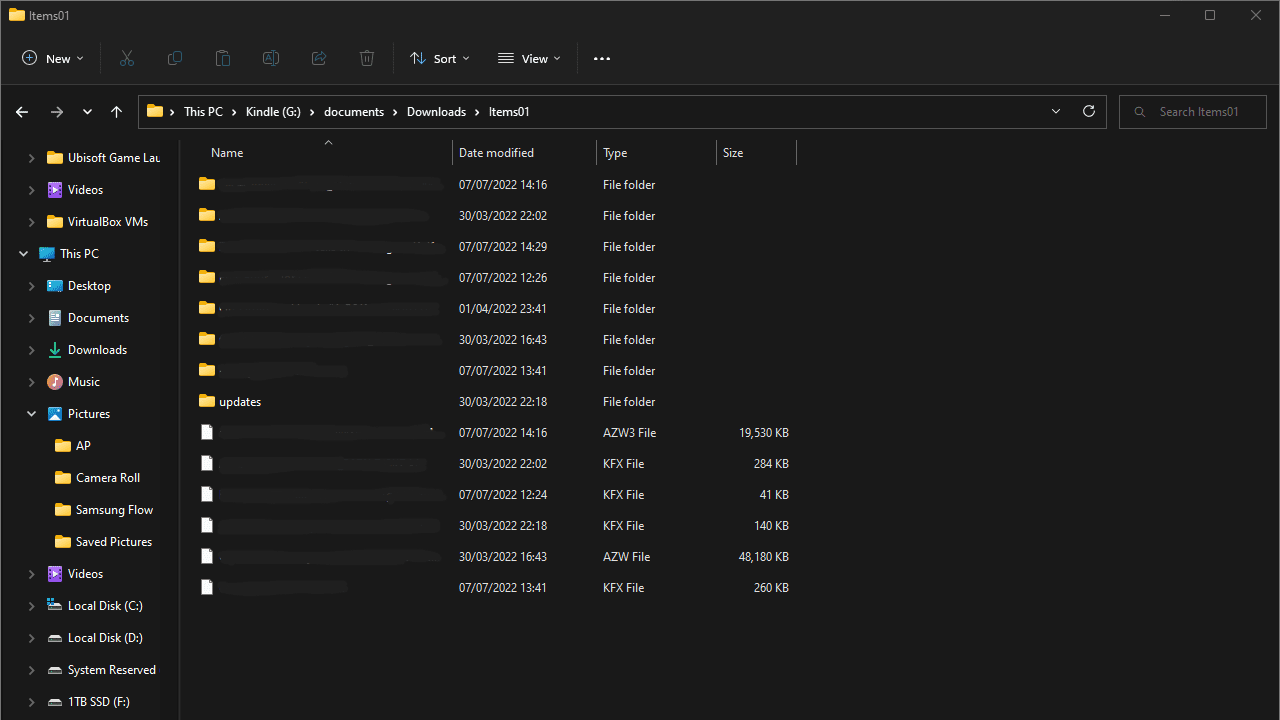
Τα νέα ηλεκτρονικά βιβλία εμφανίζονται στη βιβλιοθήκη σας όταν αποσυνδέετε το Kindle. Χρησιμοποιώντας αυτή τη διαδικασία, μπορείτε να εισάγετε πολλά δωρεάν ηλεκτρονικά βιβλία στο Kindle σας ταυτόχρονα. Είναι πάντα καλή ιδέα να παρακολουθείτε πόσος χώρος αποθήκευσης είναι διαθέσιμος στο Kindle σας.
Ποιες συσκευές υποστηρίζονται;
Μπορείτε να στείλετε ηλεκτρονικά βιβλία σε οποιαδήποτε συσκευή Kindle, από το Kindle Paperwhite έως το Oasis. Μπορείτε ακόμη να τα στείλετε στην εφαρμογή Kindle στο τηλέφωνό σας ή στο tablet Fire, βρίσκοντας τη διεύθυνση ηλεκτρονικού ταχυδρομείου Kindle του στο Μενού Συσκευής.

Πού να αναζητήσετε δωρεάν ηλεκτρονικά βιβλία
Υπάρχουν πολλές επιλογές για την εύρεση και λήψη δωρεάν ηλεκτρονικών βιβλίων για το Kindle σας. Μερικές φορές είναι τόσο απλό όσο να επικοινωνήσετε με έναν συγγραφέα που δημοσιεύει τον εαυτό του που θέλει να αναπτύξει την επωνυμία του. Άλλες φορές χρειάζεται να κατεβάσετε μια εφαρμογή από την Apple ή το Android για να βρείτε το βιβλίο που θέλετε. Παρακάτω είναι οι δύο καλύτεροι τρόποι για να βρείτε δωρεάν ηλεκτρονικά βιβλία για το Amazon Kindle.
Κατάστημα Kindle
Ένα από τα καλύτερα μέρη για να ξεκινήσετε είναι στην πηγή. Η βιβλιοθήκη Kindle διαθέτει έναν εκπληκτικό αριθμό δωρεάν ηλεκτρονικών βιβλίων. Πέρα από τα δωρεάν βιβλία που είναι διαθέσιμα σε όλους στο κατάστημα της Amazon, τα μέλη του Prime έχουν πρόσβαση σε μια υπηρεσία γνωστή ως Prime Reading. Αυτή η δυνατότητα καθιστά διαθέσιμα πάνω από χίλια βιβλία για δανεισμό χωρίς επιπλέον κόστος.
Εφαρμογές ηλεκτρονικών βιβλίων
Το Libby είναι μια εφαρμογή που αναπτύχθηκε από την OverDrive και είναι διαθέσιμη σε Android και iPhone. Αυτή είναι μια εξαιρετική επιλογή για την εύρεση δωρεάν ηλεκτρονικών βιβλίων για χρήστες με tablet ή iPad Samsung. Η εφαρμογή σάς επιτρέπει να συνδέσετε την κάρτα της βιβλιοθήκης σας και να διαβάσετε βιβλία που έχει η τοπική βιβλιοθήκη στα ράφια της. Πολλές δημόσιες βιβλιοθήκες διαθέτουν καταλόγους βιβλίων βιβλιοθήκης που είναι διαθέσιμοι για δωρεάν λήψη.
Ιστότοποι ηλεκτρονικών βιβλίων
Έργο Gutenberg
ιδρύθηκε το 1971 και είναι ο παλαιότερος διανομέας ηλεκτρονικών βιβλίων στον κόσμο. Αυτό το έργο έχει πάνω από 60.000 ηλεκτρονικά βιβλία στη βιβλιοθήκη του, τα περισσότερα από τα οποία είναι κλασικά που υπάρχουν στον δημόσιο τομέα. Εάν κάτι είναι δημόσιο τομέα, σημαίνει γενικά ότι είναι δωρεάν για χρήση. Αν ψάχνετε για έργα όπως
Μια ιστορία δύο πόλεων
ή
Πόλεμος και ειρήνη
, θα τα βρείτε εδώ. Το υπέροχο με το Project Gutenberg είναι ότι μπορείτε να κάνετε λήψη κάθε βιβλίου ως αρχείο Mobi βελτιστοποιημένο για Kindle.
Archive.org
είναι παρόμοιο με το Project Gutenberg, αλλά εστιάζει σε ιστορικά και ακαδημαϊκά βιβλία, επομένως αυτό θα ήταν πιο χρήσιμο για έρευνα παρά για ψυχαγωγία. Εάν μπαίνετε στην τριτοβάθμια εκπαίδευση, αυτός ο ιστότοπος είναι ιδανικός για θέματα ακαδημαϊκών μαθημάτων και επαγγελματικά ερευνητικά έργα. ισχυρά περιουσιακά στοιχεία όταν συνδυάζονται με το
Οι καλύτερες κολεγιακές εφαρμογές του Play Stores
.
Υπάρχουν πολλές ευκαιρίες για να βρείτε δωρεάν ηλεκτρονικά βιβλία. Αφιερώστε λίγο χρόνο μελετώντας αυτές τις διαδικτυακές βιβλιοθήκες και θα βρείτε κάτι να διαβάσετε ανεξάρτητα από το είδος που σας ενδιαφέρει.
Δωρεάν ηλεκτρονικά βιβλία κάθε είδους στη συσκευή σας
Είναι πάντα ωραίο να βρίσκετε μια επιλογή εξοικονόμησης κόστους για κάτι που σας αρέσει να κάνετε, για να μην αναφέρουμε ότι συχνάζετε στο Kindle σας για μερικές αξέχαστες ιστορίες. Μην φοβάστε ποτέ εάν δεν έχετε στην κατοχή σας ένα Amazon Kindle. Υπάρχει ένας εντυπωσιακός αριθμός εργονομικών και πλούσιων σε περιεχόμενο εφαρμογών e-reader που διατίθενται στο Play Store για το καλύτερο προσιτό τηλέφωνο Android σας.

