

Τι σημαίνουν, πώς να ενημερώσετε τη δική σας και πώς να δημιουργήσετε μια προσαρμοσμένη κατάσταση
Το Discord, ο σημερινός βασιλιάς των μη επαγγελματικών εφαρμογών chat room, έχει δει μια έκρηξη χρηστών τα τελευταία δύο χρόνια. Όταν οι εντολές κοινωνικής αποστασιοποίησης ήταν στο αποκορύφωμά τους, εκατομμύρια άνθρωποι συνέρρευσαν στο Discord για να συνεχίσουν την εκστρατεία D&D τους ή να εξασκήσουν τη νέα γλώσσα που μάθαιναν στο lockdown. Ωστόσο, παρά την ευκολία ρύθμισης και χρήσης του Discord, ορισμένες πτυχές, όπως αυτοί οι μικροί έγχρωμοι κύκλοι δίπλα στο όνομά σας, μπορεί να προκαλέσουν σύγχυση στους νέους χρήστες.
Ένα πράγμα που δεν πρέπει να προκαλεί σύγχυση είναι η καλύτερη σειρά από τρέχοντα τηλέφωνα Android. Για αυτό, σας έχουμε καλύψει! Λοιπόν, τι σημαίνει “αδρανής”; Είναι το ίδιο με το AFK; Μπορείτε να το ρυθμίσετε μόνοι σας; Εάν αυτές οι ερωτήσεις σας κρατούν ξύπνιους τη νύχτα, μην ανησυχείτε, σας έχουμε καλύψει.
Κατάσταση Διαφωνίας στο Διαδίκτυο
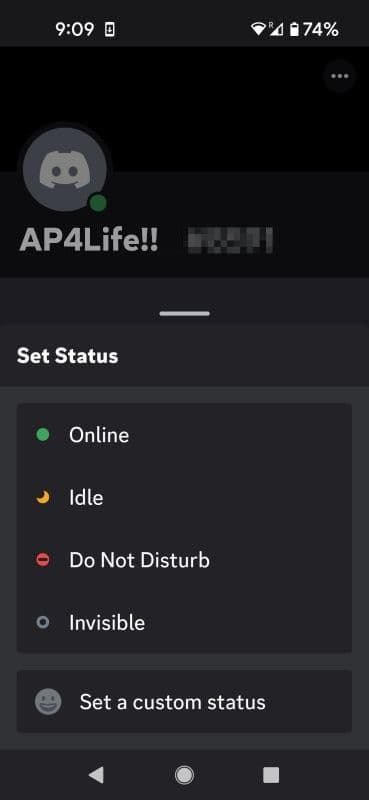
Αυτή είναι η προεπιλεγμένη κατάσταση. Εκτός εάν πείτε διαφορετικά στο Discord, εμφανίζεστε ως Online όταν χρησιμοποιείτε ενεργά την εφαρμογή. Αυτό σημαίνει ότι εάν έχετε ανοιχτό το παράθυρο Discord και πληκτρολογείτε σε μια κλήση ή μετακινείτε το ποντίκι καθώς περιηγείστε στους διακομιστές σας, εμφανίζεστε ως Online σε άλλους χρήστες.
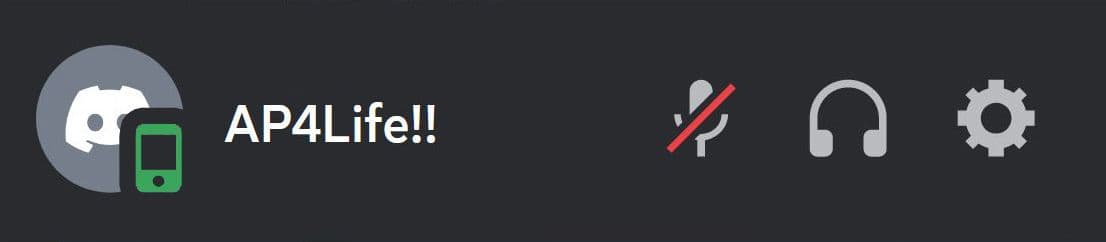
Εάν χρησιμοποιείτε μόνο το τηλέφωνό σας για πρόσβαση στο Discord και όχι στον υπολογιστή-πελάτη υπολογιστή, τότε άλλοι χρήστες βλέπουν ένα πράσινο εικονίδιο τηλεφώνου δίπλα στο avatar σας στη θέση του συμπαγούς πράσινου κύκλου.
Idle Discord εικονίδιο κατάστασης
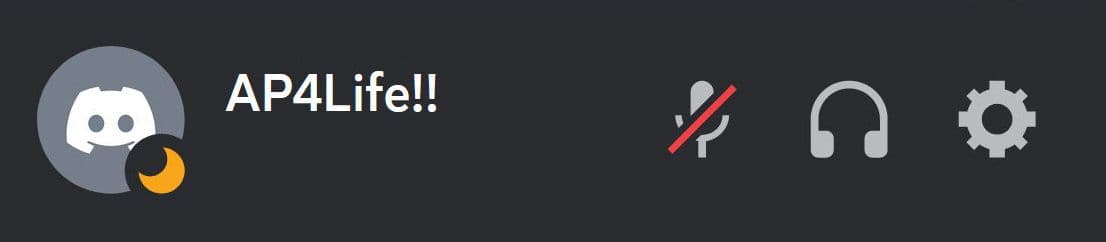
Εάν δεν αλληλεπιδράσετε με το Discord για λίγο (περίπου πέντε λεπτά) και δεν έχετε κλείσει την εφαρμογή, η κατάστασή σας αλλάζει αυτόματα σε Αναμονή. Αυτή είναι ουσιαστικά η έκδοση του AFK του Discord. Είστε ακόμα συνδεδεμένοι και εξακολουθείτε να λαμβάνετε ειδοποιήσεις. Ωστόσο, η κατάσταση αδράνειας σάς δίνει μια δικαιολογία για να αφήσετε τους φίλους σας να διαβάζουν.
Η κατάσταση διαφωνίας έχει οριστεί σε Μην ενοχλείτε
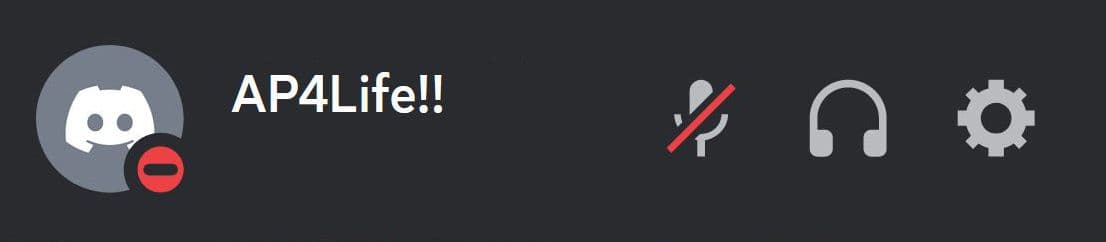
Όταν έχετε βαρεθεί να λαμβάνετε ειδοποιήσεις αλλά δεν μπορείτε να αναγκαστείτε να αποσυνδεθείτε από το Discord, χρειάζεστε το Do Not Disturb. Αυτή η κατάσταση πρέπει να οριστεί χειροκίνητα και είναι τέλεια όταν χρειάζεστε τη φωνητική συνομιλία, αλλά δεν θέλετε οι ειδοποιήσεις να παρεμποδίζουν τον συντονισμό της επιδρομής σας.
Κατάσταση εκτός σύνδεσης και αόρατη στο Discord
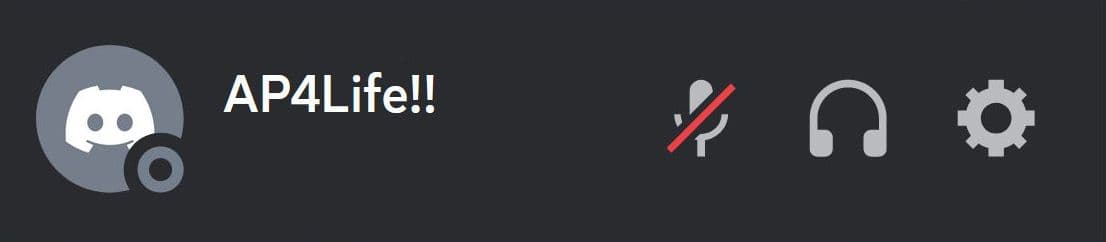
Αυτή η κατάσταση υποδεικνύει ότι πραγματοποιήσατε πλήρη έξοδο από το Discord ή χάσατε τη σύνδεσή σας στο Διαδίκτυο. Εναλλακτικά, μπορείτε να ορίσετε την κατάστασή σας σε Αόρατη και να εμφανίζεται ως Εκτός σύνδεσης σε άλλους χρήστες του Discord. Μπορείτε ακόμα να χρησιμοποιήσετε όλες τις υπηρεσίες του Discord, αλλά θα φαίνεται ότι δεν είστε συνδεδεμένοι σε όλους τους άλλους.
Μη αυτόματη αλλαγή της κατάστασης Discord
Αλλάξτε την κατάστασή σας από το πρόγραμμα περιήγησης ιστού του υπολογιστή σας
-
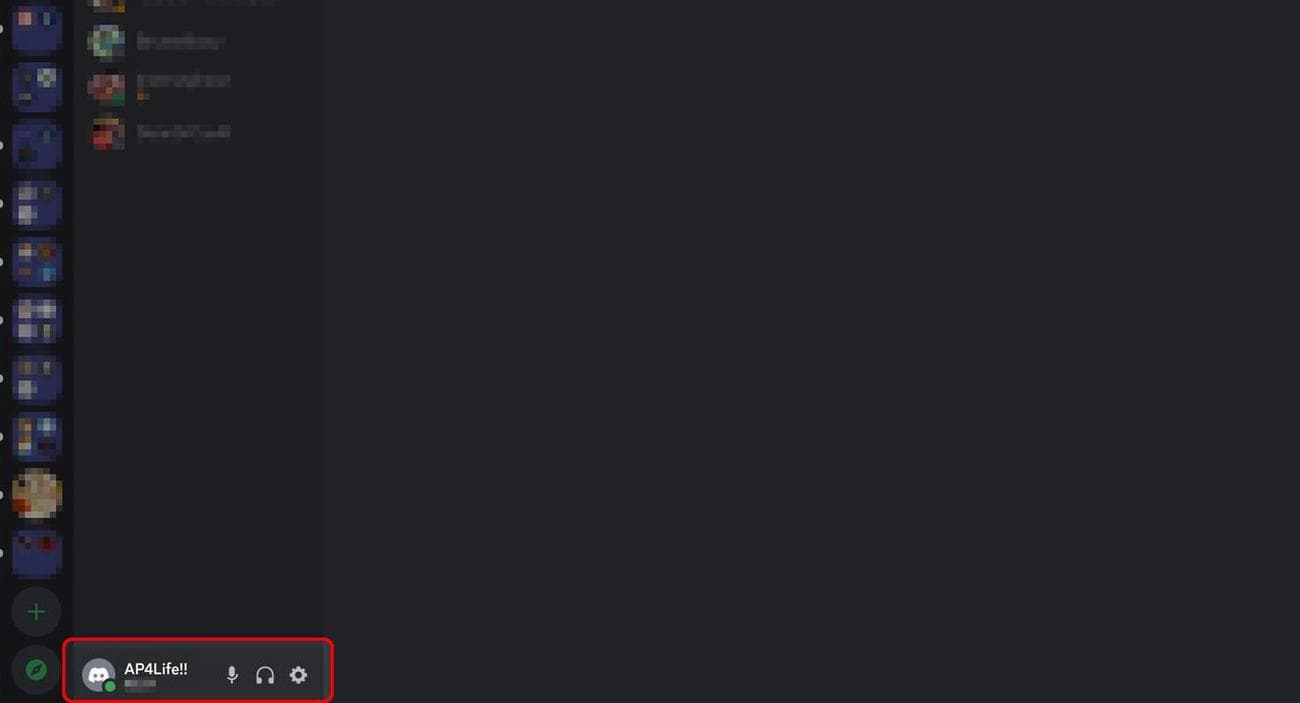
Κάντε αριστερό κλικ στο όνομα χρήστη ή στο avatar σας στην κάτω αριστερή γωνία του παραθύρου.
-
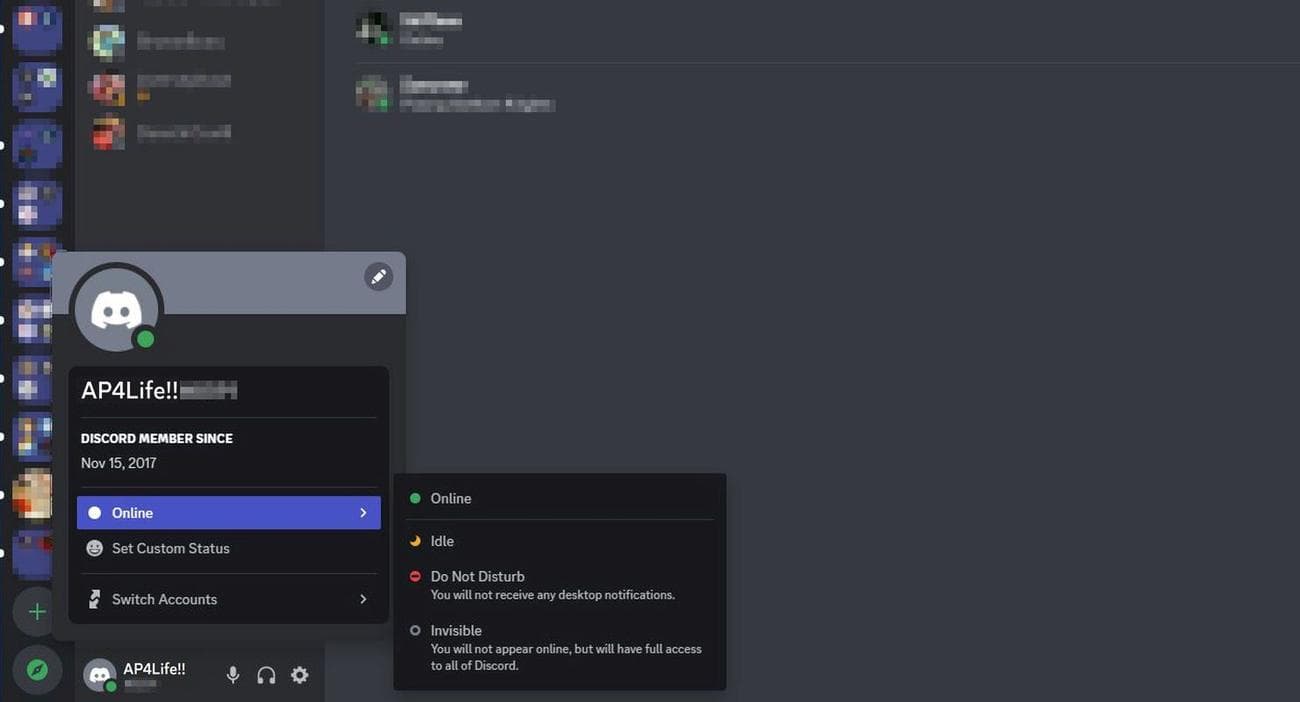
Στο μενού που εμφανίζεται, τοποθετήστε το δείκτη του ποντικιού πάνω από την τρέχουσα κατάστασή σας για να εμφανιστεί ένα άλλο μενού και, στη συνέχεια, επιλέξτε την επιθυμητή κατάσταση.
Αλλαγή της κατάστασης Discord στις εφαρμογές για κινητές συσκευές Android και iOS
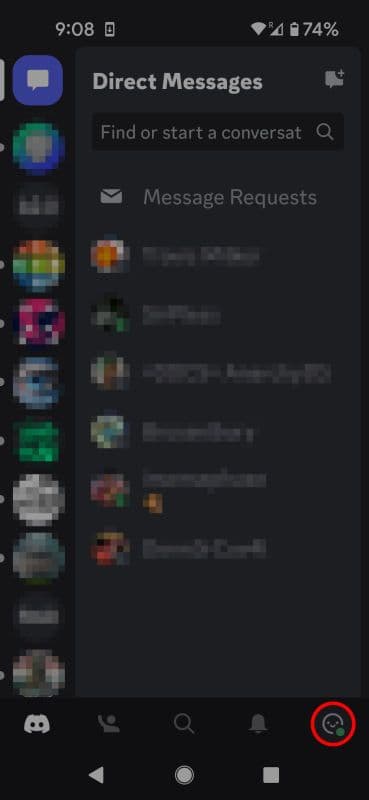
- Πατήστε το εικονίδιο προφίλ χρήστη στην κάτω δεξιά γωνία της οθόνης.
-
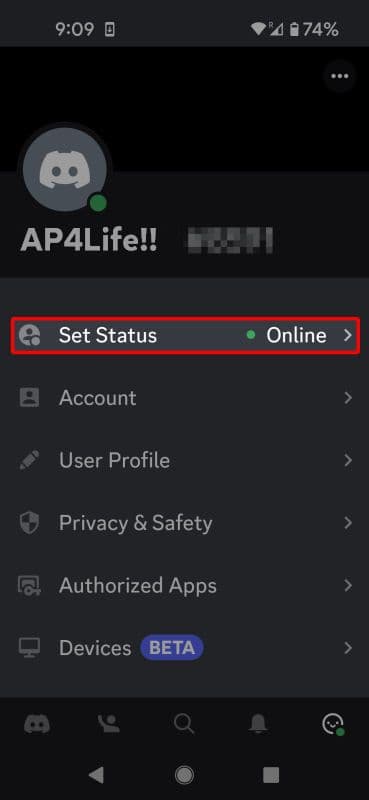
Παρακέντηση
Ορισμός κατάστασης
.
-
Επιλέξτε την επιθυμητή κατάσταση από το μενού.
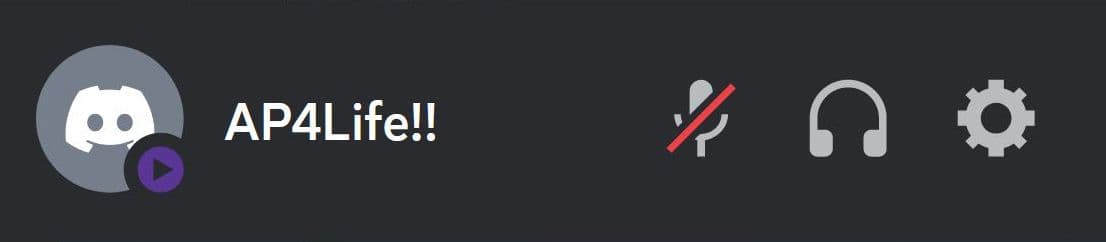
Το Discord δεν είναι μόνο ένα εργαλείο για τους παίκτες να επικοινωνούν μεταξύ τους ενώ παίζουν. Έχει γίνει επίσης ένα εργαλείο για τους δημιουργούς περιεχομένου, ιδιαίτερα τους streamers, ώστε να διατηρούν επαφή με το κοινό τους σε πραγματικό χρόνο. Οι streamers θέλουν τη συνομιλία τους στην οθόνη κατά τη ροή, αλλά δεν θέλουν τα προσωπικά τους στοιχεία να μεταδίδονται στα stans τους. Η κατάσταση ροής επιλύει αυτό το πρόβλημα αποκρύπτοντας προσωπικές πληροφορίες (όπως email, συνδεδεμένους λογαριασμούς και συνδέσμους πρόσκλησης διακομιστή) που συνήθως εμφανίζονται από το Discord.
Για να λάβετε το μωβ εικονίδιο κατάστασης, πρέπει πρώτα να κάνετε μερικά πράγματα μέσω του προγράμματος-πελάτη επιφάνειας εργασίας:
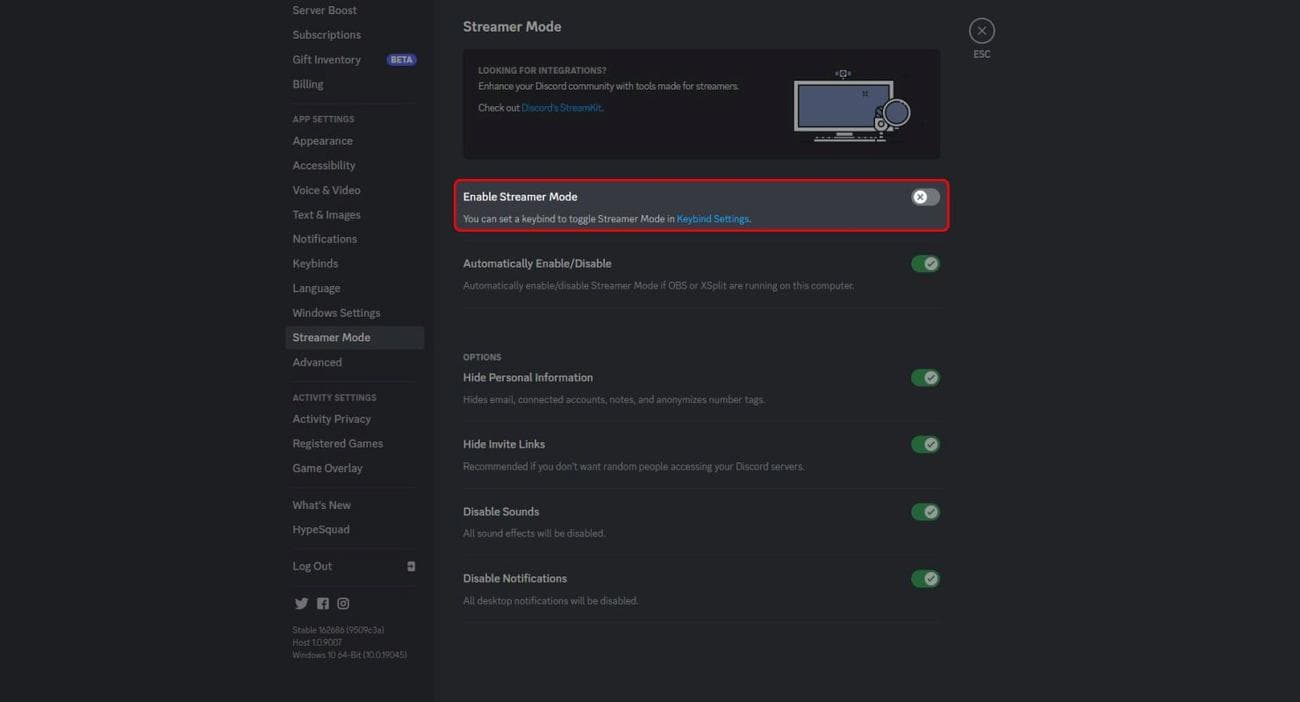
Ενεργοποιήστε τη λειτουργία Streamer
-
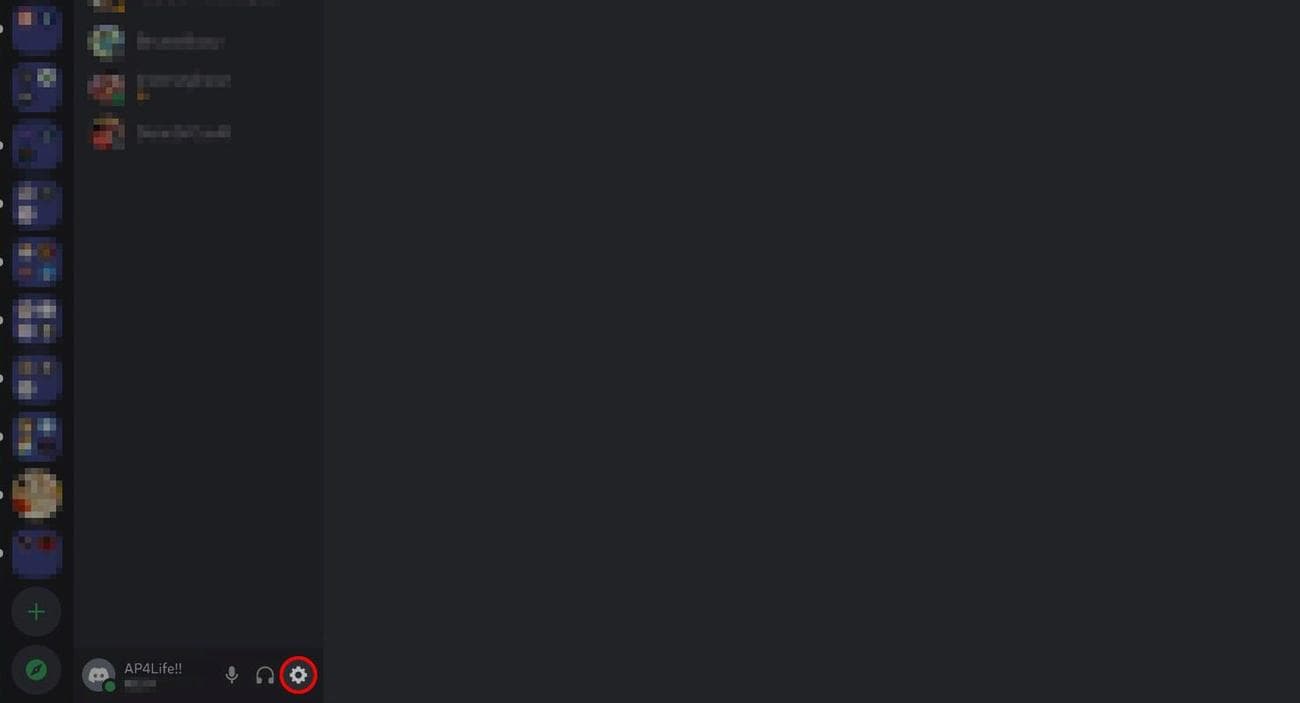
Κάντε κλικ στον οδοντωτό τροχό δίπλα στο όνομα χρήστη σας στην κάτω αριστερή γωνία της οθόνης.
-
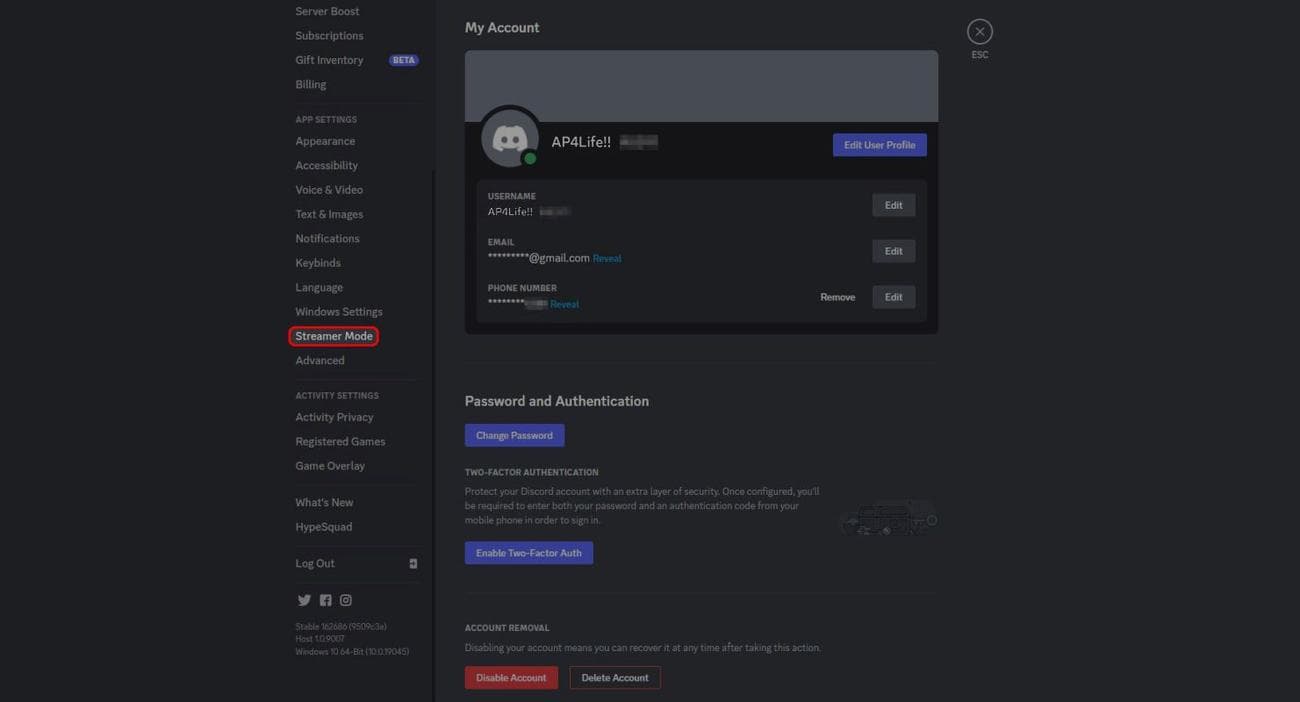
Αυτό ανοίγει τη σελίδα Ρυθμίσεις χρήστη. Κάντε κύλιση προς τα κάτω στο αριστερό μενού και κάντε κλικ
Λειτουργία Streamer
.
-
Στο μενού Λειτουργία ροής, κάντε κλικ στην εναλλαγή δίπλα στο
Ενεργοποιήστε τη λειτουργία ροής
.
Συνδέστε τον λογαριασμό σας Discord με μια υπηρεσία ροής
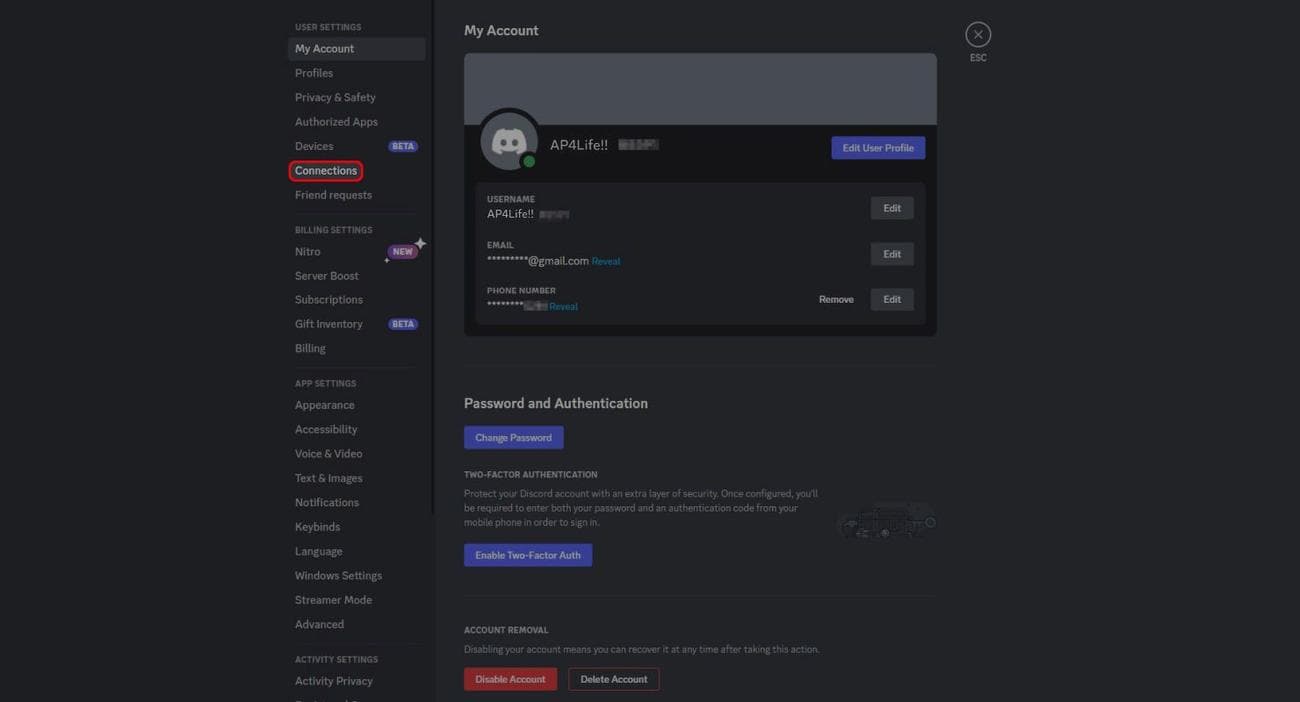
- Κάντε κλικ στο γρανάζι δίπλα στο όνομα χρήστη σας για να ανοίξετε τη σελίδα Ρυθμίσεις χρήστη.
-
Επιλέγω
Συνδέσεις
προς την κορυφή του αριστερού μενού.
-
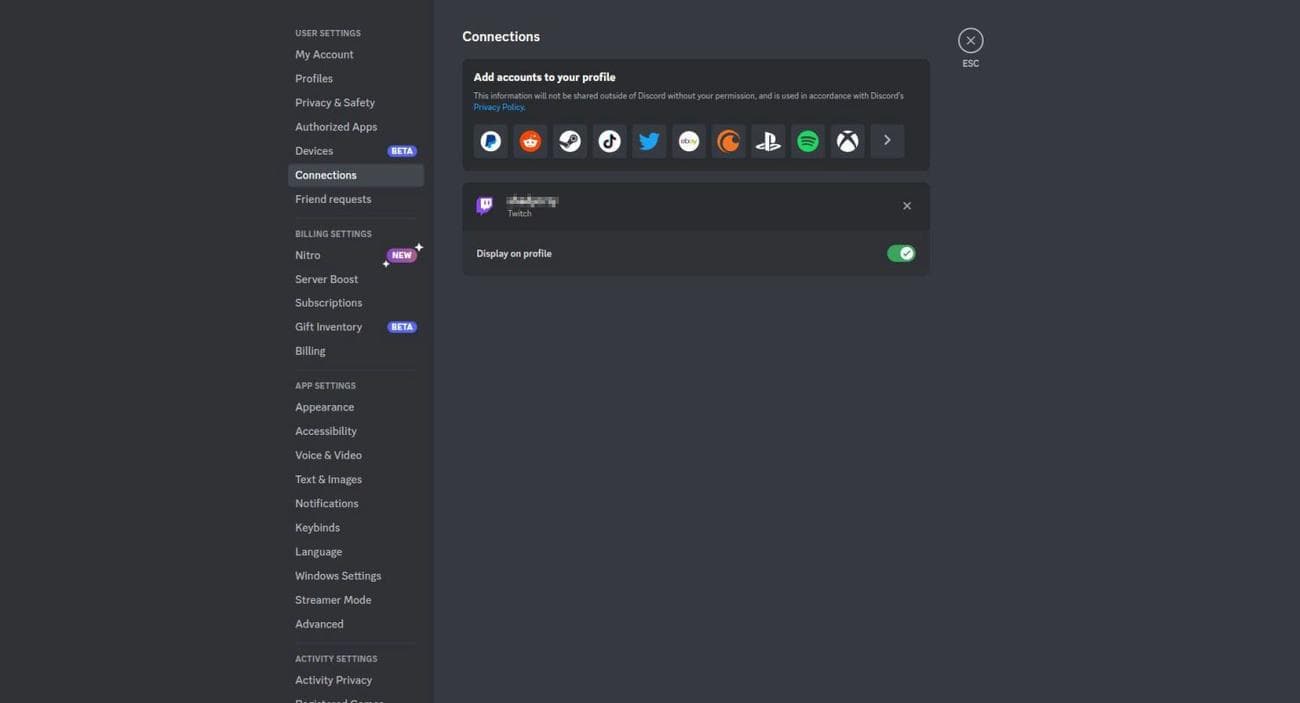
Από το μενού Συνδέσεις, επιλέξτε την υπηρεσία που θέλετε να συνδεθείτε στον λογαριασμό σας και, στη συνέχεια, ακολουθήστε τις οδηγίες που παρέχονται από την υπηρεσία στην οποία συνδέεστε.
Ενεργοποιήστε το Discord για να μοιραστείτε τη δραστηριότητά σας ως μήνυμα κατάστασης
- Κάντε κλικ στο γρανάζι για να ανοίξετε τις Ρυθμίσεις χρήστη.
-
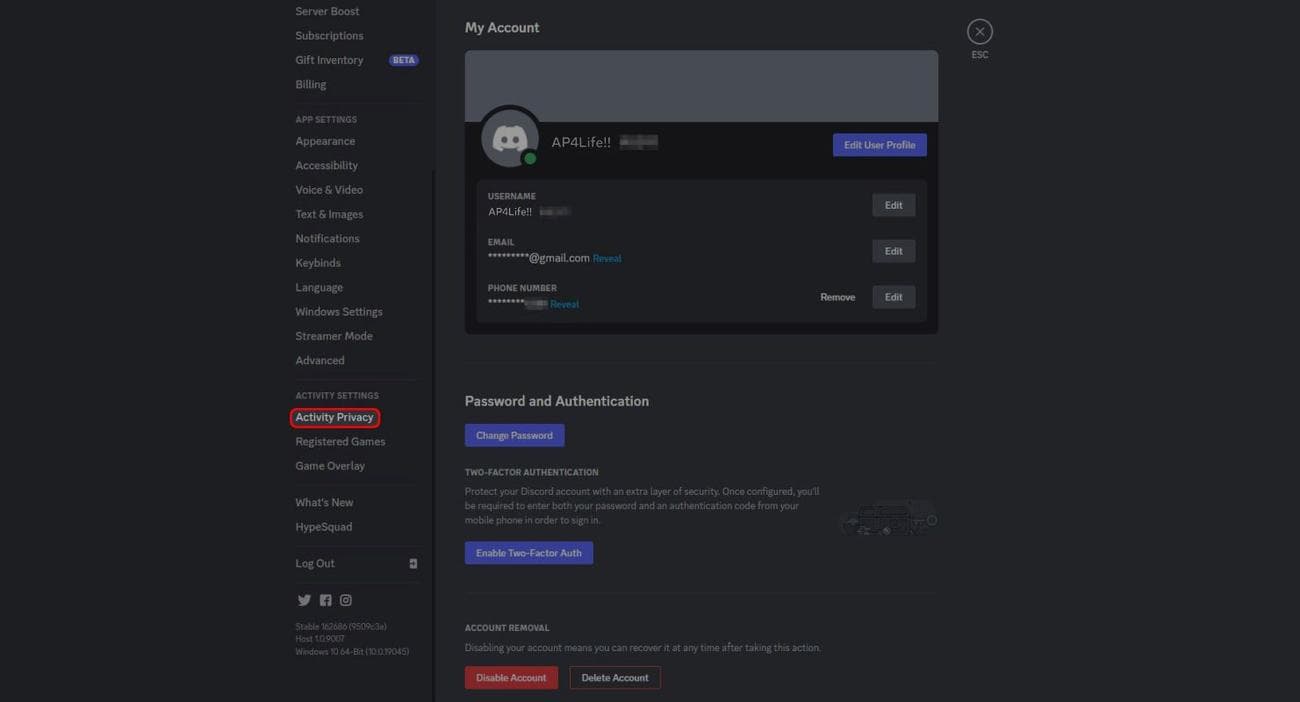
Κάντε κύλιση προς τα κάτω και κάντε κλικ
Απόρρητο δραστηριότητας
.
-
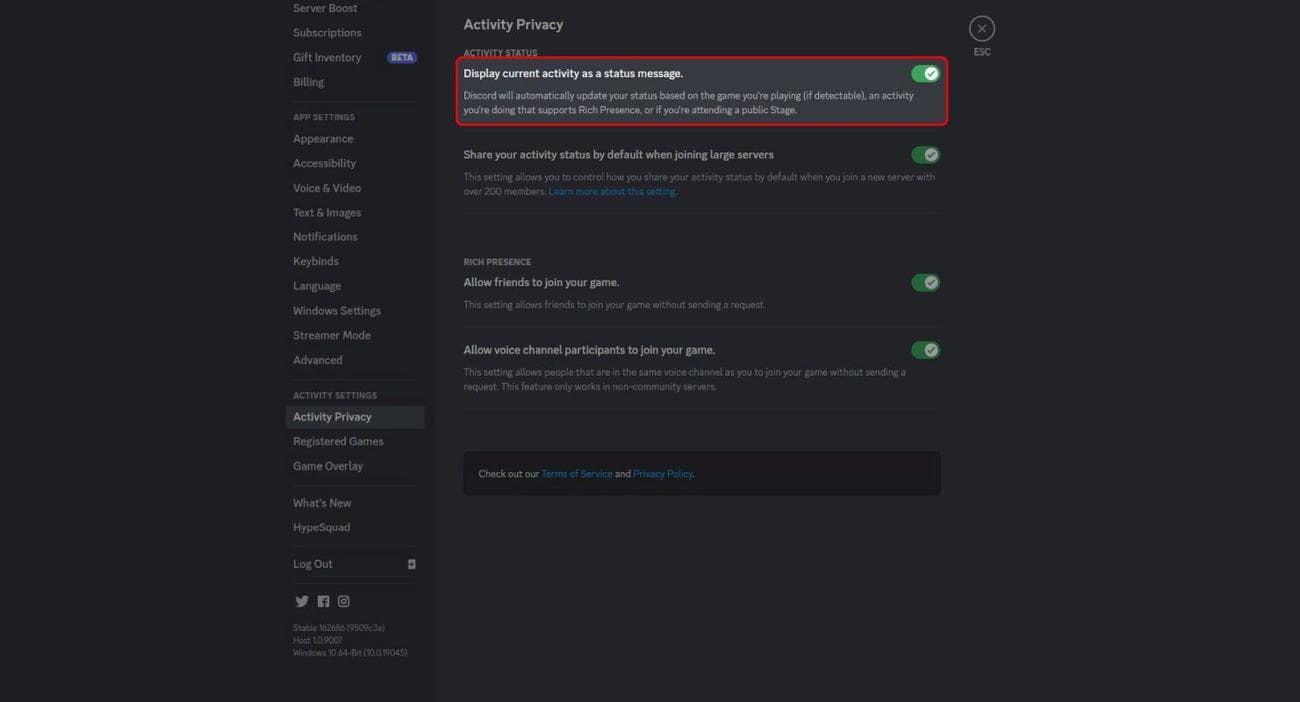
Από το μενού Activity Privacy, βεβαιωθείτε ότι
Εμφάνιση της τρέχουσας δραστηριότητας ως μήνυμα κατάστασης
είναι ενεργοποιημένο. Η ενεργοποίηση αυτής της ρύθμισης θα μπορούσε επίσης να εμφανίσει ποια παιχνίδια παίζετε ως μέρος της κατάστασής σας.
Το πιο σημαντικό, πρέπει να κάνετε streaming. Μπορεί να διαπιστώσετε ότι η κατάστασή σας δεν αλλάζει σε Ροή όταν χρησιμοποιείτε το Twitch στο τηλέφωνό σας, αλλά μπορεί να αλλάξει όταν χρησιμοποιείτε OBS σε φορητό υπολογιστή. Λαμβάνοντας υπόψη ότι αυτό είναι περισσότερο μια κατάσταση ματαιοδοξίας, μην το αγχώνετε πολύ, εκτός εάν οι ροές σας δημιουργούν έσοδα και έχετε κοινό Discord.
Πώς να δημιουργήσετε μια προσαρμοσμένη κατάσταση Discord
Εάν οι ενσωματωμένες καταστάσεις δεν επαρκούν για τις ανάγκες σας, ορίστε μια προσαρμοσμένη κατάσταση.
Ρύθμιση προσαρμοσμένης κατάστασης Discord από το πρόγραμμα περιήγησης ιστού του υπολογιστή σας
- Κάντε αριστερό κλικ στο όνομα χρήστη σας στην κάτω αριστερή γωνία του παραθύρου.
-
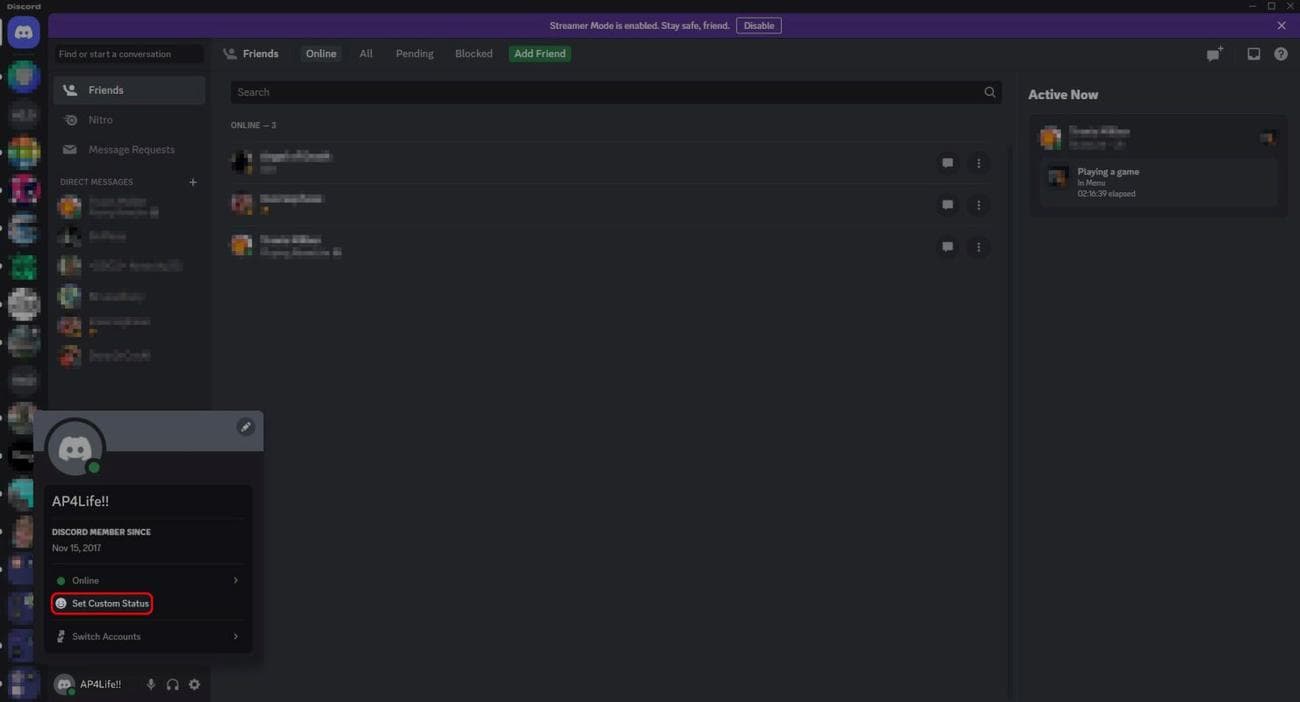
Επιλέγω
Ορισμός προσαρμοσμένης κατάστασης
.
-
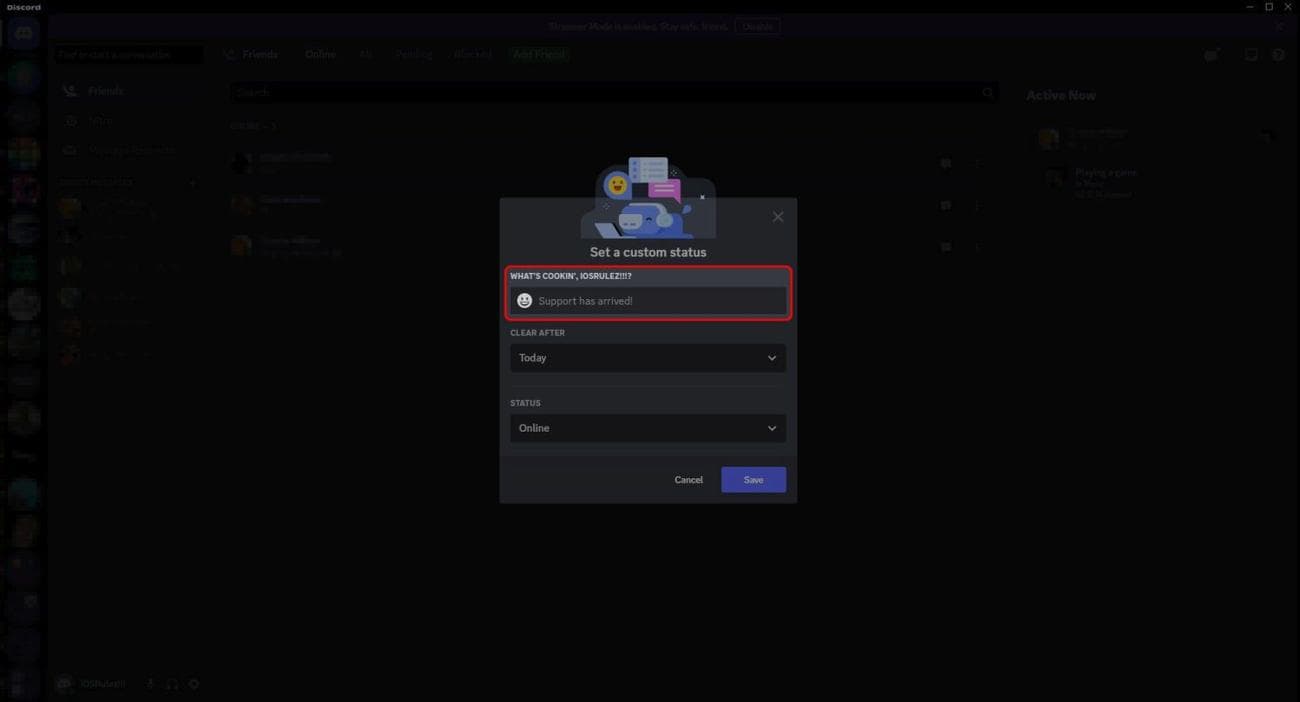
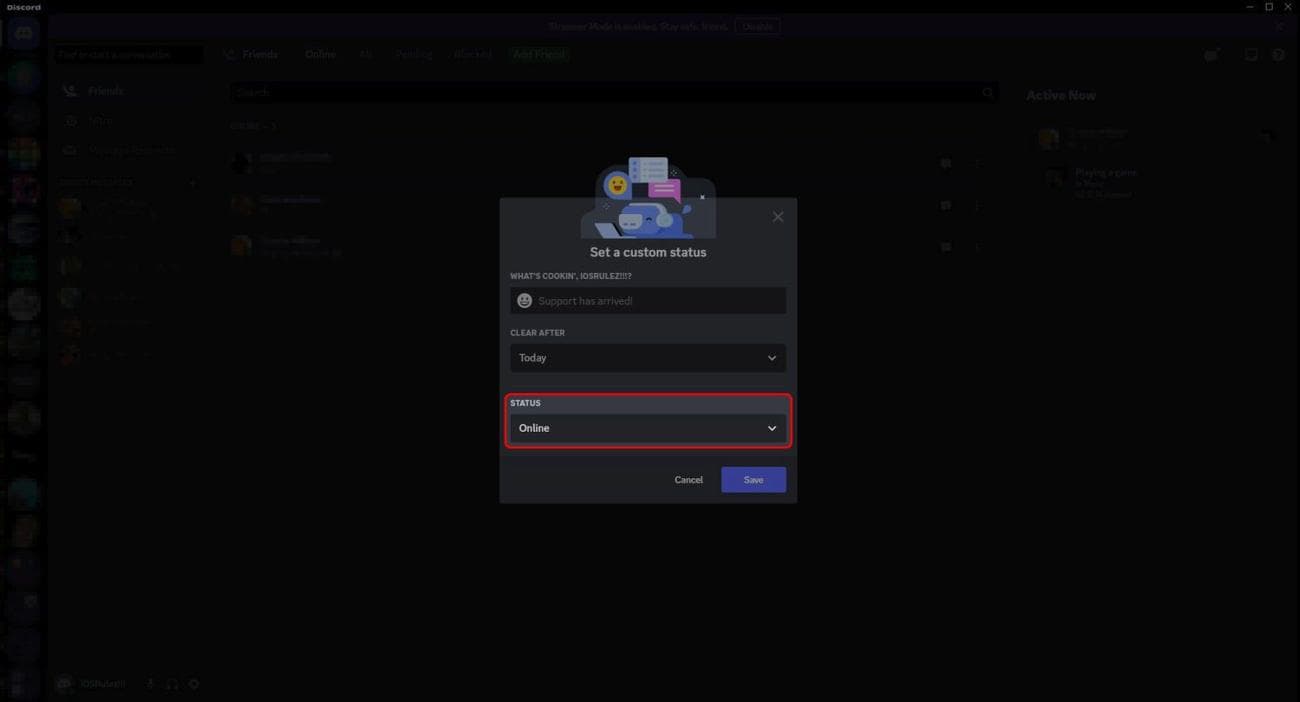
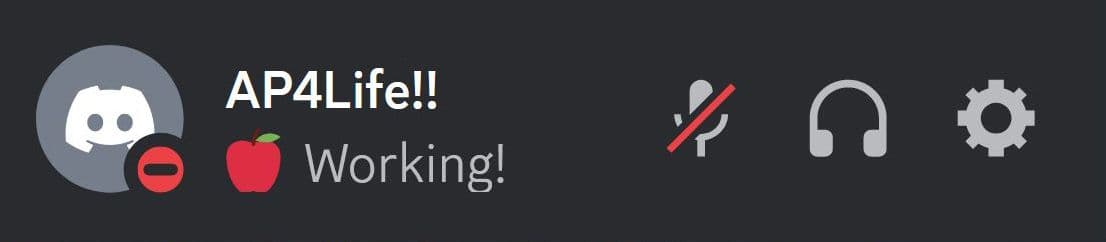
Στο παράθυρο που εμφανίζεται, ορίστε ένα όνομα για την κατάστασή σας (emoji προαιρετικό). Αυτό βλέπουν άλλοι χρήστες του Discord κάτω από το όνομα χρήστη σας.
-
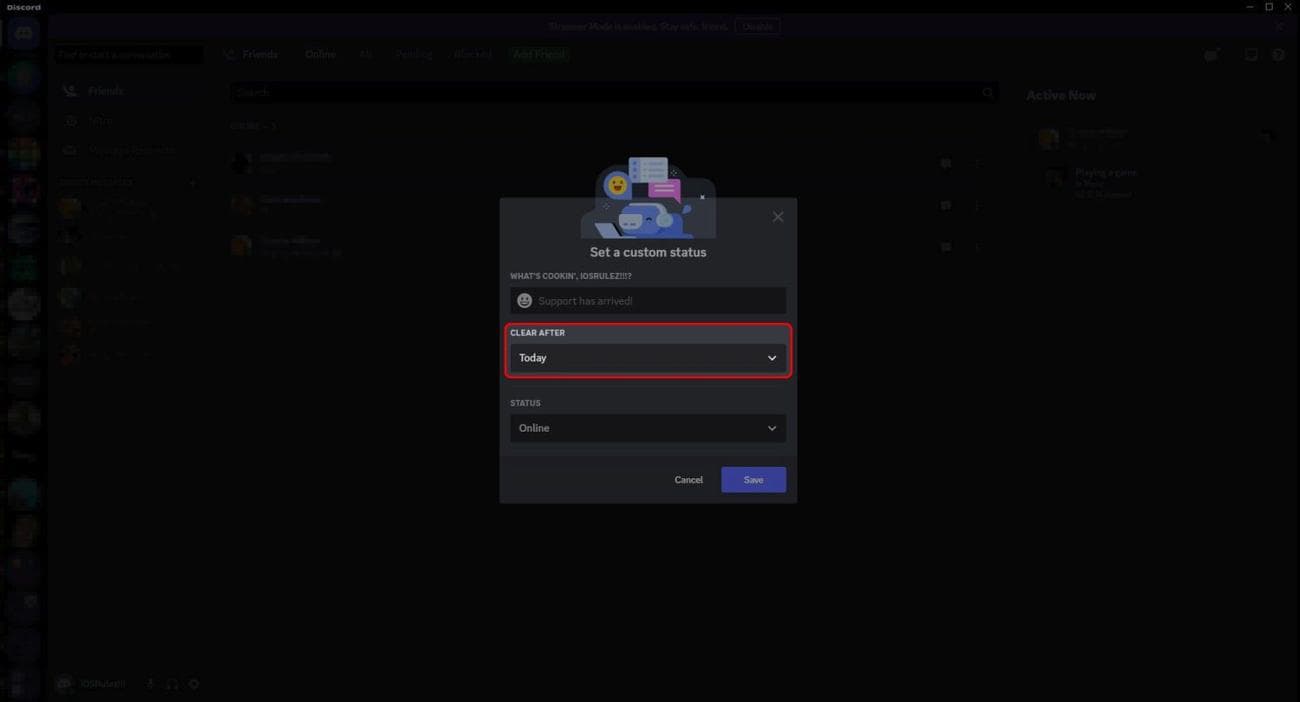
Ορίστε μια ημερομηνία λήξης για την κατάστασή σας. Μπορείτε να τερματίσετε αυτόματα την προσαρμοσμένη κατάστασή σας μετά από 30 λεπτά, μία ώρα, τέσσερις ώρες, το τέλος της ημέρας ή ποτέ.
-
Ορίστε εάν θέλετε να εμφανίζεται ως Online, Idle, Do Not Disturb ή Invisible με την προσαρμοσμένη κατάστασή σας. Αυτό επηρεάζει το έγχρωμο εικονίδιο κατάστασης δίπλα στο avatar σας και το αν θα λαμβάνετε ειδοποιήσεις.
-
Κάντε κλικ
Αποθηκεύσετε
.
Ορίστε μια προσαρμοσμένη κατάσταση στην εφαρμογή Discord για κινητά (Android και iOS)
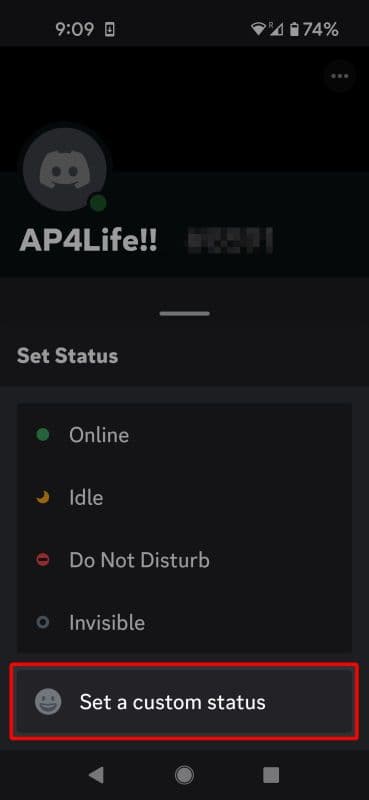
- Πατήστε το εικονίδιο προφίλ χρήστη στην κάτω δεξιά γωνία της οθόνης.
-
Παρακέντηση
Ορισμός κατάστασης
. -
Επιλέγω
Ορίστε μια προσαρμοσμένη κατάσταση
από το μενού. -
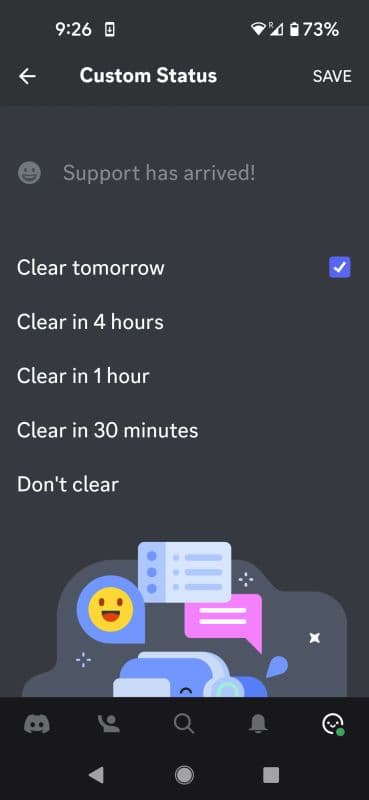
Από το μενού Ορισμός προσαρμοσμένης κατάστασης, δώστε στην κατάστασή σας ένα όνομα, ένα προαιρετικό emoji και μια ημερομηνία λήξης.
-
Παρακέντηση
Αποθηκεύσετε
.
Πηγαίνετε και συνομιλήστε
Η κατάσταση χρήστη είναι ένας καλός τρόπος για να μετρήσετε τη διαθεσιμότητα κάποιου για συνομιλία. Και οι καταστάσεις είναι ένα τέλειο εργαλείο για τον έλεγχο του τρόπου με τον οποίο αλληλεπιδρούν οι άλλοι μαζί σας όταν είστε συνδεδεμένοι και πώς το Discord αλληλεπιδρά μαζί σας μέσω ειδοποιήσεων. Εάν δεν έχετε την πλατφόρμα και σας ενδιαφέρει, ρίξτε μια ματιά στον αναλυτικό οδηγό Discord μας.

