
Πώς να χρησιμοποιήσετε την εφαρμογή Samsung My Files για να βρείτε τις λήψεις σας
Εάν διαθέτετε ένα αξιόπιστο τηλέφωνο Samsung, το πιθανότερο είναι ότι ήταν προεγκατεστημένο με την εφαρμογή Samsung My Files. Η εφαρμογή βοηθά στη διαχείριση και εύρεση αρχείων που είναι αποθηκευμένα σε οποιαδήποτε συσκευή Samsung. Αυτό περιλαμβάνει πρόσβαση σε δημοφιλείς υπηρεσίες cloud τρίτων, όπως το Samsung Cloud και το Google Drive, καθώς και αρχεία που είναι αποθηκευμένα στην κάρτα SD με υποδοχή. Έτσι, με την εφαρμογή Samsung My Files, δεν χρειάζεται να κάνετε αναζήτηση σε κάθε γωνιά για να φτάσετε σε αυτά τα αρχεία. Ωστόσο, η εύρεση μιας συγκεκριμένης τοποθεσίας αρχείου μπορεί να είναι δύσκολη, επειδή η εφαρμογή συγκεντρώνει τα πάντα μαζί μέσω κατηγοριών. Έτσι, σε αυτόν τον οδηγό, σας διδάσκουμε πώς να χρησιμοποιείτε την εφαρμογή Samsung My Files για να εντοπίσετε όλες τις λήψεις σας.
Πώς να ενεργοποιήσετε τα απαιτούμενα δικαιώματα για το Samsung My Files
Για να αποκτήσετε πρόσβαση στα αρχεία και τους φακέλους σας, πρέπει να ενεργοποιήσετε τα απαιτούμενα δικαιώματα για τη συσκευή σας. Παρακάτω, σας καθοδηγούμε πώς να ορίσετε τα δικαιώματα αποθήκευσης για το Samsung My Files. Χρησιμοποιούμε ένα Samsung Galaxy S23 σε αυτό το παράδειγμα, αλλά οποιοδήποτε tablet ή τηλέφωνο Samsung (συμβατό με τα αρχεία μου) λειτουργεί επίσης.
-
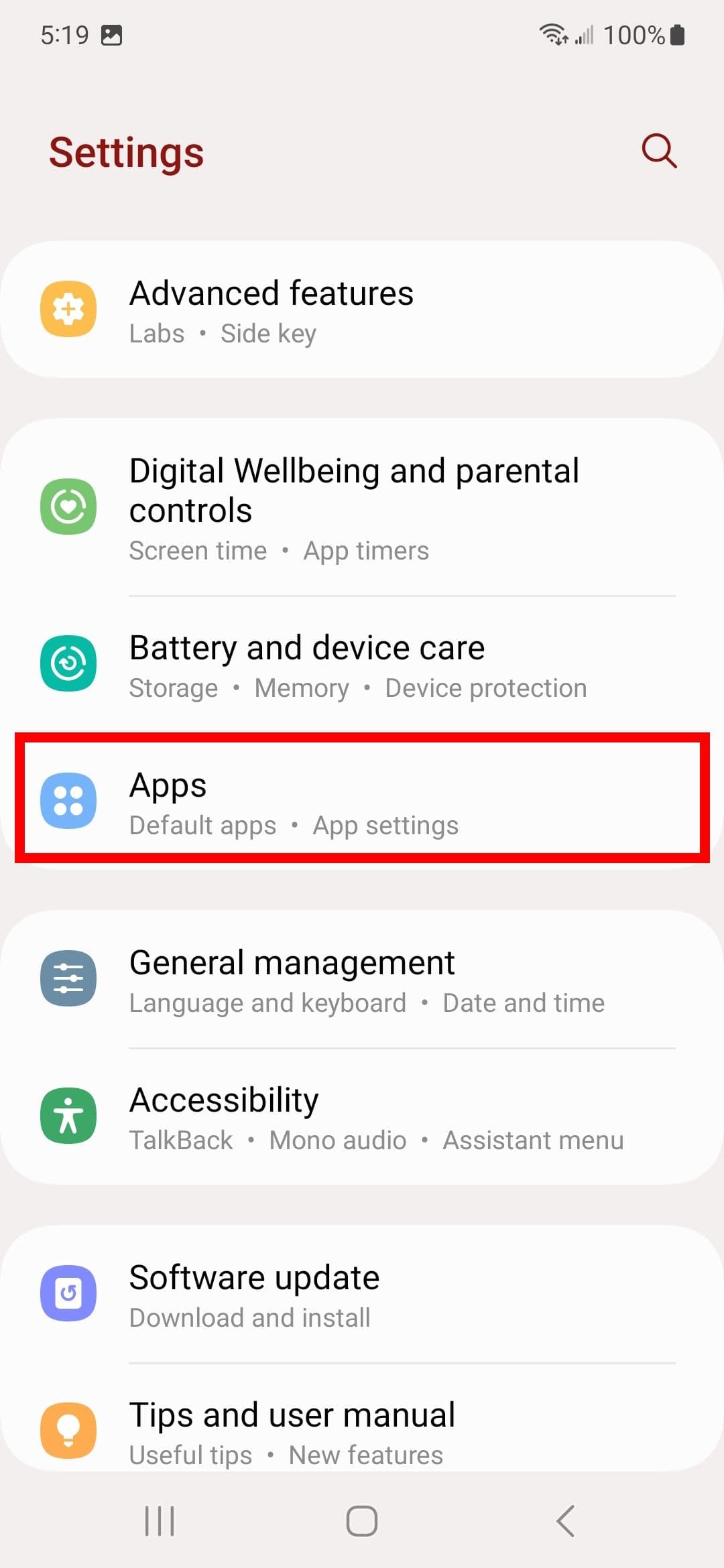
Πλοηγηθείτε στο
Ρυθμίσεις
. -
Παρακέντηση
Εφαρμογές
.
-
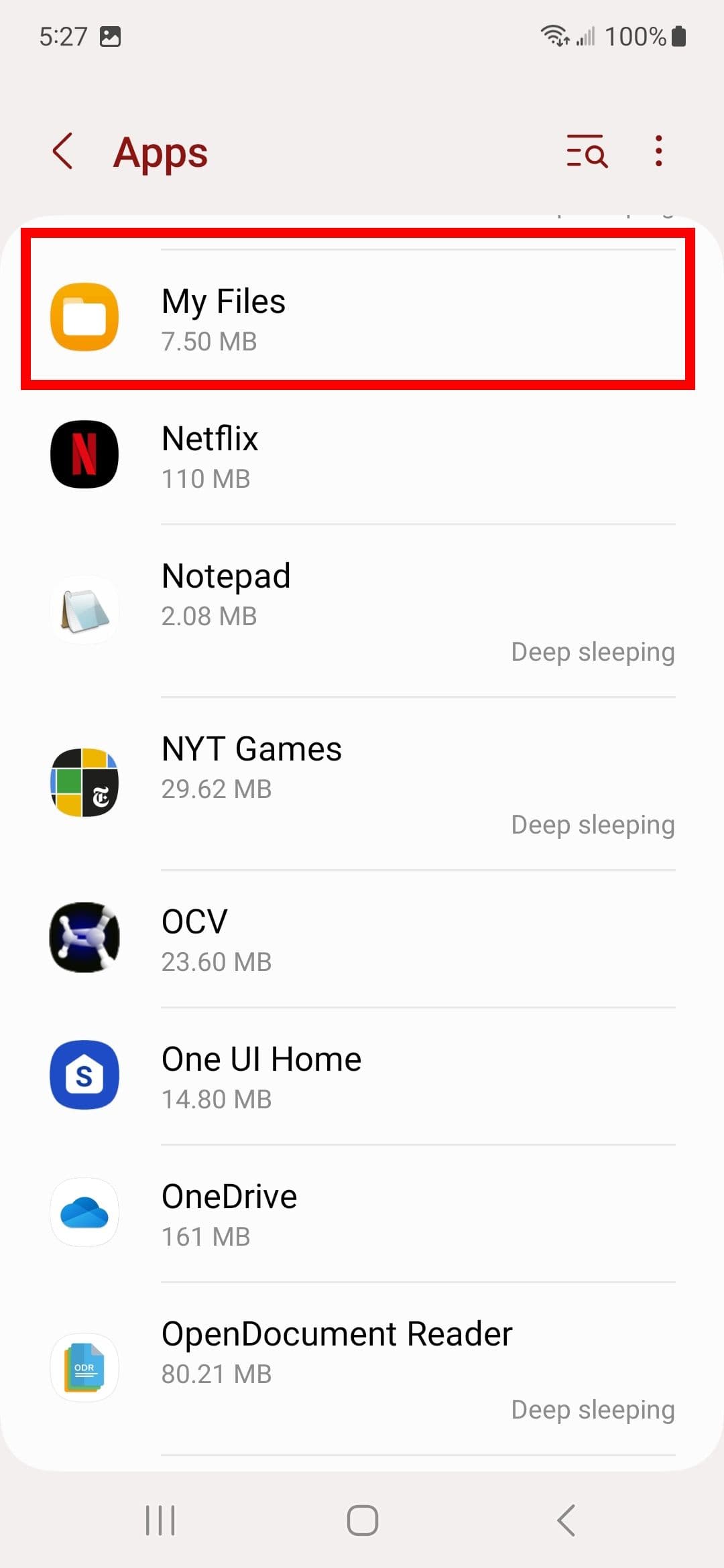
Κάντε κύλιση προς τα κάτω στη λίστα των εφαρμογών και εντοπίστε και πατήστε
Το αρχείο μου
. -
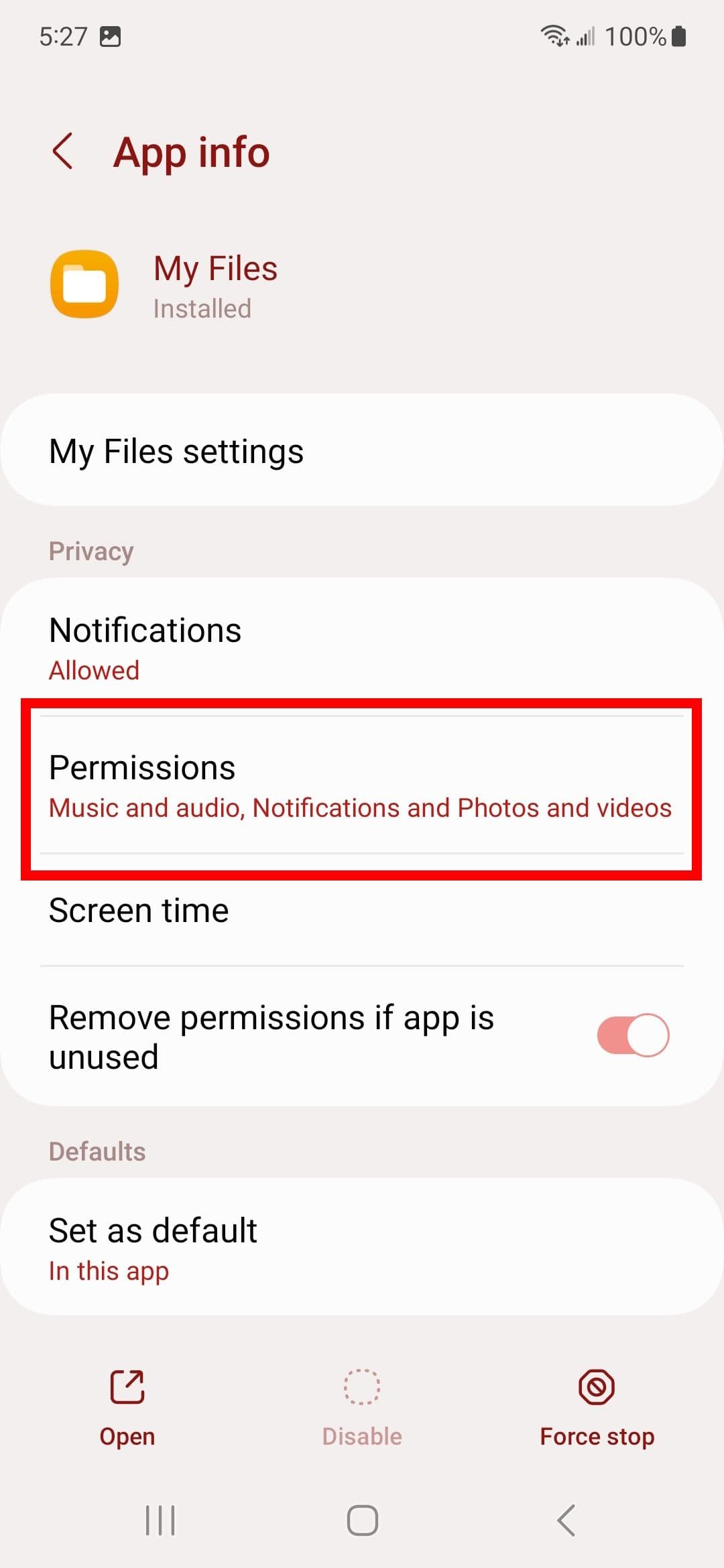
Παρακέντηση
Άδειες
.
-
Πλοηγηθείτε στο
Δεν επιτρέπεται
Ενότητα. -
Παρακέντηση
Μουσική και Ήχος
και επιλέξτε
Επιτρέπω
>
Επιβεβαιώνω
.
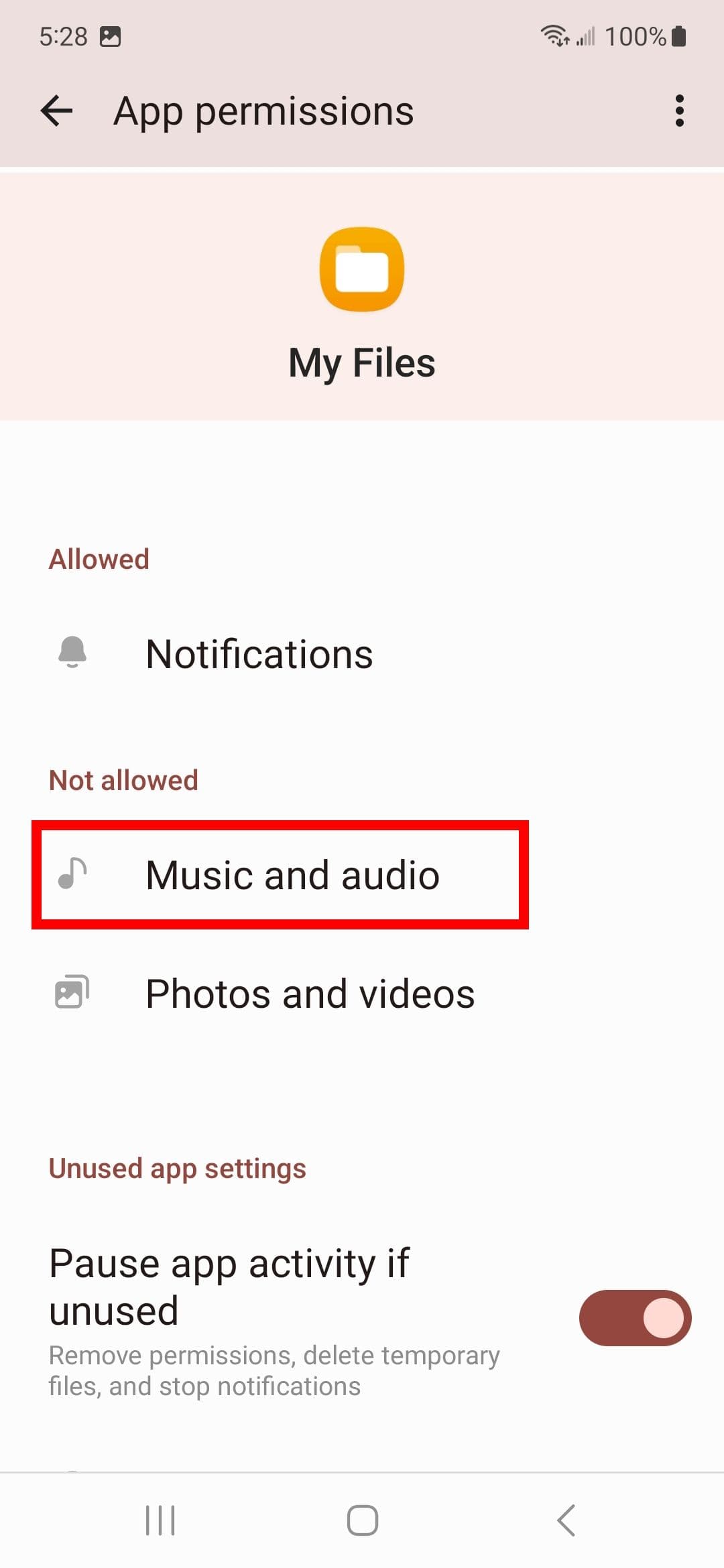
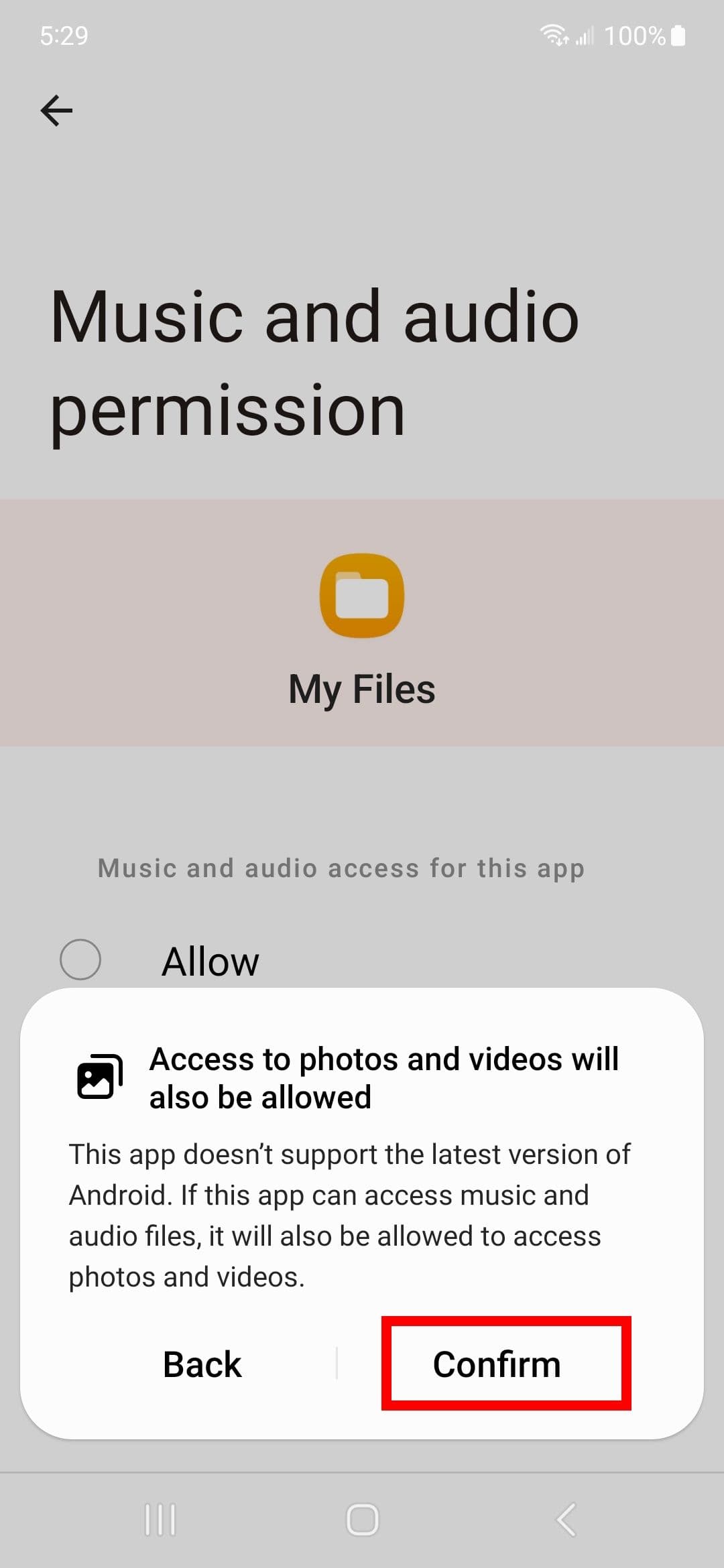
Αφού ενεργοποιήσετε τα δικαιώματα για τη μουσική και τον ήχο, ενεργοποιεί αυτόματα τα δικαιώματα για Φωτογραφίες και βίντεο. Εάν η εφαρμογή δεν χρησιμοποιείται για μερικούς μήνες, καταργεί τα απαιτούμενα δικαιώματα από προεπιλογή.
Μπορείτε να προβάλετε τα αρχεία μου από τις ρυθμίσεις της εφαρμογής Samsung. Αυτή η σελίδα παραθέτει τα απαιτούμενα και προαιρετικά δικαιώματα για την πλήρη λειτουργία της εφαρμογής.
Πώς να βρείτε και να ανοίξετε τις λήψεις σας χρησιμοποιώντας το Samsung My Files
Μόλις βρείτε το αρχείο σας, συνιστούμε να το μετονομάσετε. Με αυτόν τον τρόπο, θα ξέρετε πάντα τι είναι με την πρώτη ματιά. Αλλά αν δεν θυμάστε το όνομα από την κορυφή του κεφαλιού σας και θέλετε να μάθετε πού βρίσκεται αυτό το αρχείο, χρησιμοποιήστε φίλτρα για να περιορίσετε την ημερομηνία και τον τύπο αρχείου (όπως έγγραφο ή εικόνα). Σας παρουσιάζουμε πώς να το κάνετε αυτό παρακάτω.
-
Ανοιξε το
Samsung My Files
εφαρμογή. Εάν δεν μπορείτε να εντοπίσετε την εφαρμογή μέσα στο συρτάρι εφαρμογών, αναζητήστε “Τα αρχεία μου” στην αρχική σελίδα της συσκευής σας. -
Παρακέντηση
Λήψεις
-
Πατήστε το
μεγεθυντικός φακός
εικόνισμα.
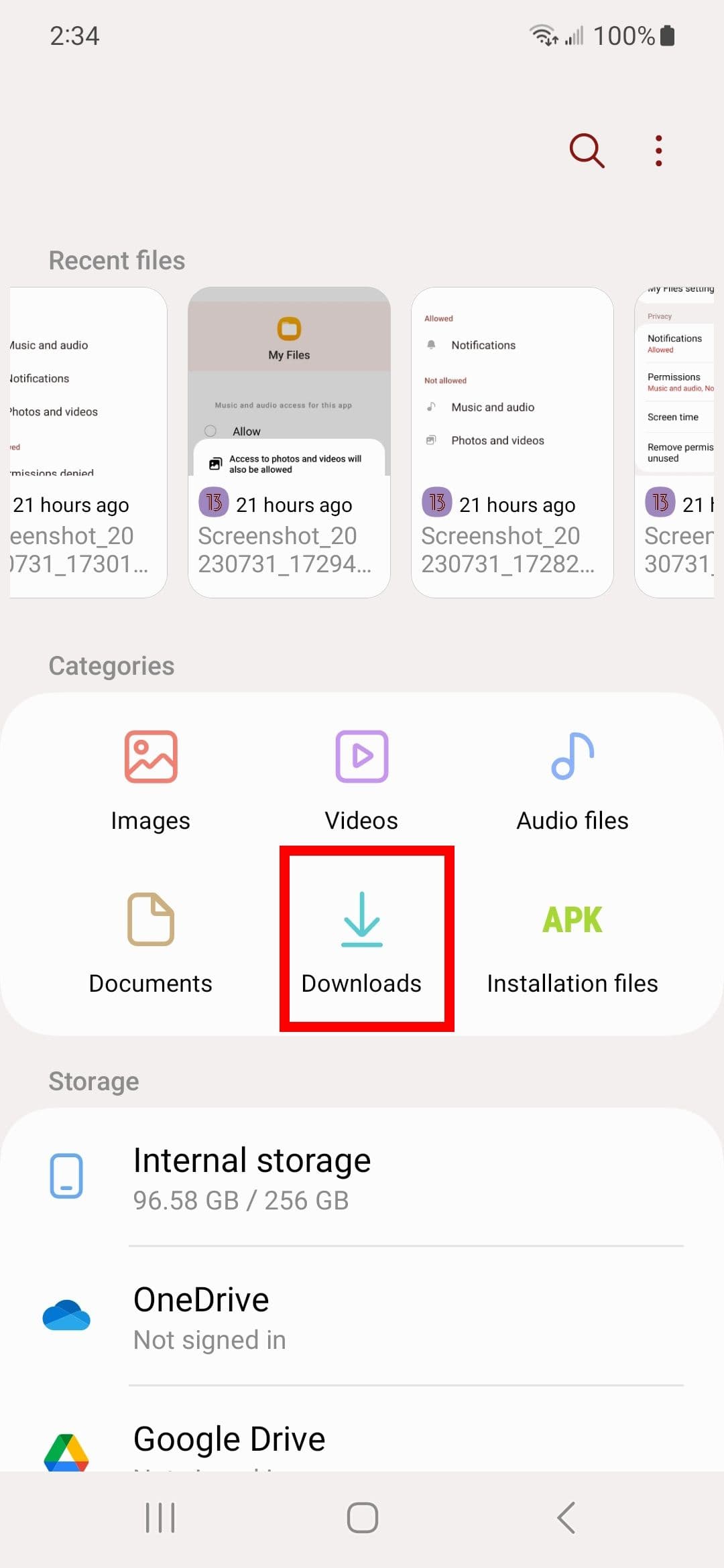
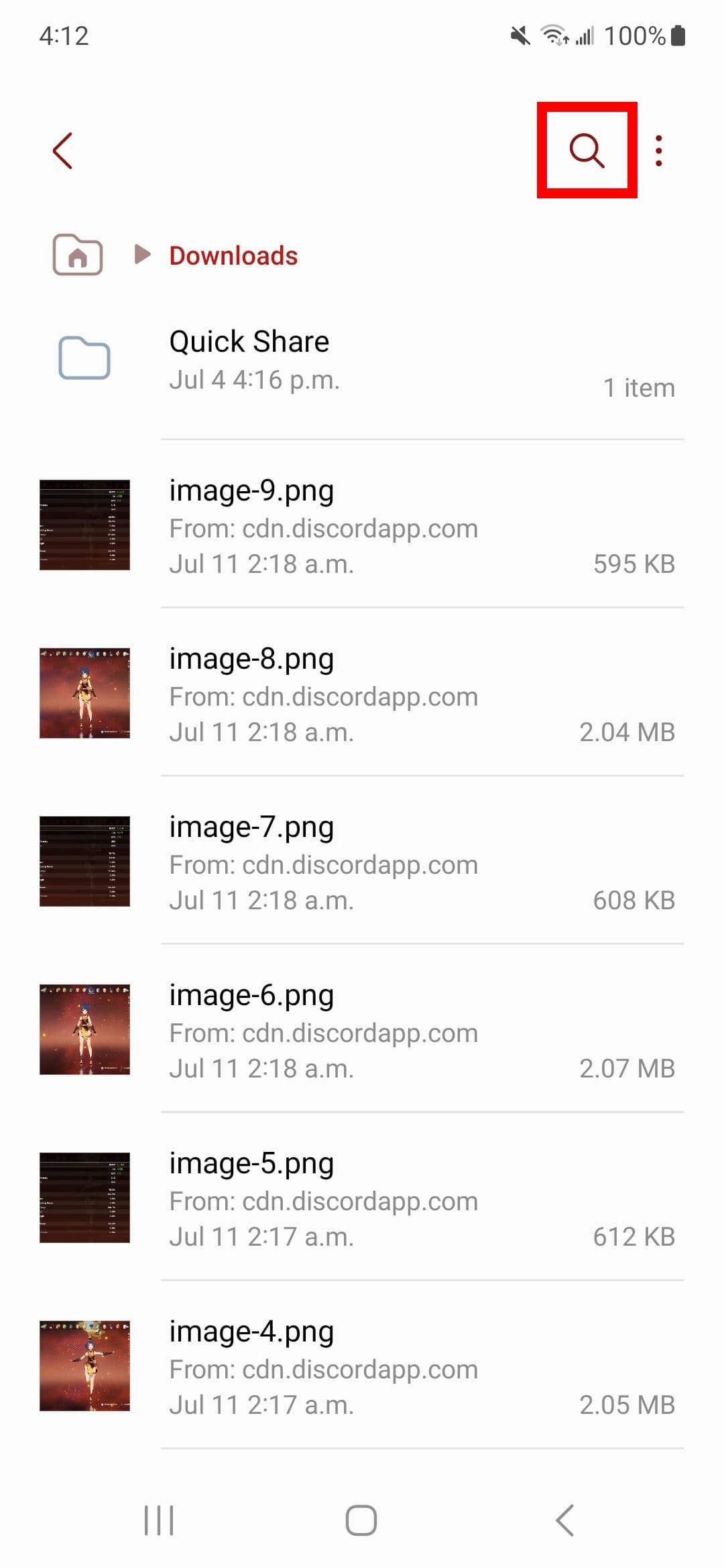
- Πληκτρολογήστε το όνομα του αρχείου και επιλέξτε οποιοδήποτε φίλτρο (συμπεριλαμβανομένου του χρόνου και του τύπου). Εάν δεν γνωρίζετε το όνομα του αρχείου, ταξινομήστε ανά ώρα και τύπο αρχείου.
-
Για να ελέγξετε το αρχείο σας, πατήστε το όνομα αρχείου ή τη μικρογραφία της εικόνας.
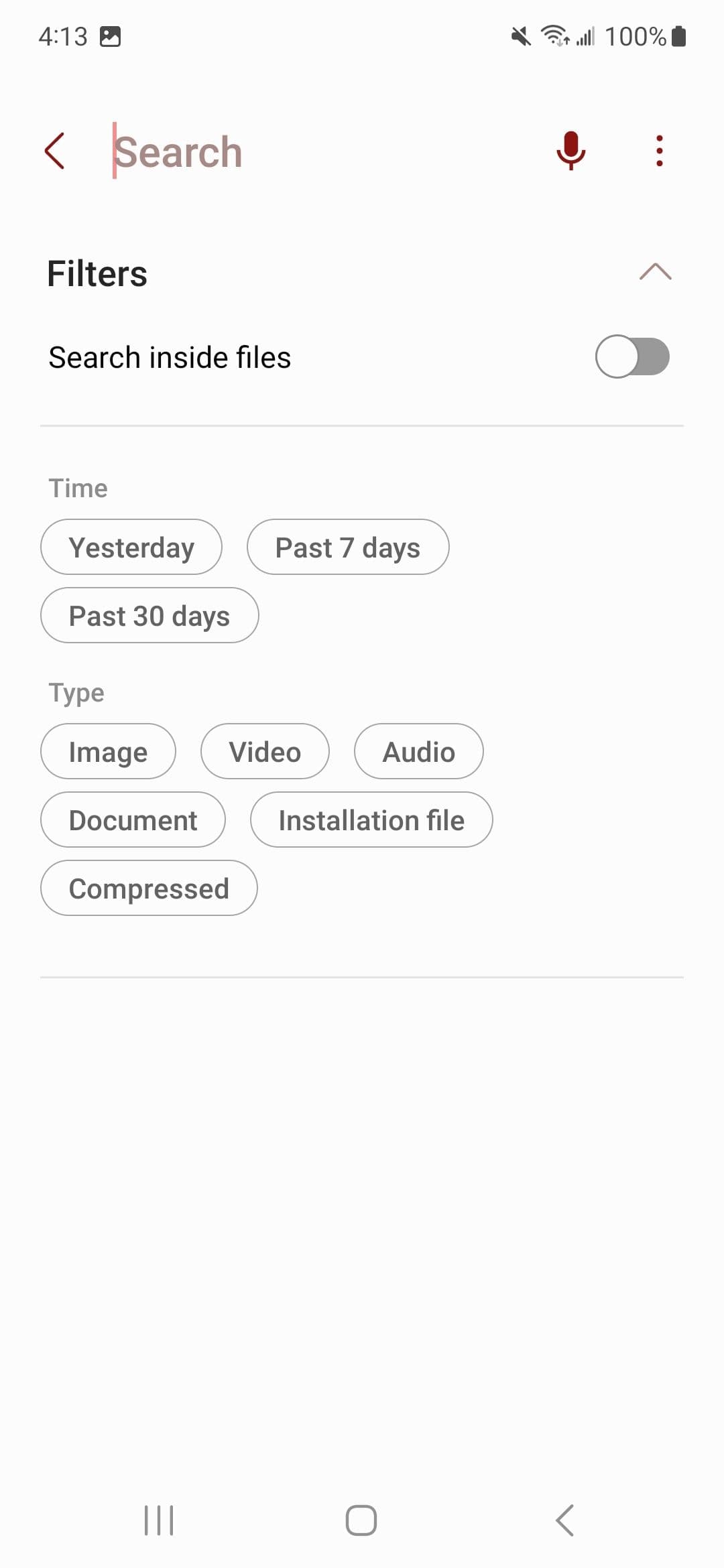
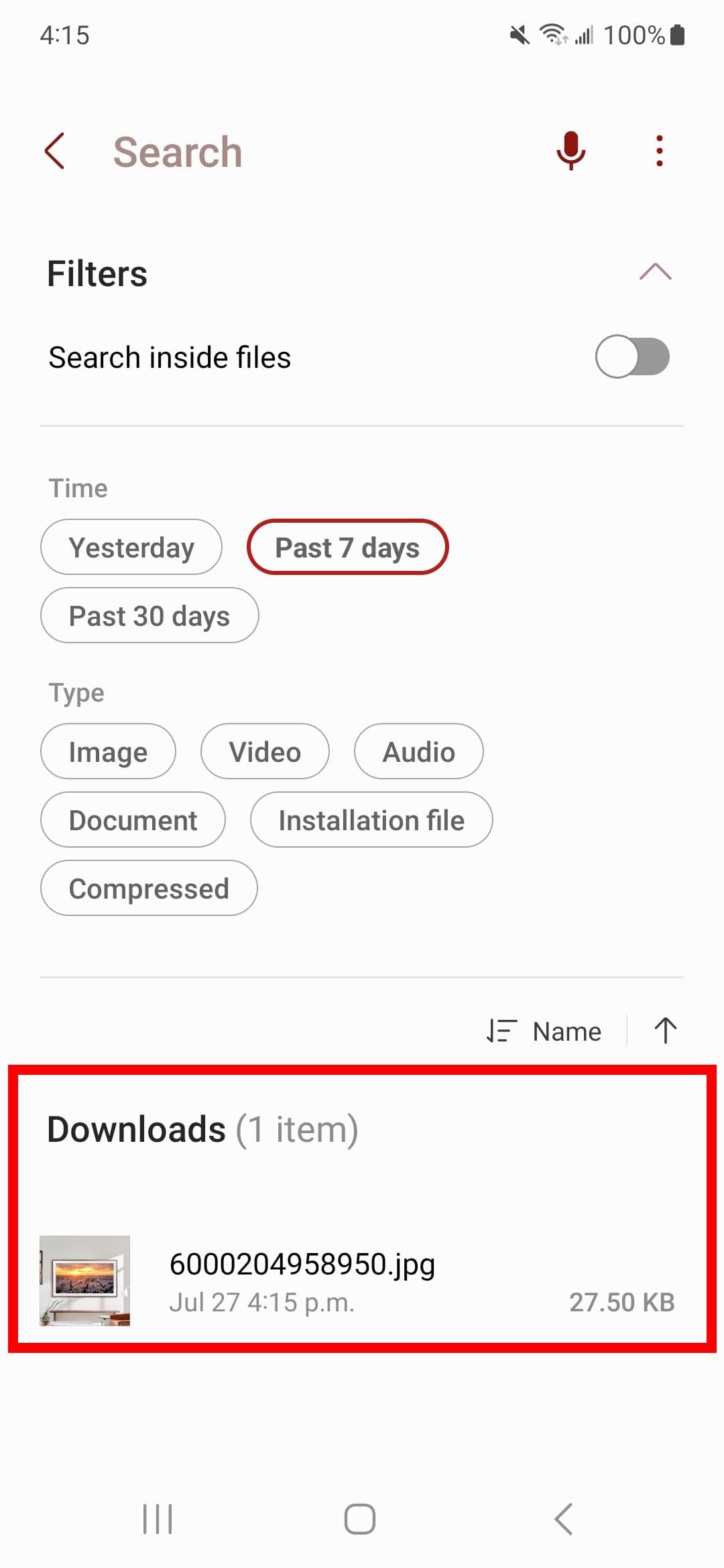
Τα ληφθέντα αρχεία εμφανίζονται στο επάνω μέρος στην ενότητα Σήμερα. Η λίστα αρχείων (στην ενότητα Λήψεις) ταξινομείται κατά ημερομηνία από προεπιλογή.
Οι περισσότερες συσκευές Samsung Galaxy διαθέτουν το Samsung My Files από προεπιλογή, αλλά αν αυτή η εφαρμογή δεν είναι ρυθμισμένη στη συσκευή σας, αναζητήστε την εφαρμογή στο Samsung Galaxy Store. Κάντε κλικ στον σύνδεσμο προς την επίσημη εφαρμογή από το γραφικό στοιχείο του Play Store παρακάτω.
Βελτίωση της εμπειρίας του τηλεφώνου Samsung Galaxy
Είναι χρήσιμο να έχετε μια ενιαία εφαρμογή που ομαδοποιεί συστηματικά αρχεία σε ένα μέρος. Αλλά μερικές φορές, είναι κάτι περισσότερο από το να βρείτε τα αρχεία σας ενώ βρίσκεστε εν κινήσει. Η πλοήγηση στο συρτάρι εφαρμογών σας ενώ αντιμετωπίζετε μια γεμάτη λίστα προεγκατεστημένων εφαρμογών εξακολουθεί να είναι πονοκέφαλος. Ωστόσο, δεν χρειάζεται να είναι έτσι. Υπάρχουν συμβουλές και κόλπα για το Samsung Galaxy για να βελτιώσετε την εμπειρία σας στο Android, συμπεριλαμβανομένης της προσαρμογής και της προσαρμογής της διεπαφής χρήστη σύμφωνα με τις προτιμήσεις σας και της εκμάθησης ορισμένων έξυπνων εναλλαγών εφαρμογών για την αντικατάσταση του προεπιλεγμένου λογισμικού σας. Ευτυχώς, στο Android, ο κόσμος είναι το στρείδι σας.

