
Πώς να κάνετε κοινή χρήση οθόνης από τον λογαριασμό σας στο Netflix
Το Netflix καταπολεμά την κοινή χρήση λογαριασμών. Και με τις σταθερές αυξήσεις στις τιμές, ειδικά για τα επίπεδα υψηλότερης ποιότητας, υπήρξε μια κίνηση για την ακύρωση των συνδρομών στο Netflix. Αυτό αφήνει λίγες επιλογές για να μοιραστούμε τις εμπειρίες μας από την παρακολούθηση με απομακρυσμένη οικογένεια και στενούς φίλους. Μία από τις καλύτερες και πιο αξιόπιστες επιλογές είναι η φιλοξενία μιας περιόδου σύνδεσης παρακολούθησης Netflix μέσω μιας κοινωνικής εφαρμογής όπως το Discord.
Το Discord διαθέτει μια εύχρηστη λειτουργία που επιτρέπει τη ροή του λογαριασμού σας στο Netflix χρησιμοποιώντας τη δυνατότητα κοινής χρήσης οθόνης. Μπορείτε να φιλοξενήσετε τις αγαπημένες σας εκπομπές σε υπολογιστή και κινητά χωρίς να βγείτε από το δρόμο σας για να αγοράσετε το καλύτερο κουτί ροής στην αγορά. Ο οδηγός μας σάς καθοδηγεί στον τρόπο κοινής χρήσης οθόνης του Netflix μέσω της εφαρμογής Discord για κινητά και της έκδοσης για επιτραπέζιους υπολογιστές, καθώς και πώς να τροποποιήσετε ορισμένες ρυθμίσεις για να βελτιώσετε την εμπειρία κοινής χρήσης οθόνης.
Πώς να κάνετε κοινή χρήση οθόνης Netflix μέσω Discord σε επιτραπέζιο υπολογιστή
Μπορείτε να χρησιμοποιήσετε την εφαρμογή για υπολογιστές ή την έκδοση του προγράμματος περιήγησης ιστού για κοινή χρήση οθόνης Netflix. Ωστόσο, οι θεατές μπορούν να συμμετέχουν σε οποιαδήποτε συσκευή τους (υπό την προϋπόθεση ότι έχουν εγκαταστήσει την εφαρμογή Discord), επομένως η μετάβαση σε μια φιλοξενούμενη ροή από κινητά είναι παιχνιδάκι.
Μπορείτε επίσης να κάνετε κοινή χρήση οθόνης κατά τη διάρκεια φωνητικών κλήσεων ένας προς έναν και στις ομάδες Discord σας.
-
Εκκινήστε την επιφάνεια εργασίας
Εφαρμογή Discord
ή πρόσβαση
Διχόνοια
σε ένα πρόγραμμα περιήγησης Ιστού και συνδεθείτε στον λογαριασμό σας. -
Κάντε κλικ στο
Εικονίδιο με το γρανάζι
στο Discord για πρόσβαση
Ρυθμίσεις
. -
Επιλέγω
Εγγεγραμμένα παιχνίδια
και επιλέξτε
Προσθέστε το
. - Εντοπίστε το πρόγραμμα περιήγησής σας και προσθέστε το στο Discord. Για αυτόν τον οδηγό, χρησιμοποιούμε το Chrome, το οποίο είναι μια αξιόπιστη επιλογή για ροή Netflix. Τώρα, το Discord είναι πιο πιθανό να υποστηρίζει ροή προγράμματος περιήγησης.
-
Εισαγάγετε ένα κανάλι φωνής σε έναν διακομιστή. Θα ξέρετε ότι είναι κανάλι φωνής λόγω του συμβόλου ήχου του μικροφώνου.
- Ανοίξτε μια νέα καρτέλα και επισκεφτείτε την αρχική σελίδα του Netflix για να συνδεθείτε στον λογαριασμό σας.
-
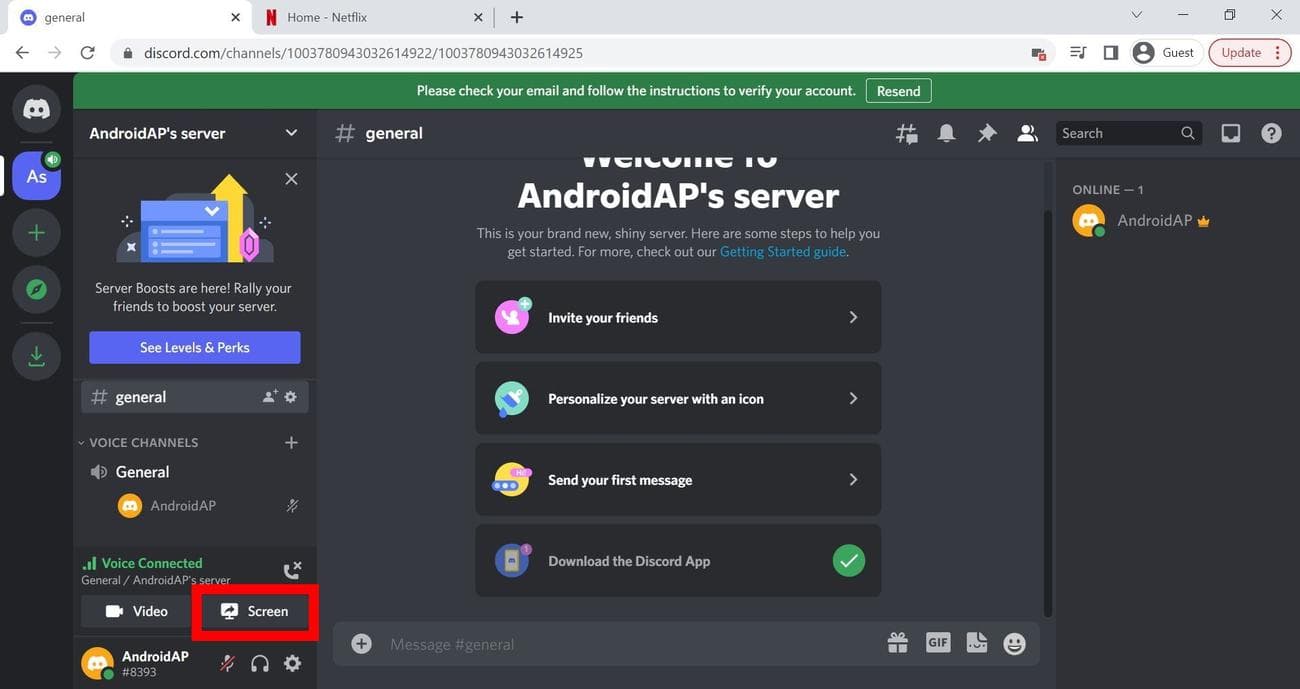
Κάντε κλικ στο
Οθόνη
κουμπί
για να αρχίσετε να μοιράζεστε την οθόνη σας. Το εικονίδιο μοιάζει με μια μικρή τηλεόραση με ένα βέλος πάνω του.
-
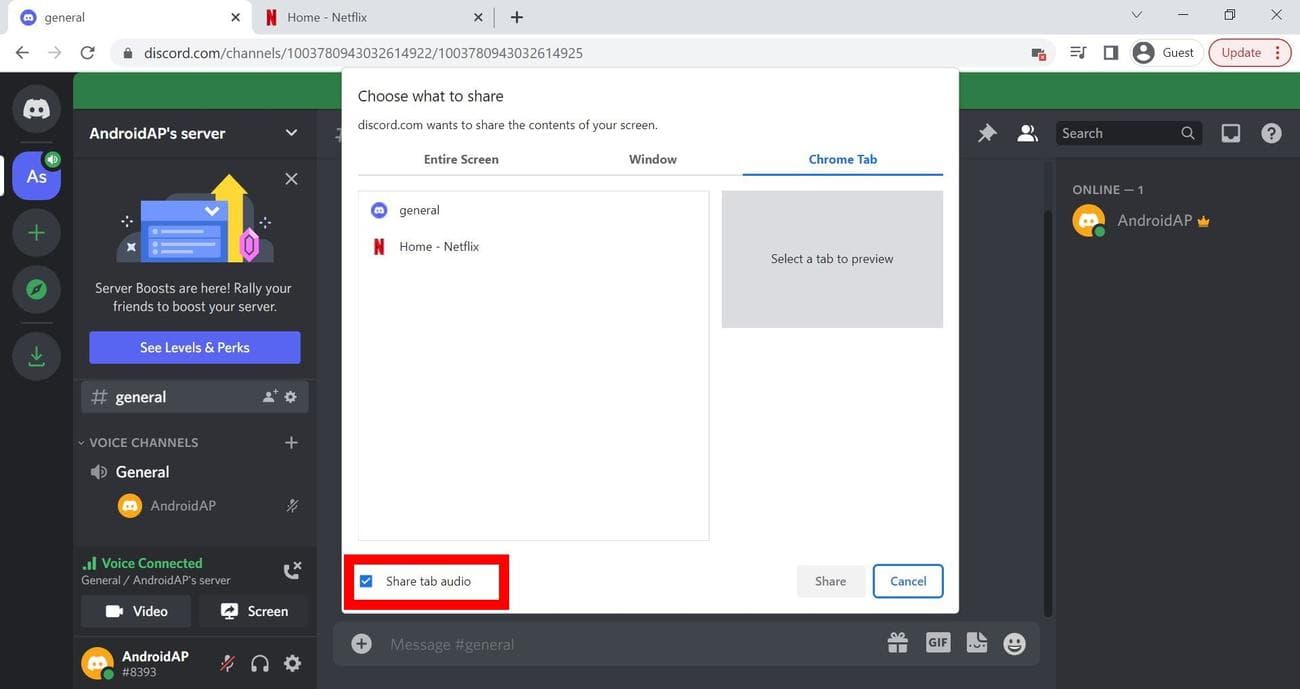
Πλοηγηθείτε στις καρτέλες σας (αν βρίσκεστε στο Google Chrome, επιλέξτε
Καρτέλα Chrome
) και εξασφαλίστε
Κοινή χρήση ήχου καρτέλας
ελέγχεται.
-
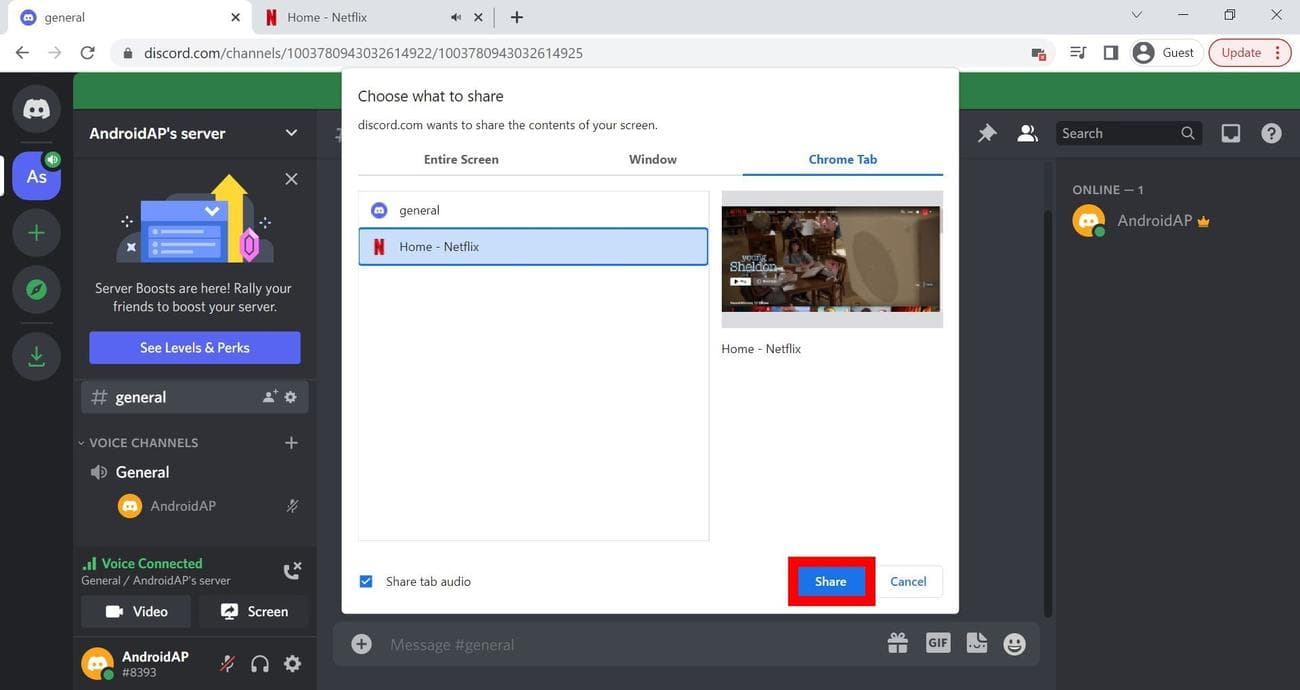
Επιλέγω
Netflix
από τη λίστα των καρτελών σας και, στη συνέχεια, κάντε κλικ
Μερίδιο
.
-
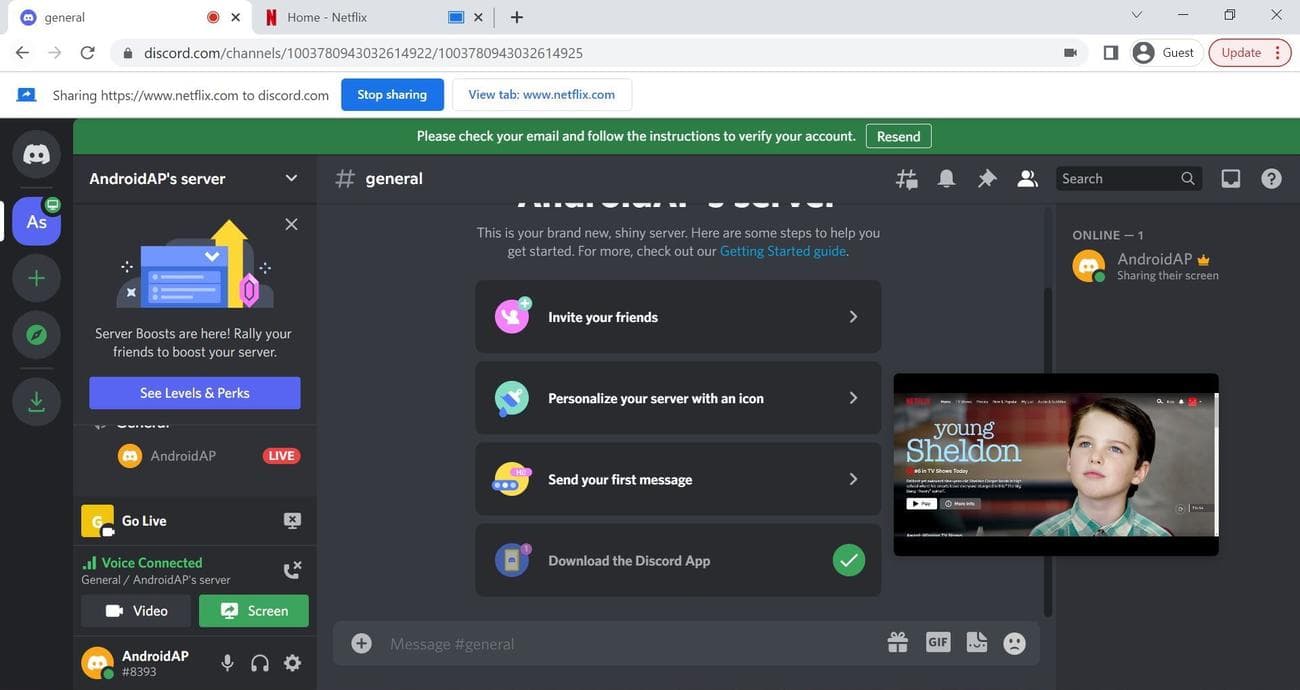
Η επιτυχής κοινή χρήση της οθόνης σας εμφανίζεται από
Ζω
δίπλα στο όνομα χρήστη σας και μπορείτε να κάνετε προεπισκόπηση μιας μικρογραφίας του τι εμφανίζεται στο κοινόχρηστο στοιχείο της οθόνης σας.
-
Μόλις ολοκληρώσετε τη φιλοξενία ενός πάρτι ρολογιού Netflix, κάντε κλικ στο εικονίδιο οθόνης που είναι ενσωματωμένο με ένα
Χ
για να σταματήσει η ροή.
Πώς να κάνετε ροή Netflix χωρίς τη μαύρη οθόνη
Ο πιο συνηθισμένος λόγος που θα δείτε μια μαύρη οθόνη αντί για τη ροή Netflix οφείλεται στις ρυθμίσεις του προγράμματος περιήγησής σας. Πρώτα, ελέγξτε τις ρυθμίσεις του προγράμματος περιήγησης ιστού για επιτάχυνση υλικού και, στη συνέχεια, απενεργοποιήστε την επιτάχυνση υλικού ή πραγματοποιήστε εναλλαγή για να την απενεργοποιήσετε. Στη συνέχεια, επανεκκινήστε το πρόγραμμα περιήγησής σας και κάντε ροή. Στη συνέχεια, δοκιμάστε ξανά τα παραπάνω βήματα. Αυτό πρέπει να το διορθώσει.
Πώς να κάνετε κοινή χρήση οθόνης Netflix στην εφαρμογή Discord για κινητά
Τώρα μπορείτε να μοιραστείτε την οθόνη της εφαρμογής Netflix σε κινητά. Πρέπει να εγκαταστήσετε την εφαρμογή Netflix για κινητά και την εφαρμογή Discord για κινητά πριν συνεχίσετε, γι’ αυτό συμπεριλάβαμε τα γραφικά στοιχεία εγκατάστασης κάτω από αυτήν την ενότητα.
Χρησιμοποιούμε ένα τηλέφωνο Android σε αυτό το σεμινάριο. Η διαδικασία για τους κατόχους iPhone είναι σχεδόν η ίδια, αλλά βεβαιωθείτε ότι έχετε εγκαταστήσει την πιο πρόσφατη έκδοση του iOS, του Discord και του Netflix.
-
Εκκινήστε το
Εφαρμογή Netflix
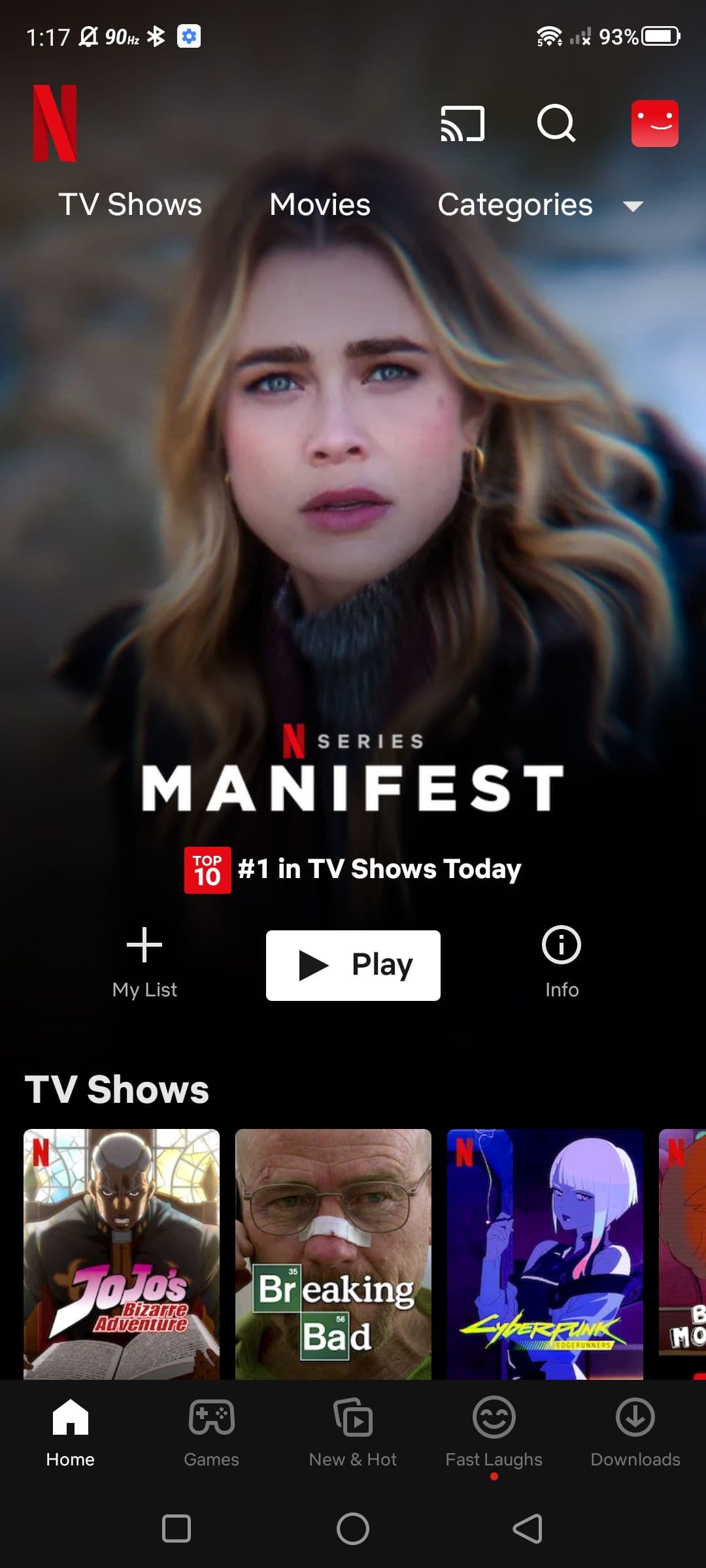
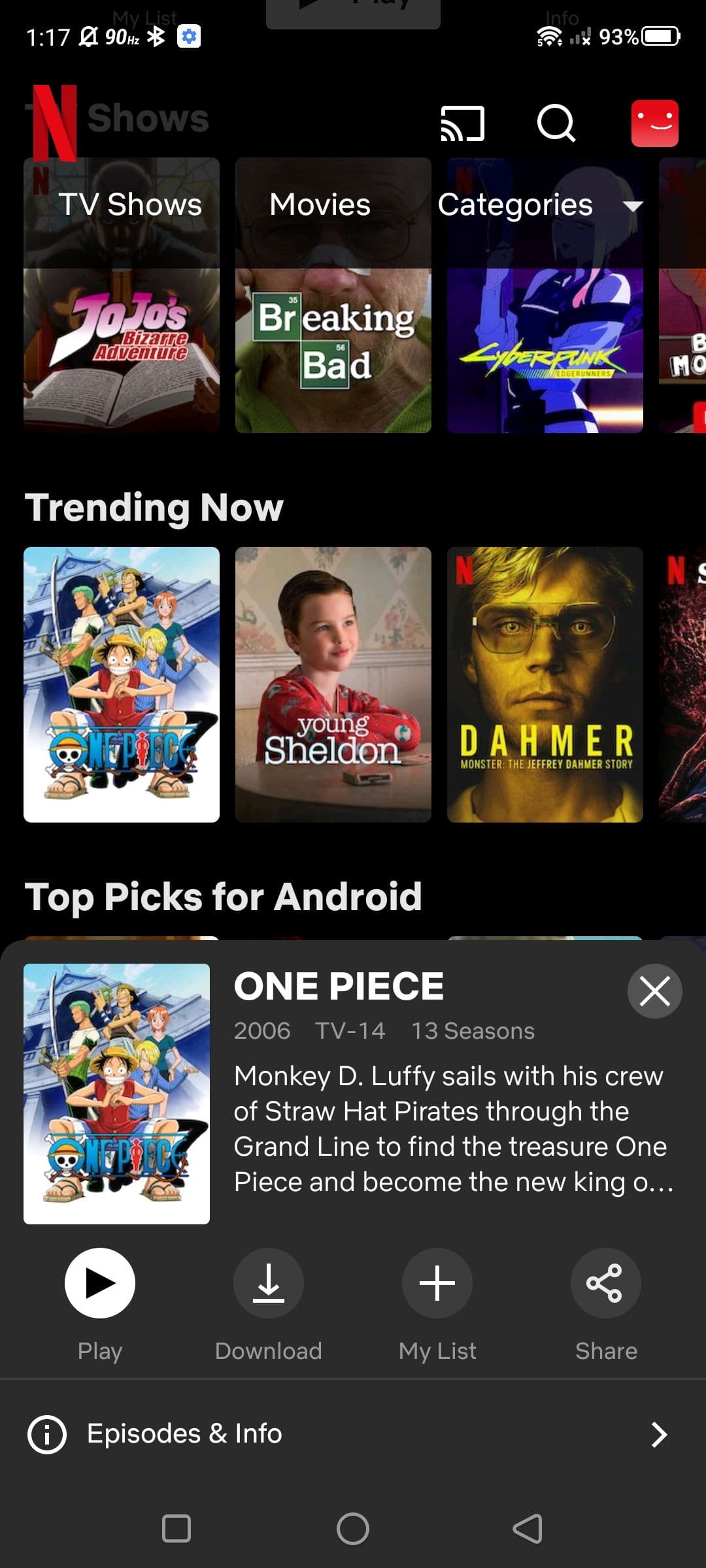
. Εάν δεν έχετε εγκαταστήσει την εφαρμογή, κατεβάστε την από το γραφικό στοιχείο κάτω από αυτήν την ενότητα. - Περιηγηθείτε και ανοίξτε την εκπομπή ή την ταινία του Netflix που σκοπεύετε να μεταδώσετε σε ροή εντός της εφαρμογής.
-
Αφήστε την εφαρμογή ανοιχτή και επιστρέψτε στην αρχική σας σελίδα για να εκκινήσετε την εφαρμογή Discord.
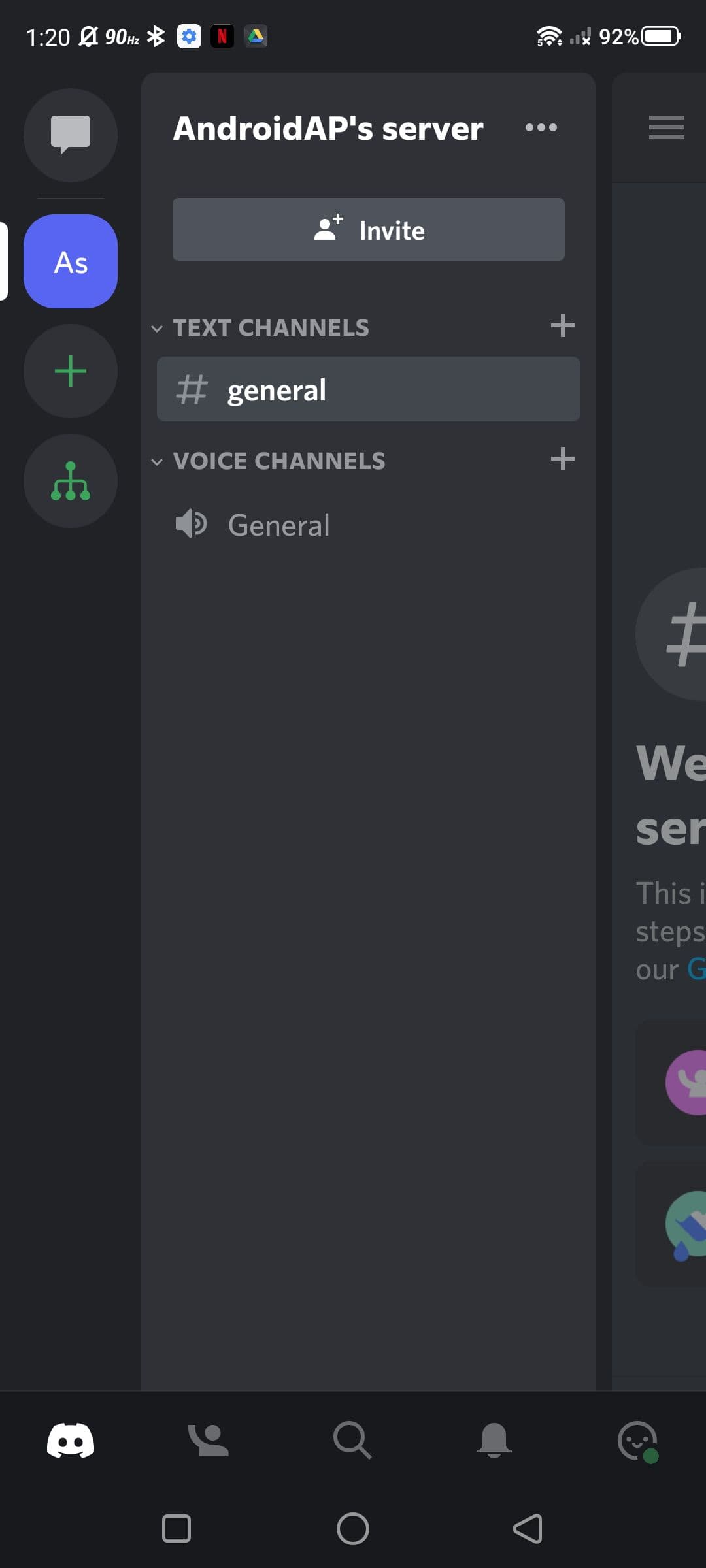
- Επιλέξτε έναν διακομιστή Discord και επιλέξτε το κανάλι φωνής.
-
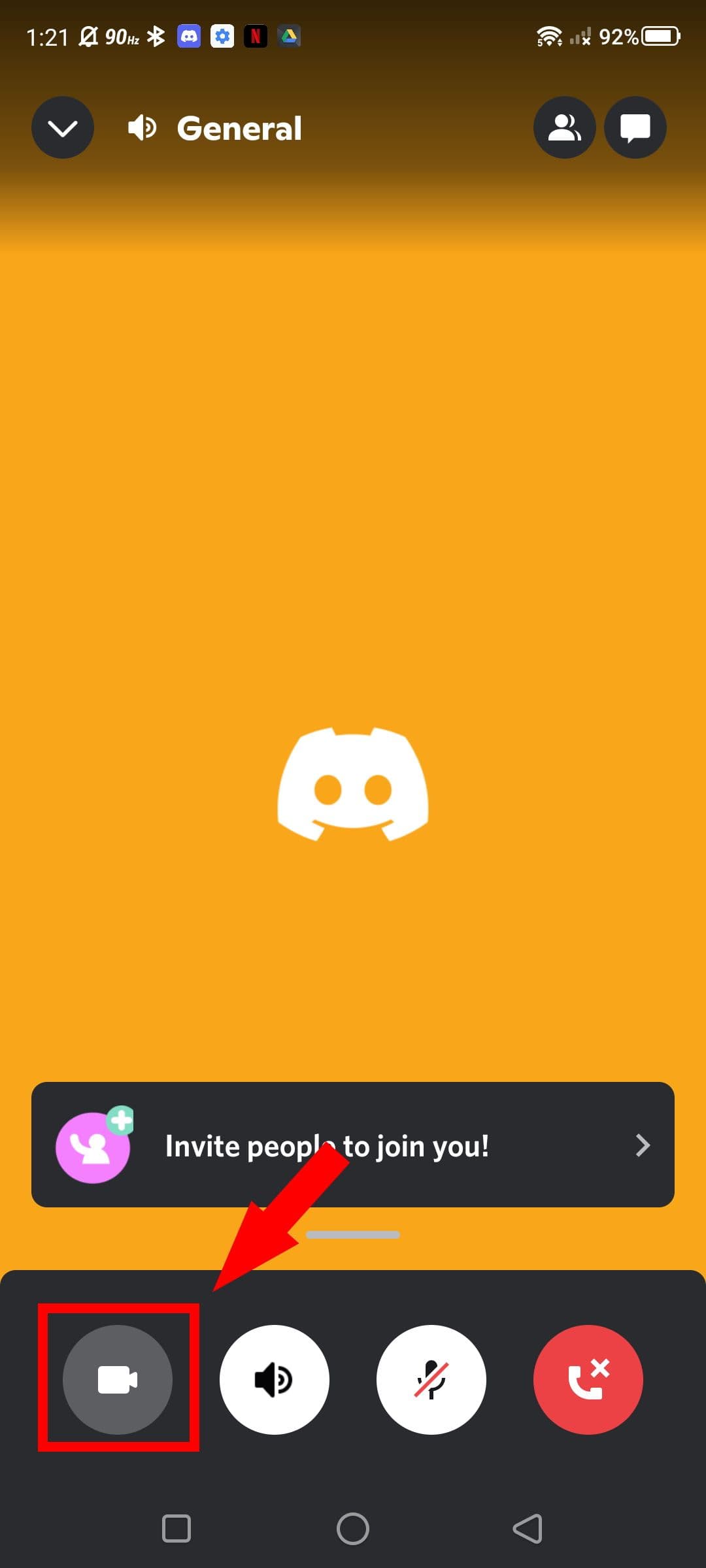
Μέσα στο κανάλι φωνής, πατήστε το
εικονίδιο κάμερας
. Μπορείτε να απενεργοποιήσετε την κάμερά σας πατώντας ξανά το εικονίδιο.
-
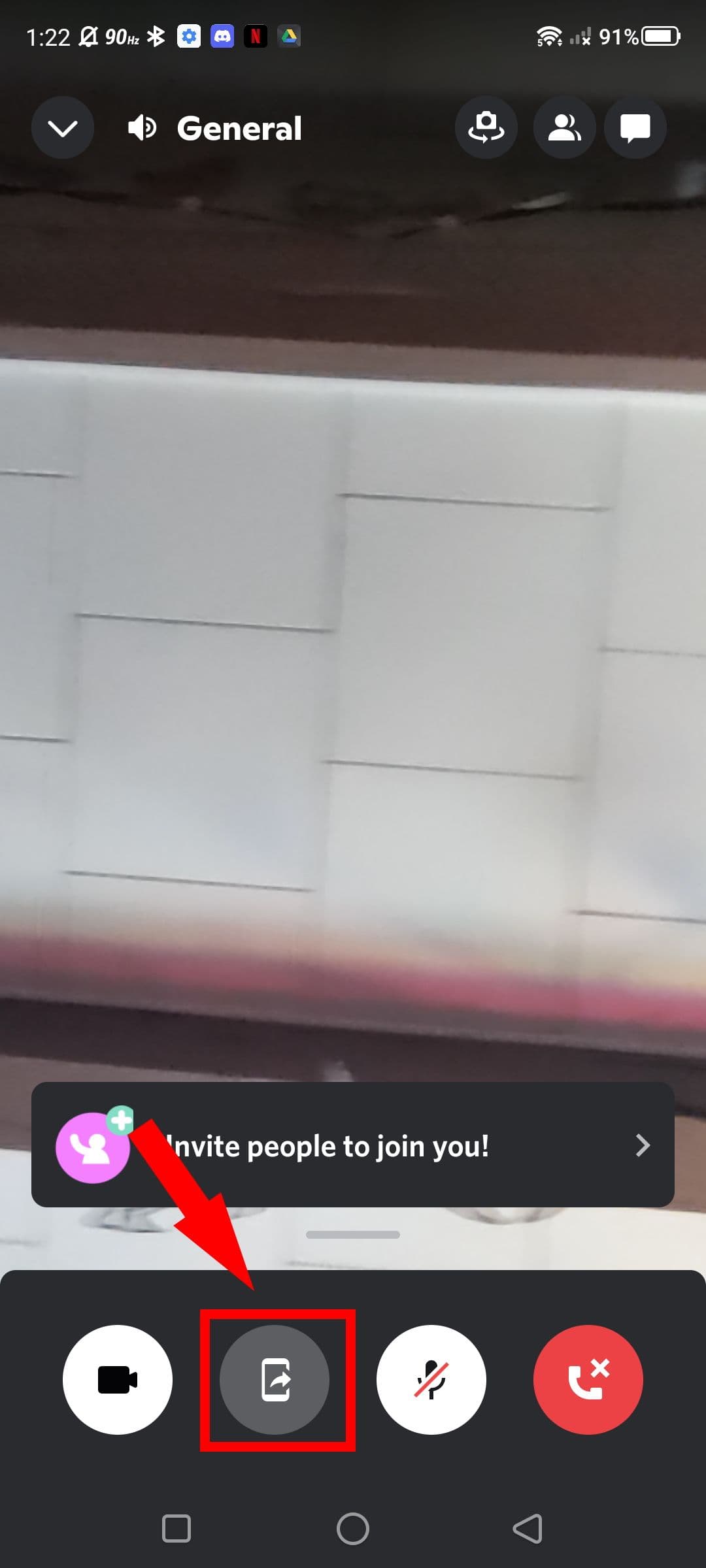
Πατήστε το
κινητό εικονίδιο βέλους
δίπλα στο εικονίδιο της κάμερας. Ίσως χρειαστεί να αποδεχτείτε την ηχογράφηση ή τη μετάδοση με δικαιώματα Discord για να συνεχίσετε. -
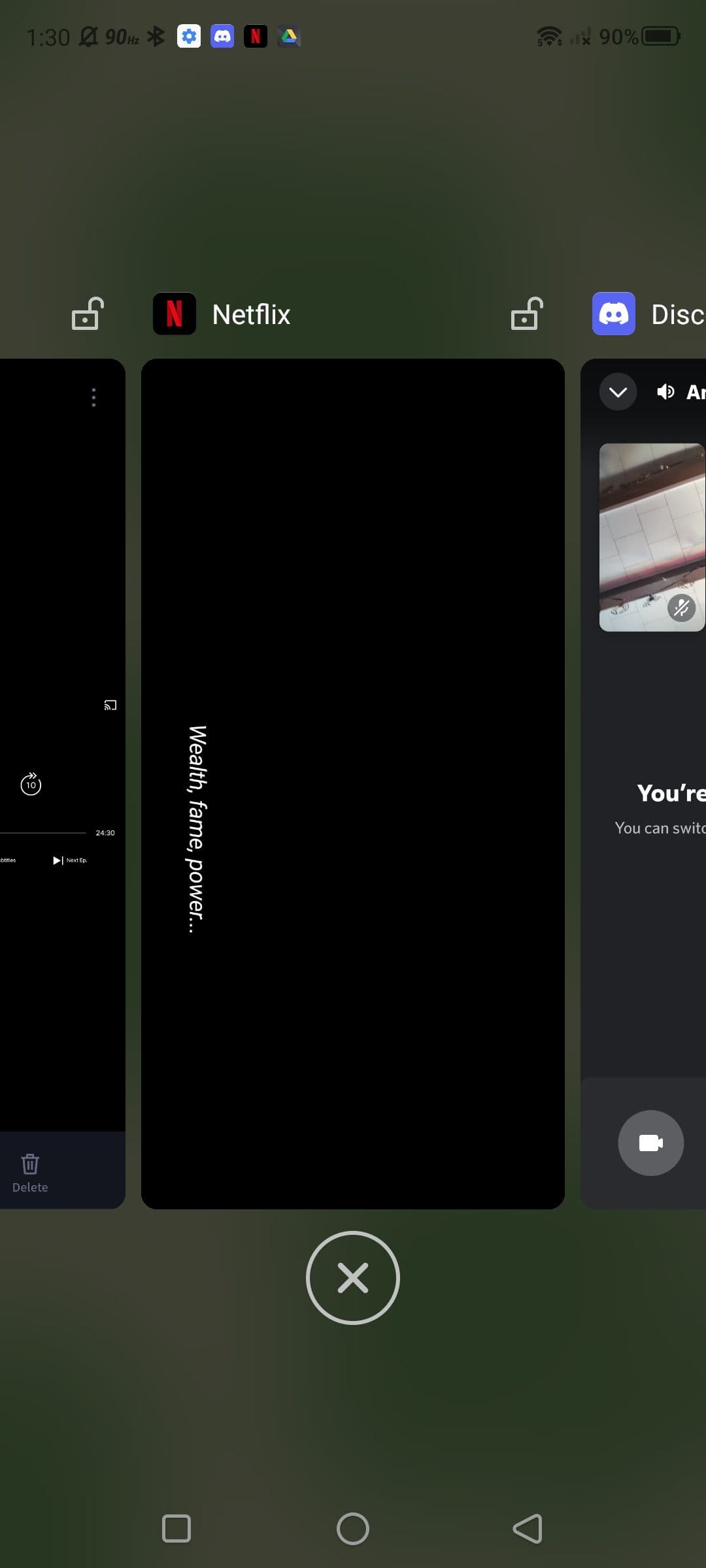
Η κάμερά σας εμφανίζεται ως προεπιλογή εάν είναι ενεργοποιημένη. Για να κάνετε ροή Netflix, μεταβείτε στην οθόνη της εφαρμογής Netflix (βρίσκεται στο φόντο της συσκευής σας) και πατήστε το
κουμπί αναπαραγωγής
στη ροή σας.
-
Όταν ολοκληρώσετε τη μετάδοση της ροής Netflix, κλείστε την εφαρμογή Netflix και πατήστε
Διακοπή κοινής χρήσης
στην εφαρμογή Discord.
Η αναπαραγωγή της ροής εντός της εφαρμογής Netflix ξεκινά αυτόματα τη ροή ενώ φιλοξενείτε κοινή χρήση οθόνης μέσω Discord.
Λάβετε μέρος σε ένα πάρτι ρολογιών Netflix στο Discord
Αν κάποιος ξεκίνησε μια ροή Netflix στο Discord και θέλετε να συμμετάσχετε, η διαδικασία είναι ακόμα πιο εύκολη. Ορίστε τι θα κάνετε.
- Λάβετε πληροφορίες σχετικά με το πού και ποιος μεταδίδει το Netflix. Ο ευκολότερος τρόπος για να το κάνετε αυτό είναι να ρωτήσετε στο Discord και να συμμετάσχετε στις κατάλληλες ομάδες που ενδιαφέρονται να κάνουν πράγματα όπως αυτό.
- Παρακολουθήστε το μενού στην αριστερή πλευρά για να δείτε τα τρέχοντα κανάλια σας και τη δραστηριότητα σε αυτά. Παρακολουθήστε το άτομο που έχει το εικονίδιο του ηχείου ή το εικονίδιο Live δίπλα τους (αυτό μπορεί να διαφέρει λίγο ανά πλατφόρμα).
- Επιλέξτε το όνομα αυτού του χρήστη για να δείτε τι μεταδίδει. Εάν οι πληροφορίες σας είναι σωστές, θα δείτε την εκπομπή του Netflix που βλέπουν.
- Μόλις προβάλλετε μια ροή, μπορείτε να μετακινήσετε το παράθυρο, να αλλάξετε το μέγεθός του και να ελέγξετε την ένταση για να το μεταφέρετε εκεί που θέλετε.
Πώς να βελτιώσετε την εμπειρία
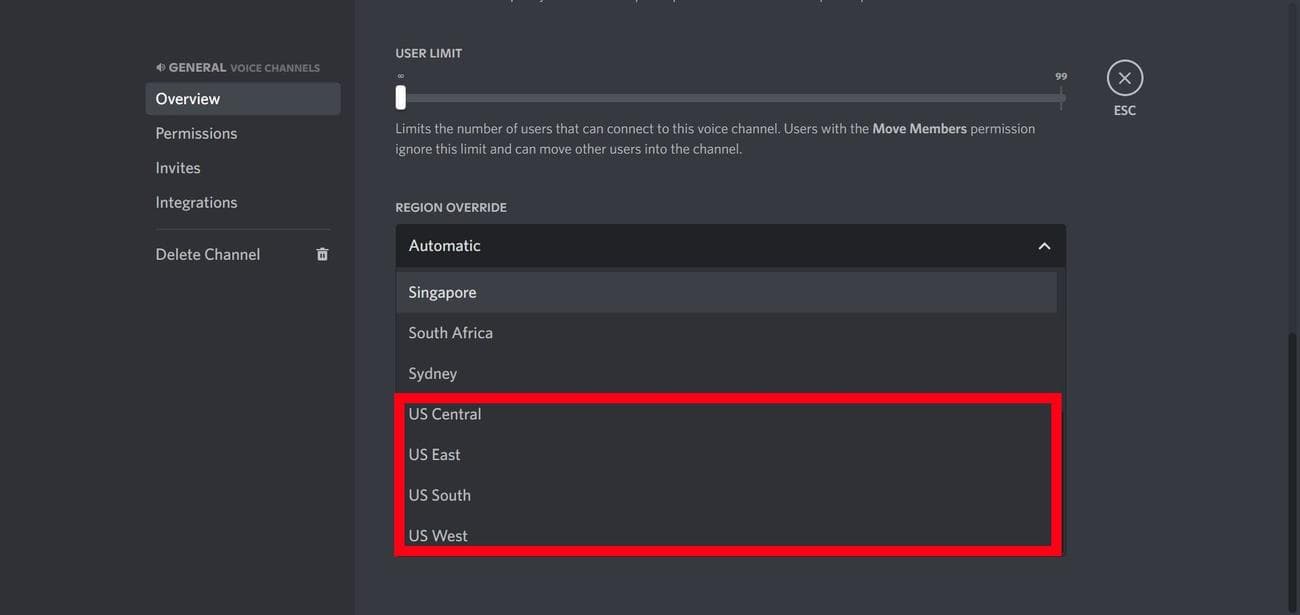
Μπορείτε να βελτιώσετε την ποιότητα ροής για τις συνεδρίες πάρτι παρακολούθησης Netflix χάρη στις περιορισμένες διαθέσιμες επιλογές. Η πρώτη επιλογή απαιτεί τη ρύθμιση των καναλιών φωνής μέσα σε έναν διακομιστή Discord. Αφού ρυθμίσετε αυτά τα κανάλια, μεταβείτε στις ρυθμίσεις καναλιών φωνής και επιλέξτε
παράκαμψη περιοχής
. Το Discord ορίζεται από προεπιλογή σε αυτόματο, αλλά μπορεί να χρειαστεί να επιλέξετε με μη αυτόματο τρόπο έναν διακομιστή για να κεντράρετε την τοποθεσία με βάση το πού ζουν όλοι. Υπάρχουν τέσσερις επιλογές για τις ΗΠΑ Οι ρυθμίσεις παραμένουν σε ισχύ μέχρι να επιλέξετε άλλη επιλογή. Οι φωνητικές κλήσεις Discord έχουν επίσης την ίδια επιλογή.
Η δεύτερη επιλογή λειτουργεί μόνο εάν ο ενεργός οικοδεσπότης εγγραφεί στο Discord Nitro (μια υπηρεσία που βασίζεται σε συνδρομές premium). Το Discord Nitro σάς επιτρέπει να αλλάξετε την ποιότητα βίντεο για ροές, συμπεριλαμβανομένων ροών μεγαλύτερης από ανάλυση βίντεο 720p και υψηλότερη από τα προεπιλεγμένα 30 FPS. Εάν έχετε την επιλογή, συνιστούμε τη ροή πάνω από τις χαμηλότερες (προεπιλεγμένες) ρυθμίσεις, με την προϋπόθεση ότι η σύνδεσή σας στο Διαδίκτυο μπορεί επίσης να το χειριστεί, όπως 1080p με 60 FPS.
Διοργανώστε ένα πάρτι παρακολούθησης Netflix αντί να μοιράζεστε τον λογαριασμό σας
Παρόλο που μπορεί να μην είναι πάντα η πιο βολική επιλογή για τη διοργάνωση ενός πάρτι ρολογιού στο Discord, είναι η πιο ασφαλής, τουλάχιστον όσον αφορά την κοινή χρήση. Το Netflix έχει αρχίσει να λανσάρει τη νέα συμπερίληψη για να πληρώσει για κοινή χρήση λογαριασμού, η οποία μπορεί να είναι εκτός του προϋπολογισμού όλων. Η ροή και η οργάνωση ενός πάρτι ρολογιού μέσω του Discord είναι ο ευκολότερος τρόπος για να εμπλέξετε την απομακρυσμένη οικογένεια και τους φίλους σας χωρίς να πληρώσετε δεκάρα. Ακόμη και η Amazon κάνει άλματα στη ζώνη προσθέτοντας υποστήριξη με τα δικά της πάρτι ρολογιών στο Amazon Prime Video, αλλά αυτό εξακολουθεί να σημαίνει ότι όλοι έχουν συνδρομή.

