
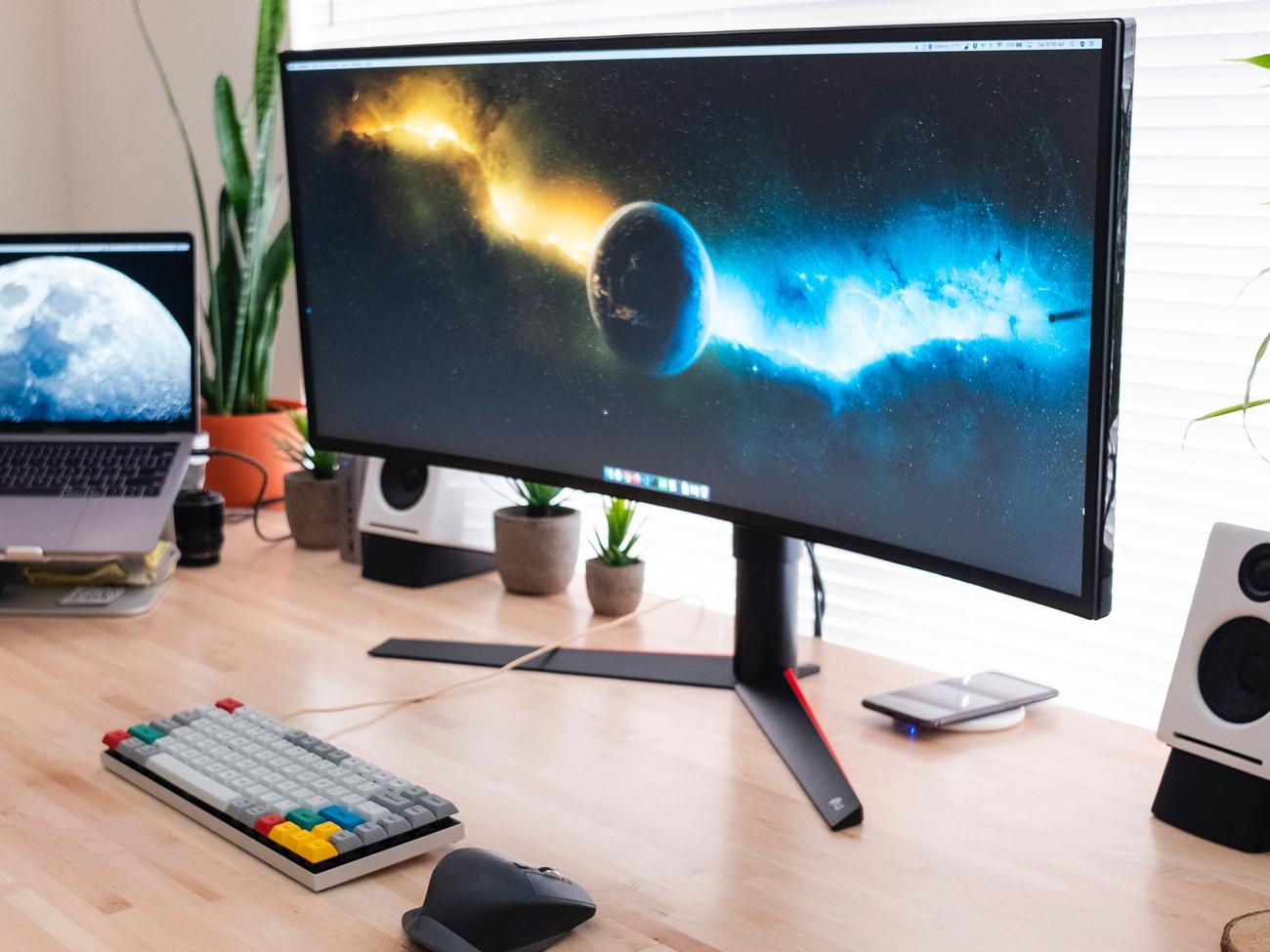
Η ρύθμιση δύο οθονών ή μιας μοναδικής υπερευρείας οθόνης σάς προσφέρει τεράστια ευελιξία όταν εργάζεστε ή παίζετε στον υπολογιστή σας. Αλλά αν είστε νέος σε αυτήν τη ρύθμιση, μπορεί να είναι εύκολο να κολλήσετε με τα ίδια πλέγματα και διατάξεις ενός παραθύρου που βασίζεστε πάντα. Μην το κάνετε.
Τόσο τα Windows όσο και το macOS διαθέτουν εργαλεία και επιλογές για τη βελτιστοποίηση του πρόσθετου χώρου οθόνης σας, αλλά υπάρχουν επίσης πολλές εφαρμογές τρίτων που θα σας βοηθήσουν να τακτοποιήσετε έξυπνα τα στοιχεία στην οθόνη. Αυτό σημαίνει μια πιο καθαρή, πιο οργανωμένη επιφάνεια εργασίας, αλλά σας επιτρέπει επίσης να αποσπάσετε περισσότερη παραγωγικότητα ή/και ψυχαγωγία από τις ρυθμίσεις σας.
Πώς να ρυθμίσετε υπερευρυγώνιες και διπλές οθόνες στα Windows
Με μια επιπλέον οθόνη συνδεδεμένη με τον φορητό υπολογιστή ή τον επιτραπέζιο υπολογιστή Windows 10 ή 11, κατευθυνθείτε στο
Ρυθμίσεις
από το μενού Έναρξη και, στη συνέχεια, επιλέξτε
Σύστημα
και
Απεικόνιση
για να δείτε τις επιλογές σας. Κάντε κλικ και σύρετε για να ορίσετε πώς τα Windows τα βλέπουν μεταξύ τους—αυτό θα καθορίσει τον τρόπο με τον οποίο συνδέονται χωρικά, ώστε να μπορείτε να σύρετε τα παράθυρα από τη μία πλευρά στην άλλη με φυσικό τρόπο.
Κάντε κύλιση προς τα κάτω στο
Πολλαπλές οθόνες
ρυθμίσεις για να επιλέξετε τον τρόπο χρήσης των δύο οθονών σας. Μπορείτε να επιλέξετε να
Αντιγράψτε αυτές τις οθόνες
για να δείτε τα ίδια παράθυρα σε κάθε ένα ή
Επεκτείνετε αυτές τις οθόνες
για να χρησιμοποιήσετε τις οθόνες σας ως μια μεγάλη επιφάνεια εργασίας. Το τελευταίο θα σας επιτρέψει να εκμεταλλευτείτε πλήρως τον πρόσθετο χώρο.
Για να μετακινήσετε ανοιχτά παράθυρα από τη μια οθόνη στην άλλη, απλώς κάντε κλικ στη γραμμή τίτλου και σύρετέ τα κατά μήκος. Χρησιμοποιώντας τις συντομεύσεις πληκτρολογίου των Windows, είναι ακόμα πιο εύκολο—απλώς πατήστε
Shift+Win+Αριστερό βέλος
ή
Shift+Win+Δεξί βέλος
για να μετακινήσετε το ενεργό πρόγραμμα κατευθείαν στην άλλη οθόνη.
Από προεπιλογή, τα Windows θα εμφανίζουν τη γραμμή εργασιών και το κουμπί μενού Έναρξη και στις δύο οθόνες, αλλά μπορείτε να το αλλάξετε. Από
Ρυθμίσεις
διαλέγω
Εξατομίκευση
έπειτα
Γραμμή εργασιών
και απενεργοποιήστε το
Εμφάνιση γραμμής εργασιών σε όλες τις οθόνες
διακόπτης εναλλαγής. (Θα το βρείτε κάτω
Πολλαπλές οθόνες
στα Windows 10 και
Συμπεριφορές στη γραμμή εργασιών
στα Windows 11.) Αυτό θα σας δώσει περισσότερο χώρο στη δευτερεύουσα οθόνη σας για οποιαδήποτε παράθυρα πλήρους οθόνης, τα οποία είναι ιδανικά για παρακολούθηση ταινιών, παιχνίδια ή προγράμματα επεξεργασίας φωτογραφιών.
[Related: Get the Windows 10 taskbar back on Windows 11]
Το κούμπωμα παραθύρων μπορεί να είναι χρήσιμο σε δύο οθόνες καθώς και σε μία—απλώς σύρετε τη γραμμή τίτλου ενός παραθύρου στα αριστερά ή στα δεξιά μιας από τις οθόνες σας για να το στερεώσετε σε αυτό το μισό της οθόνης. Ωστόσο, η ύπαρξη δύο οθονών μπορεί να επηρεάσει αυτή τη διαδικασία, καθώς η μεταφορά των παραθύρων στο ένα άκρο της μιας οθόνης μπορεί να τα μετατοπίσει στην άλλη οθόνη. Για να το ξεπεράσετε, χρησιμοποιήστε το
Win + Αριστερό βέλος
και
Win + δεξί βέλος
συντομεύσεις πληκτρολογίου για να κουμπώσουν τα παράθυρά σας στο πλάι της οθόνης.
Εάν χρησιμοποιείτε οθόνη εξαιρετικά ευρείας οθόνης, τα ανοιχτά παράθυρα μπορεί να εξακολουθούν να φαίνονται τεντωμένα ακόμα και όταν εκτελούνται σε μισή οθόνη. Το PowerToys, η δική του σουίτα βοηθητικών προγραμμάτων της
Microsoft
, είναι μία από τις καλύτερες επιλογές εδώ. Περιλαμβάνει ένα εργαλείο που ονομάζεται FancyZones που σας επιτρέπει να χωρίσετε μια οθόνη σε όσες ζώνες θέλετε—τρεις στήλες για μια εξαιρετικά ευρεία οθόνη μπορεί να είναι ένα καλό μέρος για να ξεκινήσετε. Κρατήστε πατημένο
Βάρδια
ενώ σύρετε ένα παράθυρο για να το ρίξετε σε μία από αυτές τις ζώνες και να το περιορίσετε εκεί.
DisplayFusion
προσφέρει ακόμη περισσότερο έλεγχο σε εικονικές οθόνες ή διαφορετικές περιοχές των οθονών σας. Με αυτήν την εφαρμογή μπορείτε να έχετε όσες διαφορετικές περιοχές θέλετε και να ρίξετε τα προγράμματά σας σε αυτές. Με αυτόν τον τρόπο, θα μπορούσατε να έχετε το YouTube να τρέχει σε ένα μικρό παράθυρο στη γωνία, ενώ το Excel καταλαμβάνει τη μισή οθόνη, για παράδειγμα.
Ωστόσο, αυτή η λειτουργικότητα είναι μια επαγγελματική δυνατότητα επί πληρωμή που θα σας κοστίσει 29 $ για να ξεκλειδώσετε, αλλά μπορείτε να αποφασίσετε αν σας αρέσει πρώτα με τη δωρεάν δοκιμή 30 ημερών του DisplayFusion. Το πρόγραμμα περιλαμβάνει επίσης πληθώρα άλλων ρυθμίσεων για διαχείριση πολλαπλών και εξαιρετικά ευρείας οθόνης, όπως τη δυνατότητα να ανοίγουν ορισμένες εφαρμογές σε συγκεκριμένες οθόνες και να ορίσετε μια προφύλαξη οθόνης που να εκτελείται ταυτόχρονα σε όλες τις οθόνες σας.
Ένα τελευταίο εργαλείο είναι το UltraWideo. Αυτή η επέκταση λειτουργεί
Χρώμιο
και
Firefox
, καθιστώντας το συμβατό και με το macOS. Εάν έχετε μια οθόνη εξαιρετικά ευρείας οθόνης, θα επεκτείνει την αναπαραγωγή βίντεο σε ιστότοπους όπως το Netflix και το Hulu, ώστε να μην υπάρχουν μαύρα κουτιά στο πλάι της οθόνης, αξιοποιώντας στο έπακρο τον διαθέσιμο χώρο.
Συμβουλές ρύθμισης υπερευρείας και διπλής οθόνης για macOS
Cameron Smith / Unsplash
Εάν χρησιμοποιείτε υπολογιστή Mac και έχετε συνδεδεμένη μια δεύτερη οθόνη, θα βρείτε τις βασικές ρυθμίσεις για τις οθόνες σας ανοίγοντας το
Μενού Apple
κάνοντας κλικ
Ρυθμίσεις συστήματος
(
Επιλογές συστήματος
εάν χρησιμοποιείτε μια παλαιότερη έκδοση του macOS), και στη συνέχεια
Οθόνες
. Για να χρησιμοποιήσετε το καθένα ξεχωριστά, καταργήστε την επιλογή
Οθόνες καθρέφτη
και μετά μεταβείτε στο
Συμφωνία
καρτέλα για να πείτε στο macOS πώς βρίσκονται οι οθόνες σας σε σχέση μεταξύ τους.
Η μετακίνηση ανοιχτών παραθύρων από τη μια οθόνη στην άλλη είναι εύκολη—απλώς κάντε κλικ και σύρετε τις γραμμές τίτλου στην άλλη οθόνη. Θα δείτε επίσης επιλογές για τη μετακίνηση ανοιχτών εφαρμογών σε διαφορετική οθόνη εάν ανοίξετε το
Μενού παραθύρου
από τη γραμμή στο επάνω μέρος ή μπορείτε να κάνετε κλικ και κρατήστε πατημένο το πράσινο κουμπί μεγιστοποίησης σε ένα παράθυρο για να το στείλετε σε διαφορετική οθόνη.
Μιλώντας για τη γραμμή μενού, αυτό θα εμφανίζεται και στις δύο οθόνες σας από προεπιλογή όταν έχετε συνδέσει δύο. Το ίδιο συμβαίνει με το dock στο κάτω μέρος της οθόνης και οι εφαρμογές θα εμφανίζονται στην ίδια οθόνη που χρησιμοποιήσατε για να τις εκκινήσετε. Εάν θέλετε να έχετε το dock μόνο σε μία οθόνη, η μόνη σας επιλογή είναι να ρυθμίσετε να εμφανίζεται στο αριστερό άκρο της αριστερής οθόνης σας ή στο δεξιό άκρο της δεξιάς οθόνης σας. Μπορείτε να το κάνετε αυτό μέσω του
Desktop & Dock
τμήμα του
Ρυθμίσεις συστήματος
(
Επιλογές συστήματος
>
Dock & Menu Bar
σε παλαιότερες εκδόσεις του macOS).
[Related: 23 useful Mac settings hiding in plain sight]
Αξίζει να αναφέρουμε ότι μπορείτε να χρησιμοποιήσετε ένα iPad ως δεύτερη οθόνη εάν χρησιμοποιείτε μια ενσωματωμένη λειτουργία macOS που ονομάζεται Sidecar. Εάν και το Mac και το iPad σας είναι εγγεγραμμένα με το ίδιο Apple ID, βρίσκονται το ένα κοντά στο άλλο και έχουν ενεργοποιημένο WiFi και Bluetooth, θα πρέπει να δείτε το iPad να εμφανίζεται ως επιλογή εμφάνισης όταν κάνετε κλικ στο
Εικονίδιο AirPlay
(μοιάζει με τηλεόραση με βάση μια πυραμίδα) στη γραμμή μενού του macOS.
Οι υπολογιστές Apple δεν κουμπώνουν και τακτοποιούν τα παράθυρα με τον ίδιο τρόπο που κάνουν οι υπολογιστές με Windows, αλλά μπορείτε ακόμα να τα τοποθετήσετε εκεί που θέλετε. Ανοίξτε το
Μενού παραθύρου
και θα μπορείτε να επιλέξετε
Παράθυρο πλακιδίων στα αριστερά της οθόνης
και
Παράθυρο πλακιδίων στα δεξιά της οθόνης
το οποίο λειτουργεί με παρόμοιο τρόπο με το snapping του Window.
Ένα τακτοποιημένο μικρό βοηθητικό πρόγραμμα που ονομάζεται
Μαγνήτης
μπορεί να καλύψει μερικά από τα κενά λειτουργιών που απομένουν στο macOS. Θα σας κοστίσει 10 $, αλλά μπορεί να το βρείτε αξίζει τα χρήματα, αν χρειαστεί να διατηρήσετε τον έλεγχο των ανοιχτών παραθύρων σας.
Με οποιοδήποτε πρόγραμμα ανοιχτό, μπορείτε να κάνετε κλικ στο κουμπί Magnet στη γραμμή μενού για να κουμπώσετε την εφαρμογή στην αριστερή ή τη δεξιά πλευρά της οθόνης. Εάν έχετε συνδέσει δύο οθόνες, μπορείτε να μεταφέρετε την εφαρμογή από τη μία στην άλλη. Υπάρχουν επίσης επιλογές για να κουμπώσετε τα παράθυρα στο ένα τρίτο ή τα δύο τρίτα του πλάτους της οθόνης, κάτι που είναι βολικό σε μια εξαιρετικά ευρεία οθόνη.
Για να αποκτήσετε ακόμα περισσότερο έλεγχο, δώστε
Μωσαϊκό
μια δοκιμή—μπορείτε να το χρησιμοποιήσετε για μια εβδομάδα δωρεάν, μετά την οποία θα σας επιστρέψει 13 $. Σας επιτρέπει να σχεδιάσετε ένα συγκεκριμένο πλέγμα περιοχών στις οποίες μπορείτε να προσαρμόσετε τα προγράμματά σας και όσο περισσότερος χώρος έχετε για να παίξετε, τόσο πιο χρήσιμο γίνεται το Mosaic. Μπορείτε να σύρετε και να αποθέσετε τα παράθυρα στη θέση τους, να χρησιμοποιήσετε συντομεύσεις πληκτρολογίου και πολλά άλλα.
Ένα άλλο βοηθητικό πρόγραμμα που αξίζει να προτείνετε είναι
BetterTouchTool
, το οποίο θα είναι δικό σας για 10 $ μετά από μια δωρεάν δοκιμή 45 ημερών. Η κύρια εστίασή του είναι στην προσαρμογή του πληκτρολογίου, του ποντικιού, του trackpad και των συντομεύσεων χειρονομιών στο macOS, αλλά κάνει επίσης καλή διαχείριση παραθύρων. Όχι μόνο μπορείτε να κουμπώσετε γρήγορα προγράμματα στο μισό, το ένα τρίτο ή το ένα τέταρτο της οθόνης, μπορείτε επίσης να δημιουργήσετε προσαρμοσμένες συντομεύσεις για να το κάνετε.
Όπως είπαμε και πριν, το UltraWideo για
Χρώμιο
και
Firefox
λειτουργεί επίσης σε macOS, επομένως είναι μια εξαιρετική επιλογή εάν έχετε να κάνετε με μια οθόνη ultrawide. Τέλος, ενδέχεται να βρείτε περισσότερες επιλογές για τη βελτιστοποίηση ενός συγκεκριμένου λογισμικού για τον πρόσθετο χώρο, εμβαθύνοντας στις ρυθμίσεις για τις εφαρμογές και τους ιστότοπους που χρησιμοποιείτε. Ένα καλό παράδειγμα είναι το Adobe Premiere Pro, το οποίο διαθέτει πολλά παράθυρα με δυνατότητα σύνδεσης στα οποία μπορείτε να μετακινηθείτε.
Αυτή η ιστορία έχει ενημερωθεί. Δημοσιεύτηκε αρχικά την 1η Οκτωβρίου 2020.

