
Οι 7 ρυθμίσεις που λένε οι ειδικοί μας πρέπει να αλλάξετε αμέσως
Περίληψη
-
Βασικά συμπεράσματα:
-
Τροποποιήστε τις ρυθμίσεις μπαταρίας του OnePlus 11 για να εξασφαλίσετε αξιόπιστες ειδοποιήσεις εφαρμογών και να αποφύγετε καθυστερήσεις.
-
Αλλάξτε την ανάλυση οθόνης σε QHD+ για πιο ευκρινή εμπειρία στην οθόνη χωρίς να θυσιάσετε τη διάρκεια ζωής της μπαταρίας.
-
Προσαρμόστε το OnePlus 11 καταργώντας τις περιττές εφαρμογές, ενεργοποιώντας εικονίδια με θέμα, προσαρμόζοντας τις ρυθμίσεις κλειδώματος οθόνης και χρησιμοποιώντας κινήσεις.
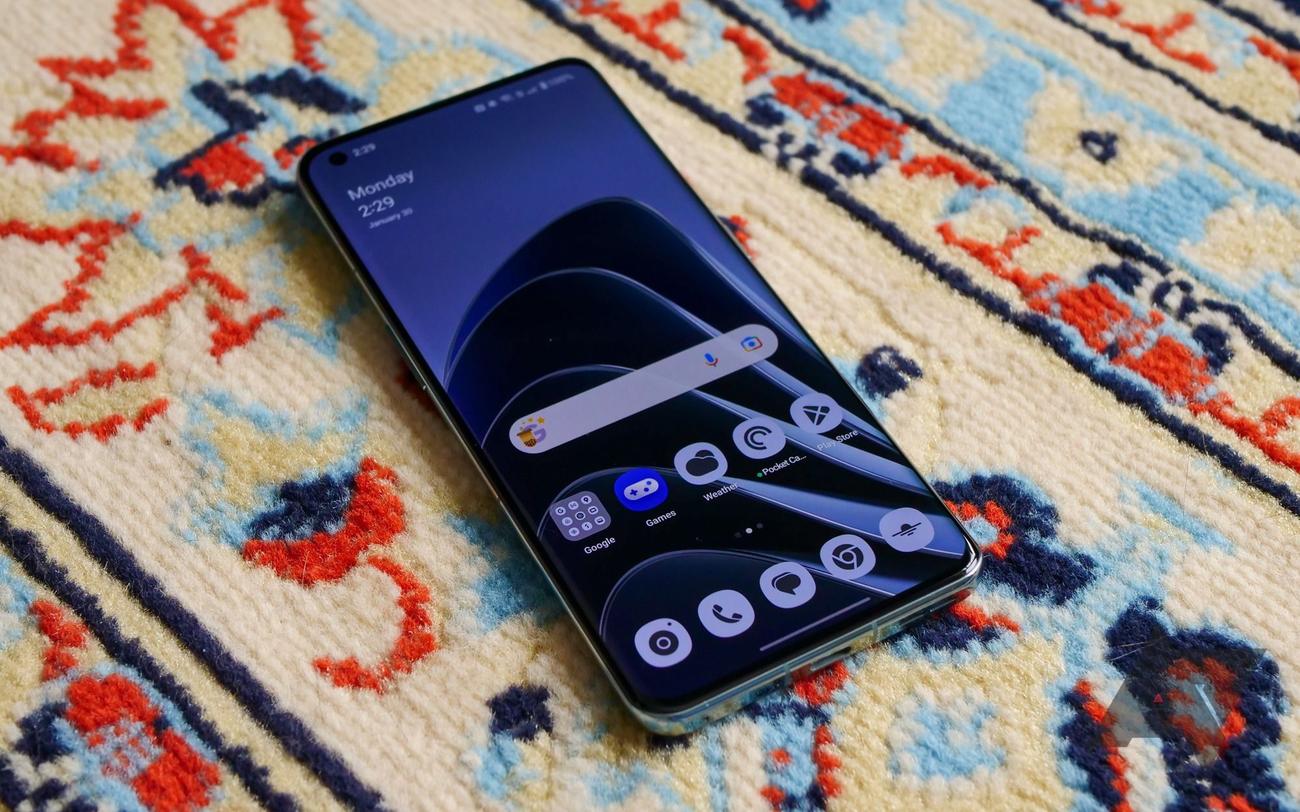
Το OnePlus 11 δεν είναι ένα τέλειο τηλέφωνο. Ωστόσο, οι λίγοι συμβιβασμοί και η λογική τιμή και η εκπληκτική διάρκεια μπαταρίας του κερδίζουν μια θέση στη λίστα των κορυφαίων smartphone Android. Εάν είστε ο περήφανος κάτοχος ενός OnePlus 11, υπάρχουν μερικές ρυθμίσεις του OxygenOS που θα θέλετε να αλλάξετε το συντομότερο δυνατό. Οι προτεινόμενες αλλαγές των συντακτών μας θα κάνουν τις ειδοποιήσεις εφαρμογών πιο αξιόπιστες, θα βελτιώσουν το απόρρητό σας και θα σας βοηθήσουν να αξιοποιήσετε περισσότερο το τηλέφωνό σας. Αυτός ο οδηγός θα σας καθοδηγήσει στις επτά τροποποιήσεις ρυθμίσεων που πιστεύουμε ότι πρέπει να αντιμετωπίσουν οι ιδιοκτήτες του OnePlus 11 την πρώτη μέρα.
1
Τροποποιήστε τις ρυθμίσεις της μπαταρίας στο OnePlus 11 για να αποφύγετε τις χαμένες ή καθυστερημένες ειδοποιήσεις
Το λογισμικό smartphone της OnePlus έχει εξελιχθεί με τα χρόνια, αλλά ένα από τα πράγματα που δεν έχουν αλλάξει είναι ο τρόπος με τον οποίο το τηλέφωνο βελτιστοποιεί τις εφαρμογές στο παρασκήνιο. Συχνά, αυτό σας αφήνει με καθυστερημένες και, σε πολλές περιπτώσεις, χαμένες ειδοποιήσεις. Είναι απαραίτητο να συνεχίσετε να εκτελούνται ορισμένες κρίσιμες εφαρμογές στο παρασκήνιο και υπάρχουν μερικοί τρόποι για να το κάνετε αυτό.
-
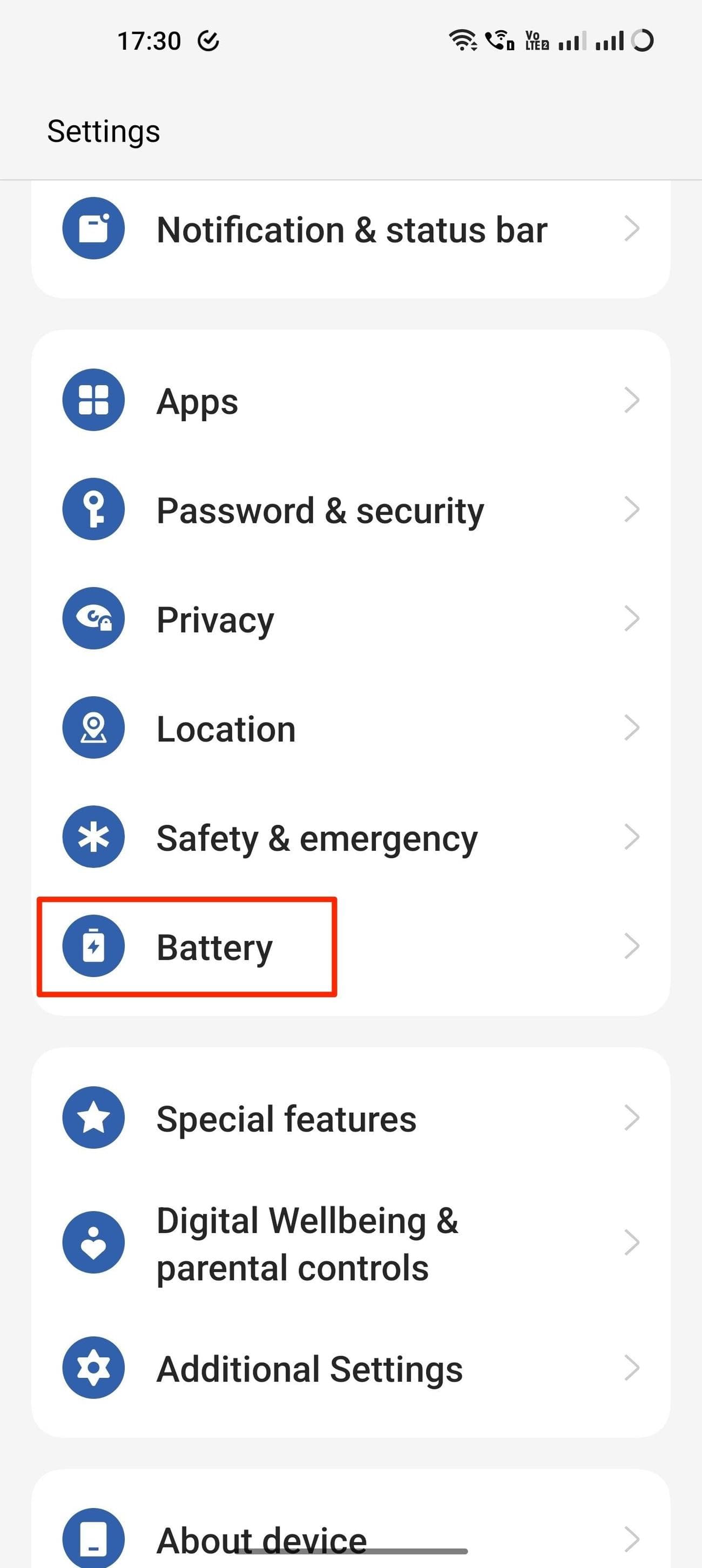
Παω σε
Ρυθμίσεις
και επιλέξτε
Μπαταρία
.
-
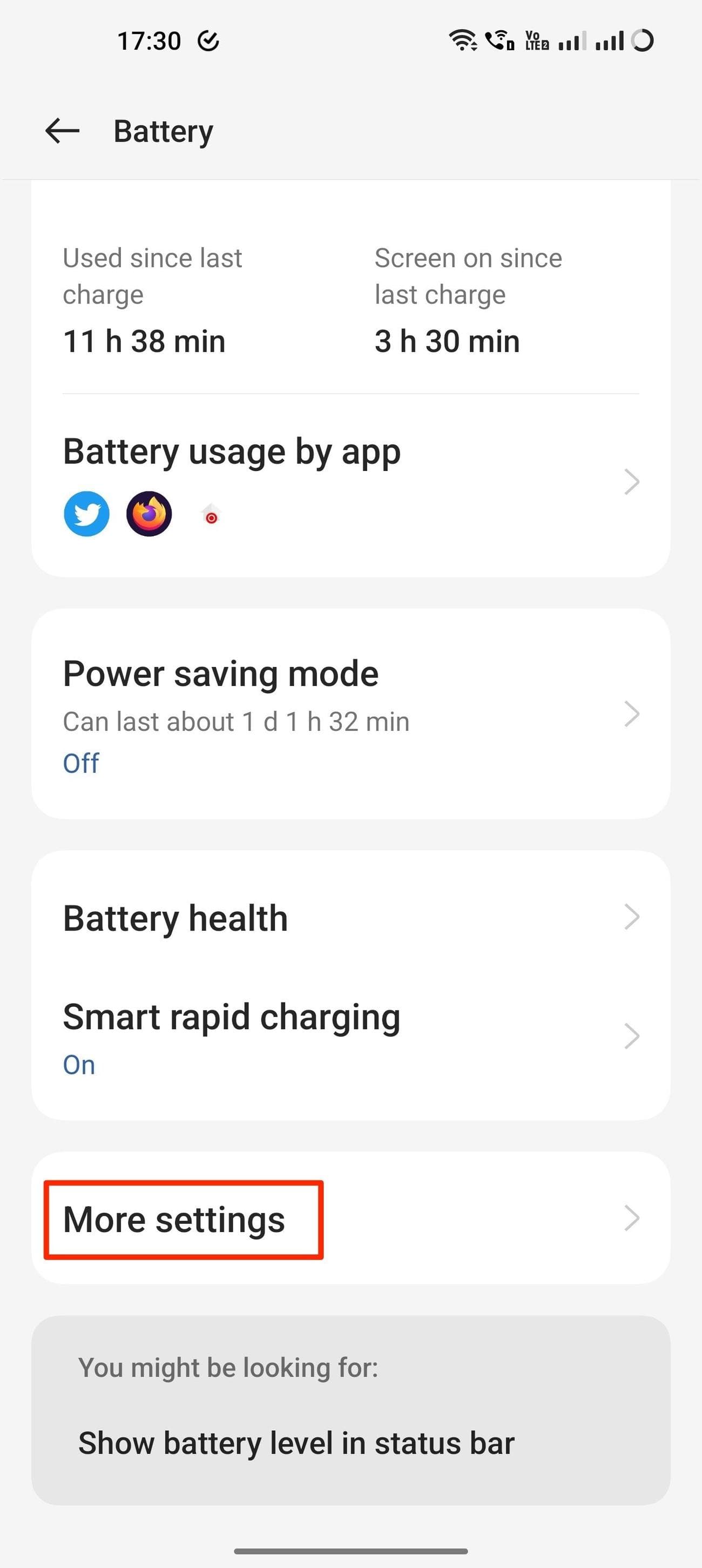
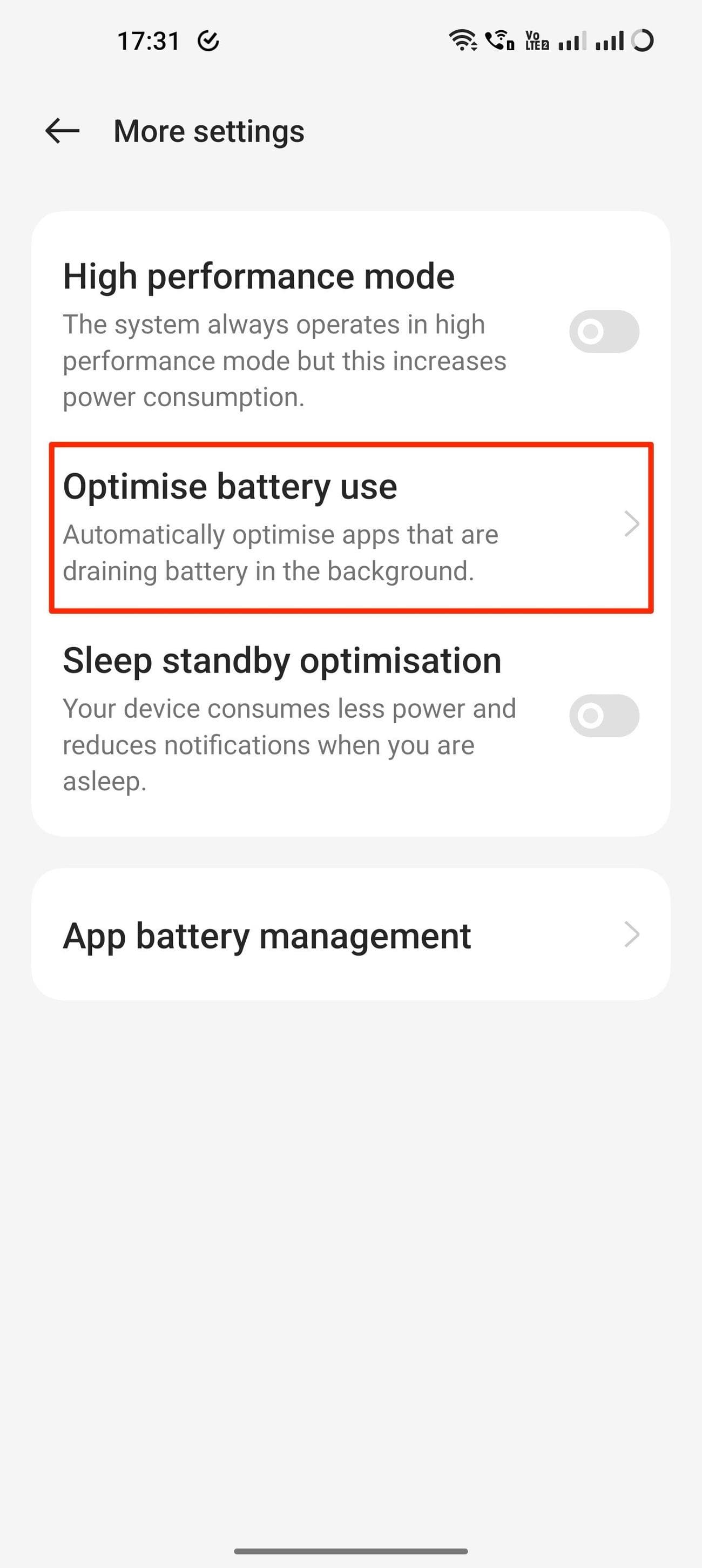
Κάντε κύλιση προς τα κάτω στο
Περισσότερες ρυθμίσεις
και επιλέξτε
Βελτιστοποιήστε τη χρήση της μπαταρίας
.
-
Βρείτε την εφαρμογή για την οποία θέλετε να διορθώσετε τις ειδοποιήσεις και επιλέξτε την.
-
Στο αναδυόμενο παράθυρο, επιλέξτε
Μην βελτιστοποιείτε
.
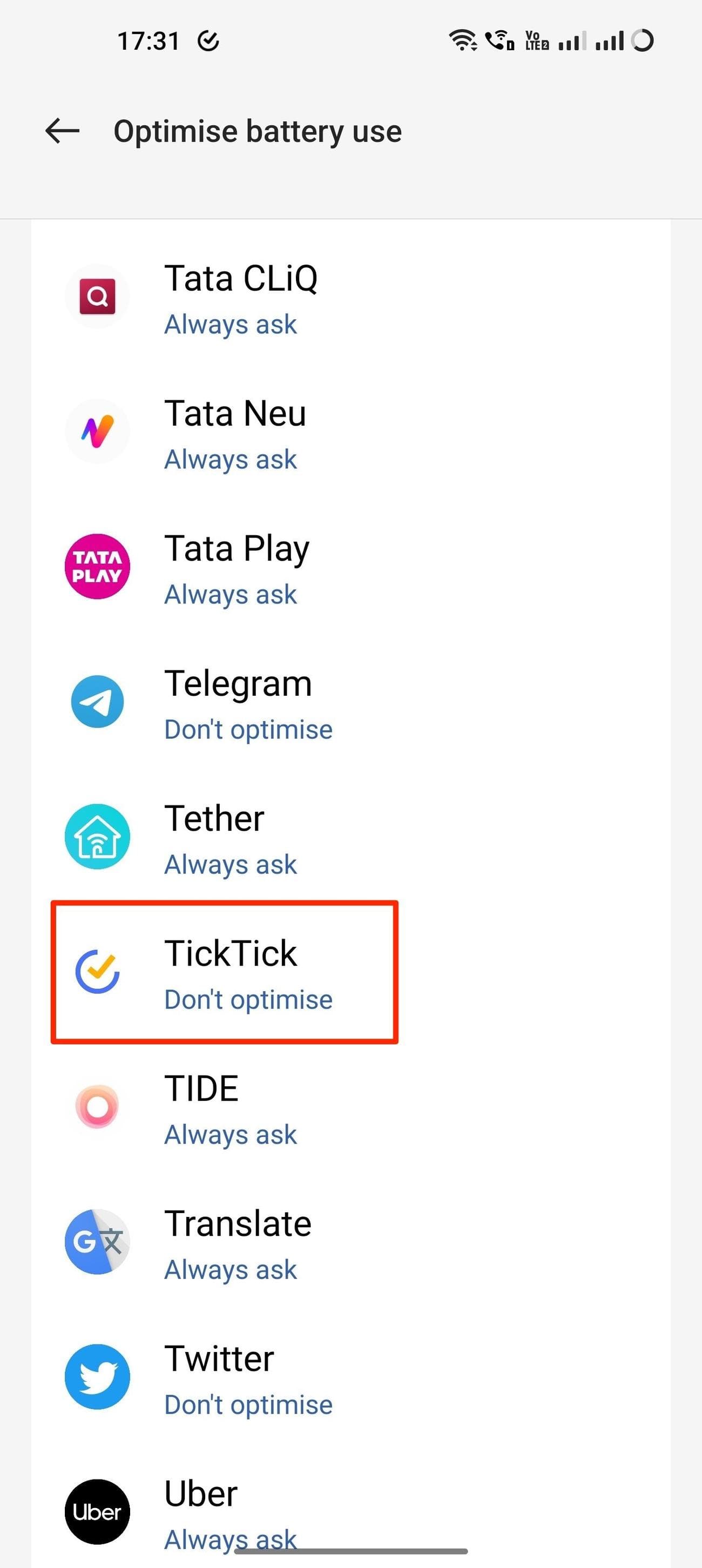
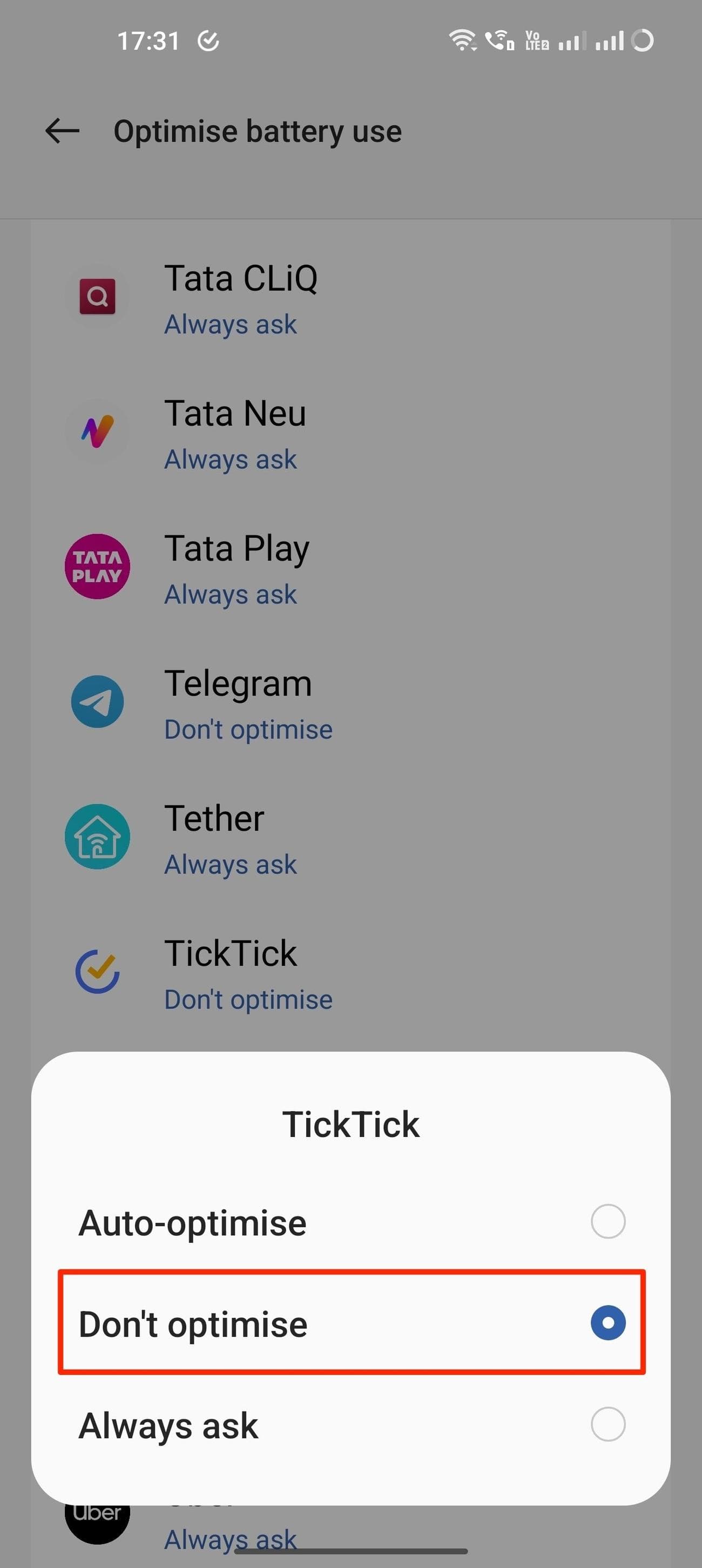
-
Επαναλάβετε τα βήματα 3 και 4 για κάθε εφαρμογή.
Μπορείτε επίσης να επιτρέψετε τη δραστηριότητα παρασκηνίου ειδικά για μερικές εφαρμογές, έτσι ώστε το τηλέφωνο να γνωρίζει ότι δεν πρέπει να τις σκοτώσει.
-
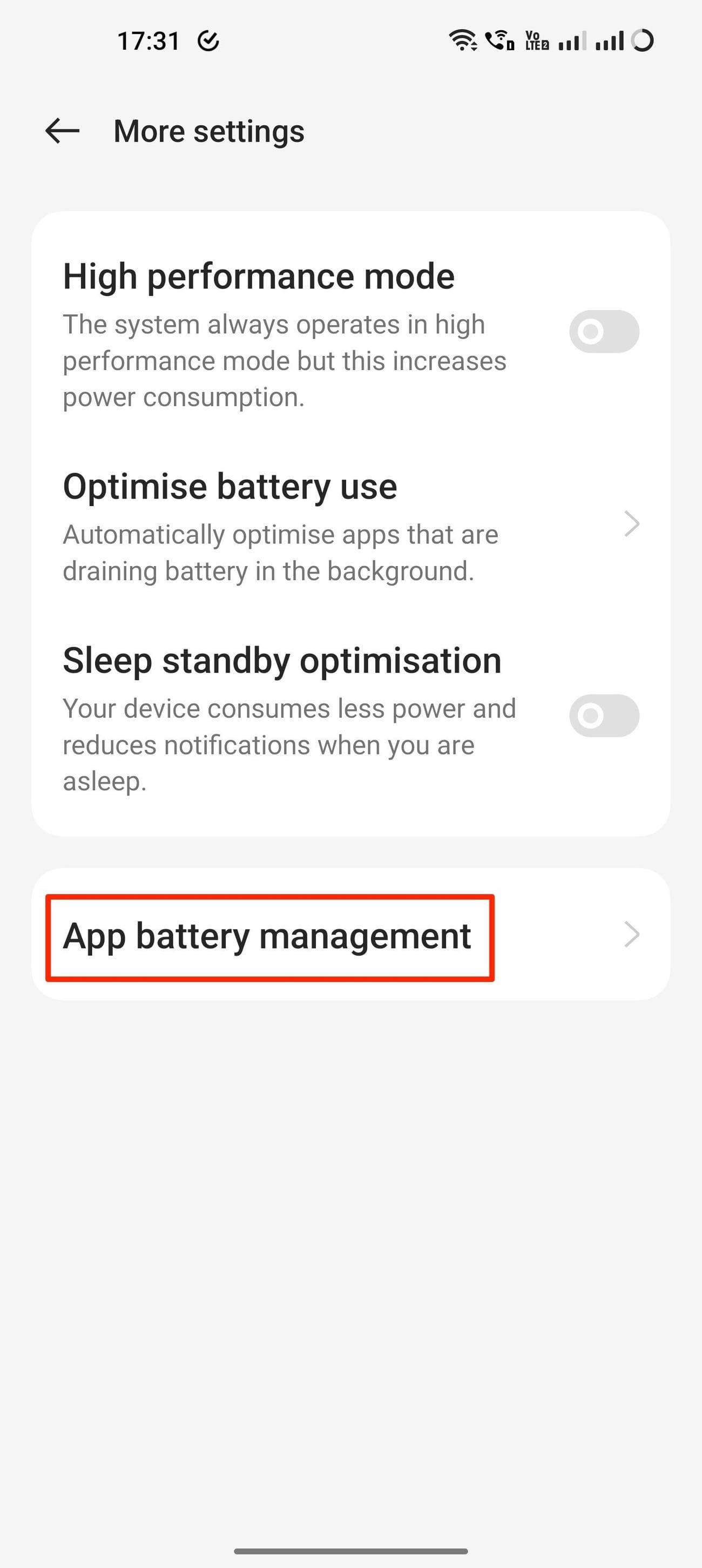
Κάτω από το ίδιο
Μπαταρία
σελίδα ρυθμίσεων, μεταβείτε στο
Περισσότερες ρυθμίσεις
.
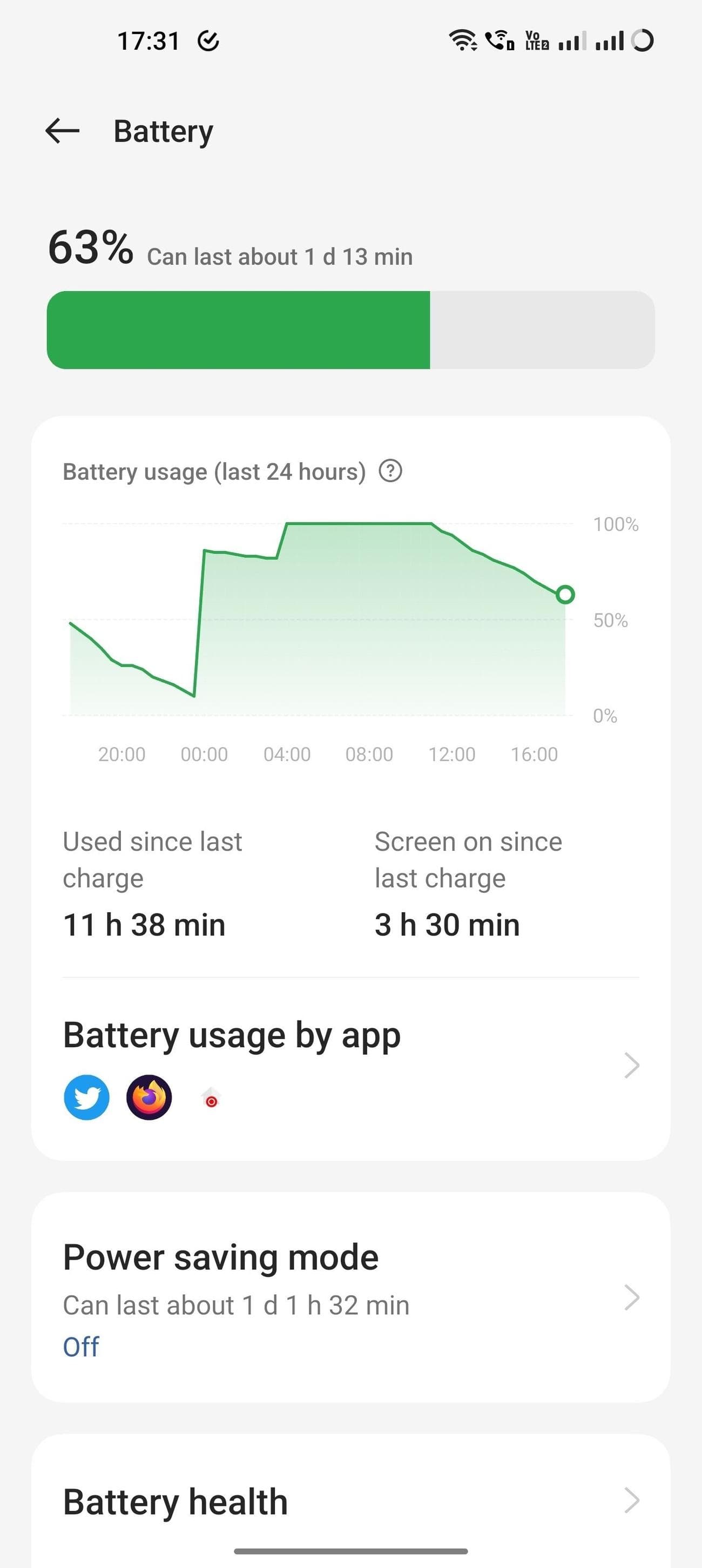
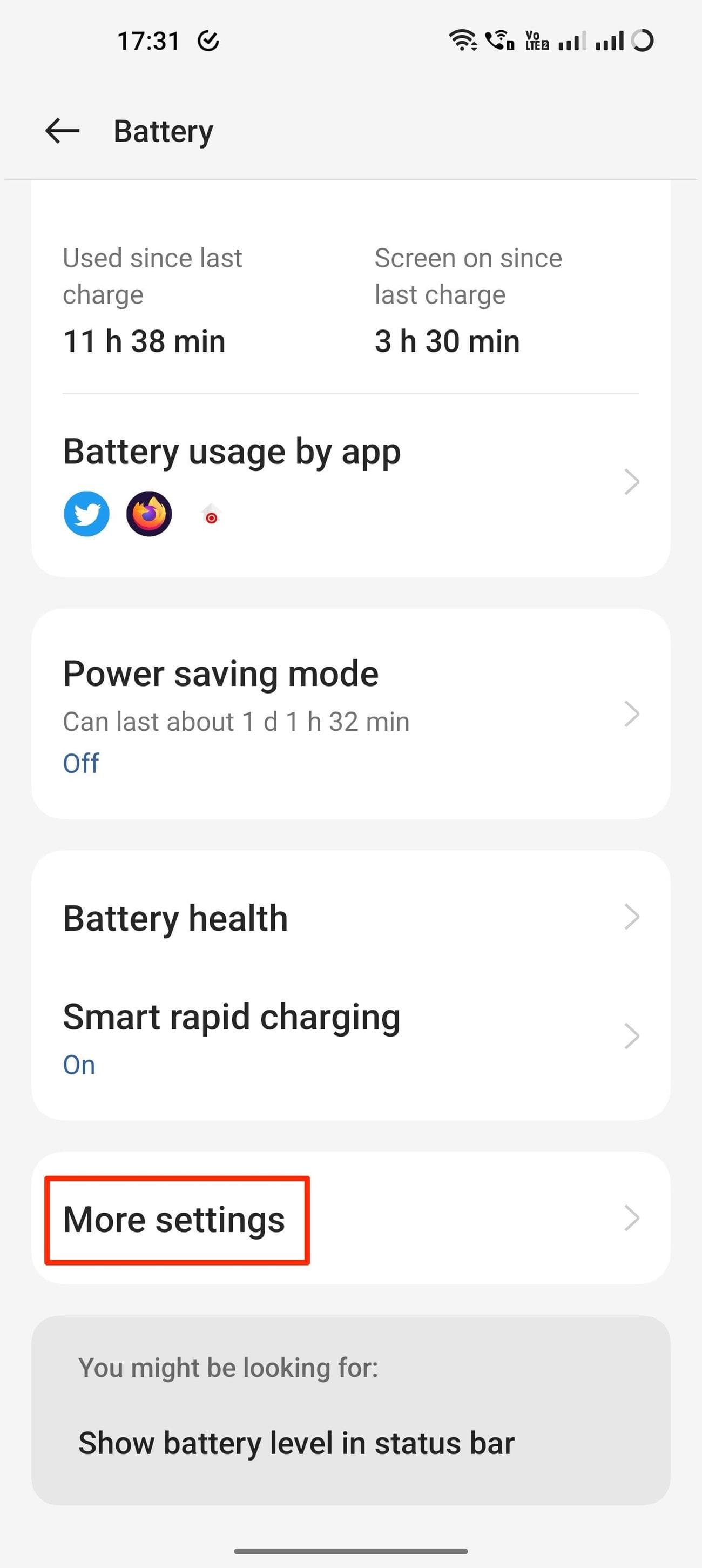
-
Ανοιξε
Διαχείριση μπαταρίας εφαρμογής
.
-
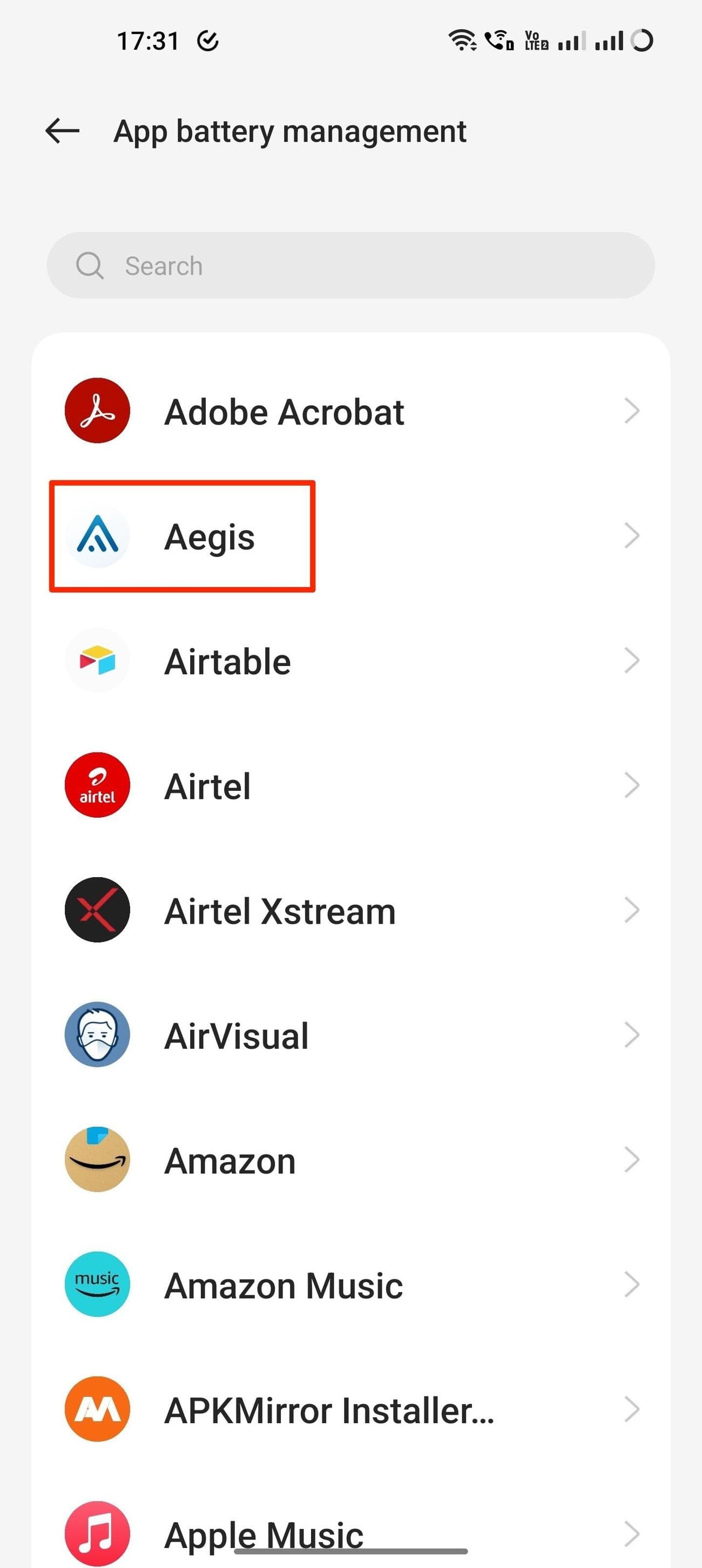
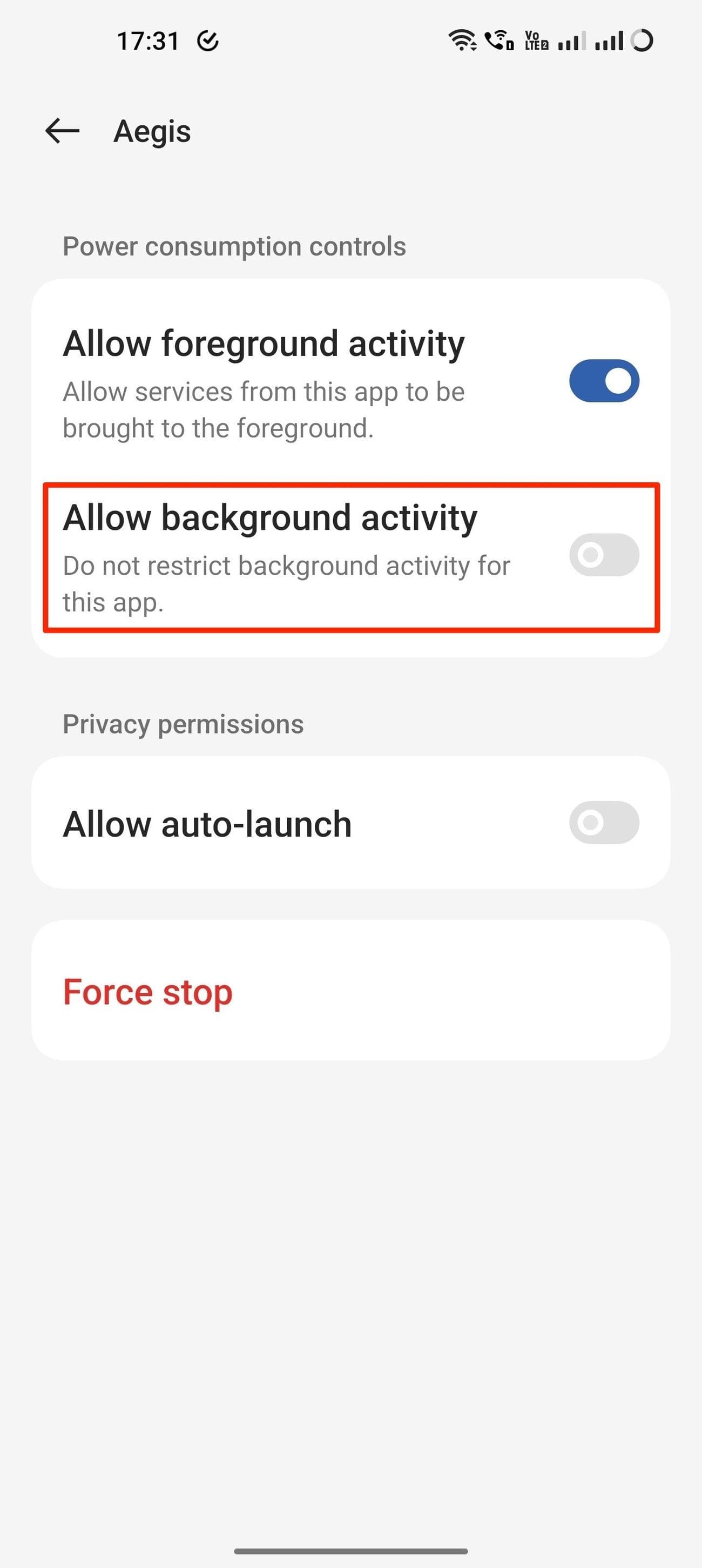
Επιλέξτε την εφαρμογή και ενεργοποιήστε την
Να επιτρέπεται η δραστηριότητα στο παρασκήνιο
.
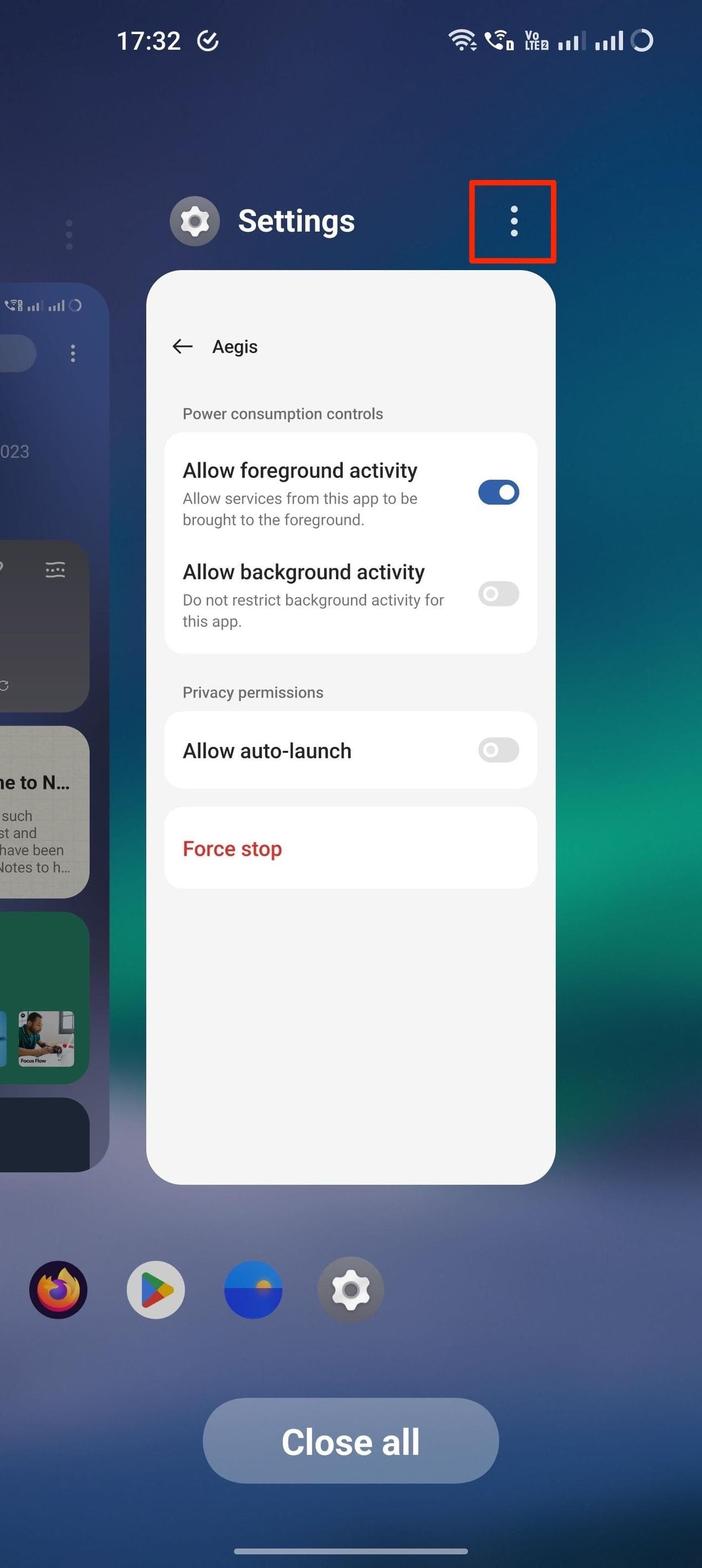
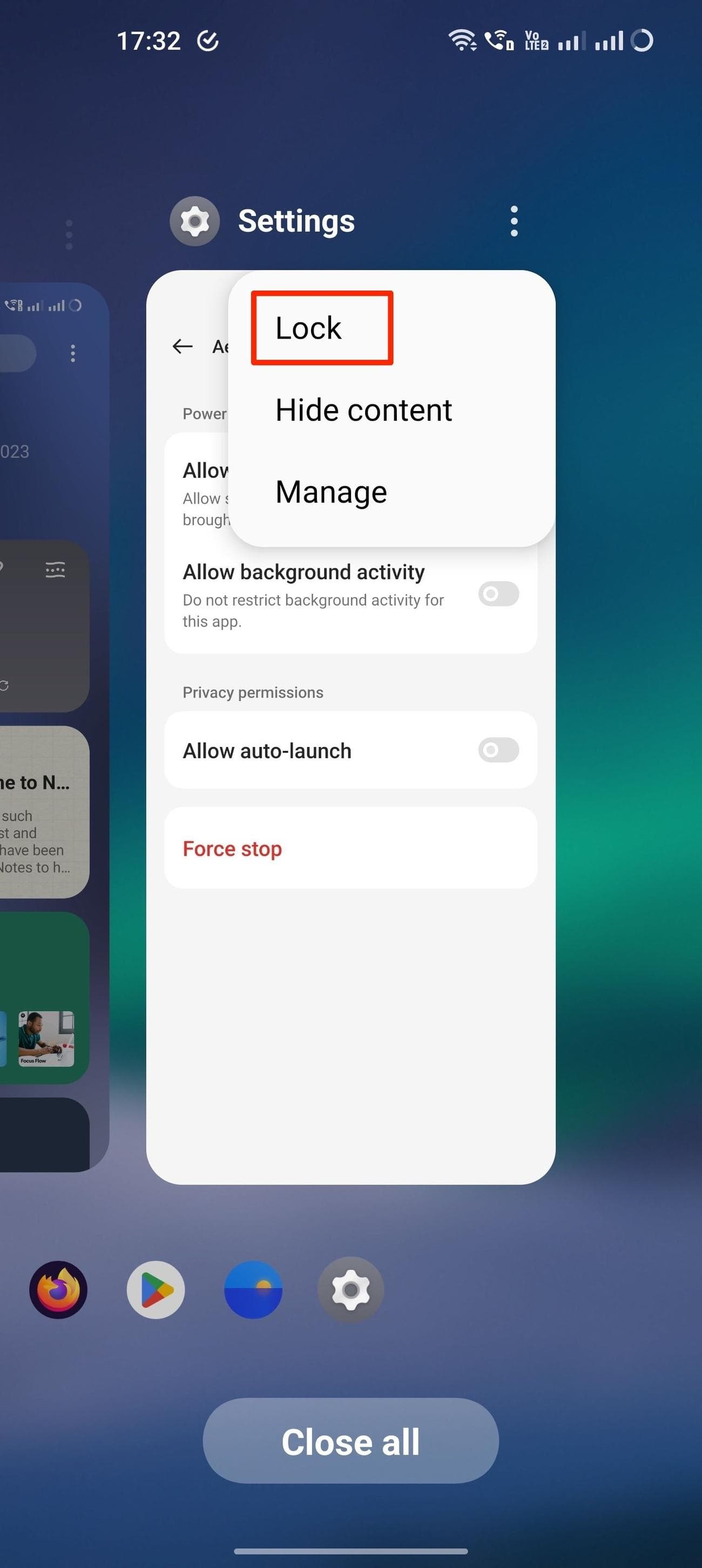
Τέλος, για τις πιο σημαντικές εφαρμογές σας, ας πούμε αυτή που χρησιμοποιείτε για υπενθυμίσεις φαρμάκων, μπορείτε να την κλειδώσετε στην οθόνη πρόσφατων εφαρμογών. Δείτε πώς:
-
μεταβείτε στο
σελίδα πρόσφατων εφαρμογών
και βρείτε την εφαρμογή που θέλετε να κλειδώσετε. -
Πατήστε το
κάθετες ελλείψεις
εικονίδιο στην κορυφή. -
Παρακέντηση
Κλειδαριά
.
2
Αξιοποιήστε στο έπακρο την υπέροχη οθόνη του OnePlus 11 αλλάζοντας την ανάλυση οθόνης σε QHD+
Το OnePlus 11 έχει μια όμορφη (και τεράστια) οθόνη QHD+, αλλά έχει οριστεί στη χαμηλότερη ανάλυση FHD+ από προεπιλογή. Αλλά όταν έχετε την επιλογή, γιατί να μην χρησιμοποιήσετε την καλύτερη ανάλυση για πιο ευκρινές περιεχόμενο στην οθόνη; Το καλύτερο μέρος είναι ότι δεν χρειάζεται να ανησυχείτε για τη διάρκεια ζωής της μπαταρίας. Το OnePlus 11 είναι ένας πρωταθλητής μπαταρίας και μπορείτε να φτάσετε στο τέλος της ημέρας ακόμη και με την οθόνη ρυθμισμένη σε QHD+.
-
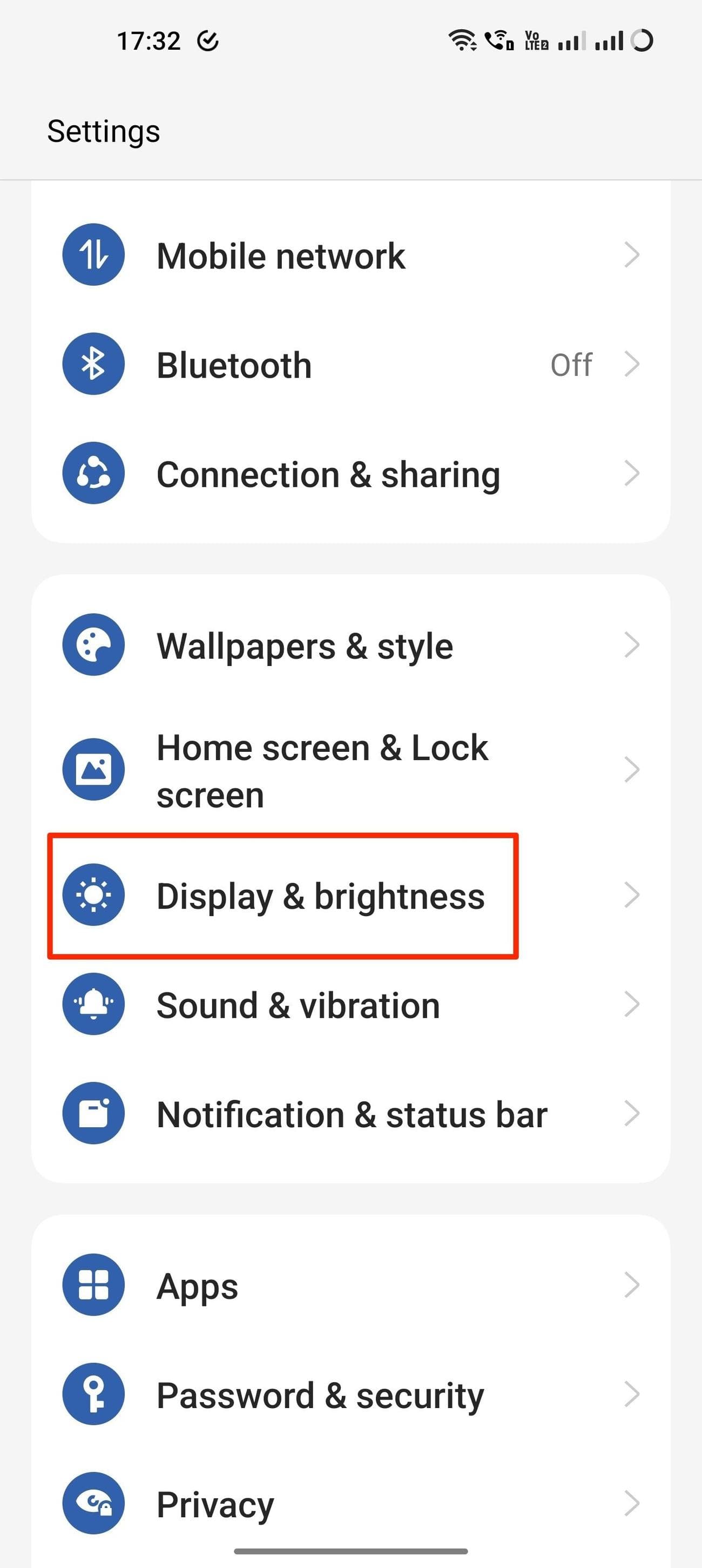
Παω σε
Ρυθμίσεις
και μετά πατήστε
Οθόνη & φωτεινότητα
. -
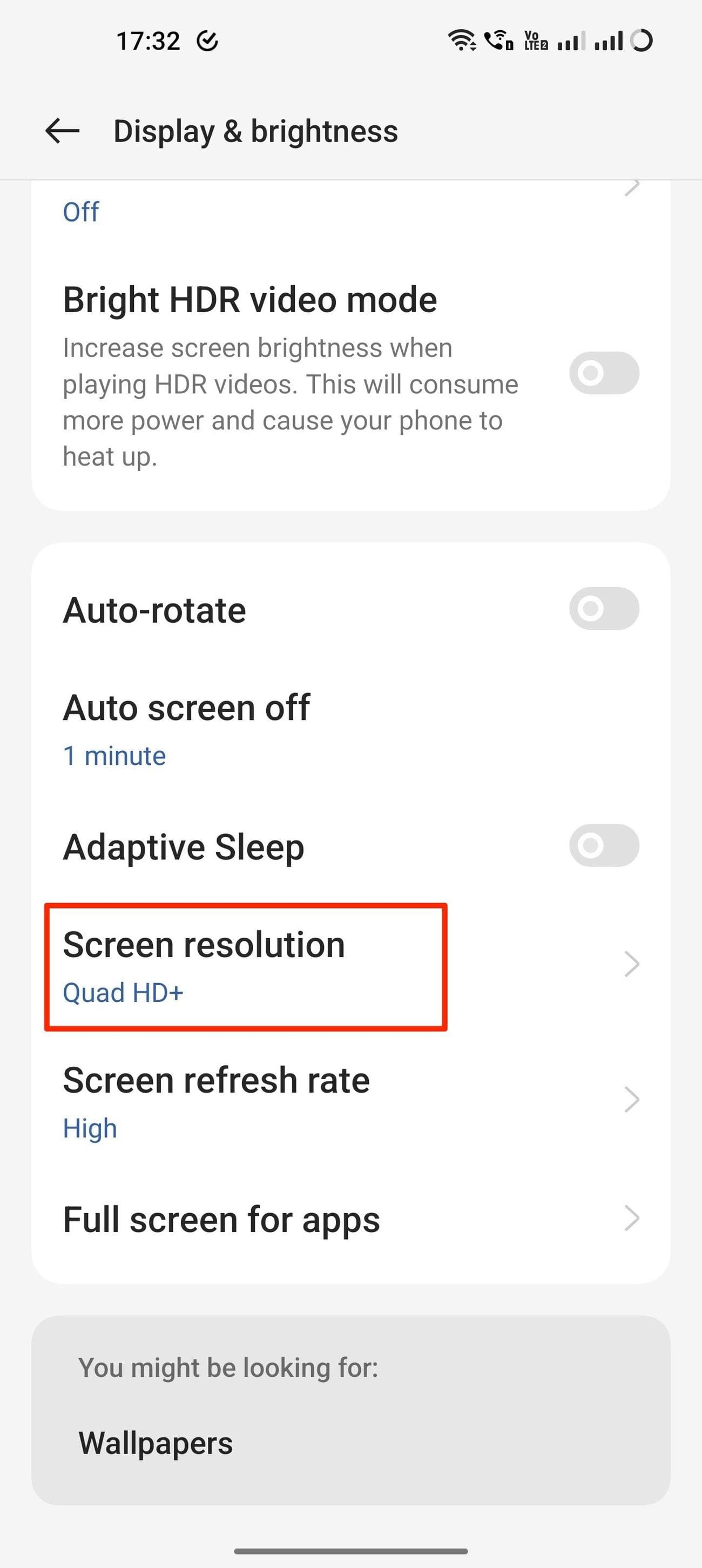
Κάντε κύλιση προς τα κάτω και πατήστε
Ανάλυση της οθόνης
.
-
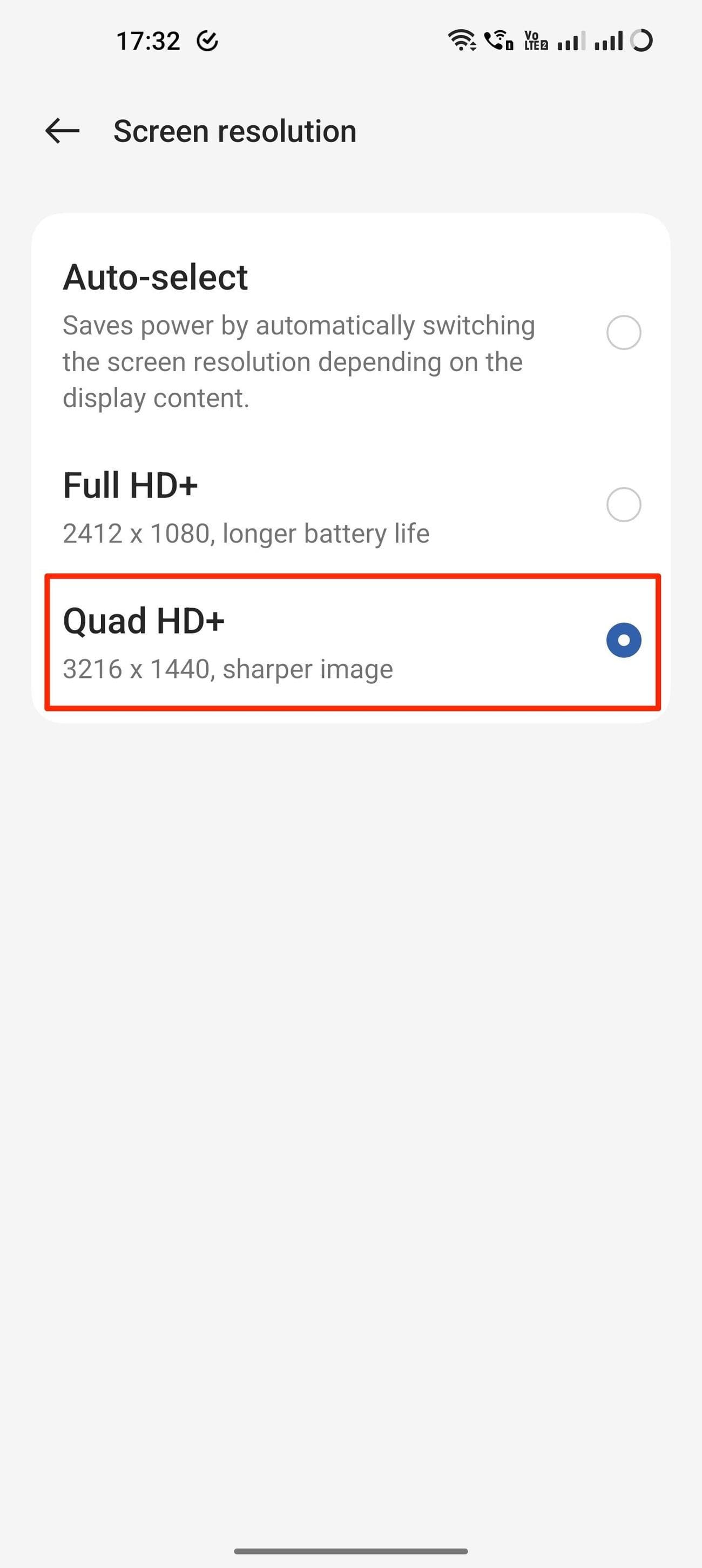
Στην επόμενη σελίδα, πατήστε
Quad HD+
.
3
Δημιουργήστε περισσότερο χώρο αποθήκευσης αφαιρώντας το bloatware στο OnePlus 11 σας
Παρόλο που το OxygenOS μοιράζεται τη βάση κώδικα του με το ColorOS και το Realme UI, είναι ελαφρύ για το bloatware. Οι μόνες περιττές εφαρμογές που θα βρείτε προφορτωμένες είναι εργαλεία πρώτου κατασκευαστή, όπως το OnePlus Community, το Clone Phone και το Netflix. Εάν κλείσατε τον λογαριασμό σας στο Netflix ή μεταφέρατε τα δεδομένα σας στο νέο σας OnePlus 11 χρησιμοποιώντας την εφαρμογή Clone Phone, μπορείτε να απεγκαταστήσετε ή να απενεργοποιήσετε αυτές τις εφαρμογές για να μην φαίνονται.
Μπορείτε να χρησιμοποιήσετε τον εύχρηστο οδηγό μας για να αναγνωρίσετε το bloatware, όπως διπλότυπα (υπάρχουν δύο εφαρμογές αριθμομηχανής από την Google και την OnePlus) και να τις διαγράψετε από το OnePlus 11 σας με μερικά μόνο αγγίγματα.
4
Αλλάξτε τα τυπικά εικονίδια της εφαρμογής σας ώστε να ταιριάζουν με την ταπετσαρία της αρχικής οθόνης σας
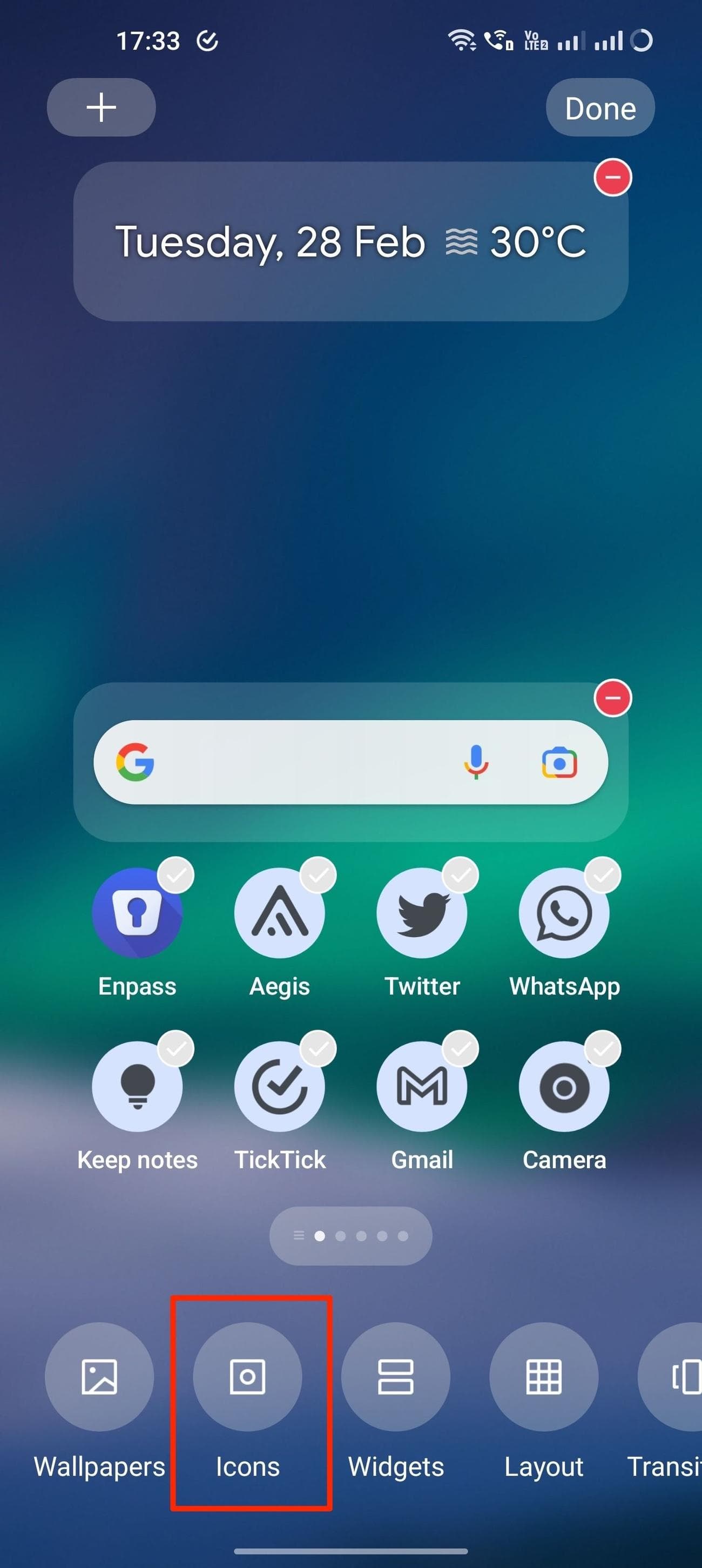
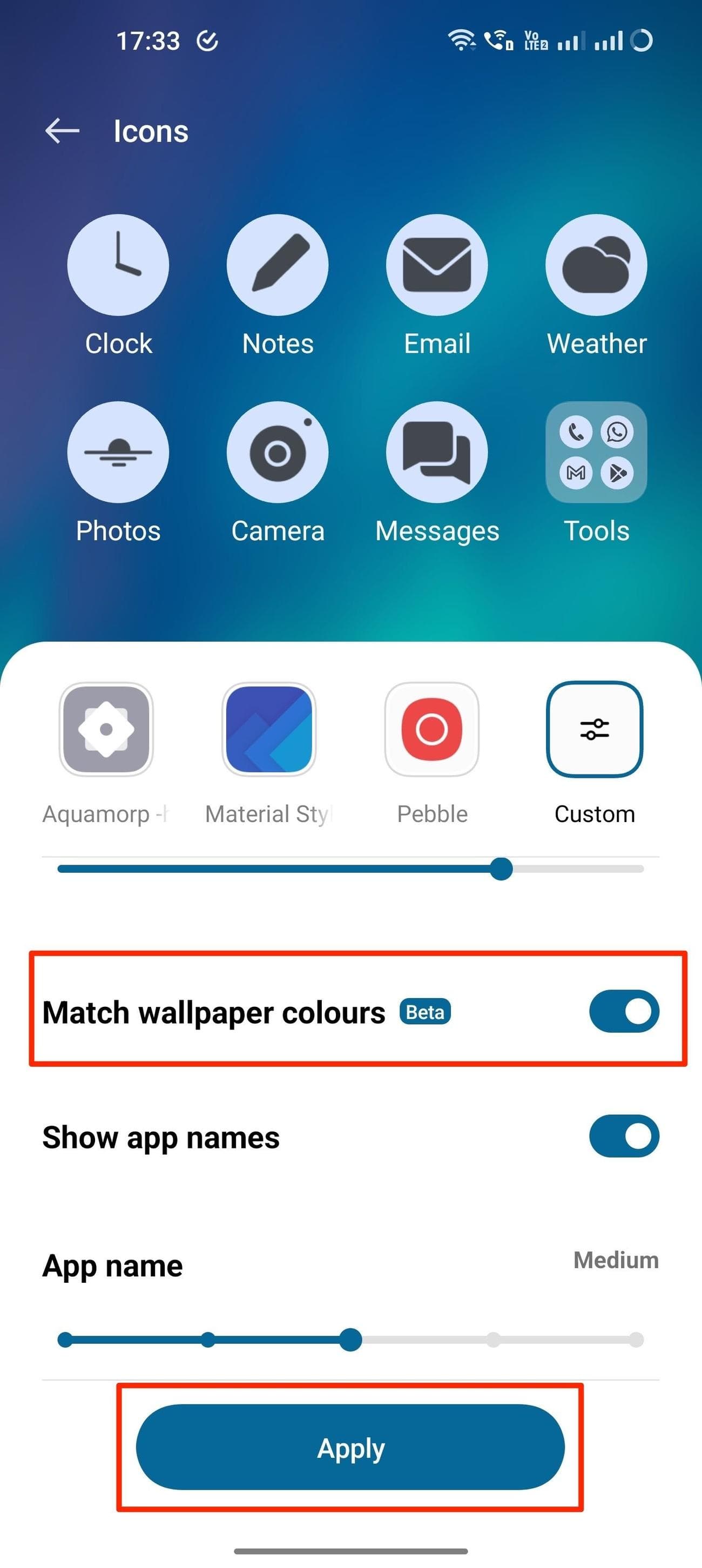
Ένα οπτικό πλεονέκτημα του Android 13 είναι τα εικονίδια με θέμα για όλες τις εφαρμογές (εφόσον τα υποστηρίζουν οι μεμονωμένοι προγραμματιστές εφαρμογών). Το OnePlus 11 έρχεται προεγκατεστημένο με Android 13 και μπορείτε επίσης να κάνετε κλικ στα εικονίδια με θέμα για να έχετε την ενιαία, θεματική εμπειρία. Επιπλέον, τα εικονίδια της εφαρμογής θα ταιριάζουν με την ταπετσαρία του τηλεφώνου σας στην αρχική οθόνη και στο συρτάρι εφαρμογών. Έτσι μπορείτε να τα ενεργοποιήσετε:
-
Πατήστε παρατεταμένα σε οποιοδήποτε κενό χώρο στην αρχική οθόνη.
-
Επίλεξε το
εικονίδια
επιλογή από το κάτω μενού. -
Στο αναδυόμενο παράθυρο, κάντε κύλιση προς τα κάτω και ενεργοποιήστε το
Ταιριάξτε τα χρώματα της ταπετσαρίας
. -
Παρακέντηση
Ισχύουν
.
5
Αλλάξτε τις ρυθμίσεις της οθόνης κλειδώματος για να μην εμφανίζονται τα προσωπικά στοιχεία ειδοποιήσεων
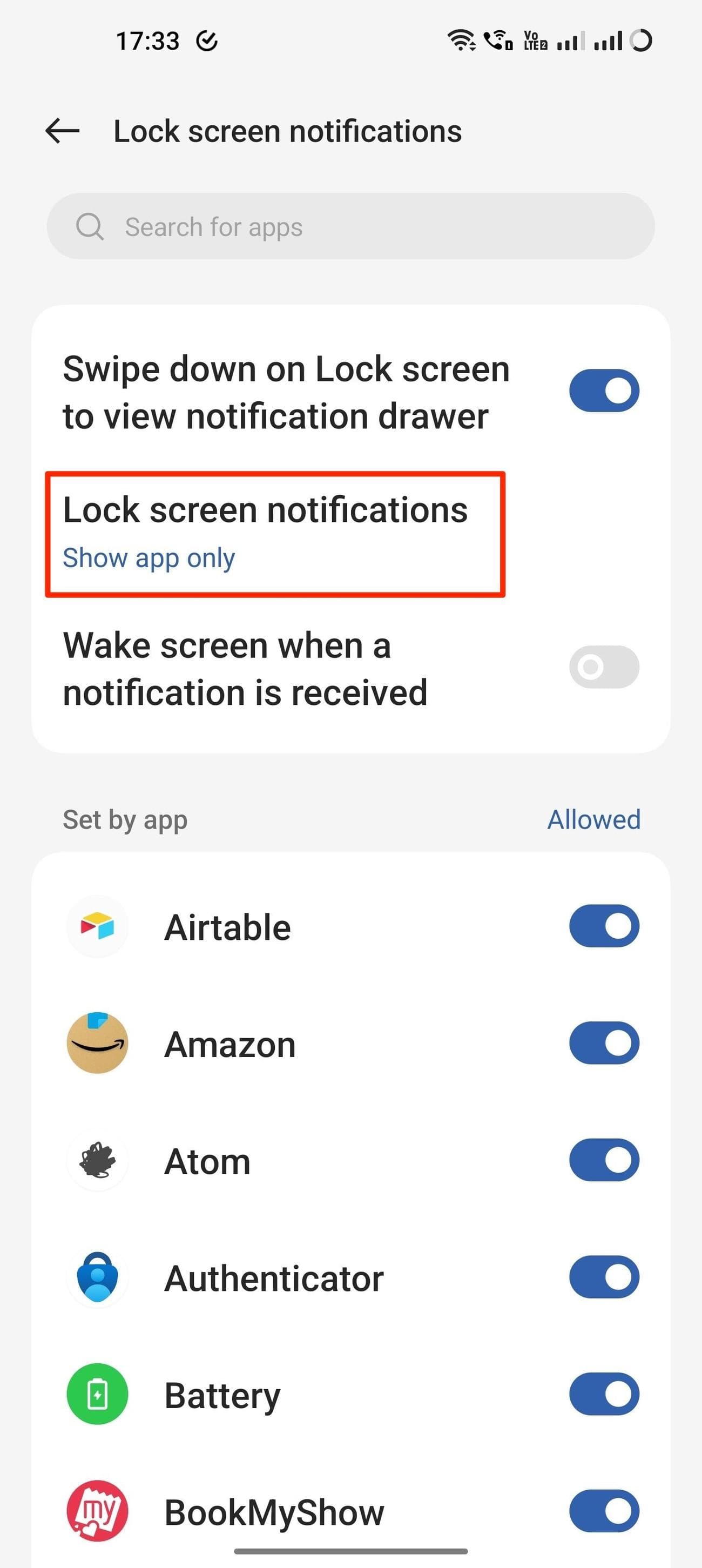
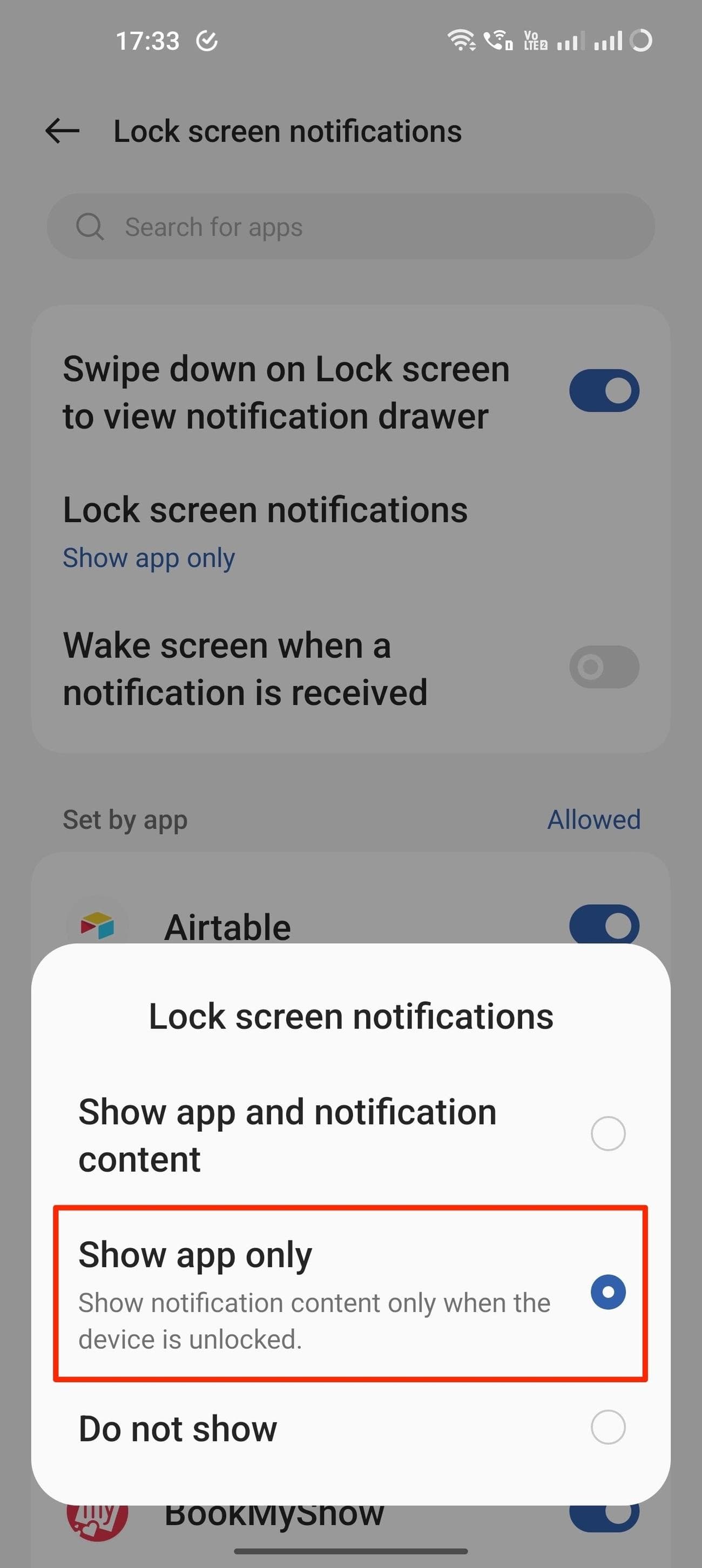
Υπάρχουν πολλά μάτια κατασκοπείας γύρω σας και το να αφήνετε τα προσωπικά σας στοιχεία εκτεθειμένα στην οθόνη κλειδώματος μπορεί να μην είναι ιδανικό για το απόρρητό σας. Εάν τα πλήρη μηνύματα κειμένου εμφανίζονται στην οθόνη κλειδώματος, οποιοσδήποτε μπορεί να ρίξει μια ματιά στις ιδιωτικές συνομιλίες σας χωρίς να ξεκλειδώσει το τηλέφωνο. Μπορείτε να το αποτρέψετε και να επιτρέψετε την εμφάνιση του πλήρους κειμένου μόνο αφού ξεκλειδώσετε το τηλέφωνο.
-
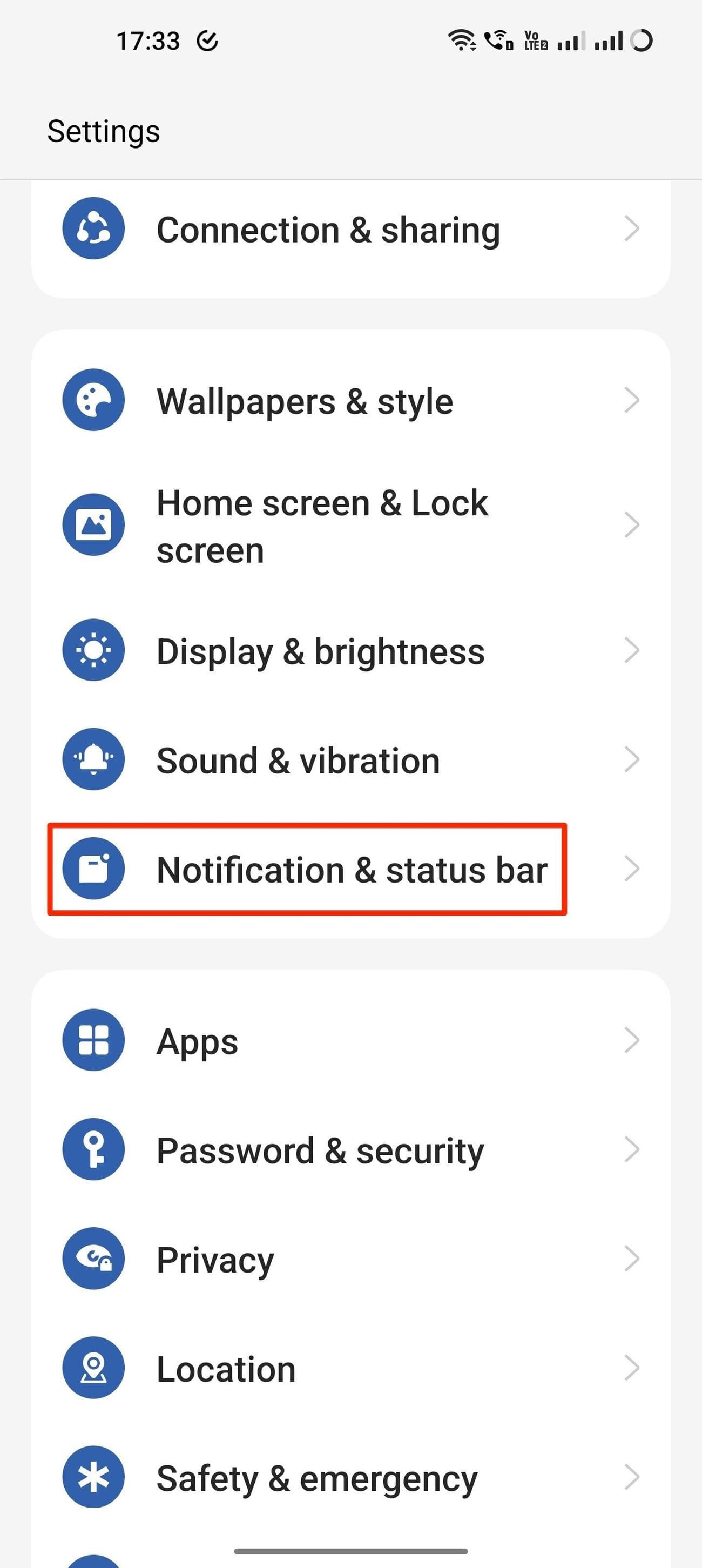
Παω σε
Ρυθμίσεις
και μετά πατήστε
Γραμμή ειδοποιήσεων και κατάστασης
. -
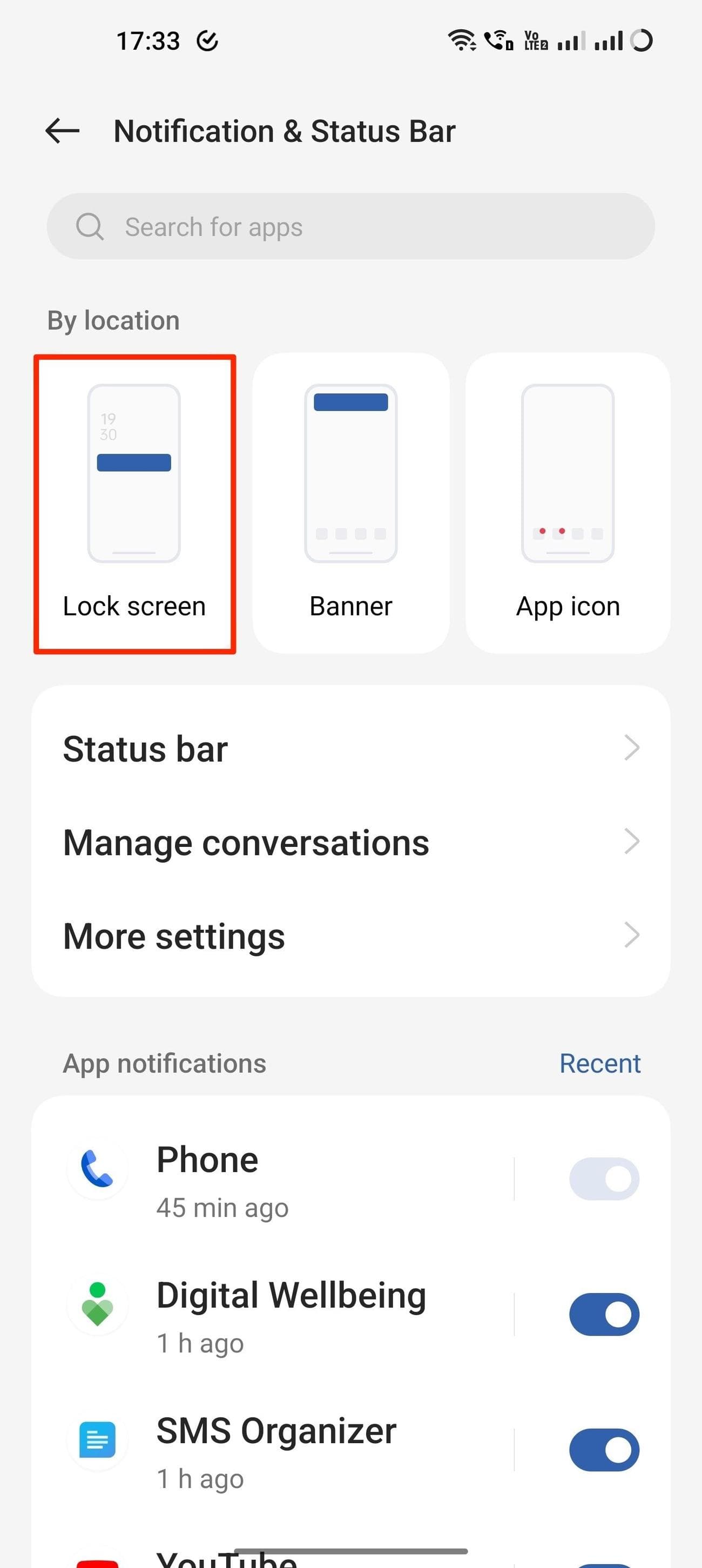
Πατήστε το
Κλείδωμα οθόνης
εικονίδιο στην κορυφή.
-
Επιλέγω
Ειδοποιήσεις οθόνης κλειδώματος
. -
Ανάβω
Εμφάνιση μόνο εφαρμογής
για να δείτε μόνο το εικονίδιο της εφαρμογής στην οθόνη κλειδώματος.
6
Ενεργοποιήστε τις χειρονομίες του OnePlus 11 για να ολοκληρώσετε κοινές εργασίες από την οθόνη κλειδώματος
Το OxygenOS έχει μερικές εύχρηστες χειρονομίες κλειδώματος οθόνης για χρόνια που σας επιτρέπουν να ανάβετε γρήγορα τον φακό ή να ανοίγετε την κάμερα με εύχρηστες χειρονομίες. Αυτό σημαίνει ότι μπορείτε να σχεδιάσετε ένα “O” στην οθόνη για να ανοίξετε την κάμερα για να καταγράψετε αμέσως τη στιγμή χωρίς να χρειάζεται να ξυπνήσετε το τηλέφωνο.
-
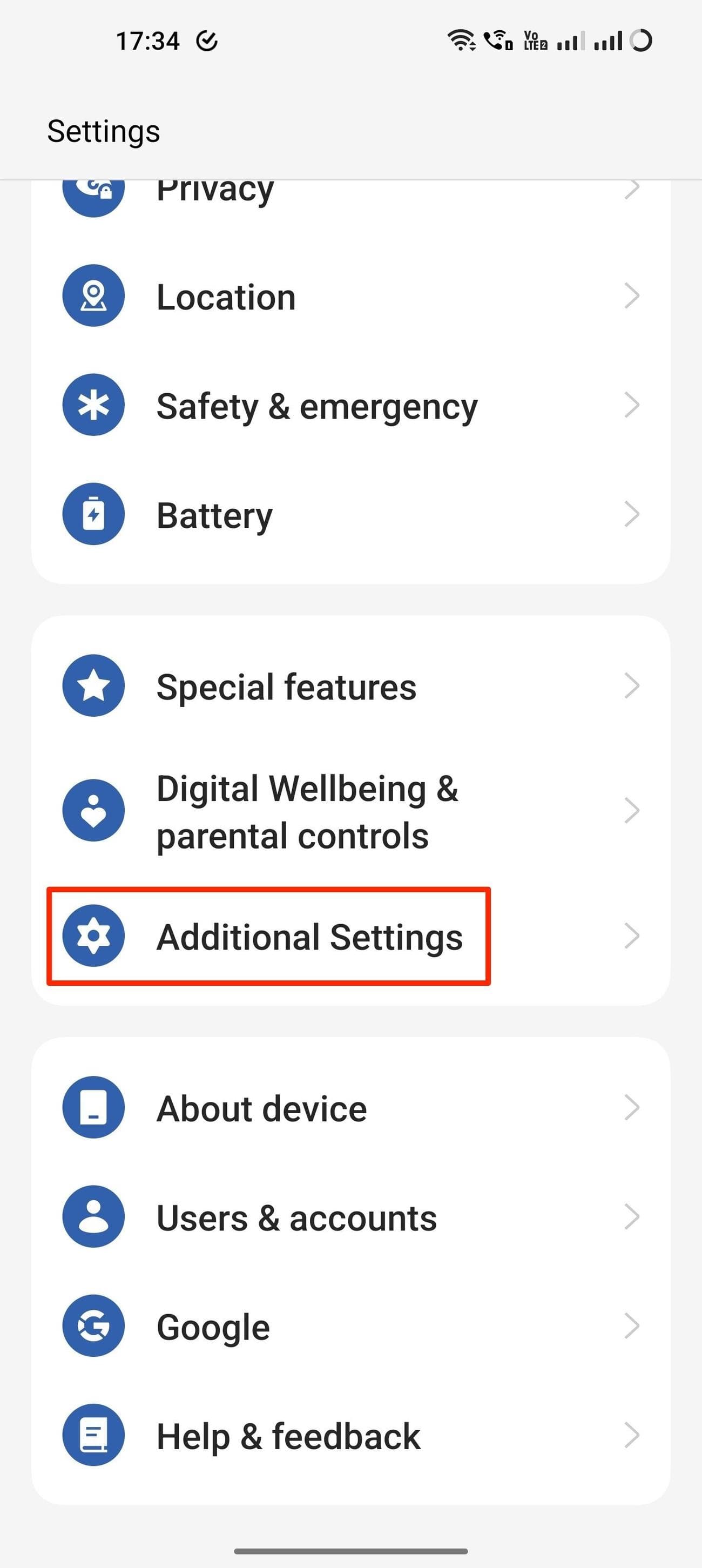
Στο
Ρυθμίσεις
εφαρμογή, μεταβείτε στο
Επιπρόσθετες ρυθμίσεις
.
-
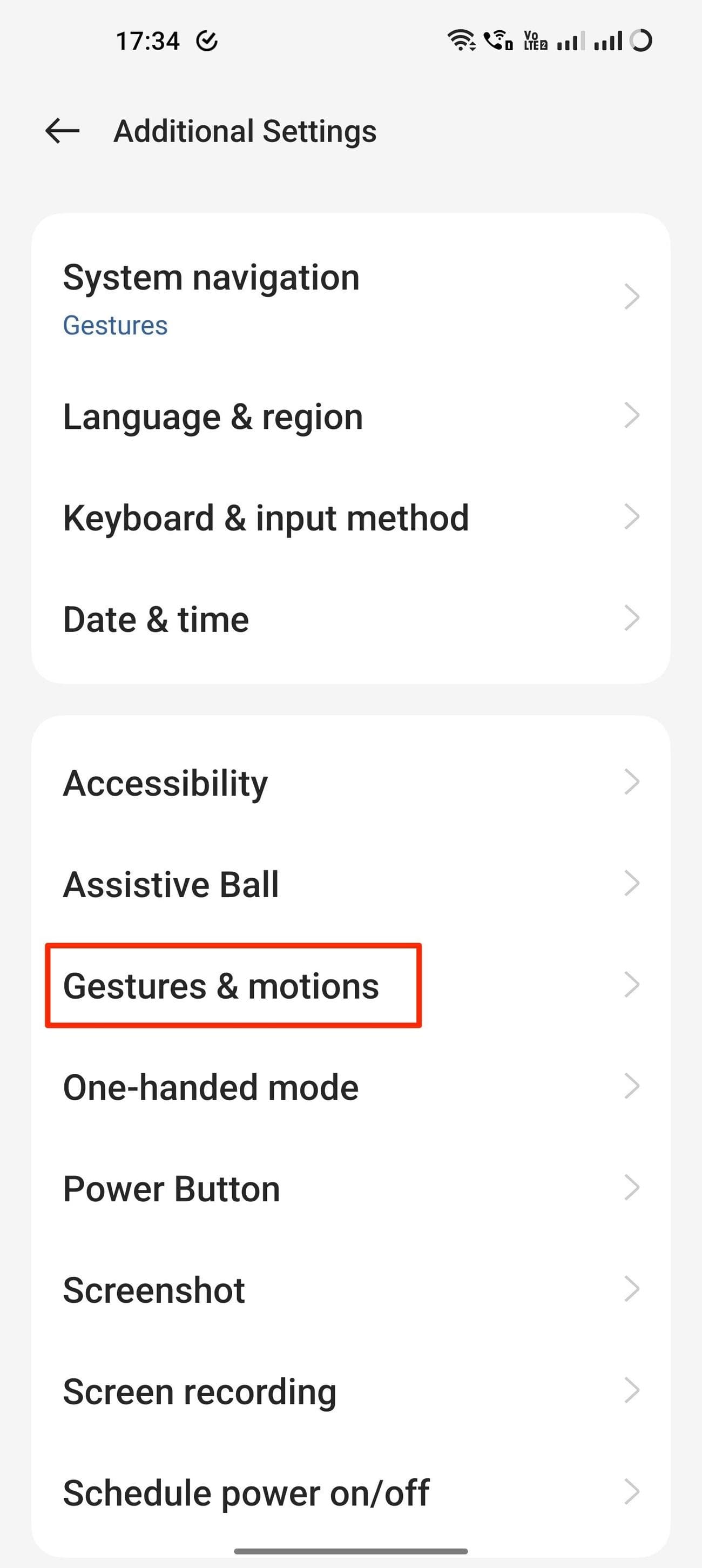
Παω σε
Χειρονομίες και κινήσεις
και επιλέξτε
Χειρονομίες απενεργοποίησης οθόνης
.
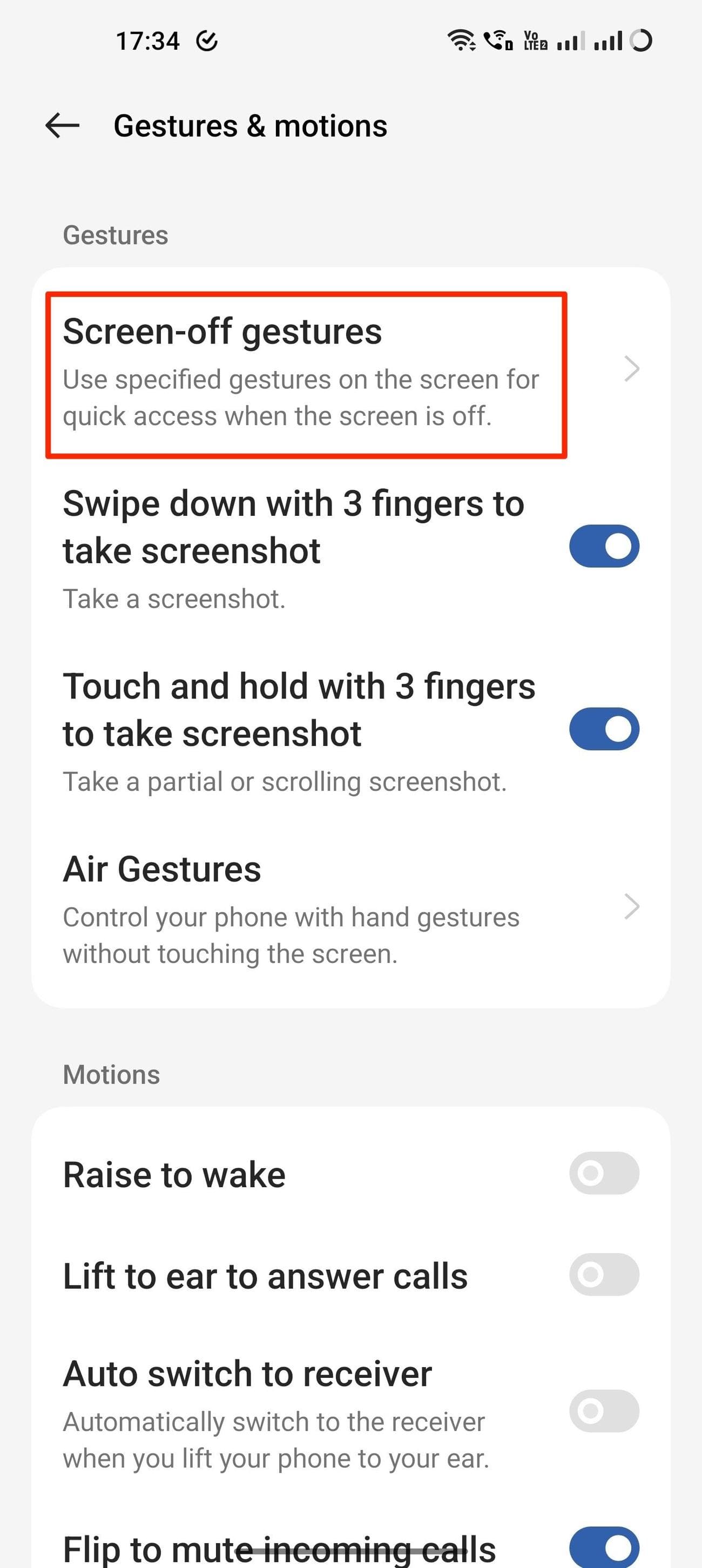
-
Από τη λίστα, κάντε εναλλαγή στη χειρονομία της οθόνης κλειδώματος που θέλετε να ενεργοποιήσετε.
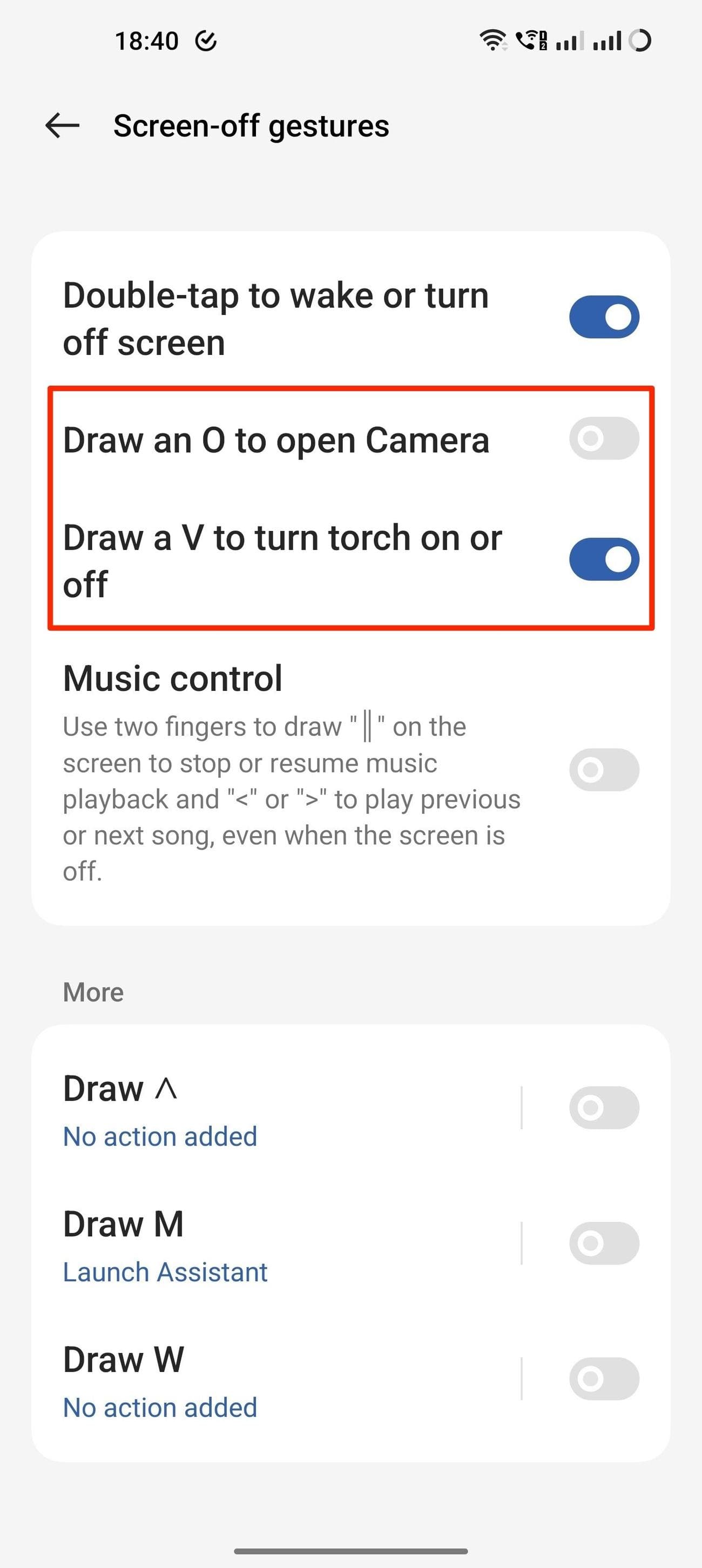
Εκτός από τις δύο χειρονομίες για την ενεργοποίηση της κάμερας και του φακού, μπορείτε να πατήσετε δύο φορές για να κλειδώσετε και να ξεκλειδώσετε την οθόνη, κάτι που είναι βολικό όταν το τηλέφωνο ακουμπάει σε ένα γραφείο.
Το OnePlus προσφέρει πρόσθετες χειρονομίες για αλληλεπίδραση με την αναπαραγωγή μουσικής και τρεις προσαρμόσιμες επιλογές για να ανοίξετε μια συγκεκριμένη εφαρμογή ή να καλέσετε απευθείας κάποιον.
7
Αφαιρέστε το ράφι του OnePlus
Το ράφι OnePlus αντικατέστησε τη σελίδα Google Discover, στην οποία αποκτάτε πρόσβαση κάνοντας σάρωση προς τα δεξιά στην αρχική σελίδα. Με τα χρόνια, το OnePlus έκανε πολλές αλλαγές στο Ράφι και τώρα ανοίγει όταν σύρετε προς τα κάτω — μια κίνηση στην οποία βασίζονται πολλοί από εμάς για να κατεβάσουμε τη σκιά ειδοποιήσεων στα τηλέφωνά μας με ψηλή οθόνη. Το OnePlus 11 σάς επιτρέπει να επιστρέψετε στο άνοιγμα του συρταριού ειδοποιήσεων όταν σύρετε προς τα κάτω οπουδήποτε στην αρχική οθόνη.
-
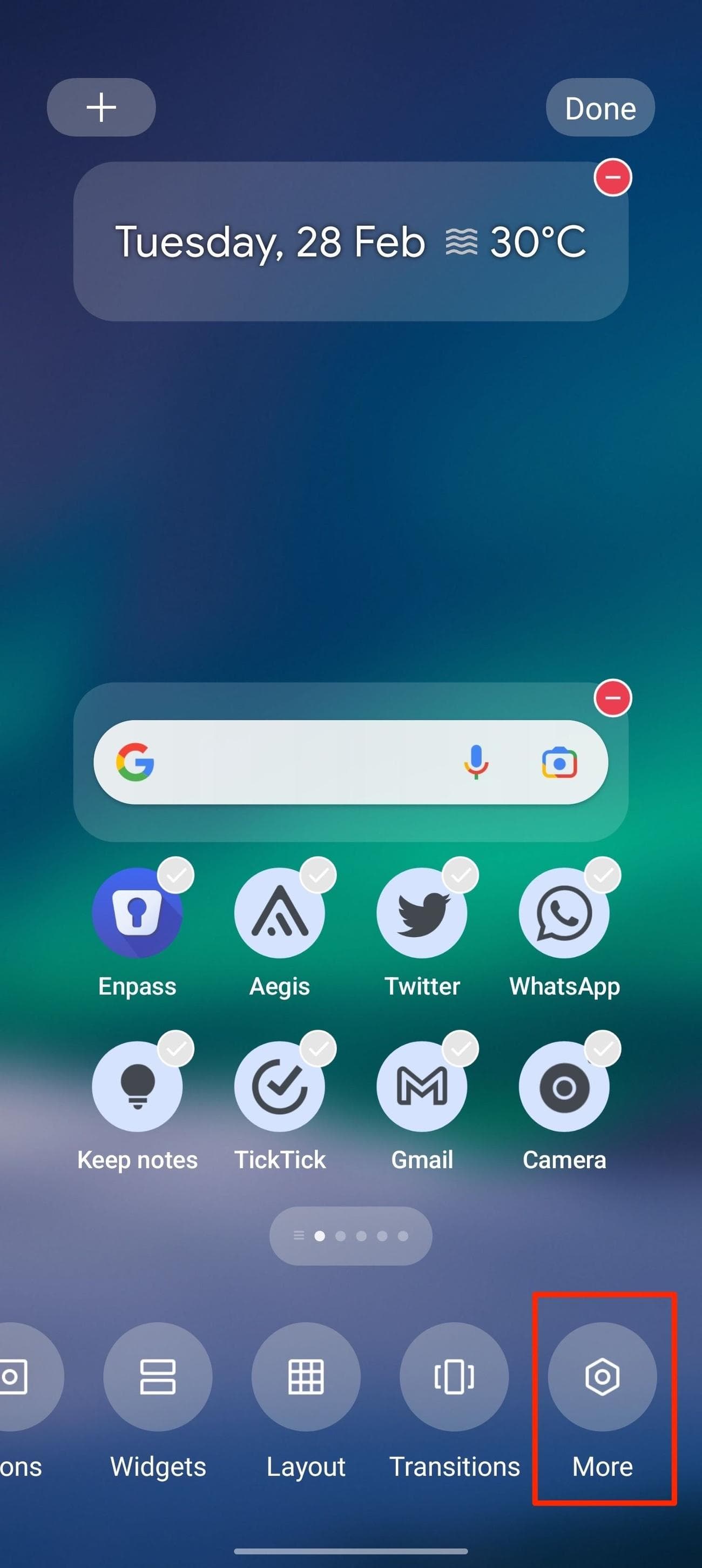
Στην αρχική οθόνη, πατήστε παρατεταμένα σε οποιαδήποτε κενή περιοχή.
-
Από το κάτω μενού, κάντε κλικ
Περισσότερο
. -
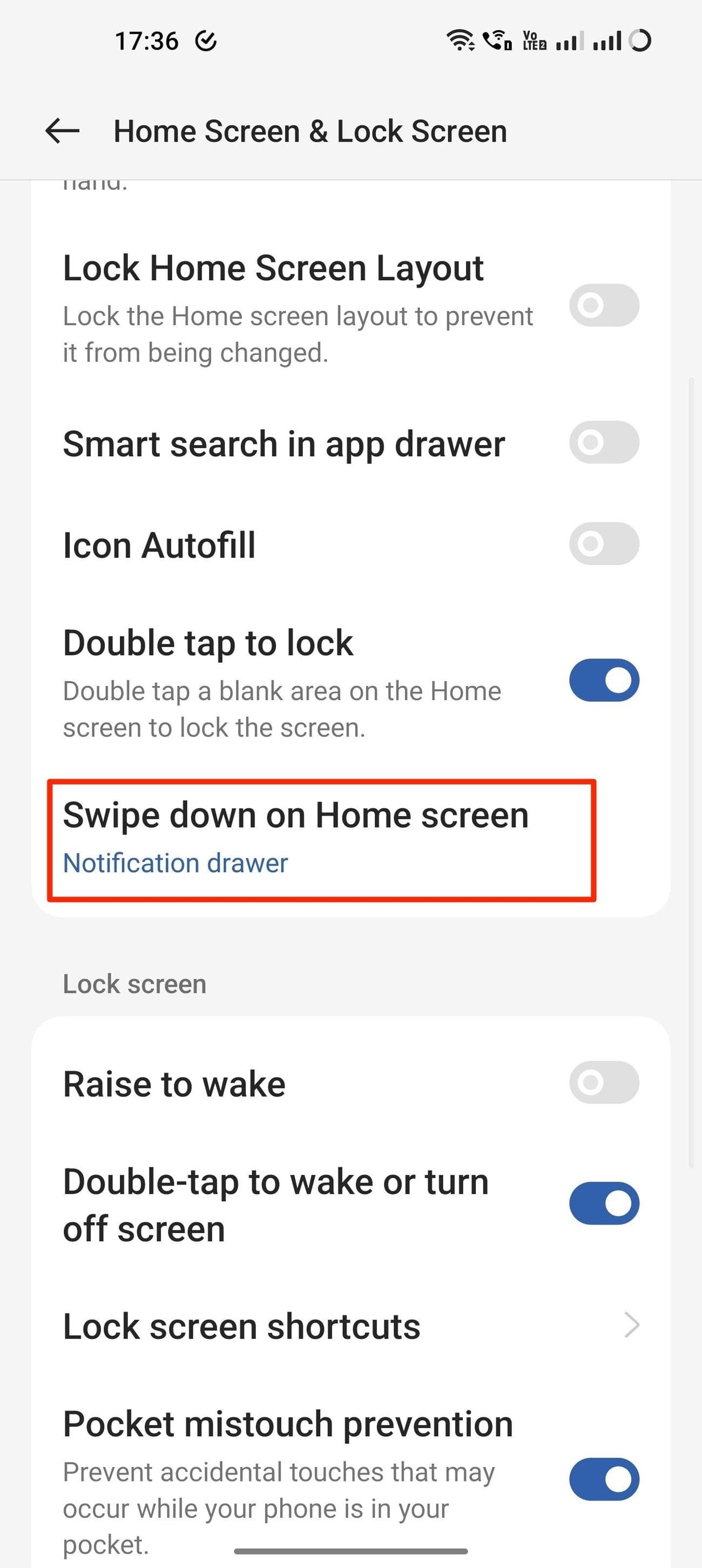
Επιλέγω
Σύρετε προς τα κάτω στην Αρχική οθόνη
.
-
Από το αναδυόμενο μενού, επιλέξτε
Συρτάρι ειδοποιήσεων
.
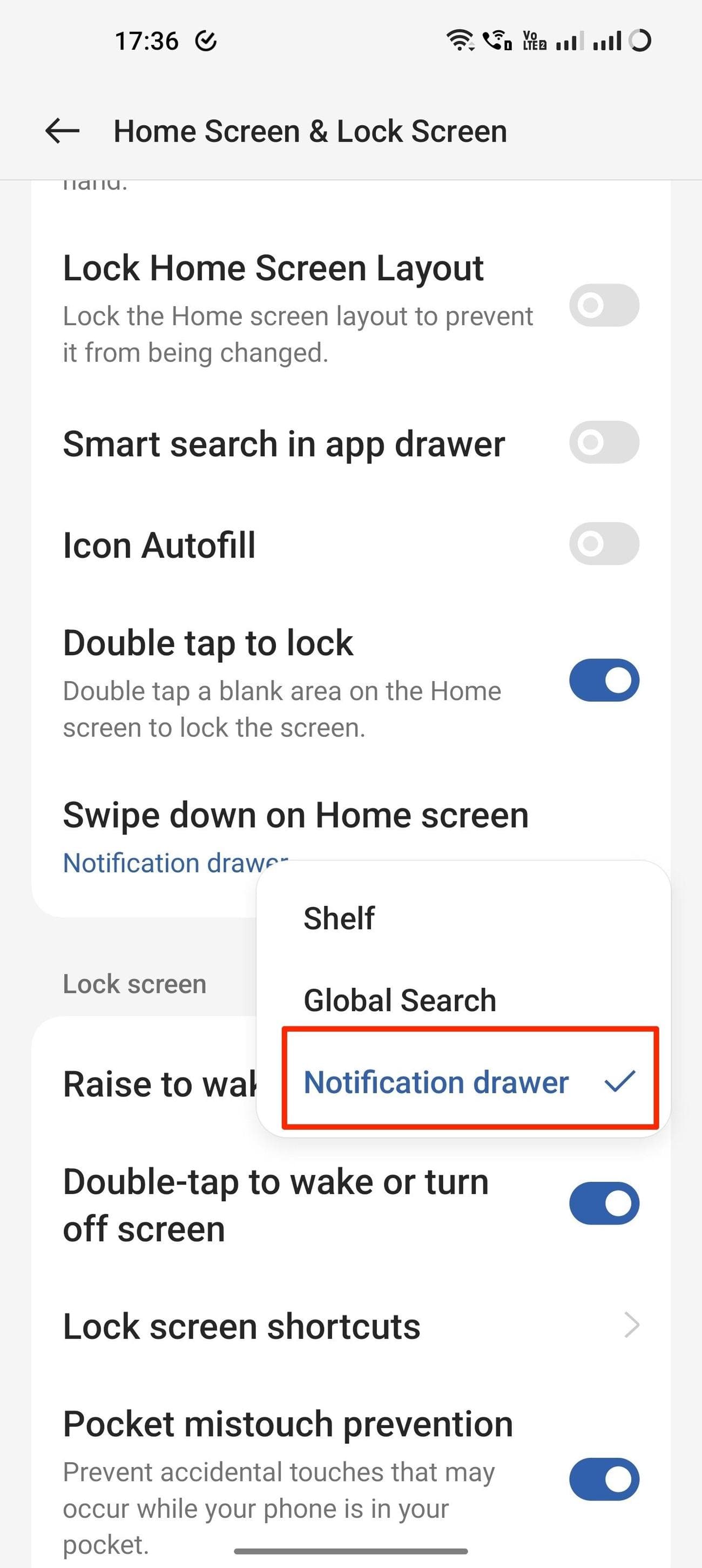
Εκτός από το άνοιγμα του συρταριού ειδοποιήσεων, μπορείτε να μεταβείτε στην Παγκόσμια Αναζήτηση του OnePlus, η οποία συνδυάζει την αναζήτηση εφαρμογών, ιστού και αρχείων σε ένα μόνο μέρος. Μια παρόμοια κίνηση ολίσθησης προς τα κάτω υπάρχει στα iPhone για να ανοίξετε το πλαίσιο αναζήτησης, οπότε αν κάνετε εναλλαγή από iPhone σε Android, θα νιώσετε σαν στο σπίτι σας με αυτό.
Κάντε το OnePlus 11 δικό σας
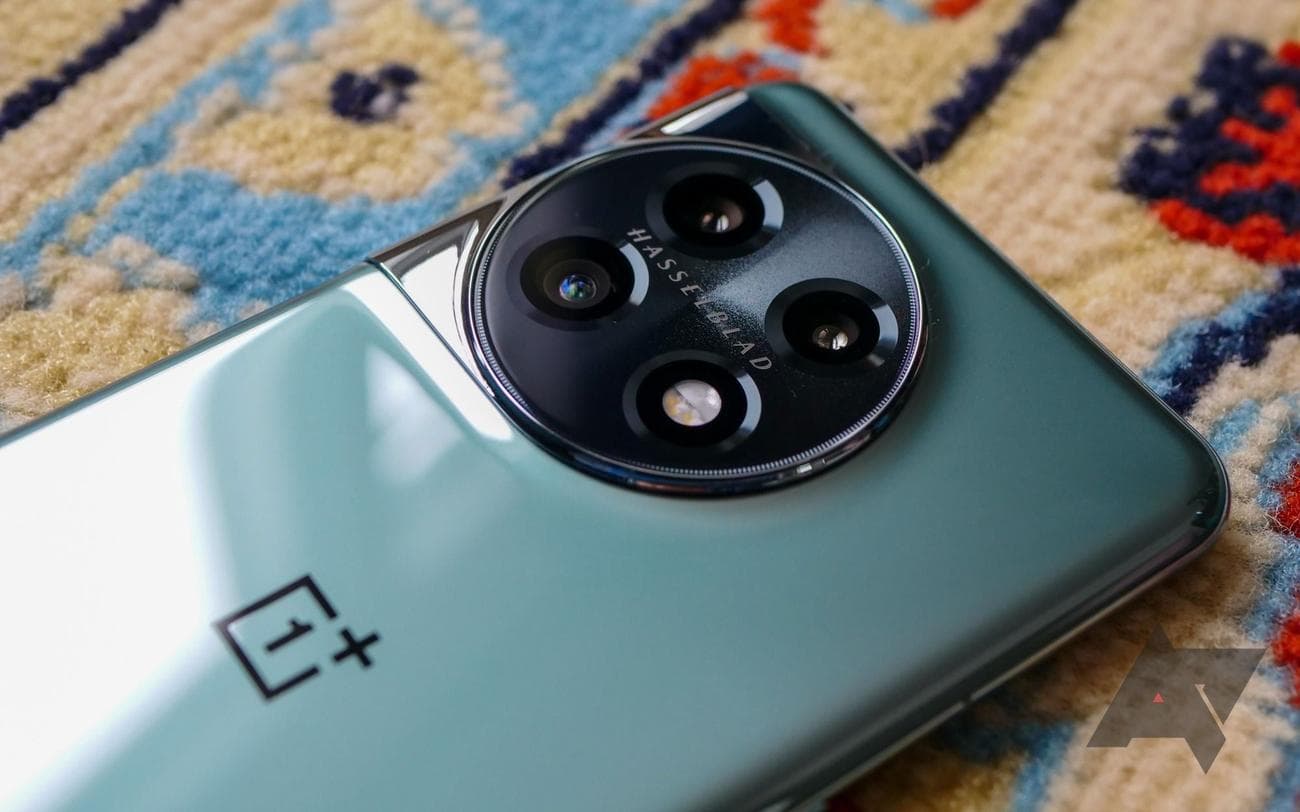
Το OxygenOS μπορεί να έχει αλλάξει από αυτό που ήταν μέχρι πριν από μερικά χρόνια, αλλά εξακολουθεί να διατηρεί τη δική του. Πάνω από το απόθεμα Android, το OnePlus 11 σάς προσφέρει έναν τόνο δυνατοτήτων προσαρμογής που ενσωματώνονται στο λειτουργικό σύστημα. Από την πρώτη εκκίνηση του τηλεφώνου, μπορείτε να εξατομικεύσετε τις λειτουργίες και τις ρυθμίσεις ώστε να ταιριάζουν με το γούστο και τις προτιμήσεις σας, από την εμφάνιση των εικονιδίων της εφαρμογής έως τη ρύθμιση εύχρηστων χειρονομιών. Ως πλήρες πακέτο, το OnePlus προσφέρει ένα σταθερό τηλέφωνο που ελέγχει πολλά κουτιά και διαθέτει μια φανταστική τιμή, η οποία αντισταθμίζει τους δευτερεύοντες περιορισμούς του.
Πηγή: OnePlus
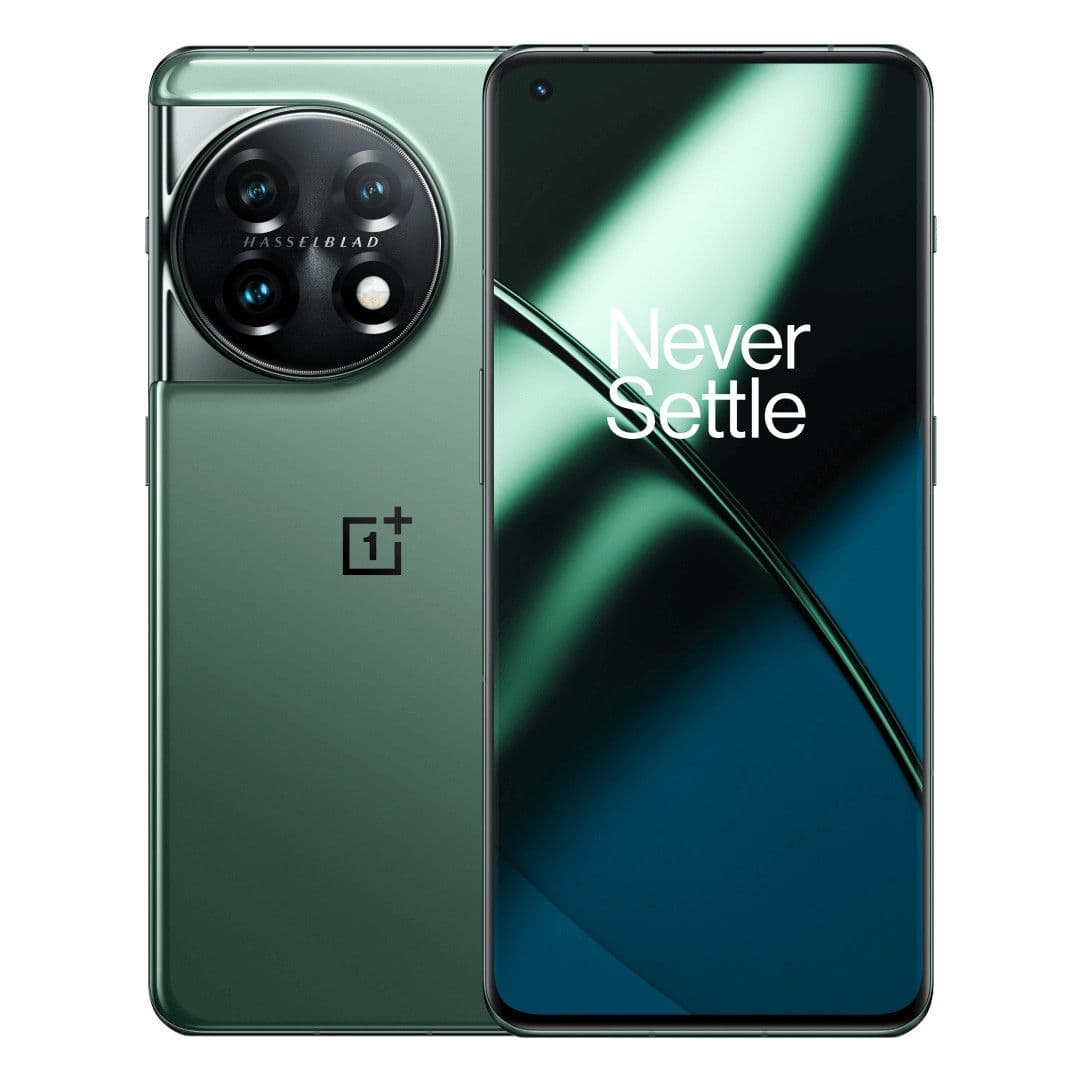
OnePlus 11
Αν και η σχεδίαση δεν θα είναι για όλους, το OnePlus 11 είναι το καλύτερο τηλέφωνο της εταιρείας εδώ και χρόνια. Συνδυάζει εξαιρετικές προδιαγραφές, απίστευτη διάρκεια μπαταρίας και ικανό σύστημα κάμερας, όλα με μόλις 700 $. Ενώ ορισμένοι λάτρεις μπορεί να χάσουν τη γρήγορη ασύρματη φόρτιση από το περσινό OnePlus 10 Pro — και το OxygenOS 13 παραμένει ένα κέλυφος του προηγούμενου εαυτού του — αυτό είναι ένα μεγάλο βήμα προς τη σωστή κατεύθυνση για την εταιρεία.

