
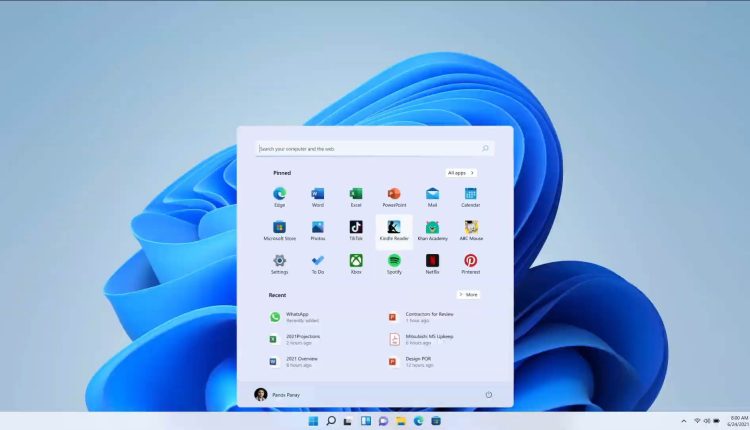
Πώς να κάνετε μεγέθυνση και σμίκρυνση στα Windows στα Windows 10 και 11
Related Posts
Οι οθόνες υψηλότερης ανάλυσης γίνονται όλο και πιο συνηθισμένες, πράγμα που σημαίνει λιγότερο άγχος για τα μάτια μας. Αλλά οι υψηλότερες αναλύσεις μπορούν επίσης να κάνουν ορισμένες λειτουργίες τόσο λεπτομερείς που πρέπει να κάνετε μεγέθυνση για να έχετε την πλήρη εικόνα, να βρείτε τις σωστές ρυθμίσεις προσβασιμότητας ή να εξετάσετε μια εικόνα λεπτομερώς. Αν και αυτό είναι διαισθητικό σε ένα smartphone, όπως με τις επιλογές προσβασιμότητας στο Android 13, δεν είναι τόσο σαφές σε άλλες πλατφόρμες, όπως υπολογιστές με Windows.
Οι υπολογιστές έχουν συνήθως λειτουργίες ζουμ, συμπεριλαμβανομένων όλων των Chromebook με την κορυφαία βαθμολογία μας, και τα Windows δεν αποτελούν εξαίρεση. Δείτε πώς μπορείτε να κάνετε μεγέθυνση και σμίκρυνση στα Windows, ανάλογα με τις απαιτήσεις σας.
Πώς να κάνετε μεγέθυνση και σμίκρυνση στα Windows χρησιμοποιώντας μεγεθυντικό φακό
Εάν θέλετε ένα πάντα διαθέσιμο αιωρούμενο εργαλείο ζουμ που μπορείτε να χρησιμοποιήσετε οποιαδήποτε στιγμή για μεγέθυνση και σμίκρυνση στα Windows, το εργαλείο Μεγεθυντικός φακός είναι η καλύτερη επιλογή. Αποτελεί μέρος του εργαλείου προσβασιμότητας που έχει οριστεί στα Windows και προσαρμόζεται εύκολα μεταβαίνοντας στις παρακάτω ρυθμίσεις.
-
Στη γραμμή αναζήτησης των Windows, αναζητήστε “Προσβασιμότητα”. Εμφανίζεται μια επιλογή για να μεταβείτε στο
Προσιτότητα
ή
Ευκολία πρόσβασης
Ρυθμίσεις. Επιλέξτε το για να προχωρήσετε. -
Αναζητήστε το πλαϊνό μενού όταν ανοίξει το παράθυρο προσβασιμότητας. Κάντε κλικ
Μεγεθυντικός φακός
επιλογές
να συνεχίσει. -
Κάντε κλικ στην εναλλαγή δίπλα στο
Μεγεθυντικός φακός
για να το ανάψεις. -
Αυτά τα βήματα είναι σημαντικά για να δείτε πώς λειτουργεί ο Μεγεθυντικός φακός στις ρυθμίσεις, αλλά μπορείτε να τον ενεργοποιήσετε με μια συντόμευση πληκτρολογίου. Αυτή η κίνηση είναι βολική για λόγους προσβασιμότητας. Πάτα το
Κλειδί με το λογότυπο των Windows
και το
Σήμα συν
(
+
)
σημάδι για να ενεργοποιήσετε τον Μεγεθυντικό φακό. Πάτα το
Κλειδί με το λογότυπο των Windows
και
Esc
για να απενεργοποιήσετε τον Μεγεθυντικό φακό. -
Για να κλείσετε τον Μεγεθυντικό φακό, κάντε κλικ στο
Κουμπί X
(κλείσιμο) στην πλωτή γραμμή εργαλείων ή πατήστε
Windows
+
Esc
. - Ορισμένοι υπολογιστές με Windows διαθέτουν οθόνες αφής. Εάν χρησιμοποιείτε μόνο την οθόνη αφής χωρίς πληκτρολόγιο, κοιτάξτε τις γωνίες της οθόνης για να δείτε μικρά σύμβολα συν και μείον. Αυτά μεγεθύνουν αυτόματα το περιεχόμενο της οθόνης για εσάς. Ή, τσιμπήστε και μεγεθύνετε όπως χρειάζεστε για ορισμένα κομμάτια περιεχομένου.
Αν δεν ρυθμίσετε τον Μεγεθυντικό φακό χρησιμοποιώντας την επιλογή Επίπεδο ζουμ, θα έχετε μια μεγεθυνόμενη οθόνη 200%. Για να πλοηγηθείτε στα σημεία της οθόνης που δεν μπορείτε να δείτε, μετακινήστε τον κέρσορα προς την αντίστοιχη κατεύθυνση. Αλλά αυτή η ρύθμιση μεγέθυνσης δεν λειτουργεί για όλους ή για κάθε εργασία, επομένως είναι σημαντικό να μάθετε πώς να προσαρμόζετε τις ρυθμίσεις του. Αυτά τα βήματα θα σας βοηθήσουν να προσαρμόσετε τον Μεγεθυντικό φακό.
-
Στο μενού ρυθμίσεων, χρησιμοποιήστε την επιλογή για να
Αλλαγή επιπέδου ζουμ
με επιλογές συν ή πλην ή αλλάζοντας το ζουμ σε ένα αναπτυσσόμενο μενού. Μπορείτε επίσης να πατήσετε
Windows
και το
+
ή
–
πλήκτρα για μεγέθυνση ή σμίκρυνση ενώ ο Μεγεθυντικός φακός είναι ενεργοποιημένος.
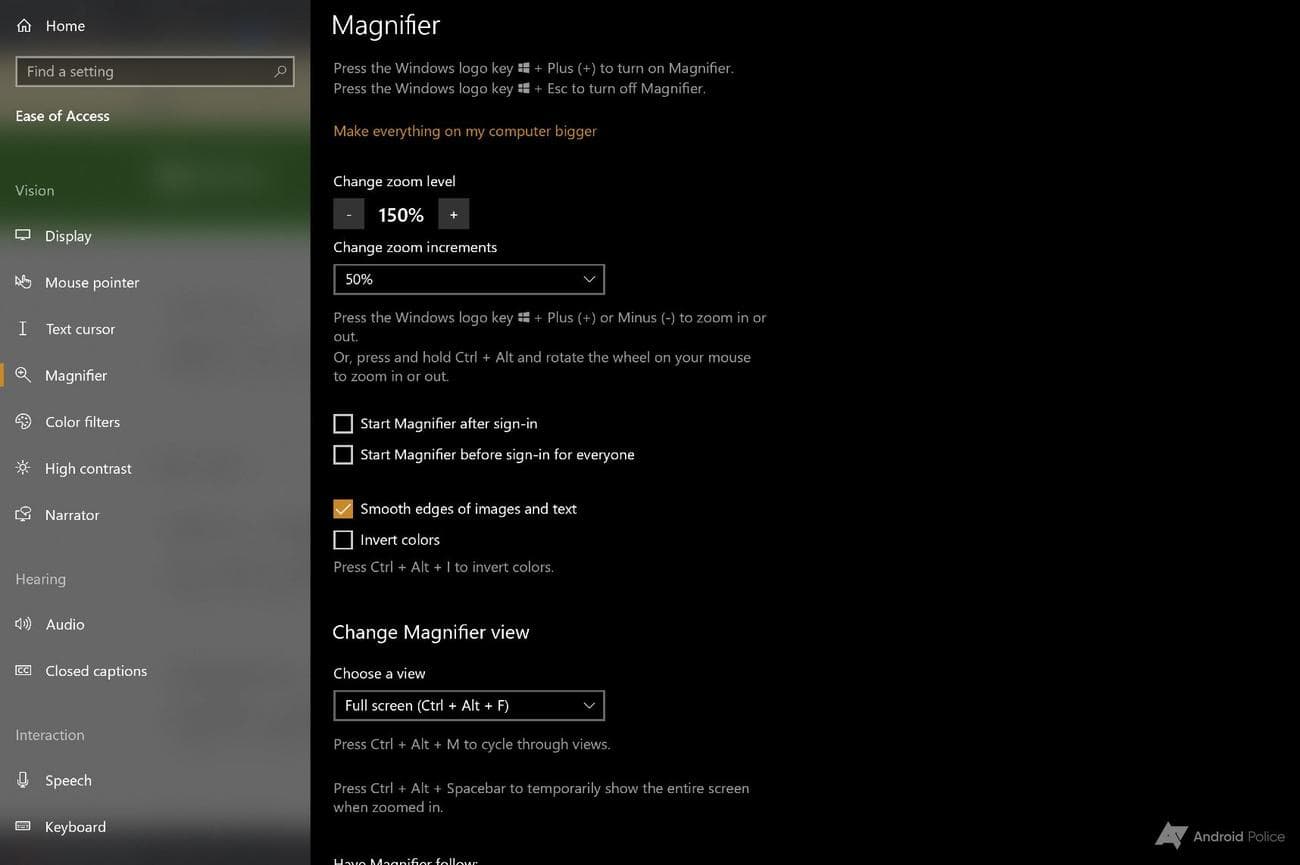
- Έχετε επίσης πολλές εναλλαγές, ανάλογα με την έκδοση των Windows που χρησιμοποιείτε. Για παράδειγμα, μπορεί να δείτε επιλογές για αυτόματη εκκίνηση του Μεγεθυντικού φακού μετά τη σύνδεση, κάτι που είναι εξοικονόμηση χρόνου για όσους τον χρησιμοποιούν πάντα. Μπορείτε να το περιορίσετε μόνο σε έναν χρήστη για να προσαρμόσετε τις επιλογές εάν πολλά άτομα χρησιμοποιούν τον υπολογιστή.
- Μια άλλη επιλογή είναι η δυνατότητα αναστροφής χρωμάτων, η οποία μπορεί να είναι χρήσιμη όταν αντιμετωπίζετε ορισμένα προβλήματα όρασης.
- Έχετε επίσης την επιλογή να αλλάξετε την εμφάνιση του Μεγεθυντικού φακού, είτε θέλετε να είναι σε πλήρη οθόνη, συνδεδεμένη προβολή ή να λειτουργεί σαν φακός. Οι διαφορετικές μορφές μπορεί να λειτουργούν καλύτερα για την επεξεργασία, την προβολή δυσανάγνωστου περιεχομένου στο διαδίκτυο και πολλά άλλα.
Τα περισσότερα βήματα μας αφορούν τα Windows 11, αλλά τα βήματα για τα Windows 10 είναι λίγο πολύ τα ίδια. Ο μεγεθυντικός φακός λειτουργεί επίσης παρόμοια σε Windows 8 και Windows 7. Μπορείτε να τον ανοίξετε μέσω αναζήτησης.
Πώς να χρησιμοποιήσετε το Windows Display Scaling για μεγέθυνση και σμίκρυνση
Το εργαλείο Μεγεθυντικός φακός είναι καλό για μια επιλογή ζουμ για αποσαφήνιση των λεπτομερειών, αλλά μπορείτε επίσης να τροποποιήσετε τη μορφή για να βοηθήσετε τα πάντα να φαίνονται φυσικά μεγαλύτερα. Για να αυξήσετε το μέγεθος του κειμένου και άλλων στοιχείων στην επιφάνεια εργασίας των Windows, χρησιμοποιήστε την ενσωματωμένη επιλογή κλιμάκωσης οθόνης ακολουθώντας τα παρακάτω βήματα.
-
Ανοιξε
Ρυθμίσεις των Windows
και κάντε κλικ
Απεικόνιση
κάτω από
Σύστημα
. -
Κάντε κύλιση προς τα κάτω και κάντε κλικ στο
πτυσσόμενος επιλογέας
με το ποσοστό κάτω από την Κλίμακα.
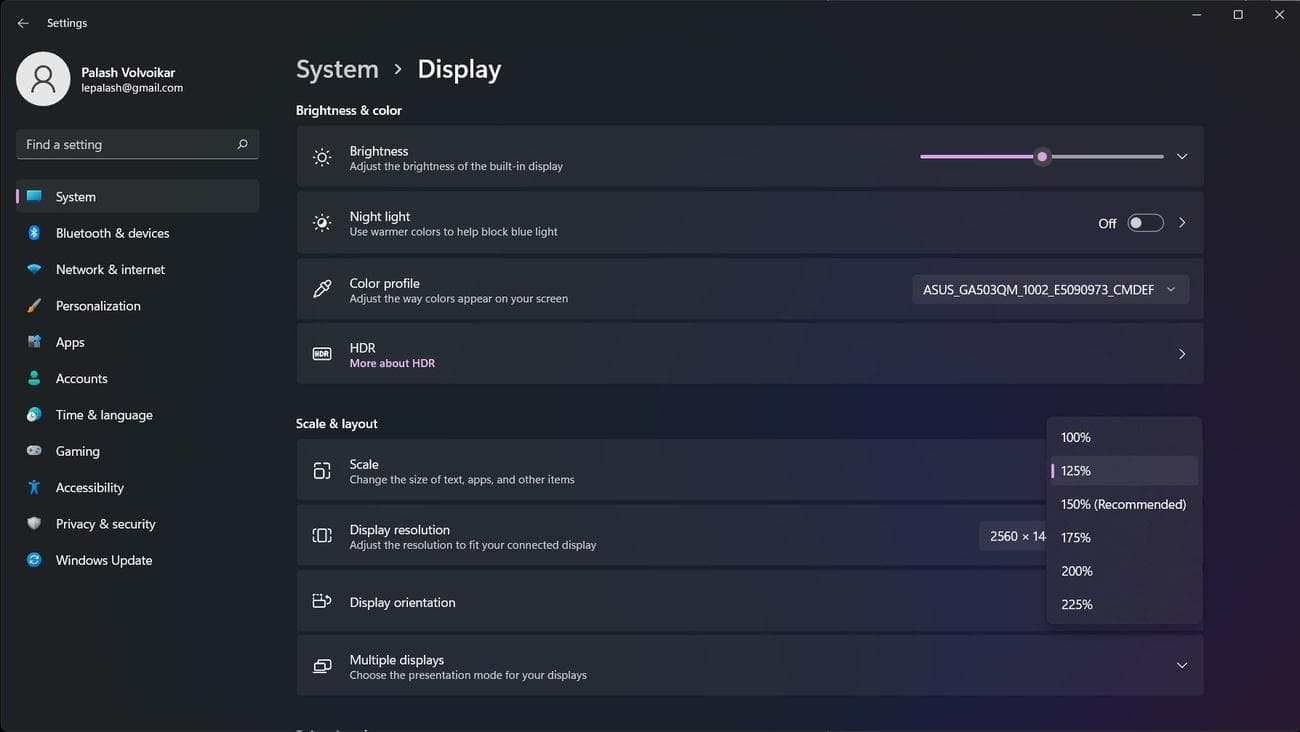
- Επιλέξτε το ποσοστό που θέλετε να εφαρμόσετε κάνοντας κλικ σε αυτό.
- Ορισμένες εκδόσεις των Windows σάς ζητούν να αποσυνδεθείτε και να συνδεθείτε ξανά για να εφαρμόσετε τις αλλαγές κλιμάκωσης. Κάντε το εάν σας ζητηθεί.
Αυτή η επιλογή δεν είναι τόσο χρήσιμη για την προσβασιμότητα, αλλά μπορεί να βοηθήσει τους χρήστες εάν μια οθόνη υψηλής ανάλυσης κάνει το κείμενο και τα μενού πολύ μικρά. Σας βοηθά επίσης να προσαρμόσετε μια δεύτερη οθόνη ή μια νέα οθόνη ώστε να ταιριάζει με την υπάρχουσα μορφοποίηση, καθώς μια νέα οθόνη μπορεί μερικές φορές να κάνει τα πράγματα να φαίνονται περίεργα.
Πώς να κάνετε μεγέθυνση και σμίκρυνση στο Google Chrome και σε άλλες εφαρμογές
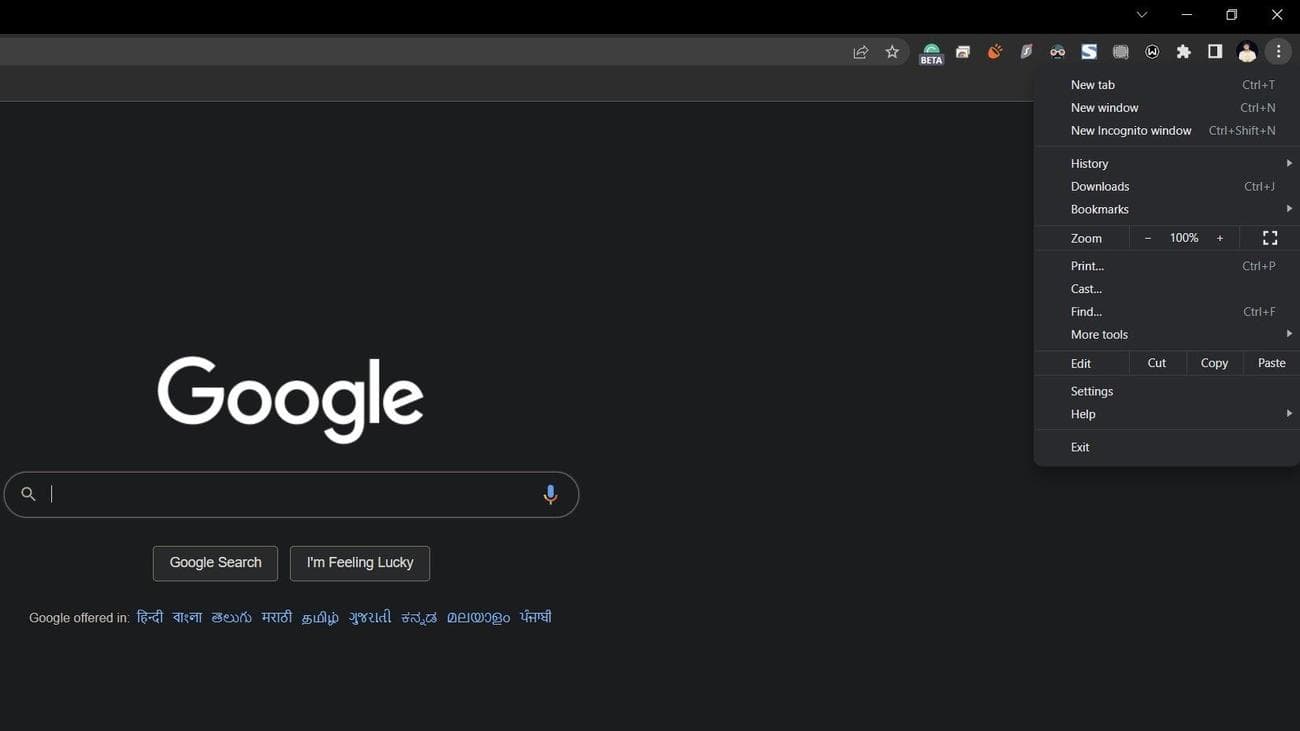
Πολλές εφαρμογές, συμπεριλαμβανομένου του Google Chrome, έχουν τις δικές τους επιλογές ζουμ. Για το Google Chrome, ακολουθήστε τα παρακάτω βήματα για μεγέθυνση και σμίκρυνση. Αυτά τα βήματα ισχύουν για άλλα προγράμματα περιήγησης ιστού, συμπεριλαμβανομένων των Mozilla Firefox και Microsoft Edge.
-
Κάντε κλικ στο
κουμπί μενού με τρεις κουκκίδες
στην επάνω δεξιά γωνία. -
Εντοπίστε το
Ανίπταμαι διαγωνίως
επιλογή. -
Κάντε κλικ
+
για μεγέθυνση και
–
προς την
Σμίκρυνση.
Εξοικείωση με τη μεγέθυνση και τη σμίκρυνση στα Windows
Αυτοί είναι όλοι οι τρόποι για μεγέθυνση και σμίκρυνση στα Windows. Οι χειρονομίες της επιφάνειας αφής και οι συντομεύσεις πληκτρολογίου είναι καθολικές, ώστε να μπορείτε να τις χρησιμοποιήσετε σε όλη την επιφάνεια για γρήγορη μεγέθυνση ή σμίκρυνση. Οι επιλογές ζουμ των Windows είναι εύχρηστες, επομένως μόλις το σηκώσετε, δεν θα πρέπει να δυσκολεύεστε πολύ να το χρησιμοποιήσετε ξανά. Εάν ο υπολογιστής σας με Windows τραυλίζει κατά τη μεγέθυνση και τη σμίκρυνση, υπάρχουν μερικά πράγματα που μπορείτε να δοκιμάσετε για να επιταχύνετε τον υπολογιστή σας.
