
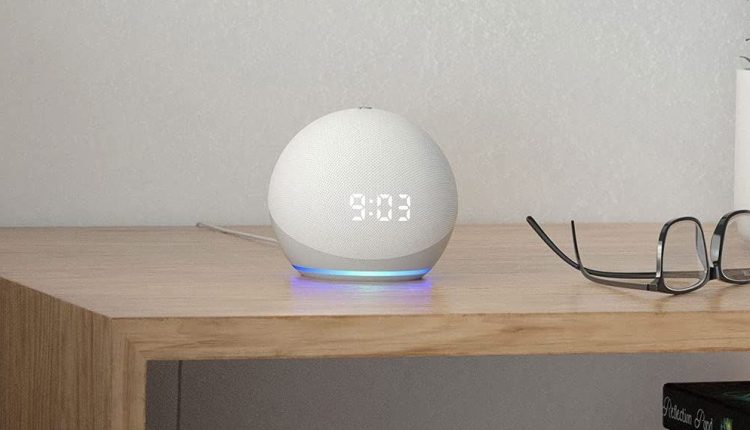
Πώς να επαναφέρετε το Amazon Echo ή την Alexa
Related Posts
Εάν η συσκευή σας Amazon Echo δεν ανταποκρίνεται ή δεν λειτουργεί σωστά, μην πανικοβληθείτε! Μπορείτε να πραγματοποιήσετε επαναφορά εργοστασιακών ρυθμίσεων για να το θέσετε ξανά σε λειτουργία. Η επαναφορά εργοστασιακών ρυθμίσεων διαγράφει όλα τα δεδομένα που είναι αποθηκευμένα στη συσκευή, επαναφέροντάς την στην κατάστασή της όταν έφυγε από το εργοστάσιο. Μια επαναφορά εργοστασιακών ρυθμίσεων μπορεί να κάνει μια συσκευή Amazon Echo που δεν αποκρίνεται ή είναι ελαττωματική να λειτουργήσει ξανά. Είναι επίσης χρήσιμο για τη διαγραφή των προσωπικών σας δεδομένων κατά την πώληση ή την εμπορία της συσκευής.
Σας δείχνουμε πώς να επαναφέρετε εργοστασιακά όλες τις καλύτερες συσκευές Amazon Echo, καθώς και παλαιότερα μοντέλα. Είτε έχετε συσκευή Echo Dot, Studio ή Show, μπορούμε να σας βοηθήσουμε. Αφού επαναφέρετε τη συσκευή σας, δοκιμάστε αυτές τις συμβουλές και κόλπα του Amazon Echo για να αξιοποιήσετε στο έπακρο το έξυπνο ηχείο ή την οθόνη σας.
Τι συμβαίνει όταν επαναφέρω εργοστασιακά το Amazon Echo μου;
Διαγράφοντας όλα τα δεδομένα στη συσκευή, μια επαναφορά εργοστασιακών ρυθμίσεων μπορεί να επιλύσει προβλήματα λογισμικού που ταλανίζουν τη συσκευή σας. Εάν η επαναφορά εργοστασιακών ρυθμίσεων δεν επιλύσει το πρόβλημά σας, πιθανότατα πρόκειται για πρόβλημα υλικού. Σε αυτήν την περίπτωση, θα χρειαστεί να αντικαταστήσετε ή να επισκευάσετε τη συσκευή Echo.
Αφού πραγματοποιήσετε επαναφορά εργοστασιακών ρυθμίσεων, θα επαναφέρετε τα προσωπικά σας δεδομένα μέσω της διαδικασίας εγκατάστασης. Ανάλογα με το πόσο έχετε χρησιμοποιήσει τη συσκευή Echo σας, αυτή μπορεί να είναι μια κουραστική διαδικασία.
Μην ξεκινήσετε ξανά τη διαδικασία εγκατάστασης εάν εκτελείτε επαναφορά εργοστασιακών ρυθμίσεων πριν παραχωρήσετε τη συσκευή σας. Περιμένετε να ολοκληρωθεί η επαναφορά και, στη συνέχεια, απενεργοποιήστε τη συσκευή σας.
Συμπεριλάβαμε οδηγίες για κάθε γενιά συσκευών Echo. Ωστόσο, ορισμένες συσκευές Echo (για παράδειγμα, το Echo Show) χρησιμοποιούν την ίδια μέθοδο επαναφοράς εργοστασιακών ρυθμίσεων σε όλες τις διαθέσιμες γενιές, επομένως συμπεριλάβαμε μόνο ένα σύνολο οδηγιών. Εάν δεν βλέπετε τη γενιά για τη συσκευή σας που καθορίζεται παρακάτω, χρησιμοποιήστε αυτά που συμπεριλάβαμε για τη συγκεκριμένη συσκευή Echo. Εάν δεν γνωρίζετε ποιας γενιάς συσκευή Echo έχετε, ελέγξτε τη σελίδα υποστήριξης Echo της Amazon.
Γιατί πρέπει να επαναφέρετε εργοστασιακά ένα Amazon Echo;
Αν και το Amazon Echo λειτουργεί όπως αναμενόταν τις περισσότερες φορές, δεν είναι κενό από προβλήματα. Εάν αντιμετωπίσετε τις ακόλουθες καταστάσεις, η επαναφορά του Amazon Echo θα πρέπει να το επαναφέρει στη ζωή.
- Η Alexa δεν ανταποκρίνεται στις φωνητικές εντολές σας.
- Το Amazon Echo σας έχει κολλήσει στο μπλε ή πορτοκαλί φως.
- Προβλήματα σύνδεσης δικτύου με τη συσκευή σας Amazon Echo.
- Η σύνδεση Bluetooth συνεχίζει να πέφτει στο Amazon Echo.
- Τραγίσμα ήχου στο Amazon Echo.
- Θέλετε να δανείσετε το Echo σας σε έναν φίλο ή μέλος της οικογένειάς σας για λίγες μέρες.
- Θέλετε να πουλήσετε το Amazon Echo σας.
Πώς να επαναφέρετε εργοστασιακά τη συσκευή Echo χρησιμοποιώντας την εφαρμογή Alexa
Μπορείτε να επαναφέρετε οποιαδήποτε συσκευή Echo με την εφαρμογή Alexa αντί να πατάτε τα κουμπιά της συσκευής.
-
Ανοιξε το
Εφαρμογή Alexa
. -
Ανοιξε το
συσκευές
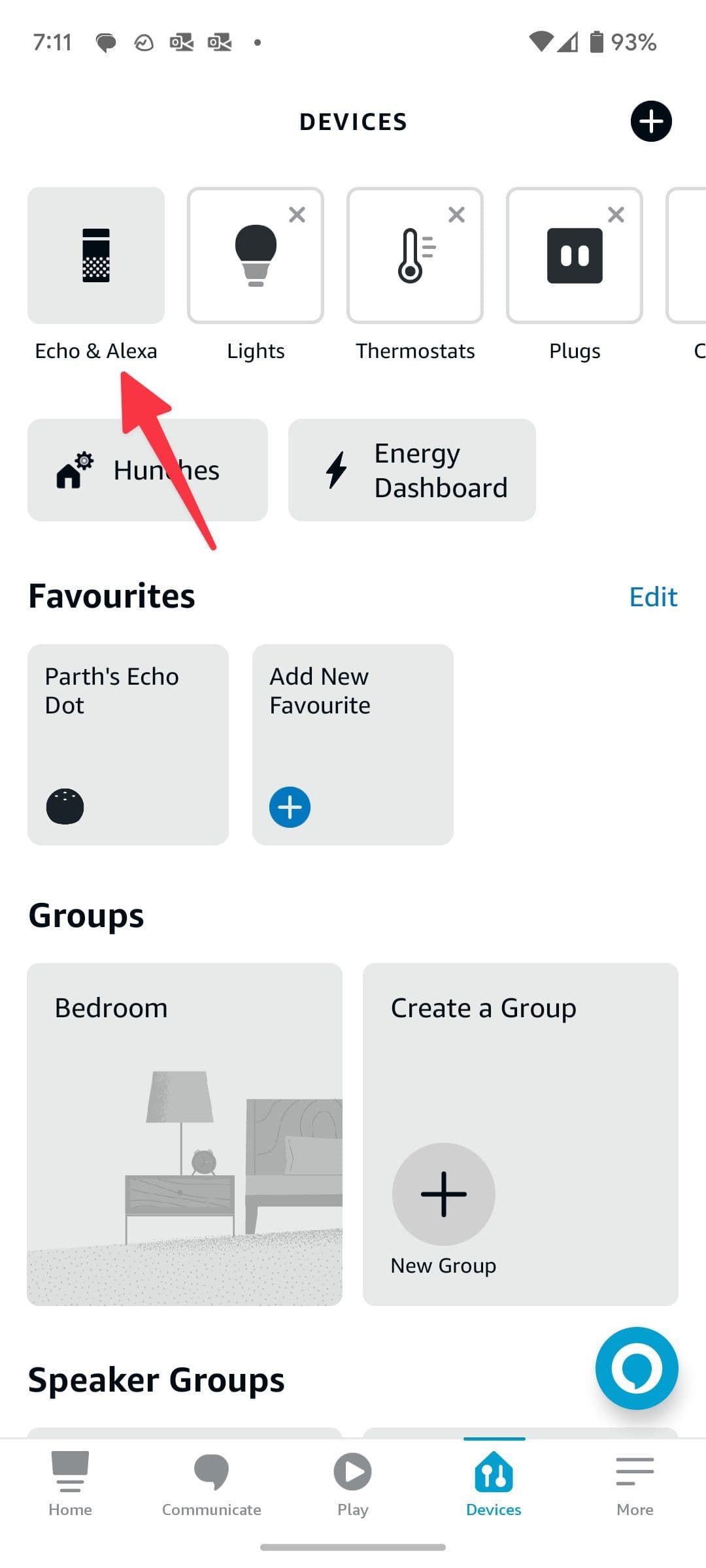
καρτέλα στο κάτω μέρος της οθόνης σας. -
Παρακέντηση
Echo & Alexa
στο επάνω μέρος της οθόνης σας.
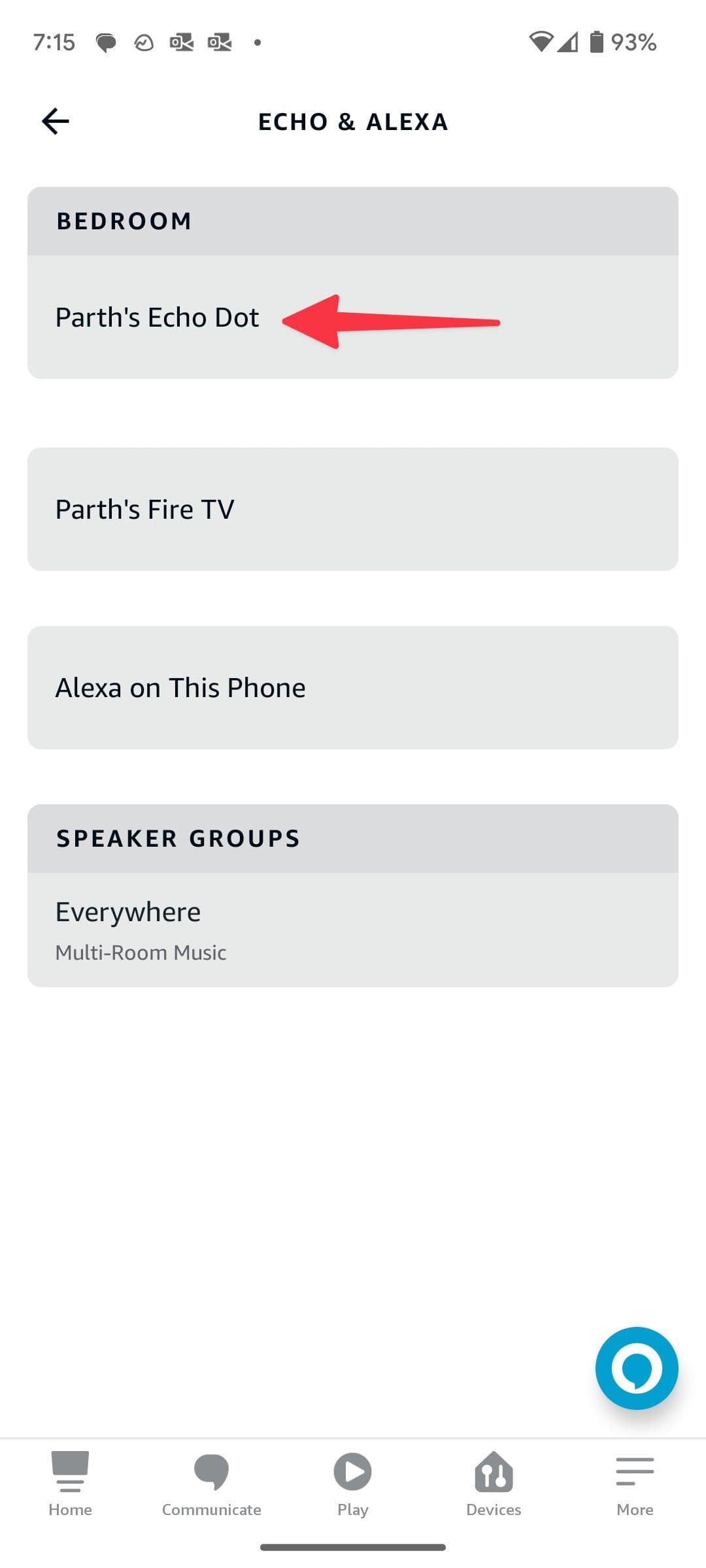
- Επιλέξτε τη συσκευή Echo που θέλετε να επαναφέρετε εργοστασιακά.
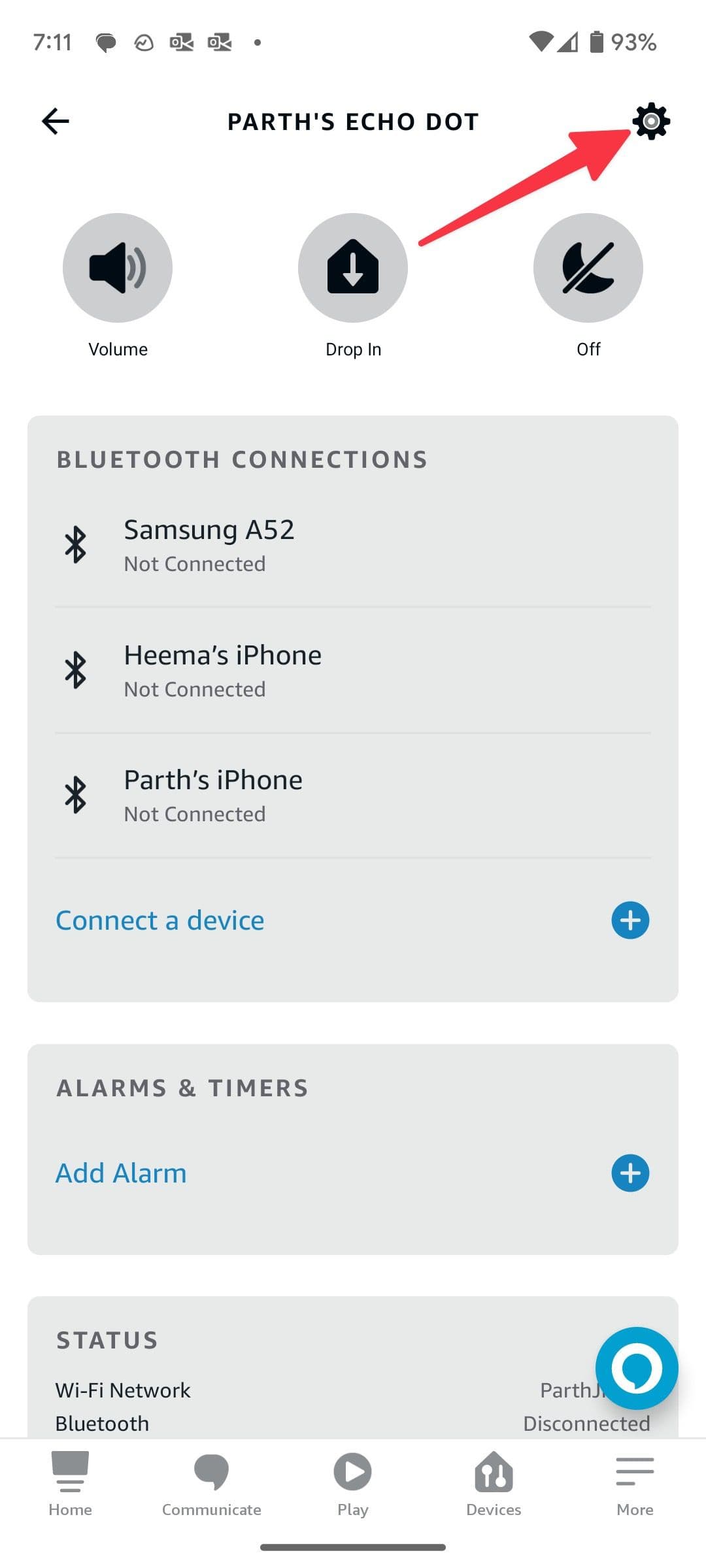
-
Πατήστε το
γρανάζι ρυθμίσεων
στην επάνω δεξιά γωνία.
-
Κάντε κύλιση προς τα κάτω και πατήστε το μπλε
Διαγραφή
κουμπί. -
Παρακέντηση
Διαγραφή
στο αναδυόμενο παράθυρο για να επιβεβαιώσετε την επαναφορά εργοστασιακών ρυθμίσεων.
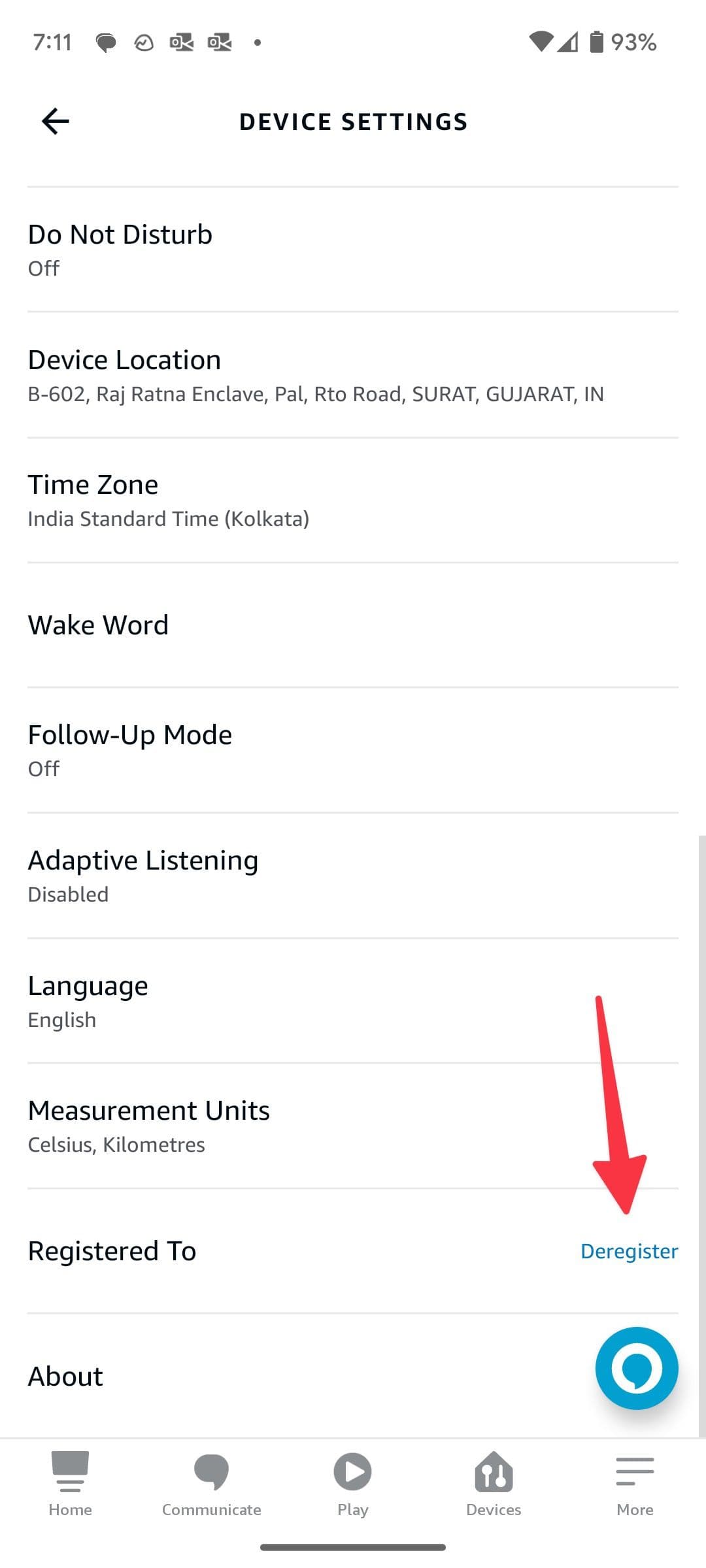
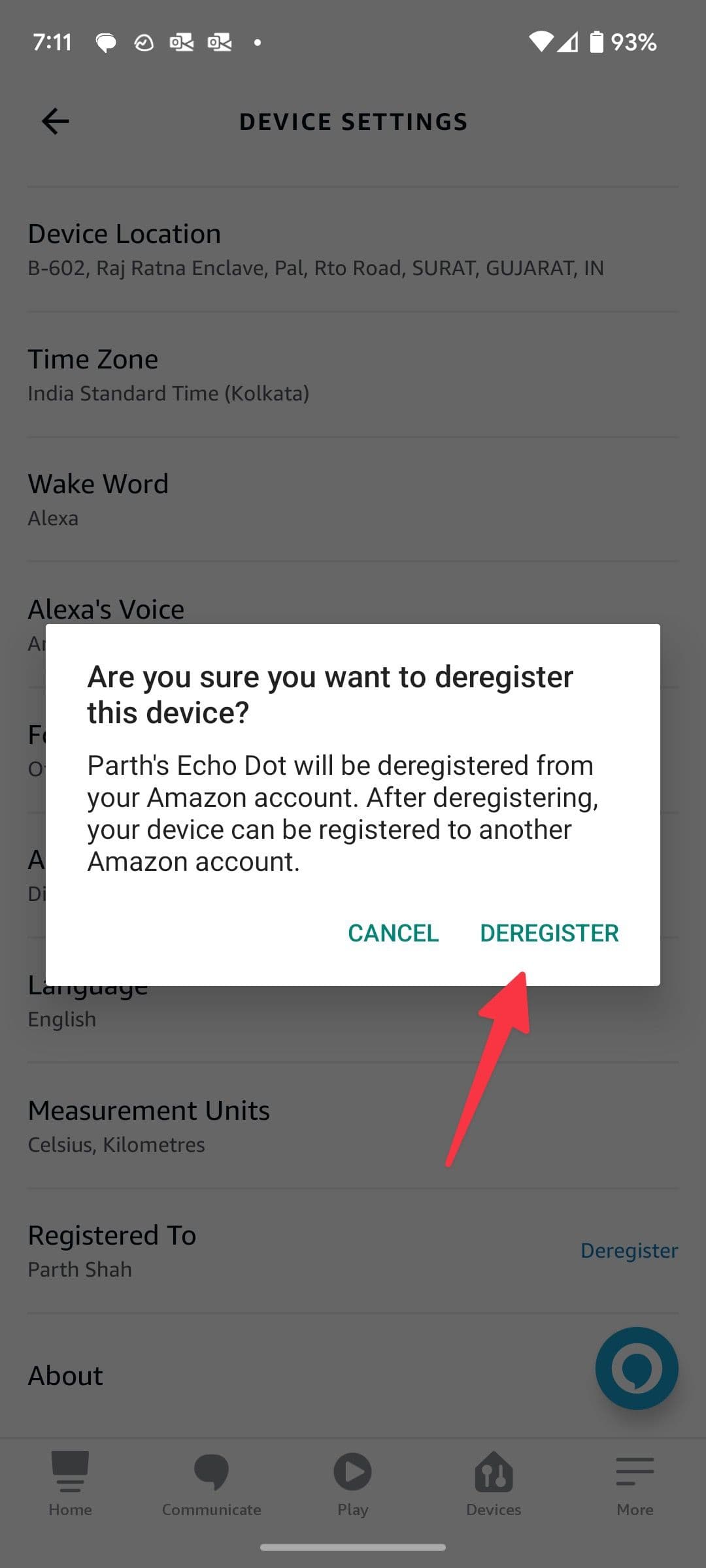
Η συσκευή Alexa επαναφέρεται στις εργοστασιακές ρυθμίσεις και είναι έτοιμη για ξανά σύζευξη. Εάν το δώσετε σε κάποιον, αποσυνδέστε τη συσκευή από την πρίζα.
Πώς να επαναφέρετε τις εργοστασιακές ρυθμίσεις Echo ή Echo Dot
Οι συσκευές Echo και Echo Dot της Amazon χρησιμοποιούν τα ίδια βήματα επαναφοράς εργοστασιακών ρυθμίσεων εντός γενεών.
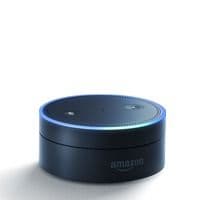
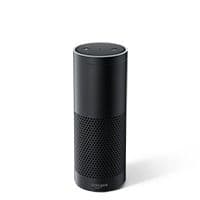
Echo ή Echo Dot (1η γενιά)
-
Πατήστε και κρατήστε πατημένο το
Επαναφορά
κουμπί με ένα συνδετήρα μέχρι να σβήσει ο φωτεινός δακτύλιος. - Ο δακτύλιος φωτός ανάβει όταν ολοκληρωθεί η επαναφορά εργοστασιακών ρυθμίσεων.
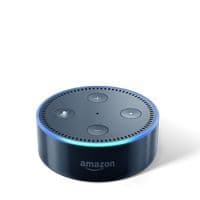
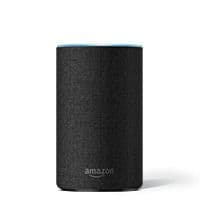
Amazon Echo ή Echo Dot (2η γενιά)
-
Πατήστε ταυτόχρονα και κρατήστε πατημένο το
Το μικρόφωνο απενεργοποιημένο
και
Χαμήλωσε το
κουμπιά. - Αφήστε τα κουμπιά όταν σβήσει ο δακτύλιος φωτός (περίπου 20 δευτερόλεπτα)
- Ο δακτύλιος φωτός ανάβει όταν ολοκληρωθεί η επαναφορά εργοστασιακών ρυθμίσεων.
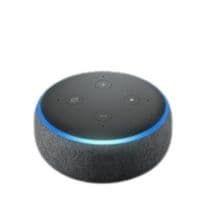
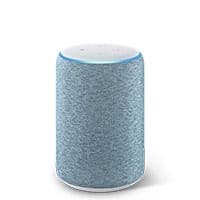
Amazon Echo ή Echo Dot (3η ή 4η γενιά)
-
Πατήστε και κρατήστε πατημένο το
Δράση
κουμπί. - Αφήστε το κουμπί όταν σβήσει ο δακτύλιος φωτός (περίπου 20 δευτερόλεπτα)
- Ο δακτύλιος φωτός ανάβει όταν ολοκληρωθεί η επαναφορά εργοστασιακών ρυθμίσεων.
Πώς να επαναφέρετε εργοστασιακά το Amazon Echo Plus
Και για τις δύο γενιές του Echo Plus, μπορείτε να σκουπίσετε τα πάντα εκτός από τις έξυπνες συνδέσεις του σπιτιού σας αντί να κάνετε πλήρη επαναφορά εργοστασιακών ρυθμίσεων. Για να το κάνετε αυτό, πατήστε γρήγορα και αφήστε τα αντίστοιχα κουμπιά αντί να τα κρατήσετε.
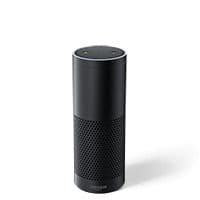
Amazon Echo Plus (1η γενιά)
-
Πατήστε και κρατήστε πατημένο το
Επαναφορά
κουμπί με συνδετήρα. - Αφήστε το κουμπί όταν σβήσει ο δακτύλιος φωτός (περίπου 8 δευτερόλεπτα).
- Ο δακτύλιος φωτός ανάβει όταν ολοκληρωθεί η επαναφορά εργοστασιακών ρυθμίσεων.
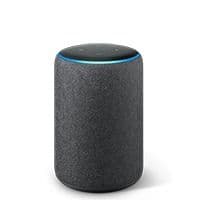
Amazon Echo Plus (2η γενιά)
-
Πατήστε και κρατήστε πατημένο το
Χαμήλωσε το
και
Το μικρόφωνο απενεργοποιημένο
κουμπιά. - Αφήστε το κουμπί όταν σβήσει ο δακτύλιος φωτός (περίπου 20 δευτερόλεπτα).
- Ο δακτύλιος φωτός ανάβει όταν ολοκληρωθεί η επαναφορά εργοστασιακών ρυθμίσεων.
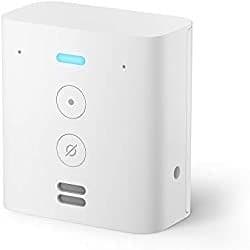
Πώς να επαναφέρετε εργοστασιακά το Amazon Echo Flex
-
Πατήστε και κρατήστε πατημένο το
Δράση
κουμπί. - Αφήστε το κουμπί όταν το LED αναβοσβήσει πορτοκαλί και μετά σβήσει (περίπου 20 δευτερόλεπτα).
- Το LED γίνεται πορτοκαλί όταν ολοκληρωθεί η επαναφορά εργοστασιακών ρυθμίσεων.
Πώς να επαναφέρετε εργοστασιακά το Amazon Echo Show
Τα ονόματα προϊόντων Echo Show κάνουν την αναγνώριση της συσκευής σας μπερδεμένη κατά την προετοιμασία για επαναφορά εργοστασιακών ρυθμίσεων. Ωστόσο, μόνο το αρχικό Echo Show (τώρα έχει διακοπεί) έχει μια μοναδική μέθοδο επαναφοράς. Κάθε άλλη συσκευή Echo, ανεξαρτήτως γενιάς, ακολουθεί τα ίδια βήματα.
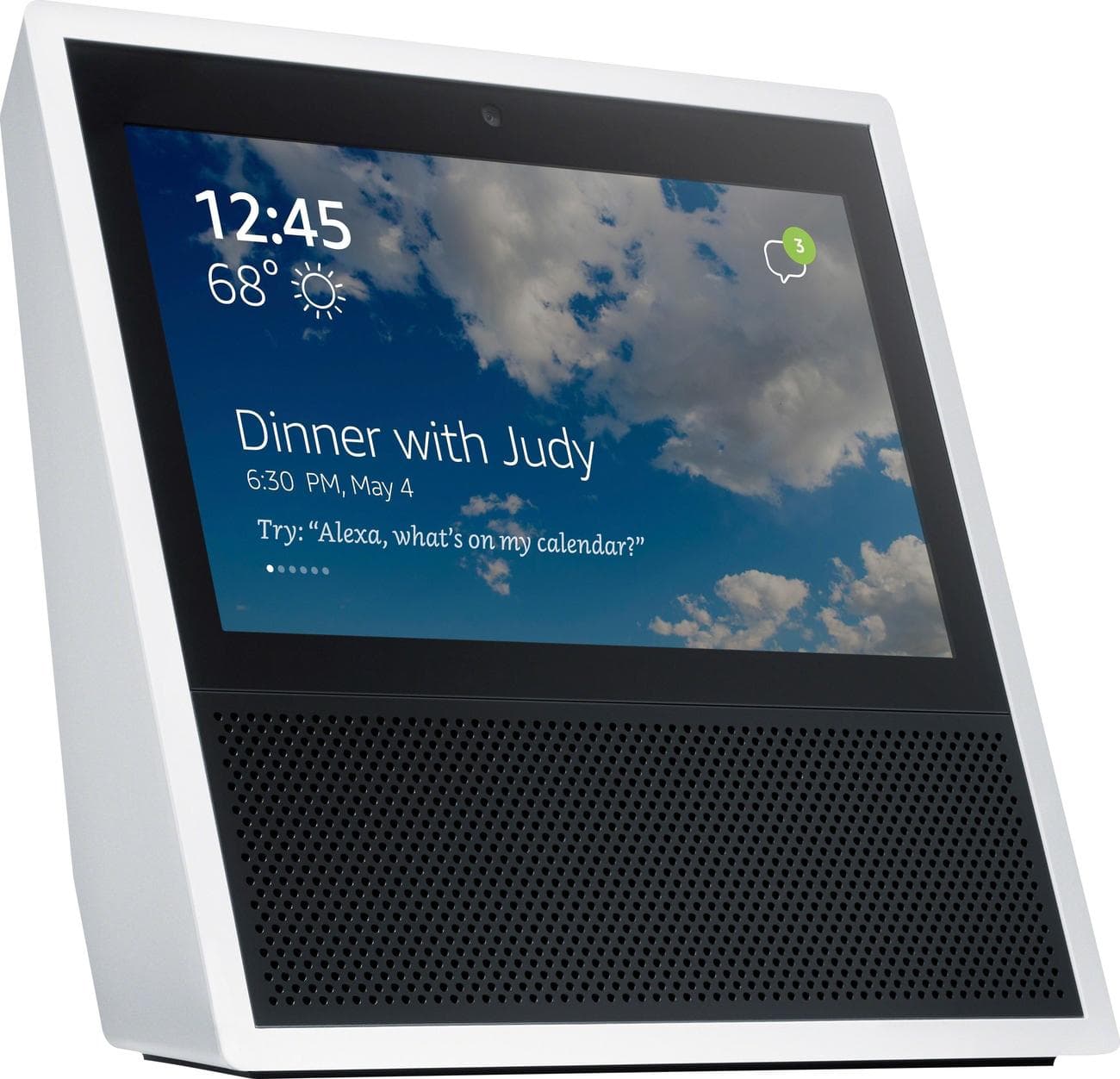
Amazon Echo Show (πρωτότυπο μοντέλο που καταργήθηκε)
-
Πατήστε και κρατήστε πατημένο το
Βουβός
και
Χαμήλωσε το
κουμπιά μέχρι να δείτε το λογότυπο της Amazon (περίπου 15 δευτερόλεπτα).
Amazon Echo Show (Όλες οι άλλες γενιές και μοντέλα)
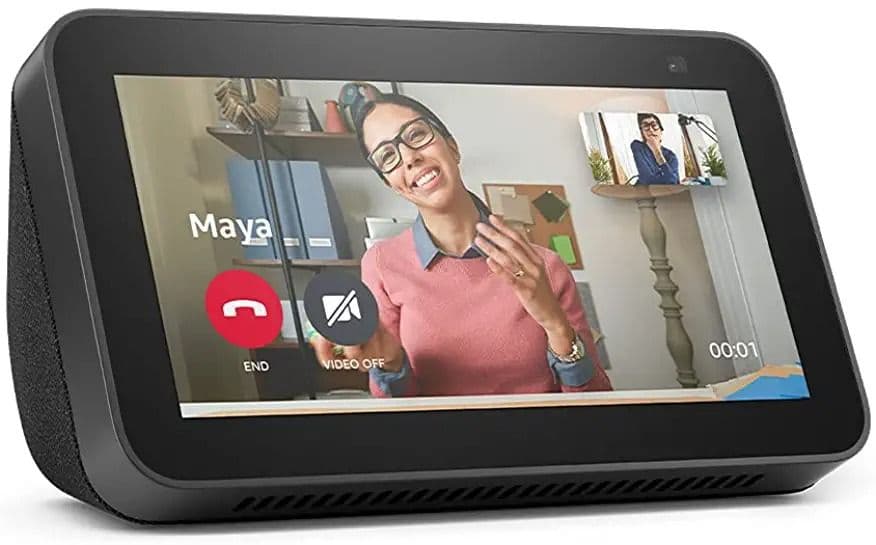
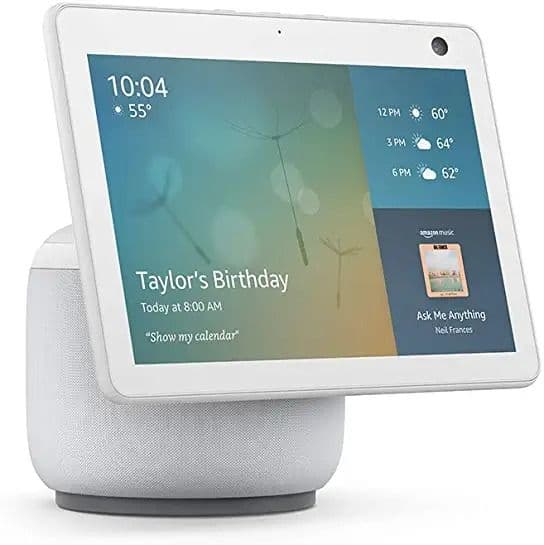
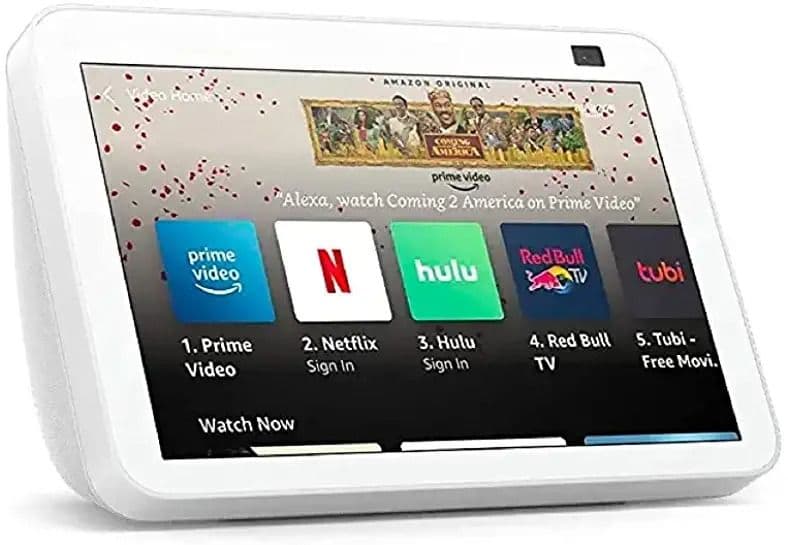
-
Σύρετε προς τα κάτω από το επάνω μέρος της οθόνης και επιλέξτε
Ρυθμίσεις
. -
Επιλέγω
Επιλογές συσκευής
. -
Επιλέγω
Επαναφορά στις εργοστασιακές προεπιλογές
. -
Εάν θέλετε να διατηρήσετε τις συνδέσεις με τις έξυπνες οικιακές συσκευές σας, επιλέξτε
Επαναφέρετε τις εργοστασιακές προεπιλογές, αλλά διατηρήστε τις συνδέσεις έξυπνης οικιακής συσκευής
.
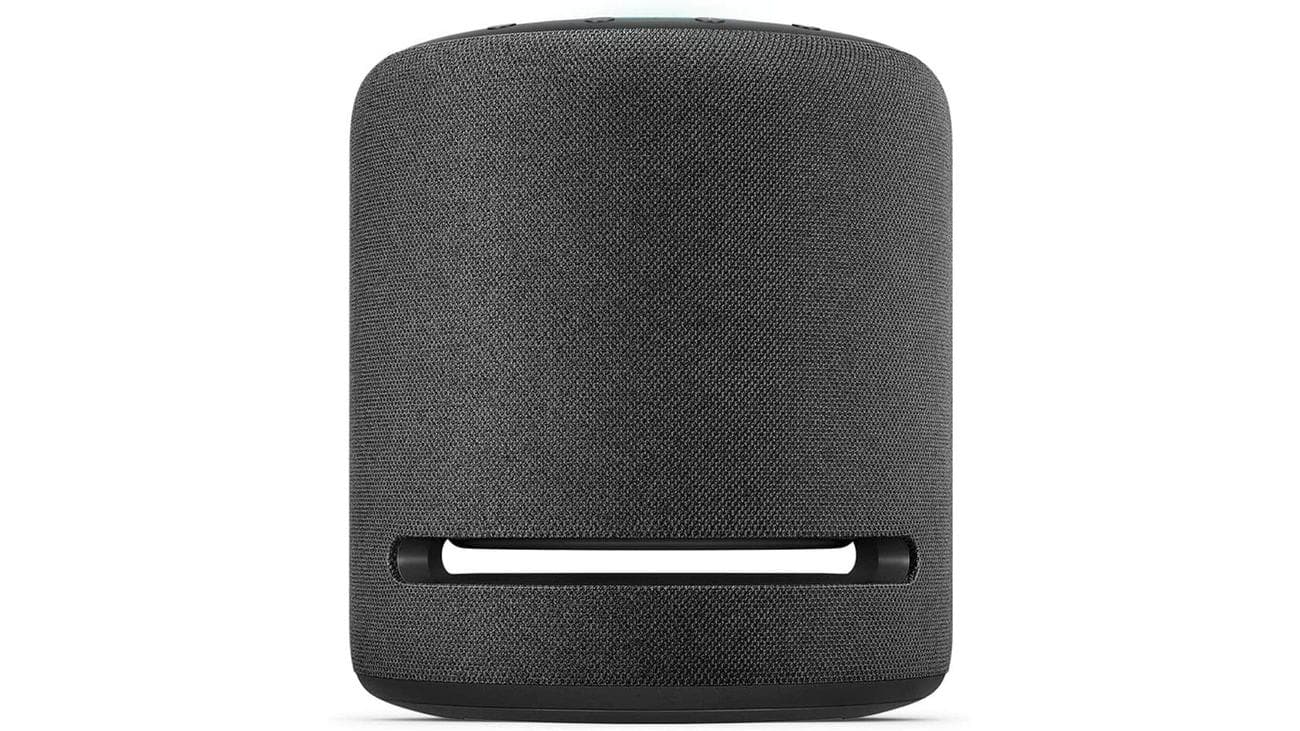
Πώς να επαναφέρετε εργοστασιακά το Amazon Echo Studio
-
Πατήστε και κρατήστε πατημένο το
Χαμήλωσε το
και
Το μικρόφωνο απενεργοποιημένο
κουμπιά μέχρι να σβήσει το φως (περίπου 20 δευτερόλεπτα). -
Κράτα το
Δράση
αντί για να διατηρήσετε τις έξυπνες συνδέσεις του σπιτιού σας. - Περιμένετε να ανάψει το φως.
Πώς να επαναφέρετε εργοστασιακά ένα Amazon Echo Sub
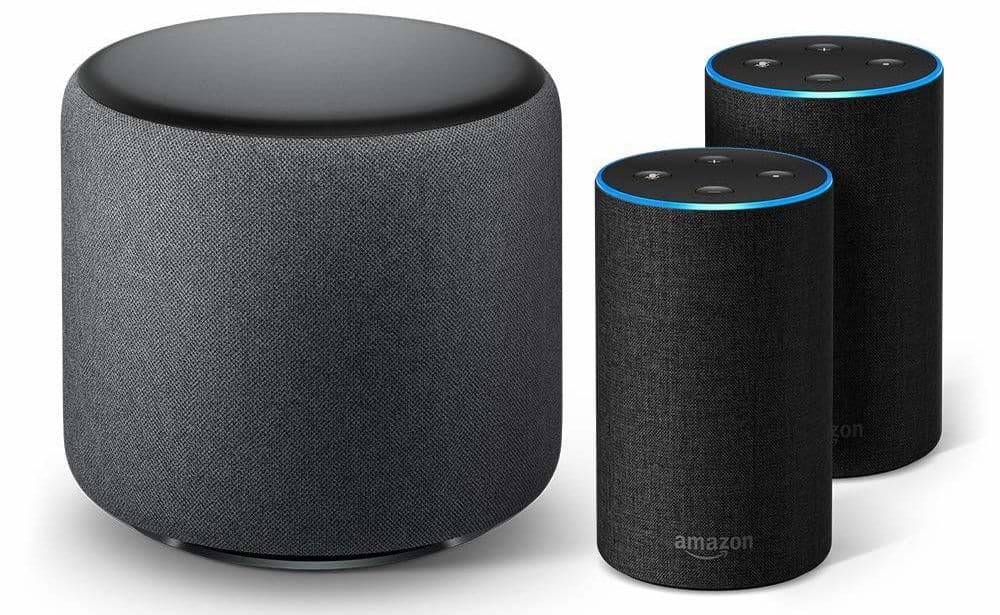
Το Amazon Echo Sub είναι ένα ισχυρό γούφερ 6 ιντσών που μπορείτε να συνδέσετε στο Amazon Echo ή το Echo Plus και να βελτιώσετε τη μουσική εμπειρία στο σπίτι. Εάν λειτουργεί, χρησιμοποιήστε το παρακάτω κόλπο για να το επαναφέρετε εργοστασιακά.
-
Πατήστε και κρατήστε πατημένο το
Δράση
κουμπί για περίπου 25 δευτερόλεπτα. - Περιμένετε μέχρι να ανάψει το φως.
Επαναφέρετε μόνο τις εργοστασιακές ρυθμίσεις του Amazon Echo ως έσχατη λύση
Η επαναφορά εργοστασιακών ρυθμίσεων διαγράφει τα προσωπικά σας δεδομένα, επομένως επαναφέρετέ τα μόνο ως έσχατη λύση. Ωστόσο, αυτό είναι ένα πλεονέκτημα εάν προετοιμάζετε τη συσκευή σας για έναν παραλήπτη.
Οι συσκευές Amazon Echo αποθηκεύουν τις φωνητικές σας ηχογραφήσεις στη συσκευή για να τη βοηθήσουν να κατανοήσει και να επεξεργαστεί μελλοντικά αιτήματα. Αλλά αν θέλετε να τις διαγράψετε, δείτε πώς μπορείτε να αφαιρέσετε τις φωνητικές σας ηχογραφήσεις από μια συσκευή Echo.
