
Όταν διαγράφετε ένα αρχείο από τον υπολογιστή σας, δεν εξαφανίζεται απλώς από την ύπαρξη — τουλάχιστον, όχι αμέσως. Ακόμα κι αν αδειάσετε αμέσως τον Κάδο Ανακύκλωσης ή τον φάκελο Κάδος απορριμμάτων, το μόνο που κάνει η διαγραφή σας είναι να ορίσετε ως κενό τον χώρο που καταλαμβάνει το αρχείο στον σκληρό σας δίσκο. Έως ότου ένα άλλο αρχείο ή εφαρμογή κάνει χρήση αυτού του δωματίου, τα παλιά δεδομένα θα παραμείνουν. Αυτός είναι ο λόγος που τα εξειδικευμένα προγράμματα μπορούν συχνά να ανακτήσουν τα διαγραμμένα αρχεία για εσάς.
Αλλά η αποκατάσταση δεν είναι πάντα προτεραιότητα. Εάν θέλετε να διαγράψετε με ασφάλεια ευαίσθητα αρχεία ή εάν πουλάτε τη συσκευή σας σε άλλο άτομο, θα πρέπει να γνωρίζετε πώς να διαγράφετε οριστικά αρχεία από τον υπολογιστή, το tablet ή το τηλέφωνό σας. Με αυτόν τον τρόπο, κανένα έξυπνο λογισμικό δεν θα μπορέσει ποτέ να επαναφέρει τα παλιά σας αρχεία από τους νεκρούς. Ακολουθήστε αυτόν τον οδηγό για να βεβαιωθείτε ότι τα ανεπιθύμητα αρχεία εξαφανίζονται για πάντα, πέρα από την προσιτότητα ακόμη και της πιο αποφασιστικής ομάδας εγκληματολογικών δεδομένων. Απλώς βεβαιωθείτε ότι θέλετε πραγματικά να διαγράψετε οριστικά τα δεδομένα πριν ξεκινήσετε.
Εάν χρησιμοποιείτε υπολογιστή, η πρώτη σας κίνηση θα πρέπει να είναι να διαγράψετε το αρχείο από την Εξερεύνηση αρχείων στα
Windows
ή το Finder στο macOS. Στη συνέχεια, διαγράψτε οποιοδήποτε εργαλείο αναίρεσης διαγραφής χρησιμοποιεί το λειτουργικό σας σύστημα—είτε τον Κάδο Ανακύκλωσης είτε τον φάκελο Κάδος απορριμμάτων. Εκεί θα σταματούσαν οι περισσότεροι και θα προχωρούσαν σε άλλη εργασία, αφήνοντας τα δεδομένα τους ευάλωτα. Αλλά δεν είστε οι περισσότεροι άνθρωποι.
Διαγράψτε οριστικά αρχεία από τυπικούς σκληρούς δίσκους
David Nield για τη Popular Science
Εάν χρησιμοποιείτε έναν παλαιότερο επιτραπέζιο υπολογιστή ή φορητό υπολογιστή, πιθανότατα έχει έναν παραδοσιακό μηχανικό σκληρό δίσκο, που ονομάζεται επίσης σκληρός δίσκος. Εάν δεν είστε σίγουροι, μια γρήγορη ματιά στις προδιαγραφές θα σας πει με τον ένα ή τον άλλο τρόπο. Τα δεδομένα σε αυτές τις μονάδες αποθηκεύονται κοντά μεταξύ τους, γεγονός που διευκολύνει την ανάκτηση των πληροφοριών.
Για να ξεπεράσετε αυτό το πρόβλημα και να καταργήσετε με ασφάλεια ένα αρχείο ή φάκελο, θα χρειαστείτε τη βοήθεια ενός προγράμματος τρίτου κατασκευαστή. Για Windows, το απλό
Γόμα
Το εργαλείο είναι ένα από τα καλύτερα, ή μπορείτε να δοκιμάσετε
Recuva
, το οποίο χρεώνεται ως πρόγραμμα ανάκτησης αρχείων αλλά εκτελεί και ασφαλείς διαγραφές. Και τα δύο δωρεάν προγράμματα λειτουργούν με παρόμοιο τρόπο: Αντικαθιστούν τον κενό χώρο στη μονάδα δίσκου σας με τυχαία δεδομένα, ώστε να μην είναι δυνατή η επαναφορά των αρχικών αρχείων και φακέλων.
Για Mac με μηχανικό σκληρό δίσκο, η διαδικασία εξαρτάται από την ηλικία του μηχανήματός σας. Σε νεότερους Mac HDD, θα το συνιστούσαμε
Μόνιμη Γόμα
, το οποίο είναι δωρεάν. Απλώς τοποθετήστε αυτήν την εφαρμογή στα αρχεία και τους φακέλους που θέλετε να απαλλαγείτε και θα φροντίσει για τα υπόλοιπα. Αλλά εάν χρησιμοποιείτε μια παλαιότερη συσκευή με Yosemite ή μια παλαιότερη έκδοση του macOS, μπορείτε απλά να ανοίξετε το μενού Finder και να επιλέξετε
Ασφαλίστε τον Άδειο Κάδο απορριμμάτων
μια επιλογή που αντικαθιστά όλα τα αρχεία στον φάκελο Κάδος με ανεπιθύμητα δεδομένα.
Οι επιλογές διαφέρουν επειδή η
Apple
αφαίρεσε τη λειτουργία Secure Empty Trash από το El Capitan και όλες τις επόμενες εκδόσεις του λογισμικού της. Η εταιρεία το έκανε επειδή τα νέα MacBook της χρησιμοποιούν μονάδες στερεάς κατάστασης ή SSD, που λειτουργούν διαφορετικά από τους μηχανικούς σκληρούς δίσκους. Εάν το μηχάνημα Windows ή Mac διαθέτει SSD, θα χρειαστείτε μια ξεχωριστή προσέγγιση.
Διαγράψτε οριστικά αρχεία από μονάδες SSD
Ντέιβιντ Νιλντ
Πολλοί φορητοί υπολογιστές, ειδικά αυτοί που κατασκευάστηκαν από την Apple, περιέχουν μονάδες SSD. Αυτοί γίνονται πανταχού παρόντες επειδή είναι πολύ πιο γρήγοροι από τους σκληρούς δίσκους, αν και είναι πιο ακριβοί. Οι SSD χειρίζονται επίσης τις διαγραφές αρχείων με διαφορετικό τρόπο από τις μηχανικές μονάδες δίσκου: Δεν σας δίνουν τον ίδιο έλεγχο σχετικά με το πού αποθηκεύονται τα δεδομένα, επομένως τα προγράμματα αντικατάστασης δεν θα λειτουργούν.
Έτσι, αντί να γράφουν πάνω από διαγραμμένα αρχεία, οι χρήστες SSD πρέπει να κρυπτογραφούν το δίσκο. Η κρυπτογράφηση σημαίνει ότι το όνομα χρήστη και ο κωδικός πρόσβασης που χρησιμοποιείτε για να συνδεθείτε στον υπολογιστή σας θα λειτουργούν ως κωδικός ξεκλειδώματος για τα αρχεία, ακόμα κι αν έχουν διαγραφεί. Χωρίς αυτόν τον κωδικό, κανείς δεν μπορεί να διαβάσει τι υπάρχει στον υπολογιστή σας ή να ανακτήσει τα διαγραμμένα αρχεία. Ο μόνος κίνδυνος είναι εάν κάποιος ανακαλύψει τον συνδυασμό ονόματος χρήστη και κωδικού πρόσβασης, συνδεθεί στον υπολογιστή σας και ενεργοποιήσει ένα πρόγραμμα ανάκτησης αρχείων. Επειδή οι SSD αποθηκεύουν κομμάτια δεδομένων σε τυχαίες τοποθεσίες γύρω από το δίσκο, δεν έχετε πραγματικά κανέναν τρόπο να εμποδίσετε τους ανθρώπους να το κάνουν αυτό. Απλώς επιλέξτε έναν ισχυρό κωδικό πρόσβασης και προσέξτε ποιος έχει πρόσβαση στον υπολογιστή σας.
[Related on PopSci+: Stop choosing bad passwords already]
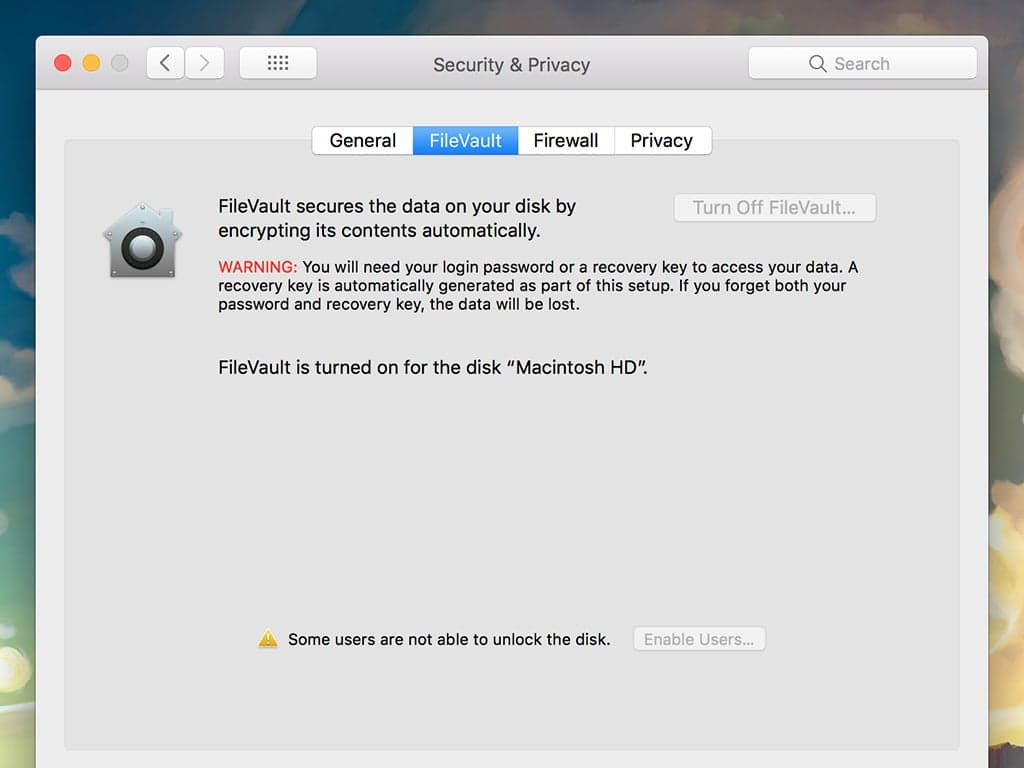
Τα Mac θα πρέπει να κρυπτογραφούν αυτόματα τα αρχεία, αλλά μπορείτε να βεβαιωθείτε ανοίγοντας
Ρυθμίσεις συστήματος
κάνοντας κλικ
Απόρρητο και ασφάλεια
και βρίσκοντας το
FileVault
επιλογή. Στις εκδόσεις του macOS πριν από την Ventura, είναι
Επιλογές συστήματος
>
>
FileVault
. Εάν το FileVault δεν είναι ήδη ρυθμισμένο σε “on”, ενεργοποιήστε το και θα βεβαιωθεί ότι τα διαγραμμένα αρχεία σας δεν είναι προσβάσιμα. Στα Windows 10 και 11, μπορείτε να χρησιμοποιήσετε το ενσωματωμένο εργαλείο BitLocker (αναζητήστε το από τη γραμμή εργασιών), αλλά μόνο εάν έχετε Windows 10 Pro ή Windows 11 Pro, Enterprise ή Education. Εάν δεν το κάνετε, μπορείτε να χρησιμοποιήσετε μια εναλλακτική λύση τρίτου μέρους, όπως η δωρεάν
VeraCrypt
για να κρυπτογραφήσετε τους δίσκους σας.
Εάν πουλάτε τον υπολογιστή σας και θέλετε να διαγράψετε οριστικά τα πάντα, μπορείτε να προχωρήσετε πέρα από την κρυπτογράφηση για να προστατεύσετε τα δεδομένα σας. Πρώτα, μεταφέρετε όλα όσα θέλετε να κρατήσετε σε άλλο μηχάνημα, θυμηθείτε να δημιουργήσετε αντίγραφα ασφαλείας. Στη συνέχεια, επανεγκαταστήστε πλήρως το λειτουργικό σύστημα για να σκουπίσετε με ασφάλεια όλα τα δεδομένα στο SSD.
Για να επανεγκαταστήσετε το macOS, ακολουθήστε
οδηγίες της Apple
. Για τα Windows, μπορείτε να επαναφέρετε τα Windows 10 ή 11 ή να χρησιμοποιήσετε τα εργαλεία κατασκευαστή του SSD για να εκτελέσετε μια πλήρη διαγραφή όσο το δυνατόν πληρέστερα. Αυτά τα εργαλεία είναι διαθέσιμα για
SanDisk
,
OCZ
,
Samsung
και άλλους SSD.
Διαγράψτε οριστικά αρχεία σε tablet και τηλέφωνα
David Nield για τη Popular Science
Οι υπολογιστές λαμβάνουν πολλή ενημέρωση για την ασφάλεια των δεδομένων, αλλά πολλοί από εμάς διατηρούμε ευάλωτες πληροφορίες και σε tablet και τηλέφωνα. Αυτές οι συσκευές βασίζονται σε αποθήκευση flash παρόμοιο με αυτό που χρησιμοποιείται σε μονάδες SSD, επομένως οι αρχές διαγραφής είναι οι ίδιες: Χωρίς εύκολο τρόπο για να διαγράψετε αρχεία με ασφάλεια, πρέπει να κρυπτογραφήσετε τα δεδομένα που είναι αποθηκευμένα στις φορητές συσκευές σας. Από τη θετική πλευρά, είναι σχεδόν αδύνατο να ανακτήσετε τα διαγραμμένα αρχεία, επειδή οι εφαρμογές έχουν περιορισμένο μόνο έλεγχο των συστημάτων αρχείων σε smartphone και tablet. Αυτό σημαίνει ότι δεν χρειάζεται πραγματικά να ανησυχείτε για τα αρχεία που κάνουν ανεπιθύμητη επιστροφή σε αυτές τις συσκευές.
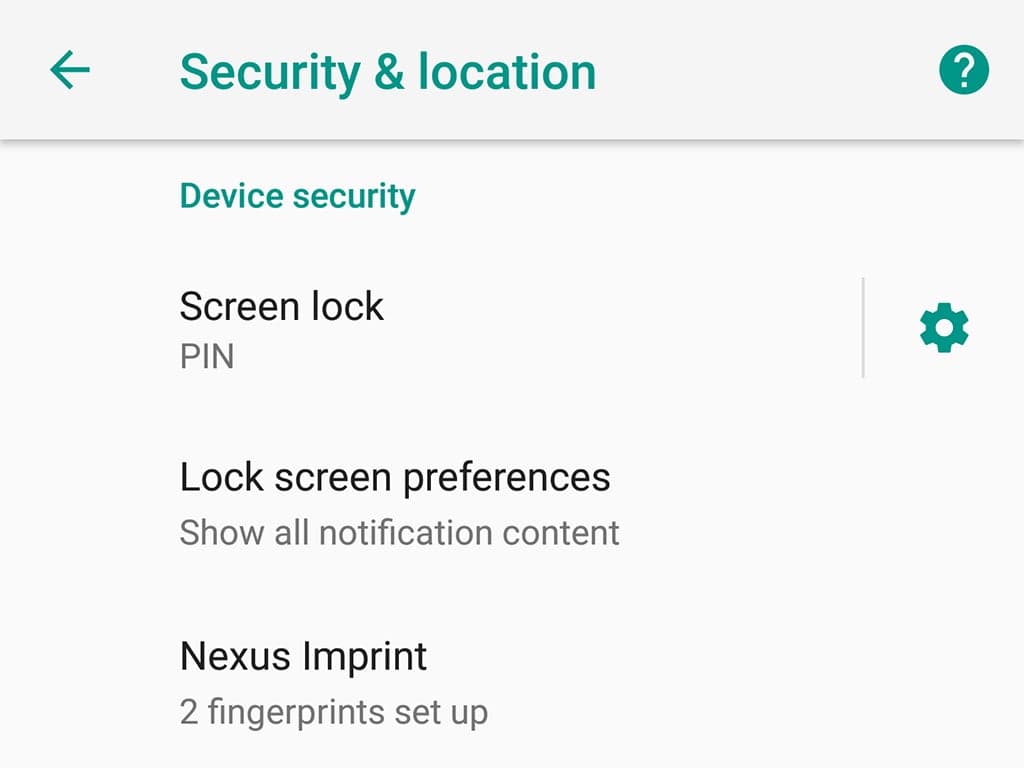
Αντί να ταλαιπωρείστε με την ασφαλή διαγραφή, θα πρέπει να προστατεύσετε τα τηλέφωνα και τα tablet σας από ανεπιθύμητους επισκέπτες: Ενεργοποιήστε ένα αναγνωριστικό δακτυλικού αποτυπώματος ή τουλάχιστον έναν κωδικό PIN για να εμποδίσετε οποιονδήποτε άλλο εκτός από εσάς να έχει πρόσβαση στις συσκευές σας. Εάν κανένας άλλος δεν έχει πρόσβαση, δεν μπορεί να μπερδέψει και να ανακτήσει τα διαγραμμένα αρχεία, κάτι που θα απαιτούσε ούτως ή άλλως υψηλό επίπεδο τεχνικής τεχνογνωσίας. Όλες οι συσκευές iOS, καθώς και όλες οι συσκευές Android που εκτελούν την έκδοση 6.0 (Marshmallow) ή νεότερη, εφαρμόζουν κρυπτογράφηση από προεπιλογή. Έτσι, όσο προστατεύετε την οθόνη κλειδώματος, θα μπορείτε να προστατεύετε και τα δεδομένα σας.
[Related: All the ways to edit your
iPhone
lock screen]
Τούτου λεχθέντος, εάν θέλετε να απαλλαγείτε από την κινητή συσκευή σας, θα πρέπει να εκτελέσετε μια πλήρη επαναφορά εργοστασιακών ρυθμίσεων για να σκουπίσετε με ασφάλεια τα πάντα σε αυτήν. Όπως πάντα, βεβαιωθείτε ότι έχετε αντίγραφα ασφαλείας πριν το κάνετε. Το επόμενο βήμα σας στο iOS θα είναι να πατήσετε το
Μεταφορά ή επαναφορά τηλεφώνου
επιλογή εντός του
Γενικός
μενού μέσα στην εφαρμογή Ρυθμίσεις και, στη συνέχεια, πατήστε
Επαναφορά
. Σε μια συσκευή Android, ανοίξτε
Ρυθμίσεις
και κατευθυνθείτε προς
Σύστημα
έπειτα
Επαναφορά επιλογών
. Εκεί μέσα θα βρεις
Διαγραφή όλων των δεδομένων (επαναφορά εργοστασιακών ρυθμίσεων)
. Σε ορισμένες περιπτώσεις, είναι τεχνικά δυνατή η ανάκτηση δεδομένων μετά από μια τέτοια επαναφορά, αλλά αυτό θα απαιτούσε επίπεδα δεξιοτήτων του FBI, επομένως μην χάνετε τον ύπνο σας.
Μια τελευταία επιλογή που δεν έχουμε αναφέρει είναι να φορέσετε ένα ζευγάρι γυαλιά ασφαλείας και να πάρετε ένα σφυρί στον σκληρό δίσκο ή το smartphone σας και
ρίχνοντάς το στη λήθη
. Για καλό μέτρο, μπορείτε να περάσουν μερικά καρφιά μέσω του σκληρού δίσκου ή της αποθήκευσης flash για να βεβαιωθείτε ότι δεν θα είναι ποτέ ξανά πρόσβαση. Μετά από αυτό το είδος ζημιάς, κανείς δεν θα αγγίξει ποτέ τα διαγραμμένα αρχεία σας. Εάν απαλλαγείτε από τον υπολογιστή ή την κινητή συσκευή σας, η φυσική καταστροφή είναι η απόλυτη προστασία δεδομένων παρανοϊκής.
Αυτή η ιστορία έχει ενημερωθεί. Δημοσιεύτηκε αρχικά στις 20 Αυγούστου 2017.

