

Πώς να χρησιμοποιήσετε τις καρτέλες στο Chrome
Είτε είστε μαθητής, εκπαιδευτικός, επαγγελματίας ή τακτικός χρήστης, μερικές φορές μπορεί να αντιμετωπίσετε μια κατάσταση όπου έχετε δεκάδες καρτέλες ανοιχτές στο Google Chrome. Αντί να βρείτε μια σχετική καρτέλα με ένα μικροσκοπικό favicon ιστότοπου, καρφιτσώστε σημαντικές καρτέλες και κατηγοριοποιήστε τις σχετικές καρτέλες σε μια ενιαία ομάδα στο Google Chrome.
Η ενασχόληση με πολλές καρτέλες δεν είναι ποτέ ιδανική κατάσταση, ειδικά όταν έχετε ανοιχτούς στο Google Chrome διάφορους τύπους καρτελών, όπως μέσα κοινωνικής δικτύωσης, τραπεζικές υπηρεσίες, ειδήσεις, έρευνα, αθλήματα και άλλα. Μπορείτε να δημιουργήσετε μια ομάδα τεχνολογίας και να προσθέσετε καρτέλες από το Android Police, το Make Use Of, το Game Rant και πολλά άλλα κάτω από αυτήν. Ομοίως, μπορείτε να οργανώσετε τη ροή σας στο Instagram, το LinkedIn home και τις καρτέλες Reddit στην ομάδα Κοινωνικά στο Chrome.
Το Google Chrome υποστηρίζει ομάδες καρτελών σε όλες τις εφαρμογές για επιτραπέζιους υπολογιστές και τα κορυφαία οικονομικά τηλέφωνα Android. Ωστόσο, το ίδιο δεν είναι διαθέσιμο στο Chrome για iPhone και iPad.
Πώς να καρφιτσώσετε καρτέλες στο Google Chrome
Εάν χρειάζεται να παρακολουθήσετε μόνο μερικές σημαντικές καρτέλες, καρφιτσώστε τις στο Google Chrome. Είναι ένας γρήγορος τρόπος για να διατηρήσετε τις σχετικές καρτέλες στο Chrome.
-
Εκκινήστε το Google Chrome και κάντε δεξί κλικ σε μια καρτέλα. Επιλέγω
Καρφίτσα
. -
Το favicon του ιστότοπου εμφανίζεται στην επάνω αριστερή γωνία.
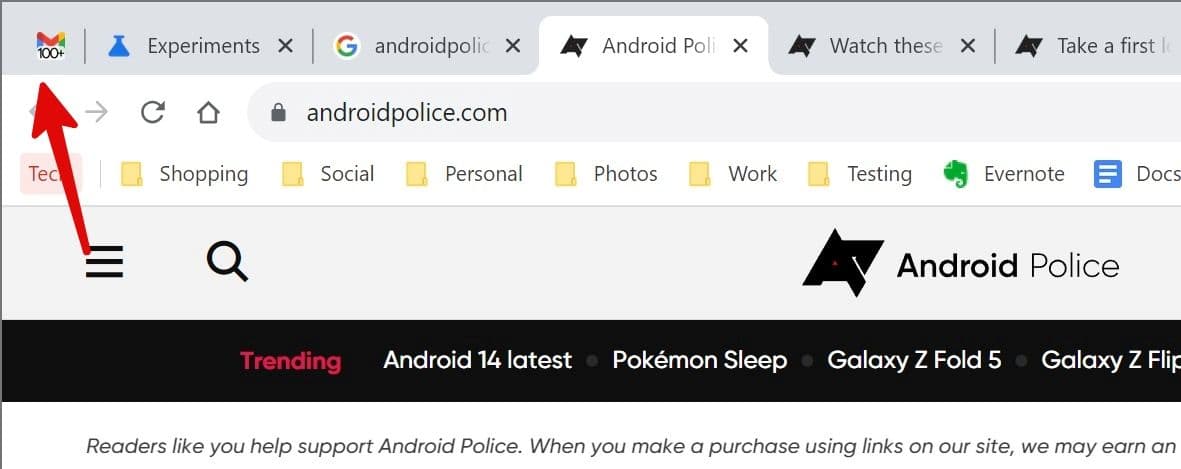
-
Κάντε δεξί κλικ σε μια καρφιτσωμένη καρτέλα για να την ξεκαρφιτσώσετε ή να την κλείσετε.
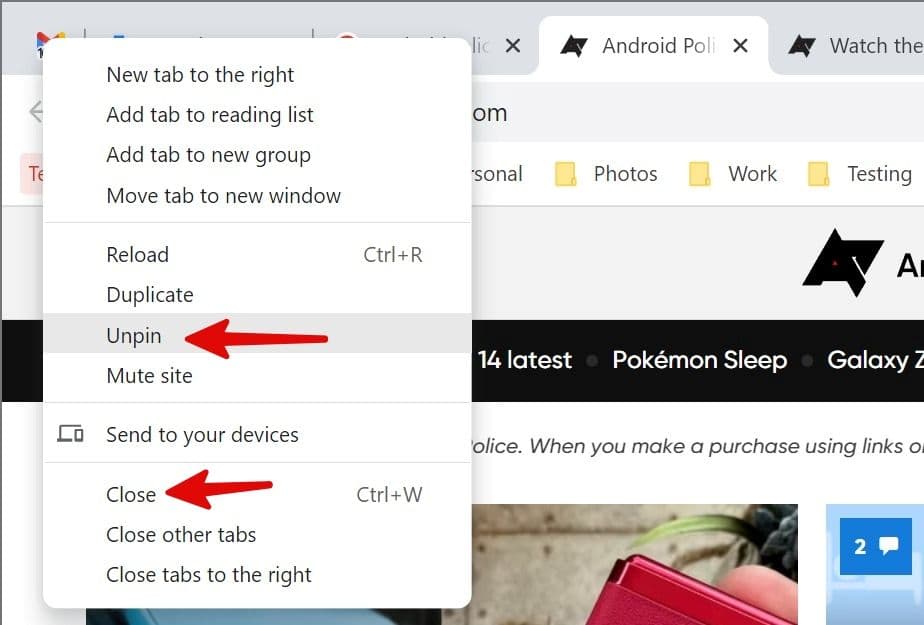
Μπορείτε να καρφιτσώσετε πολλές καρτέλες στο Google Chrome. Το πρόγραμμα περιήγησης ιστού αφαιρεί το κουμπί Κλείσιμο για να αποτρέψει το τυχαίο κλείσιμο της καρτέλας. Όταν επανεκκινείτε το Google Chrome, φορτώνει ξανά όλες τις καρφιτσωμένες καρτέλες σας. Μπορείτε να καρφιτσώσετε καρτέλες που χρησιμοποιείτε συχνά, όπως τα εισερχόμενα του Gmail, το Google Drive, τη ροή του Facebook, τα Έγγραφα Google και άλλα στο Chrome.
Πώς να δημιουργήσετε ομάδες καρτελών στην επιφάνεια εργασίας του Google Chrome
Μια ομάδα καρτελών είναι ένα άλλο εργαλείο για την οργάνωση των καρτελών του προγράμματος περιήγησης Google Chrome. Ας το ελέγξουμε στην πράξη.
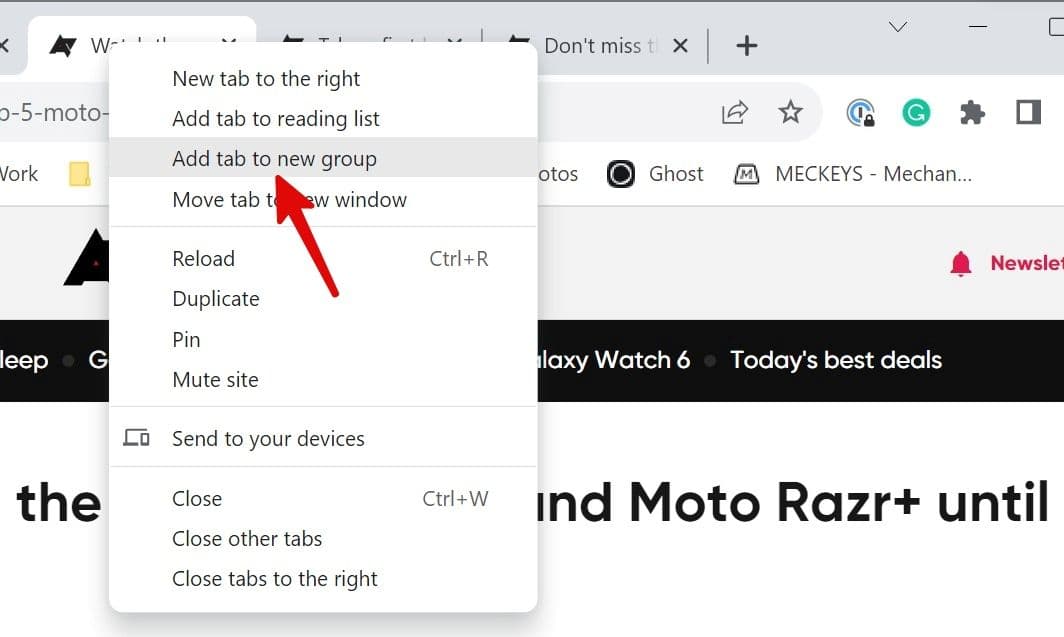
- Εκκινήστε το Google Chrome και κάντε δεξί κλικ σε μια γραμμή καρτελών που θέλετε να προσθέσετε σε μια ομάδα.
-
Επιλέγω
Προσθήκη καρτέλας σε νέα ομάδα
.
-
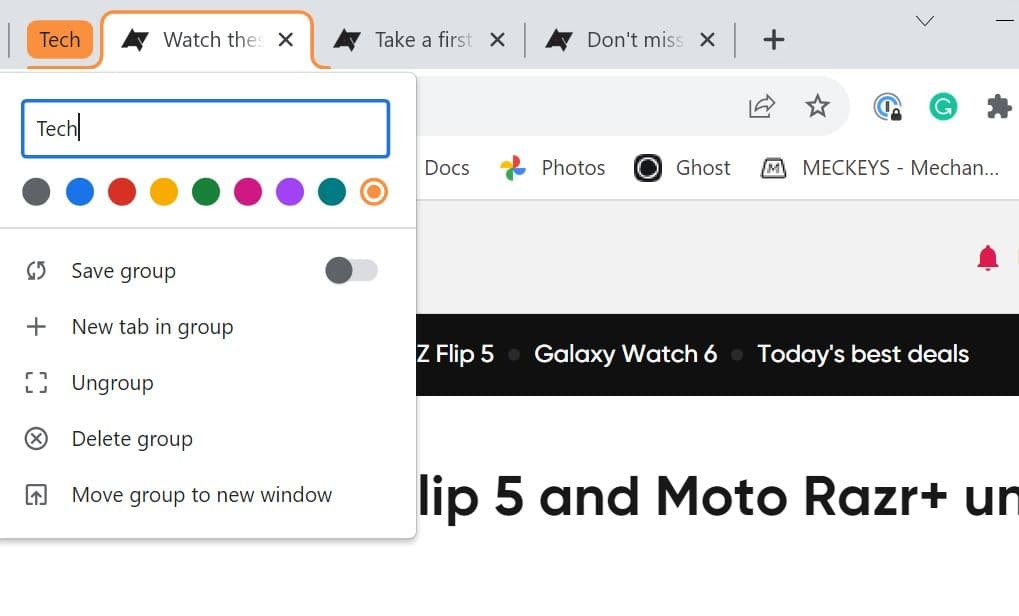
Δώστε του ένα σχετικό όνομα ομάδας και προσαρμόστε το με μια απόχρωση. Η ομάδα καρτελών σας είναι έτοιμη για χρήση.
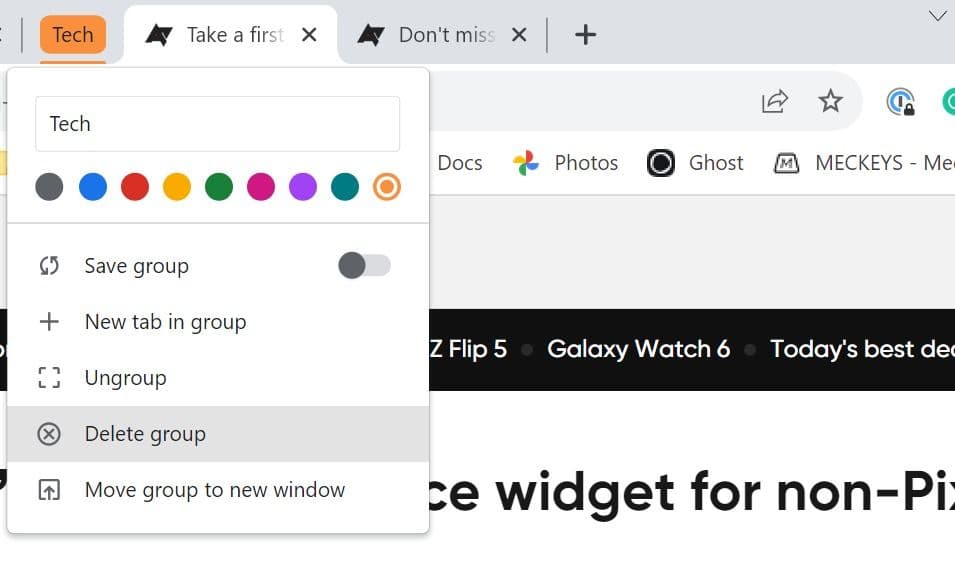
- Θα δείτε τη σκιά της ομάδας καρτελών γύρω από την καρτέλα. Κάντε κλικ στο όνομα της ομάδας για να συμπτύξετε όλες τις καρτέλες.
-
Για να προσθέσετε άλλες καρτέλες στην υπάρχουσα ομάδα σας, κάντε δεξί κλικ σε μια καρτέλα και αναπτύξτε το
Προσθήκη καρτέλας στην ομάδα
μενού και επιλέξτε μια ομάδα.
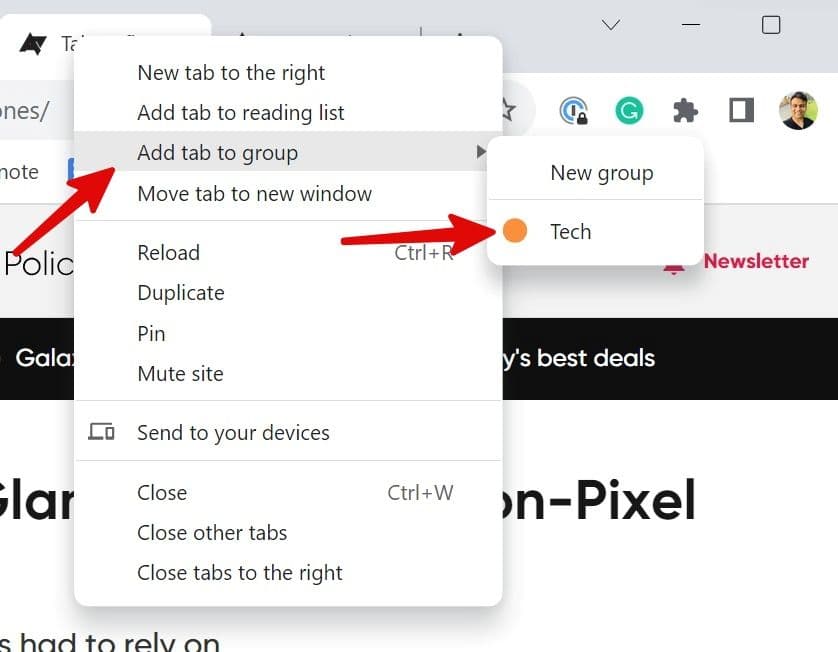
- Επαναλάβετε το ίδιο για όλες τις παρόμοιες καρτέλες και τοποθετήστε τις κάτω από μια ενιαία ομάδα.
Διαχείριση ομάδων καρτελών στο Google Chrome
Η διαχείριση των υπαρχουσών καρτελών ομάδων είναι εύκολη στο Google Chrome. Όταν κάνετε δεξί κλικ σε μια ομάδα καρτελών, έχετε πολλές επιλογές:
- Επιλέξτε το όνομα της ομάδας και μετονομάστε το.
-
Κάντε κλικ
Νέα καρτέλα στην ομάδα
για να προσθέσετε νέες καρτέλες σε αυτό. -
Επιλέγω
Κλείσιμο ομάδας
για να διαγράψετε την ομάδα και να κλείσετε όλες τις καρτέλες σε αυτήν. Να είστε προσεκτικοί κατά τη χρήση αυτής της λειτουργίας. -
Κάντε κλικ
Κατάργηση ομαδοποίησης
για να ελευθερώσετε όλες τις καρτέλες από την ομάδα. - Μετακινήστε την ομάδα σε νέο παράθυρο.
Ανοίξτε ξανά την ομάδα καρτελών σας
Κλείσατε κατά λάθος μια ομάδα στο Chrome και χάσατε όλες τις καρτέλες σας; Μπορείτε να τα επαναφέρετε με μερικά κλικ. Να πώς.
-
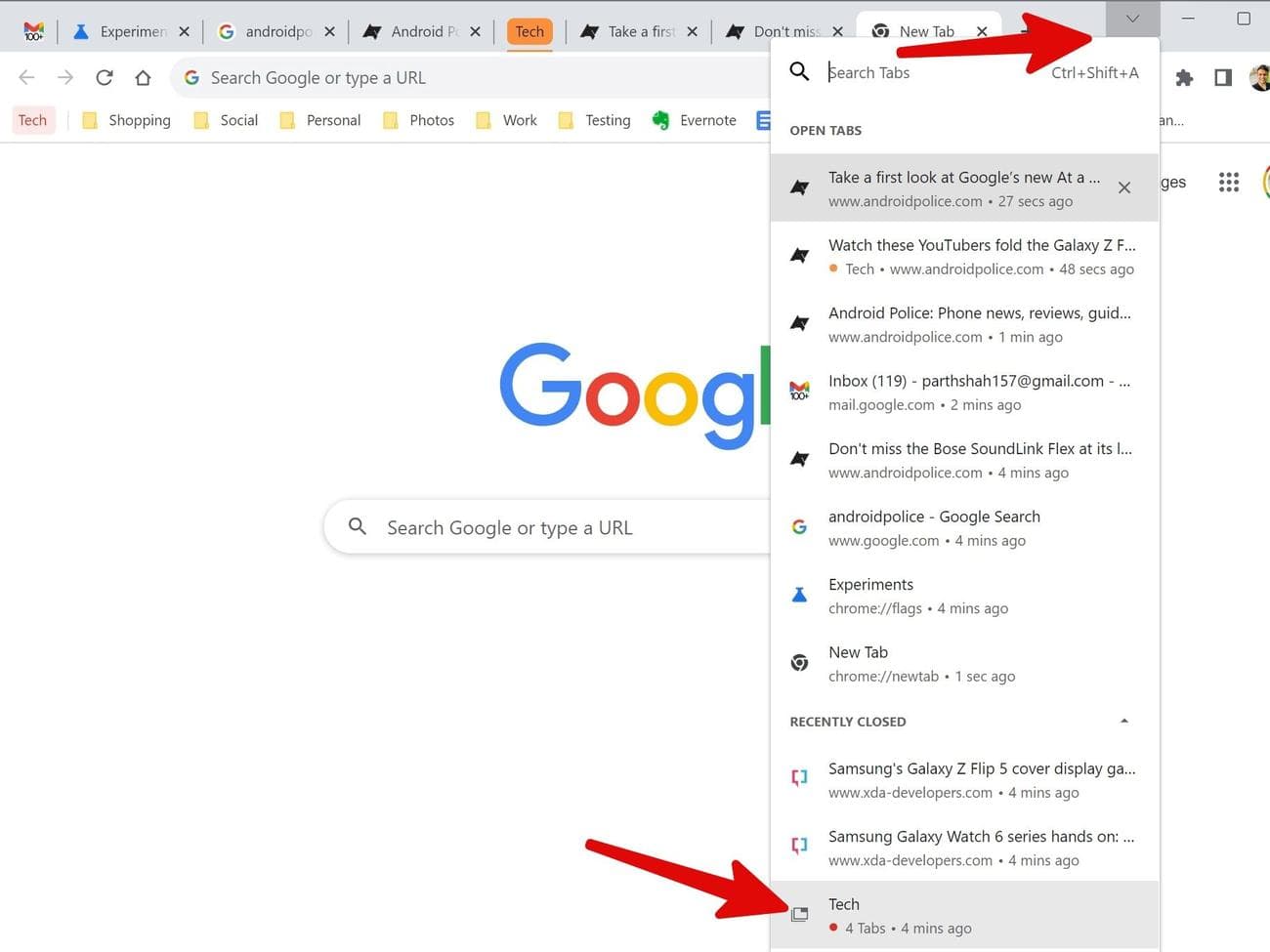
Εκτόξευση
Google Chrome
και κάντε κλικ στο
κάτω βελάκι
στην κορυφή. -
Κάντε κύλιση στο
Εκλεισαν πρόσφατα
μενού. -
Βρείτε το όνομα της ομάδας και ένα οικείο χρώμα. Κάντε κλικ σε αυτό για να επανεκκινήσετε την ομάδα και να ανοίξετε τις καρτέλες.
Αποθηκεύστε τις ομάδες καρτελών σας στο Google Chrome
Αν και μπορείτε πάντα να προσθέσετε σελιδοδείκτη σε μια καρτέλα του Chrome, δεν υπάρχει τρόπος να αποθηκεύσετε ολόκληρη την ομάδα καρτελών στην επίσημη έκδοση. Η δυνατότητα είναι διαθέσιμη, αλλά είναι θαμμένη στο μενού Σημαίες Chrome. Ακολουθήστε τα παρακάτω βήματα για να το ενεργοποιήσετε και να αποθηκεύσετε τις ομάδες καρτελών σας για να ανατρέξετε σε αυτές αργότερα.
-
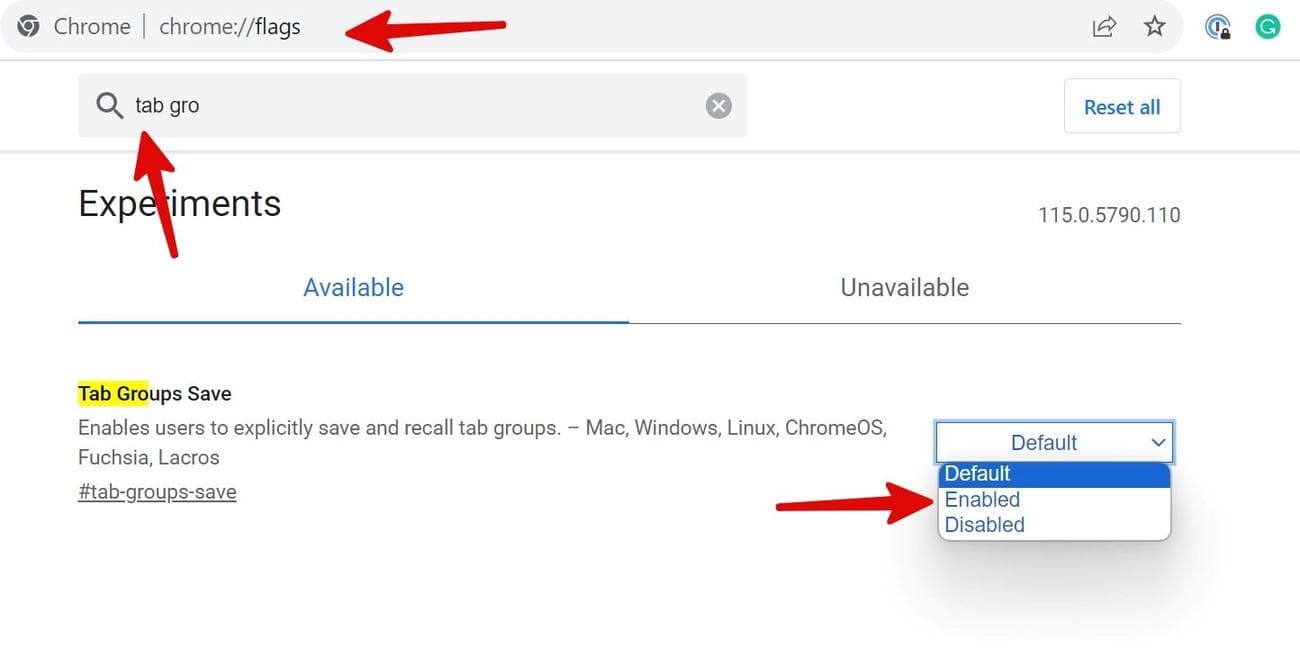
Ανοιξε
Google Chrome
και πληκτρολογήστε
chrome://flags
στη γραμμή διευθύνσεων. Τύπος
Εισαγω
. -
Αναζητήστε ομάδες καρτελών στην κορυφή και αναπτύξτε το
Ομάδες καρτελών Αποθήκευση
επιλογή. Επιλέγω
Ενεργοποιημένο
.
- Επανεκκινήστε το Chrome για να αποθηκεύσετε τις αλλαγές.
-
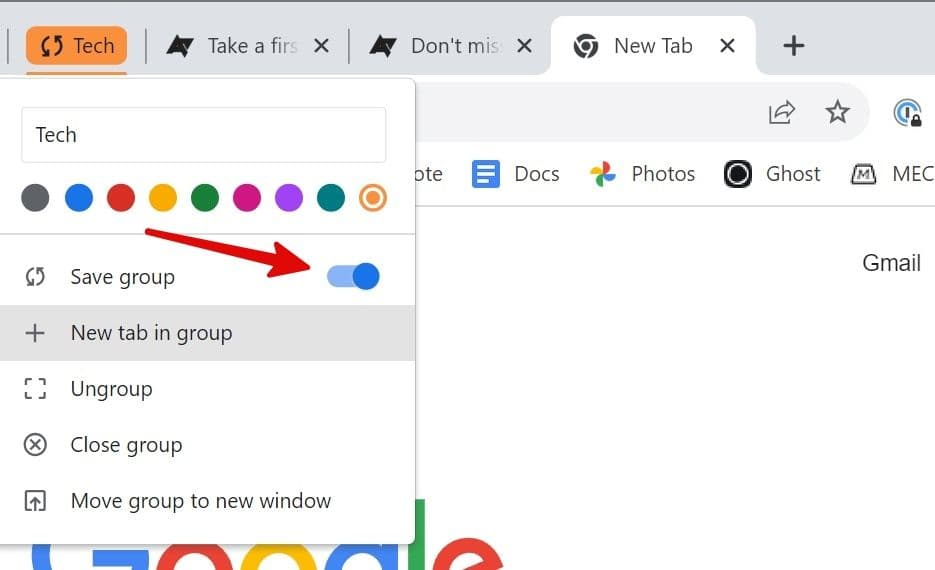
Κάντε δεξί κλικ σε μια καρτέλα ομάδας και ενεργοποιήστε το
Αποθήκευση ομάδας
μεταβάλλω.
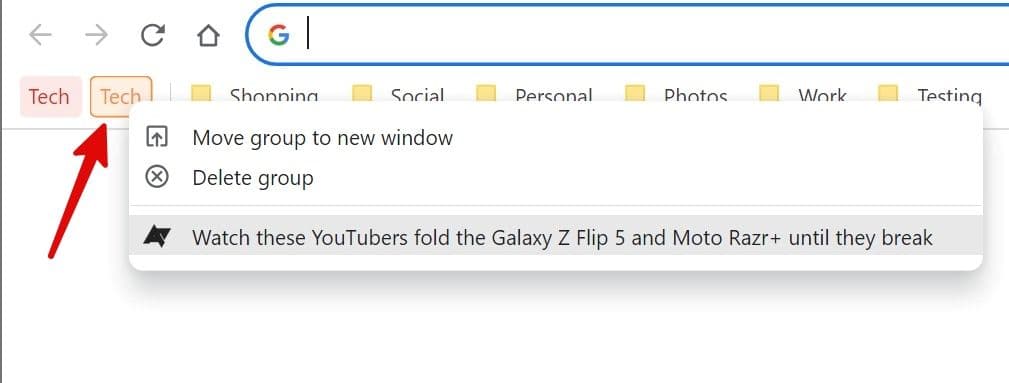
Οι αποθηκευμένες ομάδες καρτελών του Chrome εμφανίζονται στην αριστερή πλευρά της γραμμής σελιδοδεικτών. Μπορείτε να κάνετε κλικ σε αυτό για να ξεκινήσετε την ομάδα με όλες τις καρτέλες ή να κάνετε δεξί κλικ σε αυτήν για να ελέγξετε τις καρτέλες στο αναπτυσσόμενο μενού. Η Microsoft προσφέρει μια παρόμοια δυνατότητα που ονομάζεται
Συλλογές
στο πρόγραμμα περιήγησης Edge σε Windows, Mac και Linux.
Πώς να ομαδοποιήσετε τις καρτέλες σας στο Google Chrome στο Android
Μπορείτε επίσης να χρησιμοποιήσετε τη λειτουργία ομάδων καρτελών στο Google Chrome για Android. Ακολουθήστε τον παρακάτω οδηγό για να δημιουργήσετε μια ομάδα καρτελών σε κινητά.
-
Ανοιξε
Google Chrome
και ανοίξτε το
μενού εναλλαγής καρτελών
στην κορυφή. -
Πατήστε το
μενού με τρεις κουκκίδες
στο επάνω μέρος και πατήστε
Επιλέξτε καρτέλες
. -
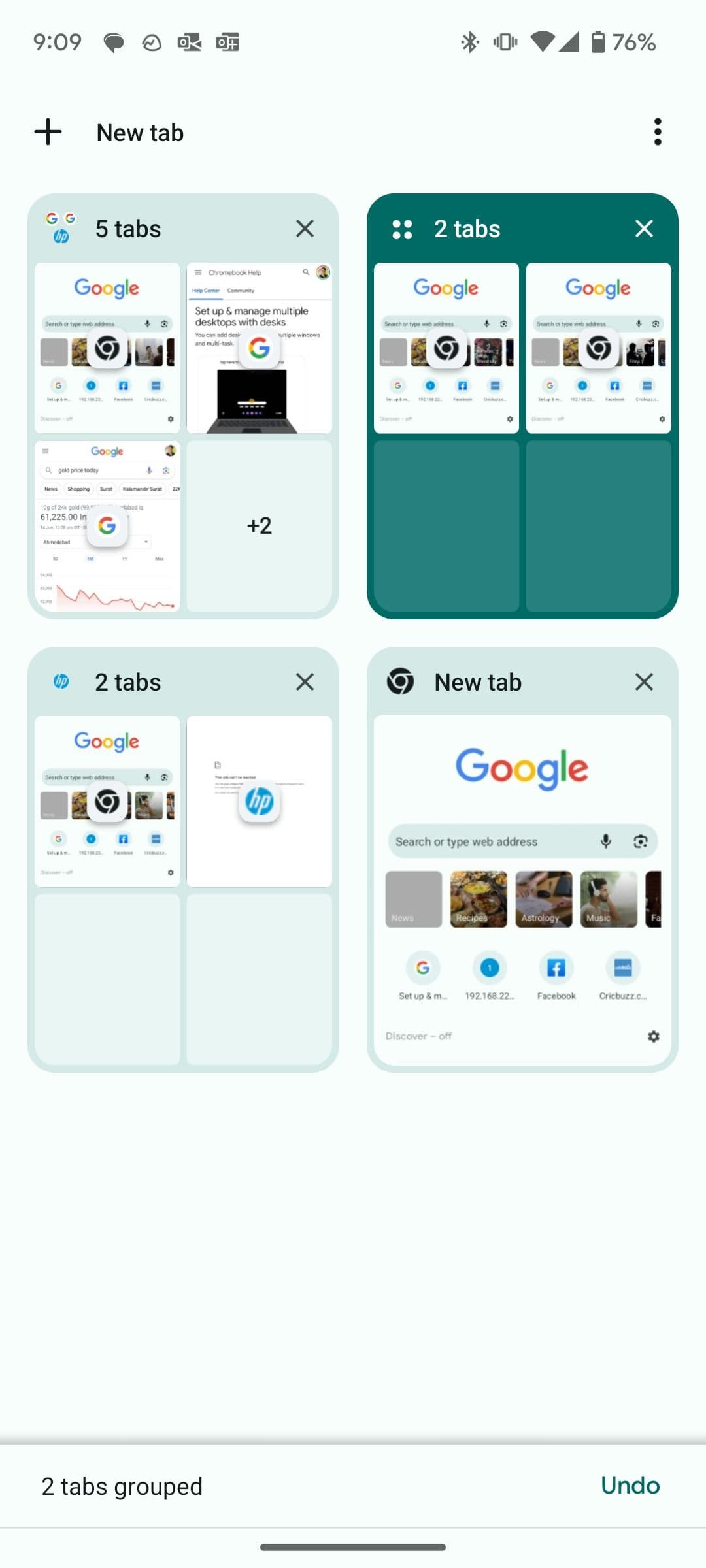
Επιλέξτε τις καρτέλες που θέλετε να προσθέσετε σε μια ομάδα και πατήστε το
μενού με τρεις κουκκίδες
. Επιλέγω
Ομαδικές καρτέλες
. - Το Chrome δημιουργεί μια ομάδα καρτελών. Μπορείτε να το ανοίξετε και να πατήσετε στο επάνω μέρος για να επεξεργαστείτε το όνομα της ομάδας.
-
Μπορείτε επίσης να σύρετε και να αποθέσετε μια καρτέλα σε μια άλλη καρτέλα για να δημιουργήσετε μια ομάδα από αυτές.

Όταν βρίσκεστε σε μια ομάδα καρτελών, βλέπετε άλλες καρτέλες ως μικρογραφίες στο κάτω μέρος. Προσφέρει καλύτερη εμπειρία πλοήγησης για εναλλαγή μεταξύ καρτελών σε μια ομάδα.
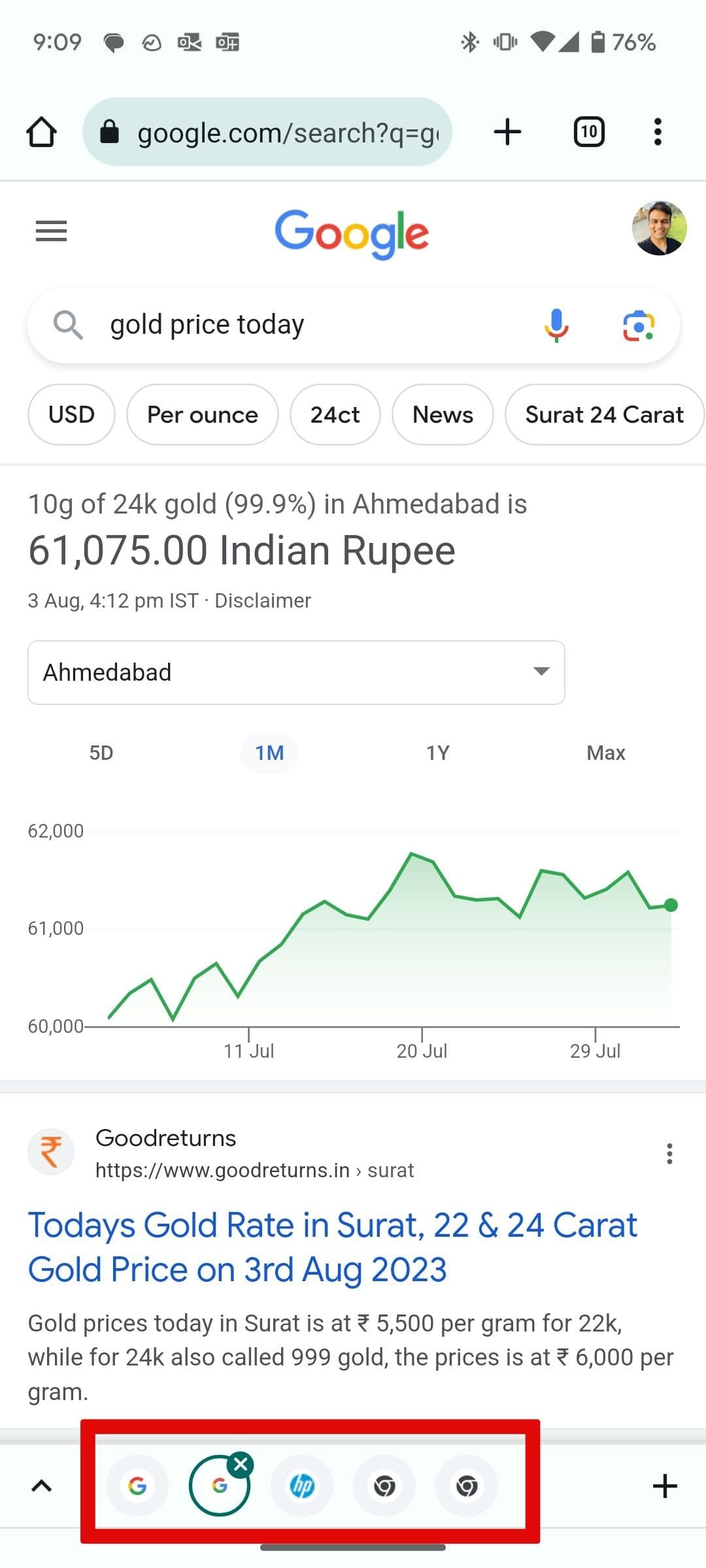
Η λειτουργία είναι ακόμη πιο χρήσιμη σε μικρές οθόνες, καθώς έχετε λιγότερο χώρο για τη διαχείριση καρτελών. Με τις ομάδες καρτελών, μπορείτε να διαχειρίζεστε αποτελεσματικά τις ιστοσελίδες σας χωρίς να τις κάνετε ατελείωτη κύλιση.
Καθαρίστε το χάος των καρτελών στο Google Chrome
Οι ομάδες καρτελών ενδέχεται να μην είναι διαθέσιμες σε μια παλιά έκδοση του Chrome. Διαβάστε την ειδική μας ανάρτηση για να ενημερώσετε το Google Chrome στην πιο πρόσφατη έκδοση. Όταν διαθέτετε την πιο πρόσφατη εφαρμογή Chrome, μάθετε τις κορυφαίες συμβουλές και κόλπα και τις καλύτερες επεκτάσεις για να αξιοποιήσετε στο έπακρο το πρόγραμμα περιήγησης για υπολογιστές της Google.

