
Πώς να τραβήξετε ένα στιγμιότυπο οθόνης σε Mac
Η λήψη ενός στιγμιότυπου οθόνης είναι χρήσιμη για πολλούς λόγους, γι’ αυτό και είναι τόσο εύκολο να το κάνετε σε πολλές συσκευές, συμπεριλαμβανομένων των Mac. Όταν πρόκειται να αποθηκεύσετε αυτό που εμφανίζεται στην οθόνη σας, η απάντηση βρίσκεται στο πληκτρολόγιό σας. Το μόνο που χρειάζεται να θυμάστε είναι μερικές συντομεύσεις πληκτρολογίου και θα μπορείτε να τραβήξετε εύκολα ένα στιγμιότυπο οθόνης σε Mac — ενώ υπάρχουν ακόμη τρόποι να αποθηκεύσετε μόνο τμήματα της οθόνης και της εγγραφής της οθόνης σας. Ακολουθούν όλοι οι τρόποι λήψης στιγμιότυπου οθόνης σε υπολογιστή MacBook ή Mac.
Πώς να τραβήξετε ένα στιγμιότυπο οθόνης ολόκληρης της οθόνης σας
Εάν θέλετε απλώς ένα στιγμιότυπο οθόνης ολόκληρης της οθόνης σας, απλώς πατήστε: Command (⌘), Shift και 3. Από προεπιλογή, αυτή η εικόνα θα εμφανίζεται στην επιφάνεια εργασίας σας για εύκολη πρόσβαση.
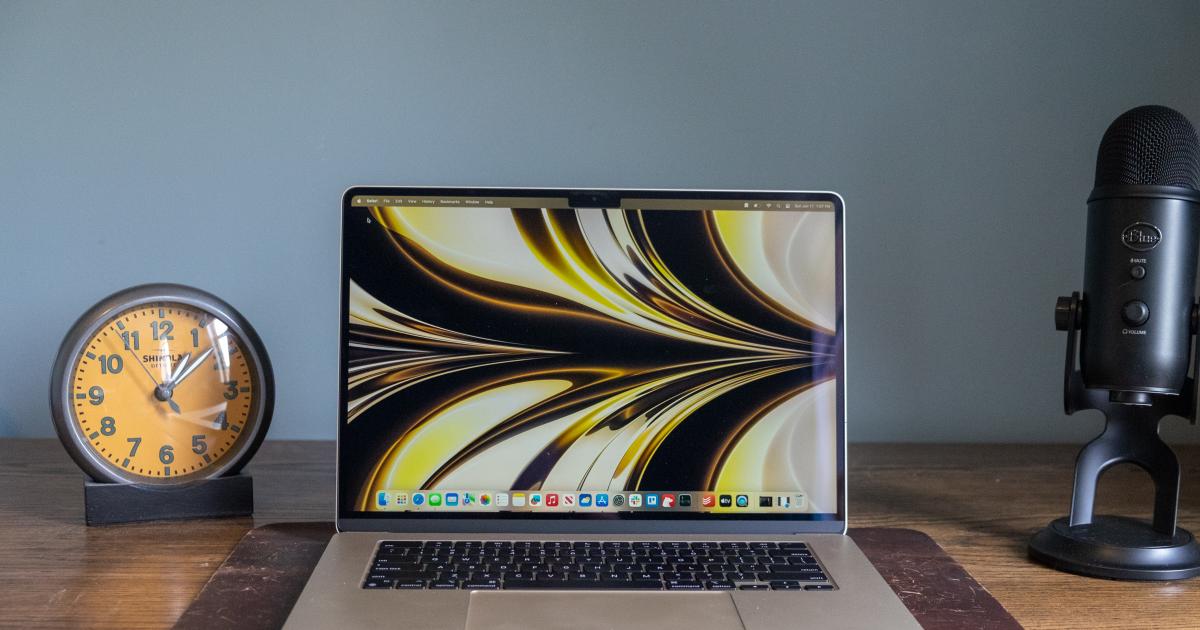
Φωτογραφία: Julia Mercado / Engadget
Πώς να τραβήξετε ένα μέρος της οθόνης σας
Εάν θέλετε να αποθηκεύσετε ένα τμήμα της οθόνης σας, πατήστε Command + Shift + 4. Θα εμφανιστεί ένας δρομέας σταυρόνης και μπορείτε να επιλέξετε ποιο μέρος της οθόνης θέλετε να καταγράψετε μέσα στο γκρι πλαίσιο.
Εάν κρατήσετε το πλήκτρο διαστήματος αφού επιλέξετε ένα τμήμα του παραθύρου, τότε μπορείτε να μετακινήσετε τον κέρσορα για να επιλέξετε ποιο μέρος της οθόνης θέλετε να τραβήξετε.
Για να τραβήξετε ένα στιγμιότυπο οθόνης ενός ολόκληρου παραθύρου, επιλέξτε Command + Shift + 4, τοποθετήστε το δείκτη του ποντικιού πάνω από το εν λόγω παράθυρο και, στη συνέχεια, πατήστε το πλήκτρο διαστήματος. Θα εμφανιστεί ένα εικονίδιο κάμερας και το παράθυρο θα γίνει γκρι για να δείξει ότι έχει επιλεγεί. Κάντε κλικ στην οθόνη και θα λάβετε μια εικόνα του παραθύρου που επιλέξατε. (Επιλέξτε την επιλογή (⌥) για να απαλλαγείτε από τυχόν άκρα περιγράμματος.)
Πώς να προσαρμόσετε την εμπειρία στιγμιότυπου οθόνης σας
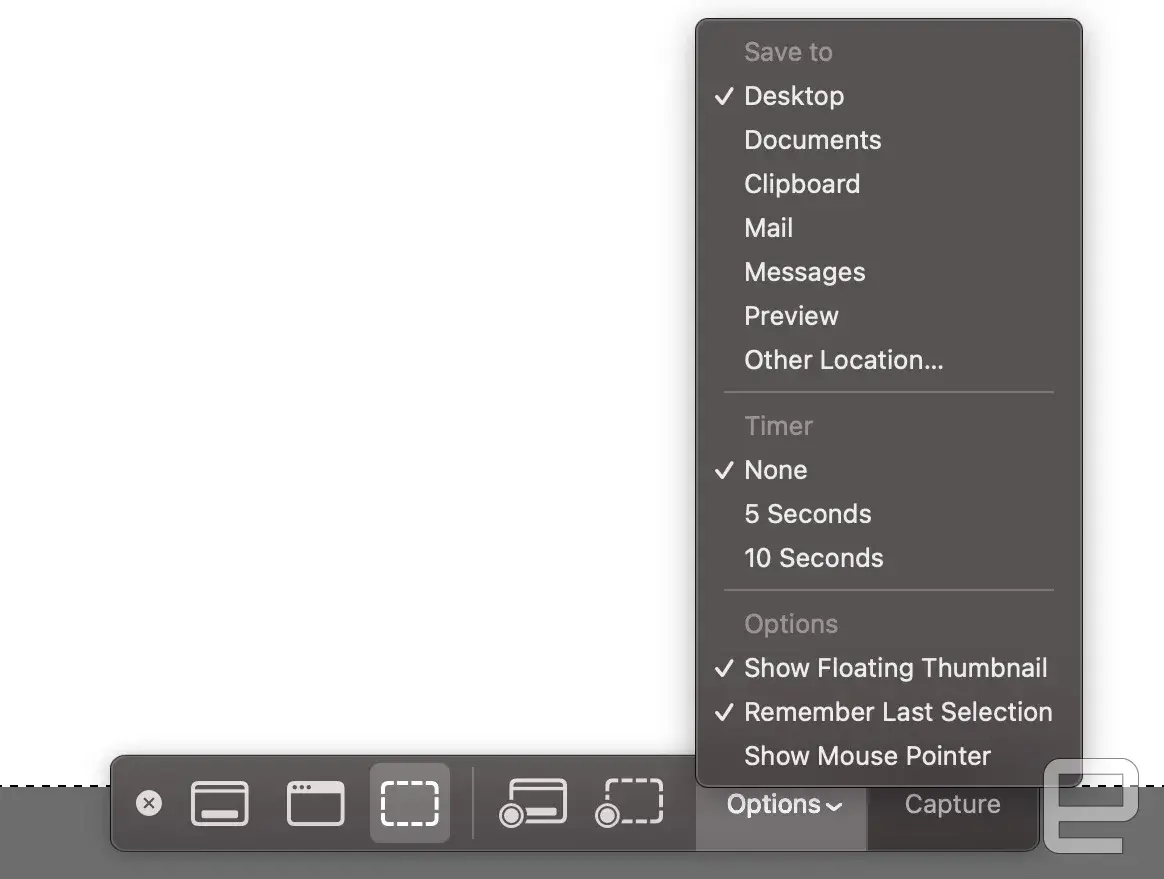
Εάν δεν μπορείτε να θυμηθείτε τα πλήκτρα για τη λήψη οθόνης ενός ολόκληρου παραθύρου ή ενός συγκεκριμένου τμήματος, οι Mac έχουν έναν ακόμα πιο εύκολο τρόπο λήψης στιγμιότυπου οθόνης. Πατήστε Command + Shift + 5 για να εμφανιστεί η γραμμή εργαλείων (ή απλά ανοίξτε το εργαλείο στιγμιότυπου οθόνης από το Spotlight).
Φωτογραφία: Julia Mercado / Engadget
Αυτό θα σας δώσει πολλές επιλογές, όπως λήψη στιγμιότυπων οθόνης βίντεο και ακόμη και εγγραφή της οθόνης. Για μια πιο προσαρμοσμένη εμπειρία, κάντε κλικ στις Επιλογές για να ορίσετε ένα χρονόμετρο για το στιγμιότυπο οθόνης σας και επιλέξτε το φάκελο στον οποίο θέλετε να αποθηκεύσετε την εικόνα ή το βίντεο. Αυτή η γραμμή εργαλείων σάς επιτρέπει επίσης να κάνετε τα βασικά, όπως να τραβήξετε ένα στιγμιότυπο οθόνης ολόκληρης της οθόνης ή απλώς ενός συγκεκριμένου παραθύρου.
Ένα μπόνους για MacBooks Touch Bar
Φωτογραφία: Julia Mercado / Engadget
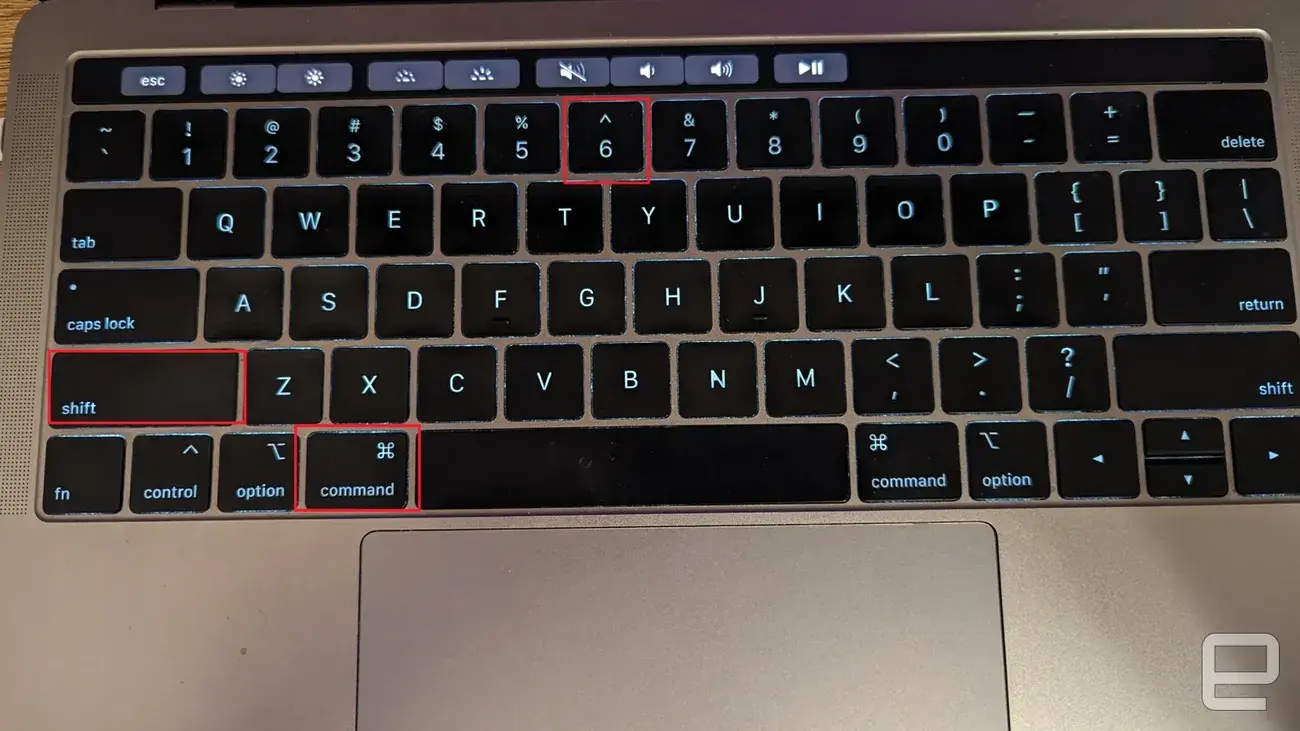
Τα MacBook με Touch Bar έχουν τη δυνατότητα λήψης στιγμιότυπου οθόνης από τη γραμμή: πατήστε Command + Shift + 6 για να το κάνετε.

