

Πώς να αποκλείσετε, να αναφέρετε και να διαγράψετε ανεπιθύμητα μηνύματα στο WhatsApp
Με περισσότερους από δύο δισεκατομμύρια μηνιαίους ενεργούς χρήστες (MAU) και αυξανόμενη δημοτικότητα μεταξύ των μικρών επιχειρήσεων, η λήψη ανεπιθύμητων μηνυμάτων και κλήσεων στο
WhatsApp
είναι συνηθισμένη. Πριν το καταλάβετε, οι απατεώνες και οι αποστολείς ανεπιθύμητης αλληλογραφίας μπορούν να μπλοκάρουν το chatbox με προωθητικές προσφορές και διαφημίσεις. Εξάλλου, οποιοσδήποτε χρειάζεται μόνο τον αριθμό τηλεφώνου σας για να επικοινωνήσει μαζί σας στο WhatsApp. Μεταξύ αυτών των άσχετων μηνυμάτων, των συνδέσμων
phishing
και των απατών, μπορεί να χάσετε σημαντικές ειδοποιήσεις.
Ως υπεύθυνη εφαρμογή ανταλλαγής μηνυμάτων, το WhatsApp διευκόλυνε τον αποκλεισμό και την αναφορά των ανεπιθύμητων μηνυμάτων στην πλατφόρμα. Εδώ είναι όλα όσα χρειάζεστε για να αντιμετωπίσετε τους ενοχλητικούς χρήστες του WhatsApp σε Android,
iPhone
, επιτραπέζιους υπολογιστές και τα κορυφαία Chromebook.
Αποκλεισμός και αναφορά λογαριασμών WhatsApp
Ο ευκολότερος τρόπος για να αποτρέψετε τους απατεώνες ή οποιονδήποτε άλλον να σας στέλνει ανεπιθύμητα μηνύματα, ανεπιθύμητα μηνύματα ή με άλλο τρόπο, είναι να τους αποκλείσετε στο WhatsApp ακολουθώντας τα παρακάτω βήματα.
Ο αποκλεισμός λογαριασμών WhatsApp δεν τους εμποδίζει να σας στέλνουν μηνύματα spam με μηνύματα κειμένου και τηλεφωνικές κλήσεις, καθώς έχουν τον αριθμό τηλεφώνου σας. Μόλις τους αντιμετωπίσετε στο WhatsApp, αποκλείστε τους αριθμούς τηλεφώνου τους.
Πώς να αποκλείσετε και να αναφέρετε στο WhatsApp για Android
-
Ανοιξε
WhatsApp
στο Android. - Επιλέξτε μια συνομιλία που θέλετε να αποκλείσετε.
-
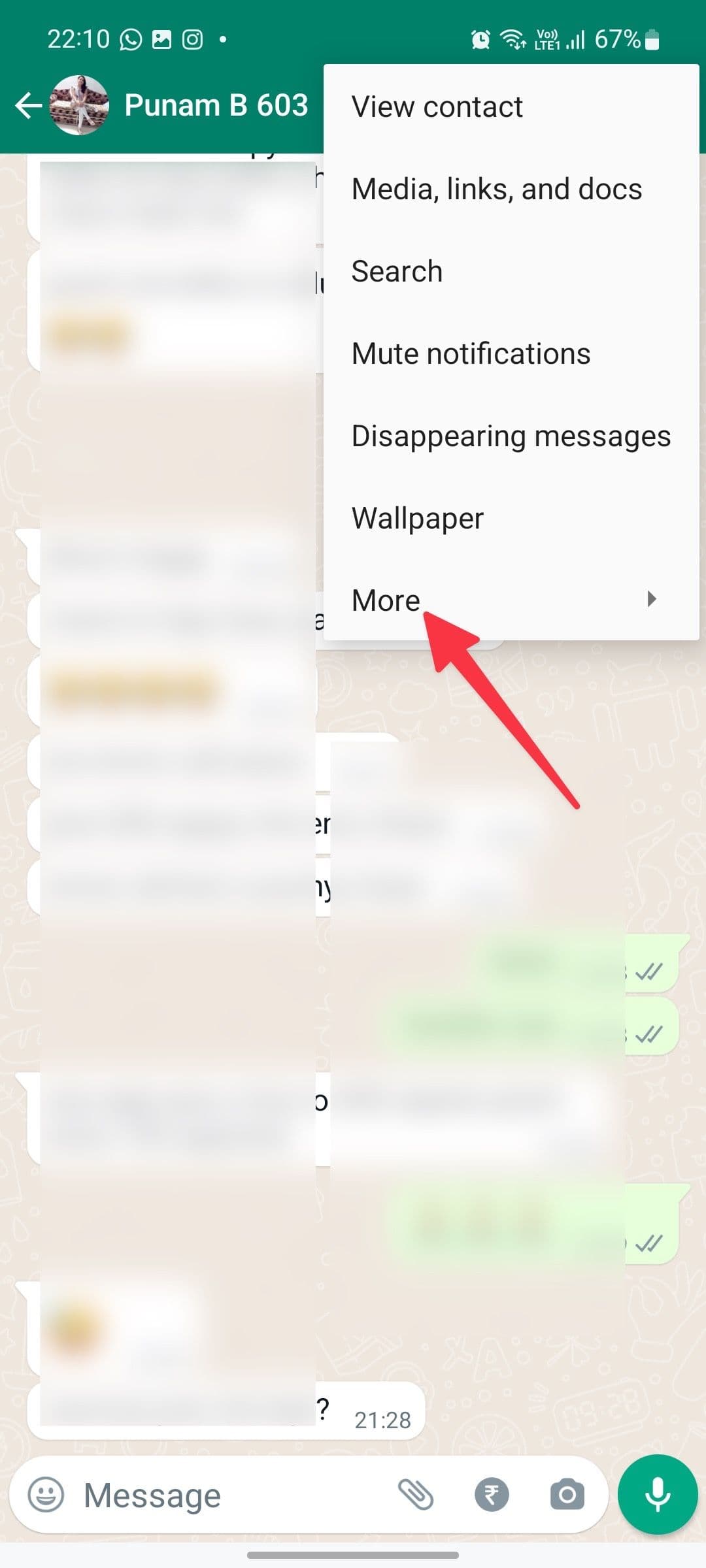
Πατήστε το
μενού με τρεις κουκκίδες
στην επάνω δεξιά γωνία και επεκτείνετε το
Περισσότερο
μενού.
-
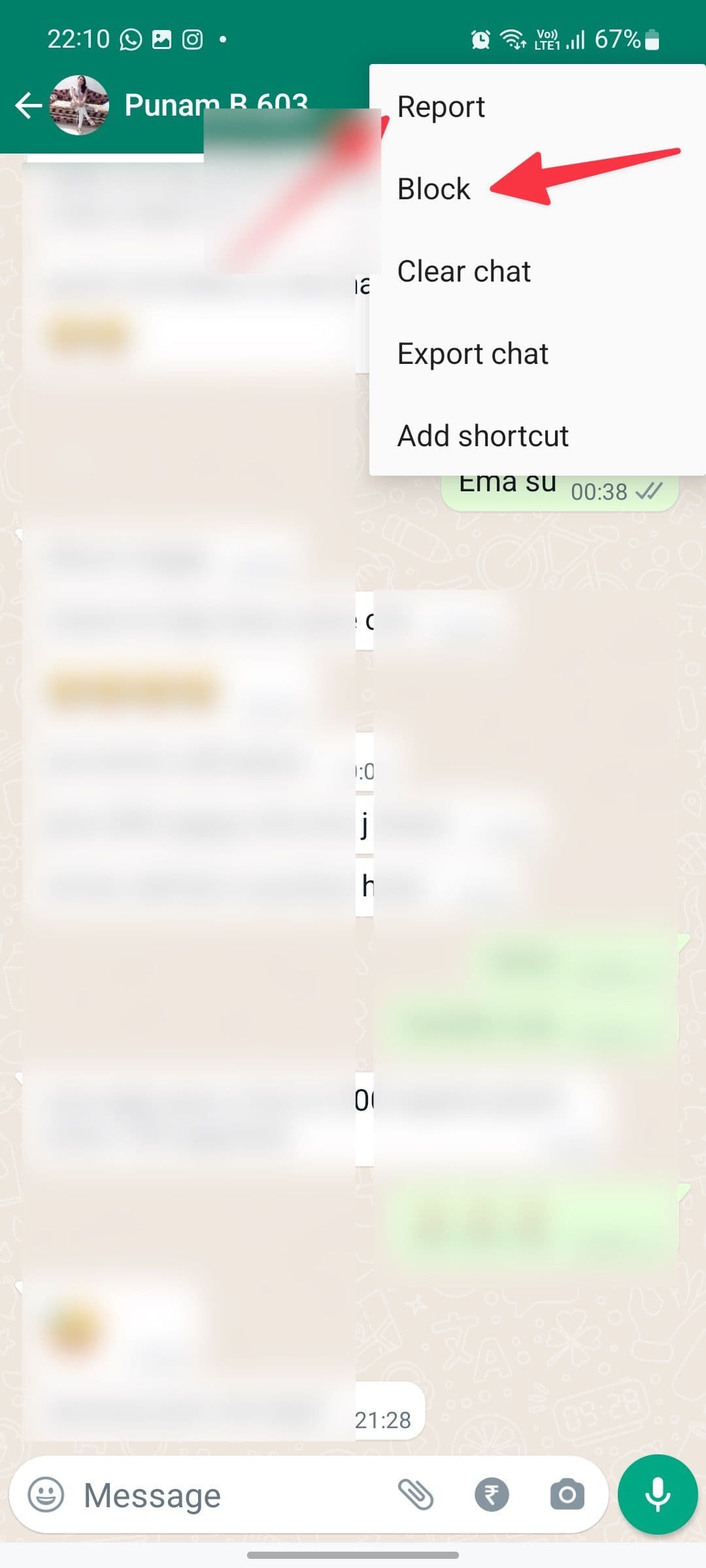
Παρακέντηση
ΟΙΚΟΔΟΜΙΚΟ ΤΕΤΡΑΓΩΝΟ
. -
Για να αναφέρετε ανεπιθύμητα μηνύματα από την ίδια επαφή, τοποθετήστε ένα σημάδι επιλογής δίπλα στο
Αναφορά επαφής
επιλογή και πατήστε το
ΟΙΚΟΔΟΜΙΚΟ ΤΕΤΡΑΓΩΝΟ
κουμπί.
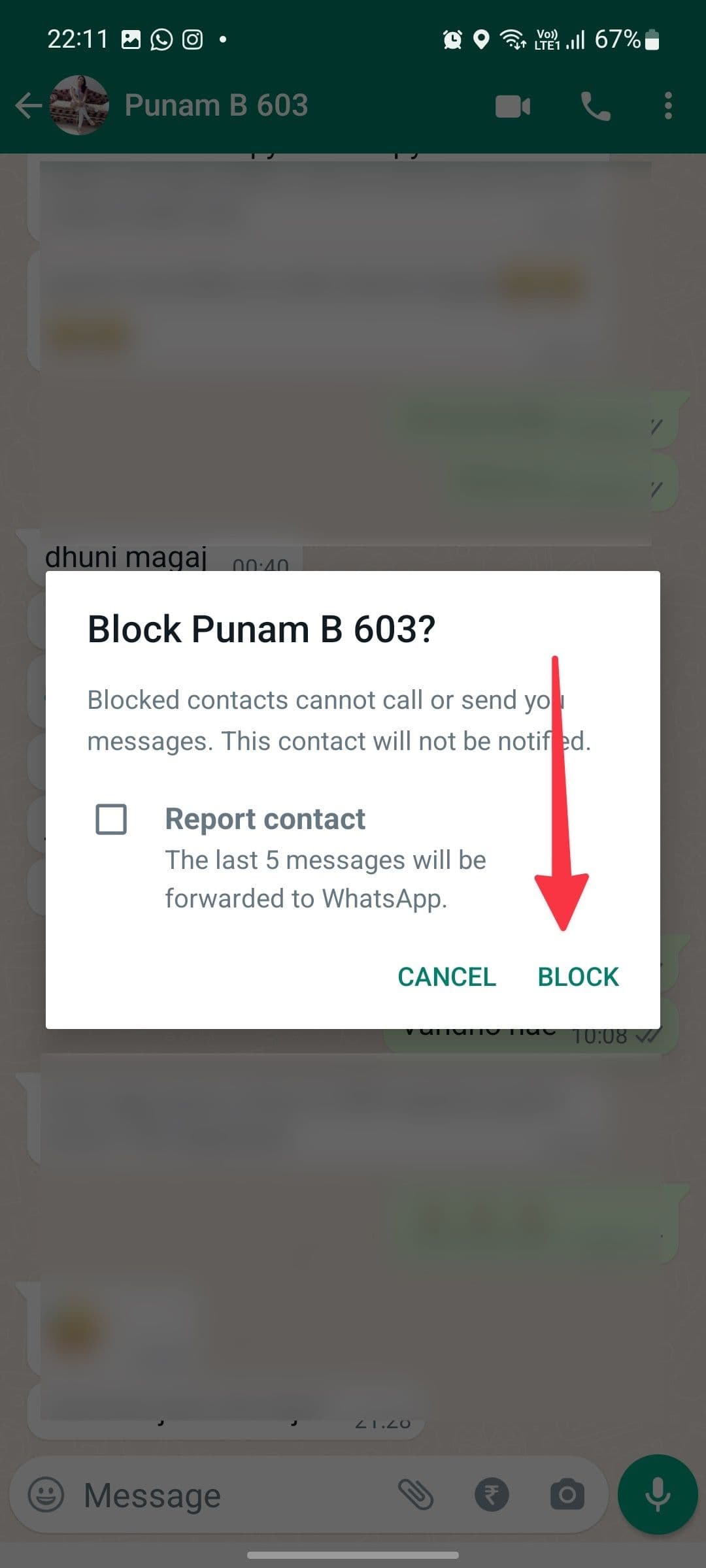
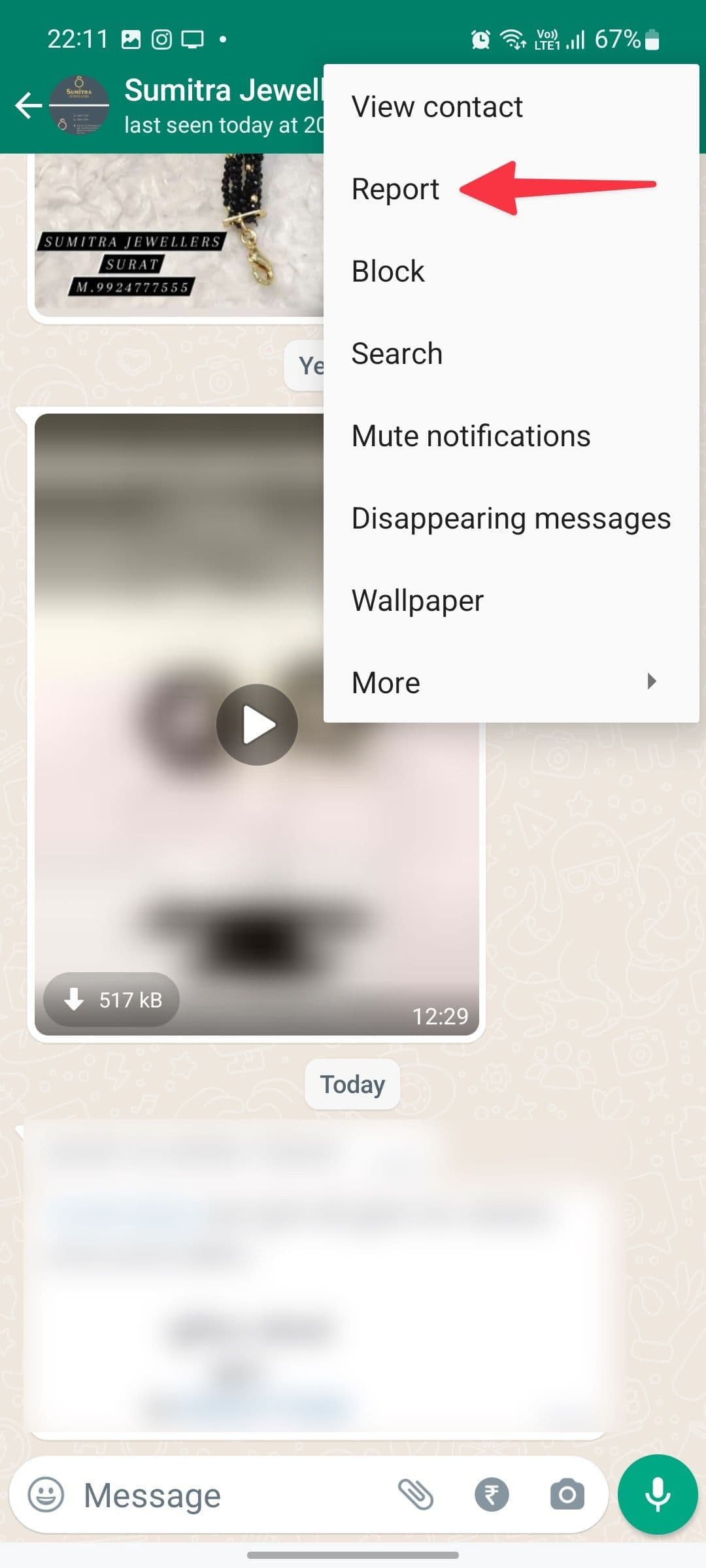
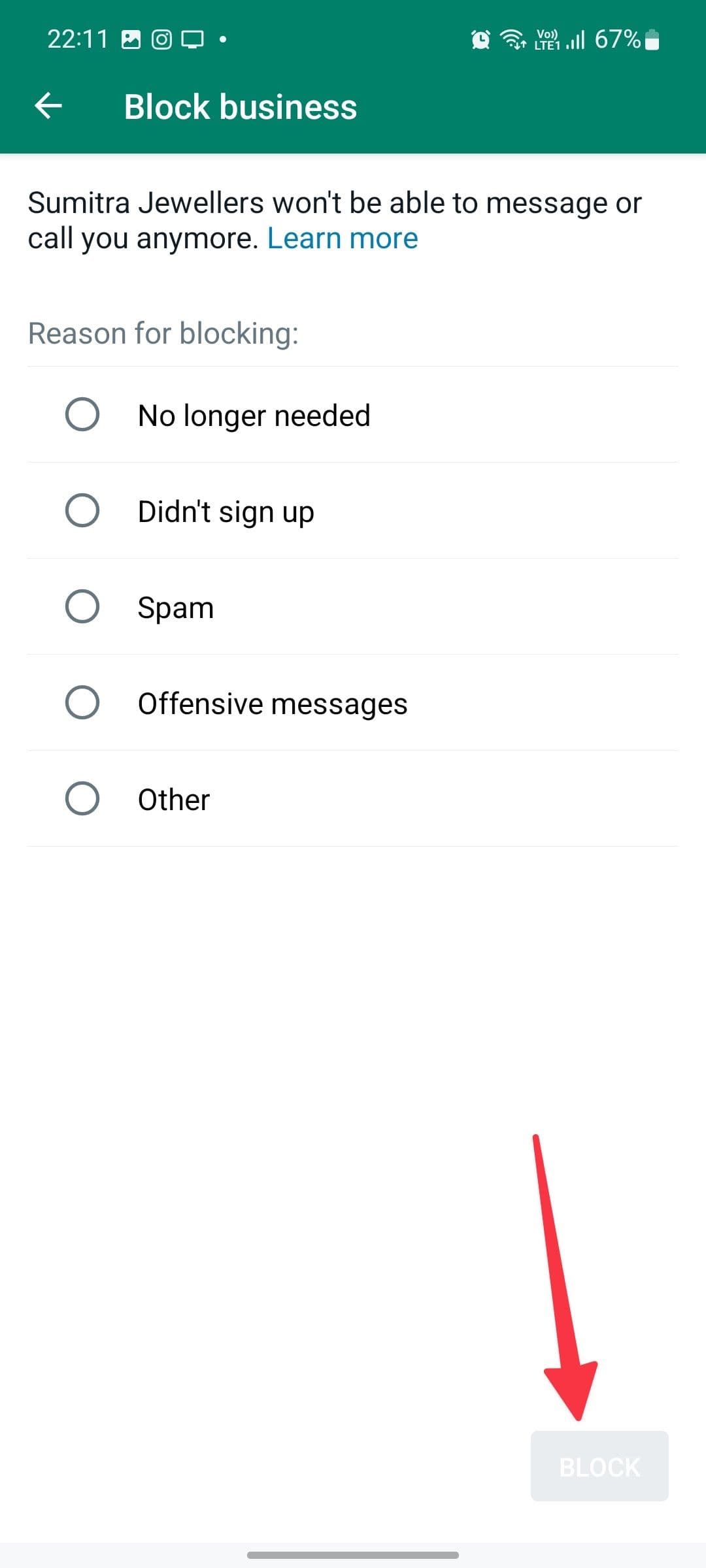
Η επιλογή αποκλείει την επαφή και προωθεί τα τελευταία πέντε μηνύματα στο WhatsApp. Όταν αποκλείετε έναν επαγγελματικό λογαριασμό στο WhatsApp, η υπηρεσία σας ζητά να επιλέξετε έναν λόγο αποκλεισμού. Μπορείτε να επιλέξετε μία από τις παρακάτω επιλογές:
- Δεν είναι πια απαραίτητο
- Δεν εγγράφηκε
- Ανεπιθυμητη αλληλογραφια
- Προσβλητικά μηνύματα
- Αλλα
Επιλέξτε έναν σχετικό λόγο και πατήστε το
ΟΙΚΟΔΟΜΙΚΟ ΤΕΤΡΑΓΩΝΟ
κουμπί στην κάτω δεξιά γωνία.
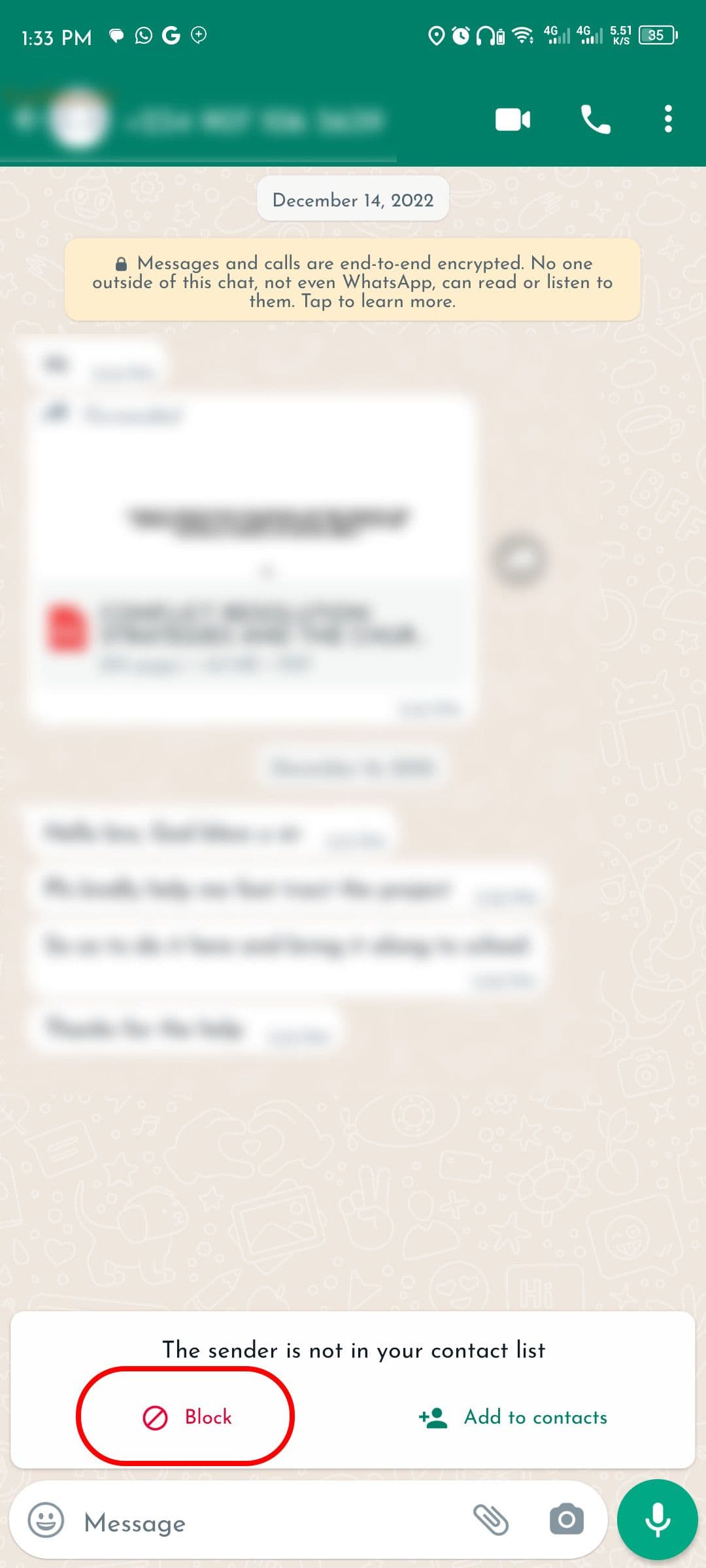
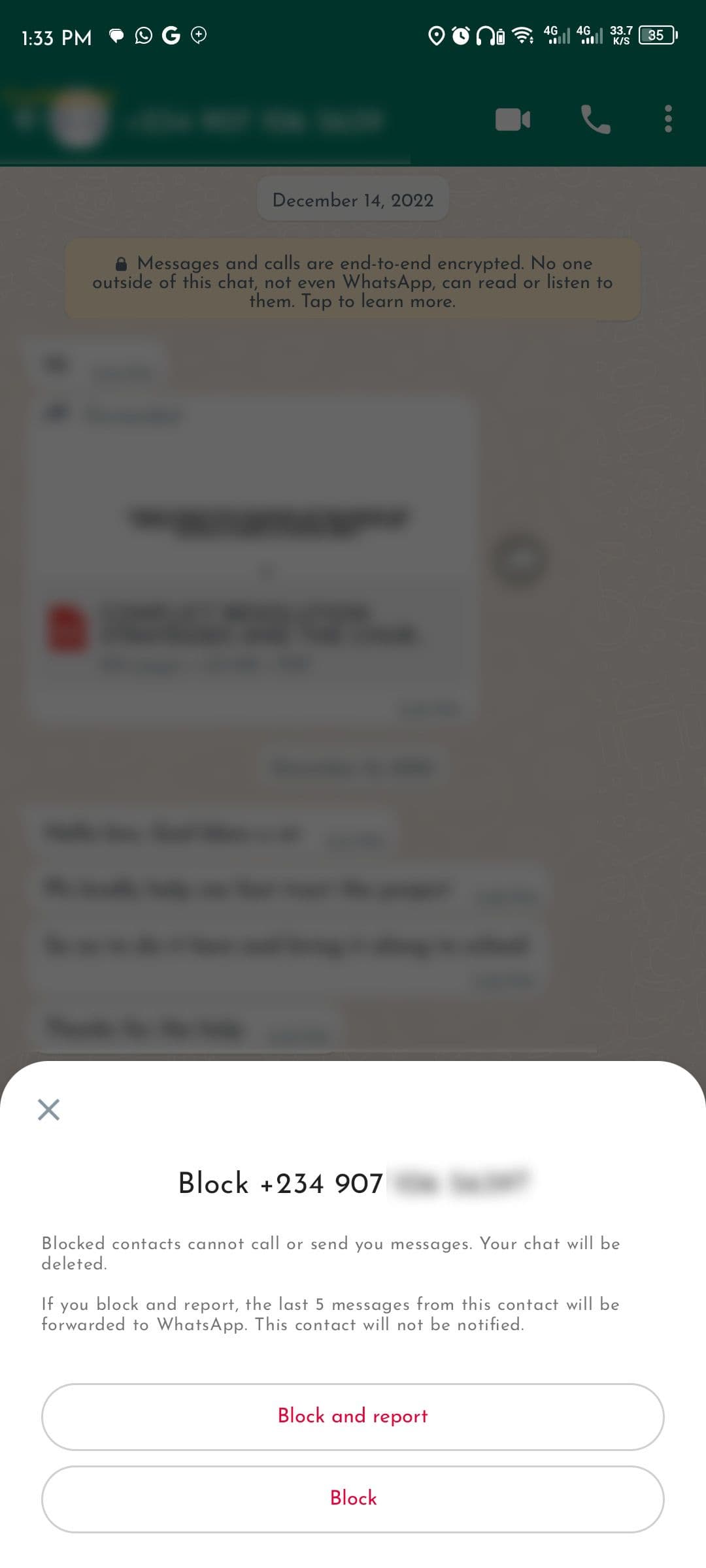
Μπορείτε να αποκλείσετε έναν άγνωστο αριθμό πατώντας το
ΟΙΚΟΔΟΜΙΚΟ ΤΕΤΡΑΓΩΝΟ
κουμπί κάτω από την οθόνη συνομιλίας. Αυτό θα το δείτε όταν κάποιος που δεν είναι στη λίστα επαφών σας στείλει μήνυμα για πρώτη φορά.
Πώς να αποκλείσετε και να αναφέρετε το WhatsApp για iPhone
-
Εκτόξευση
WhatsApp
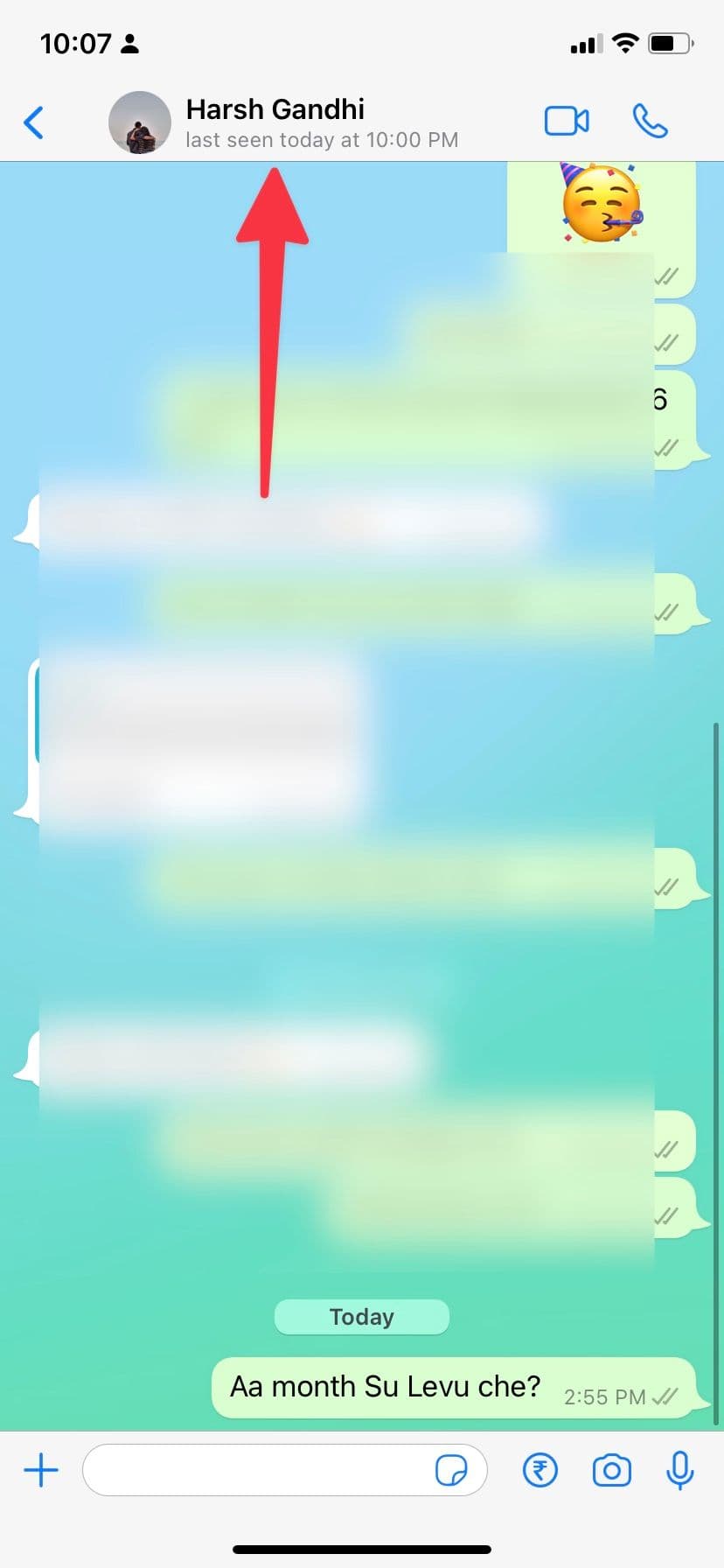
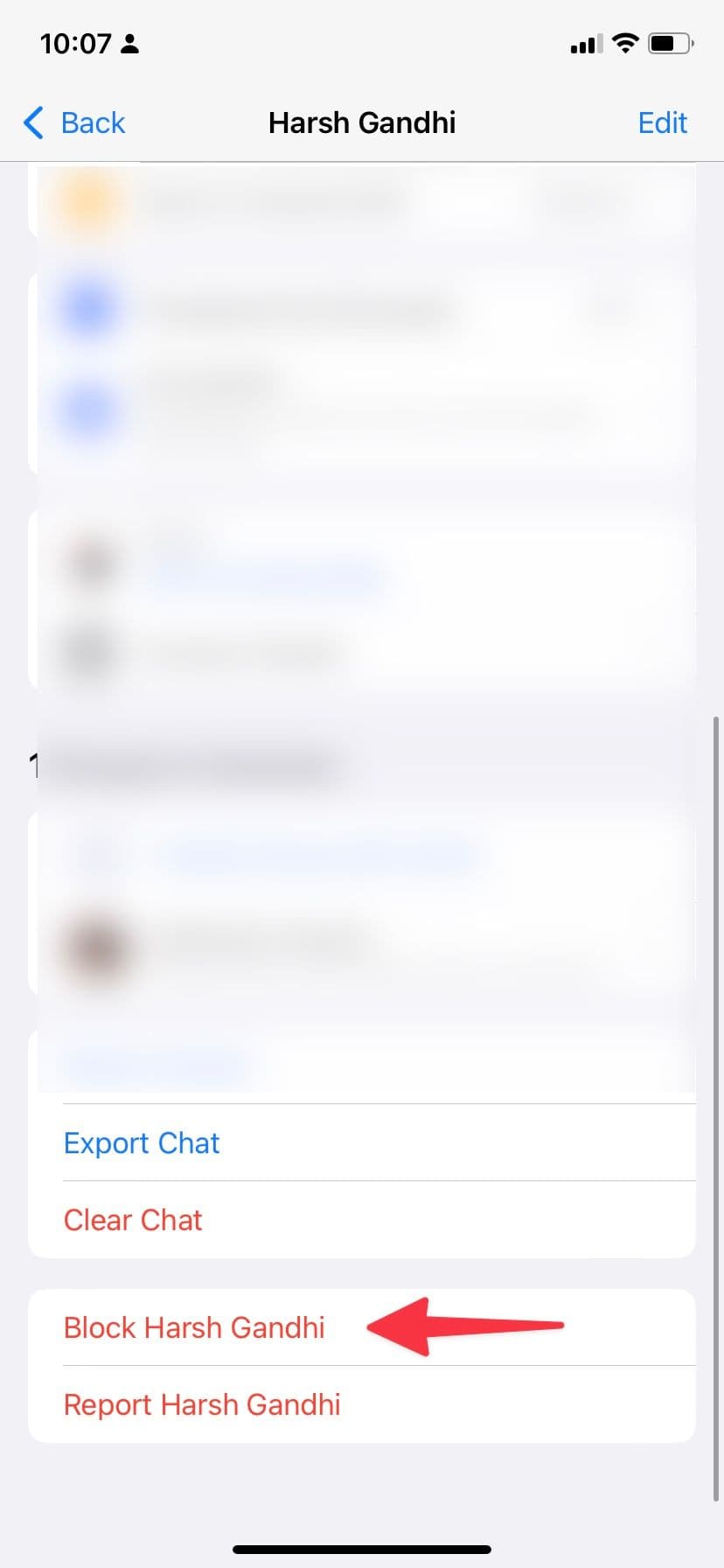
στο iPhone σας και ανοίξτε μια συνομιλία που θέλετε να αποκλείσετε. - Πατήστε το όνομα της επαφής στο επάνω μέρος για να ανοίξετε το μενού πληροφοριών επαφής.
-
Κάντε κύλιση προς τα κάτω και επιλέξτε
Αναφορά επαφής
.
-
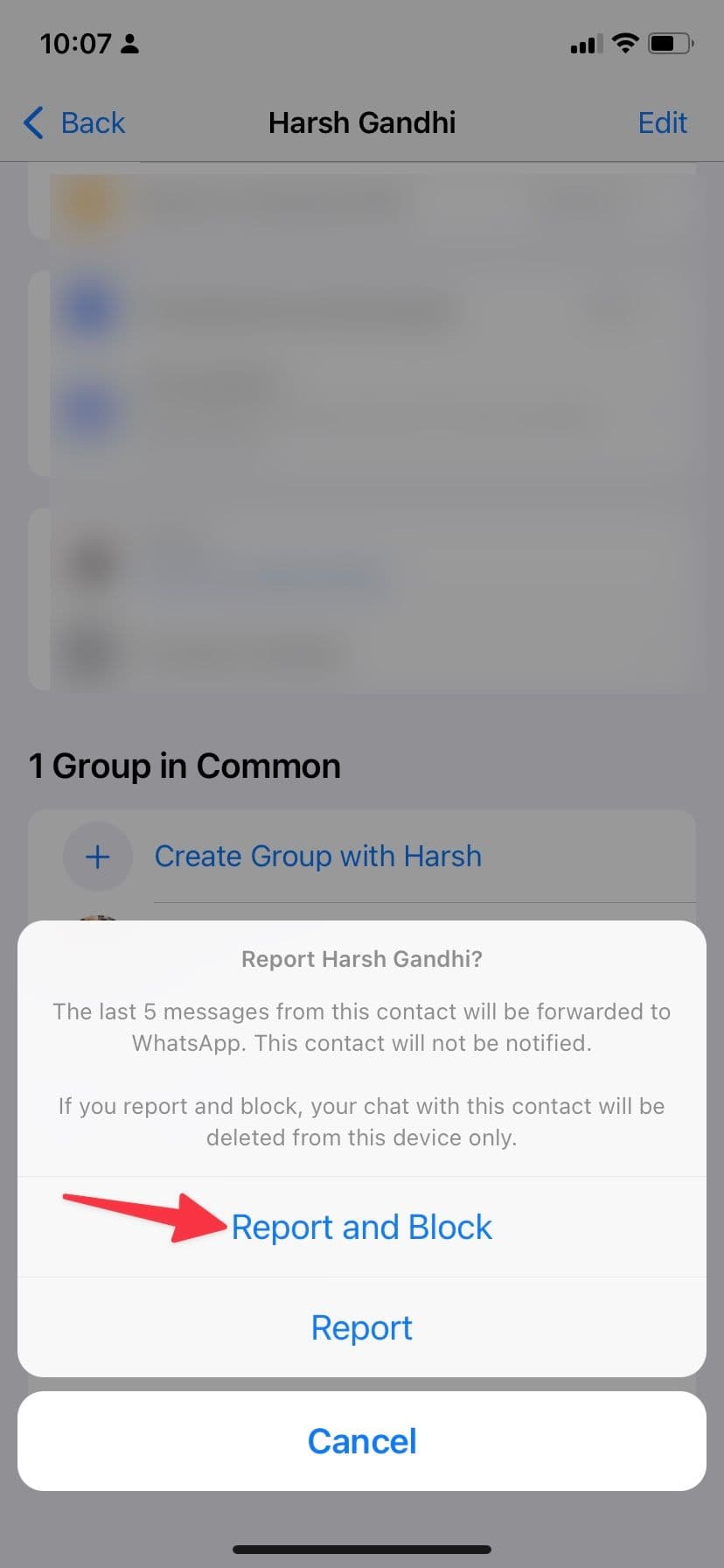
Παρακέντηση
Αναφορά και Αποκλεισμός
για να επιβεβαιώσετε την απόφασή σας να σταματήσετε την επαφή από το να σας στέλνει ανεπιθύμητα μηνύματα στην πλατφόρμα.
Όταν αποκλείετε έναν επαγγελματικό λογαριασμό, το WhatsApp για iPhone ζητά τους ίδιους λόγους για τον αποκλεισμό του λογαριασμού. Τα βήματα για τον αποκλεισμό ενός επαγγελματικού λογαριασμού WhatsApp παραμένουν ίδια με τα παραπάνω βήματα. Μπορείτε επίσης να αποκλείσετε έναν άγνωστο αριθμό από την οθόνη συνομιλίας.
Πώς να αποκλείσετε και να αναφέρετε στην επιφάνεια εργασίας WhatsApp
Το WhatsApp desktop για Windows και macOS έχει λάβει τεράστια υποστήριξη μετά τη μετάβαση από την εφαρμογή που βασίζεται σε ηλεκτρόνια. Αν και εξακολουθεί να είναι αργή στην υιοθέτηση νέων λειτουργιών, οι εφαρμογές ιστού και επιτραπέζιων υπολογιστών έχουν βελτιωθεί ακόμα και μετά την υποστήριξη πολλών συσκευών. Ακολουθήστε τα παρακάτω βήματα για να αναφέρετε και να αποκλείσετε ανεπιθύμητα μηνύματα στον ιστό και την επιφάνεια εργασίας του WhatsApp.
-
Εκτόξευση
WhatsApp
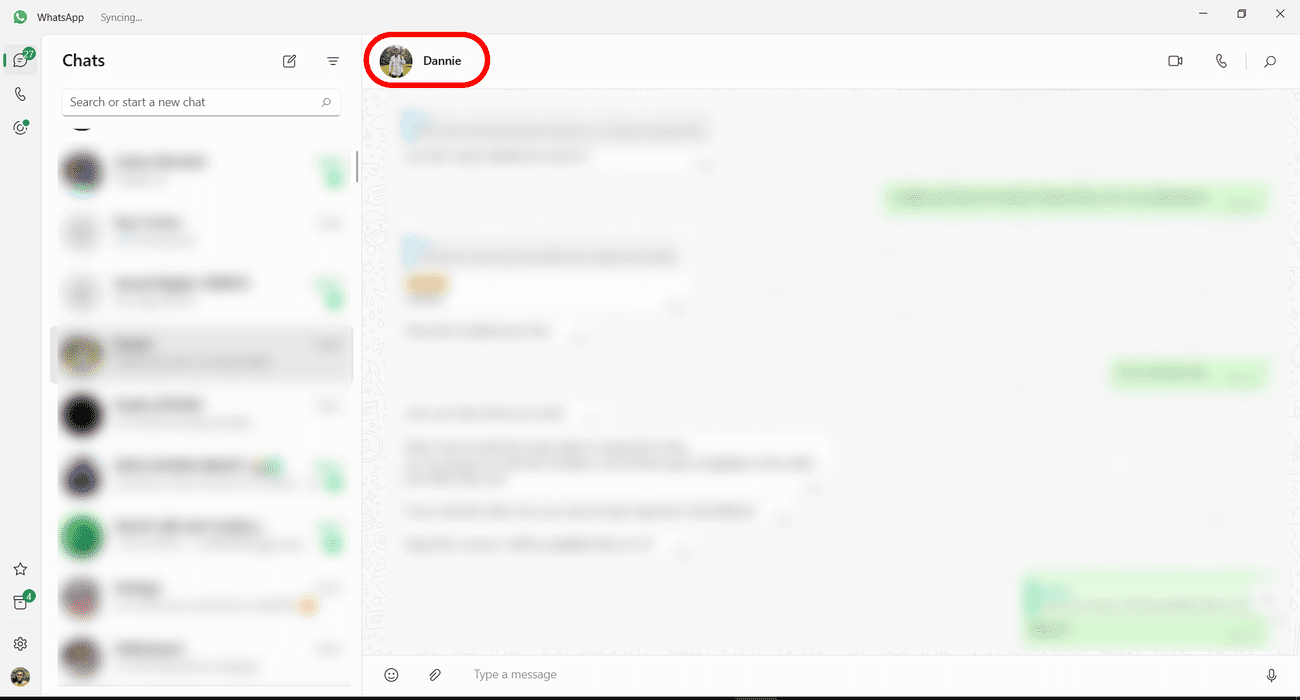
στον υπολογιστή σας με Windows ή macOS. - Ανοίξτε μια συνομιλία
-
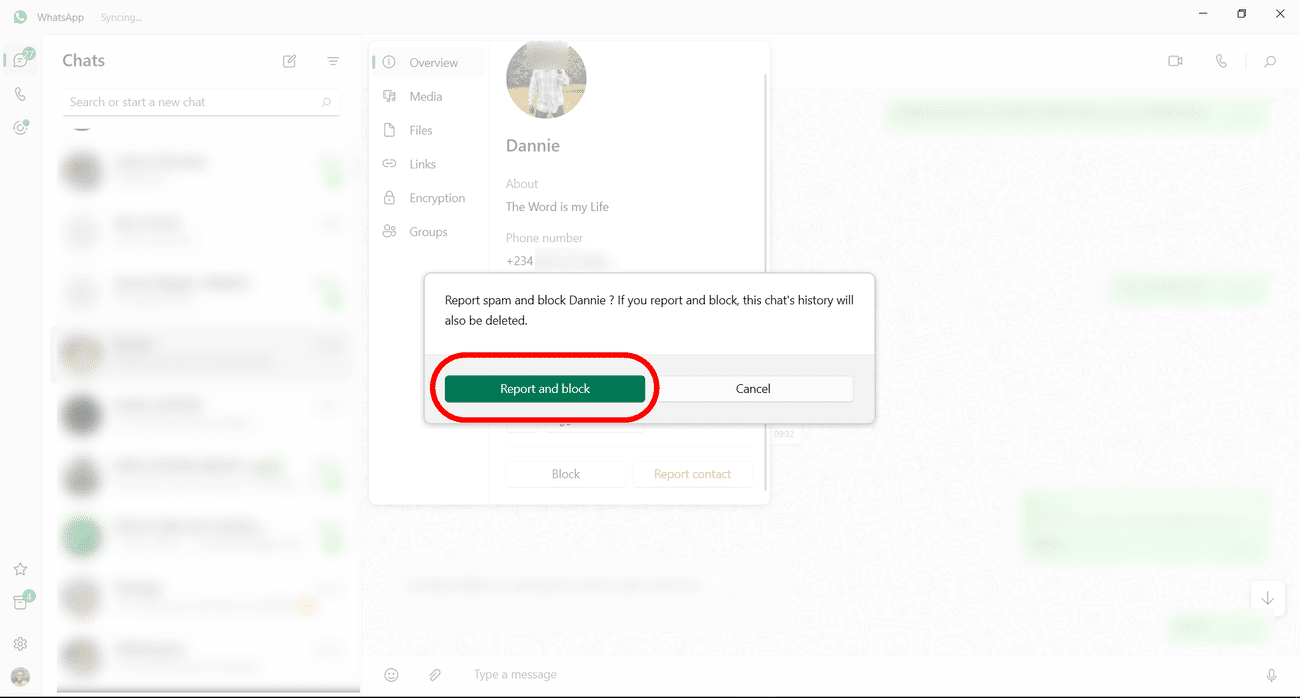
Κάντε κλικ στο όνομα της επαφής
στο επάνω μέρος για να ανοίξετε το μενού επισκόπησης.
-
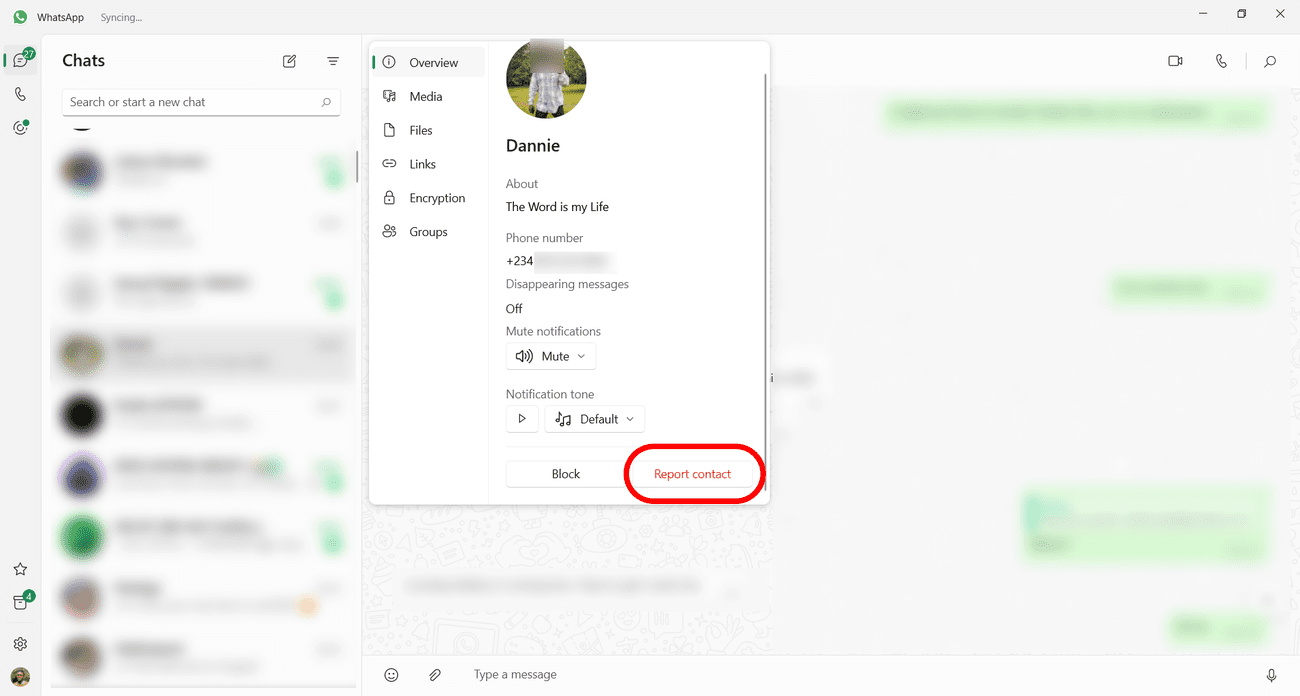
Επιλέγω
Αναφορά επαφής
.
-
Κάντε κλικ
Αναφορά και αποκλεισμός
για να επιβεβαιώσετε την απόφασή σας.
Τα βήματα είναι λίγο διαφορετικά στον ιστό WhatsApp:
-
Επίσκεψη
WhatsApp Web
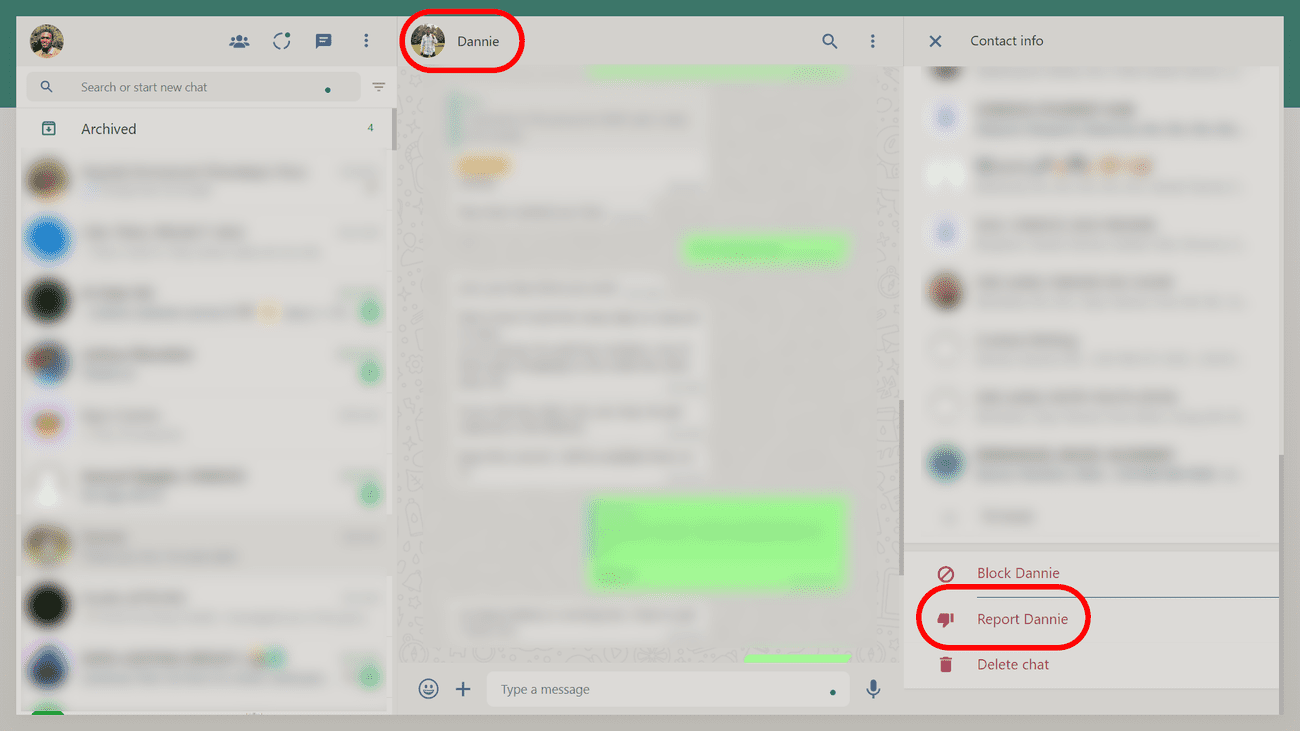
στο πρόγραμμα περιήγησης που προτιμάτε. - Ανοίξτε μια συνομιλία και κάντε κλικ στο όνομα της επαφής για να ανοίξετε το μενού πληροφοριών στη δεξιά πλευρά.
-
Κάντε κύλιση προς τα κάτω και επιλέξτε
Κανω ΑΝΑΦΟΡΑ
.
-
Επιλέγω
Αποκλεισμός επαφής και εκκαθάριση συνομιλίας
μετά επιλέξτε
Κανω ΑΝΑΦΟΡΑ
.
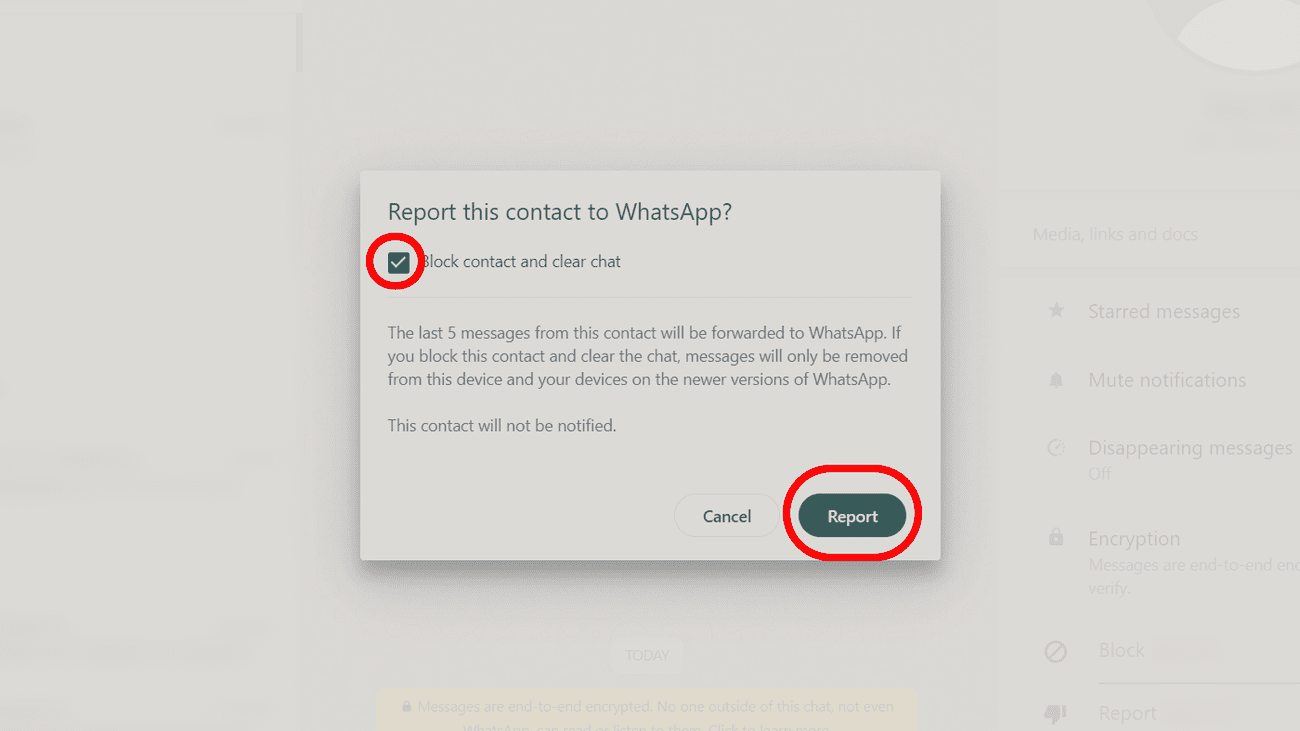
Όταν αποκλείετε έναν επαγγελματικό λογαριασμό WhatsApp στον ιστό, δεν ζητά λόγο (όπως κάνουν οι εφαρμογές για κινητά) για την ενέργειά σας.
Τώρα που έχετε αποκλείσει (και πιθανώς αναφέρατε) τον αποστολέα, μπορείτε να διαγράψετε τα μηνύματα, ώστε να μην χρειάζεται πλέον να δημιουργείτε αντίγραφα ασφαλείας των ανεπιθύμητων μηνυμάτων WhatsApp στο
Google
Drive (Android) ή στο iCloud (iOS) και να τα βλέπετε στις συνομιλίες σας. Το WhatsApp θα διαγράψει τη συνομιλία μετά την αναφορά μιας επαφής, αλλά πρέπει να τις διαγράψετε με μη αυτόματο τρόπο εάν αποκλείσετε μόνο τον χρήστη. Είτε έτσι είτε αλλιώς, θα πρέπει να αφαιρέσετε τα αρχεία πολυμέσων τους από τον χώρο αποθήκευσης του τηλεφώνου σας.
Η εκκαθάριση ή η διαγραφή ολόκληρων συνομιλιών αφαιρεί αρχεία πολυμέσων μόνο από τη συγκεκριμένη συσκευή. Το WhatsApp δεν αφαιρεί το ίδιο από άλλες συνδεδεμένες συσκευές. Θα πρέπει να αφαιρέσετε τα ανεπιθύμητα μηνύματα WhatsApp από το τηλέφωνο και την επιφάνεια εργασίας σας.
Διαγραφή ανεπιθύμητων μηνυμάτων στο WhatsApp για Android
-
Ανοιξε
WhatsApp
στο Android. -
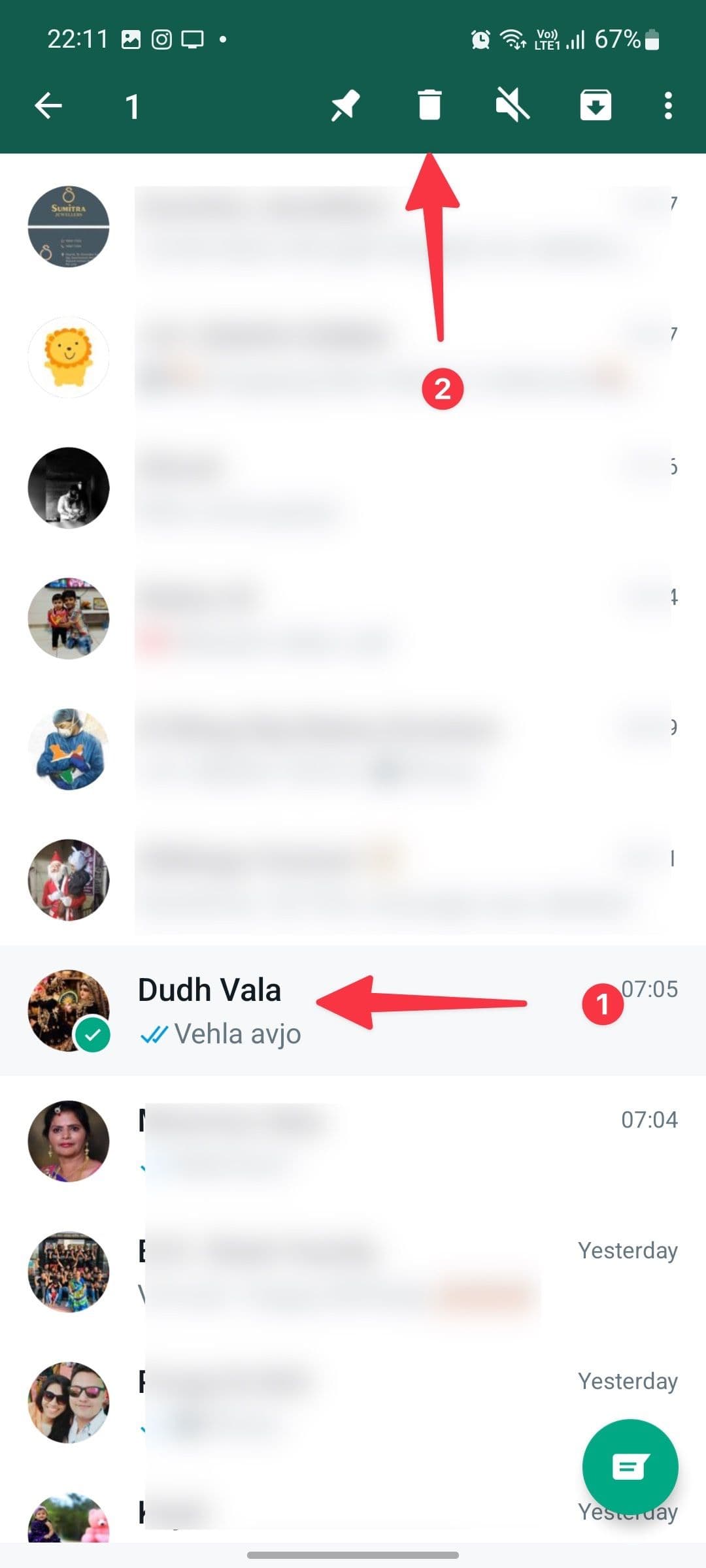
Κατευθυνθείτε στο δικό σας
Συνομιλίες
οθόνη και πατήστε παρατεταμένα την εν λόγω συνομιλία. -
Πατήστε το
σκουπιδοτενεκές
εικονίδιο στο επάνω μέρος της οθόνης.
-
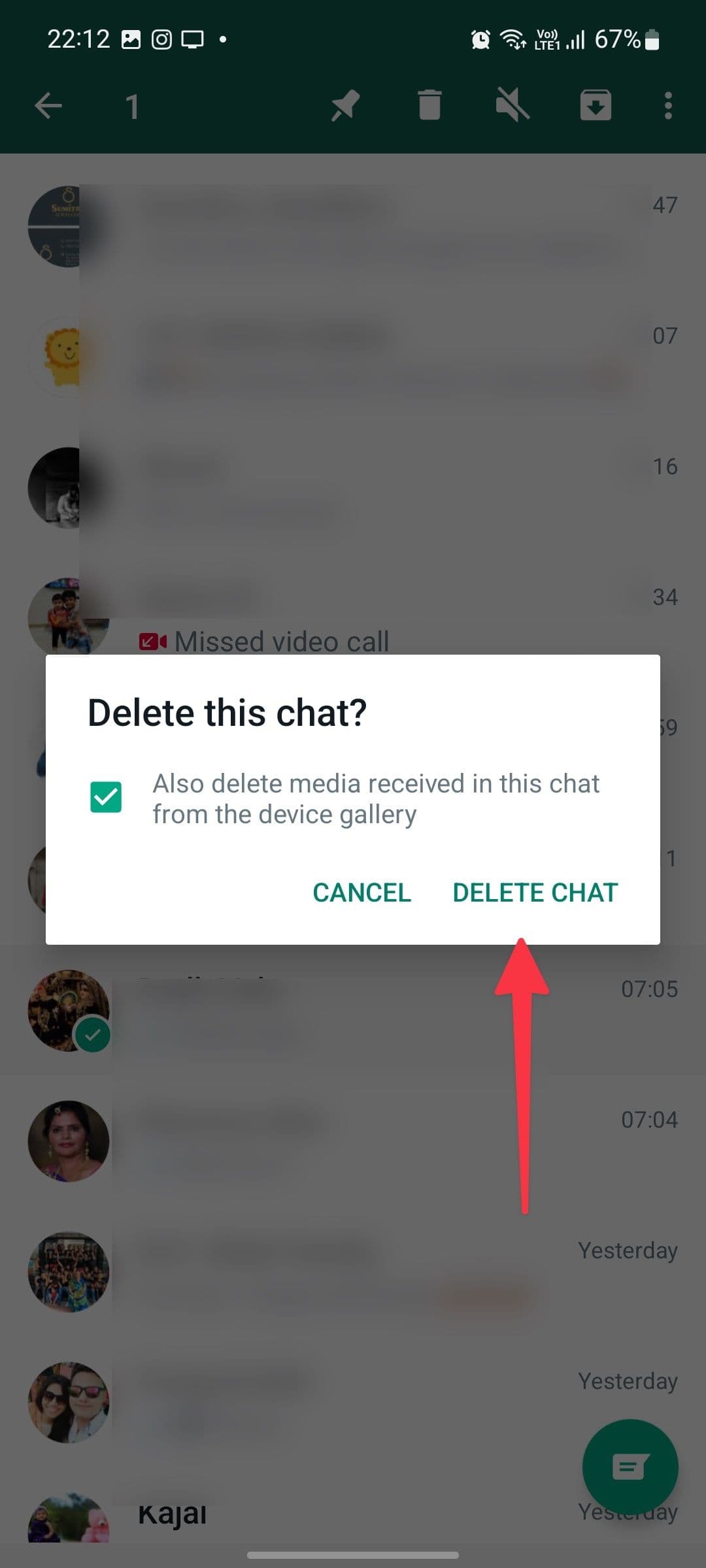
Επιλέξτε ένα σημάδι επιλογής για να διαγράψετε τα πολυμέσα που έχετε λάβει στη συνομιλία από τη συλλογή συσκευών και επιλέξτε
Διαγράφω
κουβέντα
.
Τα παραπάνω βήματα διαγράφουν μηνύματα και αρχεία πολυμέσων από μια συγκεκριμένη συνομιλία στο WhatsApp. Εάν θέλετε να αφαιρέσετε μόνο εικόνες ανεπιθύμητης αλληλογραφίας, ακολουθήστε τα παρακάτω βήματα.
-
Ανοιξε
WhatsApp
στο τηλέφωνό σας Android. -
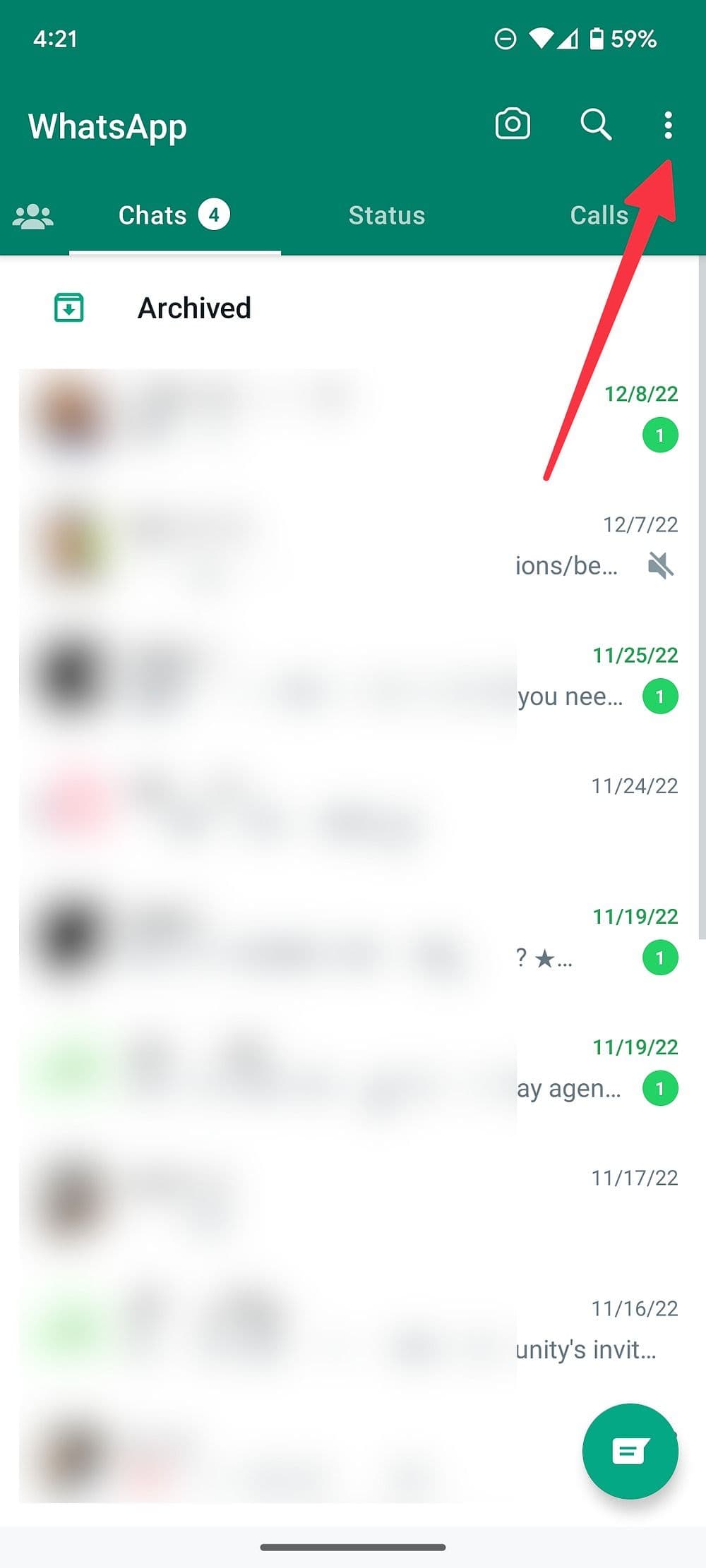
Πατήστε το
μενού με τρεις κουκκίδες
στην επάνω δεξιά γωνία. -
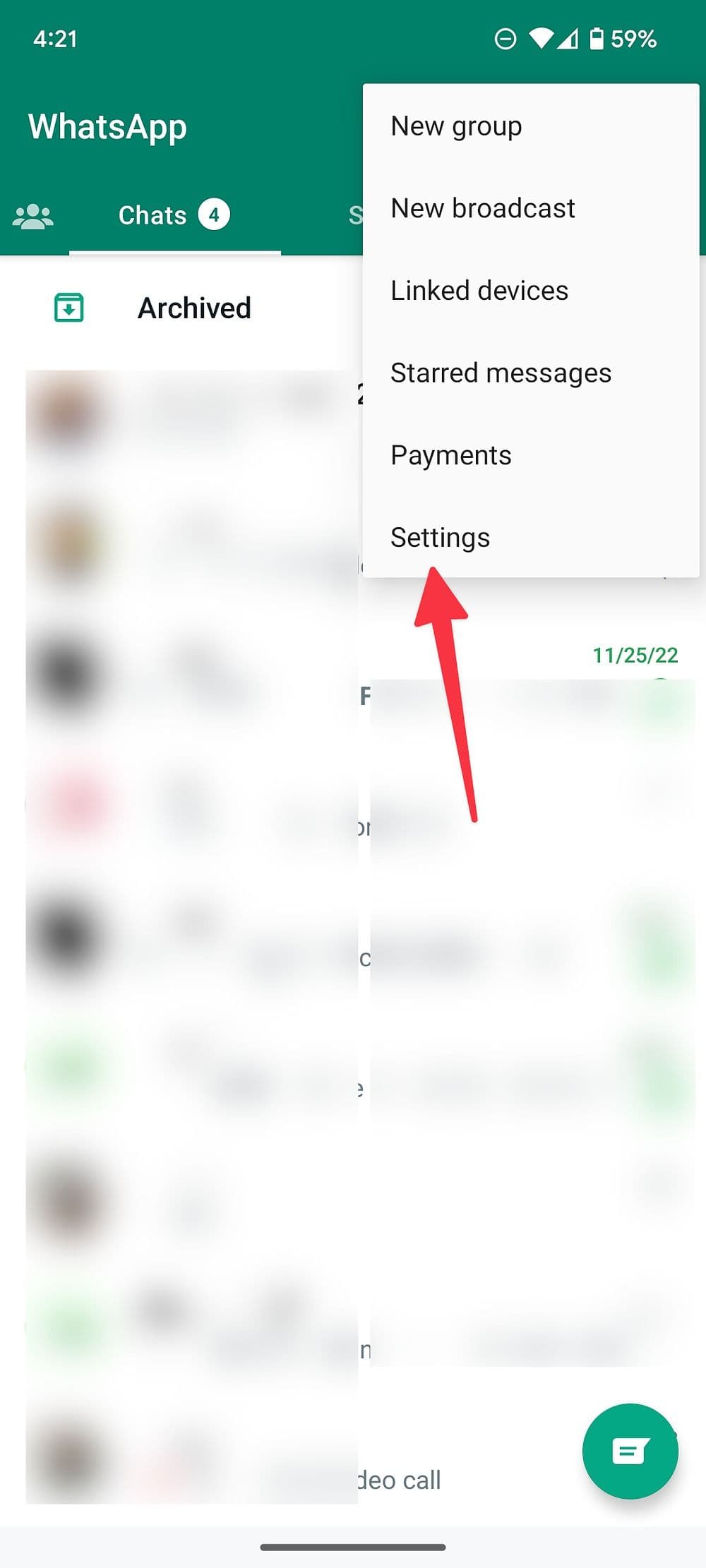
Ανοιξε
Ρυθμίσεις
.
-
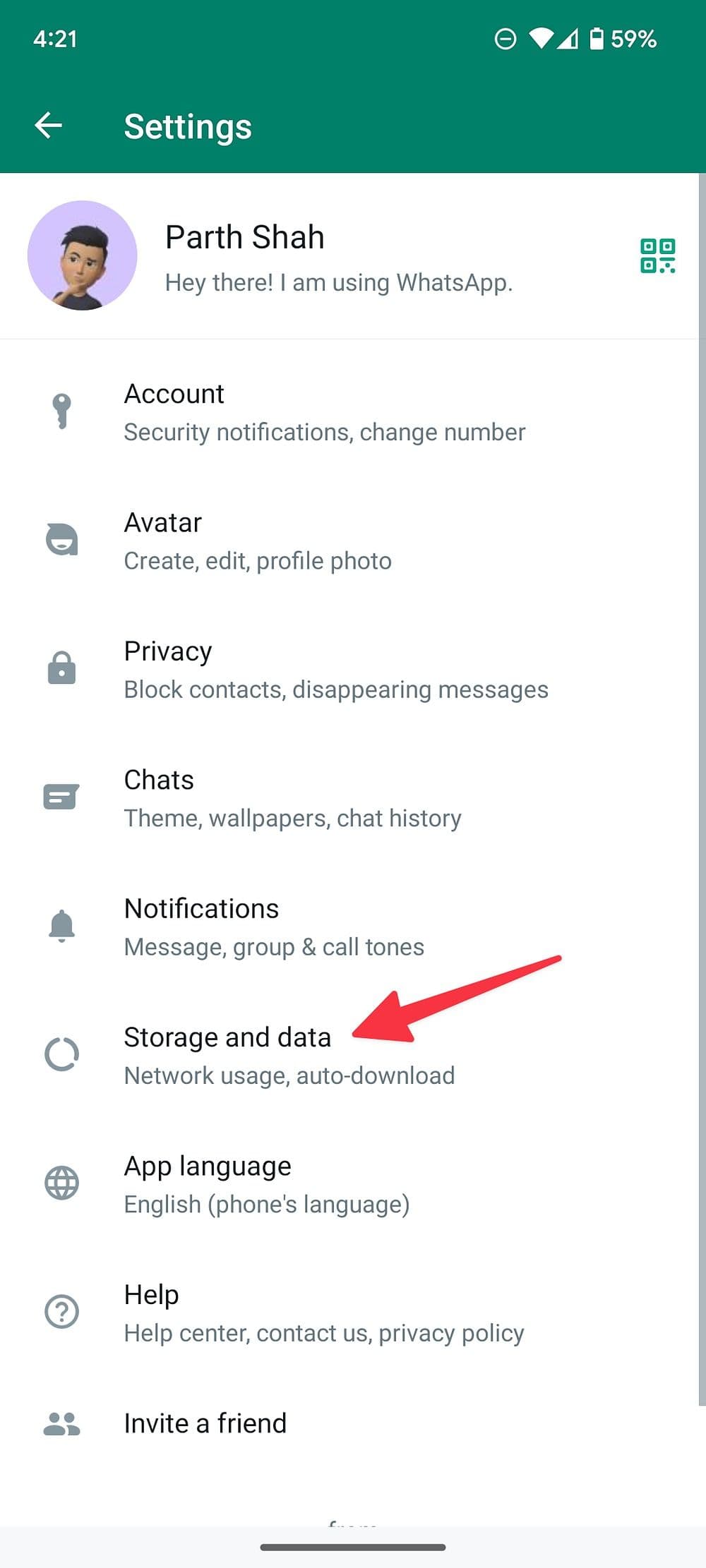
Επιλέγω
Αποθήκευση και δεδομένα
. -
Ανοιξε το
Διαχείριση αποθηκευτικού χώρου
μενού.
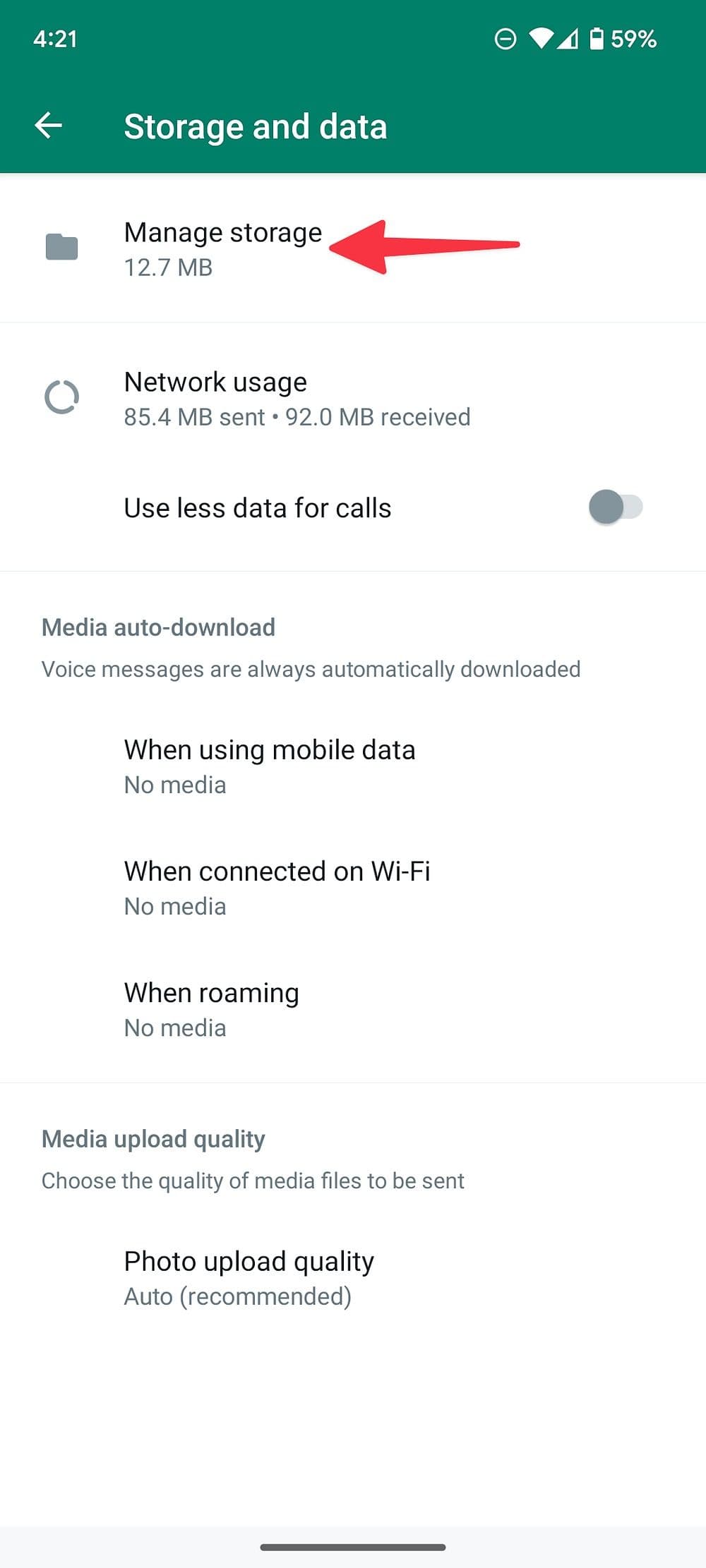
- Ελέγξτε τις συνομιλίες σας στο WhatsApp και τον αποθηκευτικό χώρο.
-
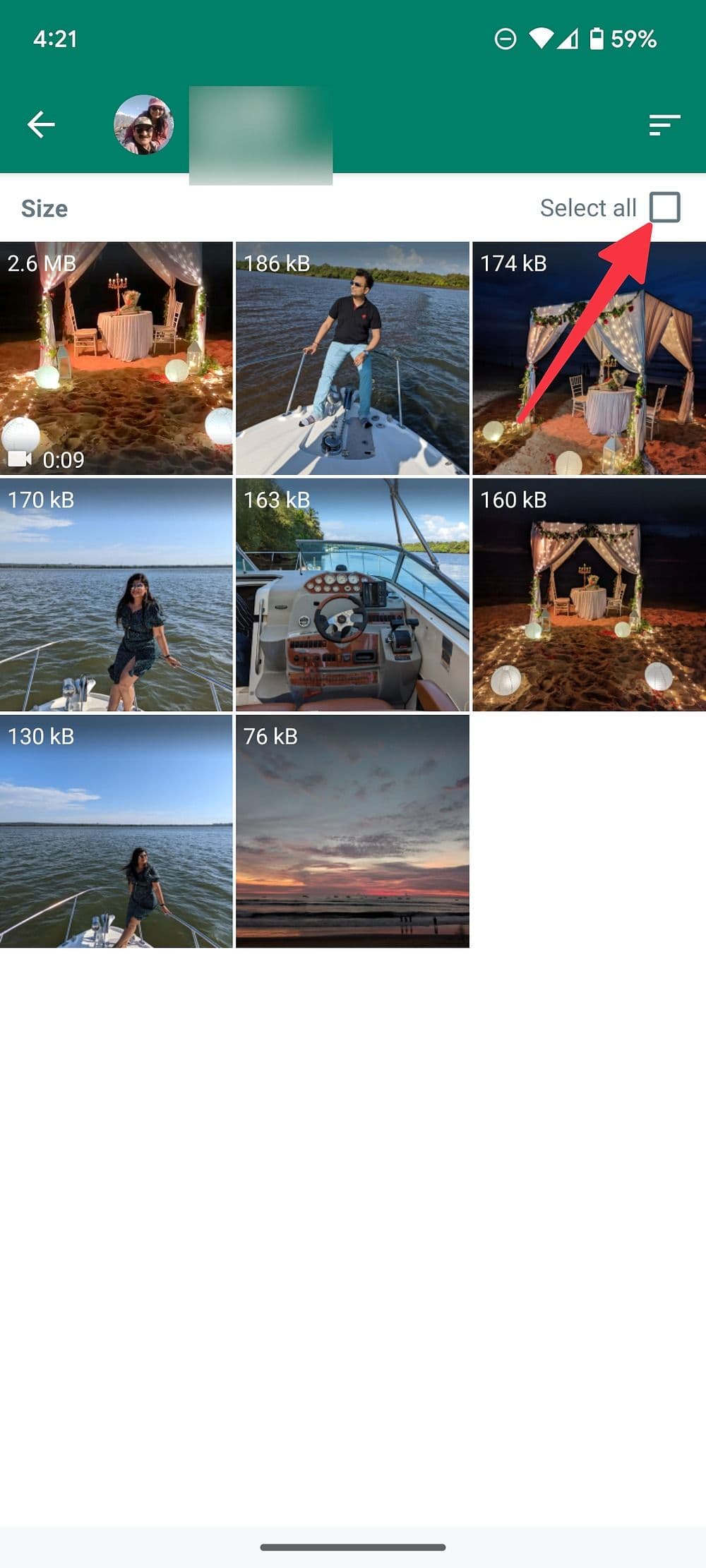
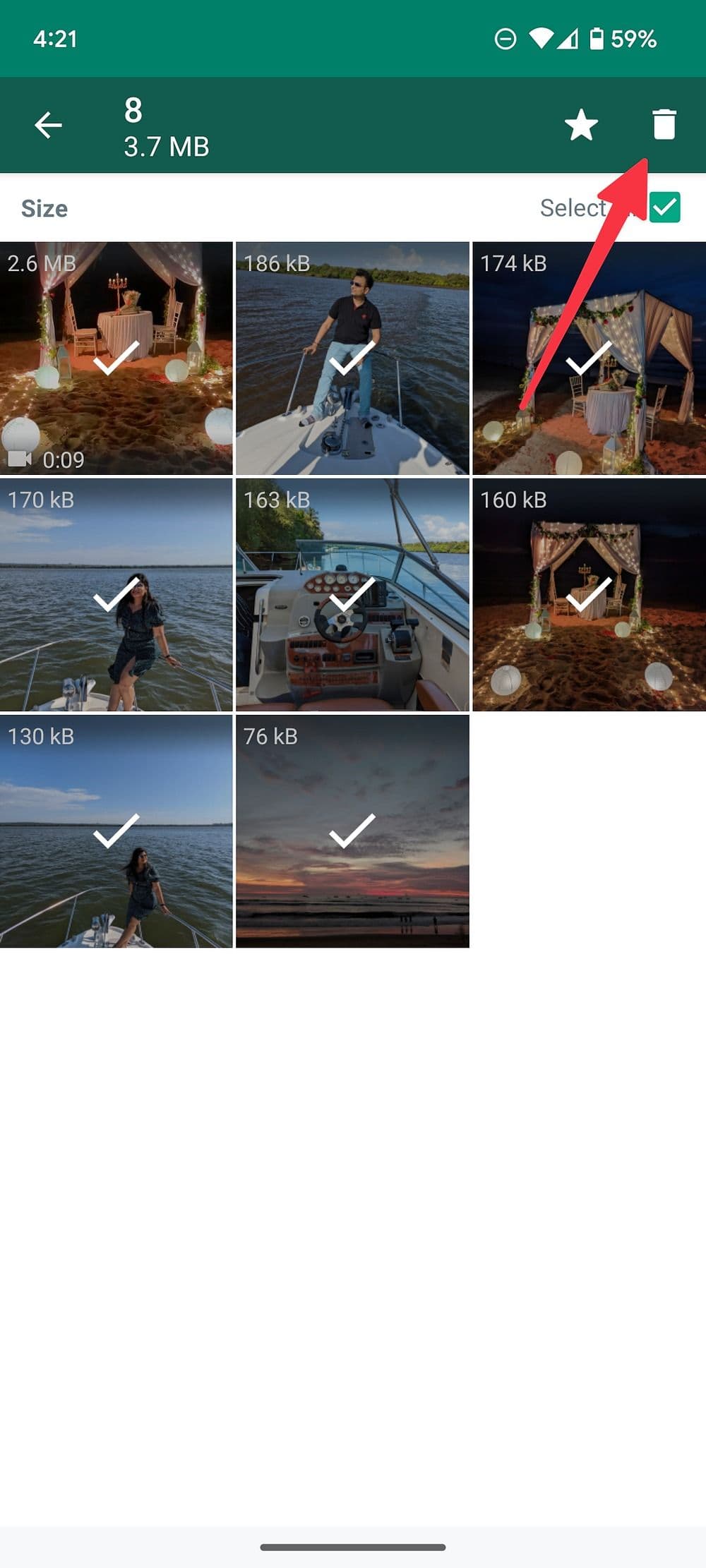
Ανοίξτε μια συνομιλία WhatsApp και πατήστε το σημάδι επιλογής δίπλα
Επιλογή όλων
. Παρακέντηση
Διαγράφω
. -
Επαναλάβετε το ίδιο για όλες τις ανεπιθύμητες συνομιλίες και ομάδες.
Διαγραφή ανεπιθύμητων μηνυμάτων στο WhatsApp για iOS
-
Ανοιξε
WhatsApp
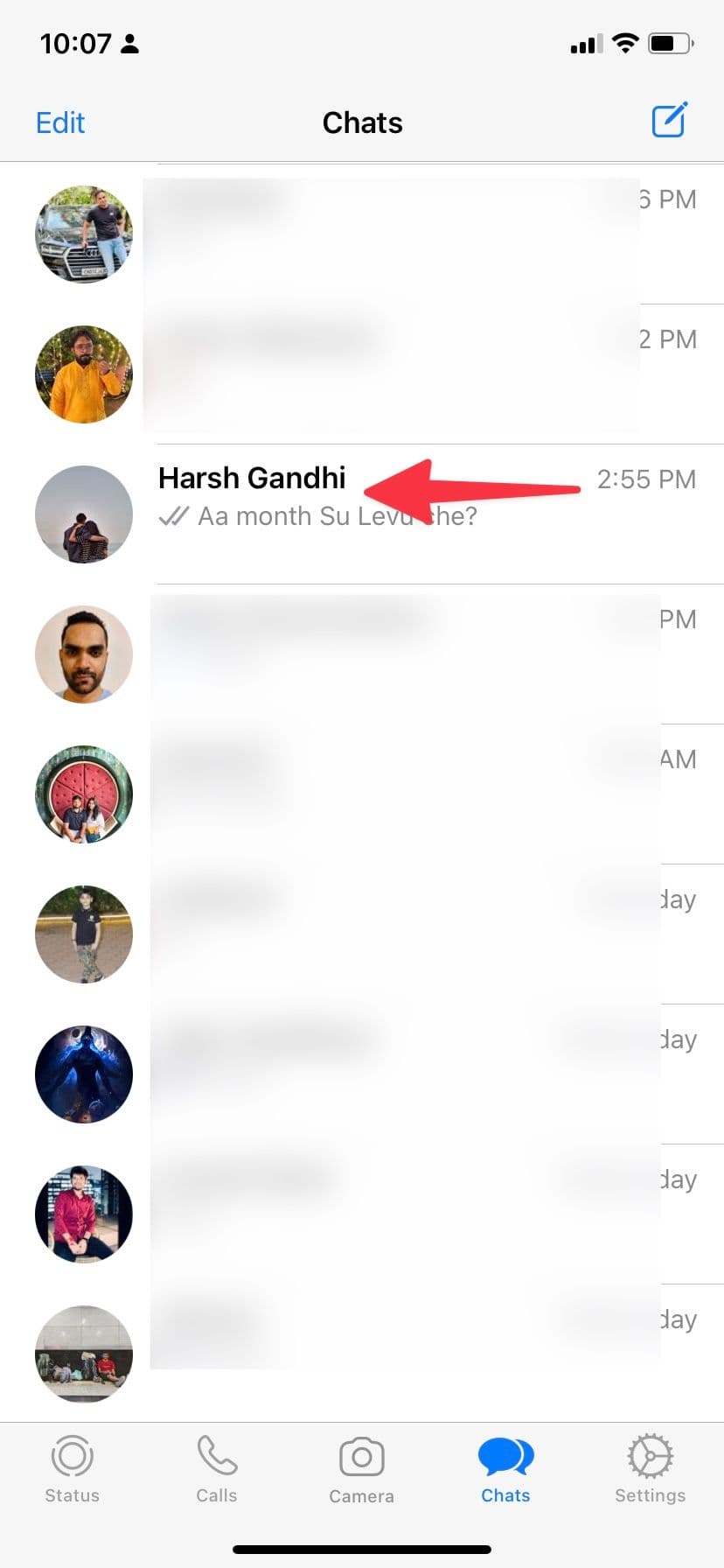
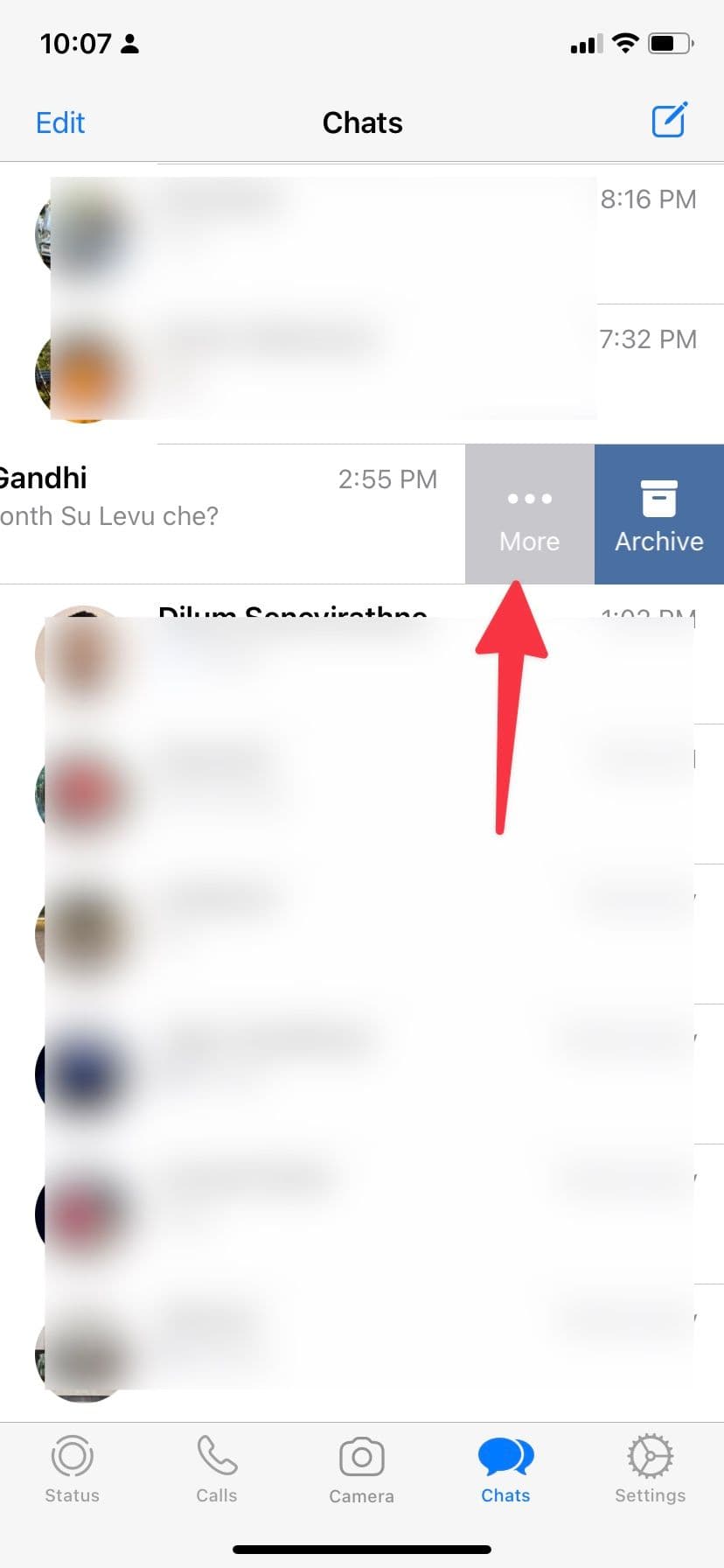
στο iPhone. - Σύρετε προς τα αριστερά σε μια συνομιλία που θέλετε να διαγράψετε.
-
Επιλέγω
Περισσότερο
.
-
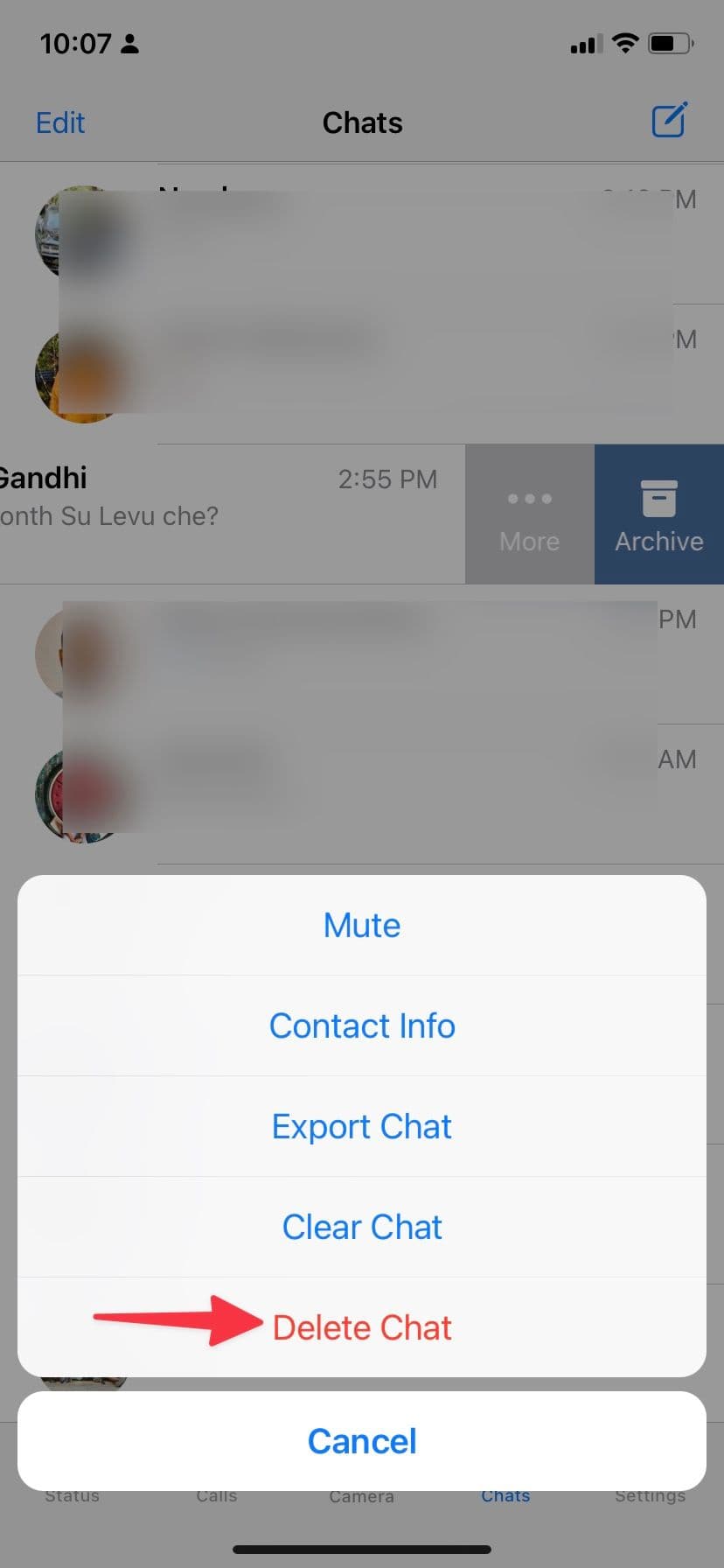
Παρακέντηση
Διαγραφή συνομιλίας
. -
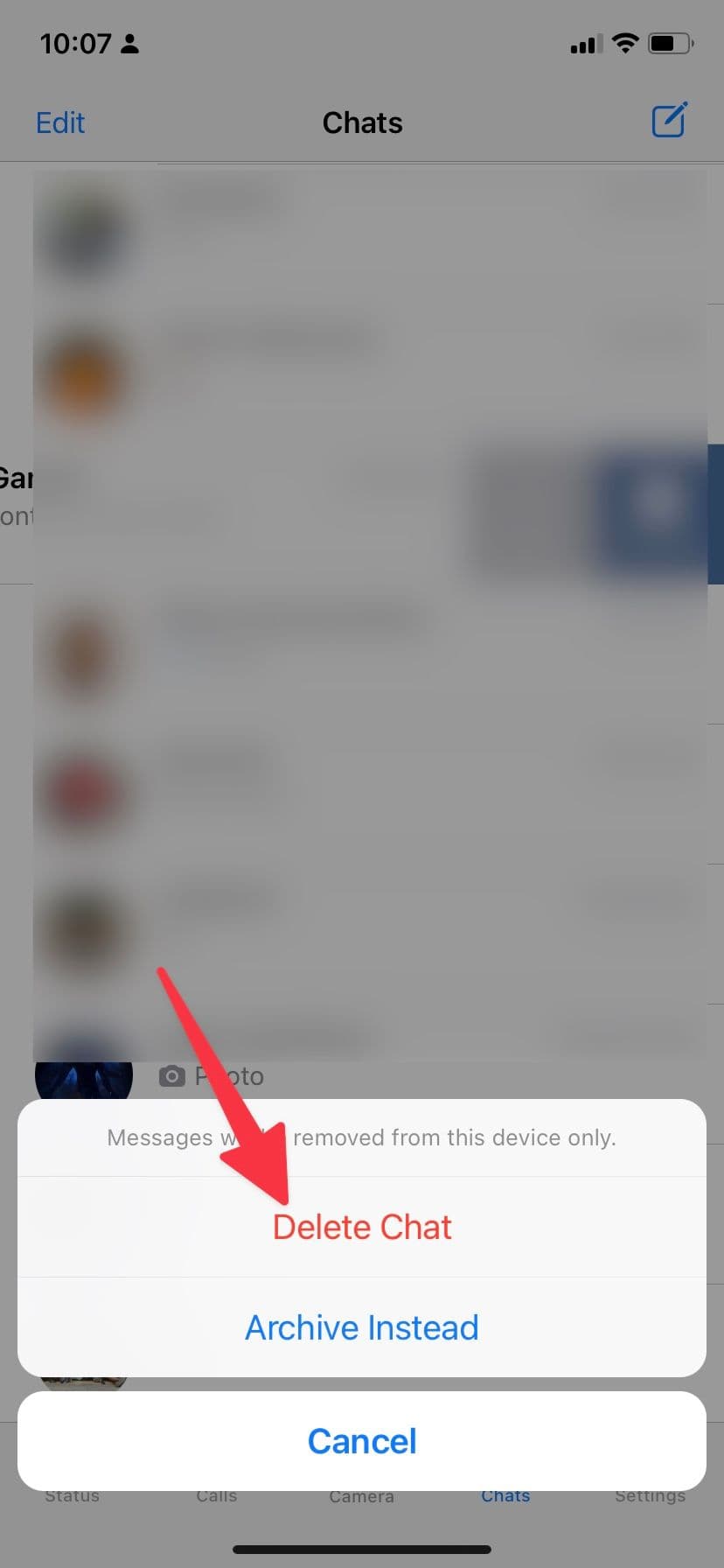
Επιλέγω
Διαγραφή συνομιλίας
για να επιβεβαιώσετε την απόφασή σας.
Επαναλάβετε το ίδιο για όλες τις ανεπιθύμητες συνομιλίες WhatsApp στο iPhone σας. Όπως το WhatsApp για Android, μπορείτε να ελέγξετε μεμονωμένες συνομιλίες και ομάδες και να αφαιρέσετε πλαστά αρχεία στο iPhone σας.
-
Ανοιξε
WhatsApp
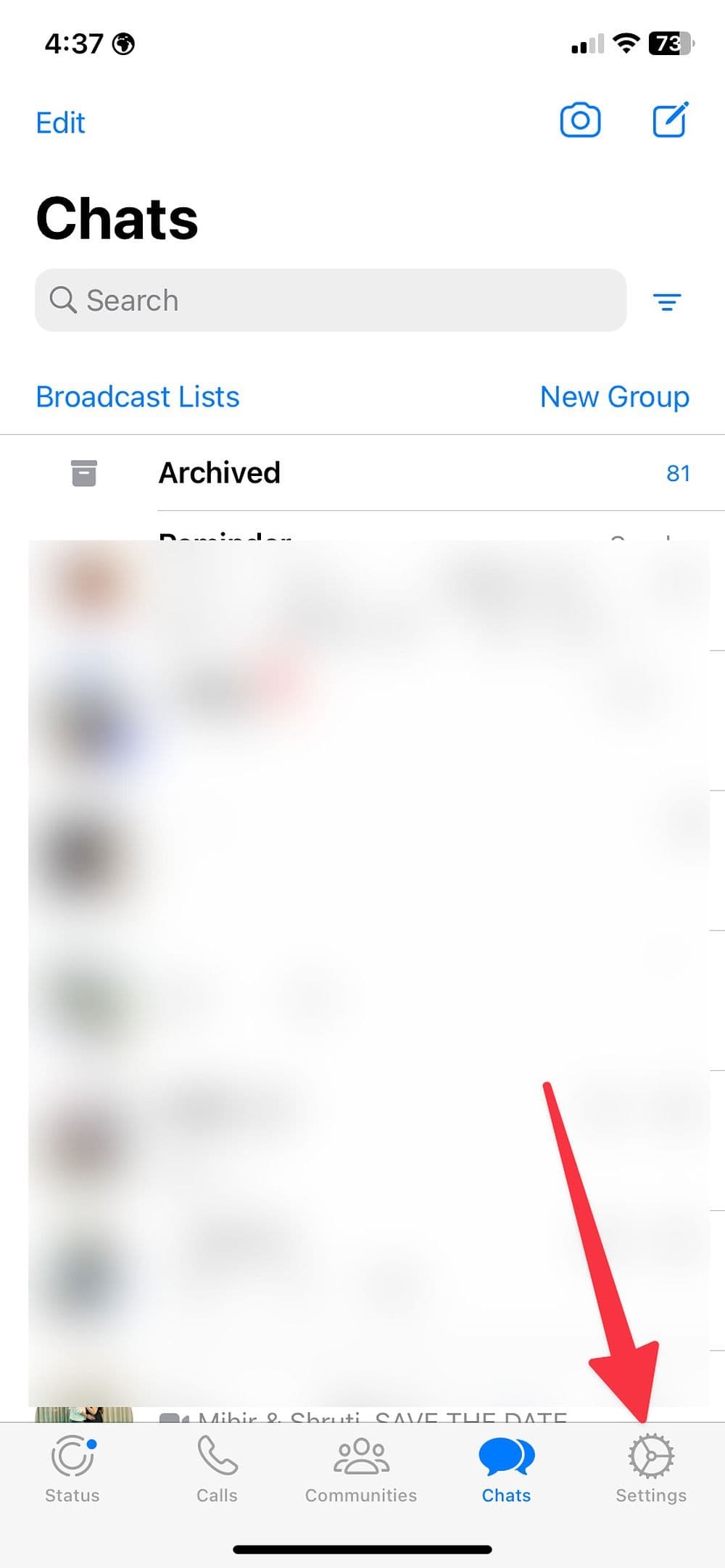
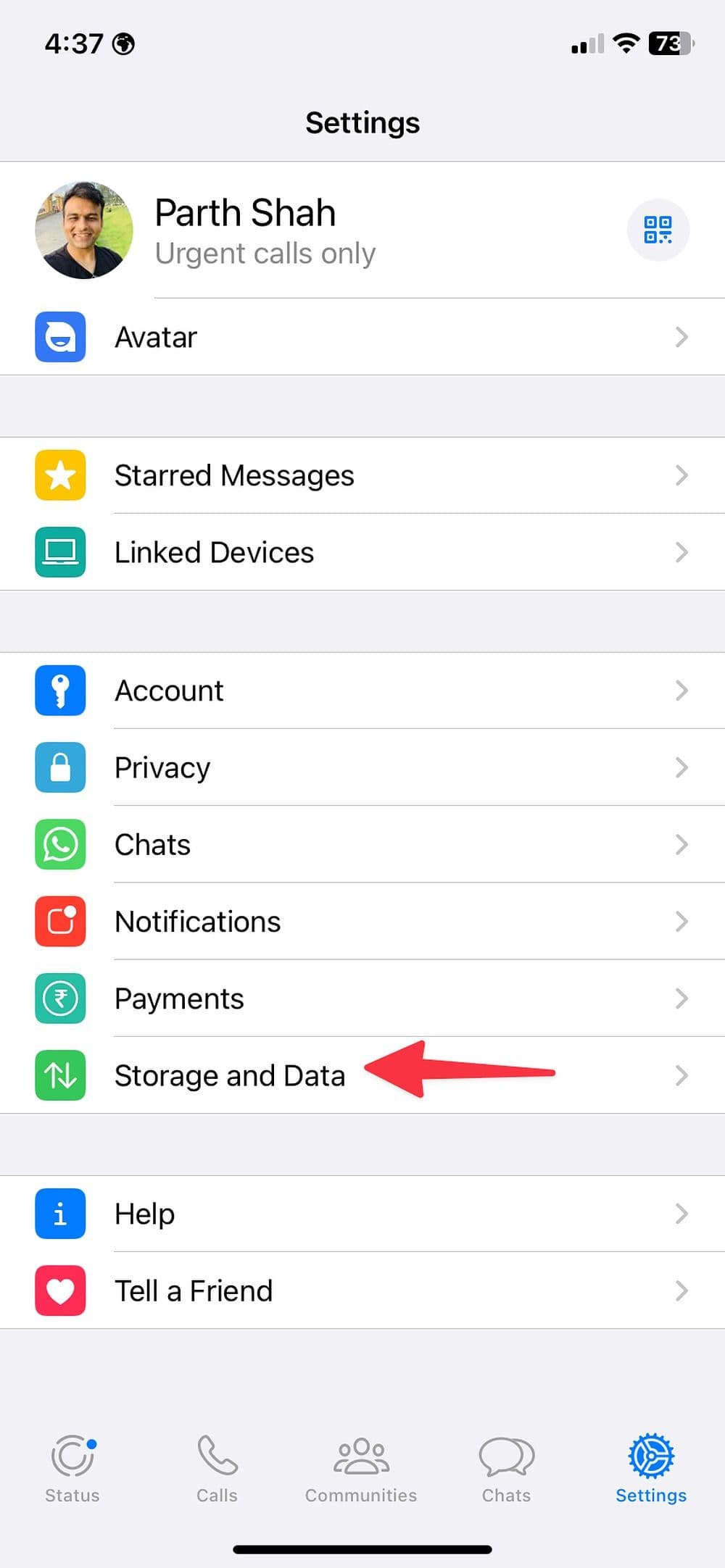
στο iPhone σας και μεταβείτε στο
Ρυθμίσεις
. -
Επιλέγω
Αποθήκευση και δεδομένα
.
-
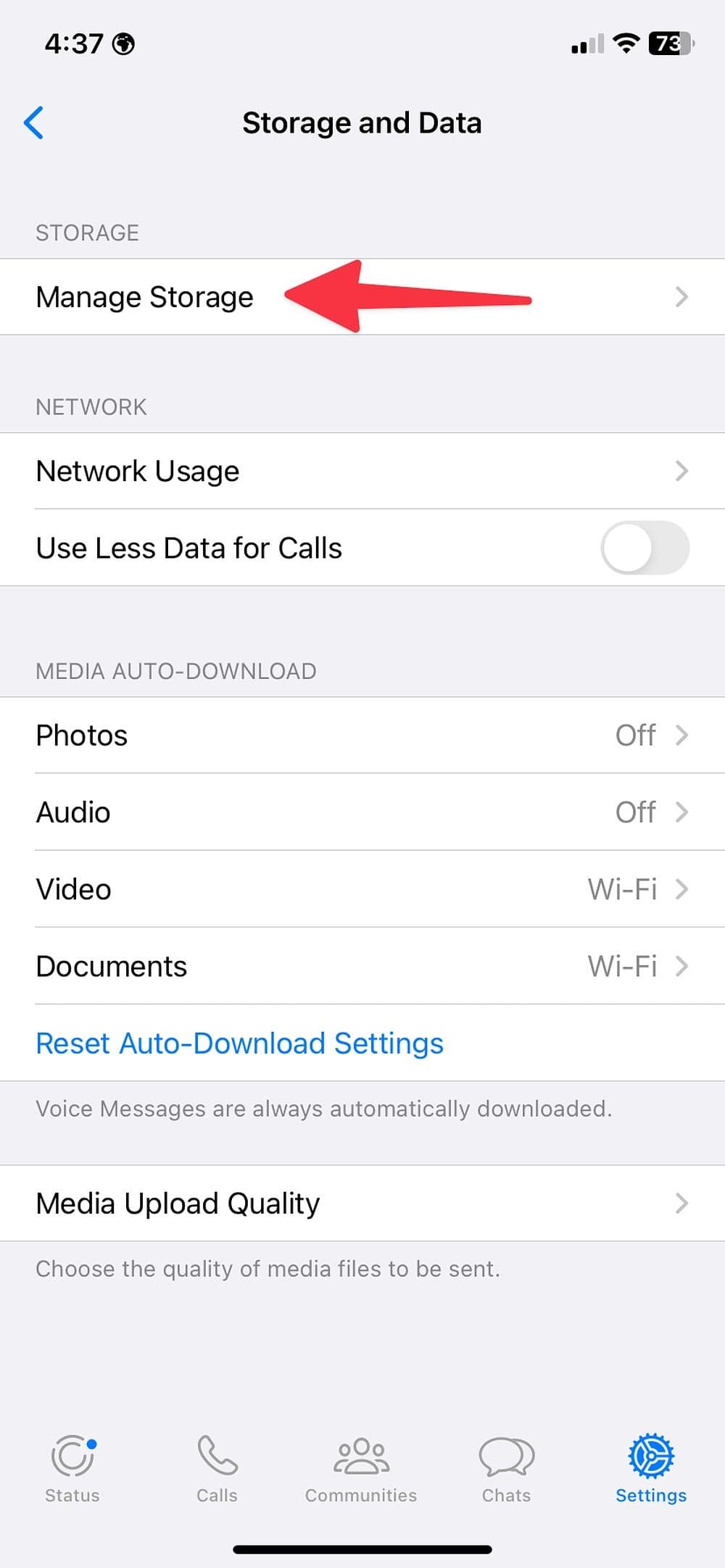
Παρακέντηση
Διαχείριση αποθηκευτικού χώρου
. -
Ελέγξτε τη λεπτομερή ανάλυση του αποθηκευτικού χώρου WhatsApp στο τηλέφωνό σας.
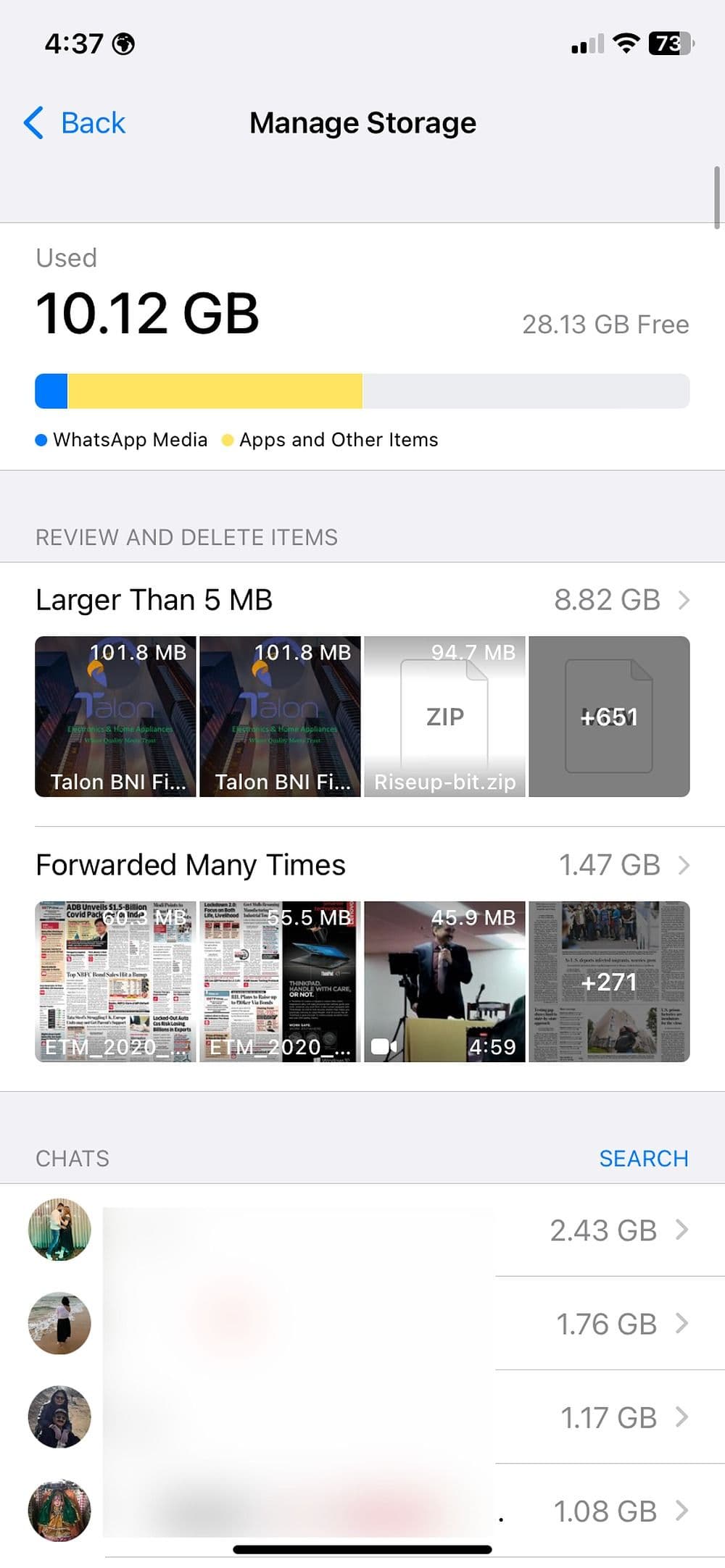
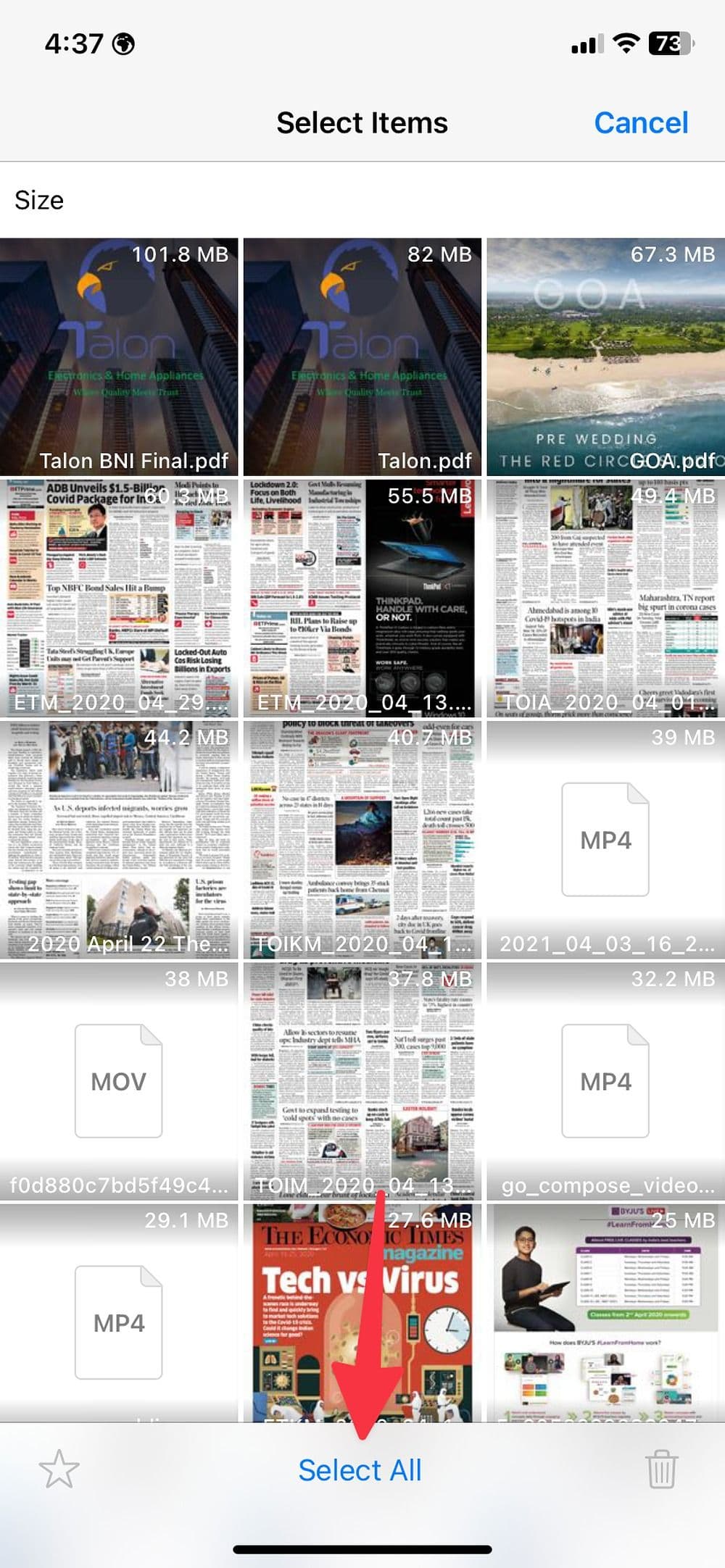
- Ανοίξτε οποιαδήποτε συνομιλία και επιλέξτε όλα τα αρχεία πολυμέσων.
-
Πατήστε το
διαγράφω
κουμπί στην κάτω δεξιά γωνία.
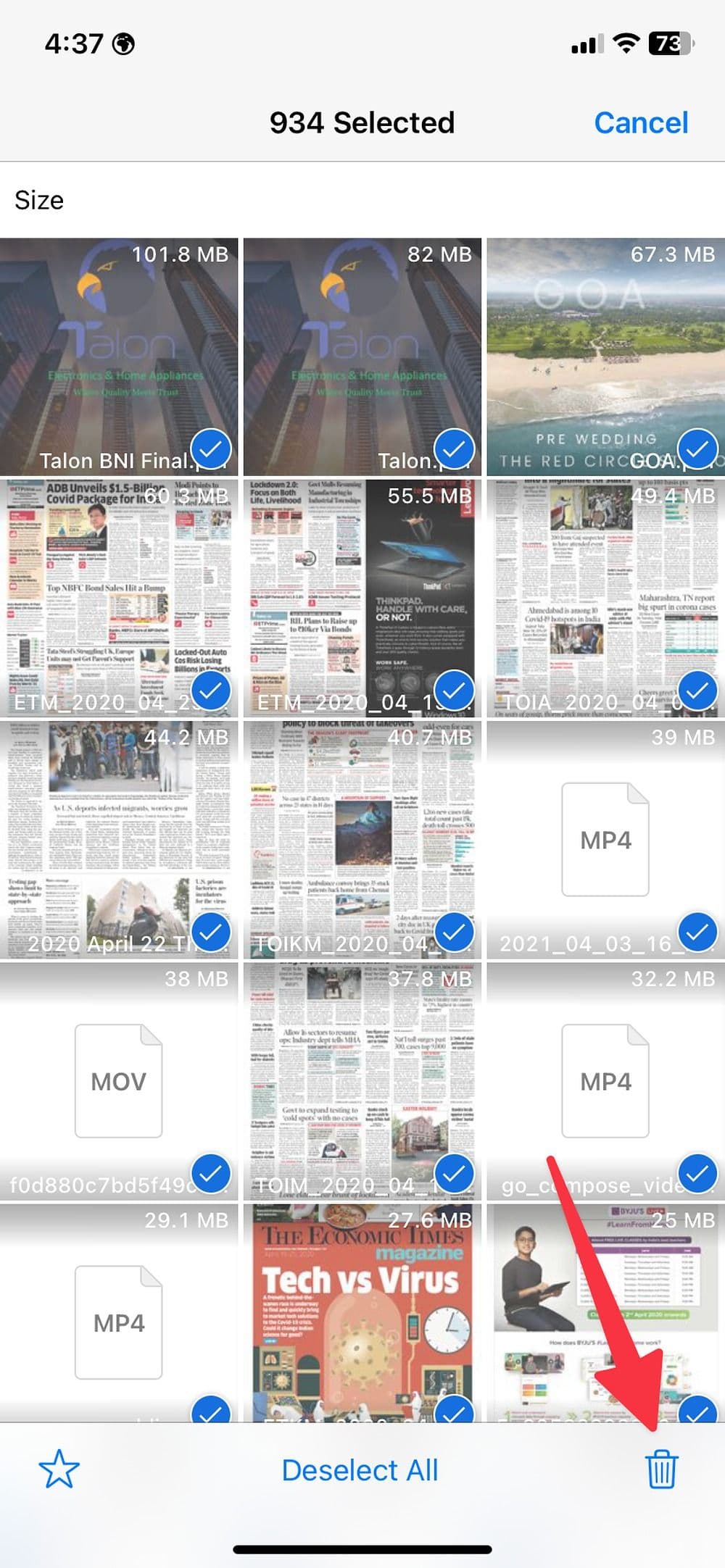
Το κόλπο είναι επίσης ένας από τους αποτελεσματικούς τρόπους για να ελευθερώσετε χώρο στο τηλέφωνό σας.
Επιτραπέζιος υπολογιστής WhatsApp
Μπορείτε επίσης να διαγράψετε ανεπιθύμητα μηνύματα από τον ιστό του WhatsApp και την εφαρμογή για υπολογιστές. Ακολουθήστε τα παρακάτω βήματα.
-
Ανοιξε
WhatsApp
στον υπολογιστή σας με Windows ή macOS. -
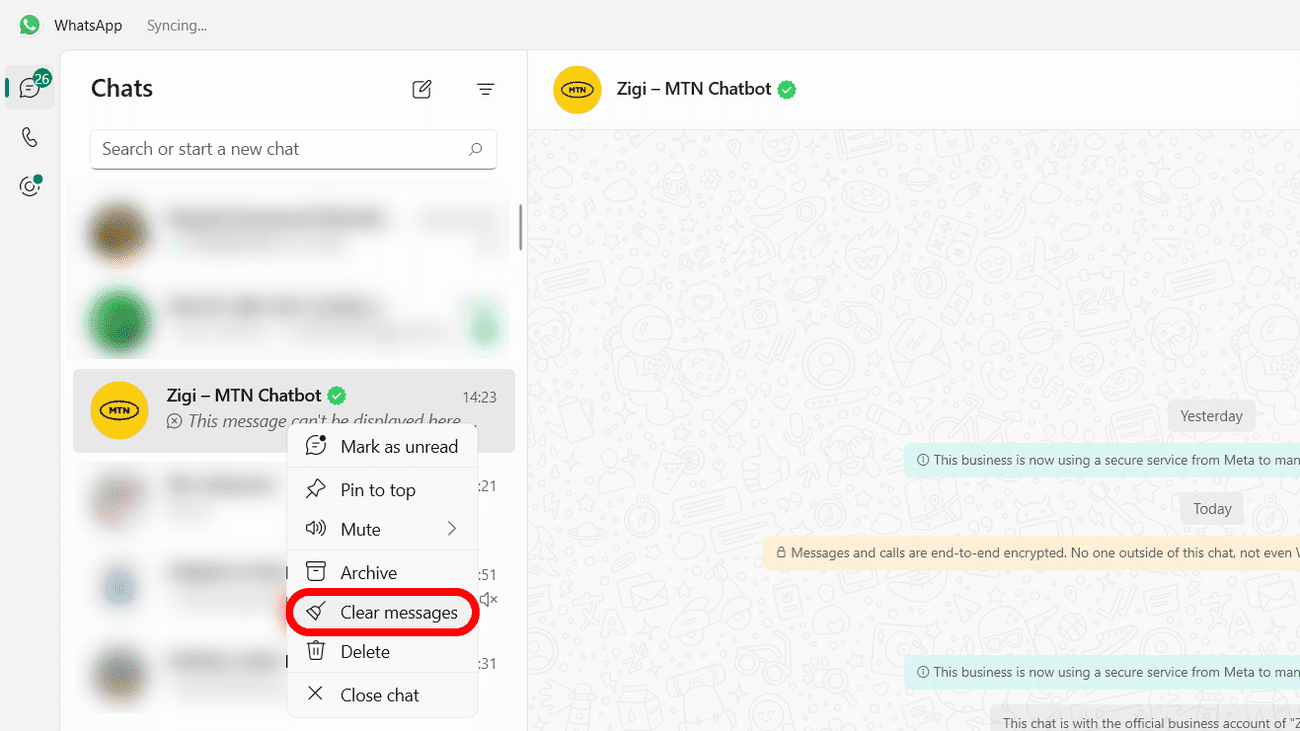
Κάντε δεξί κλικ στην αποκλεισμένη επαφή και επιλέξτε
Εκκαθάριση μηνυμάτων
από το μενού.
-
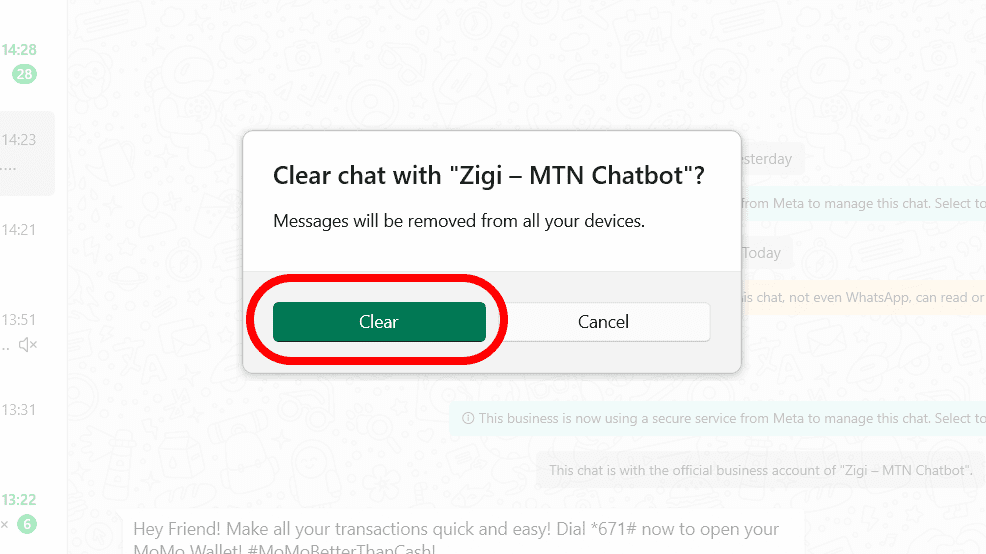
Κάντε κλικ
Σαφή
για να διαγράψετε τη συνομιλία από όλες τις συσκευές σας.
Τι συμβαίνει όταν αναφέρετε και αποκλείετε κάποιον στο WhatsApp;
Αφού αναφέρει μια επαφή ή μια επιχείρηση, το WhatsApp λαμβάνει τα τελευταία πέντε μηνύματά του για έλεγχο. Δεν μπορούν να καλέσουν ή να σας στείλουν μηνύματα και η συνομιλία αφαιρείται από τη συσκευή σας εάν αποκλείσετε και διαγράψετε τη συνομιλία. Το WhatsApp δεν λαμβάνει αντίγραφο ούτε διαγράφει τη συνομιλία εάν αποκλείσετε μια επαφή χωρίς να την αναφέρετε. Είτε έτσι είτε αλλιώς, ο χρήστης δεν θα μάθει ποτέ αν τον αποκλείσατε.
Πώς να ξεμπλοκάρετε κάποιον στο WhatsApp
Εάν αλλάξετε ποτέ γνώμη για έναν χρήστη του WhatsApp ή αποκλείσετε το λάθος άτομο, καταργήστε τον αποκλεισμό του στην κύρια συσκευή σας. Θα λαμβάνετε νέα μηνύματα από αυτούς, αλλά οι χαμένες συνομιλίες και τα πολυμέσα έχουν φύγει οριστικά.
Ξεμπλοκάρετε την επαφή WhatsApp στο Android
-
Ανοιξε
WhatsApp
στην κύρια συσκευή σας. -
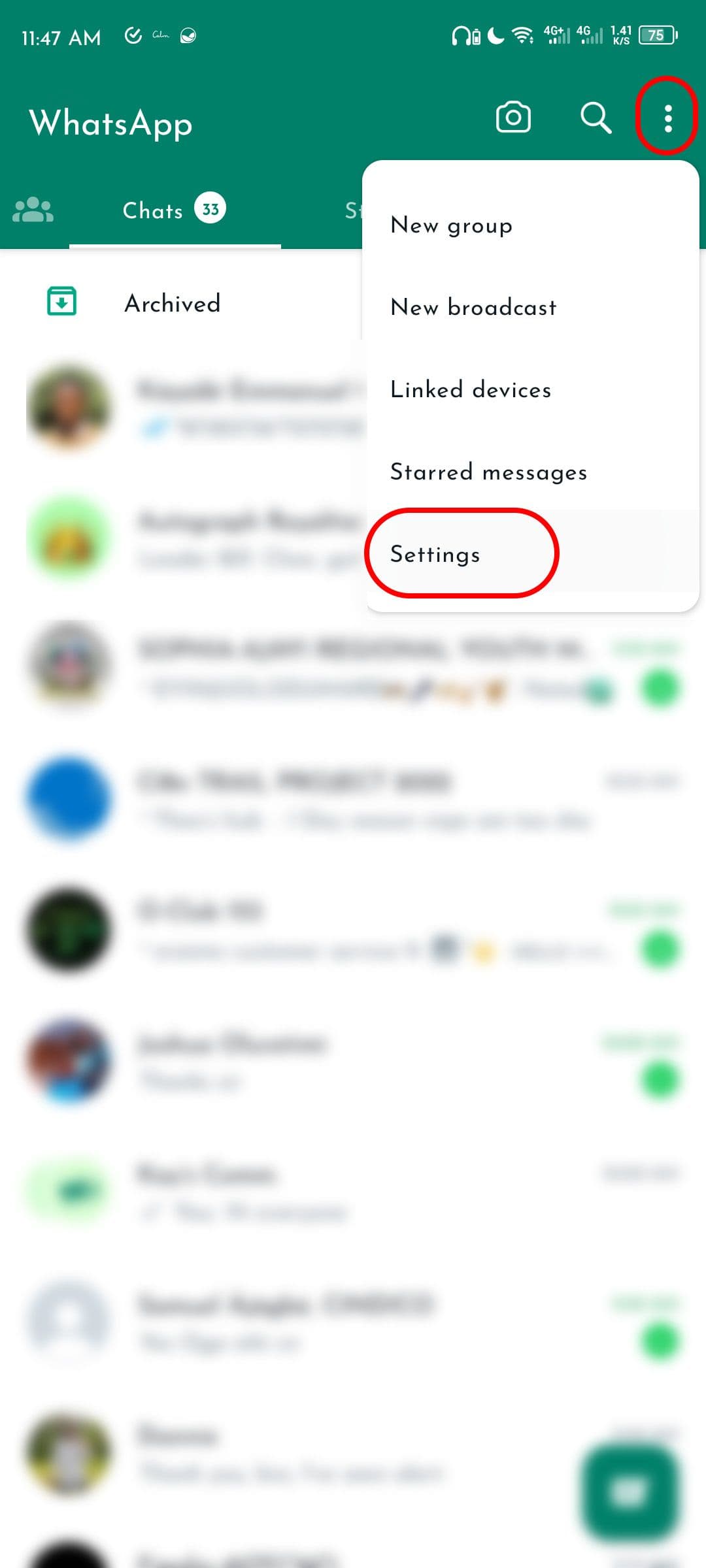
Πατήστε το
μενού με τρεις κουκκίδες
στην επάνω δεξιά γωνία. -
Επιλέγω
Ρυθμίσεις
. -
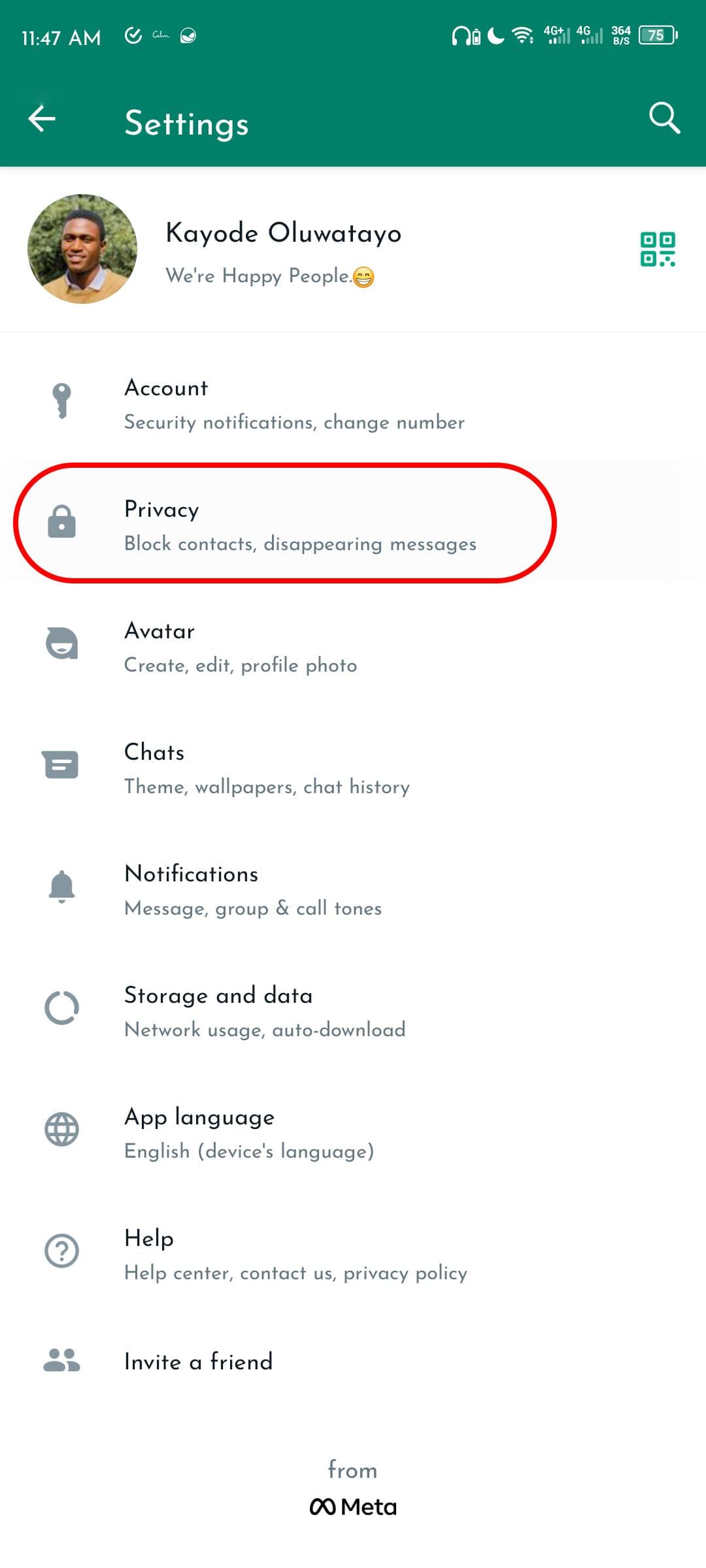
Κάντε κλικ
Μυστικότητα
.
-
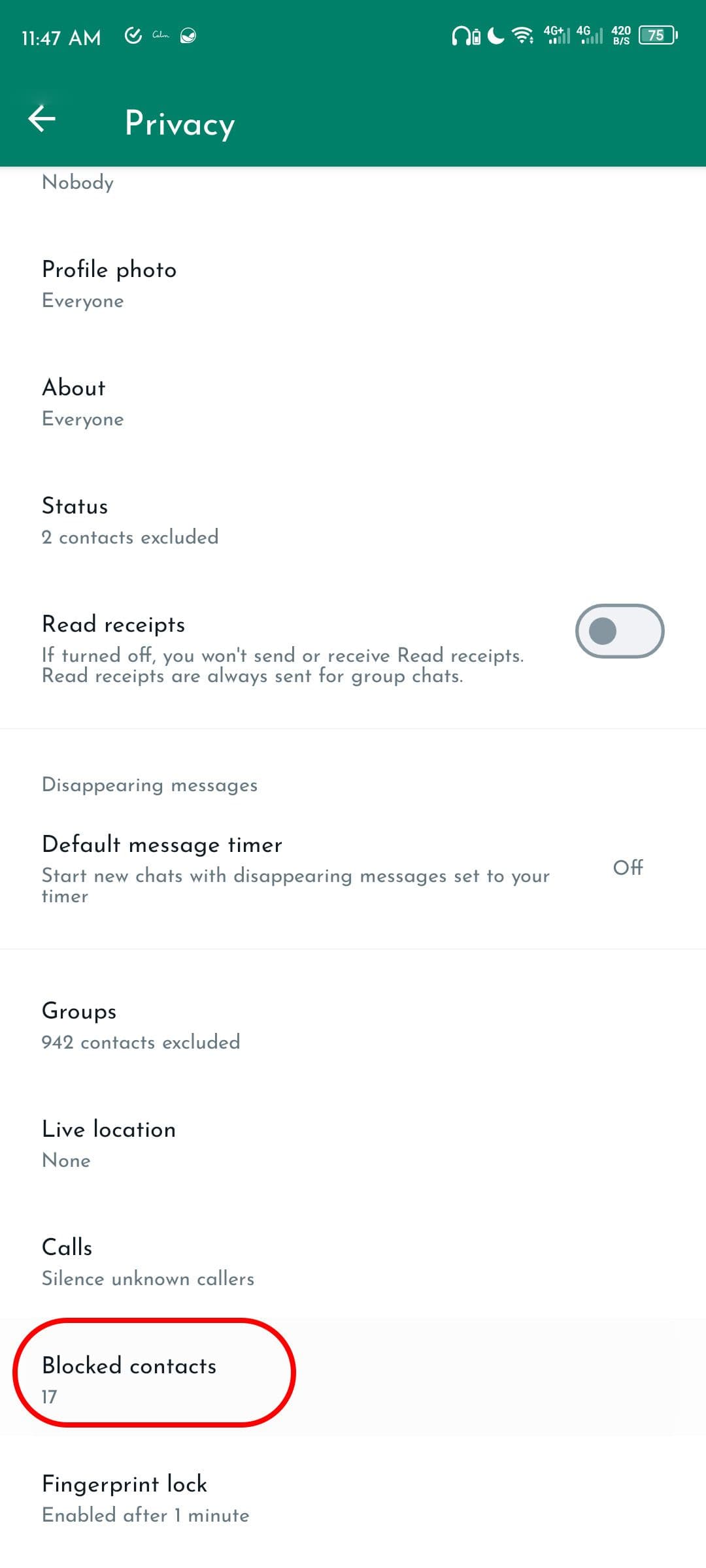
Παρακέντηση
Αποκλεισμένες επαφές
κάτω από τη σελίδα. -
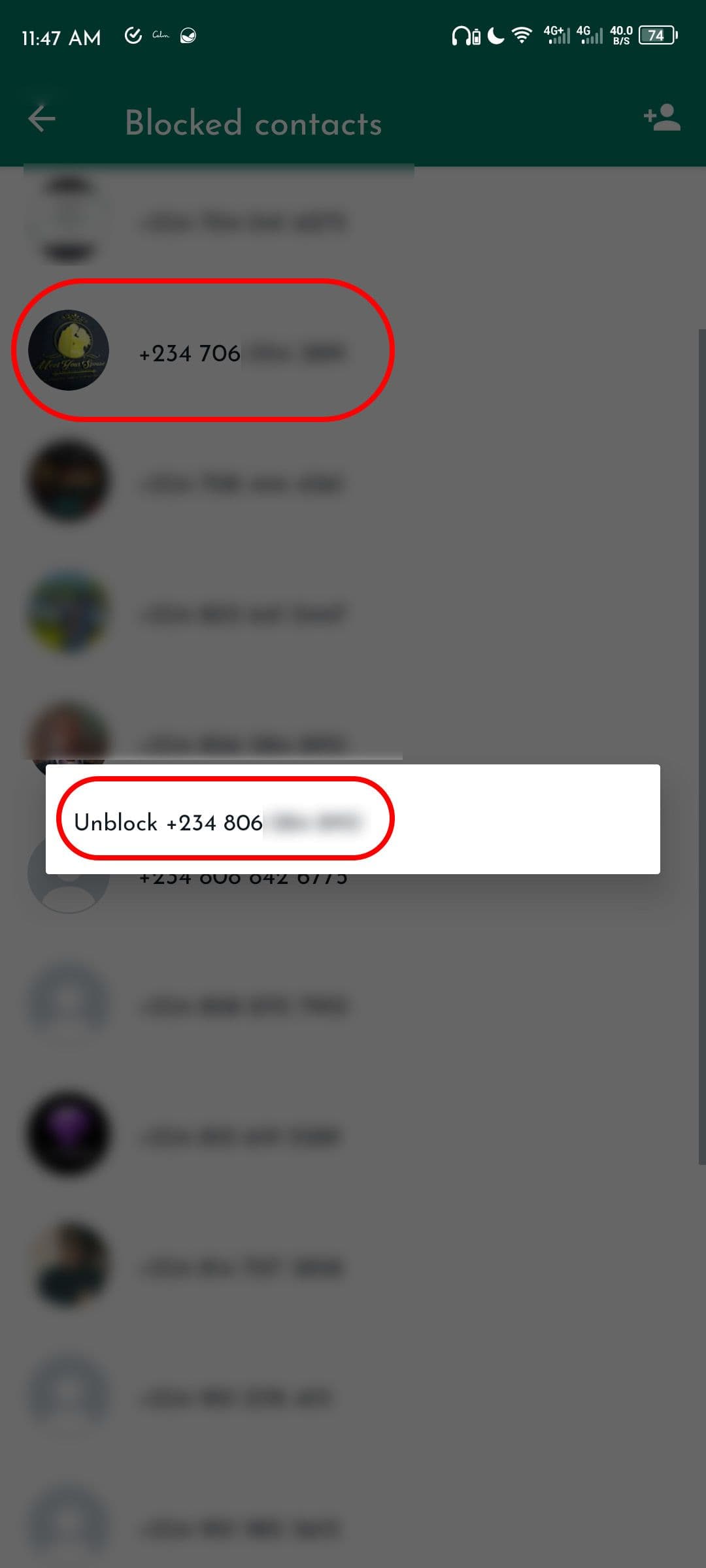
Επιλέξτε την επαφή και μετά κάντε κλικ
Ξεβουλώνω
.
Ξεμπλοκάρετε την επαφή WhatsApp στο iOS
-
Ανοιξε
WhatsApp
. -
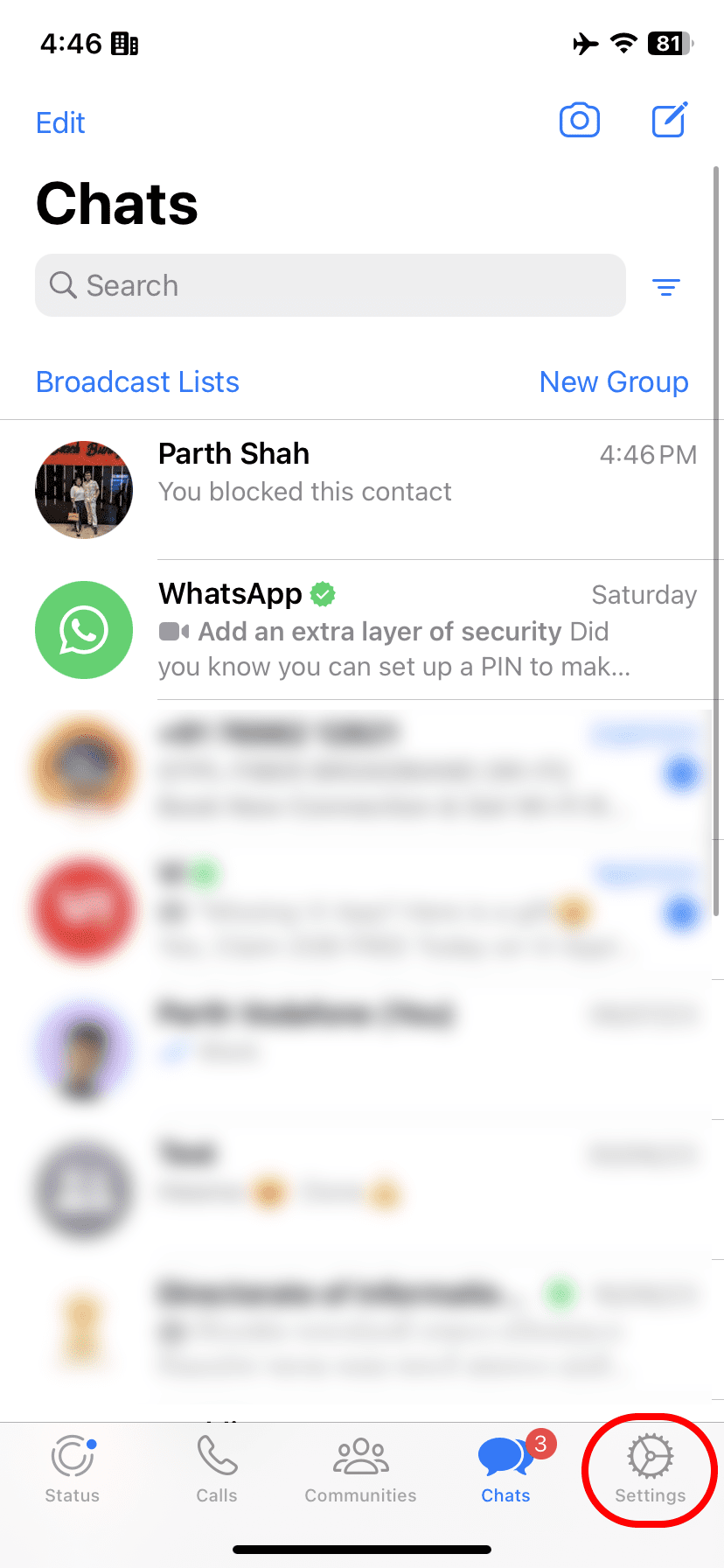
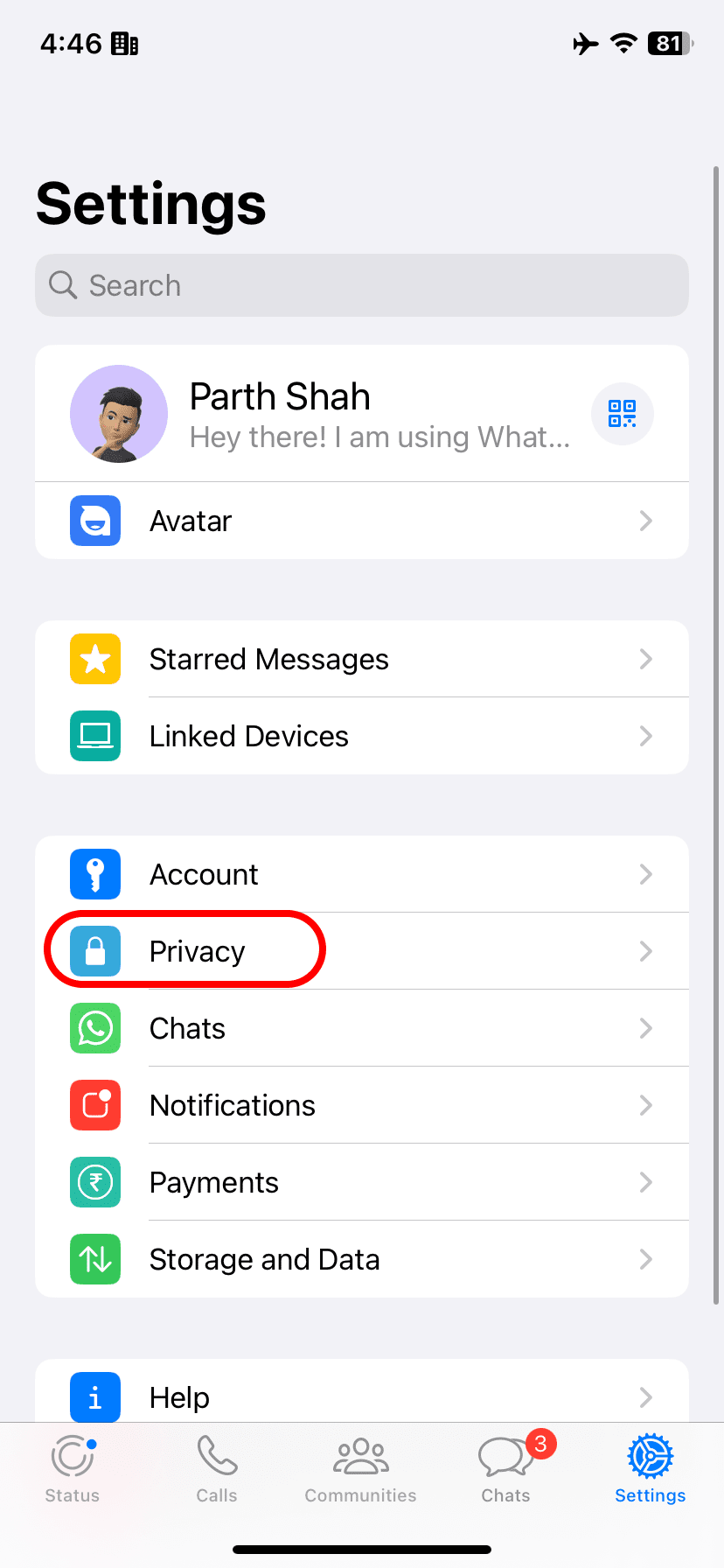
Επιλέγω
Ρυθμίσεις
στην κάτω δεξιά γωνία. -
Κάντε κλικ
Μυστικότητα
.
-
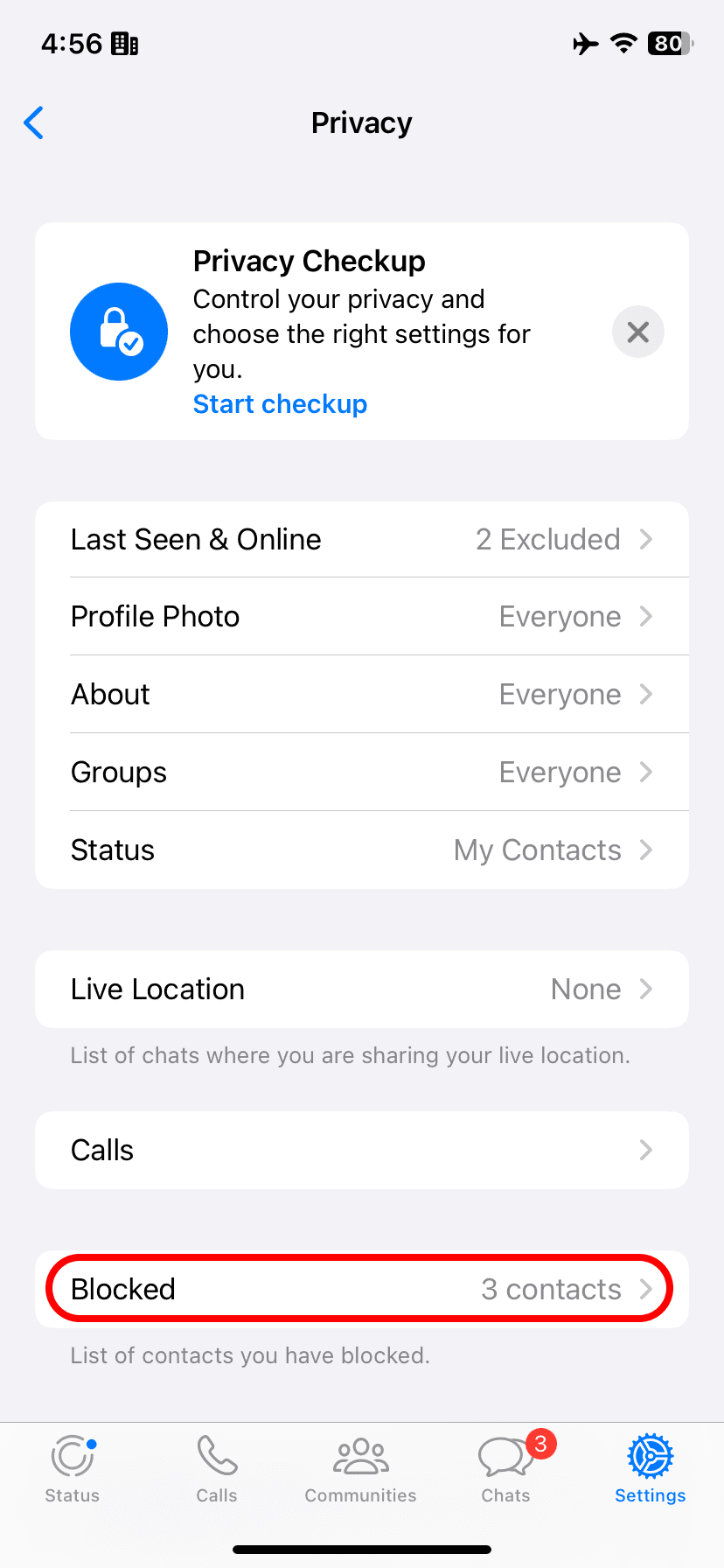
Παρακέντηση
Αποκλεισμένος
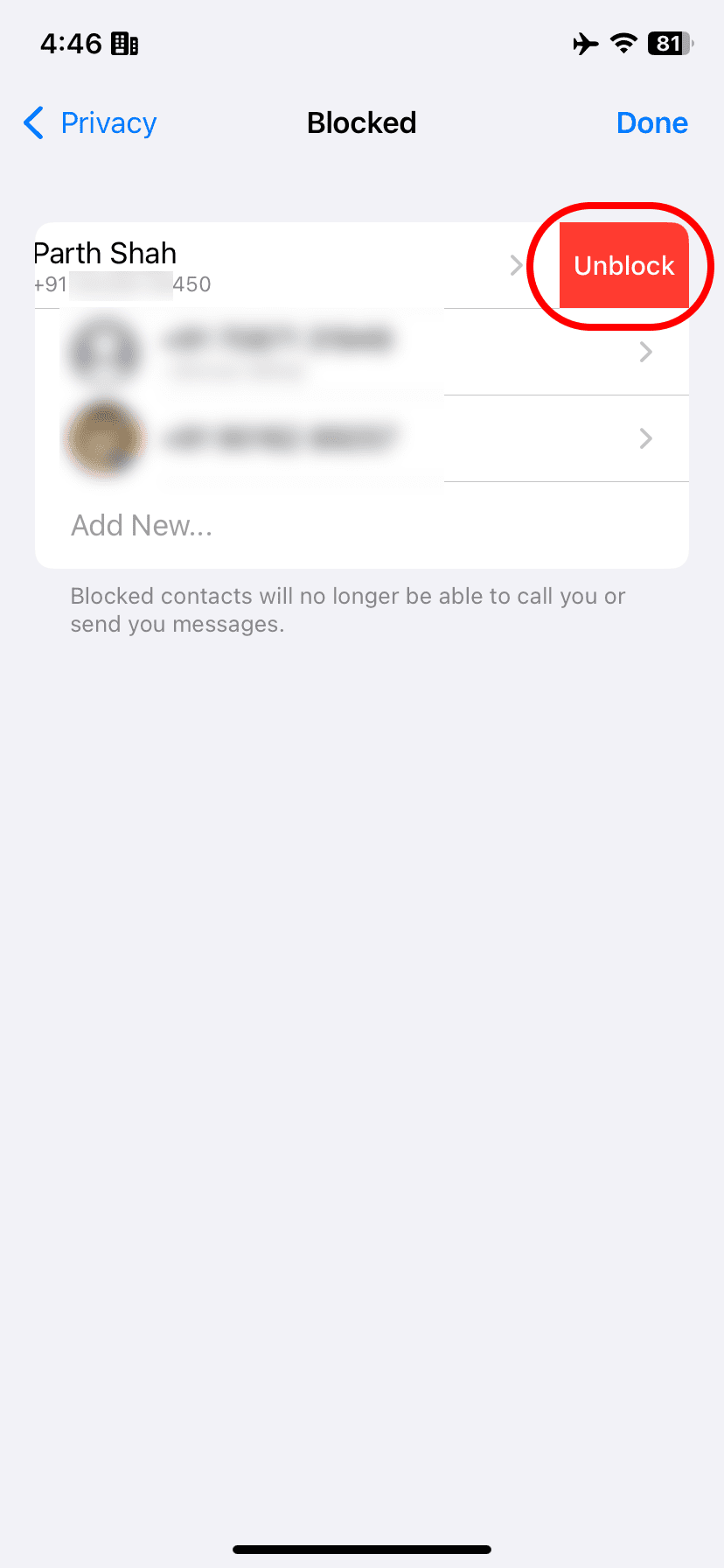
κάτω από την οθόνη για να δείτε μια λίστα με τα άτομα που έχετε αποκλείσει. - Σύρετε προς τα αριστερά στο όνομα ή τον αριθμό τηλεφώνου της επαφής.
-
Παρακέντηση
Ξεβουλώνω
.
Αρκετά με τα σκουπίδια του WhatsApp
Και κάπως έτσι, το WhatsApp σας είναι απαλλαγμένο από ανεπιθύμητα μηνύματα. Τώρα μπορείτε να είστε ήσυχοι γνωρίζοντας ότι ο ενοχλητικός αποστολέας έχει αποκλειστεί και έχει αναφερθεί. Τούτου λεχθέντος, τα ανεπιθύμητα μηνύματα WhatsApp και οι απάτες μπορεί να προέρχονται από ομάδες. Εάν είχατε προστεθεί σε μια περίεργη κοινότητα κατά τη διάρκεια της νύχτας, θα μπορούσατε να βγείτε και να αναφέρετε ομάδες όπως κανονικούς λογαριασμούς. Ωστόσο, το να σταματήσετε τυχαία άτομα να σας προσθέσουν στις ομάδες WhatsApp είναι το καλύτερο στοίχημά σας.

