
Όλα όσα πρέπει να ξέρετε
Η λειτουργία Έλεγχος ασφαλείας του
Google
Chrome
σάς επιτρέπει να ελέγχετε την ασφάλειά σας στο διαδίκτυο μέσα σε λίγα δευτερόλεπτα. Ενώ η προστασία του ψηφιακού απορρήτου σας είναι μια καλή ιδέα, η προστασία της ψηφιακής σας ασφάλειας είναι πιο σημαντική. Είναι εύκολο να χάσετε μια σημαντική ενημέρωση ασφαλείας και οι κωδικοί πρόσβασης μπορεί να παραβιαστούν. Ο Έλεγχος ασφαλείας διασφαλίζει ότι διατηρείτε την περιήγησή σας ασφαλή βοηθώντας σας να επιλύσετε αυτά τα προβλήματα.
Εξηγούμε τι κάνει το Safety Check, πώς να το εκτελέσετε και τι να κάνετε με τα αποτελέσματα. Μπορείτε να εκτελέσετε έναν Έλεγχο ασφαλείας στο πρόγραμμα περιήγησης ιστού Chrome ή στην εφαρμογή
Android
. Είναι ο τέλειος σύντροφος για την ασφαλή περιήγηση είτε βρίσκεστε στο τηλέφωνό σας είτε σε ένα από τα Chromebook με τις καλύτερες επιδόσεις.
Τι κάνει ο Έλεγχος ασφαλείας του
Google Chrome
;
Ο Έλεγχος Ασφαλείας καλύπτει τρεις πτυχές της ασφάλειας στο Διαδίκτυο. Η εκτέλεση ενός ελέγχου ασφαλείας θα:
- Ελέγξτε για τις πιο πρόσφατες ενημερώσεις κώδικα και ενημερώσεις ασφαλείας.
- Εντοπίστε παραβιασμένους, επαναχρησιμοποιούμενους και αδύναμους κωδικούς πρόσβασης.
- Προσαρμόστε τις ρυθμίσεις ασφαλούς περιήγησης για προστασία από επικίνδυνους ιστότοπους, λήψεις και επεκτάσεις.
Αν και υπάρχουν περαιτέρω βήματα που πρέπει να ακολουθήσετε για να ασφαλίσετε την περιήγησή σας, όπως η χρήση ενός VPN, ο Έλεγχος ασφαλείας επισημαίνει άμεσα προβλήματα στην ασφάλειά σας στο διαδίκτυο. Αφού εκτελέσετε έναν Έλεγχο ασφαλείας, μπορείτε να επιλύσετε γρήγορα τυχόν προβλήματα που εντοπίστηκαν.
Πώς να εκτελέσετε έναν Έλεγχο ασφαλείας στην επιφάνεια εργασίας
Ένας Έλεγχος ασφαλείας μπορεί να εκτελεστεί στην επιφάνεια εργασίας σας ανεξάρτητα από τη συσκευή σας. Η εκτέλεση ενός Έλεγχου ασφαλείας στο πρόγραμμα περιήγησης επιτραπέζιου υπολογιστή θα ελέγξει επίσης για επιβλαβείς επεκτάσεις.
-
Ανοιξε
Χρώμιο
. -
Κάντε κλικ στο
τρεις τελείες
κουμπί
στην επάνω δεξιά γωνία της οθόνης σας. -
Κάντε κλικ
Ρυθμίσεις
από το αναπτυσσόμενο μενού.

-
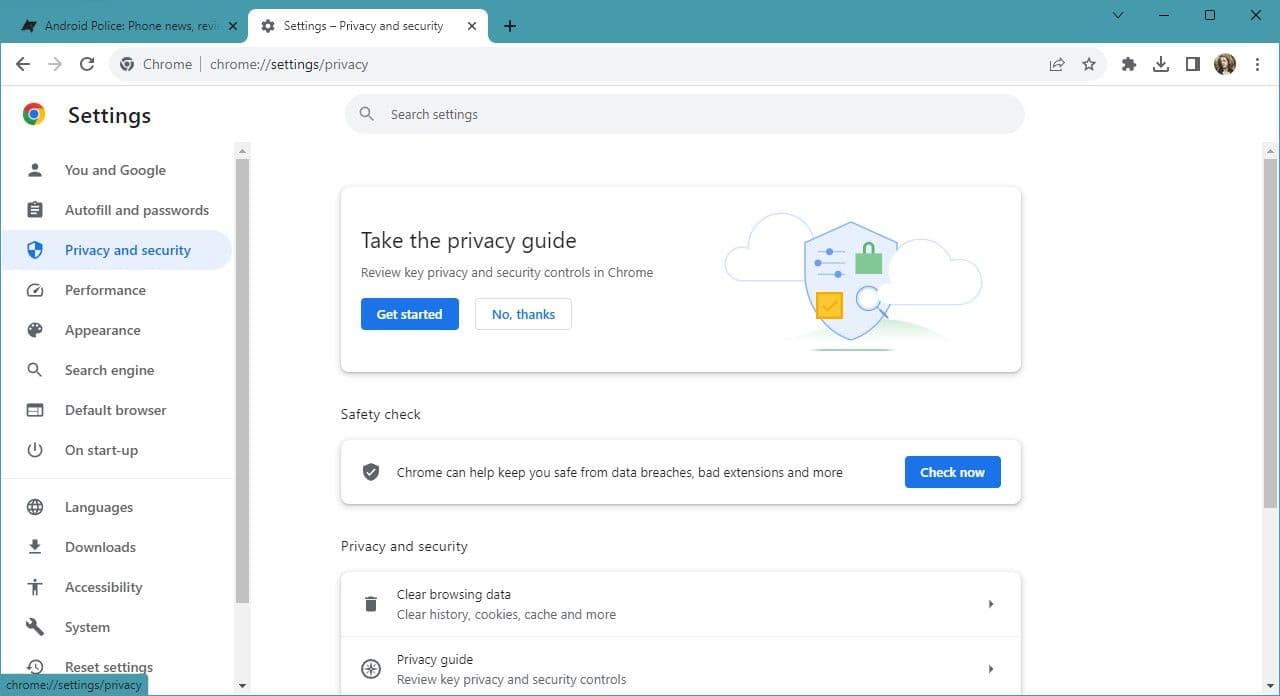
Κάντε κλικ
Απόρρητο και ασφάλεια
από τη γραμμή εργαλείων στα αριστερά της οθόνης σας.
-
Κάντε κλικ στο μπλε
Ελέγξτε τώρα
κουμπί κάτω από το
Έλεγχος ασφαλείας
επικεφαλίδα.
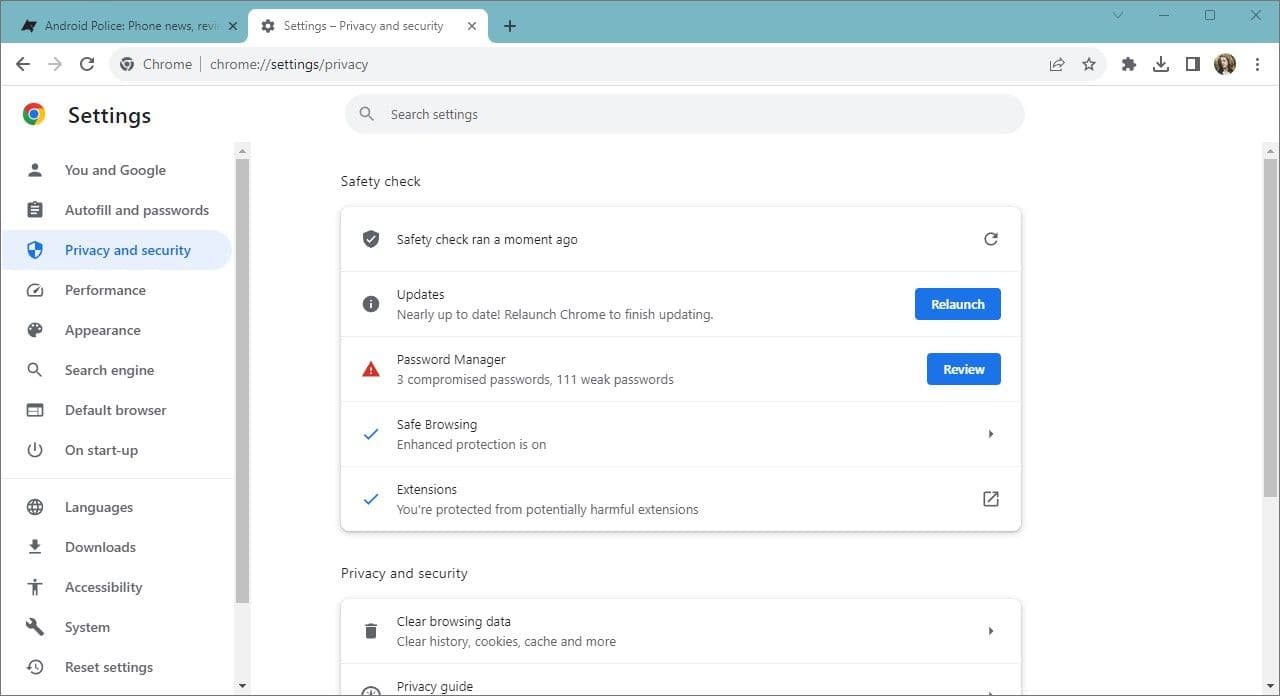
Κάθε ενότητα του Έλεγχου ασφαλείας μπορεί πλέον να επεκταθεί για περισσότερες λεπτομέρειες σχετικά με πιθανές παραβιάσεις ασφάλειας.
Πώς να εκτελέσετε έναν έλεγχο ασφαλείας στο κινητό
Είτε εκτελείτε Έλεγχο ασφαλείας σε Android είτε iOS, αυτά τα βήματα είναι πανομοιότυπα.
-
Ανοιξε
Χρώμιο
. -
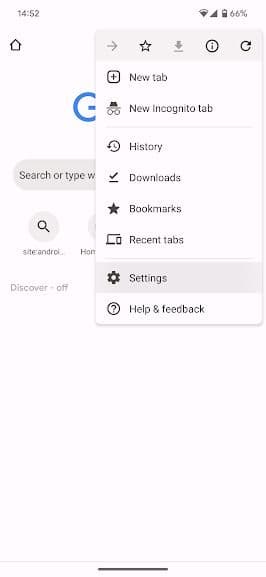
Πατήστε το
κουμπί με τρεις κουκκίδες
στην επάνω δεξιά γωνία της οθόνης σας. -
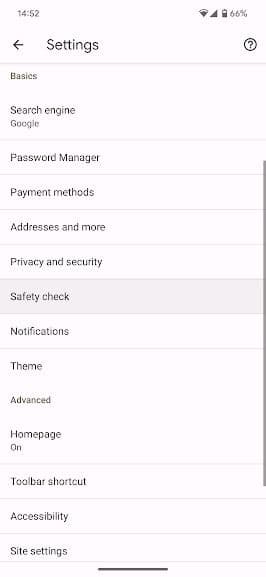
Παρακέντηση
Ρυθμίσεις
από το αναπτυσσόμενο μενού.
-
Κάντε κύλιση προς τα κάτω και πατήστε
Έλεγχος ασφαλείας
σύμφωνα με το
Βασικά
επικεφαλίδα. -
Παρακέντηση
Ελέγξτε τώρα
στην κάτω δεξιά γωνία της οθόνης σας.
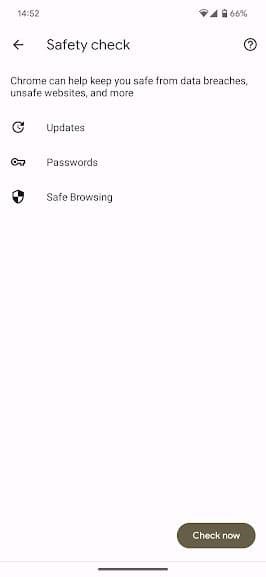
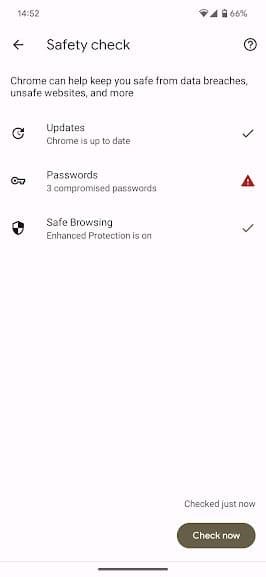
Μόλις το Chrome ολοκληρώσει τον Έλεγχο ασφαλείας, πατήστε κάθε ενότητα για μια λεπτομερή αναφορά σχετικά με τη βελτίωση της ασφάλειας περιήγησής σας.
Πώς να βελτιώσετε την ασφάλειά σας μετά από έναν έλεγχο ασφαλείας
Ο Έλεγχος ασφαλείας δεν επιλύει αυτόματα προβλήματα. απλώς σας ενημερώνει για το τι πρέπει να κάνετε. Έτσι, αφού εκτελέσετε τον έλεγχο, ακολουθήστε αυτά τα βήματα για να επιλύσετε τυχόν προβλήματα.
-
Ενημέρωση Γ
hrome στην πιο πρόσφατη έκδοση
. Αυτό είναι το πιο εύκολο πρόβλημα που επιλύεται. Μπορείτε να ενημερώσετε μη αυτόματα το Chrome για να επωφεληθείτε από τις πιο πρόσφατες ενημερώσεις κώδικα ασφαλείας ακολουθώντας τον οδηγό μας. -
Τσαν
ge τους κωδικούς σας
. Πατήστε το
Κωδικοί πρόσβασης
ενότητα του Έλεγχου ασφαλείας για να δείτε μια ανάλυση των κωδικών πρόσβασής σας. Ο Έλεγχος ασφαλείας επισημαίνει παραβιασμένους, επαναχρησιμοποιούμενους και αδύναμους κωδικούς πρόσβασης. Συνιστούμε να αλλάξετε τυχόν κωδικούς πρόσβασης που επισημαίνονται εδώ με αυτή τη σειρά, ακολουθώντας αυτά τα βήματα για έναν ισχυρό κωδικό πρόσβασης. -
Αλλάξτε τις ρυθμίσεις Ασφαλούς περιήγησης
. Η Ασφαλής περιήγηση είναι μέρος του προγράμματος Προηγμένης Προστασίας της Google. Σας προστατεύει από επικίνδυνο περιεχόμενο στο διαδίκτυο. Συνιστούμε να αλλάξετε τη ρύθμιση Ασφαλούς περιήγησης σε
Ενισχυμένη προστασία
για μέγιστη ασφάλεια.
Περιηγηθείτε στο διαδίκτυο με ασφάλεια και ασφάλεια
Η διαδικτυακή ασφάλεια πρέπει να είναι πρωτίστως στο μυαλό σας όταν χρησιμοποιείτε το Google Chrome, αλλά υπάρχουν πολλά περισσότερα στο πρόγραμμα περιήγησης ιστού από τα εργαλεία ασφάλειας και απορρήτου. Υπάρχουν πολλά εύχρηστα κόλπα κρυμμένα κάτω από την κουκούλα που μπορούν να σας βοηθήσουν να μεγιστοποιήσετε την παραγωγικότητά σας ή να περιηγηθείτε με ελάχιστη ταλαιπωρία.

