
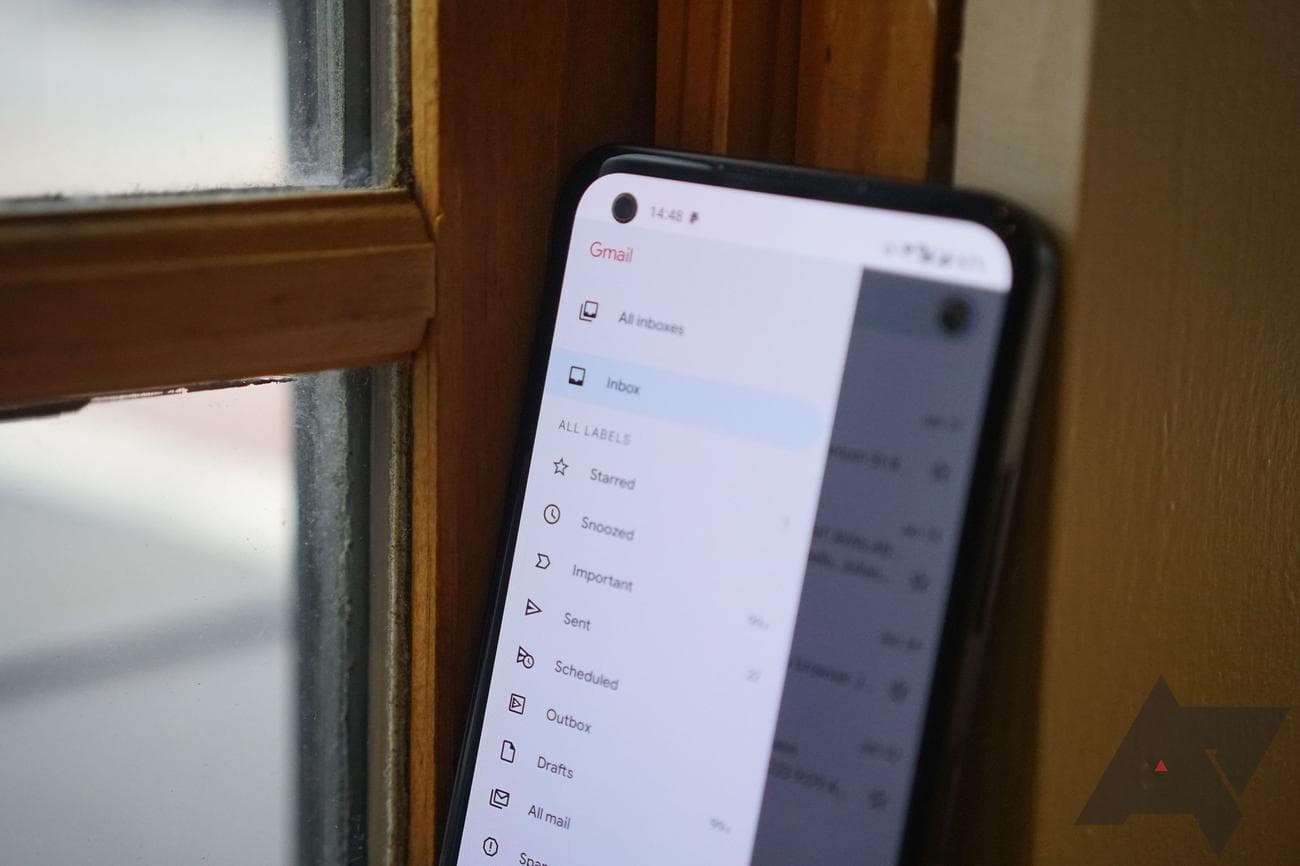
Πώς να δημιουργήσετε κανόνες για να φιλτράρετε το Gmail
Τα φίλτρα του
Gmail
διευκολύνουν τους κανόνες ηλεκτρονικού ταχυδρομείου. Δείτε πώς να αρχίσετε να τα χρησιμοποιείτε
Σας κατακλύζουν τα email σας; Οι σημερινοί πελάτες ηλεκτρονικού ταχυδρομείου όπως το Gmail προσπαθούν σκληρά να βοηθήσουν. Η τεχνολογία φιλτραρίσματος της
Google
είναι καλή, μεταφέροντας λιγότερο σημαντικά μηνύματα ηλεκτρονικού ταχυδρομείου σε καρτέλες κοινωνικής δικτύωσης ή προώθησης. Μπορείτε επίσης να επισημάνετε αμέσως ένα μήνυμα ηλεκτρονικού ταχυδρομείου ως ανεπιθύμητο για να βοηθήσετε τον λογαριασμό σας στο Gmail να αναγνωρίζει πότε υπάρχει κάποιο πρόβλημα.
Ωστόσο, εάν αυτές οι δυνατότητες δεν συμβαδίζουν με τα προβλήματά σας ή προκαλούν πρόσθετα προβλήματα, μπορεί να χρειαστείτε μια πιο εμπεριστατωμένη λύση. Εκεί μπαίνουν οι κανόνες ηλεκτρονικού ταχυδρομείου. Οι κανόνες ηλεκτρονικού ταχυδρομείου είναι εντολές που ορίζετε για τον τρόπο με τον οποίο οι πλατφόρμες ηλεκτρονικού ταχυδρομείου αντιμετωπίζουν ορισμένα μηνύματα. Το Gmail σάς επιτρέπει να τα ρυθμίσετε και εμείς σας δείχνουμε πώς να το κάνετε.
Πώς να δημιουργήσετε κανόνες (ονομάζονται επίσης φίλτρα Gmail) στο Gmail
Στο Gmail, οι κανόνες είναι γνωστοί ως φίλτρα και είναι εύκολο να εφαρμοστούν (ειδικά σε σύγκριση με επιλογές όπως το Outlook). Για να φιλτράρετε τα μηνύματα ηλεκτρονικού ταχυδρομείου, χρειάζεστε μόνο τη σύνδεσή σας στο Gmail, που είναι το ίδιο με τον Λογαριασμό σας Google. Σας προτείνουμε να το κάνετε αυτό σε έναν υπολογιστή όπως ένα Chromebook, όπου έχετε πρόσβαση σε ένα πληκτρολόγιο, γεγονός που διευκολύνει αυτά τα βήματα.
-
Ανοιξε
Gmail
στο πρόγραμμα περιήγησης της επιλογής σας. - Μεταβείτε στα εισερχόμενά σας στο Gmail.
-
Επίλεξε το
Ρυθμίσεις εικονίδιο με το γρανάζι
στην επάνω δεξιά γωνία και επιλέξτε
Δείτε όλες τις ρυθμίσεις
. -
Μεταβείτε στο μενού στην κορυφή αυτής της ενότητας και μεταβείτε στο
Φίλτρα και αποκλεισμένες διευθύνσεις
αυτί.
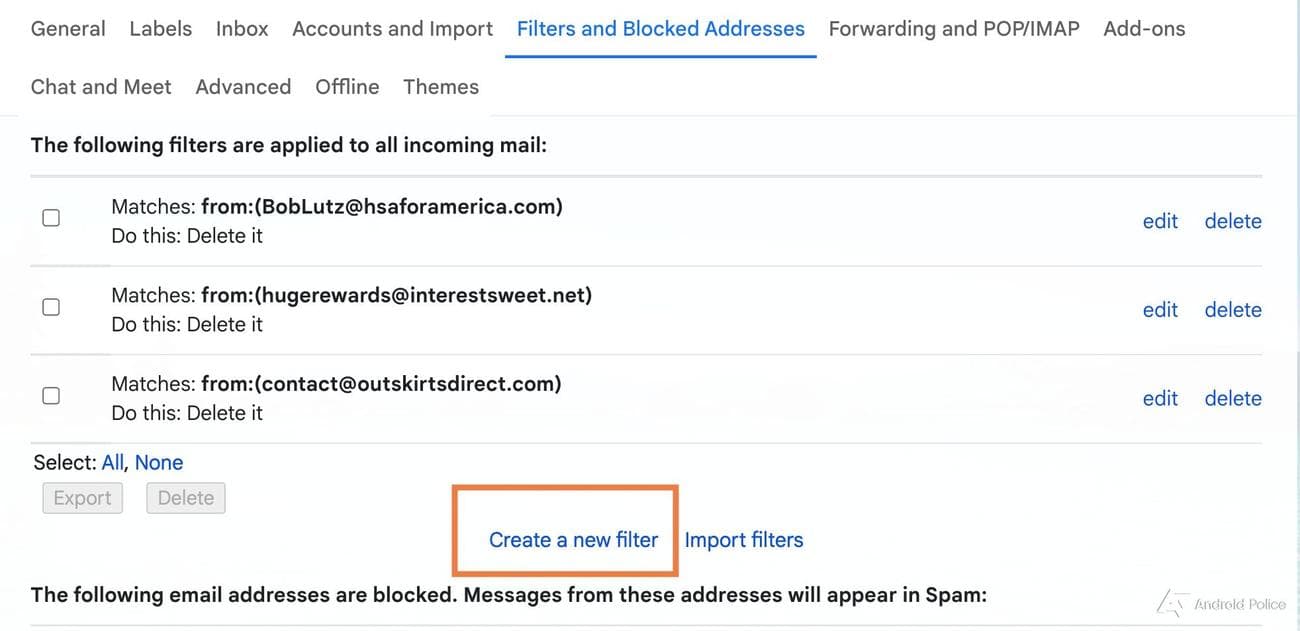
- Θα δείτε τα υπάρχοντα φίλτρα και τους κανόνες του Gmail. Μπορείτε να τα επεξεργαστείτε ή να προσθέσετε περισσότερα. Μπορείτε επίσης να τα εξαγάγετε ή να τα διαγράψετε για μελλοντική διαχείριση.
-
Επιλέγω
Δημιουργήστε ένα νέο φίλτρο
. Εάν έχετε ένα υπάρχον φίλτρο σε ένα πρόγραμμα-πελάτη όπως το Outlook, επιλέξτε
Εισαγωγή φίλτρων
για να εισαγάγετε ένα αρχείο φίλτρου που έχετε εξαγάγει από άλλη πλατφόρμα. -
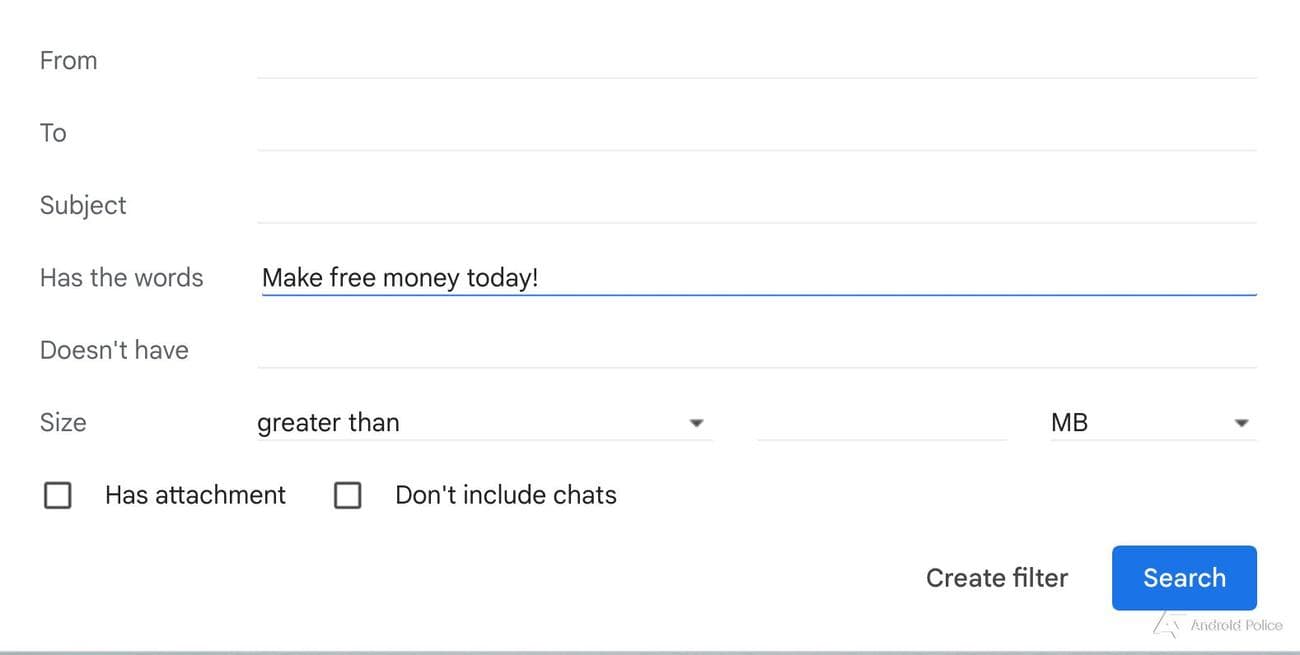
Το μενού φίλτρου ανοίγει μια νέα φόρμα για συμπλήρωση. Πρώτα είναι οι γραμμές από και προς, όπου μπορείτε να καθορίσετε μια διεύθυνση που θέλετε να αντιμετωπίσετε διαφορετικά. Αυτό είναι βολικό εάν θέλετε να ταξινομήσετε αυτόματα τα μηνύματα ηλεκτρονικού ταχυδρομείου σε διαφορετικούς φακέλους για εργασία με βάση τους πελάτες με τους οποίους μιλάτε ή για να αποκλείσετε μηνύματα ηλεκτρονικού ταχυδρομείου από μια συγκεκριμένη διεύθυνση.
-
Προσδιορίστε λέξεις στο
Θέμα
γραμμή με παρόμοιο τρόπο. Ή μπορείτε να εμβαθύνετε και να προσθέσετε συγκεκριμένες λέξεις που μπορούν να εμφανιστούν οπουδήποτε σε ένα έγγραφο (ή που δεν εμφανίζονται). Εάν θέλετε να αναζητήσετε λέξεις από ένα συγκεκριμένο email που λάβατε, χρησιμοποιήστε το
Αναζήτηση
λειτουργήστε παρακάτω για να δείτε τα μηνύματα ηλεκτρονικού ταχυδρομείου που συλλέγονται στο Gmail και να εντοπίσετε τι θέλετε να φιλτράρετε. -
Μπορείτε να χειριστείτε διαφορετικά τα email που υπερβαίνουν ένα συγκεκριμένο μέγεθος στα κριτήρια φιλτραρίσματος. Αυτά είναι συνήθως μηνύματα ηλεκτρονικού ταχυδρομείου που συνοδεύονται από πολλά γραφικά ή συνημμένα. Διαχωρίστε τα για να εξοικονομήσετε χώρο αποθήκευσης στο
cloud
για το Gmail. -
Επίλεξε το
Δημιουργία φίλτρου
κουμπί όταν τελειώσετε με το πρότυπο. -
Θα δείτε επιλογές φίλτρου για να επιλέξετε τι θα κάνει το φίλτρο σας με ένα αναγνωρισμένο email. Μπορείτε να το αρχειοθετήσετε αμέσως, να το επισημάνετε ως αναγνωσμένο/μη αναγνωσμένο χωρίς να το διαβάσετε πρώτα ή να το διαγράψετε. Μπορείτε επίσης να το επισημάνετε με αστέρι ή να επισημάνετε ένα email ως σημαντικό για περισσότερη προσοχή ή να το τοποθετήσετε σε μια συγκεκριμένη κατηγορία. Επιλέξτε τις επιλογές που ταιριάζουν με τις ανάγκες σας και, στη συνέχεια, επιλέξτε
Δημιουργία φίλτρου
πάλι.
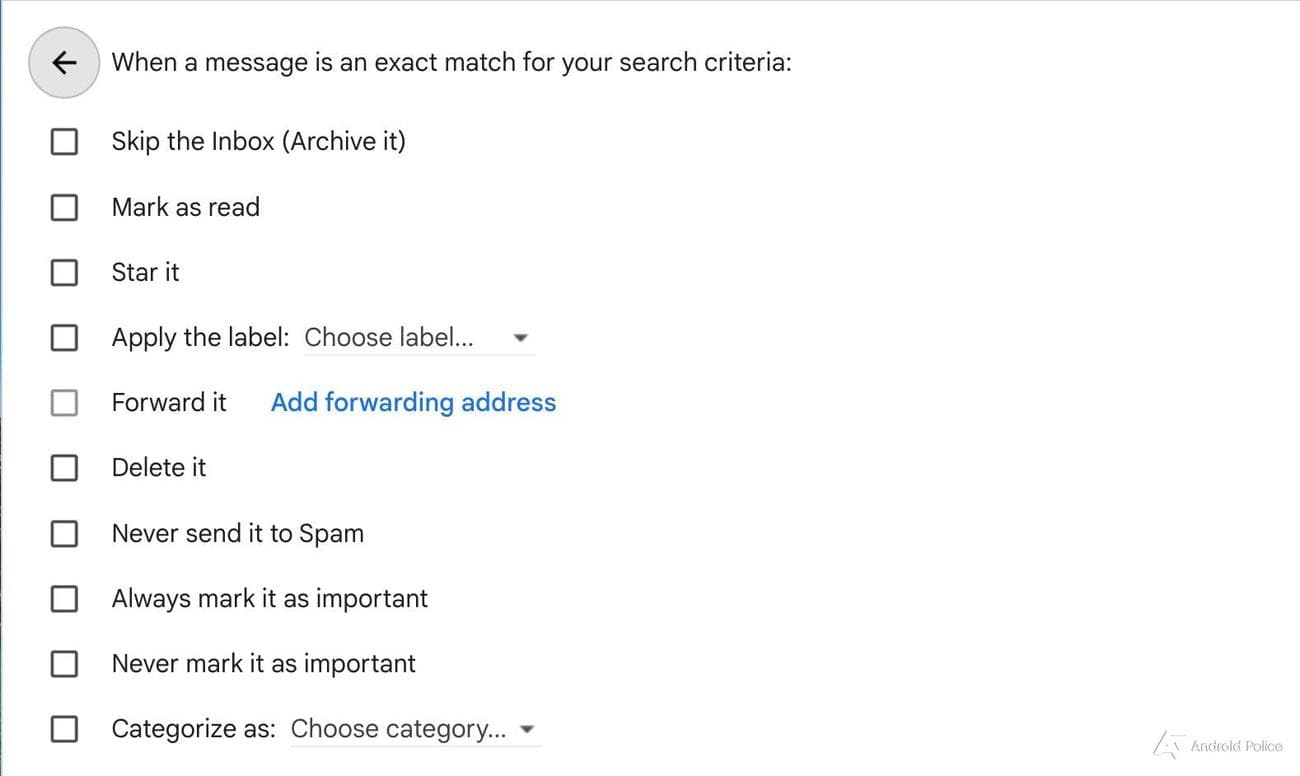
- Το φίλτρο σας δημιουργήθηκε. Μπορείτε να το επεξεργαστείτε εάν δεν λειτουργεί όπως θέλετε όταν χρησιμοποιείτε το Gmail. Μπορείτε επίσης να εξαγάγετε αυτά τα αρχεία σε άλλη εφαρμογή email ή άλλο σύστημα κανόνων email για εξοικονόμηση χρόνου, αν και δεν είναι συμβατά με κάθε σύστημα email. Όταν δημιουργείτε ένα φίλτρο όπως αυτό, ισχύει για όλα τα υπάρχοντα μηνύματα ηλεκτρονικού ταχυδρομείου και τα εισερχόμενα μηνύματα ηλεκτρονικού ταχυδρομείου, έτσι ώστε να μπορεί να αυτοματοποιήσει πολλούς οργανισμούς.
Γρήγορο φιλτράρισμα με συγκεκριμένο email
Έχετε επίσης την επιλογή να δημιουργήσετε ένα άμεσο φίλτρο με βάση ένα συγκεκριμένο μήνυμα. Αυτό μπορεί να εξοικονομήσει χρόνο κατά τη διάρκεια μιας πολυάσχολης εργάσιμης ημέρας, επομένως είναι πολύ καλή ιδέα να μάθετε πώς να το κάνετε.
- Προσδιορίστε ένα email που θέλετε να φιλτράρετε με συγκεκριμένο τρόπο. Στο κύριο μενού εισερχομένων του Gmail, επιλέξτε το πλαίσιο ελέγχου στα αριστερά του μηνύματος ηλεκτρονικού ταχυδρομείου.
-
Επιλέξτε τις τρεις τελείες
Περισσότερο
μενού στο επάνω μέρος του Gmail, δίπλα στην επιλογή Ετικέτες. Επιλέγω
Φιλτράρετε μηνύματα όπως αυτά
. - Αυτό ανοίγει τη φόρμα φίλτρου. Η διεύθυνση email που ελέγξατε εισάγεται αυτόματα. Αυτό εξοικονομεί χρόνο ανεξάρτητα από το είδος των φίλτρων που δημιουργείτε χρησιμοποιώντας τα παραπάνω βήματα.
Πηγαίνετε και φιλτράρετε τα email σας!
Τώρα, μπορείτε να δημιουργήσετε γρήγορα κανόνες email και να εφαρμόσετε φίλτρα όποτε θέλετε. Αυτά τα φίλτρα μπορούν να εξαχθούν σε άλλους λογαριασμούς email σε πλατφόρμες όπως το
Apple
Mail, το
Microsoft
Outlook και άλλα. Θυμηθείτε να είστε ακριβείς στις διευθύνσεις και τις φράσεις που φιλτράρετε για να μην ρίξετε πολύ φαρδύ δίχτυ και τα υπόλοιπα θα είναι παιχνιδάκι.
Εάν θέλετε να μεταφέρετε τον οργανισμό ηλεκτρονικού ταχυδρομείου σας στο επόμενο επίπεδο, δημιουργήστε ετικέτες για να οργανώσετε τα μηνύματά σας στο Gmail σε ενότητες με βάση τη σημασία τους. Αυτό συνδυάζεται καλά με εξαιρετικές συνήθειες φιλτραρίσματος.

