
Το Windows 11 build 25926 αποκτά μια νέα σελίδα ρυθμίσεων για τη διαχείριση στοιχείων συστήματος
Στις 9 Αυγούστου 2023, η
Microsoft
κυκλοφόρησε το build 25926 των
Windows
11 για δοκιμή στο Canary Channel. Εκτός από τις λειτουργίες που ανακοινώθηκαν πρόσφατα από προηγούμενες εκδόσεις Dev, το 25926 έφερε μια κρυφή νέα σελίδα Ρυθμίσεις για τη διαχείριση στοιχείων του συστήματος, όπως εφαρμογές στοκ, προαιρετικές λειτουργίες κ.λπ. Οι επίσημες σημειώσεις έκδοσης για το build 25926 δεν αναφέρουν τη σελίδα “Στοιχεία συστήματος” και δεν είναι διαθέσιμο από προεπιλογή. Ωστόσο, μπορείτε να το ενεργοποιήσετε αναγκαστικά χρησιμοποιώντας την εφαρμογή ViVeTool.
Η ενότητα “Στοιχεία συστήματος” στην εφαρμογή “Ρυθμίσεις” λειτουργεί παρόμοια με τη σελίδα “Εγκατεστημένες εφαρμογές”: μπορείτε να περιηγηθείτε στη λίστα των εγκατεστημένων στοιχείων, να τα φιλτράρετε αλφαβητικά ή μονάδες δίσκου, να αναζητήσετε ένα συγκεκριμένο τμήμα, να προβάλετε λεπτομέρειες και να απεγκαταστήσετε ή να επιδιορθώσετε εάν χρειάζεται .
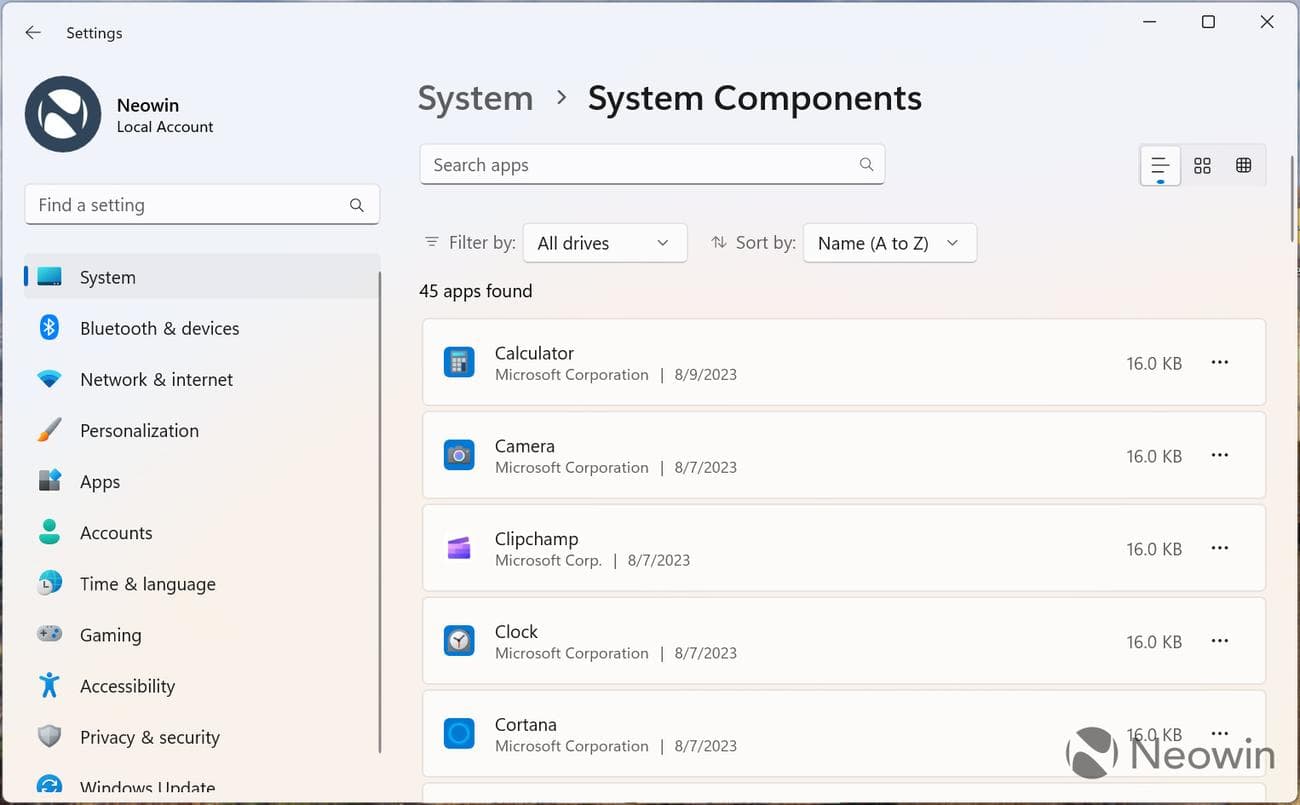
Η τρέχουσα εφαρμογή στο build 25926 χρησιμοποιεί τη νέα σελίδα για να φιλοξενήσει εφαρμογές εισερχομένων, Microsoft Edge και τα στοιχεία του, κωδικοποιητές, OneDrive, διάφορα πακέτα με δυνατότητα αναδιανομής και, το πιο σημαντικό,
. Η εφαρμογή Ρυθμίσεις σάς επιτρέπει να αφαιρέσετε ορισμένες εφαρμογές που αναφέρονται, ενώ άλλες μπορούν να αφαιρεθούν μόνο με χρήση winget ή καθόλου. Δείτε πώς μπορείτε να ενεργοποιήσετε τη νέα σελίδα “Στοιχεία συστήματος” χρησιμοποιώντας την εφαρμογή ViVeTool:
Προσοχή
: Τα μη ανακοινωθέντα χαρακτηριστικά είναι συχνά ακατέργαστα, ασταθή ή οριακά άχρηστα. Δημιουργήστε αντίγραφα ασφαλείας σημαντικών δεδομένων πριν τα ενεργοποιήσετε με την εφαρμογή ViVeTool.
-
Κατεβάστε το ViVeTool
από
GitHub
και αποσυσκευάστε τα αρχεία σε έναν βολικό και εύκολο στην εύρεση φάκελο. -
Τύπος
Win + X
και επιλέξτε
Τερματικό (Διαχειριστής)
. -
Αλλάξτε το τερματικό των Windows στο προφίλ της γραμμής εντολών με το
Ctrl + Shift + 2
συντόμευση ή κάνοντας κλικ στο κουμπί με το βέλος προς τα κάτω στο επάνω μέρος του παραθύρου.

-
Μεταβείτε στο φάκελο που περιέχει τα αρχεία ViVeTool χρησιμοποιώντας το
CD
εντολή. Για παράδειγμα, εάν έχετε τοποθετήσει το ViVeTool στο C:Vive, πληκτρολογήστε
CD C:Vive
. -
Τύπος
vivetool /enable /id:44702824
και πατήστε
Εισαγω
. - Κάντε επανεκκίνηση του υπολογιστή σας.
-
Εκκινήστε την εφαρμογή Ρυθμίσεις και μεταβείτε στο
Σύστημα > Στοιχεία συστήματος
.
Σε περίπτωση που το χάσατε, παρόμοιες ετικέτες εμφανίστηκαν πρόσφατα στο Microsoft Store (για όλους τους χρήστες). Η Microsoft εισήγαγε επίσης μια ετικέτα “Σύστημα” για το μενού Έναρξη για να υποδείξει τις αντίστοιχες εφαρμογές μετοχών.
Η πίστωση για το εύρημα πηγαίνει στο @
PhantomOfEarth

