

Εάν υπάρχουν εφαρμογές και παιχνίδια Android που αγαπάτε και στα οποία βασίζεστε, να γνωρίζετε ότι δεν περιορίζεστε στη χρήση τους σε μικρές οθόνες. Αυτά τα προγράμματα όχι μόνο θα λειτουργούν σε έναν υπολογιστή ChromeOS, αλλά θα εκτελούνται επίσης σε Windows και —σε μικρότερο βαθμό— στο macOS. Μπορεί να θεωρήσετε ότι η πρόσθετη οθόνη ακινήτων και τα πλήρη χειριστήρια πληκτρολογίου και ποντικιού αποτελούν μεγάλο πλεονέκτημα είτε παίζετε είτε εργάζεστε.
Ορισμένες εφαρμογές μπορεί να μην λειτουργούν τέλεια—συνεπεία της προσπάθειας εκτέλεσης λογισμικού σε μια συσκευή για την οποία δεν προοριζόταν—αλλά τα επίσημα εργαλεία από την
Google
και την Amazon το έχουν κάνει λιγότερο πρόβλημα. Μόλις πριν από δύο χρόνια, οι καλύτεροι τρόποι για να εκτελέσετε εφαρμογές Android σε υπολογιστή ήταν να αγοράσετε μία με ChromeOS ή να εγκαταστήσετε έναν εξομοιωτή στον υπολογιστή ή στο Mac σας. Σήμερα, μπορείτε επίσης να χρησιμοποιήσετε τα Παιχνίδια Google Play και το Amazon App Store για να κάνετε τη δουλειά στον φορητό υπολογιστή ή τον επιτραπέζιο υπολογιστή σας.
Εκτελέστε εφαρμογές Android σε υπολογιστή ChromeOS
David Nield για τη Popular Science
Η χρήση ενός Chromebook (ή ενός Chromebox) είναι ένας από τους καλύτερους τρόπους εκτέλεσης εφαρμογών και παιχνιδιών Android σε υπολογιστή. Το ChromeOS διαθέτει ενσωματωμένη υποστήριξη Android, επομένως η λειτουργία των αγαπημένων σας προγραμμάτων για κινητά δεν απαιτεί προσπάθεια εκ μέρους σας. Κάντε κλικ
το κουμπί εκκίνησης
(κάτω αριστερά), βρείτε το
εικονίδιο Play Store
και αναζητήστε τις εφαρμογές και τα παιχνίδια σας όπως θα κάνατε σε ένα τηλέφωνο Android.
Εάν δεν βλέπετε το εικονίδιο του Play Store στο Chromebook σας, μεταβείτε στις ρυθμίσεις του (κάντε κλικ
τη γραμμή κατάστασης
στην κάτω δεξιά γωνία, λοιπόν
το εικονίδιο γρανάζι
) και επιλέξτε
Google Play Store
κάτω από
Εφαρμογές
. Από την ίδια ενότητα του παραθύρου ρυθμίσεων, μπορείτε να επιλέξετε
Διαχειριστείτε τις εφαρμογές σας
για να τα προβάλετε και να τα απεγκαταστήσετε ή να καρφιτσώσετε τα αγαπημένα σας στο κάτω ράφι του ChromeOS.
[Related: The best Chromebook add-ons and tricks]
Οι εφαρμογές που έχουν εγκατασταθεί πρόσφατα θα εμφανιστούν στο πρόγραμμα εκκίνησης και μπορείτε να τις ανοίξετε με ένα κλικ. Οι περισσότερες εφαρμογές θα εκτελούνται τέλεια στο ChromeOS, αλλά αυτό μπορεί να μην συμβαίνει πάντα. Εάν παρατηρήσετε κάποια περίεργη συμπεριφορά και τοποθέτηση, σημαίνει ότι η συγκεκριμένη εφαρμογή δεν έχει βελτιστοποιηθεί για Chromebook ή άλλες μεγαλύτερες οθόνες.
Εκτελέστε εφαρμογές Android στα Windows μέσω του καταστήματος εφαρμογών Amazon
David Nield για τη Popular Science
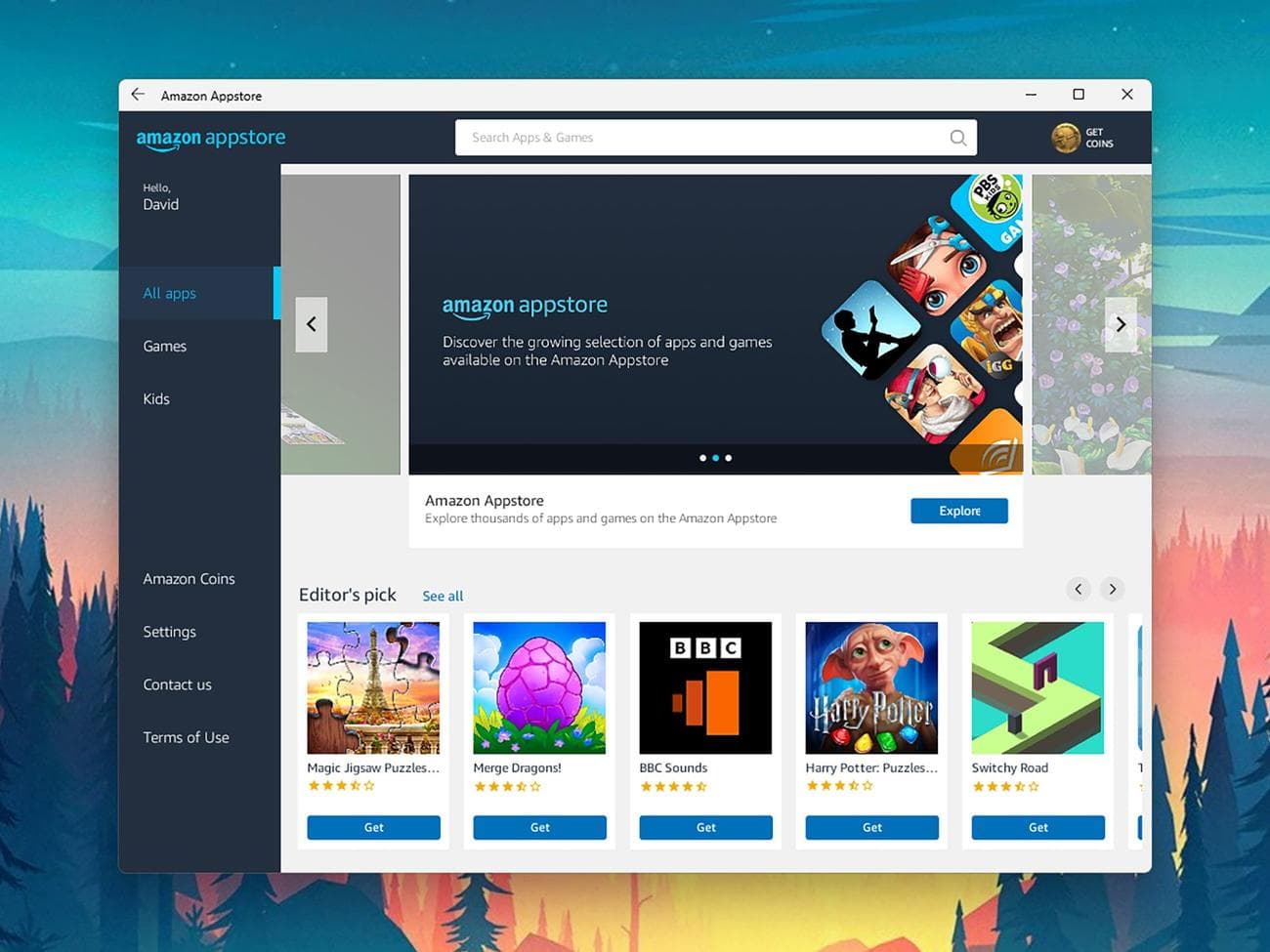
Τα Windows υποστηρίζουν πλέον επίσημα εφαρμογές Android με δύο τρόπους. Το πρώτο είναι μέσω του καταστήματος εφαρμογών της Amazon, το ίδιο που θα βρείτε στα tablet Amazon Fire. Το κατάστημα προσφέρει εφαρμογές και παιχνίδια, αλλά η επιλογή δεν είναι τόσο ευρεία όσο στο Google Play Store (περισσότερα για αυτό στην επόμενη ενότητα).
Ανοίξτε το
Microsoft Store
από το μενού Έναρξη και, στη συνέχεια, αναζητήστε το “Amazon Appstore”. Όταν το βρείτε, κάντε κλικ
Εγκαθιστώ
για να το εγκαταστήσετε στο σύστημά σας. Θα πρέπει να συνδεθείτε με έναν λογαριασμό Amazon—αν δεν τον έχετε ήδη, μπορείτε να εγγραφείτε μέσα στο ίδιο το κατάστημα εφαρμογών.
Όταν είστε σε λειτουργία, μπορείτε να αναζητήσετε παιχνίδια και εφαρμογές χρησιμοποιώντας το πλαίσιο στο επάνω μέρος ή να περιηγηθείτε στις κατηγορίες (όπως
Παιδιά
και
Επιλογή του συντάκτη
) στον κεντρικό πίνακα. Όταν βρείτε κάτι που σας αρέσει, κάντε κλικ
Παίρνω
και
Κατεβάστε
. Μπορείτε να εκκινήσετε οποιεσδήποτε εγκατεστημένες εφαρμογές από το μενού Έναρξη κανονικά.
Για να προσαρμόσετε διάφορες πτυχές του τρόπου λειτουργίας του καταστήματος εφαρμογών Amazon στα Windows, κάντε κλικ στο
Ρυθμίσεις
σύνδεσμος στα αριστερά. Μπορείτε, για παράδειγμα, να επιλέξετε να ρυθμίσετε τους γονικούς ελέγχους για αγορές εντός παιχνιδιού και να ενημερώνετε αυτόματα τις εφαρμογές σας κάθε φορά που ο υπολογιστής σας είναι συνδεδεμένος σε WiFi.
Εκτελέστε παιχνίδια Android στα Windows χρησιμοποιώντας τα Παιχνίδια Google Play

David Nield για τη Popular Science
Η Microsoft και η Google προσφέρουν έναν επίσημο τρόπο αναπαραγωγής παιχνιδιών Android σε υπολογιστή, αλλά είναι μόνο παιχνίδια—χωρίς εφαρμογές. Επίσης, βρίσκεται ακόμη σε δοκιμή beta, οπότε περιμένετε να εμφανίζονται περιστασιακά ένα ή δύο σφάλματα. Για να ξεκινήσετε, κατευθυνθείτε στο
Παιχνίδια Google Play beta
σελίδα στο πρόγραμμα περιήγησής σας και κάντε κλικ
Λήψη beta
.
Εκτελέστε το ληφθέν αρχείο και μετά από λίγα λεπτά εγκατάστασης, θα σας ζητηθεί να συνδεθείτε στον λογαριασμό σας Google. Όταν γίνει αυτό, μπορείτε να ξεκινήσετε την περιήγηση—τα παιχνίδια που είχατε εγκαταστήσει προηγουμένως σε τηλέφωνο ή tablet Android θα εμφανιστούν στα δεξιά, ώστε να μπορείτε να τα εγκαταστήσετε εύκολα στα Windows, αν θέλετε.
[Related: 9 hidden Android features you’re missing out on]
Στα αριστερά, θα δείτε γρήγορους συνδέσμους προς την αρχική οθόνη (με μια επιλογή από προτάσεις), τη βιβλιοθήκη σας και τη λειτουργία αναζήτησης (μπορείτε να περιηγηθείτε ανά κατηγορία ή να αναζητήσετε κάτι συγκεκριμένο). Όταν βρείτε ένα παιχνίδι που σας αρέσει, κάντε κλικ
Εγκαθιστώ
. Λάβετε υπόψη ότι όλα τα παιχνίδια πρέπει να εκκινούνται από τη βιβλιοθήκη στα Παιχνίδια Google Play και δεν θα εμφανίζονται στο μενού Έναρξη.
Για να διαμορφώσετε τα Παιχνίδια Google Play στα Windows, κάντε κλικ στο δικό σας
εικόνα προφίλ
(κάτω αριστερά), μετά
Ρυθμίσεις
. Μπορείτε να επιλέξετε εάν τα παιχνίδια στο σύστημά σας ενημερώνονται αυτόματα ή όχι, να διαχειριστείτε τα διάφορα δικαιώματα που έχουν τα παιχνίδια στα Windows και να δείτε λεπτομέρειες του λογαριασμού σας στο Google Play.
Χρησιμοποιήστε έναν εξομοιωτή για να λάβετε εφαρμογές Android σε Mac και PC
David Nield για τη Popular Science
Μια άλλη επιλογή για τα Windows, και η μόνη επιλογή για macOS, είναι η εκτέλεση ενός εξομοιωτή. Αυτοί οι εξομοιωτές λαμβάνουν κώδικα γραμμένο για Android, τον ερμηνεύουν και στη συνέχεια παράγουν τα ίδια αποτελέσματα σε ένα λειτουργικό σύστημα επιτραπέζιου υπολογιστή. Αυτό το επίπεδο ερμηνείας σημαίνει ότι οι εφαρμογές μπορεί να είναι πιο αργές από ό,τι στο τηλέφωνό σας, αλλά δεν θα είναι αξιοσημείωτο πρόβλημα στους περισσότερους υπολογιστές.
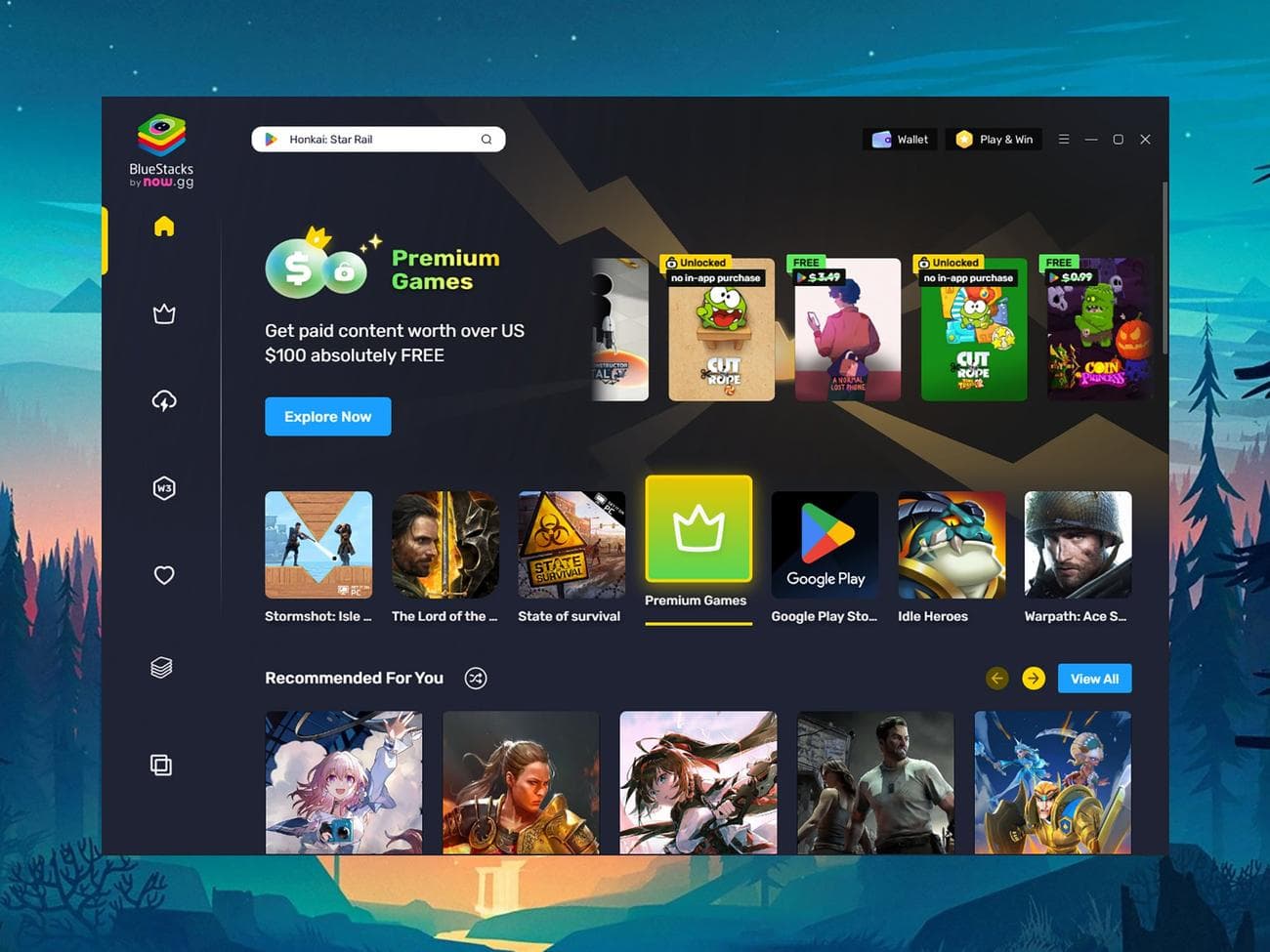
Ένας τέτοιος εξομοιωτής είναι
BlueStacks
, το οποίο είναι γρήγορο, δωρεάν και εύκολο στη ρύθμιση. Ξεκινήστε από το
Σπίτι
καρτέλα, η οποία θα σας δείξει τόσο την επιλογή παιχνιδιών του BlueStacks όσο και έναν σύνδεσμο προς το Google Play Store όπου βρίσκονται περισσότερες εφαρμογές και παιχνίδια. Μπορείτε επίσης να χρησιμοποιήσετε το πλαίσιο αναζήτησης στο επάνω μέρος για να αναζητήσετε κάτι συγκεκριμένο.
Όλα όσα εγκαθιστάτε πρέπει να εκτελούνται μέσω της διεπαφής και του προγράμματος αναπαραγωγής εφαρμογών του BlueStacks και όχι από το μενού Έναρξη των Windows. Υπάρχει επίσης ένα
Διαχειριστής πολλαπλών περιπτώσεων
εργαλείο διαθέσιμο από το αριστερό παράθυρο πλοήγησης, το οποίο σας επιτρέπει να εκτελείτε παιχνίδια και εφαρμογές χρησιμοποιώντας διαφορετικούς λογαριασμούς χρηστών ταυτόχρονα.
Μια άλλη επιλογή που αξίζει να εξεταστεί είναι
NoxPlayer
, και ελέγχει πολλά από τα ίδια πλαίσια με το BlueStacks: Είναι δωρεάν, εύκολο στη διαμόρφωση και διαθέσιμο τόσο για Windows όσο και για macOS. Όταν ξεκινάτε το NoxPlayer για πρώτη φορά, θα δείτε ένα πλαίσιο που δείχνει τις βασικές περιοχές στον εξομοιωτή: Κάντε κλικ
Εκκίνηση παιχνιδιών
και μετά
Υπηρεσία παιχνιδιών
για να ξεκινήσετε την εξερεύνηση.
Αυτή η ιστορία έχει ενημερωθεί. Εκδόθηκε αρχικά το 2021.

