
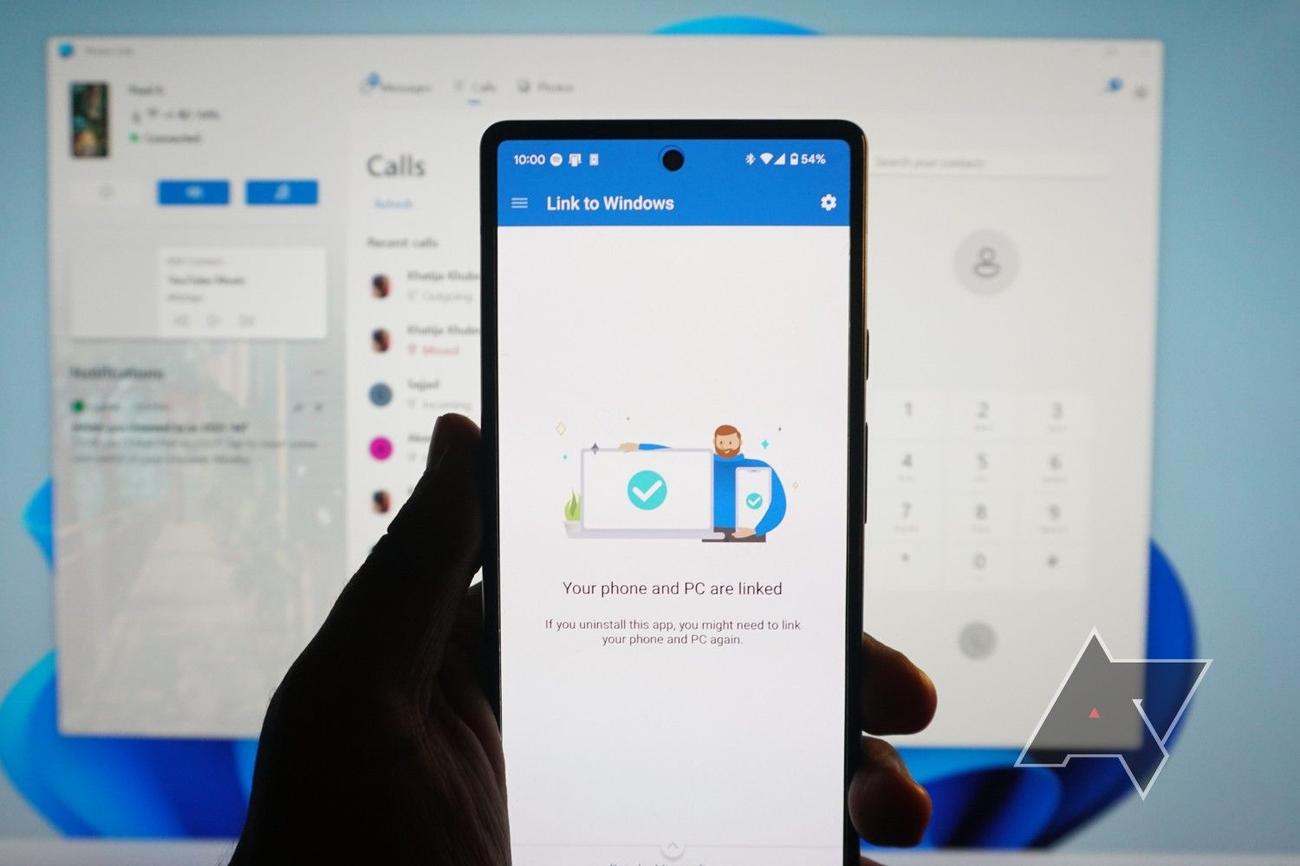
Τι είναι και πώς να το ρυθμίσετε σε Windows και Android
Ο τρόπος που ένα iPhone και ένας υπολογιστής Mac ενσωματώνονται και λειτουργούν άψογα μεταξύ τους είναι κάτι που οι χρήστες Android δεν μπορούν παρά να επιθυμούν. Ενώ η Google προσπάθησε να γεφυρώσει αυτό το χάσμα τα τελευταία χρόνια, τα κορυφαία τηλέφωνα Android όπως το Google Pixel 7 Pro δεν προσφέρουν το ίδιο επίπεδο ενοποίησης του οικοσυστήματος με το iPhone. Η Microsoft προσπαθεί να γεφυρώσει αυτό το χάσμα με το Phone Link. Σας επιτρέπει να συνδέσετε το τηλέφωνό σας Android με Windows και να αντικατοπτρίσετε το μεγαλύτερο μέρος της λειτουργικότητάς του στον υπολογιστή σας, όπως τη δυνατότητα απάντησης σε εισερχόμενα μηνύματα, ασύρματη μεταφορά αρχείων και πολλά άλλα.
Τι είναι το Phone Link και τι μπορεί να κάνει;
Κυκλοφόρησε το 2018, το Phone Link συνδέει τη συσκευή σας Android με έναν υπολογιστή Windows μέσω Bluetooth και Wi-Fi. Αυτό επιτρέπει στη λειτουργία να αντικατοπτρίζει μια δέσμη λειτουργιών του τηλεφώνου σας στον υπολογιστή σας. Δείτε τι μπορείτε να κάνετε με τη Γραμμή τηλεφώνου:
- Αποστολή και λήψη κειμένων
- Πραγματοποιήστε και λάβετε τηλεφωνικές κλήσεις
- Αντικατοπτρίστε τις ειδοποιήσεις του τηλεφώνου σας
- Δείτε πρόσφατες φωτογραφίες από τη συσκευή σας Android
- Ελέγξτε την αναπαραγωγή πολυμέσων
- Κατοπτρισμός εφαρμογών
- Άμεσο hotspot
- Αντιγραφή και επικόλληση μεταξύ συσκευών
- Ασύρματη κοινή χρήση αρχείων
Πολλές λειτουργίες Phone Link, όπως ο κατοπτρισμός εφαρμογών, το instant hotspot και η αντιγραφή και επικόλληση μεταξύ συσκευών, περιορίζονται στα τηλέφωνα Samsung και Honor. Εκτός από τα καλύτερα τηλέφωνα Android, το Phone Link λειτουργεί και με το iPhone.
Για να χρησιμοποιήσετε το Phone Link, πρέπει να έχετε λογαριασμό Microsoft. Επιπλέον, ο υπολογιστής με Windows ή ο φορητός υπολογιστής και το τηλέφωνό σας πρέπει να βρίσκονται στο ίδιο δίκτυο Wi-Fi για να λειτουργήσει η ενσωμάτωση. Απαιτείται επίσης Bluetooth για να λειτουργήσουν ορισμένες λειτουργίες.
Πώς να ρυθμίσετε το Microsoft Phone Link
Εάν το Phone Link δεν είναι εγκατεστημένο στον υπολογιστή σας με Windows 10 ή Windows 11, εγκαταστήστε το από το Microsoft Store.
Με την εφαρμογή Phone Link εγκατεστημένη στον υπολογιστή σας, κατεβάστε και ρυθμίστε την εφαρμογή Link to Windows στο τηλέφωνό σας Android. Αυτή η συνοδευτική εφαρμογή λειτουργεί ως σύνδεσμος μεταξύ του τηλεφώνου σας και ενός υπολογιστή με Windows. Το Link to Windows είναι προεγκατεστημένο στα καλύτερα τηλέφωνα Samsung και είναι διαθέσιμο ως δωρεάν λήψη σε άλλες συμβατές συσκευές από το Play Store.
-
Στον υπολογιστή σας με Windows, μεταβείτε στο
Αρχή
και εκτόξευση
Σύνδεσμος τηλεφώνου
. -
Επιλέξτε τον τύπο συσκευής που συνδέετε με το Phone Link:
Android
ή
iPhone
. Επιλέγω
Android
. -
Ανοιξε το
Σύνδεσμος με την εφαρμογή Windows
στο τηλέφωνό σας Android και πατήστε το
Συνδέστε την κινητή συσκευή και τον υπολογιστή σας
. -
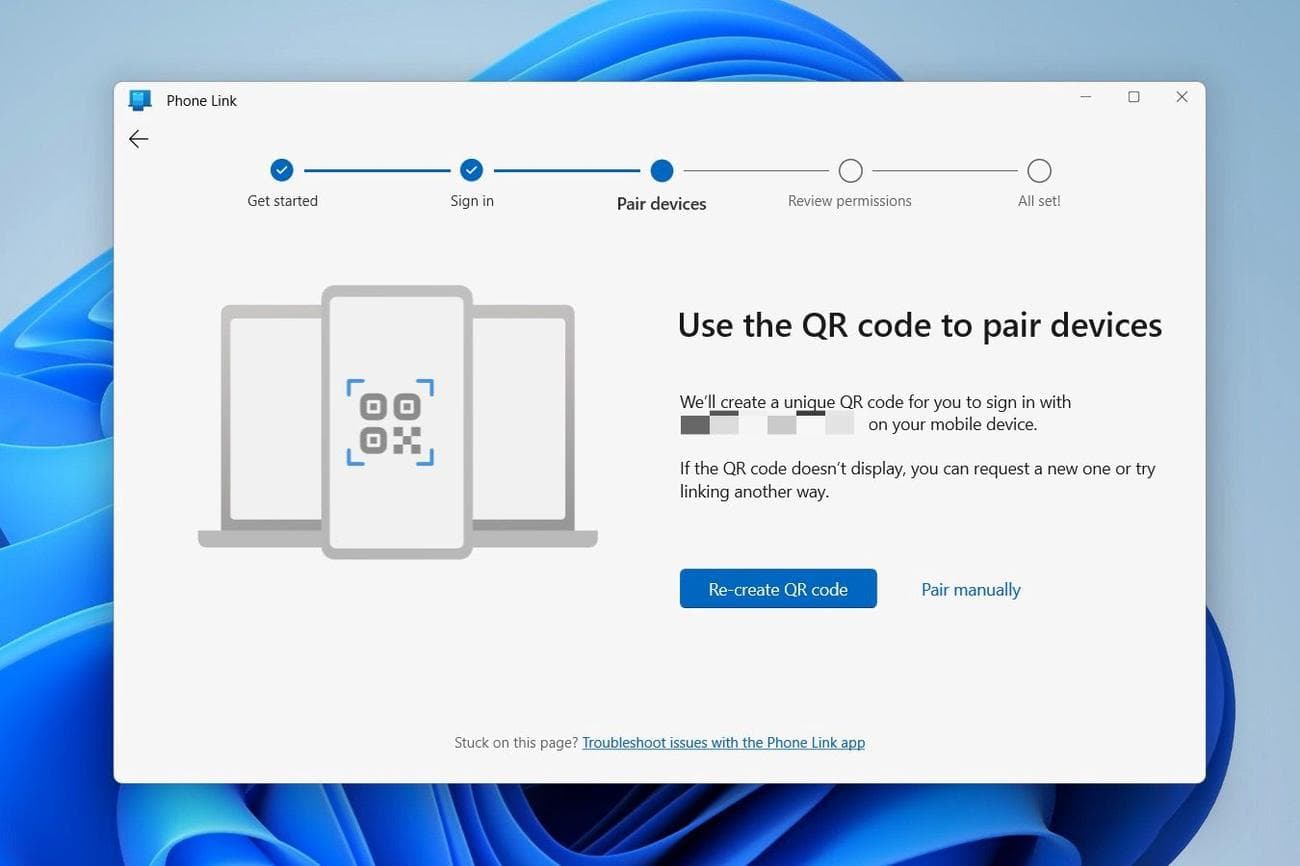
Στον υπολογιστή σας, κάντε κλικ στο
Έχω έτοιμη την εφαρμογή Link to Windows
πλαίσιο ελέγχου και κάντε κλικ
Σύζευξη με QR
.
-
Παρακέντηση
Να συνεχίσει
στο τηλέφωνό σας και σαρώστε τον κωδικό QR που εμφανίζεται στον υπολογιστή σας με Windows. -
Παρακέντηση
Να συνεχίσει
στην εφαρμογή Link to Windows στο τηλέφωνό σας και παραχωρήστε της τα απαιτούμενα δικαιώματα. -
Η εφαρμογή Phone Link στον υπολογιστή σας δείχνει ότι όλα είναι έτοιμα με ένα
Να συνεχίσει
κουμπί. Κάντε κλικ σε αυτό για να ξεκινήσετε να χρησιμοποιείτε τη δυνατότητα.
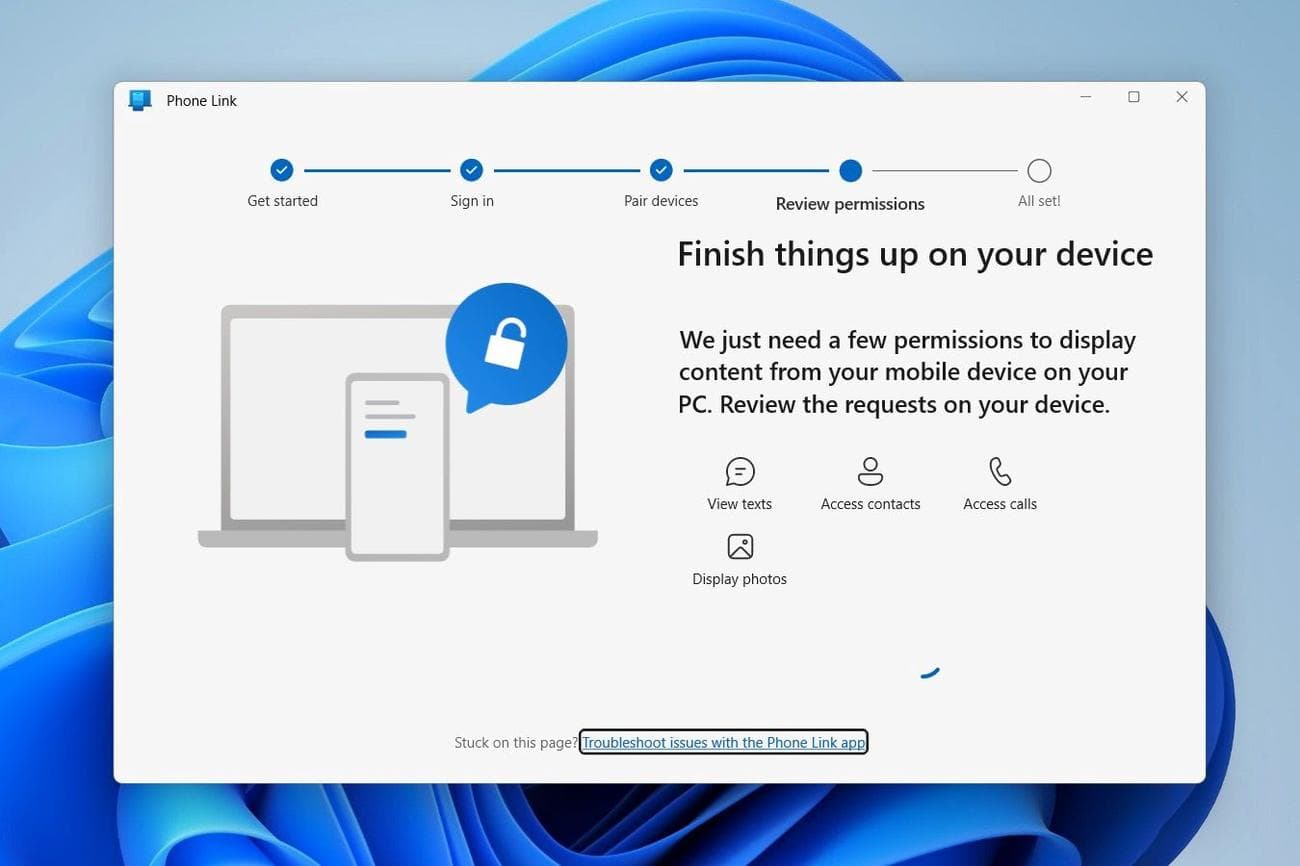
- Ένα γρήγορο σεμινάριο εξηγεί πώς να χρησιμοποιήσετε το Phone Link στον υπολογιστή σας με Windows για να ελέγξετε το τηλέφωνό σας Android.
Πώς να αντικατοπτρίσετε τις ειδοποιήσεις του τηλεφώνου Android στον υπολογιστή σας με Windows χρησιμοποιώντας το Phone Link
Για να μπορέσει το Phone Link να αντικατοπτρίσει τις ειδοποιήσεις του τηλεφώνου σας στον υπολογιστή σας, η εφαρμογή Link to Windows πρέπει να λάβει την απαιτούμενη άδεια στο τηλέφωνό σας.
- Ανοίξτε την πλαϊνή γραμμή στην εφαρμογή Phone Link στον υπολογιστή σας με Windows.
-
Κάντε κλικ στο
Ανοίξτε τις ρυθμίσεις στην κινητή συσκευή
επιλογή. -
Να επιτρέπεται η πρόσβαση στις ειδοποιήσεις για
Σύνδεσμος στα Windows
. -
Παρακέντηση
Επιτρέπω
εάν ζητηθεί. -
Οι ειδοποιήσεις του τηλεφώνου σας αντικατοπτρίζονται τώρα στην εφαρμογή Phone Link στον υπολογιστή σας.
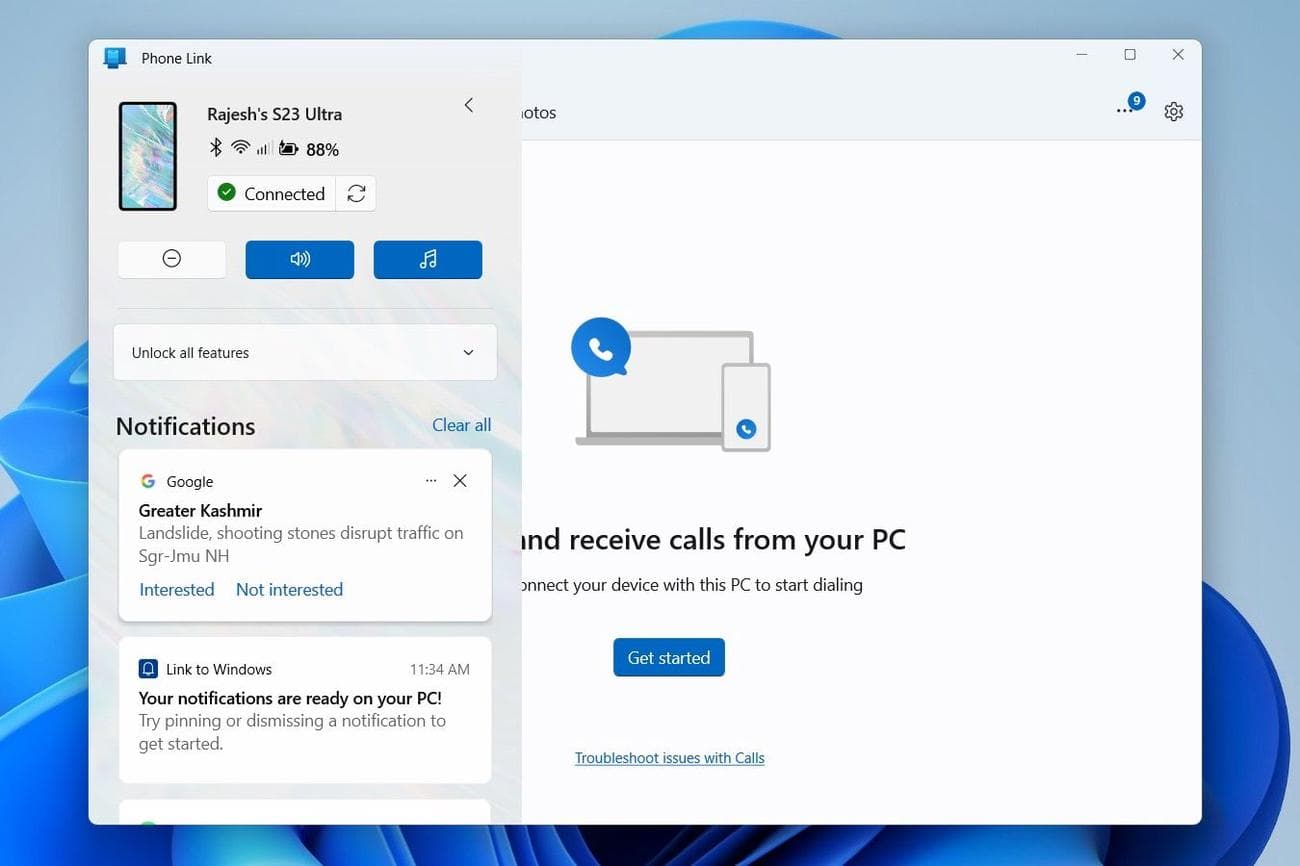
Μπορείτε να απαντήσετε, να καρφιτσώσετε ή να απορρίψετε ειδοποιήσεις στο τηλέφωνό σας απευθείας από το Phone Link.
Πώς να θέσετε το τηλέφωνό σας σε λειτουργία DND ή αθόρυβη χρησιμοποιώντας τη σύνδεση τηλεφώνου
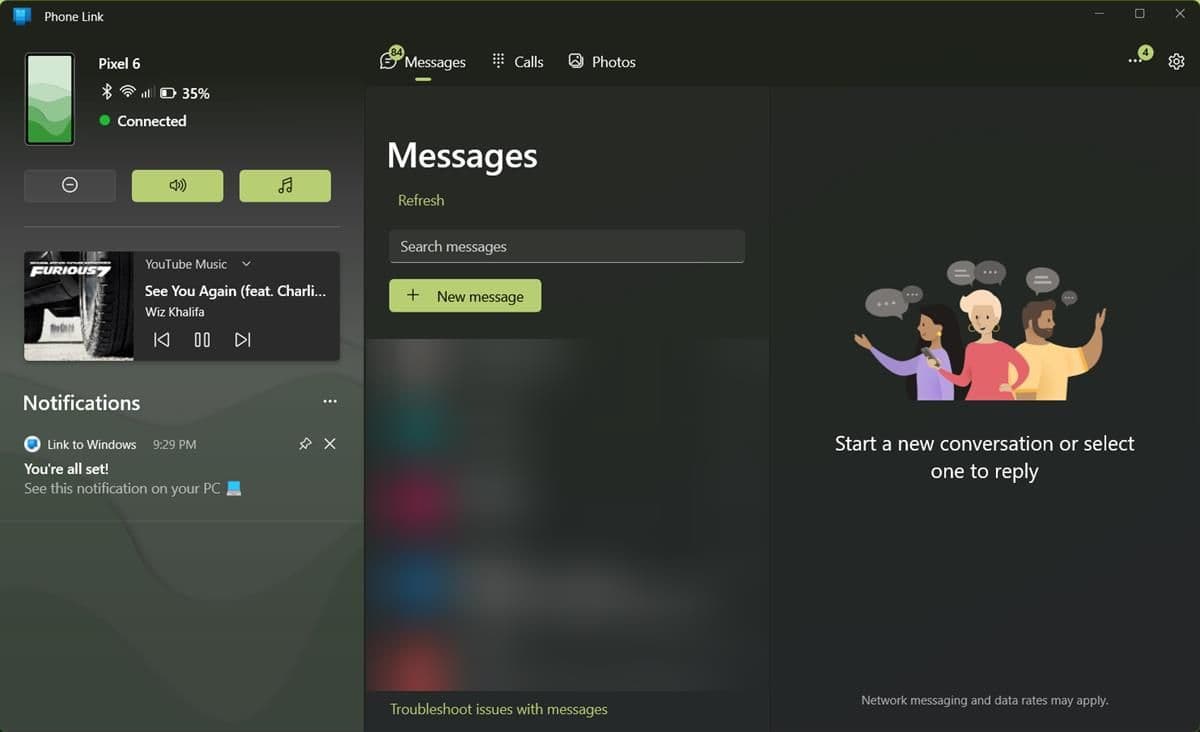
Το Phone Link σάς επιτρέπει να κάνετε εναλλαγή DND ή αθόρυβη λειτουργία στο τηλέφωνό σας. Στον υπολογιστή σας, αναπτύξτε την αριστερή πλαϊνή γραμμή στο Phone Link κάνοντας κλικ στο βέλος στο επάνω μέρος. Θα δείτε τα κουμπιά για εναλλαγή
Μην ενοχλείτε
και
Σιωπηλός
modes, με το τρίτο
Ήχος
κουμπί που σας επιτρέπει να κάνετε σίγαση της έντασης του μέσου.
Θέλετε να ενεργοποιήσετε το DND στο τηλέφωνό σας, αλλά το τηλέφωνο είναι πολύ μακριά από την πρόσβαση; Κάντε κλικ στο
DND
κουμπί για να ενεργοποιήσετε τη λειτουργία Μην ενοχλείτε της συσκευής σας. Κάντε κλικ στο
Ήχος
κουμπί για εναλλαγή μεταξύ των λειτουργιών Δόνησης και DND. Μπορείτε να χρησιμοποιήσετε το πρόγραμμα αναπαραγωγής ήχου για αναπαραγωγή/παύση και παράλειψη του τρέχοντος κομματιού.
Πώς να στέλνετε και να λαμβάνετε κλήσεις ή μηνύματα κειμένου από το τηλέφωνό σας χρησιμοποιώντας το Phone Link
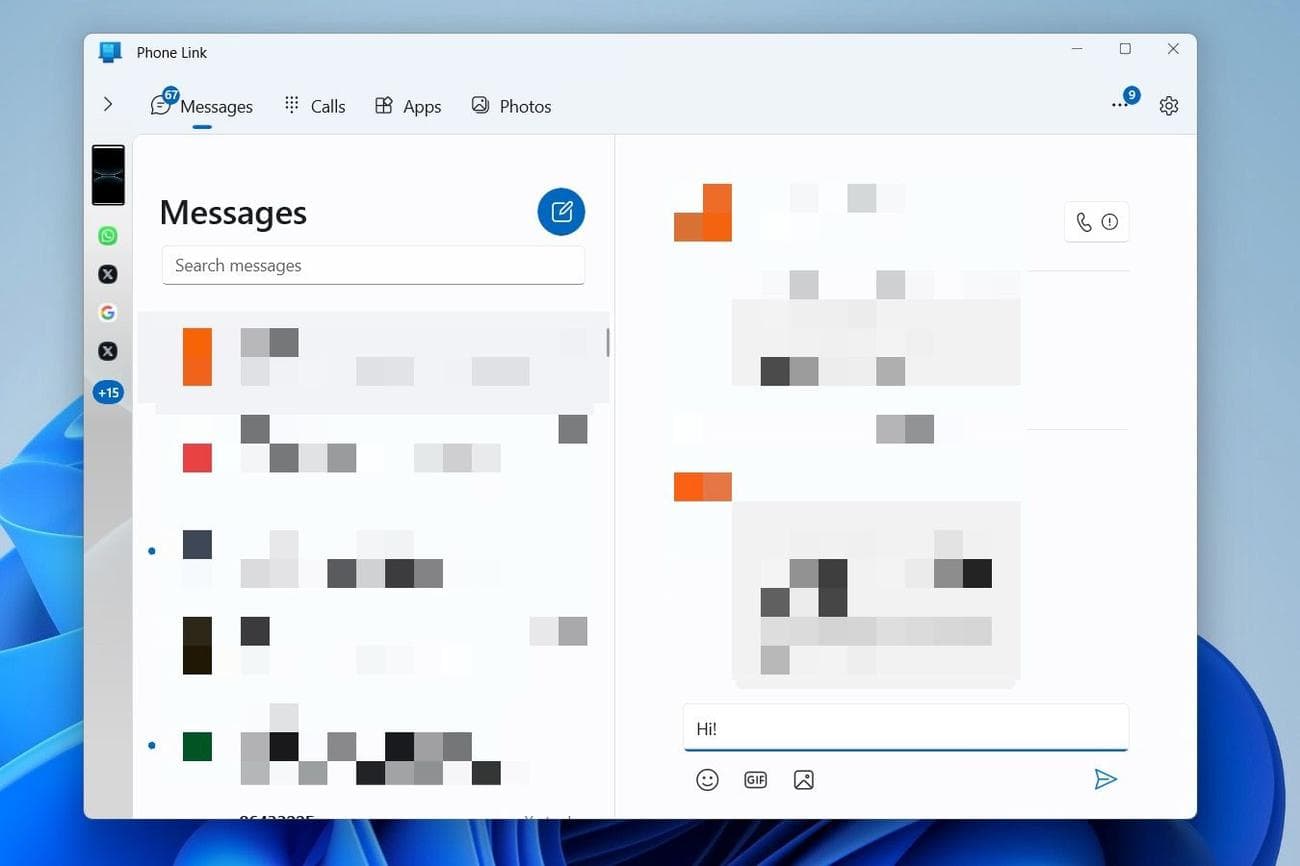
Με το Phone Link, μπορείτε να χρησιμοποιήσετε το τηλέφωνό σας για να πραγματοποιείτε κλήσεις ή να στέλνετε μηνύματα κειμένου από τον υπολογιστή σας με Windows.
-
μεταβείτε στο
Καρτέλα Μηνύματα
στο Τηλεφωνικό Σύνδεσμο. Οι πρόσφατες συνομιλίες σας εμφανίζονται εδώ. -
Κάντε κλικ στο
κουμπί σύνθεσης
ή επιλέξτε μια υπάρχουσα συνομιλία. - Πληκτρολογήστε το κείμενό σας.
-
Κάντε κλικ στο
αποστολή βέλους
για να στείλετε το μήνυμα.
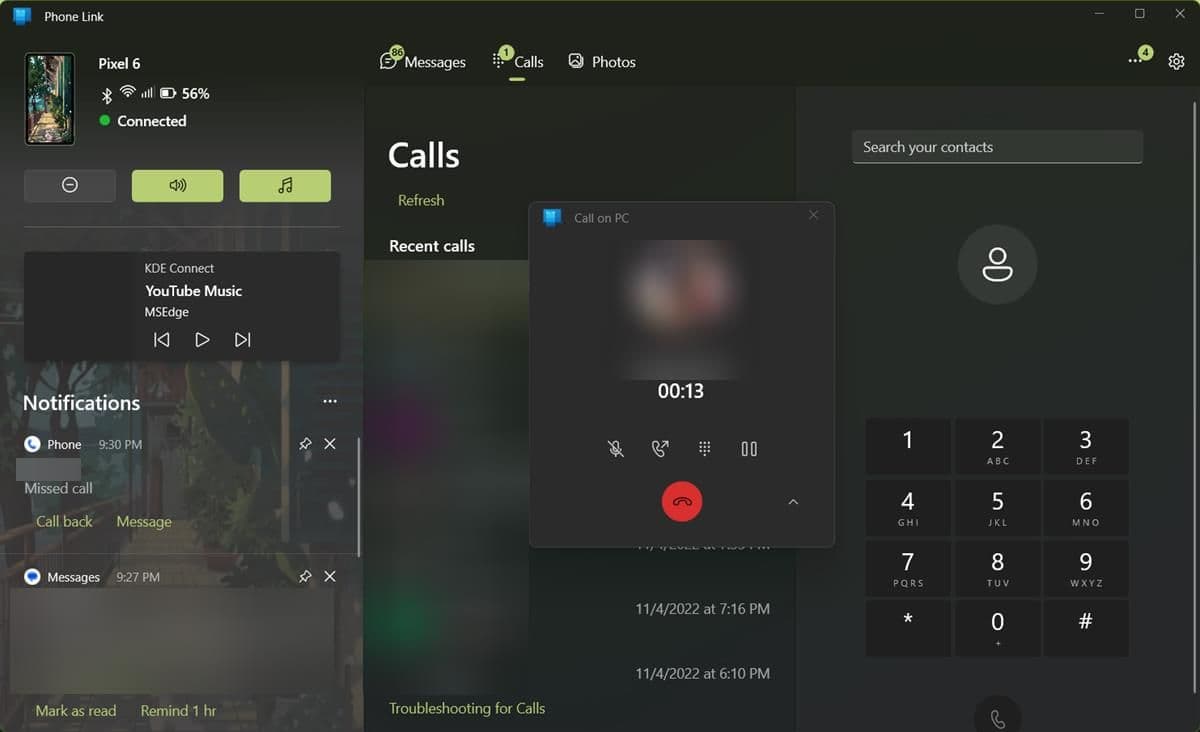
Ομοίως, μεταβείτε στην καρτέλα Κλήσεις για να πραγματοποιήσετε τηλεφωνικές κλήσεις χρησιμοποιώντας τη Σύνδεση τηλεφώνου. Από εδώ, μπορείτε να πραγματοποιήσετε κλήσεις, να θέσετε μια υπάρχουσα κλήση σε αναμονή και πολλά άλλα. Αλλά αυτή η δυνατότητα απαιτεί το τηλέφωνό σας να είναι συνδεδεμένο μέσω Bluetooth στον υπολογιστή σας. Επιπλέον, βεβαιωθείτε ότι έχετε ένα υπέροχο ζευγάρι ασύρματα ακουστικά, ώστε το άλλο μέρος να σας ακούει καθαρά κατά την κλήση.
Πώς να αντικατοπτρίσετε την οθόνη του τηλεφώνου σας Android σε υπολογιστή Windows χρησιμοποιώντας το Phone Link
Εάν διαθέτετε τηλέφωνο Samsung, μπορείτε να αντικατοπτρίσετε την οθόνη του στον υπολογιστή σας με Windows μέσω του Phone Link. Βεβαιωθείτε ότι το τηλέφωνό σας είναι συνδεδεμένο στο Phone Link πριν ακολουθήσετε τα παρακάτω βήματα:
-
Κάντε κλικ στο δικό σας
εικόνα του τηλεφώνου
στην αριστερή πλαϊνή γραμμή του Phone Link. -
Εμφανίζεται ένα παράθυρο διαλόγου στο τηλέφωνό σας, ζητώντας την άδειά σας για εγγραφή ή μετάδοση με το Link to Windows. Παρακέντηση
Ξεκίνα τώρα
για να ενεργοποιήσετε τη διαδικασία κατοπτρισμού. -
Η οθόνη του τηλεφώνου σας εμφανίζεται στον υπολογιστή σας. Μπορείτε να ανοίξετε οποιαδήποτε εφαρμογή ή να πλοηγηθείτε σε οποιαδήποτε ρύθμιση συστήματος από τον υπολογιστή σας.
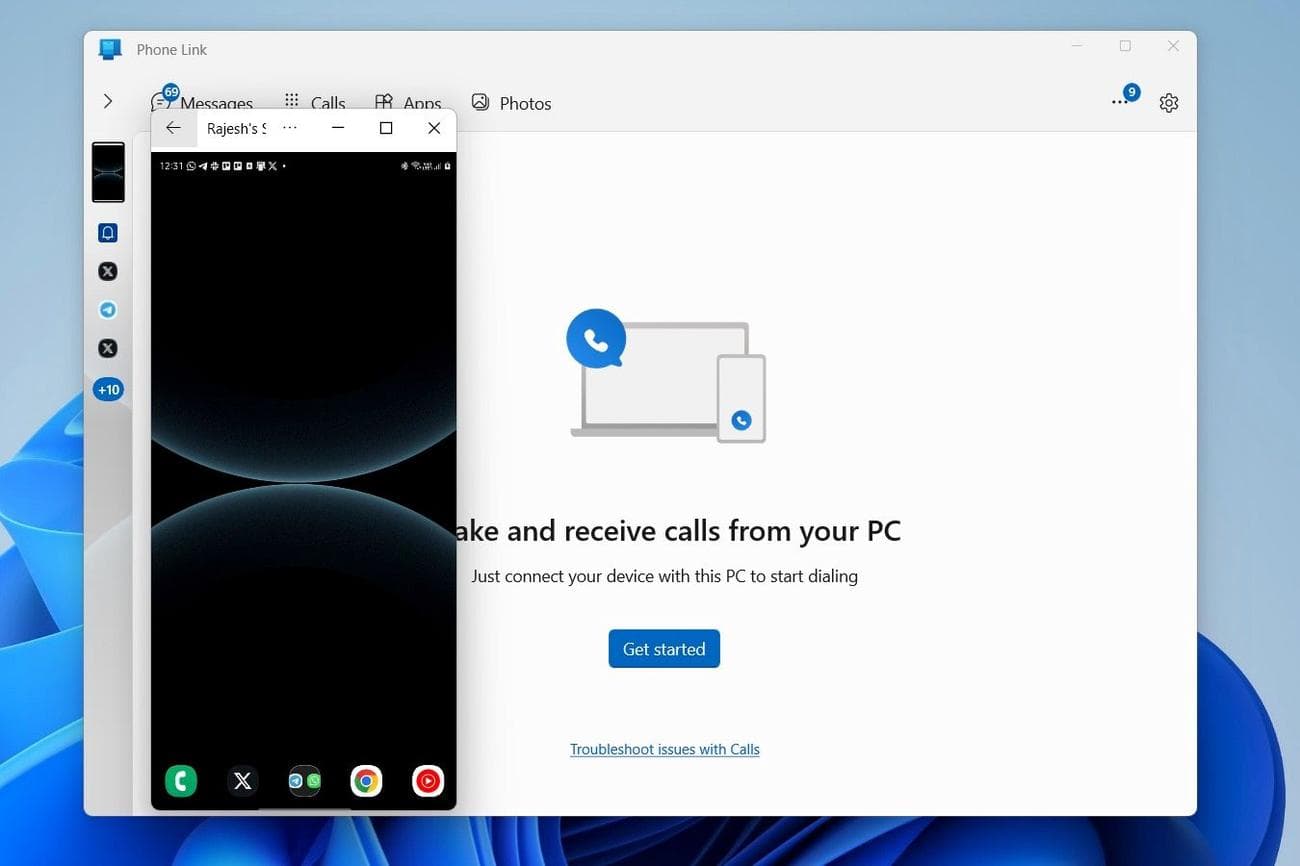
Το τηλέφωνό σας παραμένει επίσης λειτουργικό όταν ενεργοποιείται ο κατοπτρισμός οθόνης. Η κοινή χρήση αρχείων υποστηρίζεται επίσης στην κοινή χρήση οθόνης. Έτσι, μπορείτε να σύρετε και να αποθέσετε αρχεία από τον υπολογιστή Windows στο τηλέφωνό σας για να τα μεταφέρετε ασύρματα.
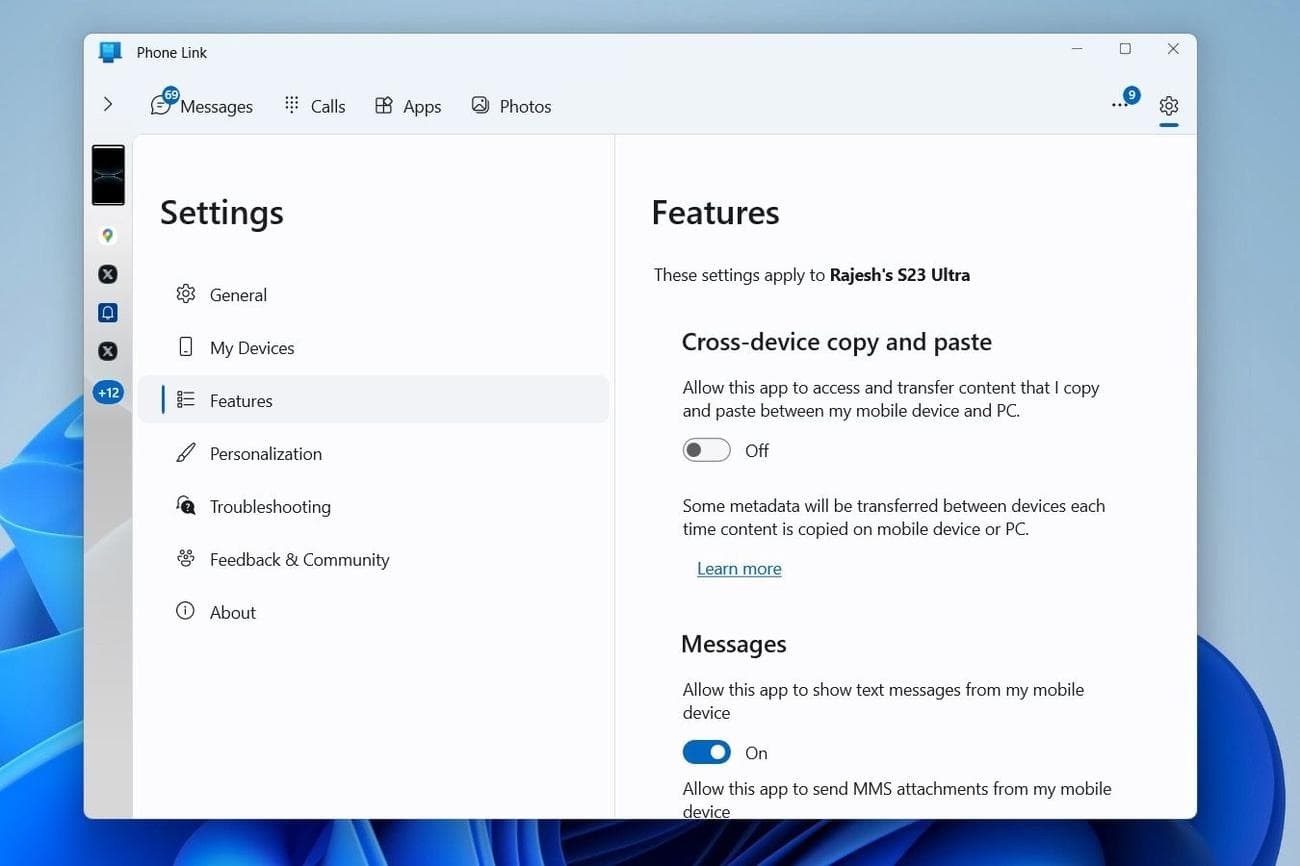
Τα τηλέφωνα Samsung υποστηρίζουν υποστήριξη αντιγραφής και επικόλλησης μεταξύ συσκευών στο Phone Link. Η δυνατότητα είναι απενεργοποιημένη από προεπιλογή. Για να το ενεργοποιήσετε, μεταβείτε στο
Ρυθμίσεις τηλεφωνικού συνδέσμου
>
Χαρακτηριστικά
και ενεργοποιήστε το
Αντιγραφή και επικόλληση μεταξύ συσκευών
μεταβάλλω. Τώρα, κάθε περιεχόμενο που αντιγράφετε στον υπολογιστή σας με Windows είναι διαθέσιμο για επικόλληση στο τηλέφωνο Galaxy και αντίστροφα.
Πώς να προβάλετε και να μεταφέρετε ασύρματα φωτογραφίες στον υπολογιστή σας με Windows χρησιμοποιώντας το Phone Link
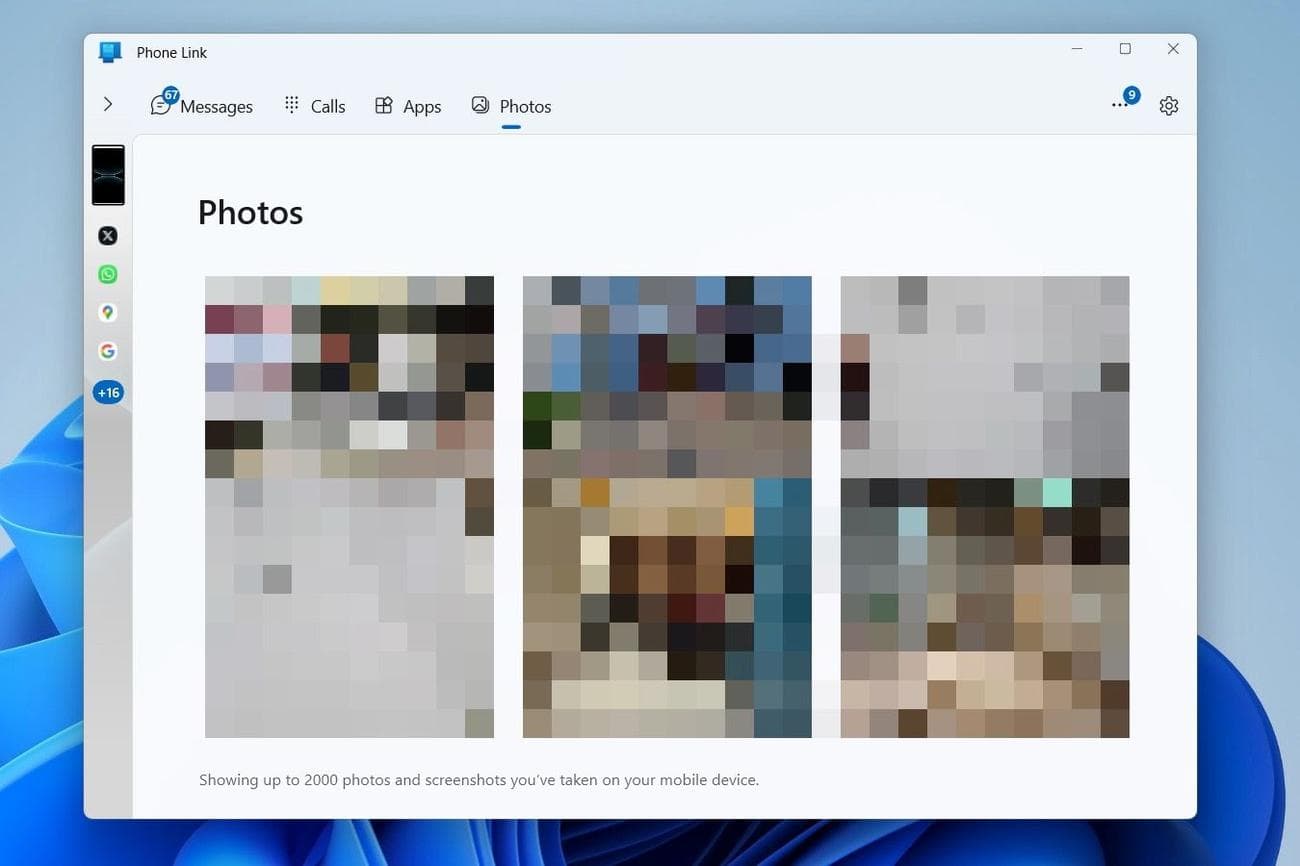
Με το Phone Link, οι τελευταίες 2.000 φωτογραφίες και στιγμιότυπα οθόνης στο τηλέφωνό σας μπορούν να προβληθούν στον υπολογιστή σας με Windows. Ακόμα καλύτερα, μπορείτε να κατεβάσετε ασύρματα αυτές τις φωτογραφίες στον υπολογιστή σας με λίγα μόνο κλικ.
-
μεταβείτε στο
Φωτογραφίες
καρτέλα στον Σύνδεσμο τηλεφώνου. Οι πρόσφατες φωτογραφίες και τα στιγμιότυπα οθόνης εμφανίζονται εδώ. -
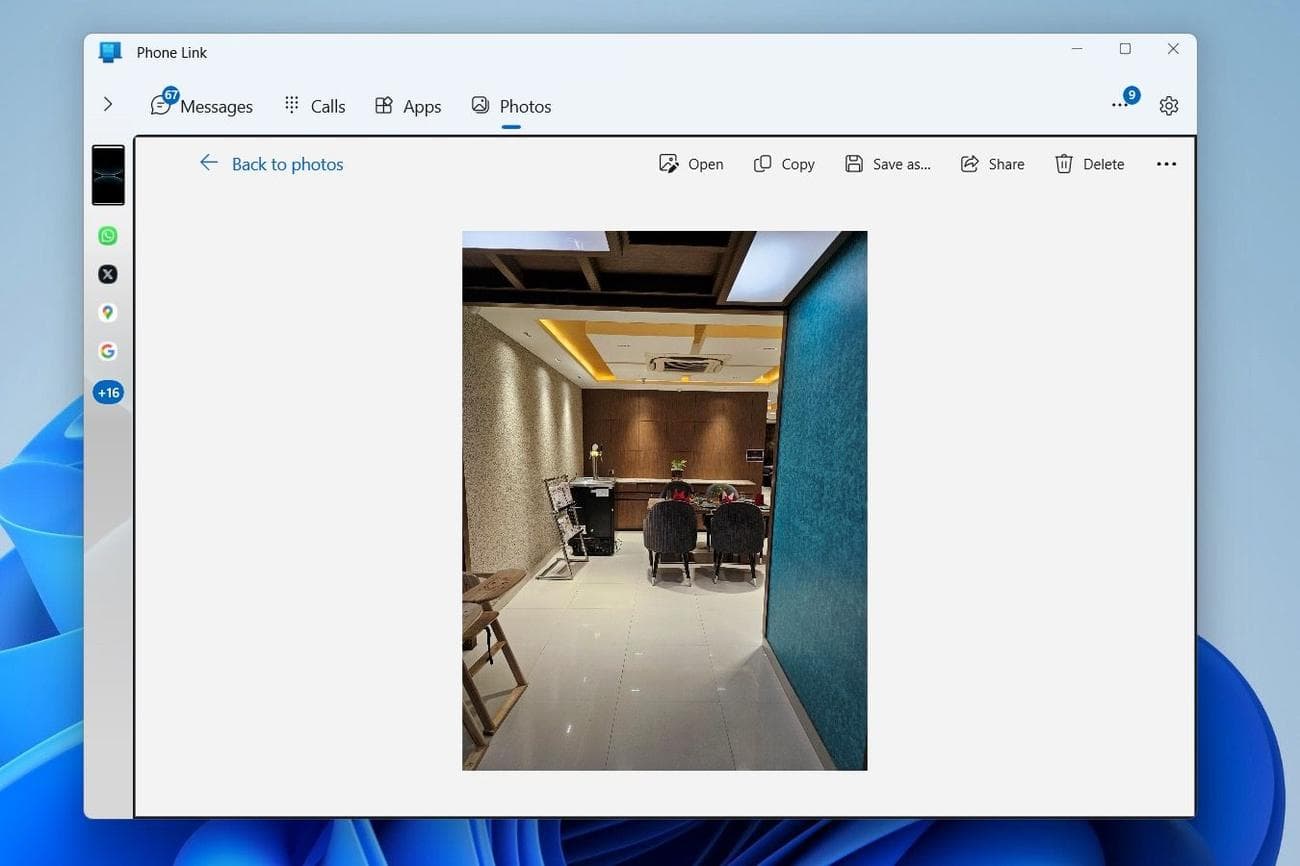
Κάντε κλικ σε οποιαδήποτε εικόνα για να δείτε μια μεγαλύτερη προεπισκόπηση.
-
Χρησιμοποιήστε το
Αποθήκευση ως
ή
Μερίδιο
επιλογή στο επάνω μέρος για αποθήκευση ή κοινή χρήση της εικόνας.
Το Phone Link βελτιώνει τη χρήση του τηλεφώνου σας Android
Αν και δεν είναι τόσο καλό όσο η ενσωμάτωση iPhone-Mac, το Phone Link πλησιάζει στο να κάνει το τηλέφωνό σας Android να λειτουργεί απρόσκοπτα με τον υπολογιστή σας Windows. Η εμπειρία είναι ακόμα καλύτερη αν διαθέτετε συμβατό τηλέφωνο Samsung ή Honor που υποστηρίζει περισσότερες δυνατότητες. Βοηθά στη διαχείριση όλων των ειδοποιήσεών σας χωρίς να ελέγχετε συνεχώς το τηλέφωνό σας. Μόλις ολοκληρώσετε τη ρύθμιση του Phone Link, εξετάστε το ενδεχόμενο να ρυθμίσετε το Υποσύστημα Windows για Android στον υπολογιστή σας Windows 11 για την εκτέλεση εφαρμογών Android.

