
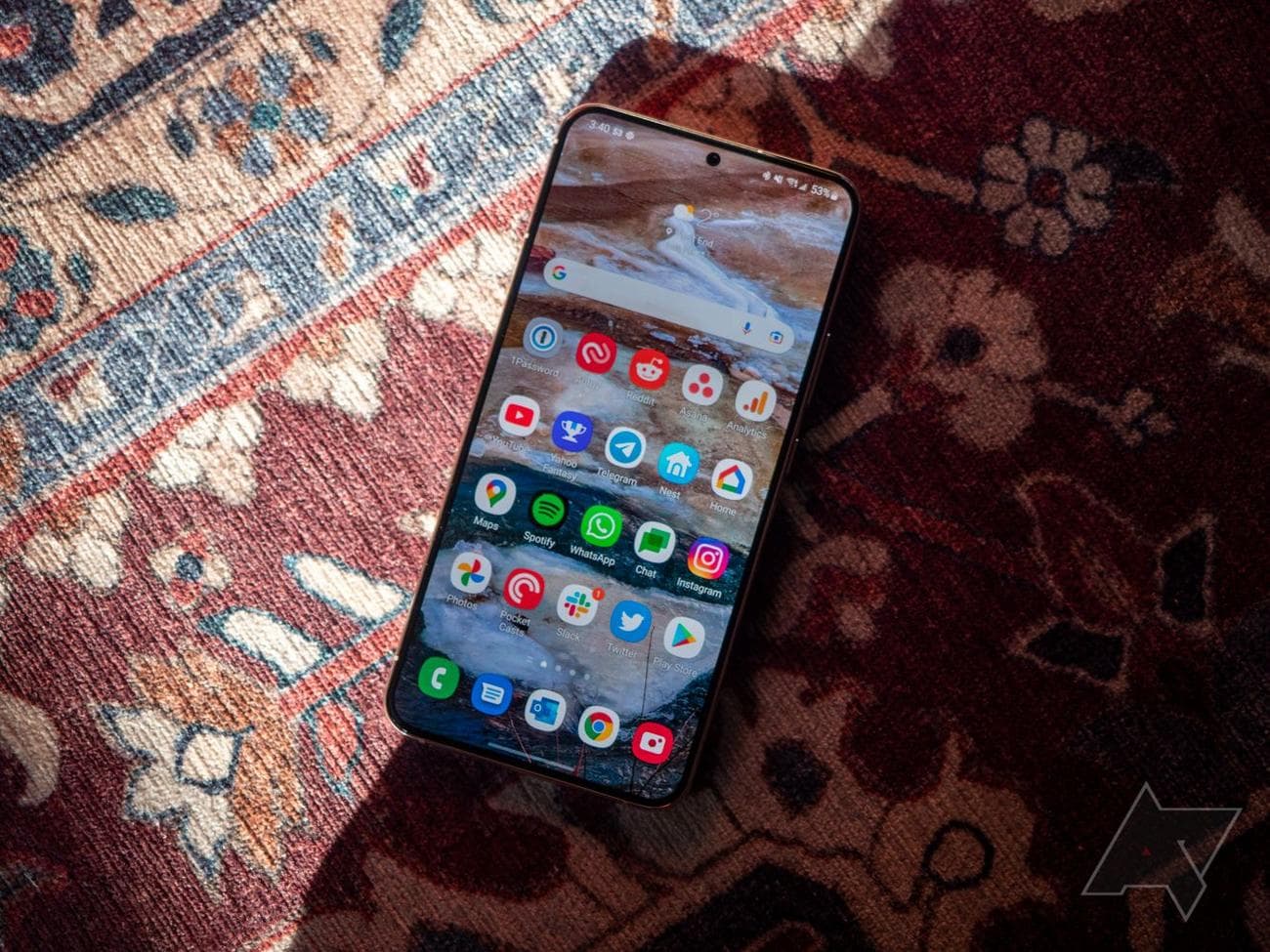
7 κόλπα Samsung Messages που θα σας κάνουν να εγκαταλείψετε το Google Messages
Τα πιο πρόσφατα smartphone της
Samsung
διατίθενται με προεγκατεστημένα τη Samsung και το
Google
Messages. Η σειρά Samsung
Galaxy
S22 ξεχωρίζει από πολλά από τα αδέρφια της. Έχει οριστεί το Google Messages ως η κύρια εφαρμογή ανταλλαγής μηνυμάτων λόγω της υποστήριξης του πρωτοκόλλου Rich Communication Services (RCS). Επιφανειακά, και οι δύο εφαρμογές λειτουργούν παρόμοια. Μπορείτε να προβάλετε τα μηνύματά σας, να τα φιλτράρετε με ένα κουμπί αναζήτησης και να δημιουργήσετε ένα μήνυμα κειμένου σε μία οθόνη. Υπάρχουν όμως και άλλα μοναδικά χαρακτηριστικά που μπορεί να μην γνωρίζετε για τα μηνύματα Samsung.
Αυτός ο οδηγός σας καθοδηγεί στα βασικά του Samsung Messages και παρέχει μερικές από τις αγαπημένες μας συμβουλές και κόλπα για νέους χρήστες.
Τι μπορεί να κάνει το Samsung Messages;
Το Samsung Messages μπορεί να δημιουργήσει και να προγραμματίσει μηνύματα για άτομα ή ομάδες. Η εφαρμογή επιτρέπει επίσης την αποστολή πολυμέσων και την εξατομίκευση των μηνυμάτων σας με πολύχρωμα φόντο. Άλλες λειτουργίες που μπορείτε να χρησιμοποιήσετε περιλαμβάνουν τα ακόλουθα:
- Αναζήτηση μηνυμάτων.
- Μηνύματα με αστέρι και καρφιτσώστε μηνύματα για γρήγορη πρόσβαση.
- Αποκλεισμός ή διαγραφή μηνυμάτων και ανάκτησή τους εντός 30 ημερών.
- Ομαδοποιήστε τα μηνύματα σε κατηγορίες.
Μπορείτε να χρησιμοποιήσετε την υπηρεσία Rich Communication Service (RCS) στο Samsung Messages σε ορισμένα τηλέφωνα Samsung. Το RCS είναι ένα πρότυπο αποστολής μηνυμάτων που καθιστά την αποστολή μηνυμάτων ταχύτερη και απλούστερη. Τα μέρη σε μια συζήτηση μπορούν να ενεργοποιήσουν τις αποδείξεις ανάγνωσης για να ενημερώνονται μεταξύ τους πότε έχουν δει ένα μήνυμα. Μπορείτε επίσης να ενεργοποιήσετε ενδείξεις πληκτρολόγησης, να κάνετε αυτόματη λήψη συνημμένων συνομιλίας και να στείλετε αρχεία πολυμέσων υψηλής ανάλυσης. Τα περισσότερα smartphone
Samsung Galaxy
που εκτελούν νεότερες εκδόσεις του One UI διαθέτουν RCS. Ωστόσο, εάν λειτουργεί στο τηλέφωνό σας εξαρτάται από το δίκτυο και την περιοχή της εταιρείας κινητής τηλεφωνίας σας.
Το Samsung Messages είναι η προεγκατεστημένη εφαρμογή ανταλλαγής μηνυμάτων για τηλέφωνα Samsung και μπορείτε να τη βρείτε στο Galaxy Store. Δεν μπορείτε να εγκαταστήσετε την εφαρμογή από το Google Play Store εάν δεν διαθέτετε τηλέφωνο Samsung. Πρέπει να την ορίσετε ως την προεπιλεγμένη εφαρμογή ανταλλαγής μηνυμάτων για να χρησιμοποιήσετε όλες τις δυνατότητες της. Πατήστε OK όταν λάβετε μια προτροπή για να το κάνετε και το τηλέφωνό σας αλλάζει αυτόματα την προεπιλεγμένη εφαρμογή ανταλλαγής μηνυμάτων σε Samsung Messages.
Η χρήση της εφαρμογής χωρίς να την ορίσετε ως την κύρια εφαρμογή ανταλλαγής μηνυμάτων σας δεν επιτρέπει να ορίζετε προσαρμοσμένους ήχους ειδοποιήσεων, να χρησιμοποιείτε κατηγορίες ή να διαγράφετε μηνύματα, μεταξύ άλλων. Ακολουθούν επτά συμβουλές που θα σας βοηθήσουν να χρησιμοποιήσετε τα Samsung Messages προς όφελός σας.
Προσαρμόστε την αίθουσα συνομιλίας του Samsung Messages
Το Samsung Messages σάς επιτρέπει να εμπλουτίζετε τις συνομιλίες στο chat room σας με προκαθορισμένα χρώματα. Μπορείτε επίσης να χρησιμοποιήσετε μια εικόνα από την εφαρμογή Gallery ως φόντο συνομιλίας. Εάν αντιμετωπίζετε προβλήματα με την ανάγνωση μηνυμάτων, μεγεθύνετε τα συννεφάκια κειμένου, την αδιαφάνεια των φυσαλίδων και την αντίθεση κειμένου για όλες τις συνομιλίες σας ή μόνο για μία.
Πρέπει να έχετε μια υπάρχουσα συνομιλία με κάποιον για να εξατομικεύσετε το chat room σας. Διαφορετικά, στείλτε ένα νέο μήνυμα για να ξεκλειδώσετε τη δυνατότητα.
-
Εκτόξευση
Μηνύματα Samsung
. - Ανοίξτε το chat room που θέλετε να προσαρμόσετε.
-
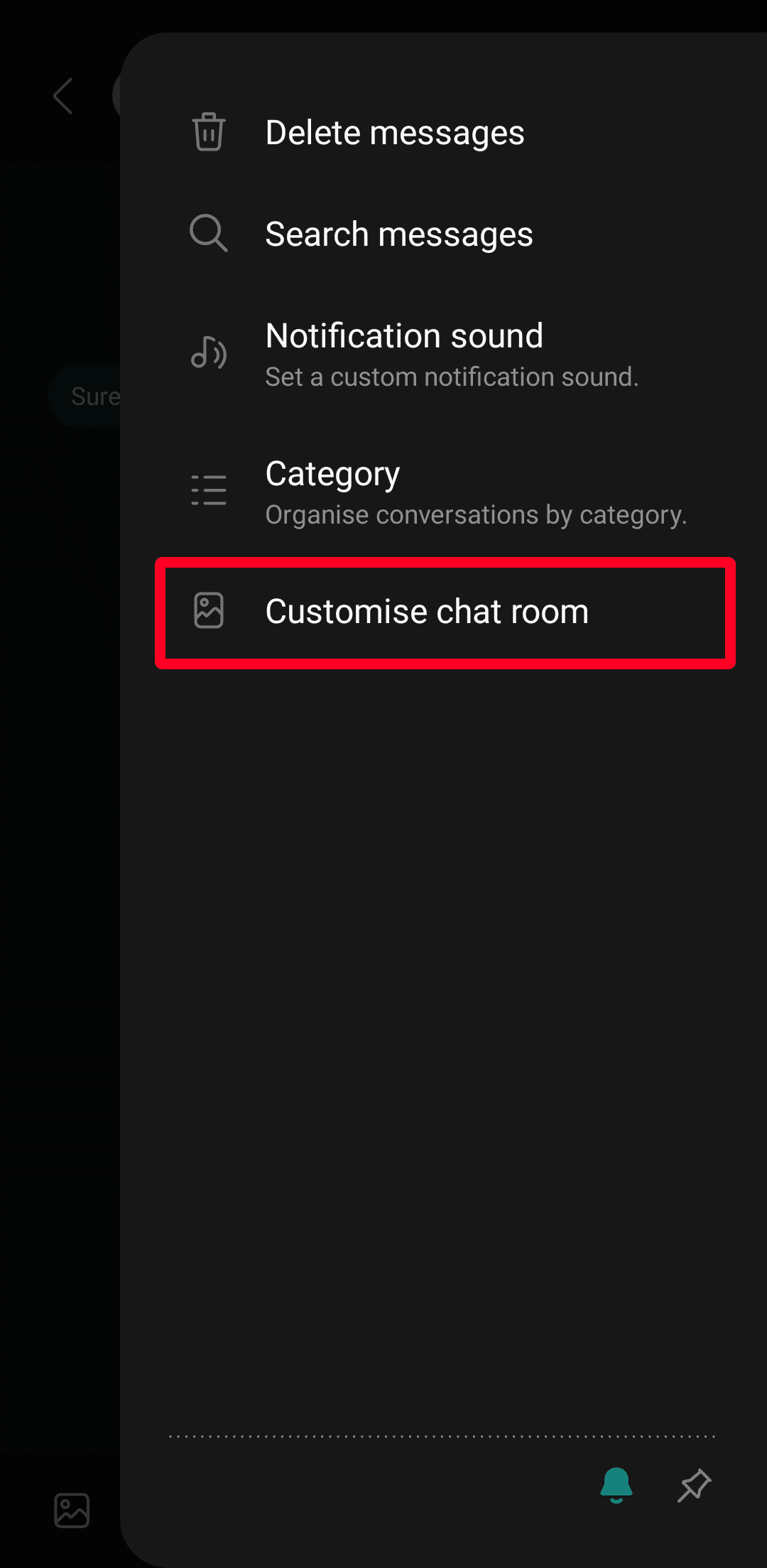
Πατήστε το
τρεις τελείες
εικονίδιο στο επάνω μέρος της οθόνης σας και επιλέξτε
Προσαρμόστε το chat room
.
-
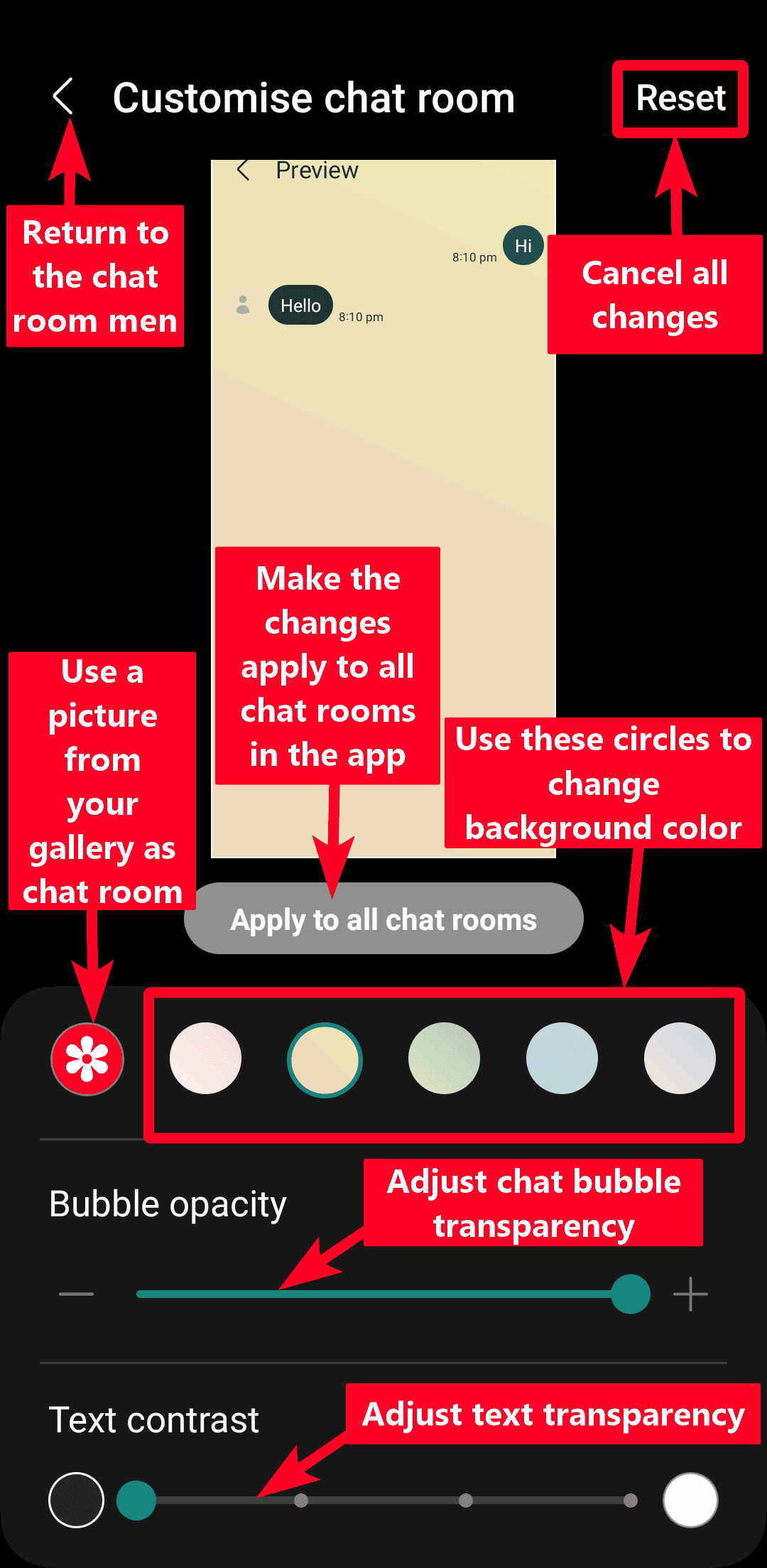
Χρησιμοποιήστε το
έγχρωμους κύκλους
για να αλλάξετε το φόντο του chat room σας.
-
Κάτω από
Αδιαφάνεια φυσαλίδων
σύρετε τον κύκλο αριστερά ή δεξιά για να κάνετε τα συννεφάκια του κειμένου σας περισσότερο ή λιγότερο διαφανή. -
Κάτω από
Αντίθεση κειμένου
σύρετε τον κύκλο αριστερά ή δεξιά για να προσαρμόσετε την ευκρίνεια του κειμένου. -
Πατήστε το
Εκθεσιακός χώρος
εικονίδιο για να χρησιμοποιήσετε μια εικόνα ως φόντο. -
Το Samsung Messages αποθηκεύει αυτόματα τις ρυθμίσεις σας για την τρέχουσα αίθουσα συνομιλίας σας. Παρακέντηση
Εφαρμογή σε όλα τα δωμάτια συνομιλίας
για να εμφανίζονται οι ρυθμίσεις σας σε όλες τις συνομιλίες στην εφαρμογή. -
Για να επαναφέρετε το chat room στην αρχική του κατάσταση, πατήστε
Επαναφορά
.
Προγραμματίστε μηνύματα
Εάν ξεχνάτε πάντα να ευχηθείτε στους φίλους σας χρόνια πολλά ή θέλετε να στείλετε μήνυμα σε κάποιον σε μια συγκεκριμένη ώρα, το Samsung Messages σάς επιτρέπει να προγραμματίζετε μηνύματα κειμένου για αποστολή αργότερα. Μπορείτε να προγραμματίσετε ένα μήνυμα για την ίδια μέρα, αλλά η ώρα πρέπει να είναι τουλάχιστον έξι λεπτά από την τρέχουσα ώρα σας.
-
Ανοιξε
Μηνύματα Samsung
. -
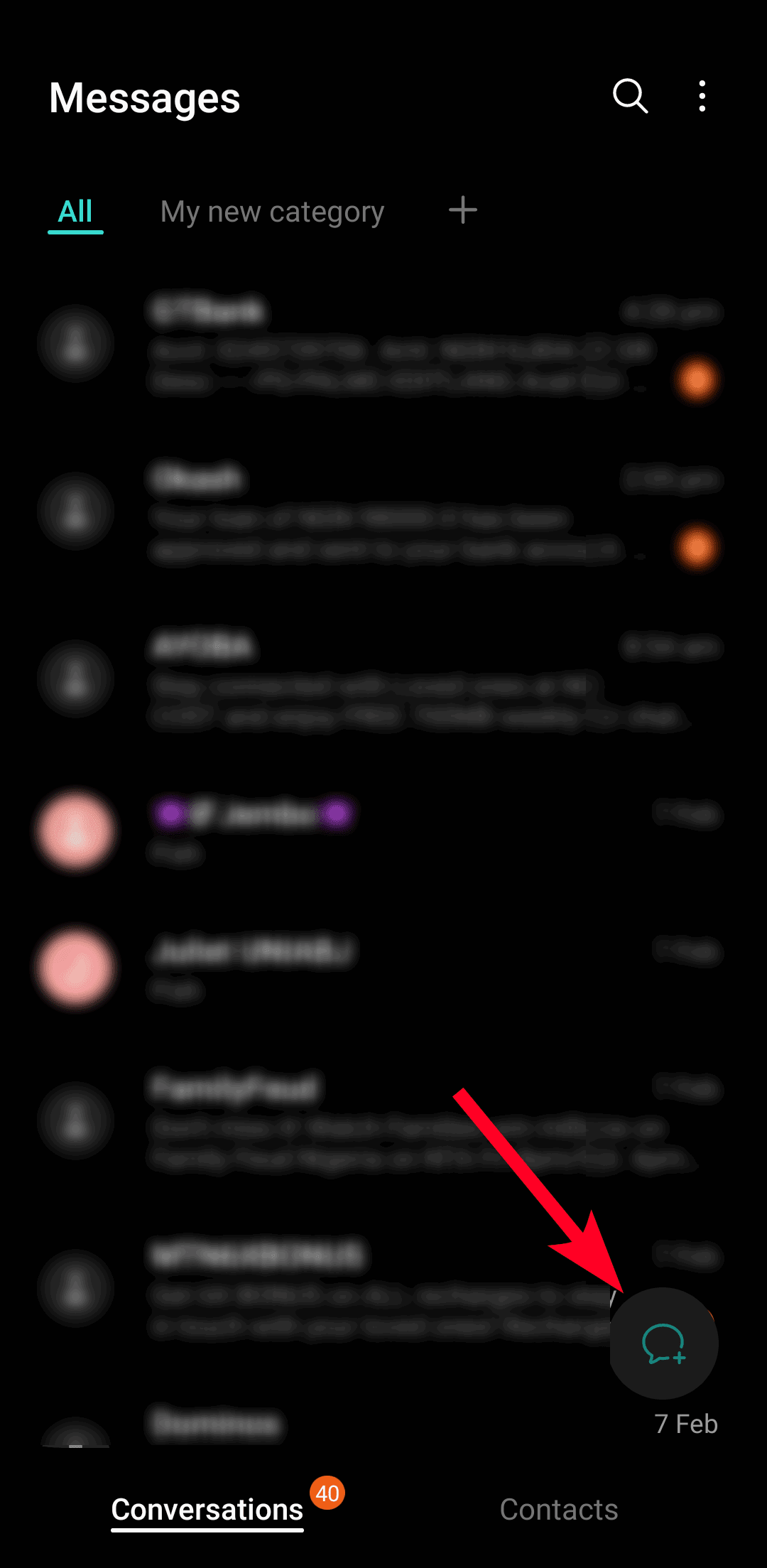
Πατήστε το
Συνθέτω
κουμπί στην κάτω δεξιά γωνία.
-
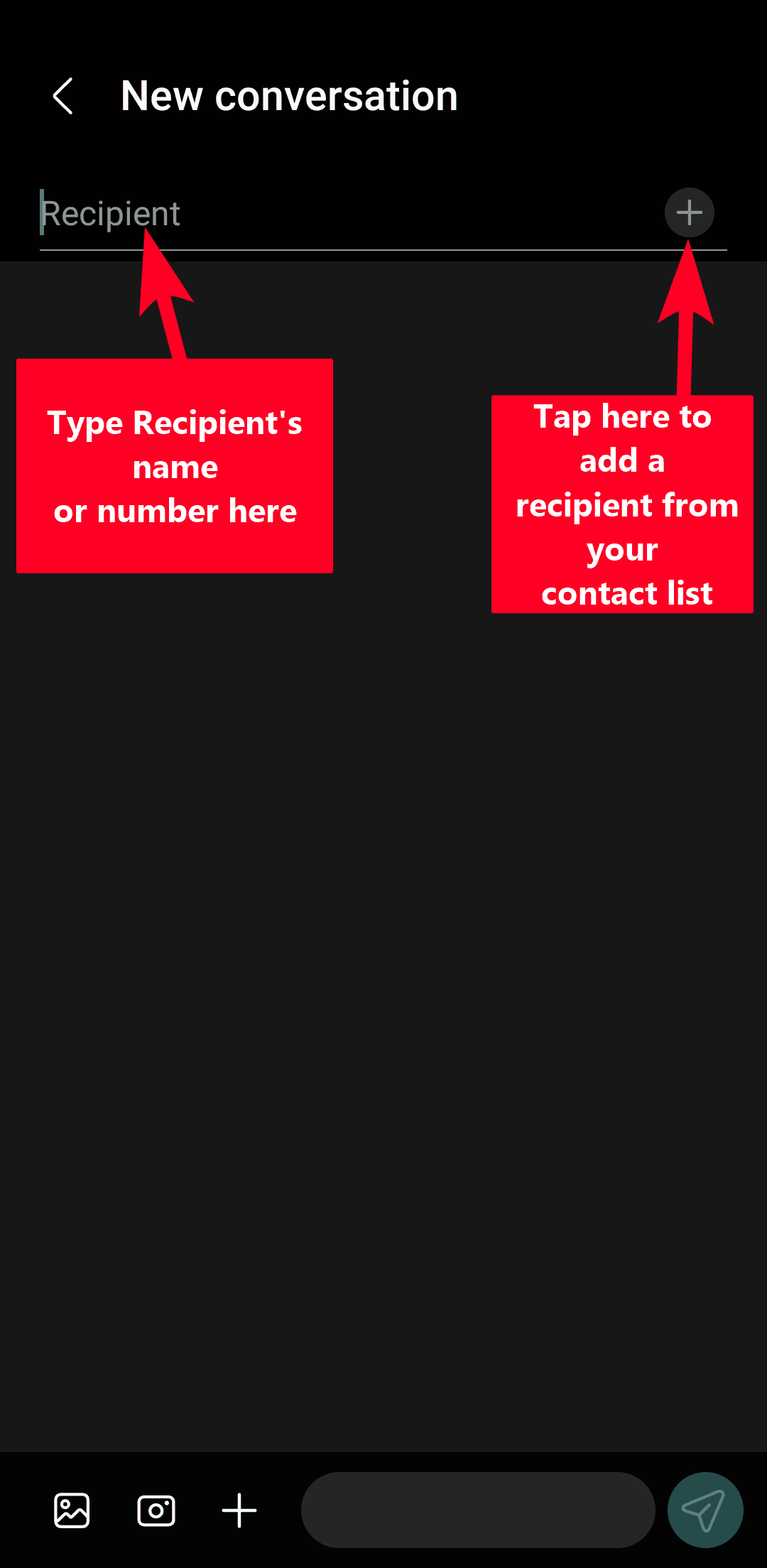
Παρακέντηση
+
για να προσθέσετε έναν παραλήπτη από τη λίστα επαφών σας. -
Εναλλακτικά, πληκτρολογήστε το όνομα της επαφής για να εμφανιστεί ο αριθμός της και, στη συνέχεια, πατήστε για να την προσθέσετε στο
Παραλήπτης
κουτί. Εάν δεν έχετε αποθηκεύσει τον αριθμό του παραλήπτη στη λίστα επαφών σας, πληκτρολογήστε τον
Παραλήπτης
κουτί. -
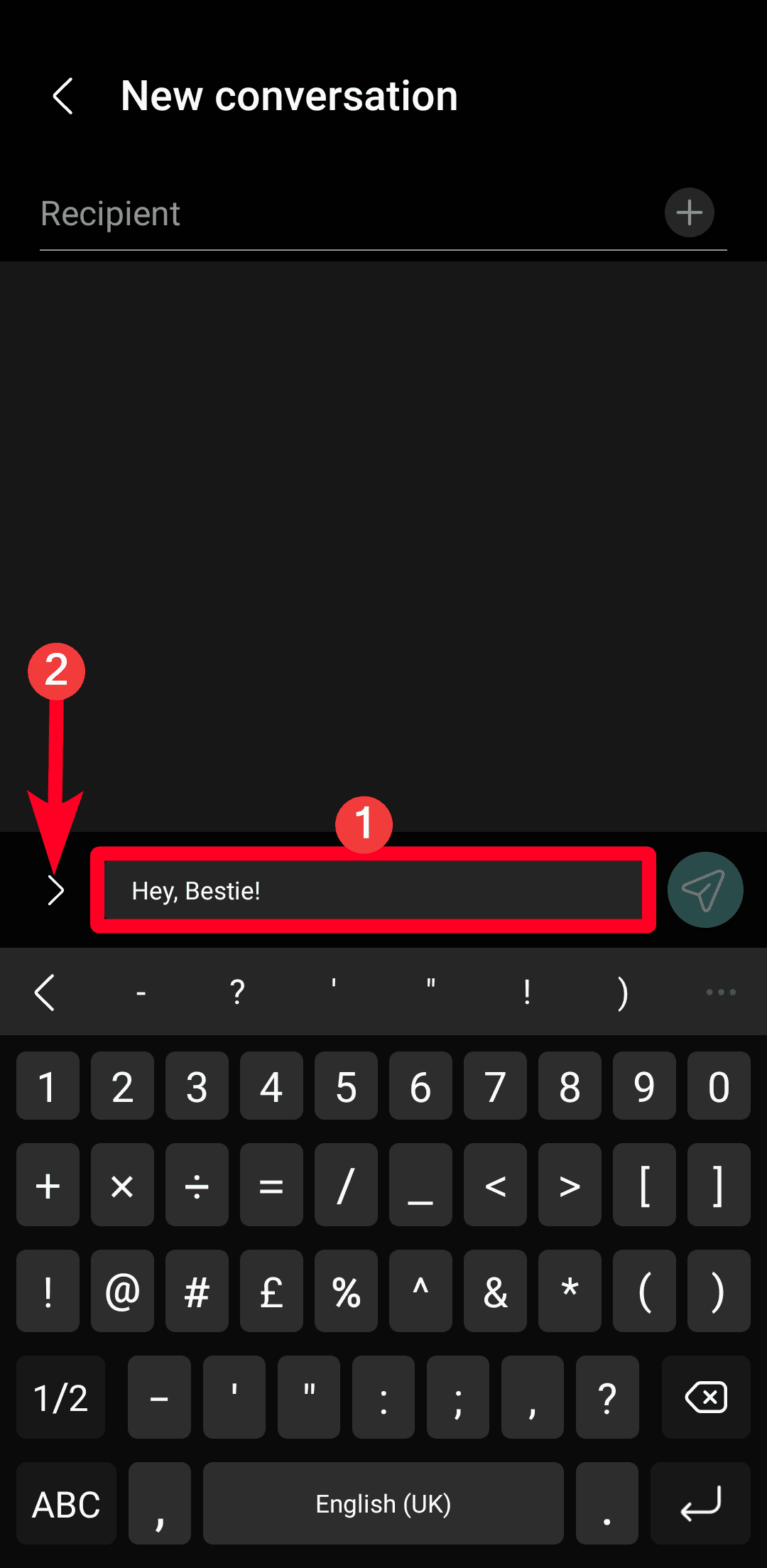
Πληκτρολογήστε το μήνυμά σας στο πλαίσιο κειμένου και, στη συνέχεια, πατήστε το
βέλος
δίπλα του.
-
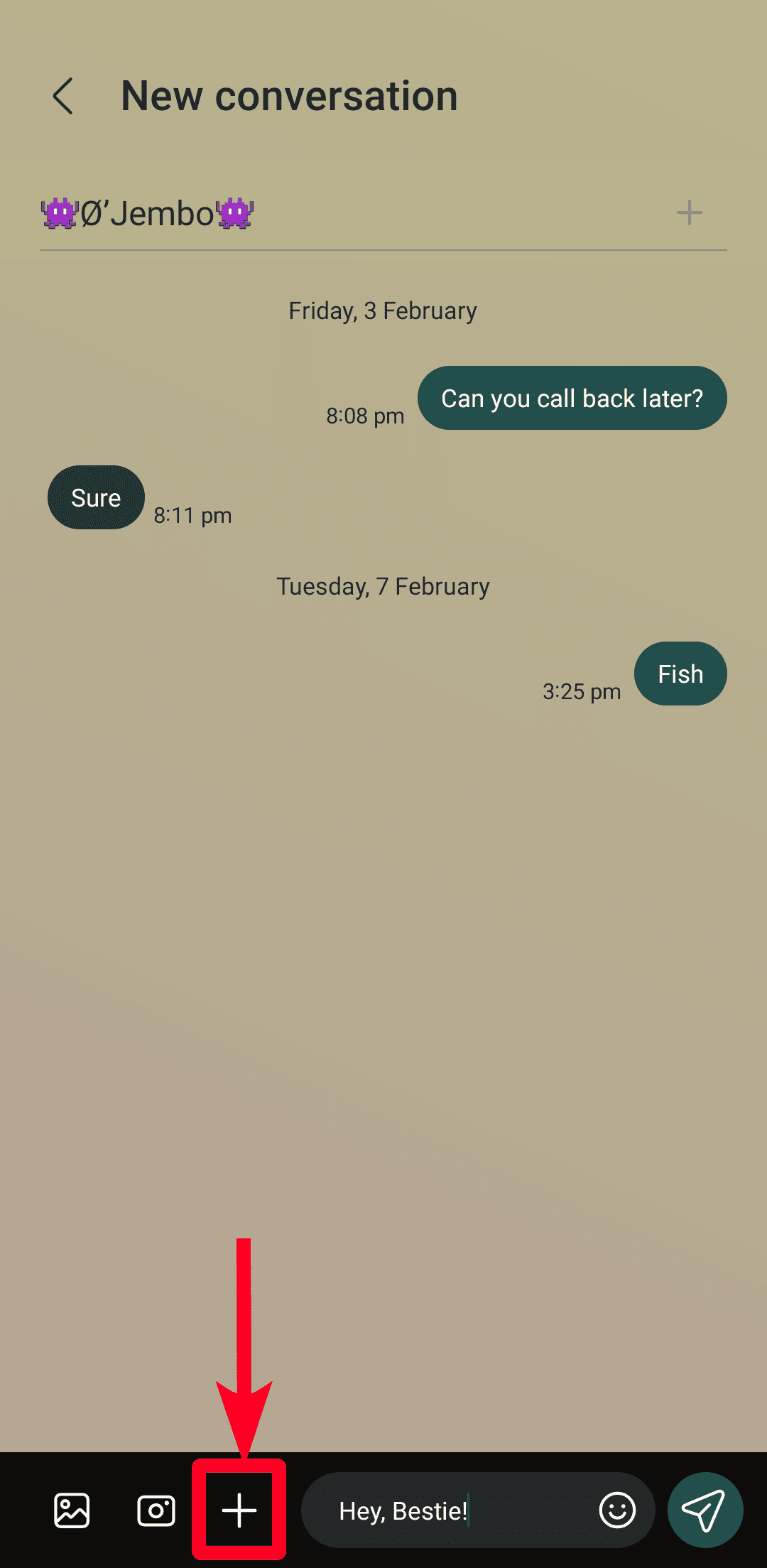
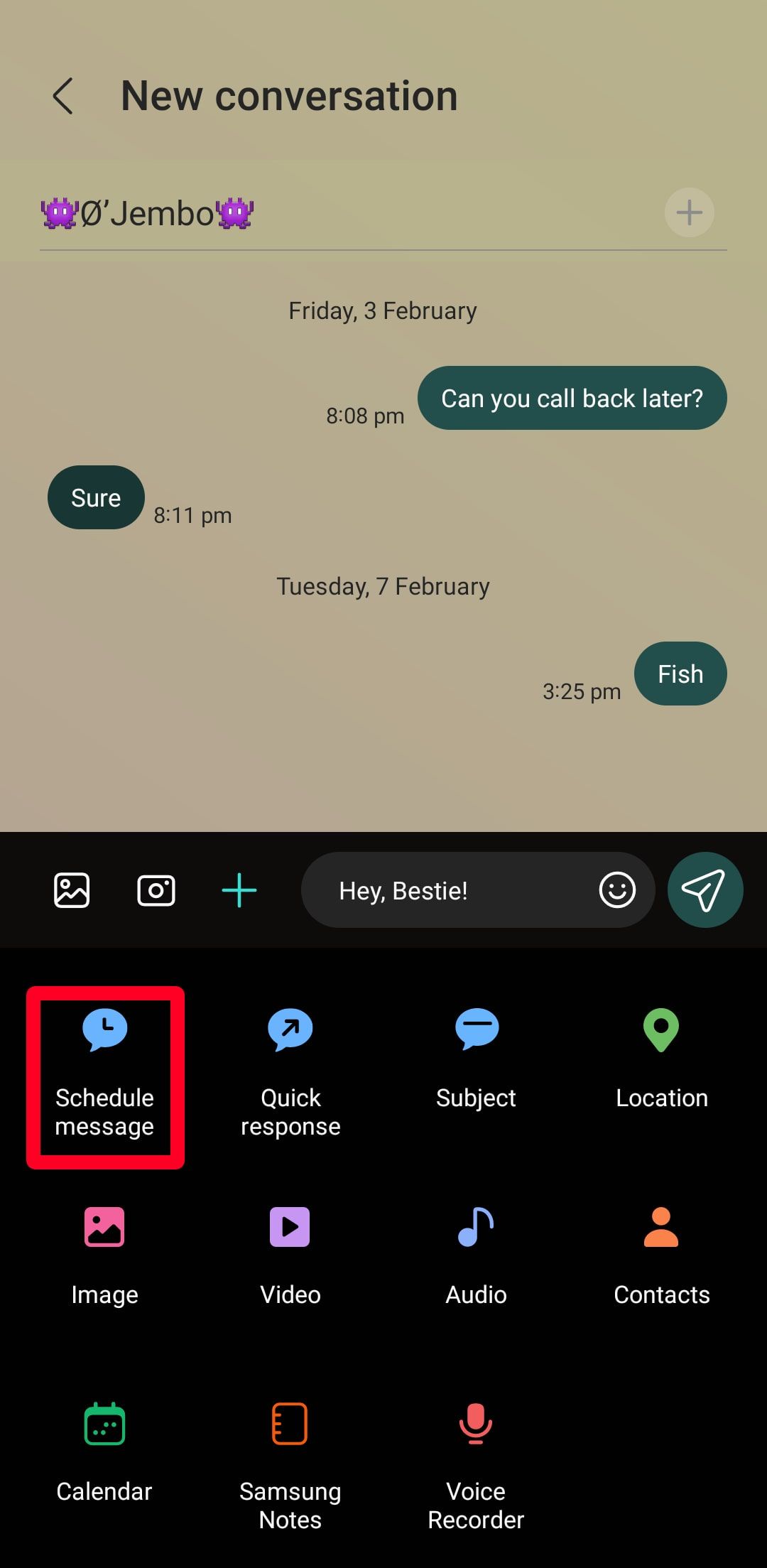
Παρακέντηση
+
μετά επιλέξτε
Προγραμματισμός μηνύματος
.
-
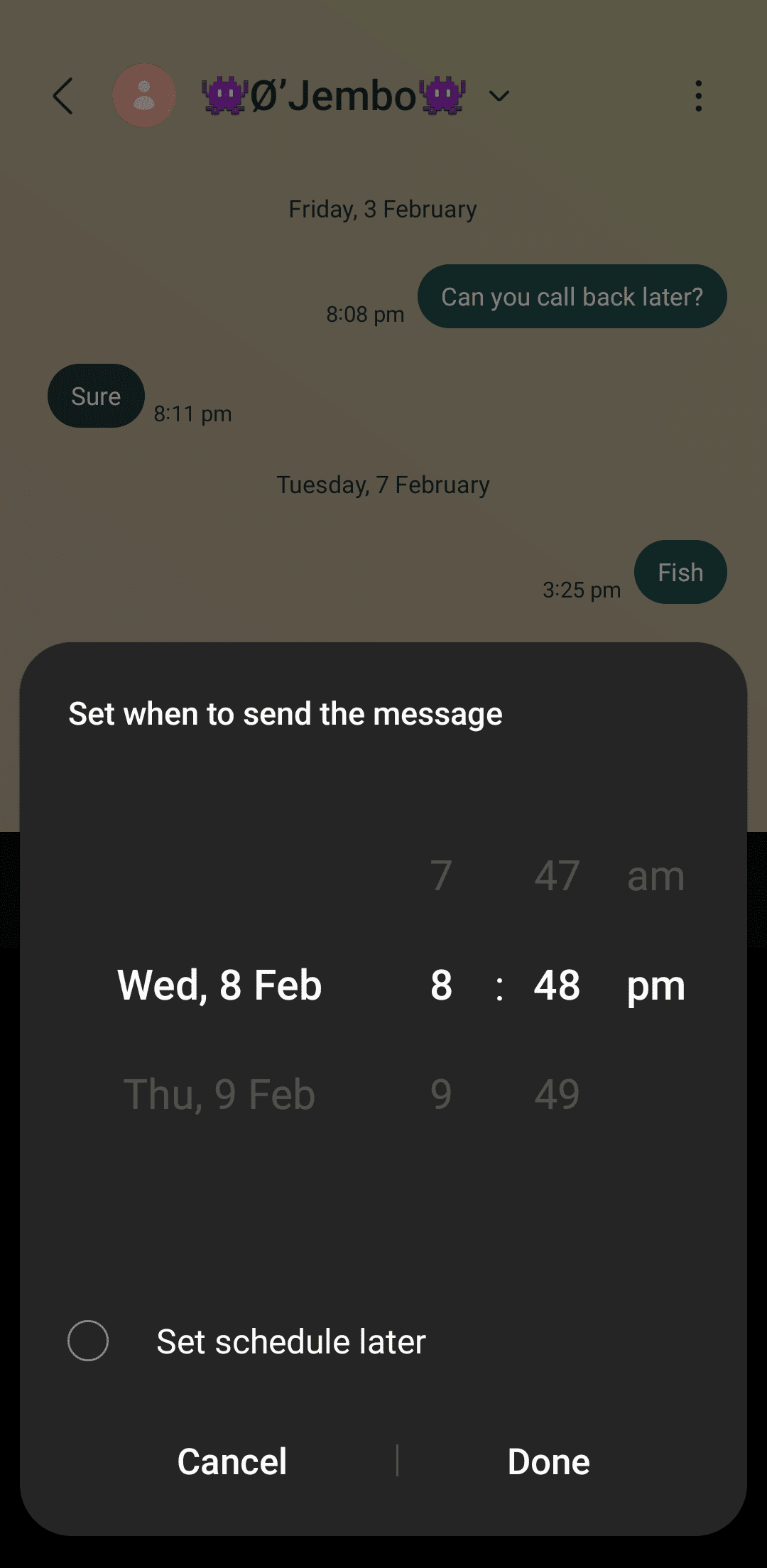
Στη νέα καρτέλα που εμφανίζεται, ορίστε ημερομηνία και ώρα. Παρακέντηση
Ορίστε το πρόγραμμα αργότερα
για να αποθηκεύσετε το μήνυμά σας ως πρόχειρο. Το μήνυμά σας δεν θα σταλεί μέχρι να είστε έτοιμοι. -
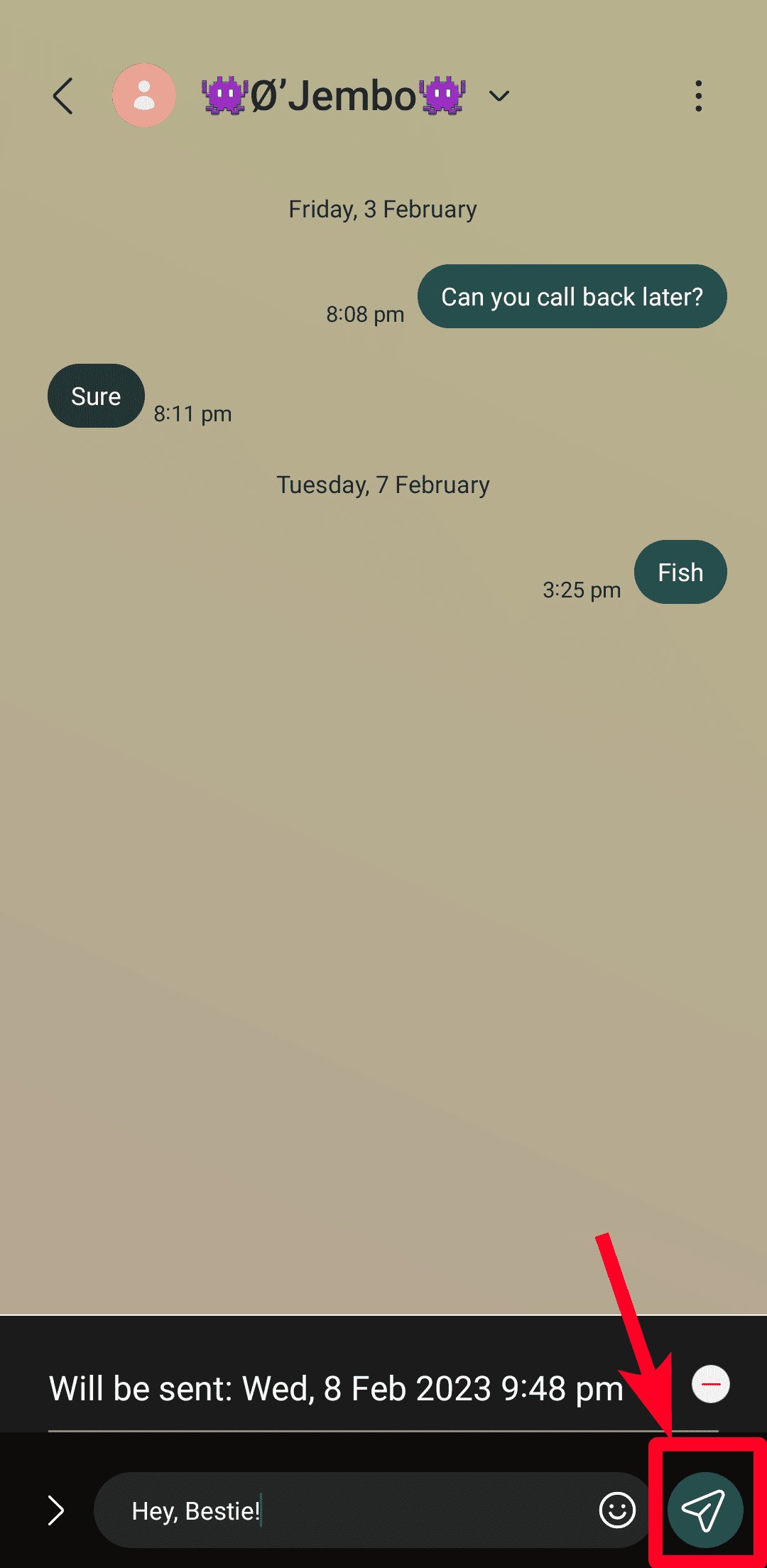
Για να προγραμματίσετε το μήνυμα, πατήστε
Εγινε
και πατήστε το
χάρτινο αεροπλάνο
εικόνισμα.
-
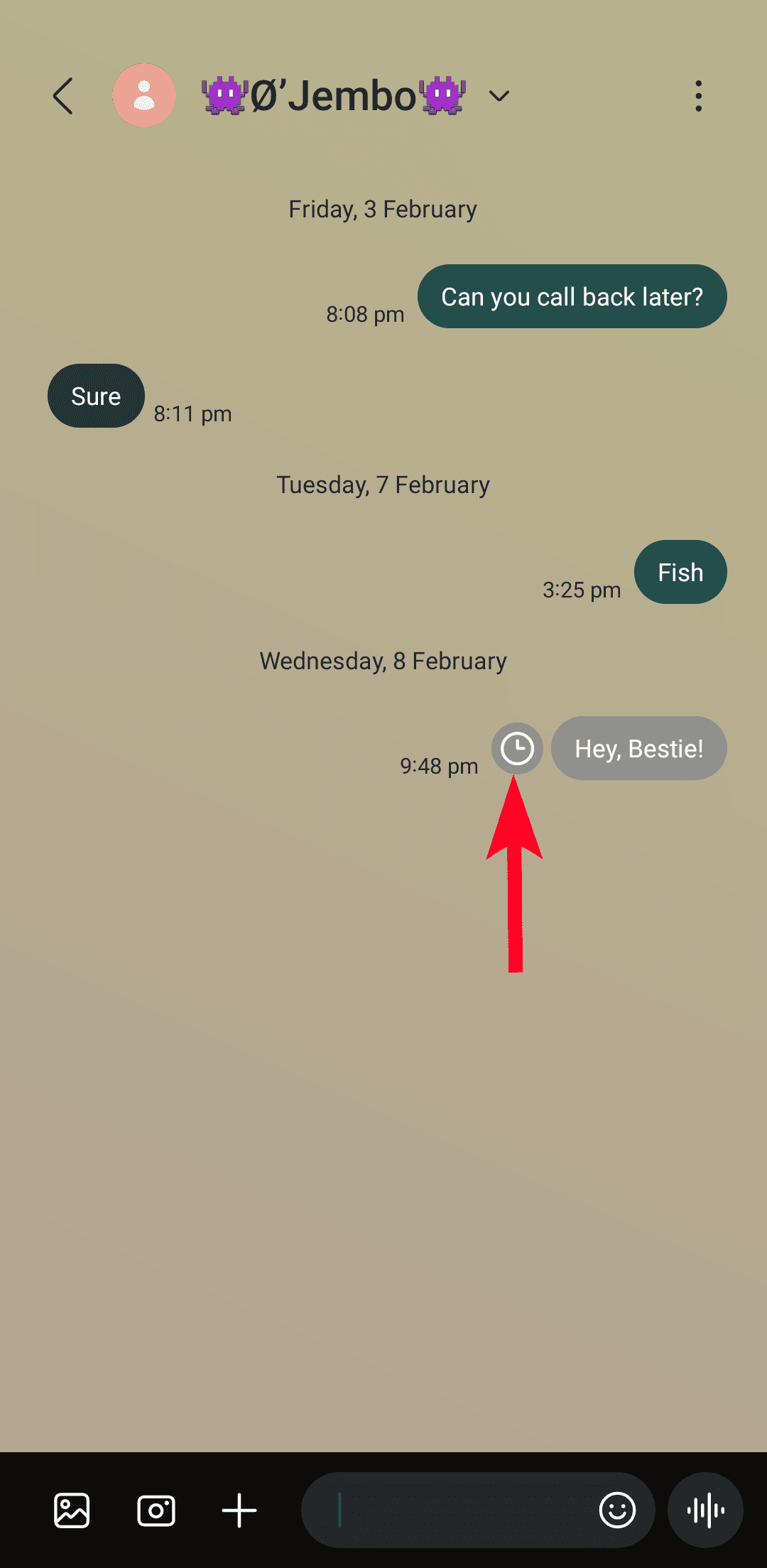
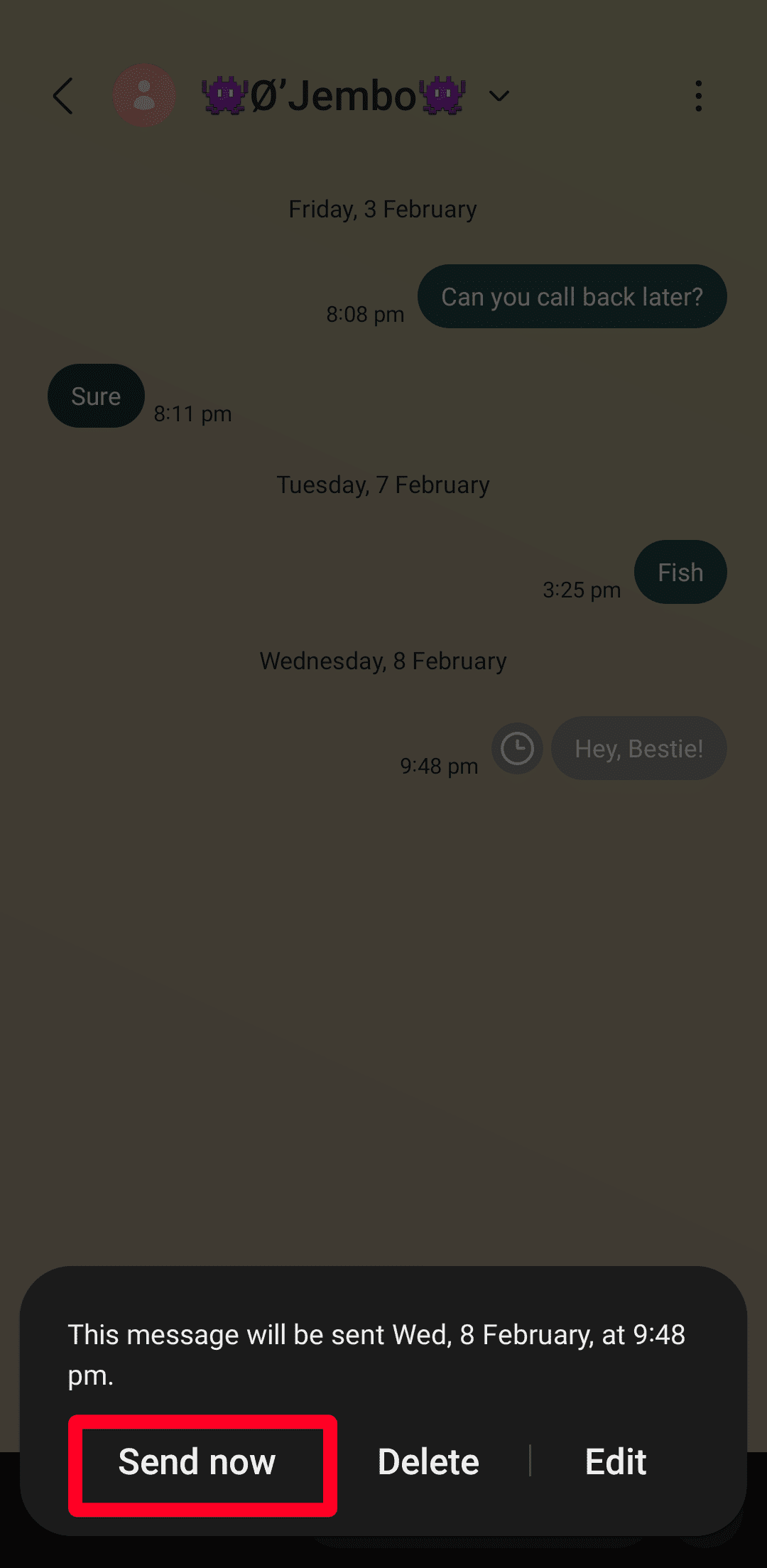
Ένα μικροσκοπικό ρολόι εμφανίζεται δίπλα στο μήνυμά σας, υποδεικνύοντας ότι είναι προγραμματισμένο. Εάν θέλετε το μήνυμα να σταλεί αμέσως, επιλέξτε το μήνυμα και πατήστε
Στειλε τωρα
.
Οργανώστε τα μηνύματά σας για γρήγορη πρόσβαση
Εάν θέλετε να βρείτε γρήγορα ένα κείμενο, το Samsung Messages σάς επιτρέπει να το επισημάνετε ως το αγαπημένο σας, να το καρφιτσώσετε στην κορυφή της λίστας μηνυμάτων σας ή να το ταξινομήσετε σε κατηγορίες. Μπορείτε να προσθέσετε αστέρι μόνο στα μηνύματα ένα κάθε φορά σε μια συνομιλία και όχι σε ολόκληρη τη συνομιλία. Ωστόσο, μπορείτε να κατηγοριοποιήσετε και να καρφιτσώσετε πολλές συνομιλίες ταυτόχρονα.
Πώς να προσθέσετε αστέρι στα μηνύματα της Samsung
-
Εκτόξευση
Μηνύματα Samsung
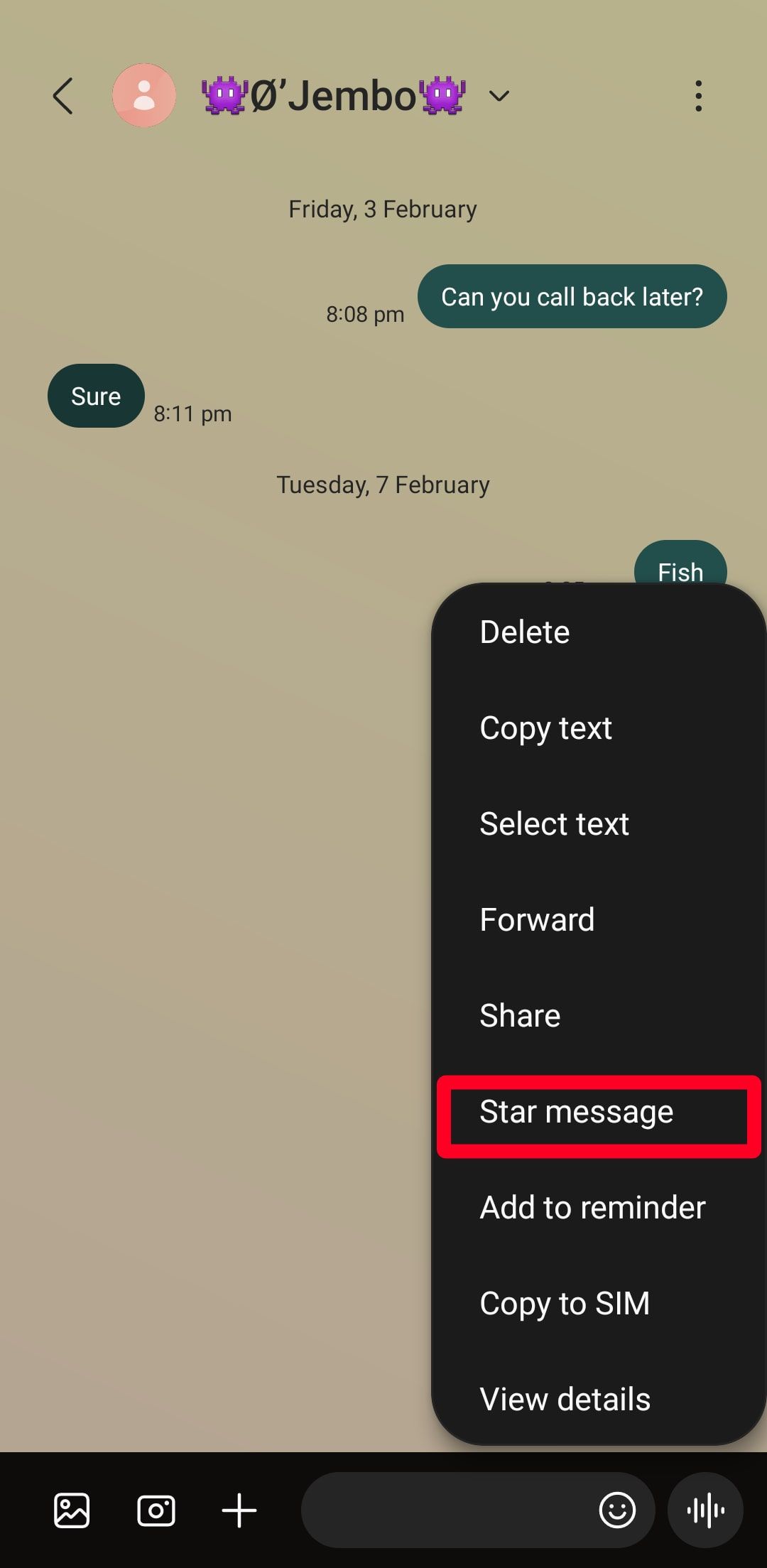
. - Ανοίξτε μια συνομιλία και πατήστε παρατεταμένα το κείμενο που θέλετε να προσθέσετε στα αγαπημένα σας.
-
Παρακέντηση
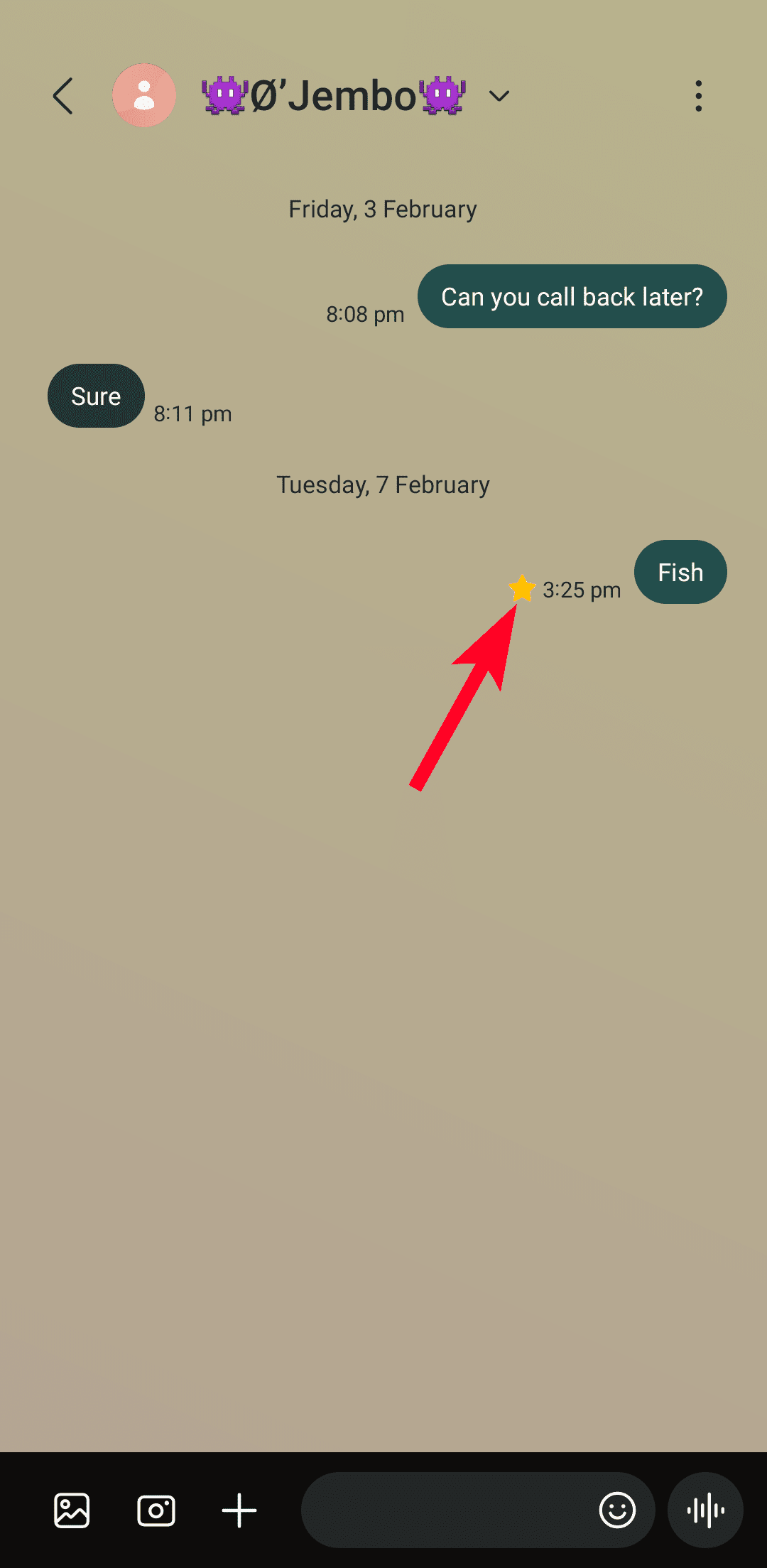
Μήνυμα με αστέρι
. Ένα κίτρινο αστέρι εμφανίζεται δίπλα στο κείμενο.
-
Επιστροφή στο
συνομιλίες
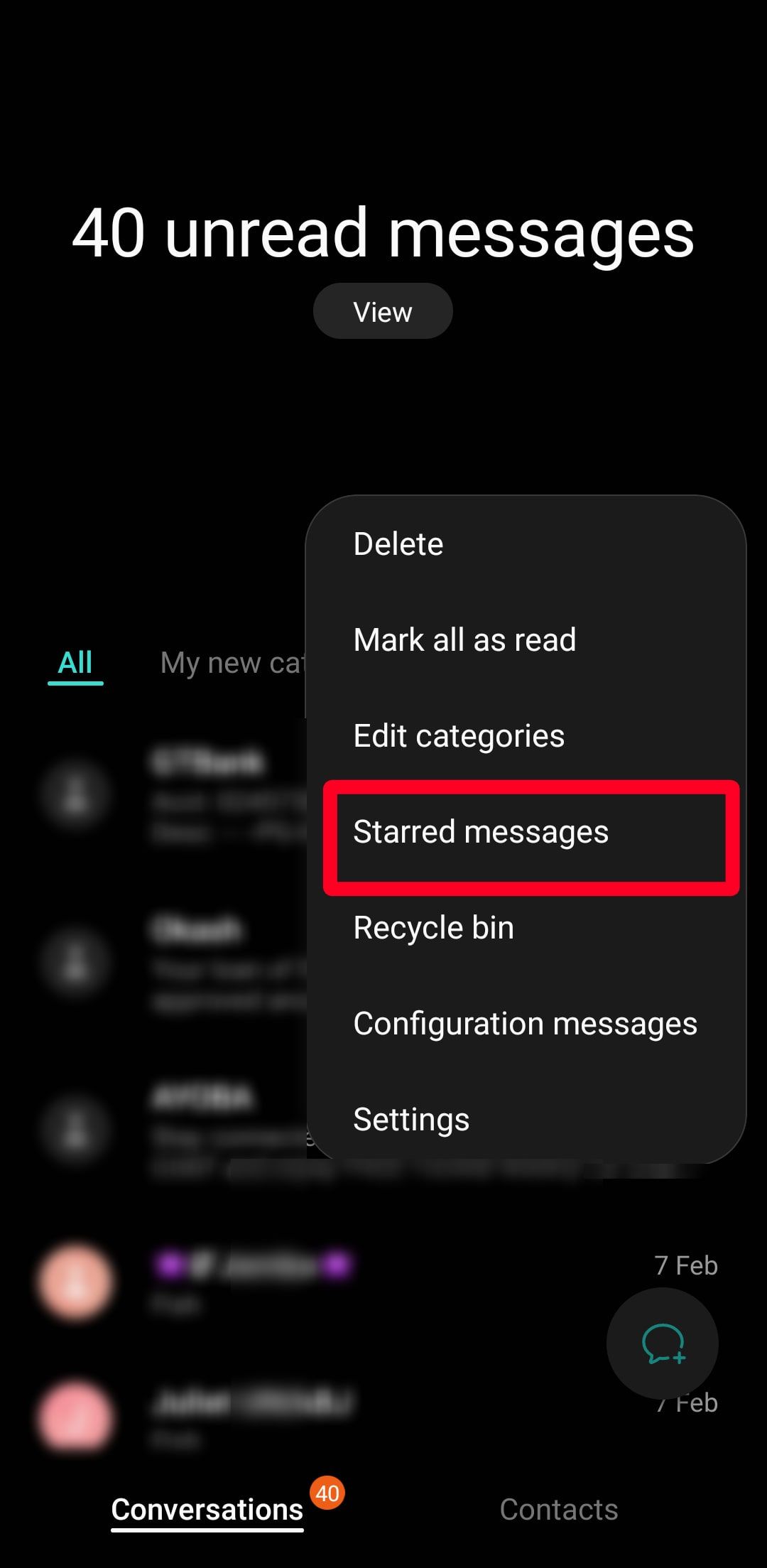
μενού και πατήστε το
τρεις τελείες
εικόνισμα. -
Επιλέγω
Μηνύματα με αστέρι
για να δείτε τα αγαπημένα σας κείμενα.

Πώς να καρφιτσώσετε συνομιλίες στο Samsung Messages
-
Ανοιξε
Μηνύματα Samsung
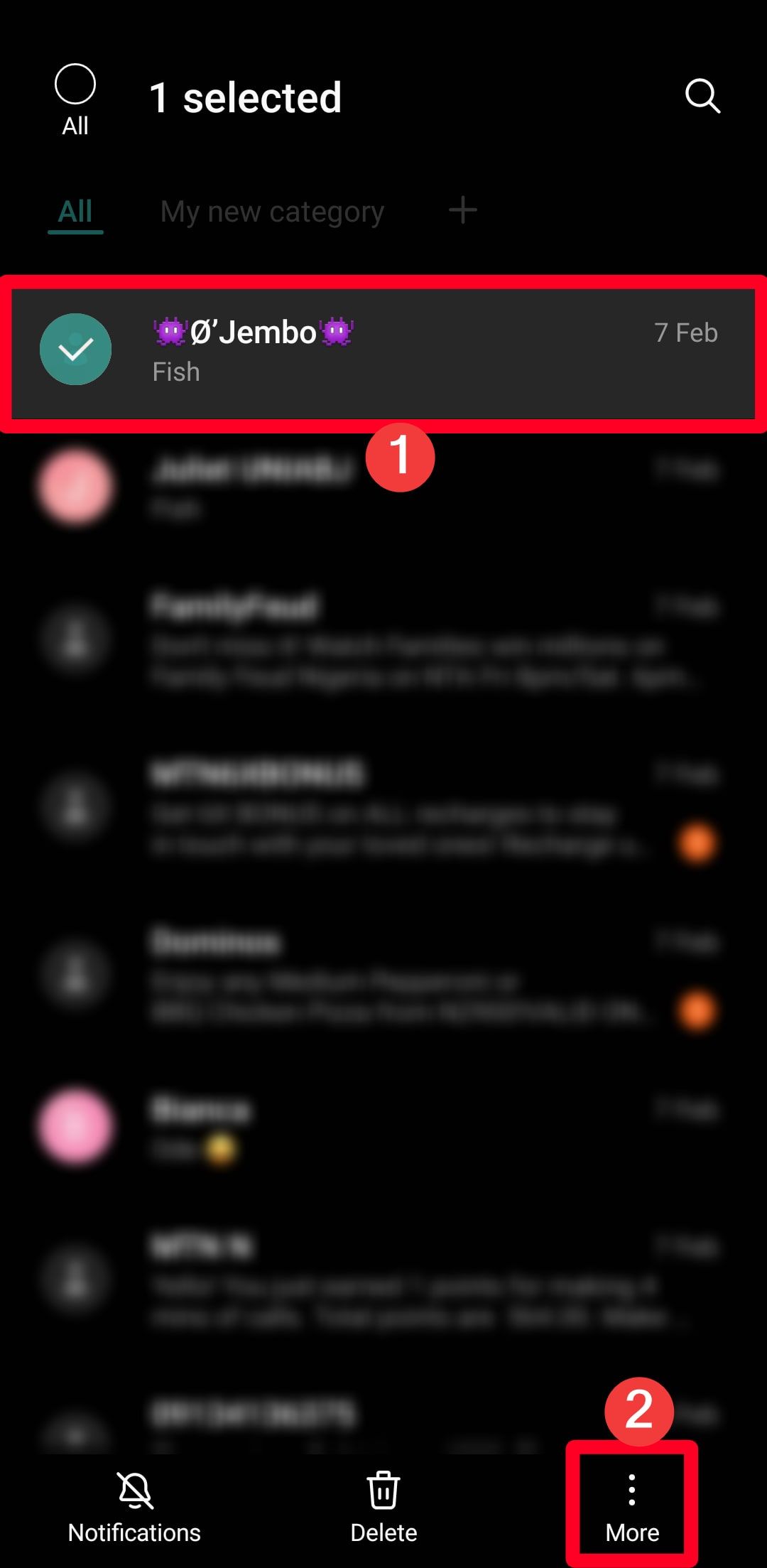
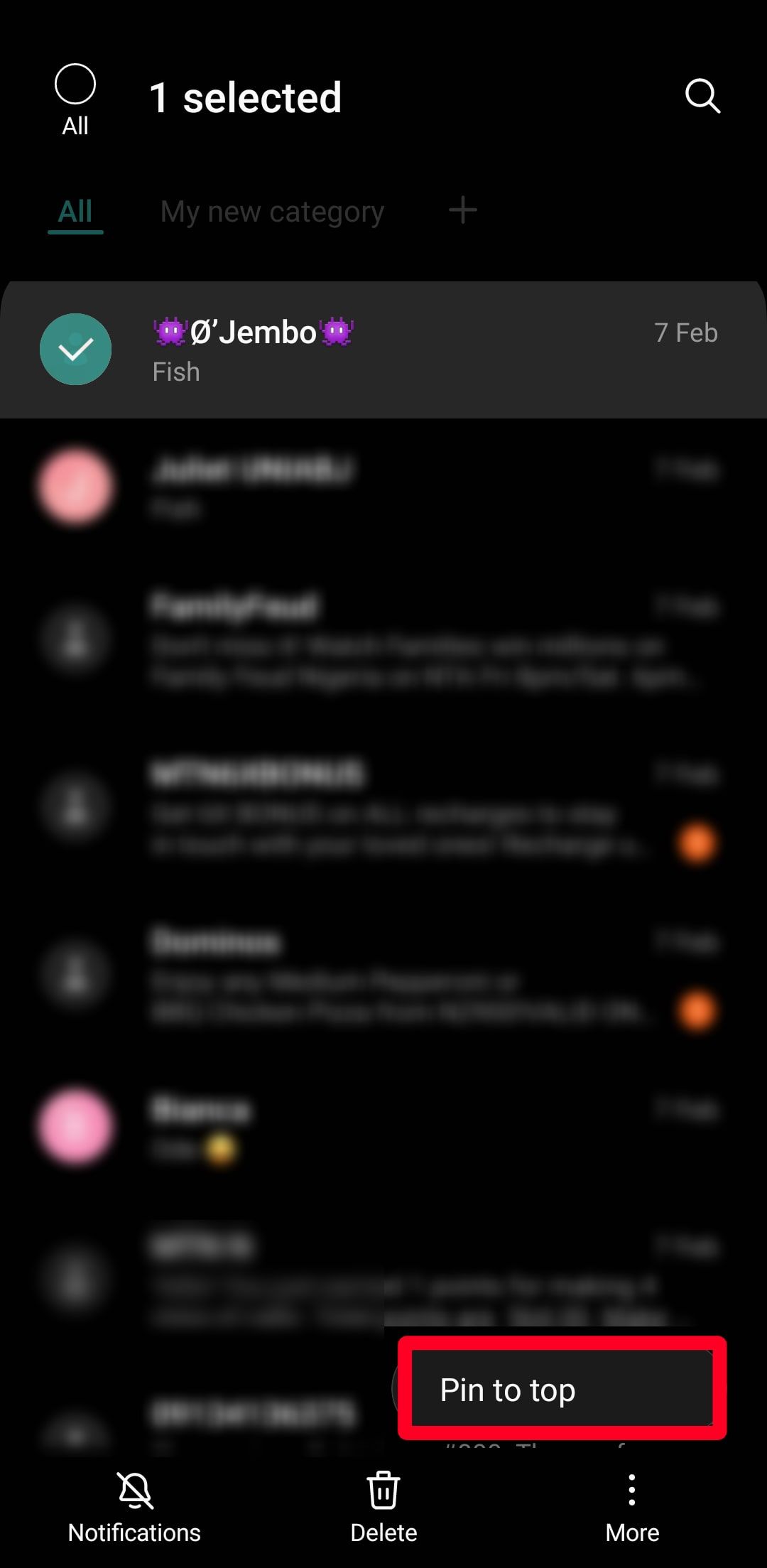
. - Πατήστε παρατεταμένα στη συνομιλία που θέλετε να καρφιτσώσετε για να την επιλέξετε. Μπορείτε να επιλέξετε πολλές συνομιλίες.
-
Παω σε
Περισσότερο
>
Καρφιτσώστε στην κορυφή
. Οι επιλεγμένες συνομιλίες σας μετακινούνται στην κορυφή της λίστας μηνυμάτων σας.
Πώς να ομαδοποιήσετε τα μηνύματα σε κατηγορίες στο Samsung Messages
-
Ανοιξε
Μηνύματα Samsung
. -
Παρακέντηση
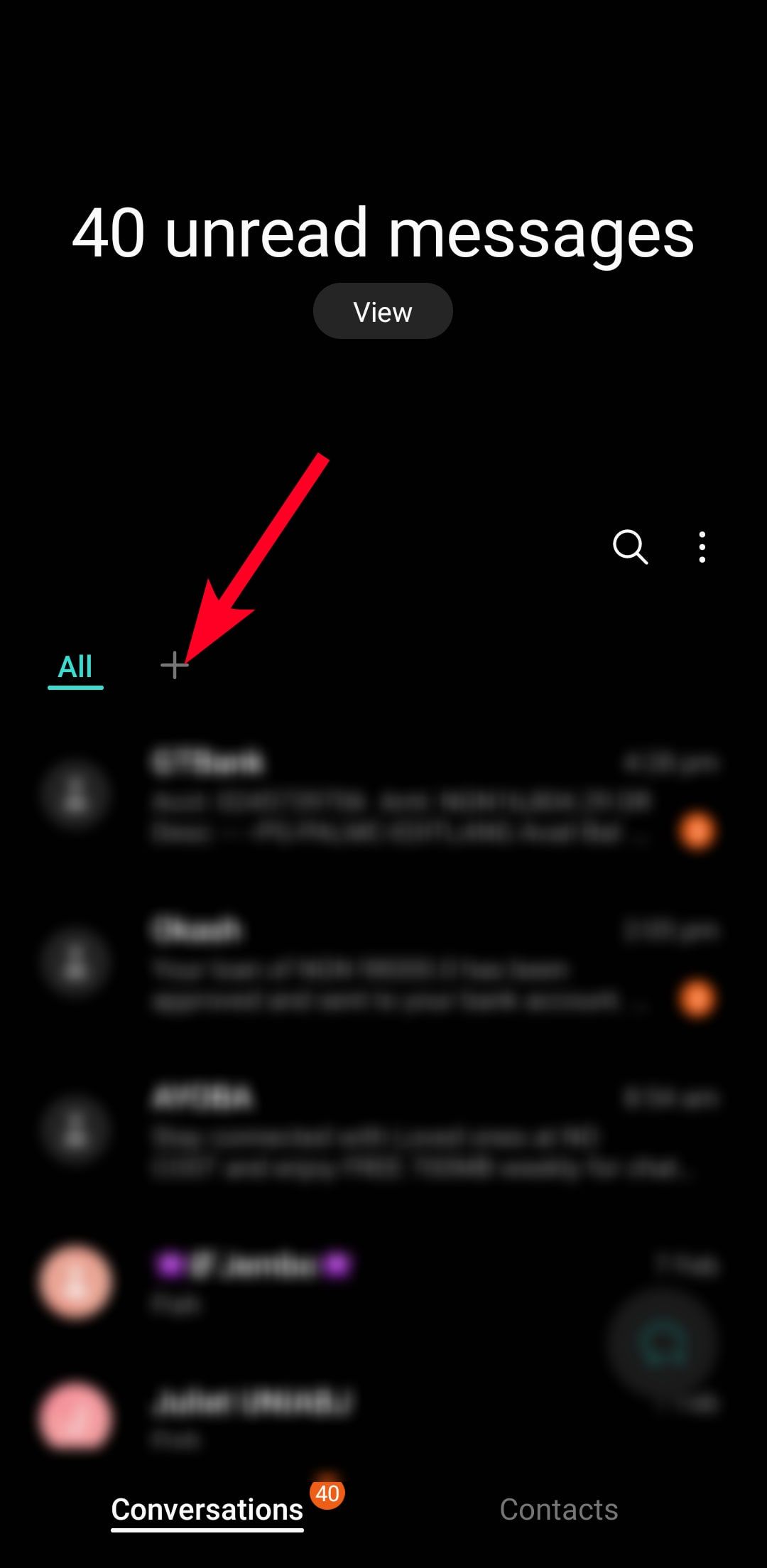
+
δίπλα στο
Ολα
αυτί. -
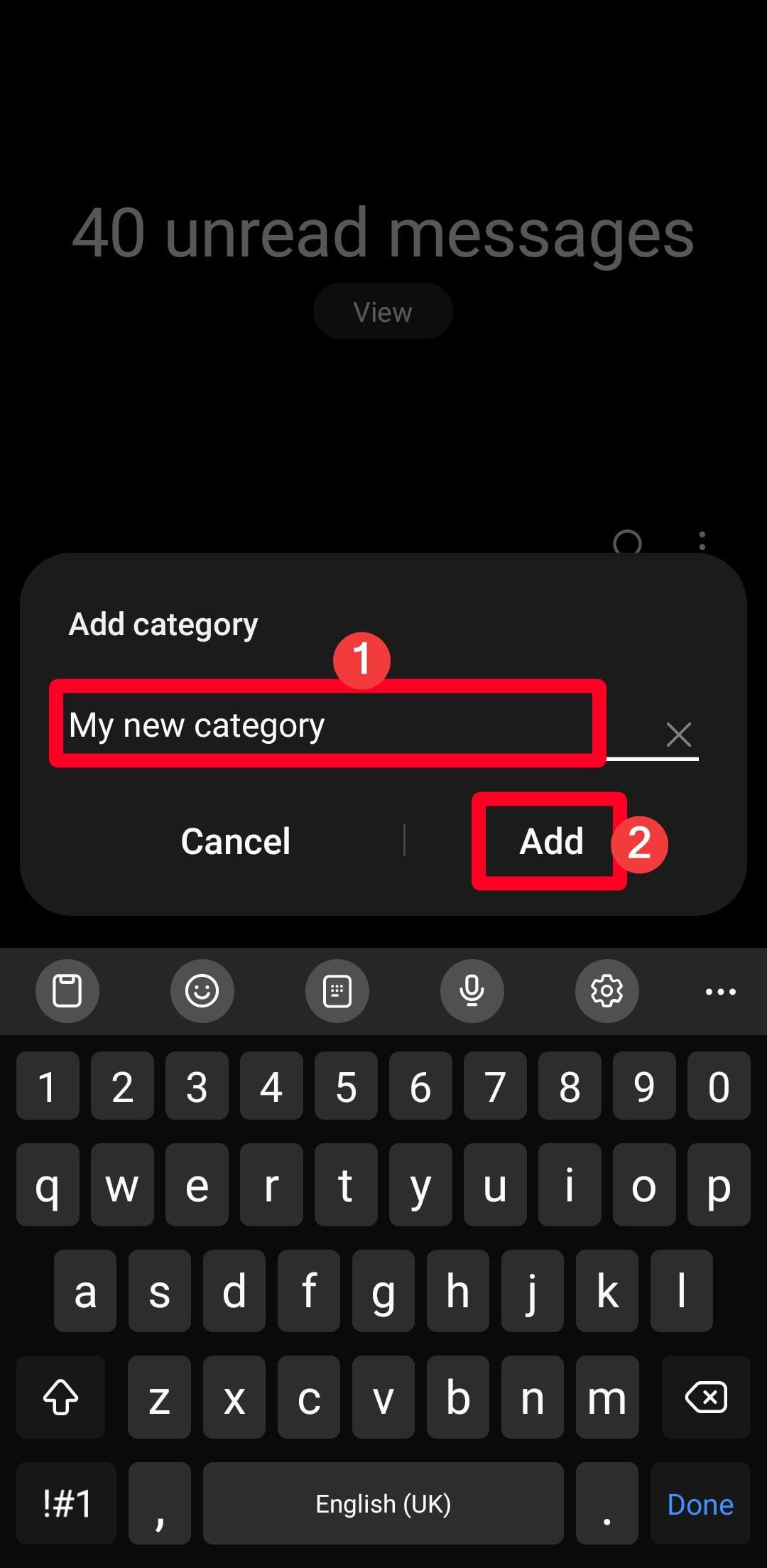
Πληκτρολογήστε ένα όνομα για την κατηγορία σας και πατήστε
Προσθήκη
.
-
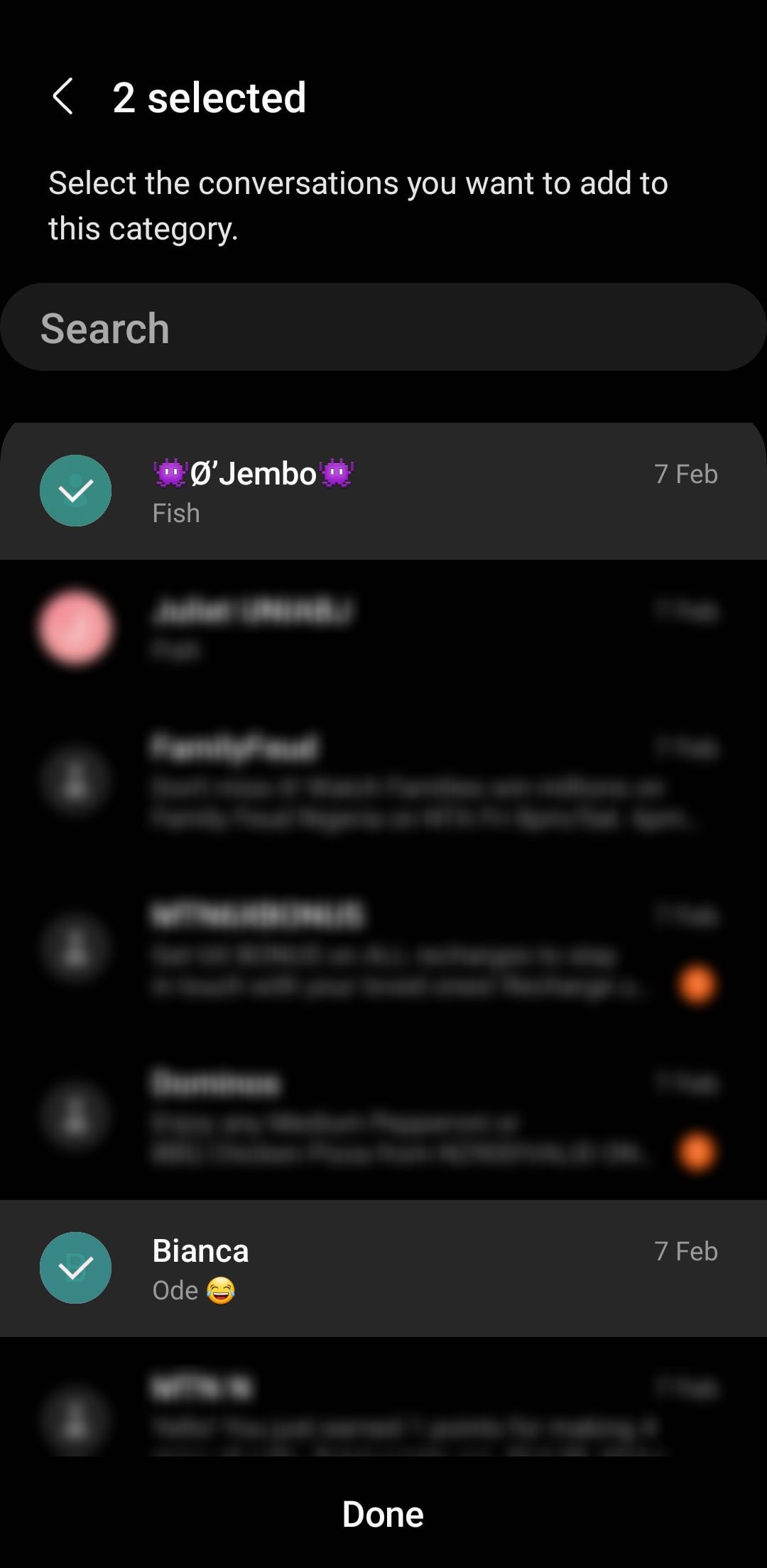
Επιλέξτε τις συνομιλίες που θέλετε να ομαδοποιήσετε στην κατηγορία και πατήστε
Εγινε
.
- Επαναλάβετε τη διαδικασία για να προσθέσετε νέες κατηγορίες στην εφαρμογή.
Δημιουργήστε γρήγορες απαντήσεις
Οι γρήγορες απαντήσεις σάς επιτρέπουν να απαντάτε σε κείμενα χωρίς να πληκτρολογείτε. Μπορείτε να εξοικονομήσετε χρόνο δημιουργώντας σύντομα κείμενα για να απαντάτε σε κοινά μηνύματα που λαμβάνετε. Το Samsung Messages δημιουργεί αυτές τις γρήγορες απαντήσεις για εσάς από προεπιλογή, αλλά μπορείτε να τις διαγράψετε και να τις ξαναγράψετε ή να προσθέσετε νέες γρήγορες απαντήσεις.
-
Ανοιξε
Μηνύματα Samsung
. -
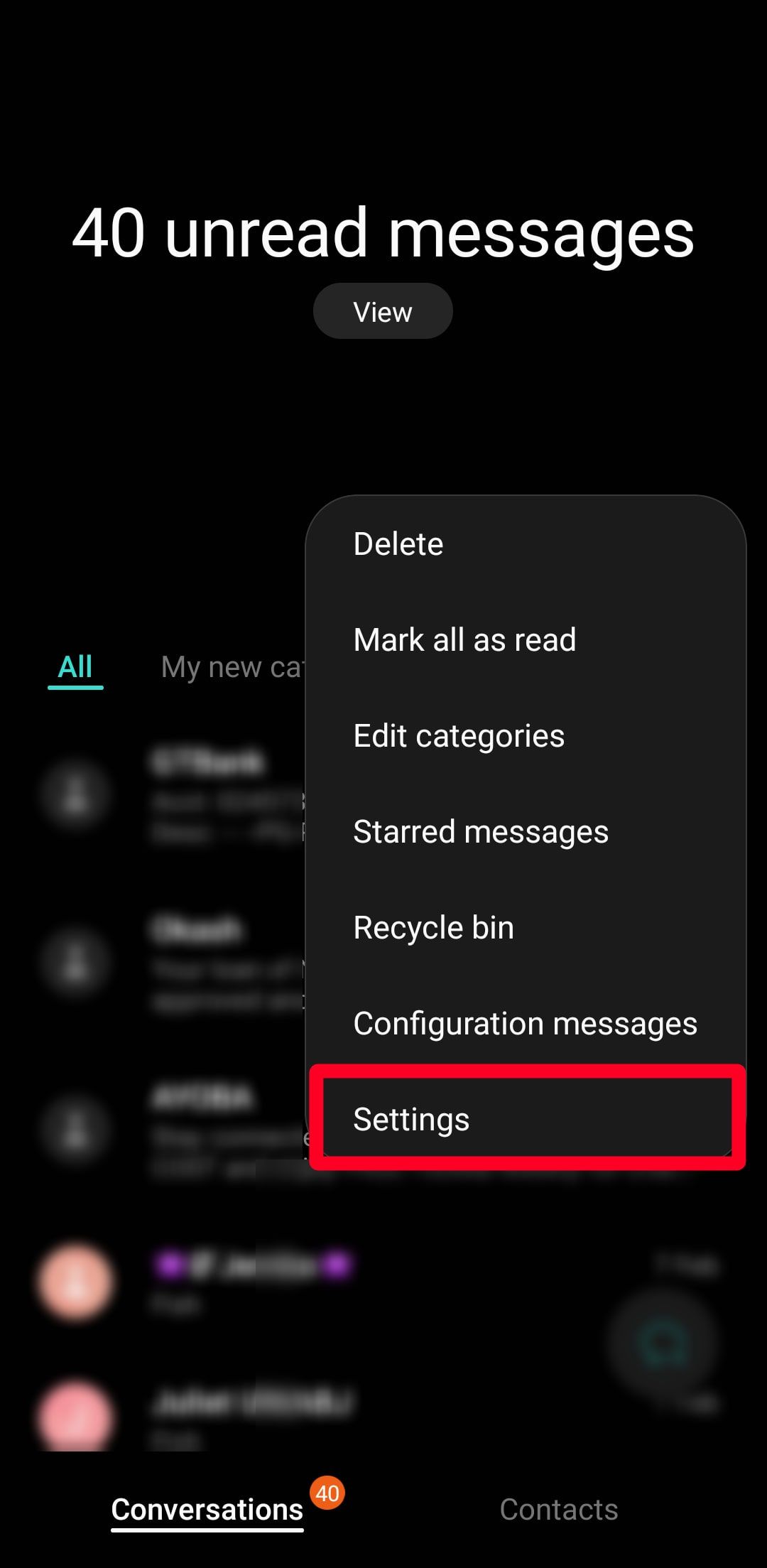
Πατήστε το
τρεις τελείες
εικονίδιο και επιλέξτε
Ρυθμίσεις
.
-
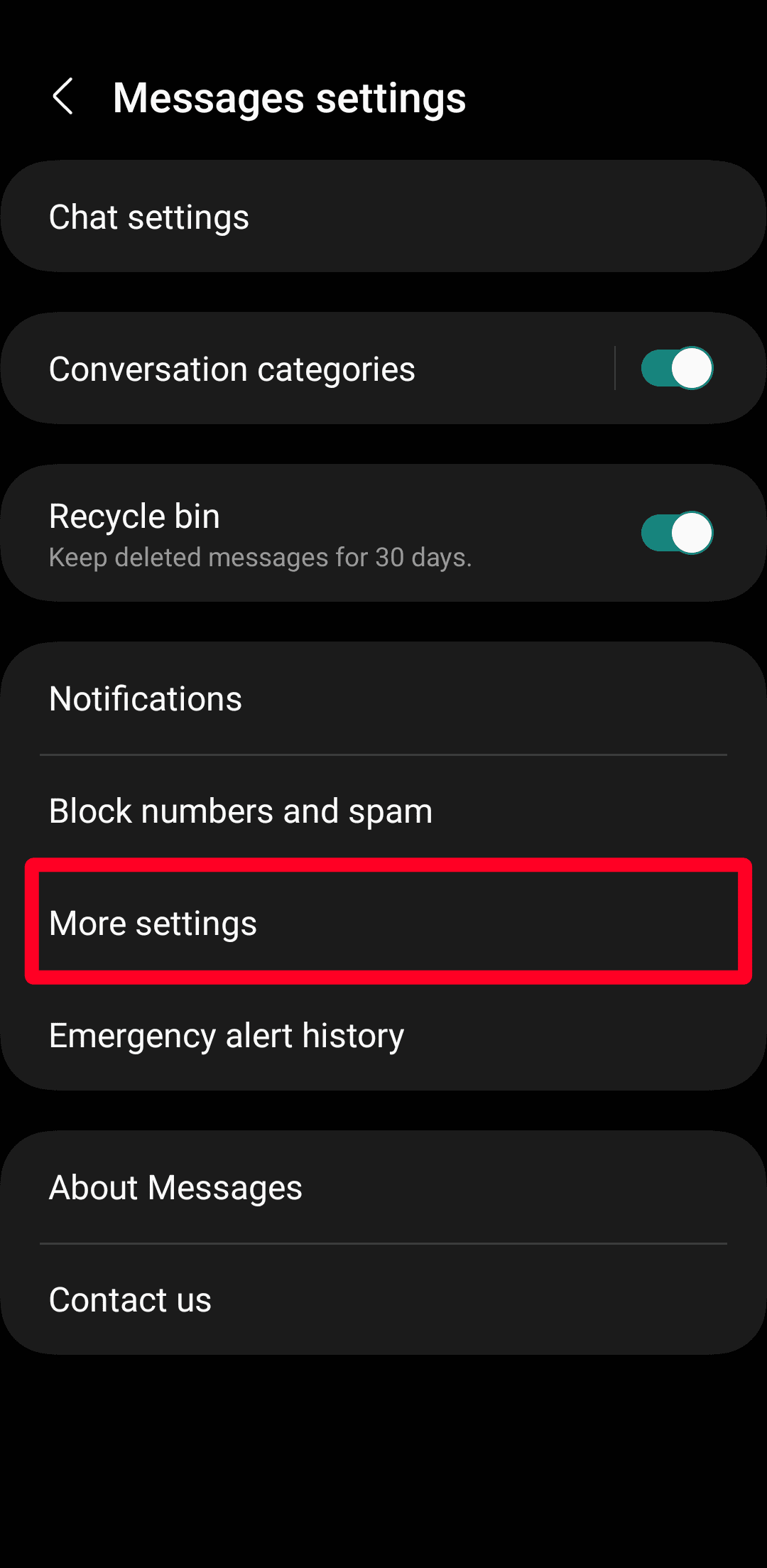
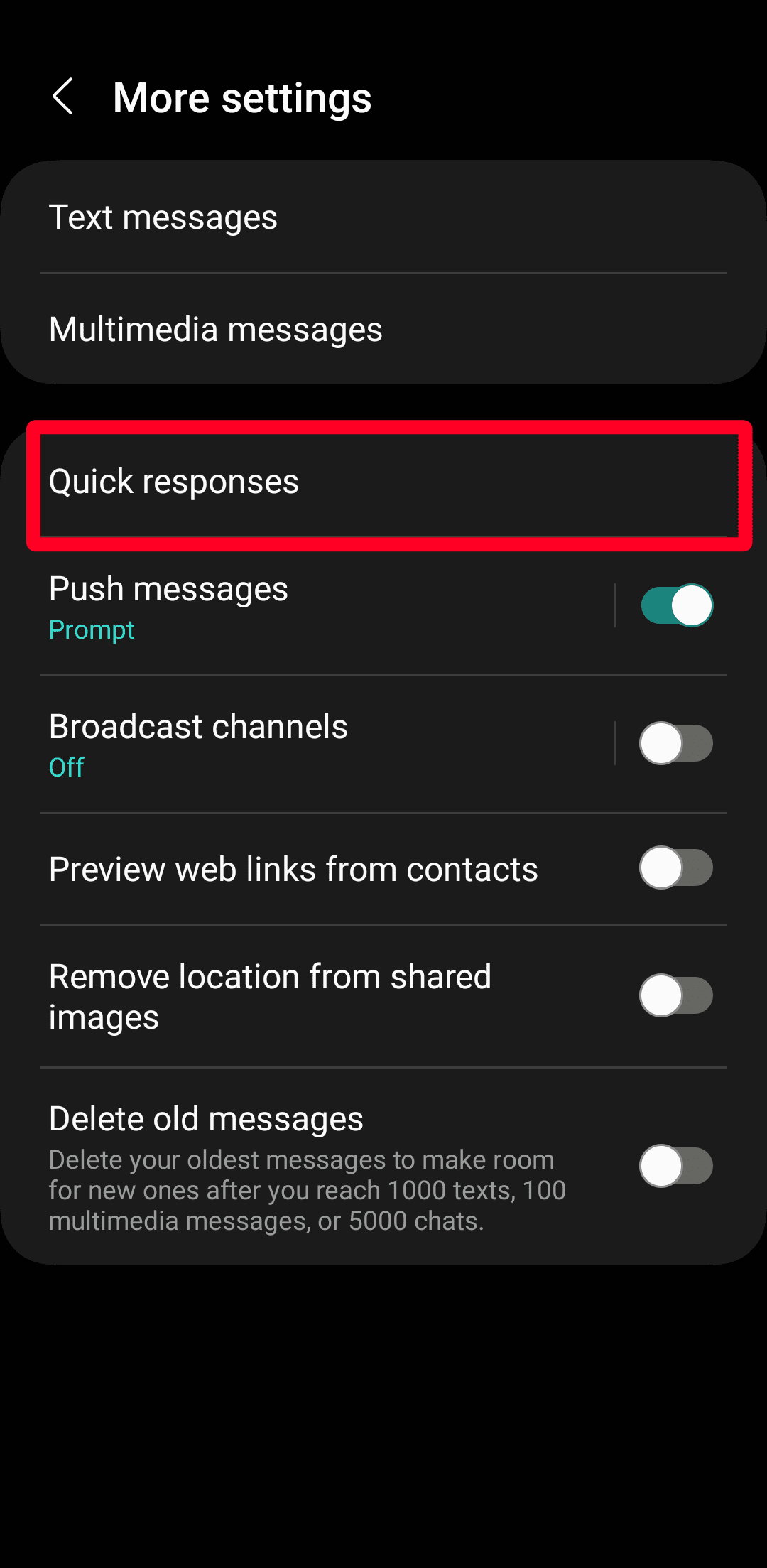
Παω σε
Περισσότερες ρυθμίσεις
>
Γρήγορες απαντήσεις
.
-
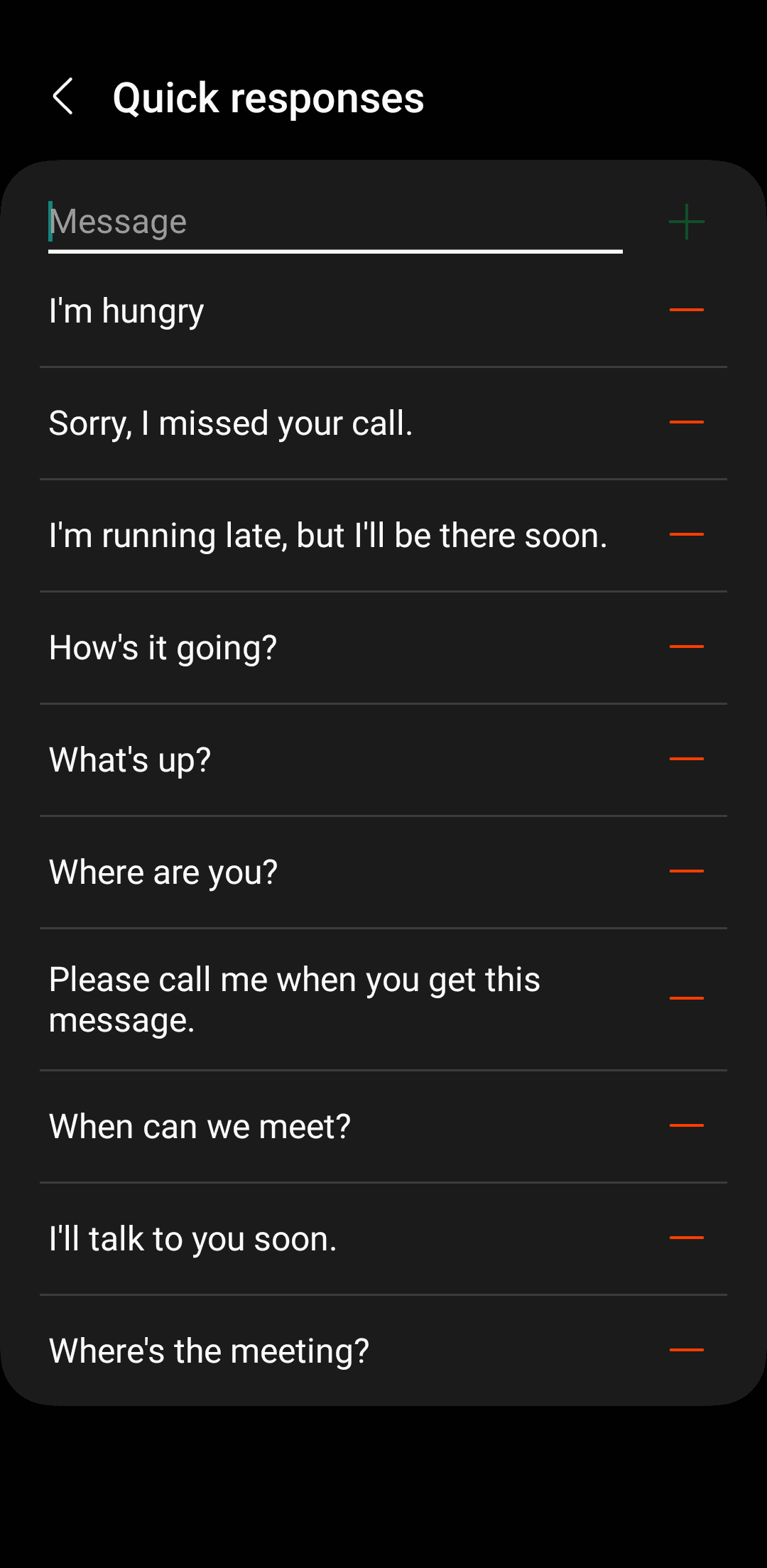
Χρησιμοποιήστε το
πλαίσιο κειμένου για να πληκτρολογήσετε μια νέα γρήγορη απάντηση. Παρακέντηση
+
για να το προσθέσετε στη λίστα.
-
Για να επεξεργαστείτε μια υπάρχουσα γρήγορη απάντηση, πατήστε την και μετονομάστε την. Επιλέγω
Αποθηκεύσετε
. -
Για να αφαιρέσετε μια γρήγορη απάντηση από τη λίστα, πατήστε το κόκκινο
—
εικόνισμα.
Στείλτε μαζικά μηνύματα
Είτε πρόκειται για υπενθύμιση συνάντησης είτε για προώθηση για το νέο σας προϊόν, η αποστολή μαζικών μηνυμάτων SMS σάς βοηθά να προσεγγίσετε ένα μεγαλύτερο κοινό με λιγότερη προσπάθεια. Αντί να στέλνετε τα ίδια μηνύματα σε πολλά άτομα σειριακά, το Samsung Messages σάς επιτρέπει να το κάνετε ταυτόχρονα. Πρέπει μόνο να επιλέξετε τις επαφές, να πληκτρολογήσετε το μήνυμά σας και να κάνετε κλικ στο κουμπί αποστολής.
-
Εκτόξευση
Μηνύματα Samsung
. -
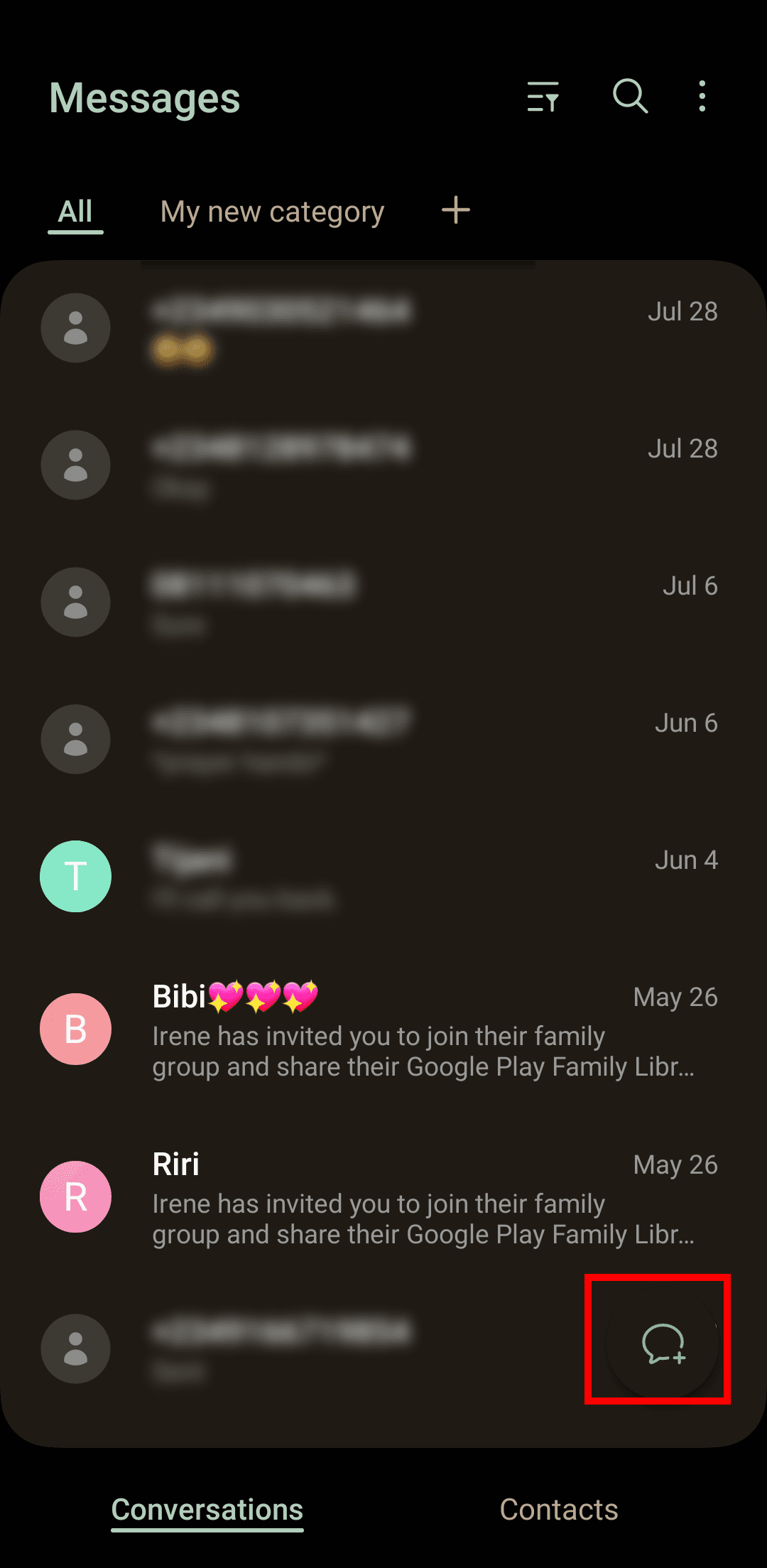
Κάντε κλικ στο
Συνθέτω
κουμπί στην κάτω δεξιά γωνία για να ξεκινήσετε μια συνομιλία. -
Παρακέντηση
+
στην επάνω δεξιά γωνία για να προσθέσετε τους παραλήπτες.
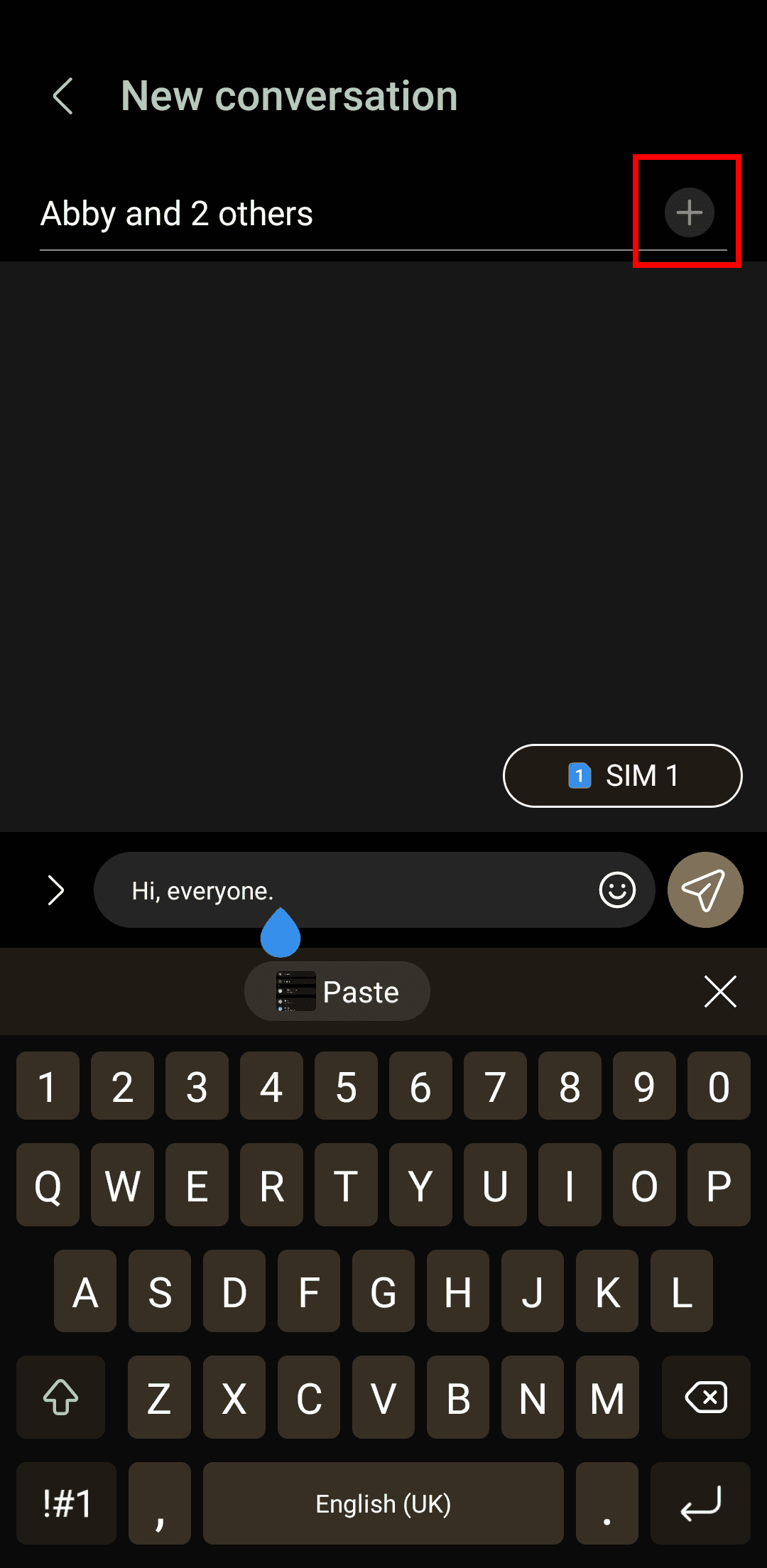
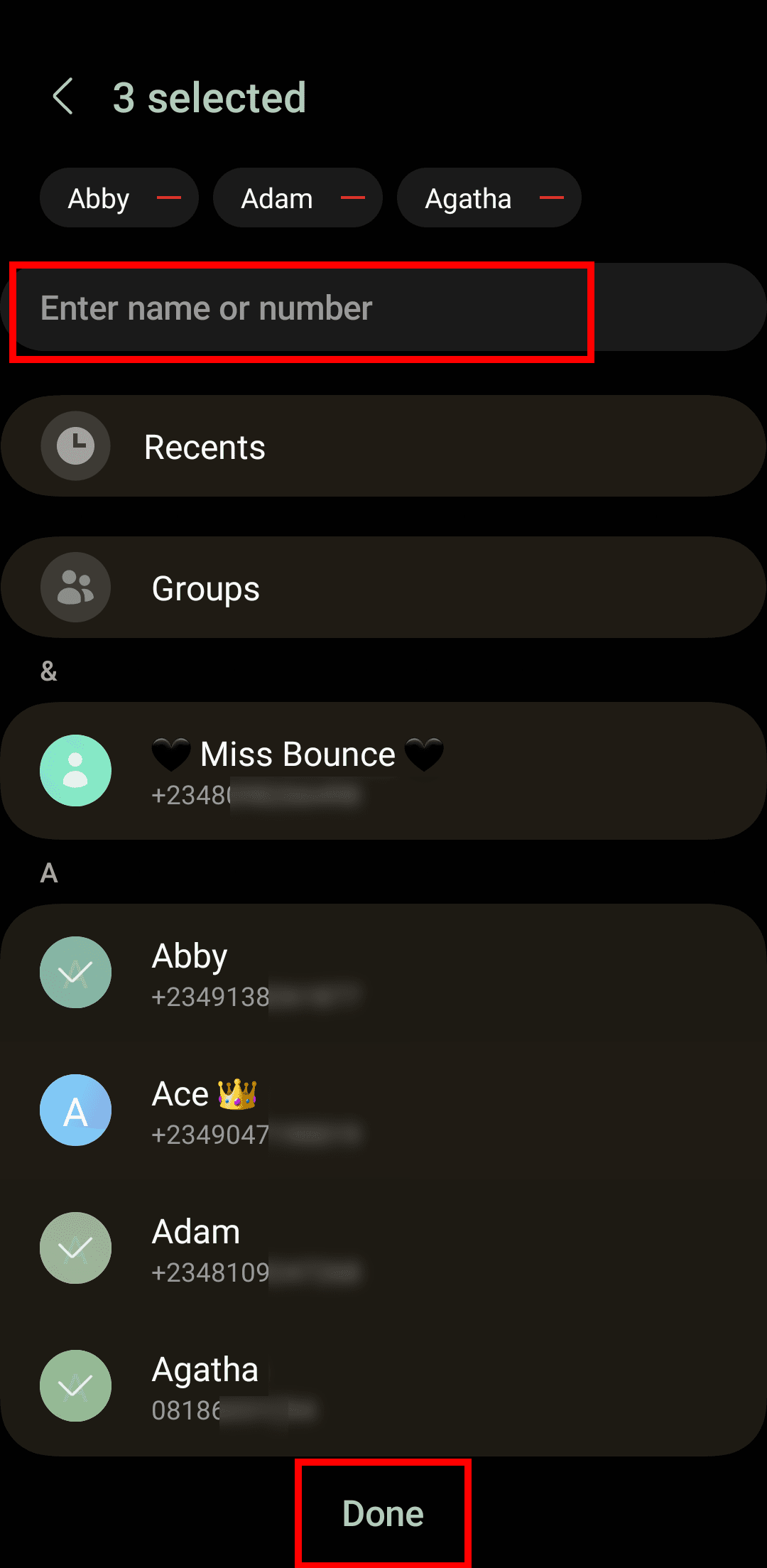
- Επιλέξτε τις επαφές που θέλετε να στείλετε μήνυμα στη λίστα. Εάν ένας παραλήπτης δεν βρίσκεται στον τηλεφωνικό σας κατάλογο, πληκτρολογήστε τον αριθμό του στο επάνω πεδίο κειμένου. Μπορείτε να βρείτε τις επαφές γρήγορα εισάγοντας το όνομά τους. Οι παραλήπτες που προσθέτετε εμφανίζονται πάνω από την οθόνη.
-
Όταν τα έχετε σε ένα μέρος, πατήστε
Εγινε
κάτω από την οθόνη για να συνεχίσετε. -
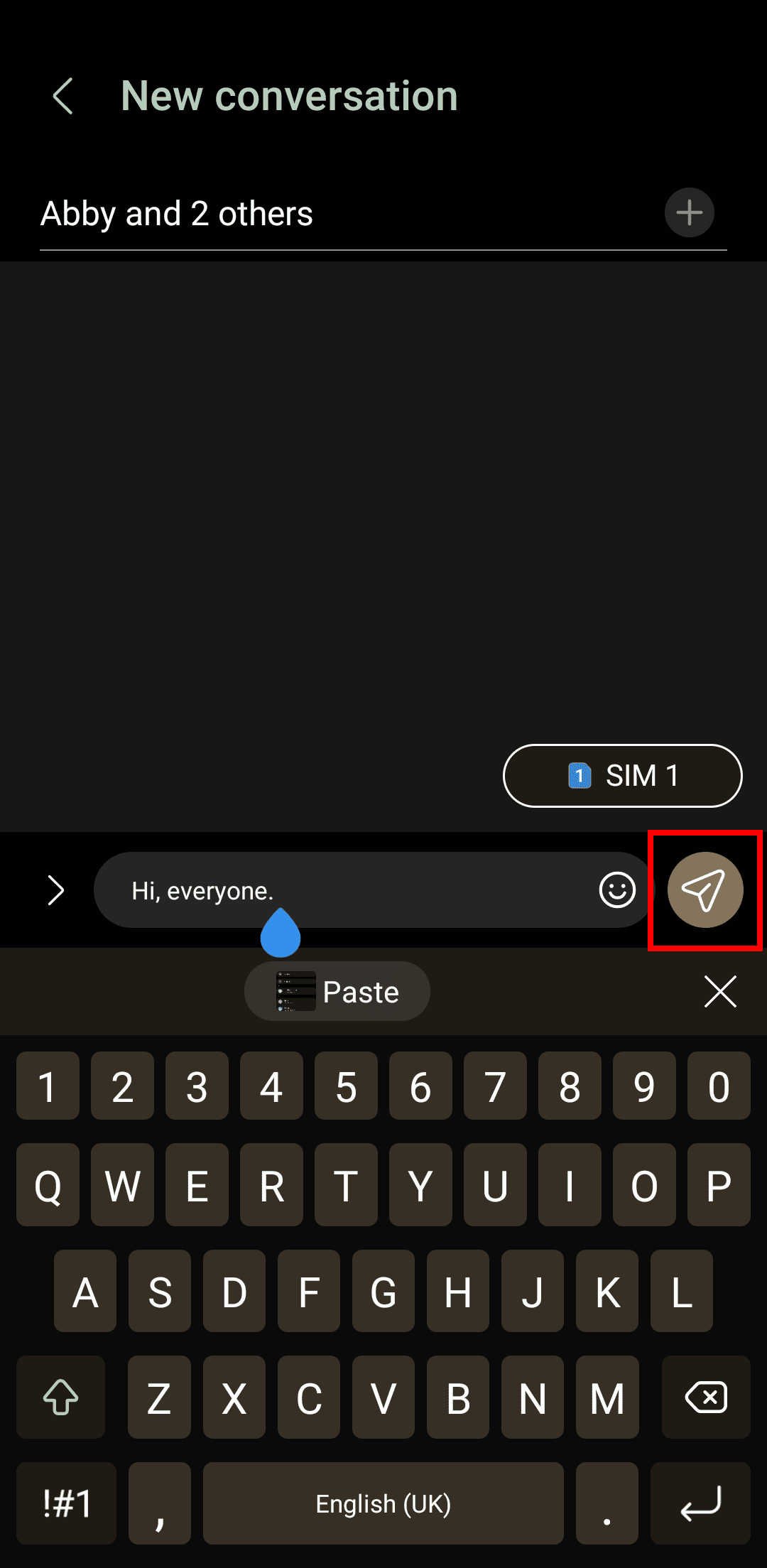
Πληκτρολογήστε το μήνυμά σας στο πλαίσιο κειμένου και πατήστε το
χάρτινο αεροπλάνο
κουμπί για να το στείλετε.
Όπως η αντιστοίχιση ενός προσαρμοσμένου ήχου κλήσης σε μια επαφή στο Android, μπορείτε να κάνετε το Samsung Messages να παίζει μια προσαρμοσμένη ειδοποίηση όταν κάποιος σας στέλνει μήνυμα. Με αυτόν τον τρόπο, μπορείτε να επαληθεύσετε ποιος σας στέλνει μήνυμα και να μάθετε αν αξίζει να το ελέγξετε αμέσως χωρίς να σηκώσετε το τηλέφωνο.
-
Εκτόξευση
Μηνύματα Samsung
.
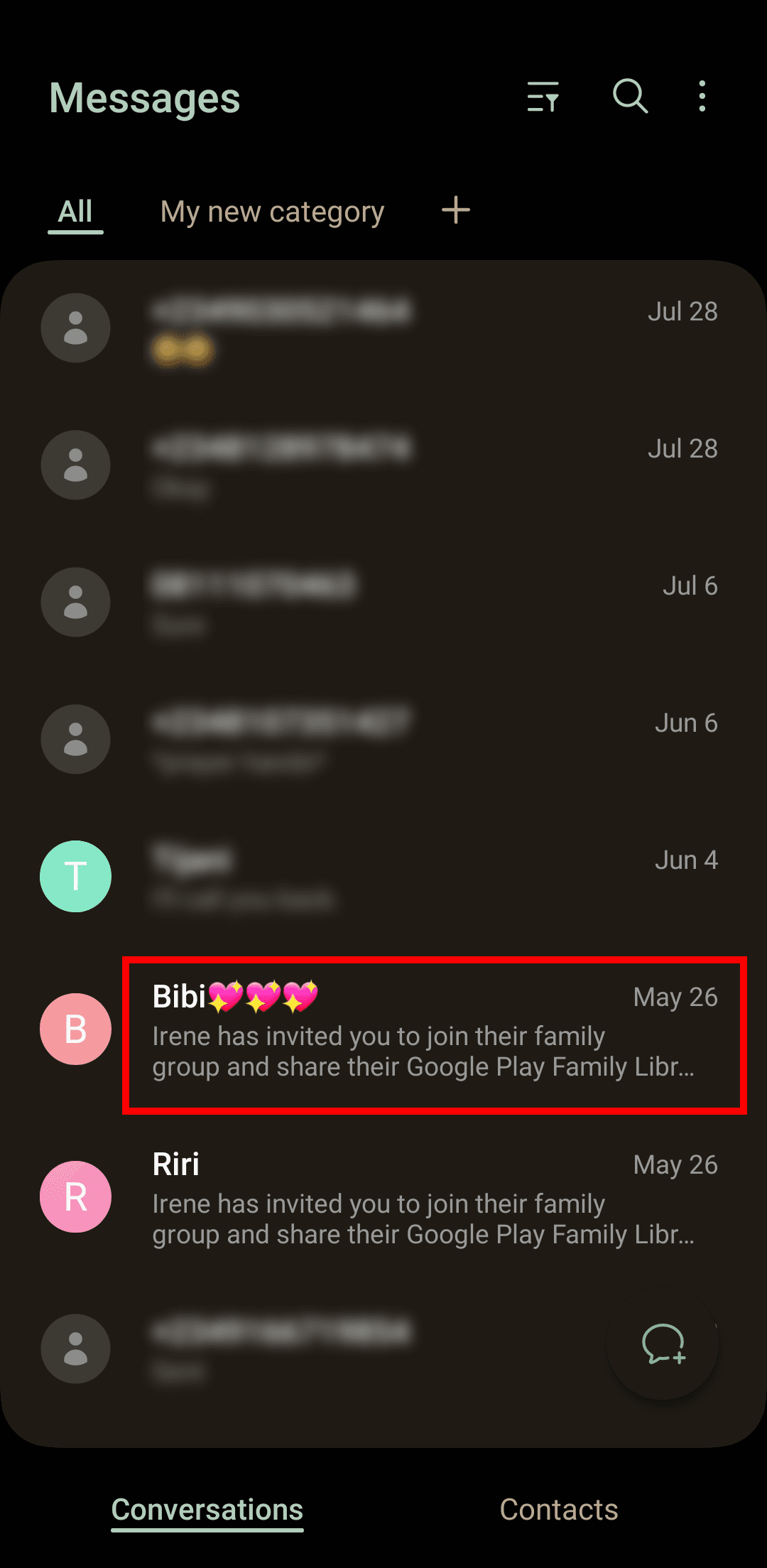
- Ανοίξτε μια συνομιλία που θέλετε να προσαρμόσετε.
-
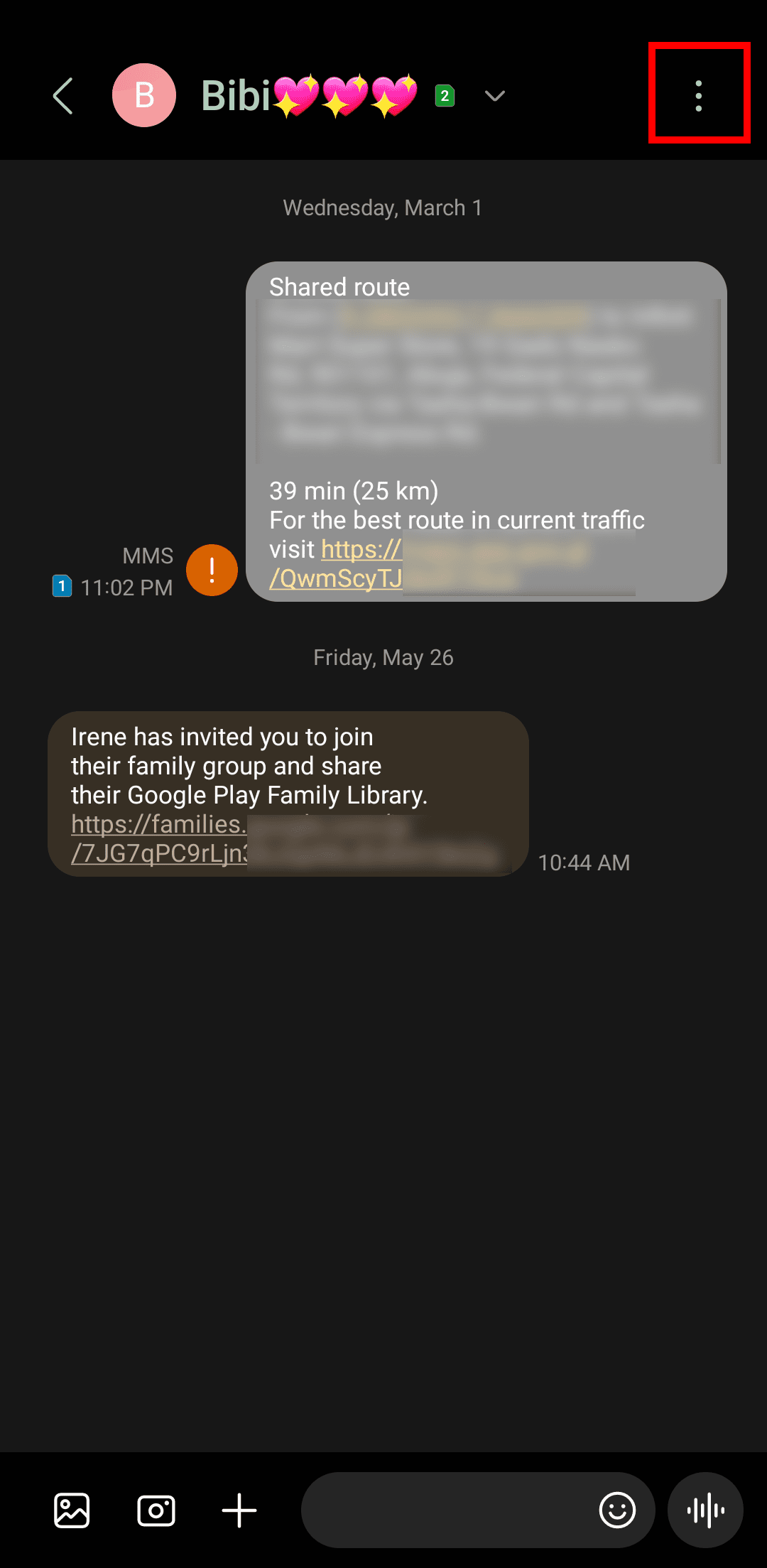
Πατήστε το
τρεις τελείες
εικονίδιο στην επάνω δεξιά γωνία.
-
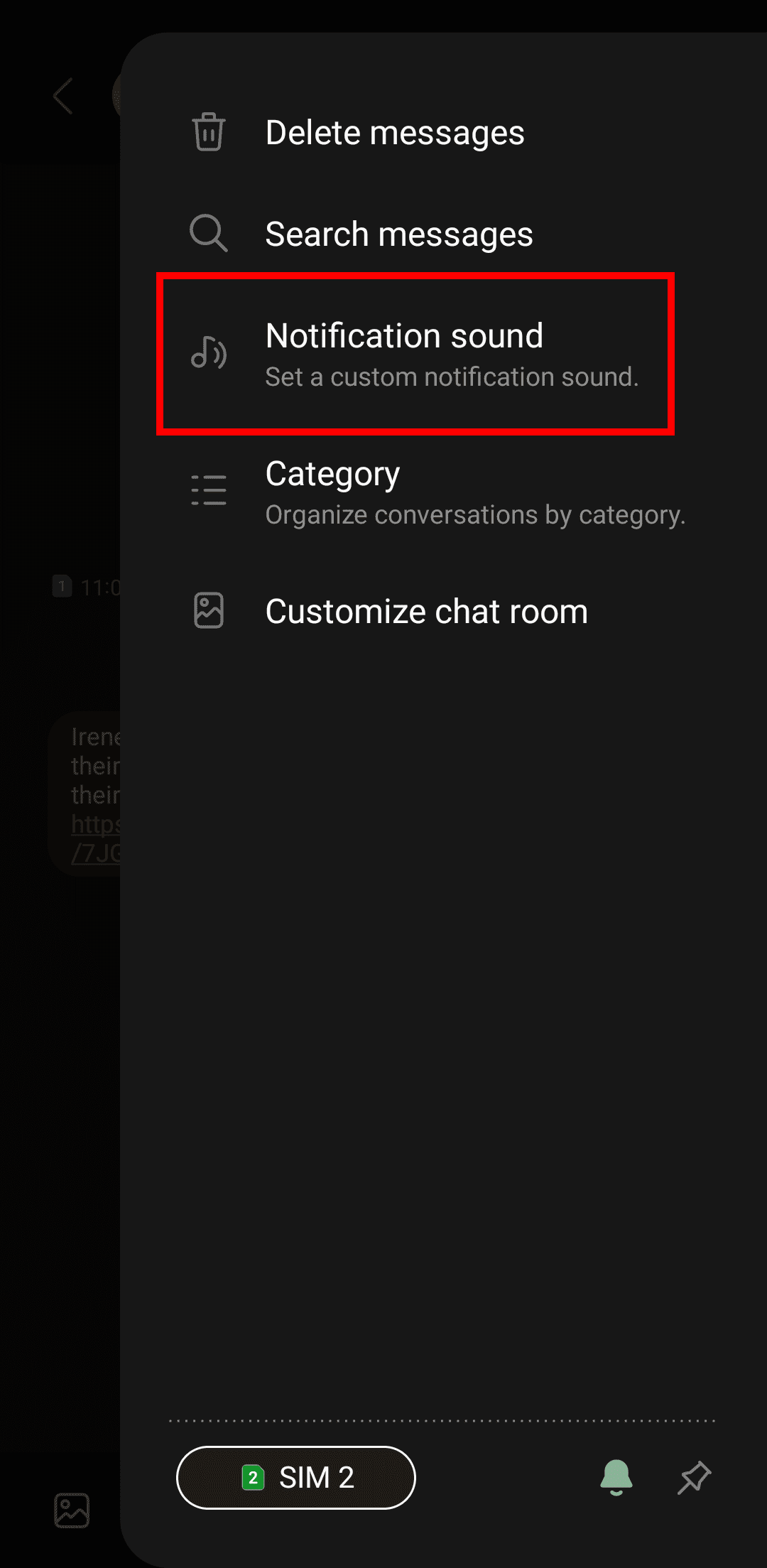
Επιλέγω
Ήχος ειδοποίησης
.
-
Επιλέξτε τον ήχο που προτιμάτε για να αντιστοιχίσετε στην επαφή.
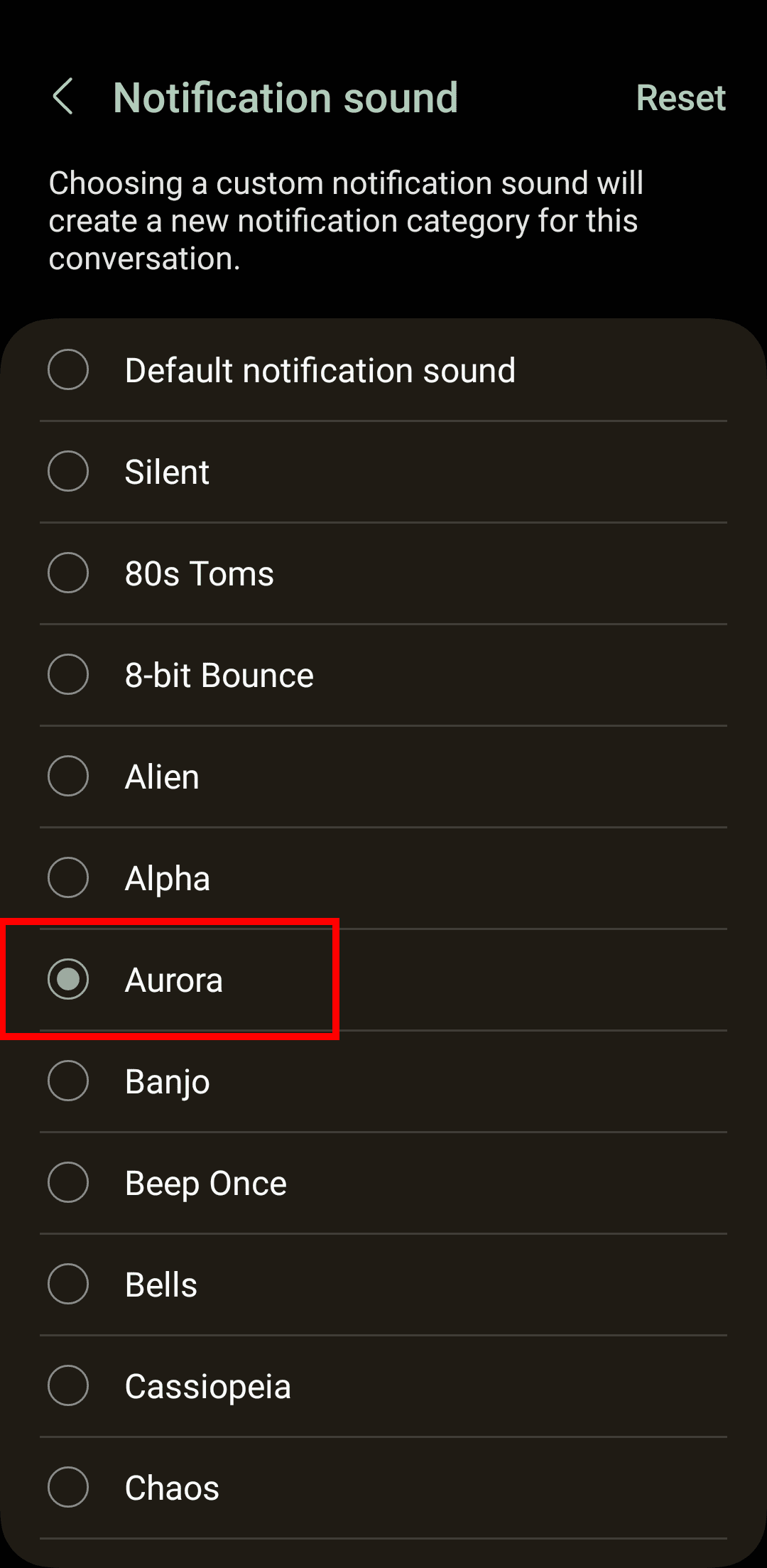
Μπορείτε να αντιστοιχίσετε προσαρμοσμένους ήχους ειδοποίησης για όσες επαφές θέλετε.
Ανάκτηση διαγραμμένων μηνυμάτων
Το Google Messages δεν διαθέτει κάδο ανακύκλωσης. Μόλις διαγράψετε ένα μήνυμα, θα εξαφανιστεί οριστικά, εκτός εάν έχετε αντίγραφο ασφαλείας στο Google Drive, στο Samsung
Cloud
ή στον υπολογιστή σας. Ωστόσο, ο κάδος ανακύκλωσης στο Samsung Messages διατηρεί τις διαγραμμένες συνομιλίες για 30 ημέρες προτού τις διαγράψει οριστικά. Ο κάδος απορριμμάτων είναι ενεργός από προεπιλογή και μπορείτε να τον απενεργοποιήσετε από το μενού ρυθμίσεων της εφαρμογής. Τα μηνύματά σας δεν έχουν πού να πάνε και διαγράφονται οριστικά όταν είναι ανενεργά. Αλλά κάθε ελπίδα δεν έχει χαθεί, καθώς υπάρχουν πολλοί τρόποι για να ανακτήσετε τα διαγραμμένα κείμενα στα τηλέφωνα Samsung.
Κάντε την αποστολή γραπτών μηνυμάτων ενδιαφέρουσα με το Samsung Messages
Το Samsung Messages είναι μια αποτελεσματική εφαρμογή για την οργάνωση των μηνυμάτων σας. Με τις επιλογές της εξατομίκευσης των συνομιλιών σας και της δημιουργίας γρήγορων απαντήσεων, έχετε όλα όσα χρειάζεστε για να σταματήσετε να γίνονται ανιαρές οι συνομιλίες.
Ωστόσο, το RCS της Samsung δεν λειτουργεί για όλους και η εφαρμογή ανταλλαγής μηνυμάτων είναι διαθέσιμη μόνο για χρήστες της Samsung. Εάν χρειάζεστε μια καλύτερη εφαρμογή ανταλλαγής μηνυμάτων, το Google Messages θα μπορούσε να είναι η κατάλληλη. Ακολουθούν μερικές από τις αγαπημένες μας συμβουλές και κόλπα για τα Μηνύματα Google που θα θέλετε να δοκιμάσετε.

