
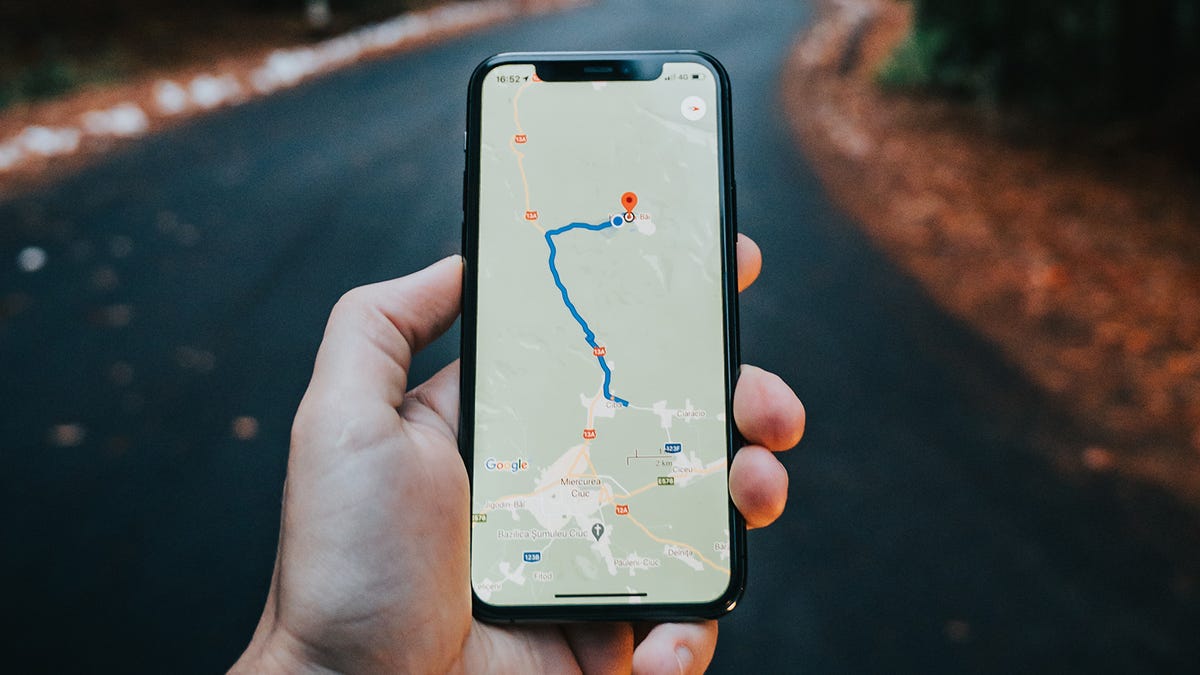
Πώς να κατεβάσετε τους Χάρτες Google, Apple στο τηλέφωνό σας για ταξίδια
Ακόμη και στη σημερινή εποχή, δεν μπορείτε πάντα να εγγυηθείτε μια ισχυρή σύνδεση κινητής τηλεφωνίας με ένα δίκτυο κινητής τηλεφωνίας όπου κι αν πάτε, ειδικά αν βρίσκεστε σε διακοπές. Οτι
μπορεί να προκαλέσει πρόβλημα όταν προσπαθείτε να περάσετε από το Α στο Β χρησιμοποιώντας τον χάρτη σας
εφαρμογή της επιλογής. Η λύση είναι να κάνετε λήψη και αποθήκευση ενοτήτων του χάρτη που θα χρειαστείτε εκ των προτέρων.
Με την άφιξη του
iOS 17
—προς το παρόν σε δημόσια έκδοση beta—Οι Χάρτες της
Apple
έχουν επιτέλους προσεγγίσει τους Χάρτες
Google
από αυτή την άποψη, δίνοντάς σας τη δυνατότητα να καθορίσετε μια συγκεκριμένη περιοχή
αποθηκεύστε τοπικά στο τηλέφωνό σας. Σε περίπτωση που χάσετε σήμα, θα εξακολουθείτε να μπορείτε να βρείτε το δρόμο σας και να λαμβάνετε οδηγίες βήμα προς βήμα για τον επόμενο προορισμό σας.
Χάρτες Google
:
Χάρτες Google
Ανοίξτε τους Χάρτες Google στο τηλέφωνό σας και αναζητήστε την περιοχή που θέλετε να αποθηκεύσετε. Μόλις το εμφανίσετε, πατήστε το κουμπί πίσω (Android) ή το κουμπί σταυρού (iOS) στο επάνω μέρος για να διαγράψετε την αναζήτηση, αλλά αφήστε την περιοχή στην οθόνη. Στη συνέχεια, πατήστε τη φωτογραφία προφίλ του λογαριασμού σας Google (πάνω δεξιά) και επιλέξτε
Χάρτες εκτός σύνδεσης
.
Μπορεί να διαπιστώσετε ότι ορισμένες περιοχές, όπως η τοποθεσία του σπιτιού σας, έχουν γίνει εκ των προτέρων λήψη. Παρακέντηση
Επιλέξτε τον δικό σας χάρτη
για να δημιουργήσετε μια νέα λήψη και οι Χάρτες Google σχεδιάζουν μια περιοχή γύρω από την τοποθεσία που μόλις αναζητήσατε—μπορείτε να τσιμπήσετε και να μεγεθύνετε και να σύρετε γύρω από τον χάρτη, για να αλλάξετε το τμήμα του χάρτη που θα αποθηκευτεί.
Κάτω στο κάτω μέρος της οθόνης, θα δείτε μια εκτίμηση του εσωτερικού χώρου αποθήκευσης που θα καταλάβει ο αποθηκευμένος στην κρυφή μνήμη χάρτης και προφανώς η αποθήκευση μεγαλύτερου μέρους του χάρτη σημαίνει ότι καταλαμβάνει περισσότερο χώρο στο τηλέφωνό σας. Όταν είστε ευχαριστημένοι με την περιοχή που έχετε επιλέξει, πατήστε
Κατεβάστε
να το σώσει.
Στη λίστα των χαρτών που έχετε κατεβάσει, μπορείτε να πατήσετε τις τρεις τελείες στα δεξιά οποιασδήποτε καταχώρισης στη λίστα για να τη μετονομάσετε, να την ενημερώσετε με τις πιο πρόσφατες πληροφορίες χάρτη ή να τη διαγράψετε. Οι χάρτες εκτός σύνδεσης λήγουν και δεν μπορούν να χρησιμοποιηθούν μετά από 30 ημέρες χωρίς ενημέρωση, αλλά η ίδια η εφαρμογή θα προσπαθήσει να τους ενημερώσει αυτόματα στο παρασκήνιο, εάν πρόκειται να λήξουν εντός 15 ημερών και το τηλέφωνό σας είναι συνδεδεμένο στο Wi-Fi.
Για να αλλάξετε αυτήν τη συμπεριφορά, πατήστε το εικονίδιο γρανάζι στην επάνω δεξιά γωνία της λίστας χαρτών εκτός σύνδεσης. Μπορείτε να απενεργοποιήσετε τις αυτόματες ενημερώσεις, να επιλέξετε εάν θα μπορούν να ληφθούν μέσω δικτύων κινητής τηλεφωνίας καθώς και μέσω Wi-Fi και να λαμβάνετε μηνύματα προτροπής για προτεινόμενες λήψεις χαρτών—που συνήθως προέρχονται από αναζητήσεις και μηνύματα
Gmail
γύρω από ταξίδια που πρόκειται να πραγματοποιήσετε.
Χάρτες της Apple
:
Χάρτες της Apple
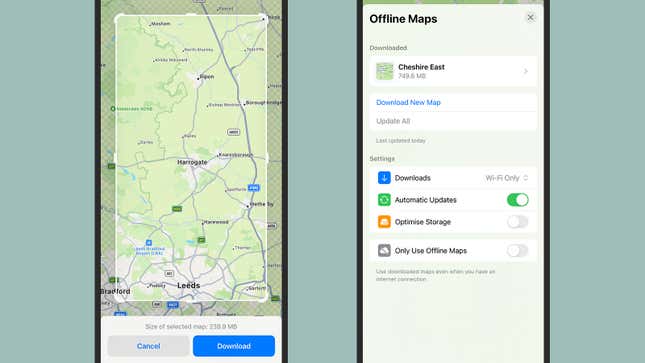
Στους Χάρτες Apple σε iOS 17 ή μεταγενέστερη έκδοση, μπορείτε επίσης να κάνετε λήψη χαρτών για χρήση εκτός σύνδεσης (αυτοί οι χάρτες θα λειτουργούν εκτός σύνδεσης και στο
Apple Watch
σας, αν και δεν μπορείτε να ξεκινήσετε λήψεις από το ρολόι). Στην εφαρμογή, πλοηγηθείτε σε ένα μέρος του κόσμου που θέλετε να αποθηκεύσετε στο τηλέφωνό σας, πατήστε τη φωτογραφία προφίλ του λογαριασμού σας Apple στα δεξιά και, στη συνέχεια, επιλέξτε
Χάρτες εκτός σύνδεσης
.
Παρακέντηση
Λήψη νέου χάρτη
και επιλέξτε μια περιοχή του χάρτη που θέλετε να αποθηκεύσετε—είτε την τρέχουσα τοποθεσία σας, μια πρόσφατη αναζήτηση ή μια νέα αναζήτηση. Στη συνέχεια, θα εμφανιστεί μια οθόνη που δείχνει την ενότητα του χάρτη που θα ληφθεί και μπορείτε να κάνετε μεγέθυνση και σύρετε για να αλλάξετε το μέγεθος και την τοποθεσία της περιοχής (το μέγεθος του χώρου που θα καταλάβει η λήψη στο τηλέφωνό σας ενημερώνεται συνεχώς στο κάτω μέρος).
Όταν είστε ευχαριστημένοι με την περιοχή που έχει επιλεγεί στην οθόνη, πατήστε
Κατεβάστε
, και ξεκινά η απαραίτητη προσωρινή αποθήκευση. Μόλις εμφανιστεί ο χάρτης στη λίστα στην οθόνη Χάρτες εκτός σύνδεσης, μπορείτε να τον πατήσετε για να προσαρμόσετε την περιοχή που καλύπτει, να τον μετονομάσετε από το προεπιλεγμένο όνομα που του έχει εκχωρηθεί και να τον διαγράψετε από το τηλέφωνό σας.
Καθώς γράφουμε αυτό το άρθρο, η Apple δεν έχει ακόμη παρουσιάσει κανένα επίσημο υποστηρικτικό έγγραφο για τη λειτουργία, επομένως κάνουμε αρκετές υποθέσεις εδώ—αλλά φαίνεται ότι οι χάρτες εκτός σύνδεσης θα ενημερώνονται σε τακτική βάση όποτε το τηλέφωνό σας έχει συνδεσιμότητα
ώστε οι αποθηκευμένοι χάρτες να είναι όσο το δυνατόν ακριβέστεροι.
Αυτές οι αυτόματες ενημερώσεις μπορούν να απενεργοποιηθούν στις ρυθμίσεις στην οθόνη Χάρτες εκτός σύνδεσης και μπορείτε να επιλέξετε να γίνεται λήψη χαρτών μέσω δικτύων κινητής τηλεφωνίας καθώς και μέσω wifi. Οι άλλοι διακόπτες εναλλαγής σάς επιτρέπουν να αναγκάσετε τους Χάρτες της Apple να χρησιμοποιήσουν τους χάρτες που έχετε λάβει ακόμη και όταν υπάρχει διαθέσιμη σύνδεση στο Διαδίκτυο και να βελτιστοποιήσετε την αποθήκευση χαρτών — αν και μέχρι να ξεκινήσει πλήρως η λειτουργία, δεν είμαστε ακριβώς σίγουροι πώς λειτουργεί.

