
Πώς να μετατρέψετε ένα GIF σε βίντεο στο τηλέφωνο ή το tablet σας
Τα GIF είναι κινούμενες εικόνες. Θα μπορούσατε να πείτε ότι είναι ένα υβρίδιο βίντεο και φωτογραφιών. Μπορεί να έχετε στείλει ή λάβει μερικά από αυτά ενώ στέλνετε μηνύματα στα μέσα κοινωνικής δικτύωσης. Είναι ένας τρόπος για να δυναμώσετε τις συζητήσεις και να είστε πιο εκφραστικοί όταν τα αυτοκόλλητα ή τα emoji δεν έχουν την ενέργεια που θέλετε. Ωστόσο, ορισμένες εφαρμογές κοινωνικής δικτύωσης και προγράμματα αναπαραγωγής πολυμέσων δεν τις υποστηρίζουν. Στο Instagram, μπορείτε να δημοσιεύετε κινούμενα GIF μόνο σε ενότητες σχολίων. Ο καλύτερος τρόπος για να αντιμετωπίσετε αυτό το πρόβλημα είναι να τα μετατρέψετε σε μορφή βίντεο.
Η δημιουργία ενός GIF από ένα βίντεο είναι εύκολη, αλλά το να κάνετε το αντίστροφο δεν είναι τόσο συναρπαστικό. Επειδή συμπιέζονται πολύ κατά τη διάρκεια της διαδικασίας, μην περιμένετε ανάλυση Full HD όταν τα επαναφέρετε. Υπάρχουν πολλοί ιστότοποι και λογισμικό που σας βοηθούν να το κάνετε σε υπολογιστές, αλλά είναι πιο γρήγορο εάν χρησιμοποιείτε το tablet ή το τηλέφωνό σας Android. Σε αυτόν τον οδηγό, σας δείχνουμε πώς να μετατρέψετε οποιοδήποτε GIF σε βίντεο μέσα σε λίγα λεπτά.
Τι είναι τα GIF και μπορείτε να τα μετατρέψετε σε βίντεο;
Το Graphics Interchange Format (GIF), που προφέρεται ως “jiff” στο “jiffy”, είναι μια κινούμενη εικόνα που αναπαράγεται για δευτερόλεπτα και δεν έχει ήχο. Κάνει loop την ίδια δράση, και όπως τα μιμίδια, η πιο κοινή χρήση του είναι να εκφράσει αστεία ή συναισθήματα. Όταν στέλνετε μηνύματα, επιλέγετε αυτό που ταιριάζει με τη διάθεση της συνομιλίας και μετά το στέλνετε.
Χρειάζεστε βίντεο ή φωτογραφίες για να δημιουργήσετε ένα GIF. Τα βίντεο μπορεί να είναι ένα επεισόδιο από μια σειρά, ένα κλιπ TikTok ή μια εγγραφή κάμερας. Όσον αφορά τις φωτογραφίες, μπορείτε να ομαδοποιήσετε διαφορετικές έτσι ώστε να έχουν ένα εφέ παρουσίασης ή flipbook. Εναλλακτικά, μπορείτε να προσθέσετε κινούμενο κείμενο ή στοιχεία σε μία φωτογραφία και να τη μετατρέψετε σε GIF. Το GIPHY και το Tenor είναι παραδείγματα υπηρεσιών που σας επιτρέπουν να τα δημιουργήσετε ή να χρησιμοποιήσετε έργα άλλων. Αυτές οι υπηρεσίες είναι ενσωματωμένες σε εφαρμογές μέσων κοινωνικής δικτύωσης, ώστε να μπορείτε να στείλετε ένα άμεσο GIF. Τα περισσότερα σύγχρονα smartphone υποστηρίζουν επίσης την κοινή χρήση ενός απευθείας από το πληκτρολόγιό σας.
Μπορεί να θέλετε να αλλάξετε ένα GIF σε μορφή βίντεο για διαφορετικούς λόγους, ειδικά για να το δημοσιεύσετε σε πλατφόρμες που δεν το υποστηρίζουν. Ωστόσο, τα GIF έχουν όριο 8 bit και μειώνονται σε παλέτα 256 χρωμάτων όταν συμπιέζονται. Αν και δεν καταναλώνουν χώρο αποθήκευσης ή δεδομένα κινητής τηλεφωνίας, η επαναφορά τους σε μορφή βίντεο μπορεί να δημιουργήσει αποτελέσματα με pixel ή θολά. Επίσης, δεν λαμβάνετε τον αρχικό ήχο από το βίντεο καθώς χάνεται κατά τη μετατροπή σε μορφή GIF. Θα χρησιμοποιήσετε μια εφαρμογή επεξεργασίας βίντεο για να επικαλύψετε μια νέα σε αυτήν.
Πώς να μετατρέψετε ένα GIF σε βίντεο χρησιμοποιώντας εφαρμογές για κινητά στο Android
Οι μετατροπείς GIF για κινητά είναι πιο ασφαλείς και πιο γρήγοροι στη χρήση σε σύγκριση με ιστότοπους τρίτων. Δεδομένου ότι το μεγαλύτερο μέρος του περιεχομένου στο Google Play Store έχει περάσει τον έλεγχο ασφαλείας, υπάρχει μικρότερος κίνδυνος εισαγωγής κακόβουλου λογισμικού στη συσκευή σας. Αλλά πρέπει να κατεβάσετε μια εφαρμογή, η οποία μπορεί να είναι περιττή εάν δεν σκοπεύετε να μετατρέπετε συχνά GIF. Σε αυτήν την περίπτωση, κάντε κύλιση προς τα κάτω στην ενότητα του ιστότοπου για να πραγματοποιήσετε μετατροπές χωρίς να δεσμευτείτε σε μια εφαρμογή. Αν δεν σας πειράζει να κάνετε λήψη εφαρμογών, χρησιμοποιήστε τις παρακάτω για να μετατρέψετε τα GIF σε βίντεο.
CapCut
Το CapCut είναι ένα δωρεάν πρόγραμμα επεξεργασίας βίντεο και είναι διάσημο μεταξύ των TikTokers λόγω των εντυπωσιακών προτύπων και των εφέ μετάβασης. Ένα από τα μοναδικά χαρακτηριστικά του είναι οι αυτοματοποιημένοι υπότιτλοι. Όταν προσθέτετε ήχο στο GIF σας, ζητήστε από την εφαρμογή να το σαρώσει και να δημιουργήσει υπότιτλους, ώστε να μην χρειάζεται να τους πληκτρολογήσετε. Δεν είναι πάντα ακριβές και ίσως χρειαστεί να κάνετε προσαρμογές. Επίσης, μπορείτε να αυξήσετε τη διάρκεια του GIF σας από δευτερόλεπτα σε λεπτά, να προσθέσετε πολλά εφέ και να το εξαγάγετε ως βίντεο. Για να ξεκινήσετε, χρησιμοποιήστε τα παρακάτω βήματα:
-
Ανοιξε
CapCut
και επιτρέψτε στην εφαρμογή να έχει πρόσβαση στα αρχεία σας. -
Παρακέντηση
Νέο έργο
. -
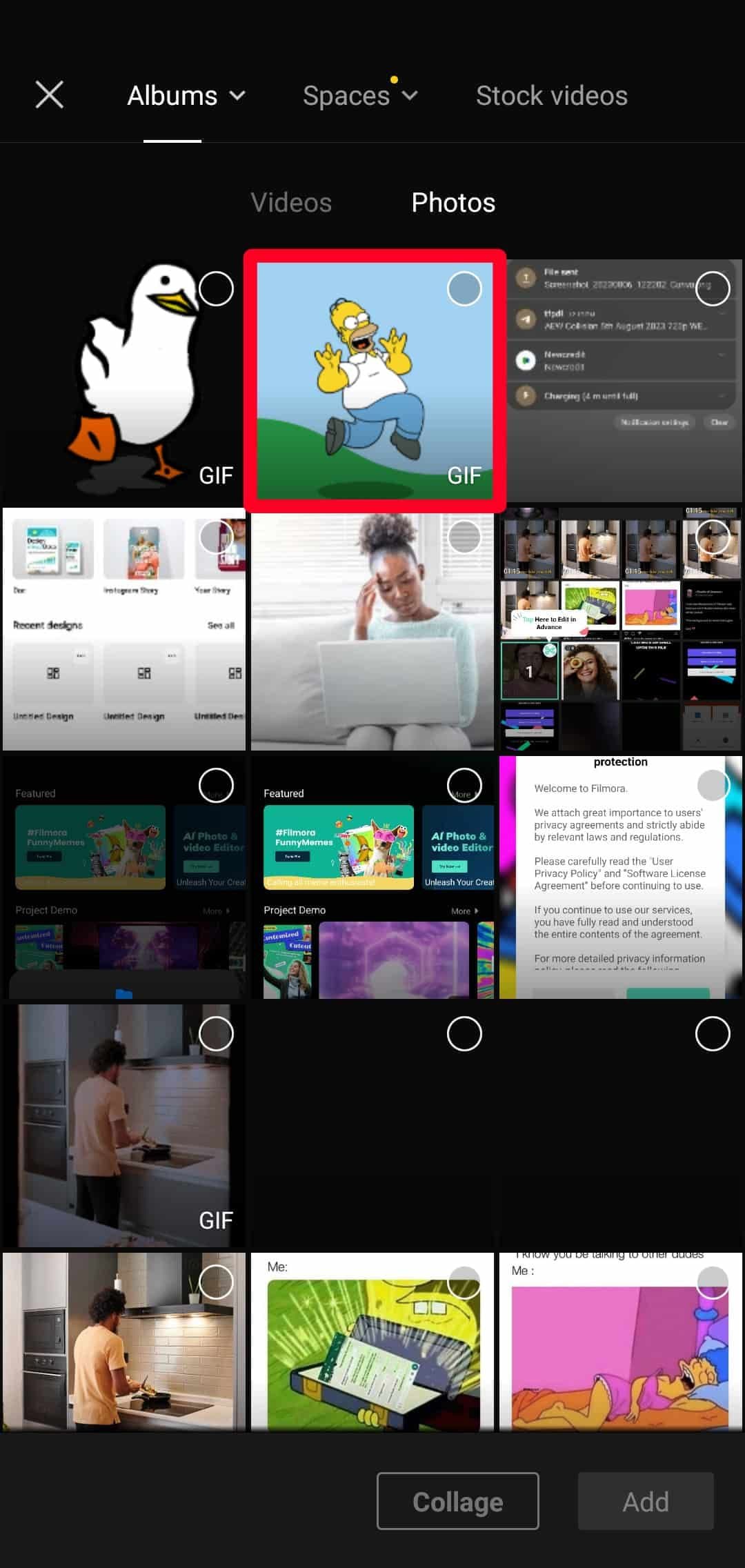
Επιλέξτε ένα GIF και προσθέστε το στο πρόγραμμα επεξεργασίας. Εάν θέλετε, επιλέξτε πολλά GIF για να τα συγχωνεύσετε σε ένα βίντεο.
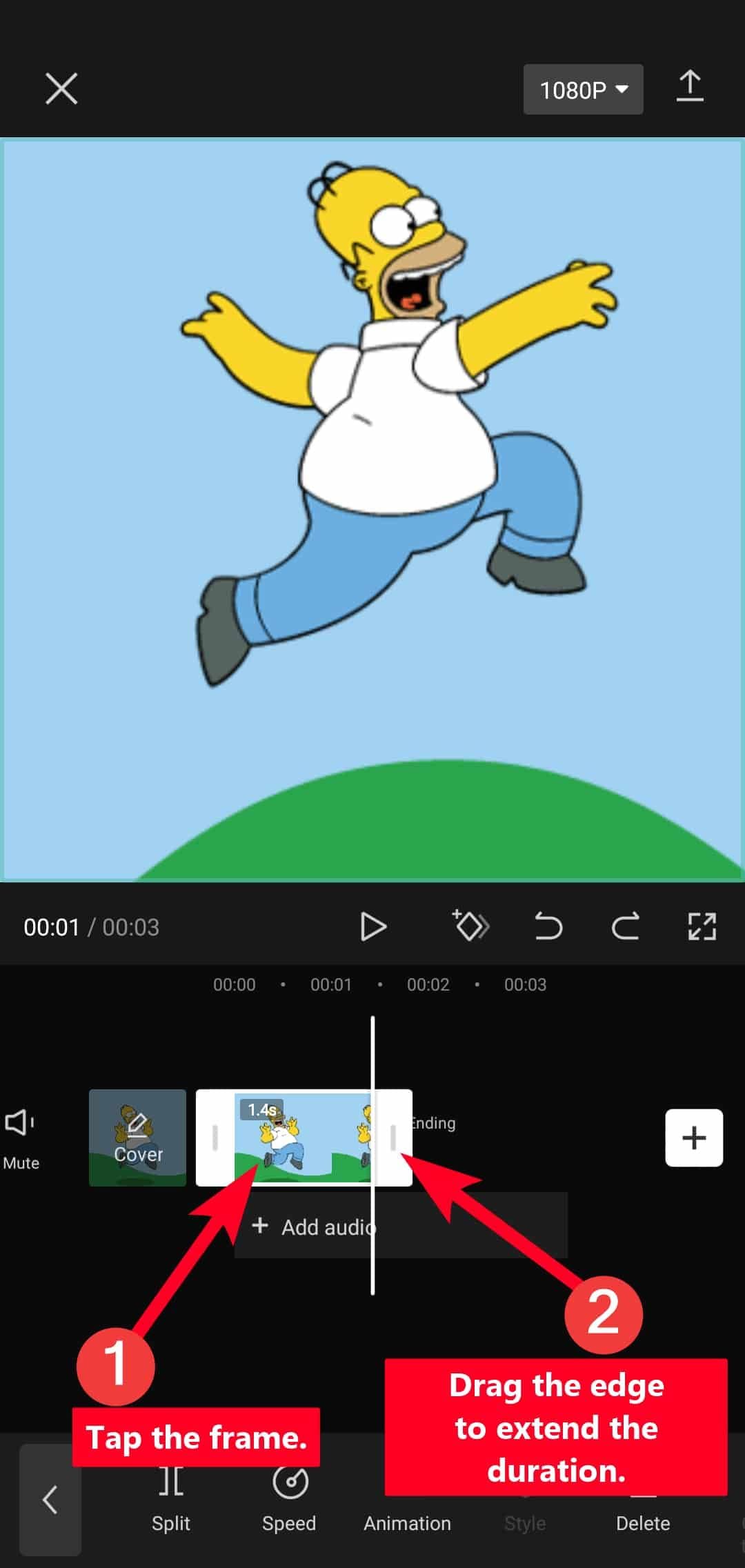
- Για να αυξήσετε το μήκος του GIF, πατήστε το πλαίσιο και μετά σύρετε την άκρη στην προτιμώμενη διάρκεια.
- Χρησιμοποιήστε τα εργαλεία στο κάτω μέρος της οθόνης σας για να προσθέσετε κείμενο, εφέ, ήχο και περισσότερες επεξεργασίες.
- Το CapCut προσθέτει ένα τέλος με το λογότυπό του στο βίντεό σας. Πατήστε και διαγράψτε το.
-
Παρακέντηση
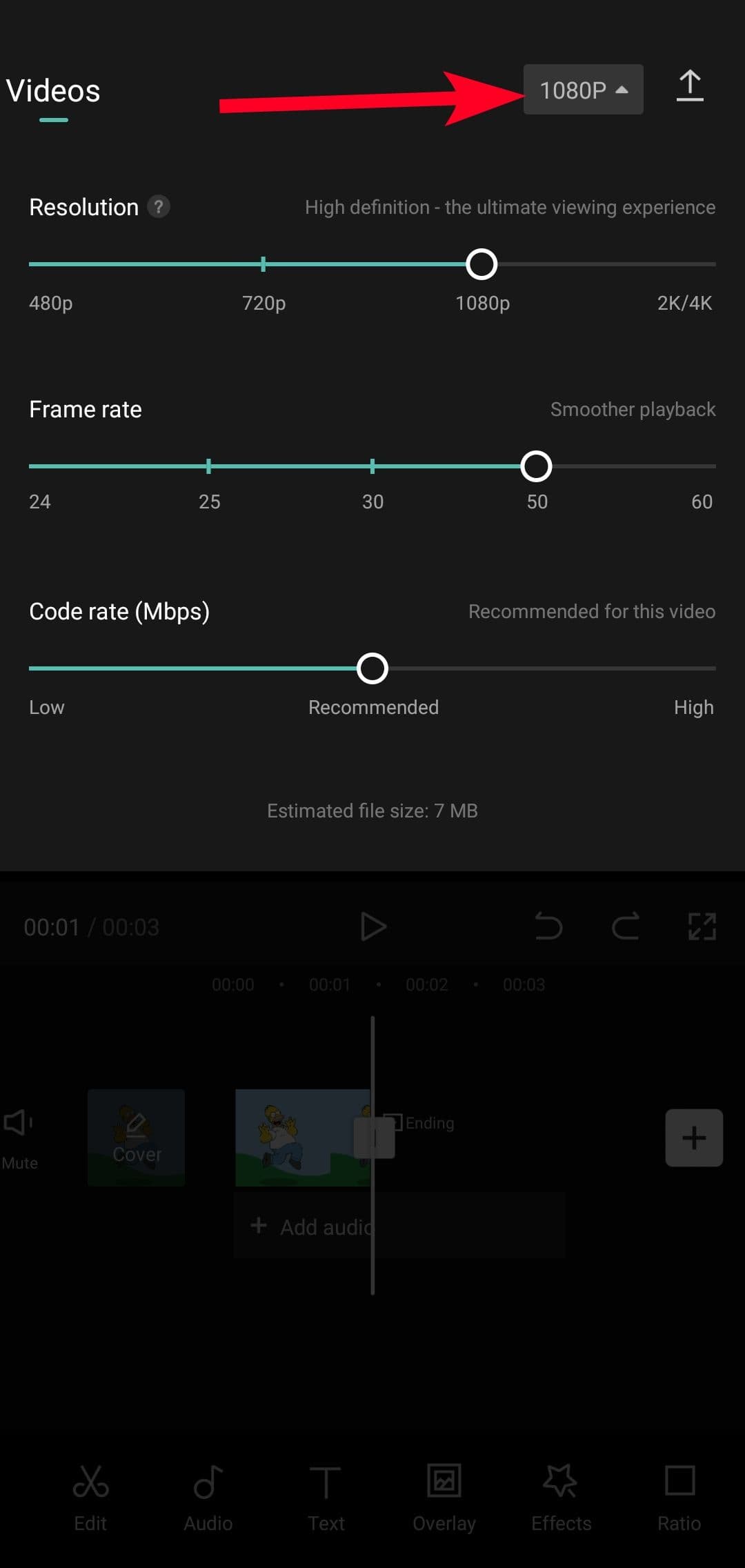
1080P
στην επάνω δεξιά γωνία για να επιλέξετε ανάλυση, ρυθμό καρέ και ρυθμό κωδικού. -
Όταν ολοκληρώσετε την επεξεργασία, πατήστε το
μεταφόρτωση εικονίδιο
δίπλα του για να εξαγάγετε το GIF ως βίντεο στη συσκευή σας.
Filmora
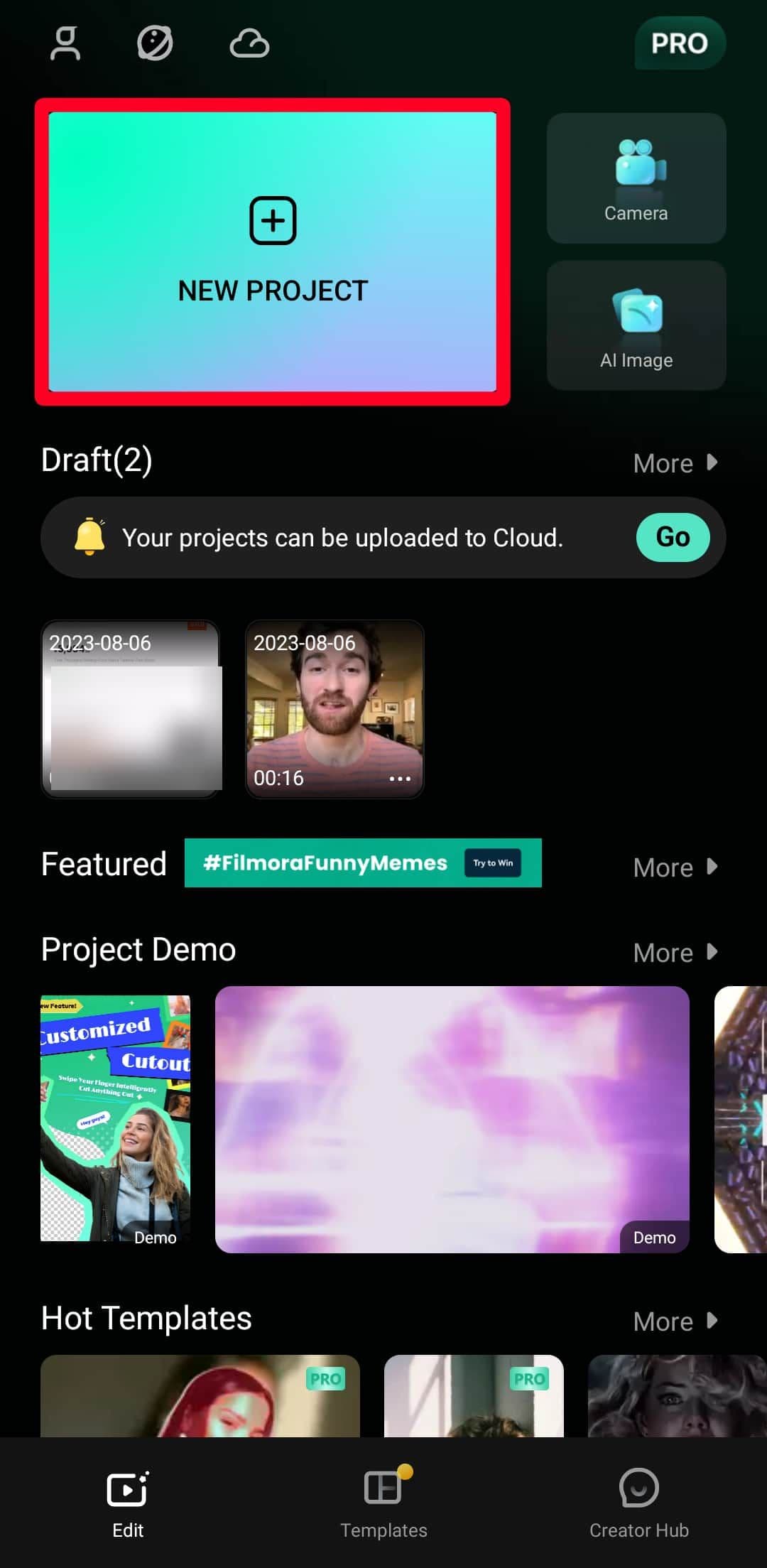
Το Filmora είναι μια άλλη δωρεάν εφαρμογή επεξεργασίας βίντεο και δημιουργία εικόνων AI. Υποστηρίζει μεταφορτώσεις GIF, ώστε να μπορείτε να επεξεργαστείτε ένα με κείμενα, μεταβάσεις και φίλτρα, καθώς και να προσαρμόσετε την ευκρίνεια, μεταξύ άλλων στοιχείων ελέγχου. Μόλις τελειώσετε, εξάγετε το υδατογραφημένο βίντεό σας στη συσκευή σας ή στο χώρο αποθήκευσης cloud του Wondershare. Προσφέρει 512MB χώρου για την αποθήκευση αρχείων και είναι επεκτάσιμο έως και ένα terabyte. Για να αφαιρέσετε υδατογραφήματα, να αυξήσετε τον αποθηκευτικό χώρο και να επωφεληθείτε περισσότερο από το Filmora, εγγραφείτε στο πρόγραμμα Pro. Ακολουθήστε τα παρακάτω βήματα για να χρησιμοποιήσετε την εφαρμογή για κινητά για μετατροπές GIF:
-
Ανοιξε
Filmora
και παραχωρήστε στην εφαρμογή πρόσβαση στα αρχεία σας. -
Παρακέντηση
Νέο έργο
. -
Επιλέξτε ένα GIF από τη συλλογή σας και εισαγάγετε το στο πρόγραμμα επεξεργασίας. Επιλέξτε πολλά GIF αν θέλετε να τα συγχωνεύσετε σε ένα βίντεο.
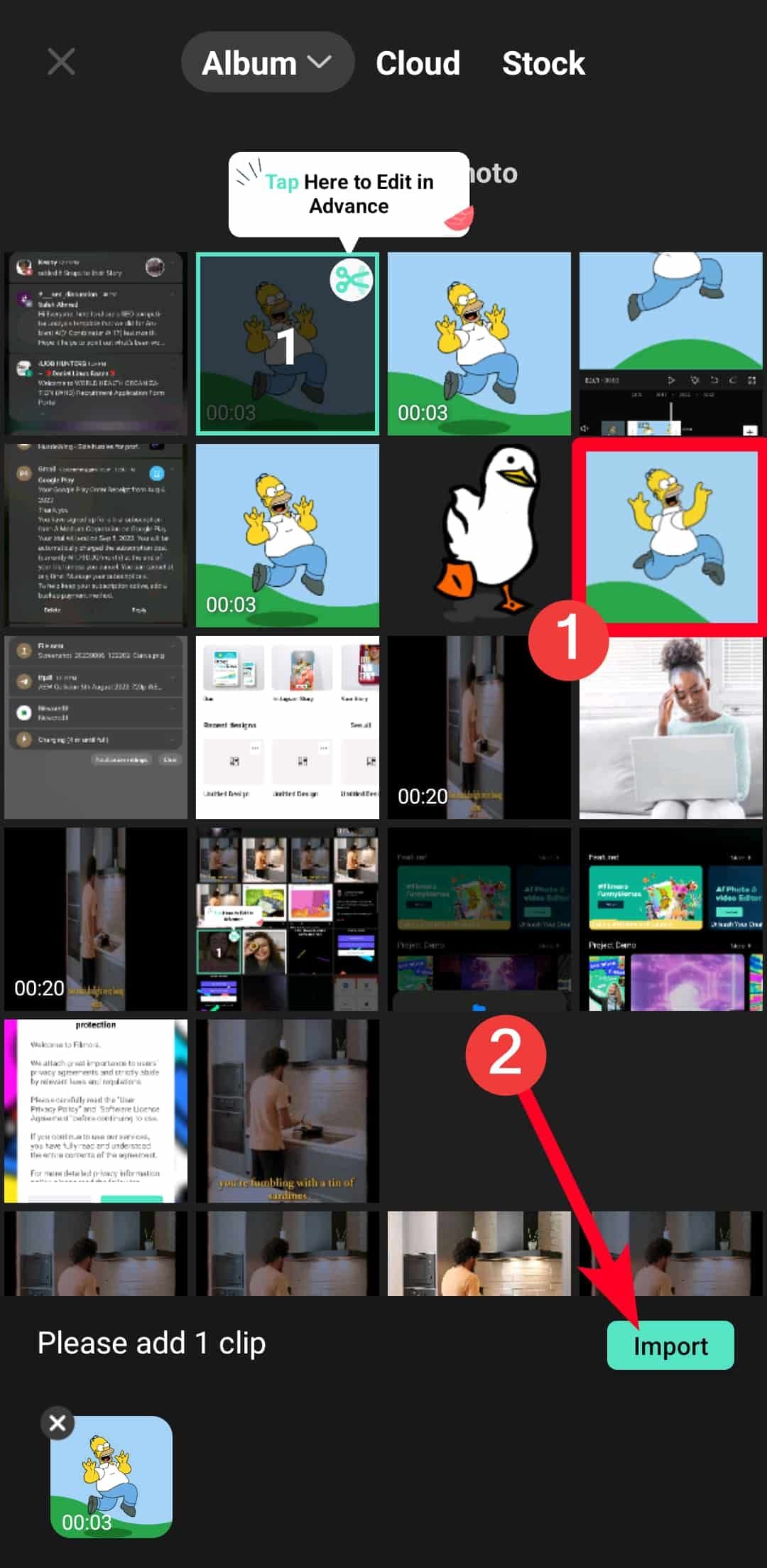
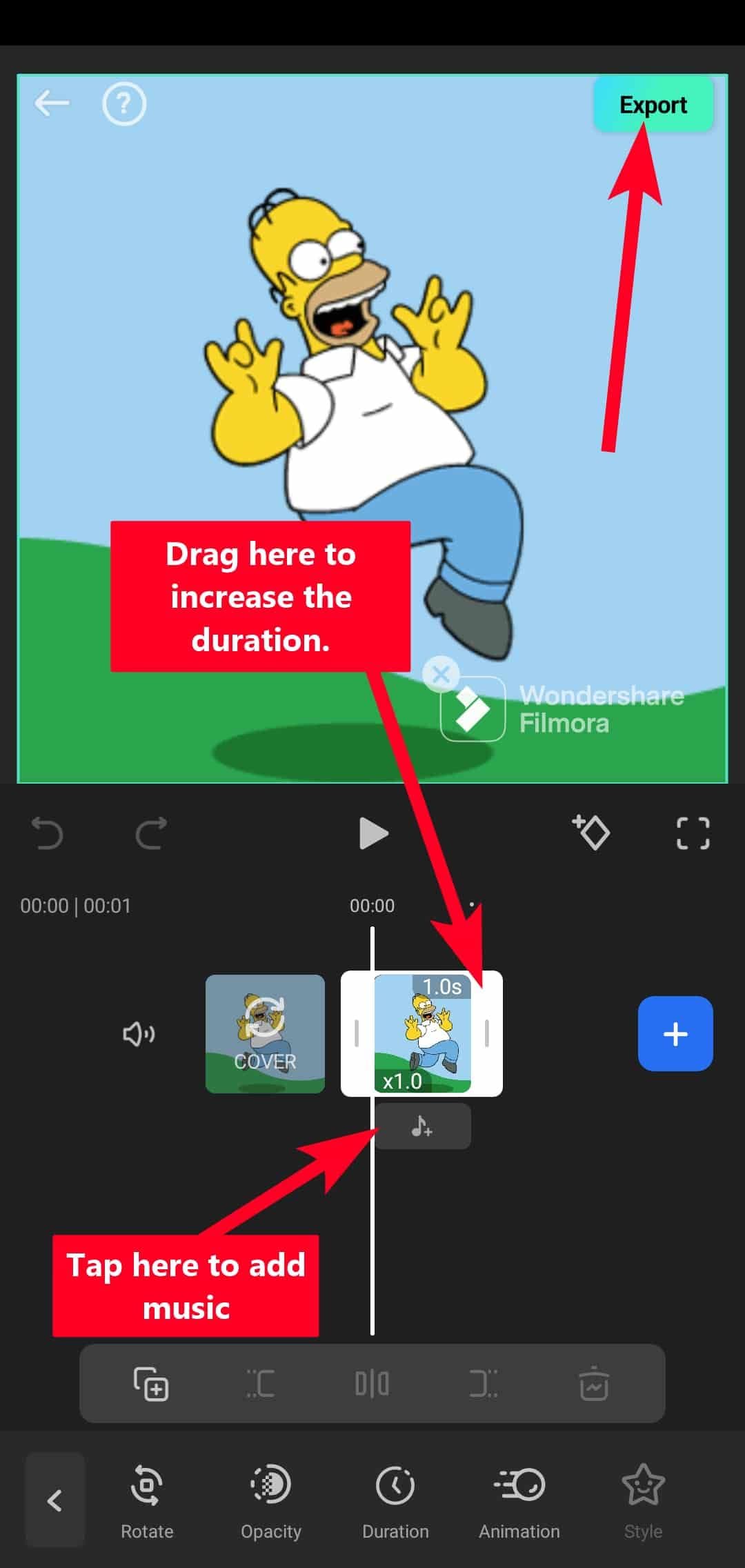
- Πατήστε το πλαίσιο GIF και, στη συνέχεια, σύρετε την άκρη για να αυξήσετε ή να μειώσετε τη διάρκεια.
- Χρησιμοποιήστε τη γραμμή εργαλείων στο κάτω μέρος της οθόνης σας για να προσθέσετε κείμενο, αυτοκόλλητα, μουσική και άλλα εφέ.
-
Όταν ολοκληρώσετε την επεξεργασία, πατήστε
Εξαγωγή
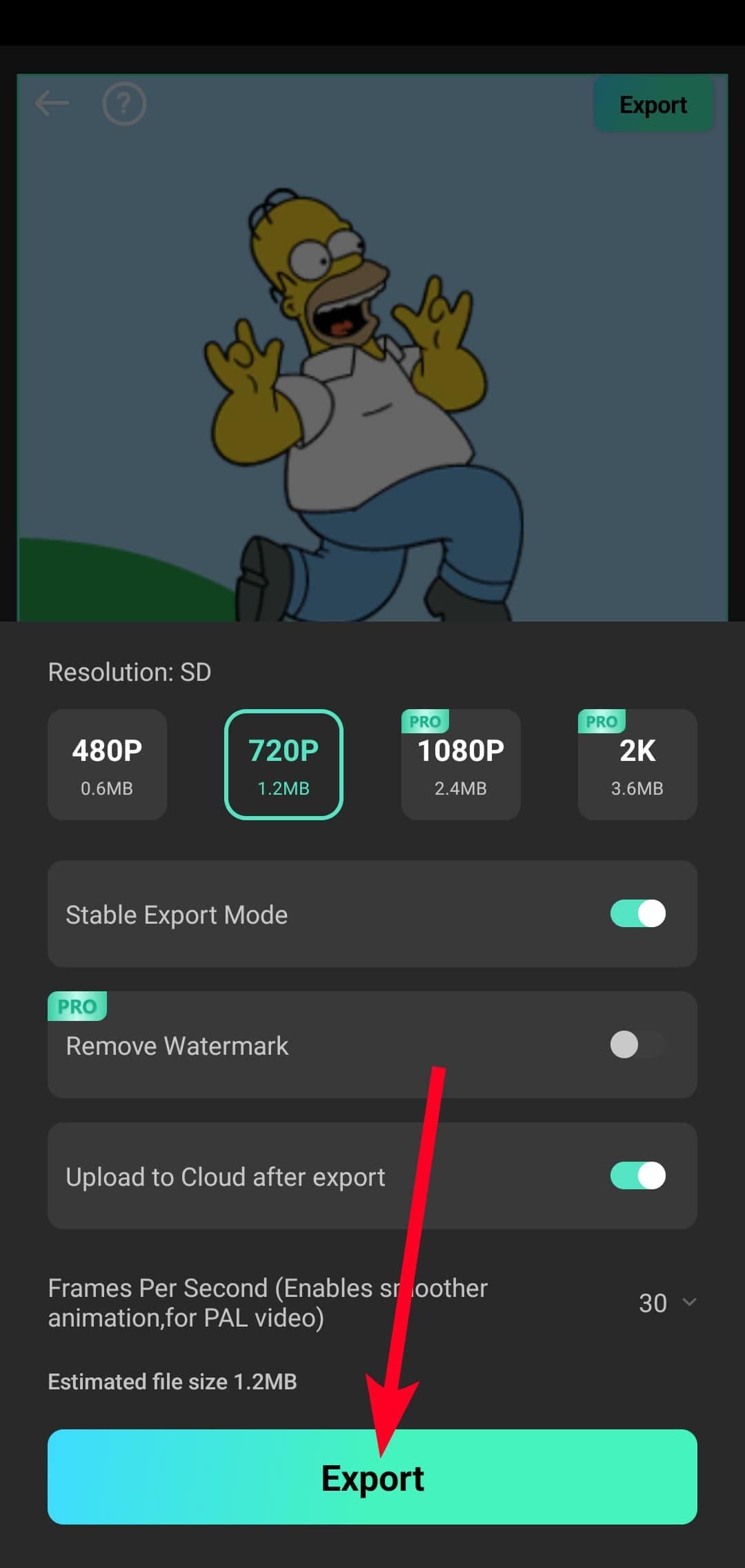
στην επάνω δεξιά γωνία. - Επιλέξτε μια λειτουργία ανάλυσης και εξαγωγής.
- Μπορείτε να ανεβάσετε το βίντεο στο Wondershare Drive, αλλά πρέπει να συνδεθείτε με τη διεύθυνση email ή τον λογαριασμό σας Google.
-
Παρακέντηση
Εξαγωγή
για να αποθηκεύσετε το βίντεό σας στη συσκευή σας.
Δημιουργός & επεξεργαστής GIF – GIFBuz
Το GIFBuz σάς επιτρέπει να δημιουργείτε GIF από την αρχή ή να κατεβάζετε και να επεξεργάζεστε τα υπάρχοντα. Η βιβλιοθήκη του διαθέτει περιεχόμενο Tenor και GIF Gallery. Αν και το περιεχόμενο GfyCat εμφανίζεται εκεί, η υπηρεσία έχει κλείσει. Θα λάβετε ένα μήνυμα σφάλματος εάν προσπαθήσετε να κατεβάσετε και να επεξεργαστείτε τα GIF του. Δείτε πώς μπορείτε να χρησιμοποιήσετε την εφαρμογή για κινητά για να μετατρέψετε τα GIF σε βίντεο:
- Ανοίξτε την εφαρμογή και συμφωνήστε με τους Όρους και τις Προϋποθέσεις.
- Επιτρέψτε στην εφαρμογή να σας στέλνει ειδοποιήσεις.
-
Παρακέντηση
Επεξεργαστής GIF
. -
Επιλέξτε ένα GIF για να το εισαγάγετε.
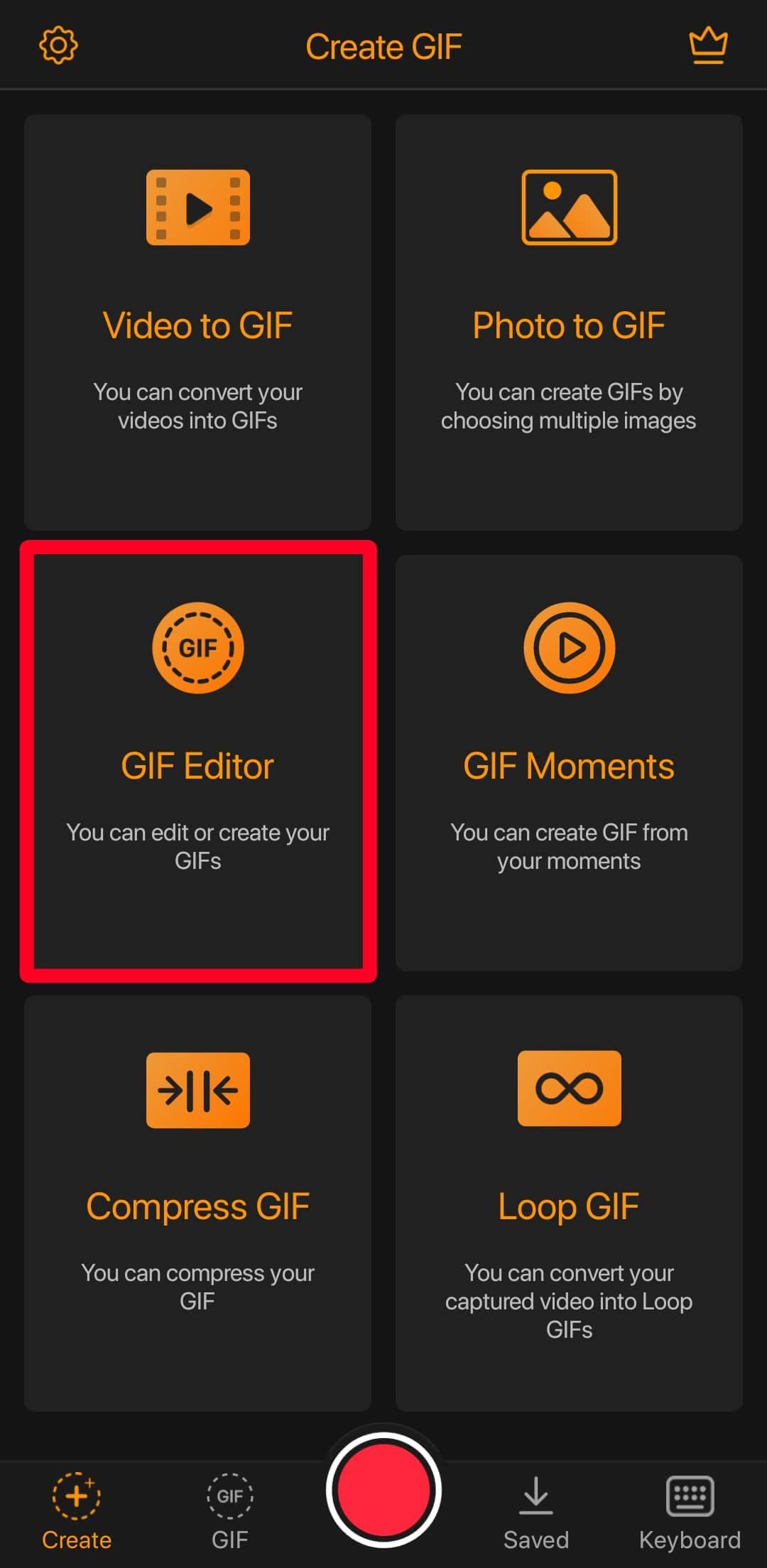

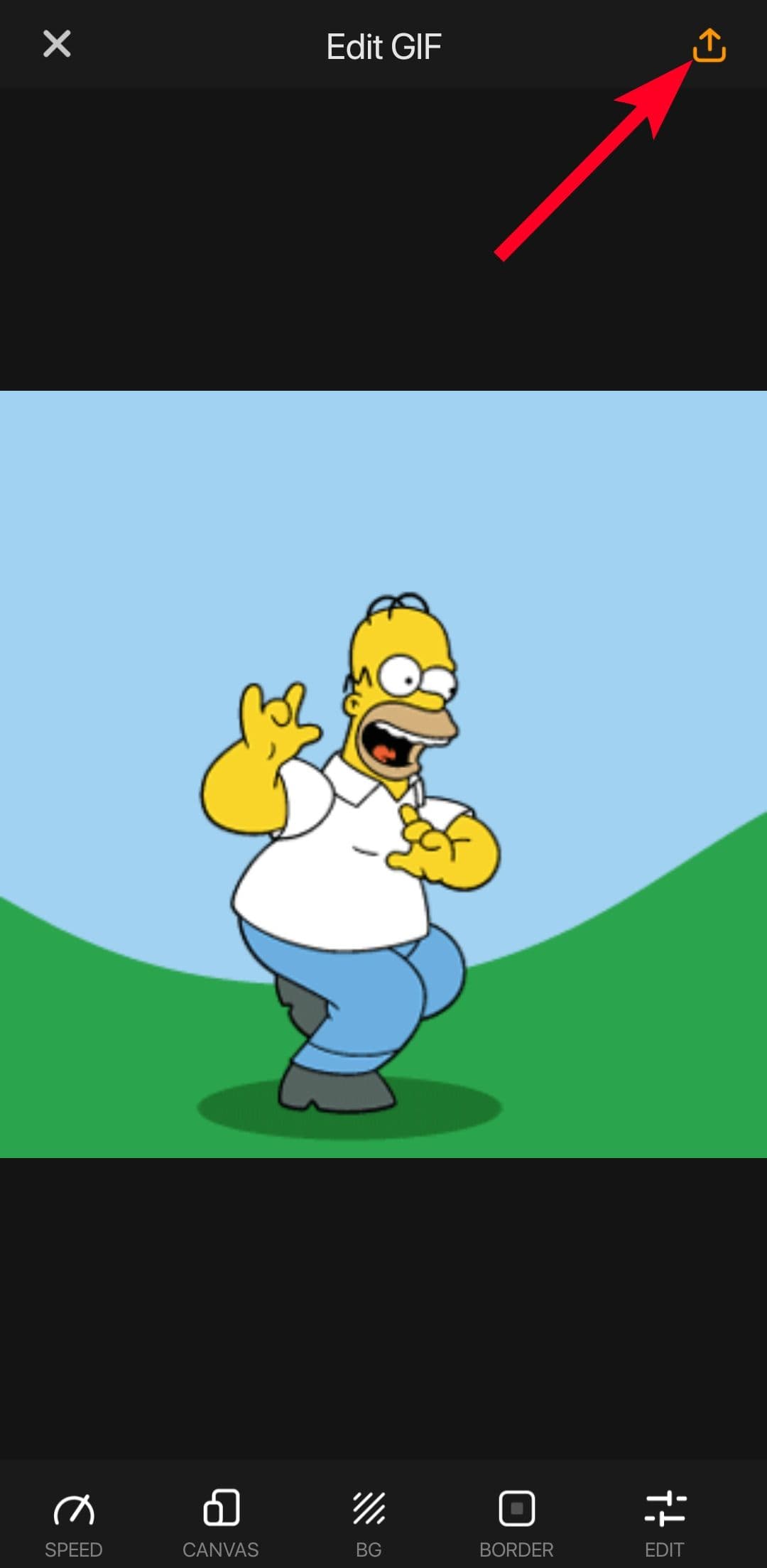
- Χρησιμοποιήστε τα χειριστήρια κάτω από το GIF για να το επεξεργαστείτε.
-
Πατήστε το
μεταφόρτωση εικονίδιο
στην επάνω δεξιά γωνία.
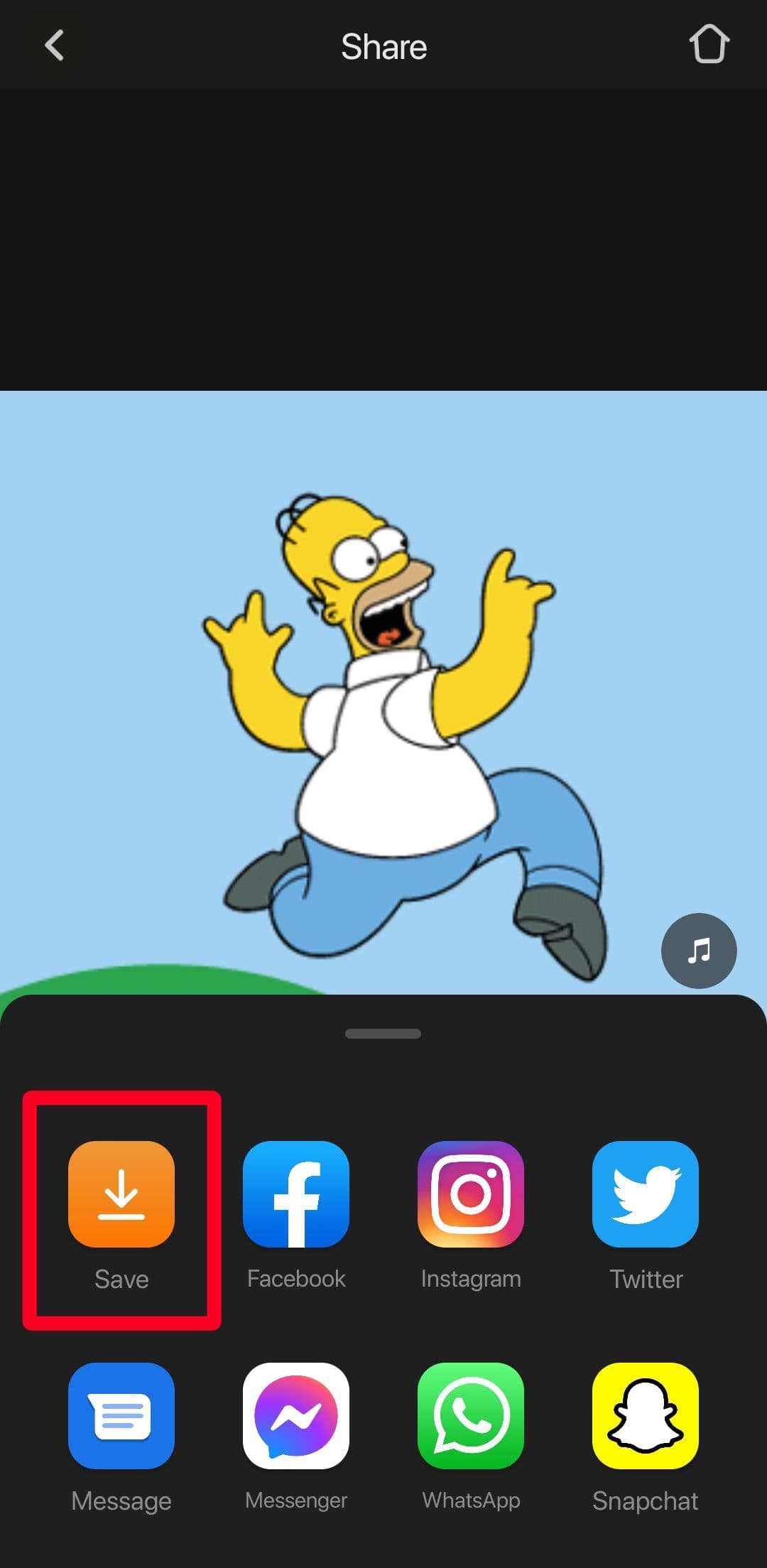
-
Επίλεξε το
εικονίδιο μουσικής
για να προσθέσετε ήχο στο βίντεό σας, αλλά πρέπει να κάνετε λήψη μιας ξεχωριστής εφαρμογής. -
Παρακέντηση
Αποθηκεύσετε
να προχωρήσει. -
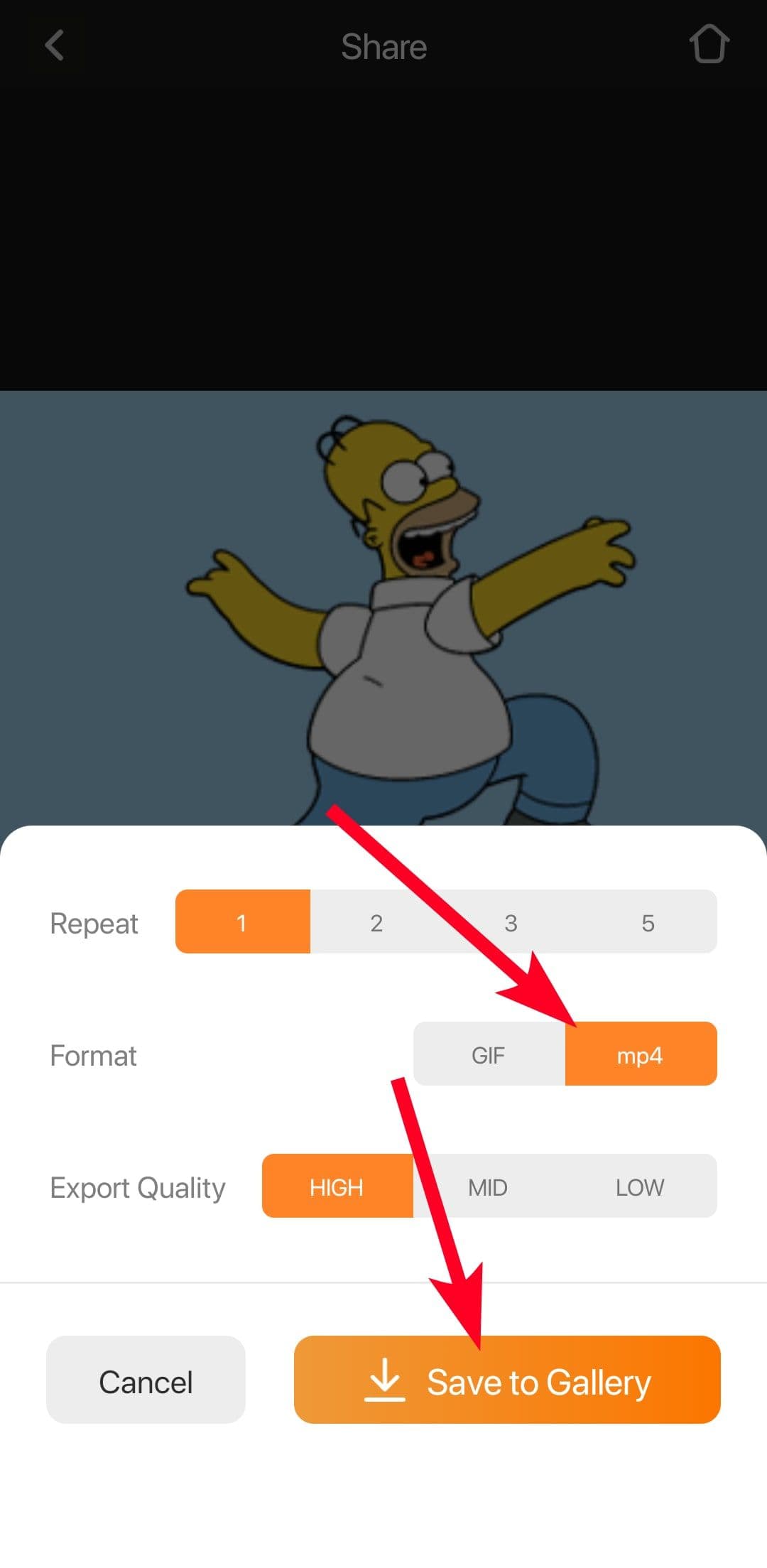
Επιλέξτε το
mp4
μορφοποιήστε και πατήστε
Αποθήκευση στη Γκαλερί
.
Δημιουργός GIF – Επεξεργαστής GIF (GIFShop)
Αυτός ο Δημιουργός GIF λειτουργεί και ως συσκευή εγγραφής οθόνης και μπορείτε να δημιουργήσετε ένα GIF από τις εγγραφές. Διαθέτει επίσης μια βιβλιοθήκη που περιέχει περιεχόμενο Tenor, ώστε να μπορείτε να τα κατεβάζετε ή να τα αναμιγνύετε όταν δεν έχετε ενδιαφέροντα αρχεία πολυμέσων. Η εφαρμογή είναι δωρεάν, αλλά θα χρειαστείτε το premium σχέδιο για να ξεφύγετε από τις διαφημίσεις και να μετατρέψετε τα GIF σε εικόνες. Ακολουθήστε τα παρακάτω βήματα για να τα μετατρέψετε σε βίντεο χωρίς κόστος:
-
Ανοιξε
Κατάστημα GIF
. -
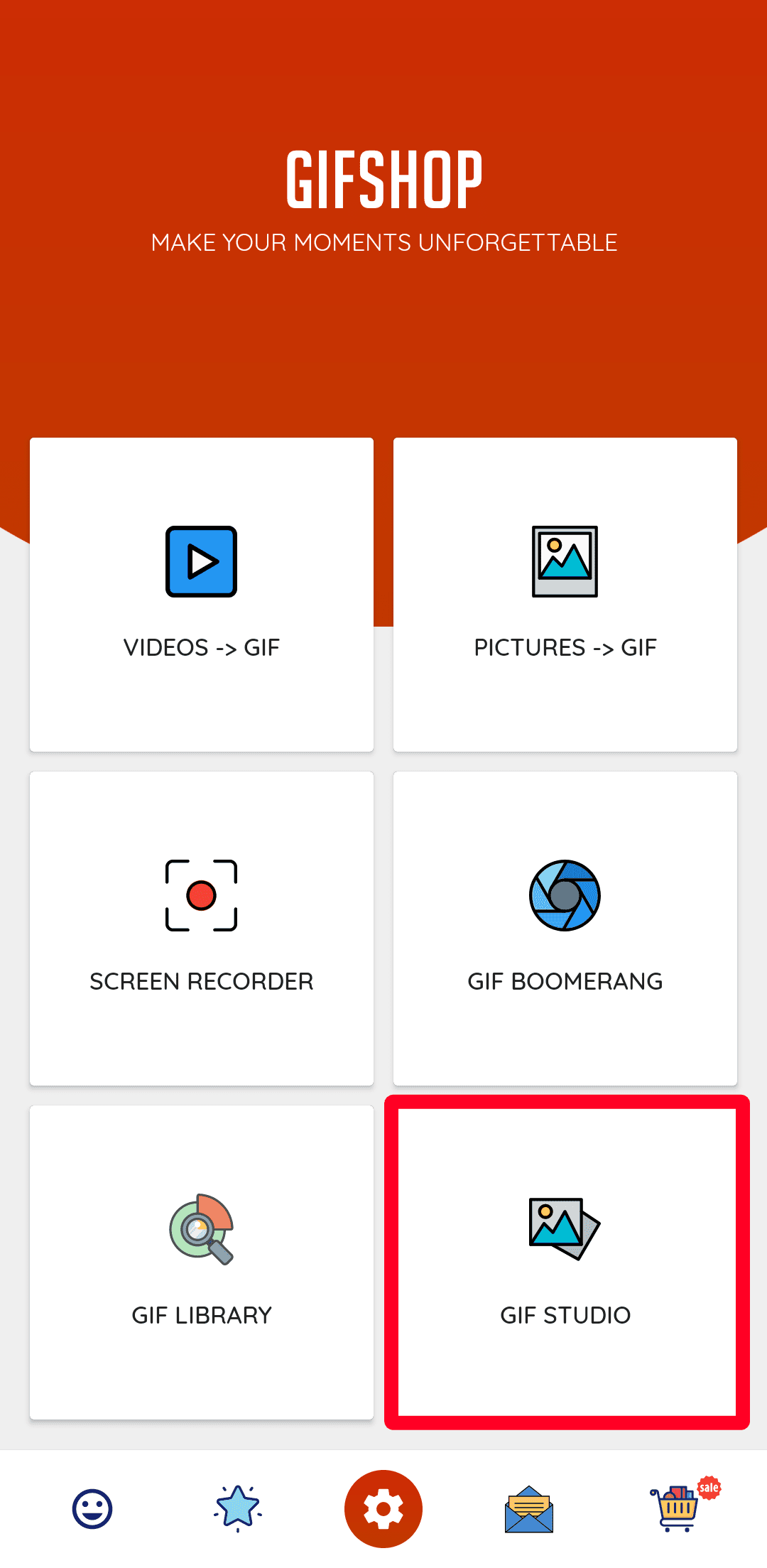
Παρακέντηση
GIF Studio
. -
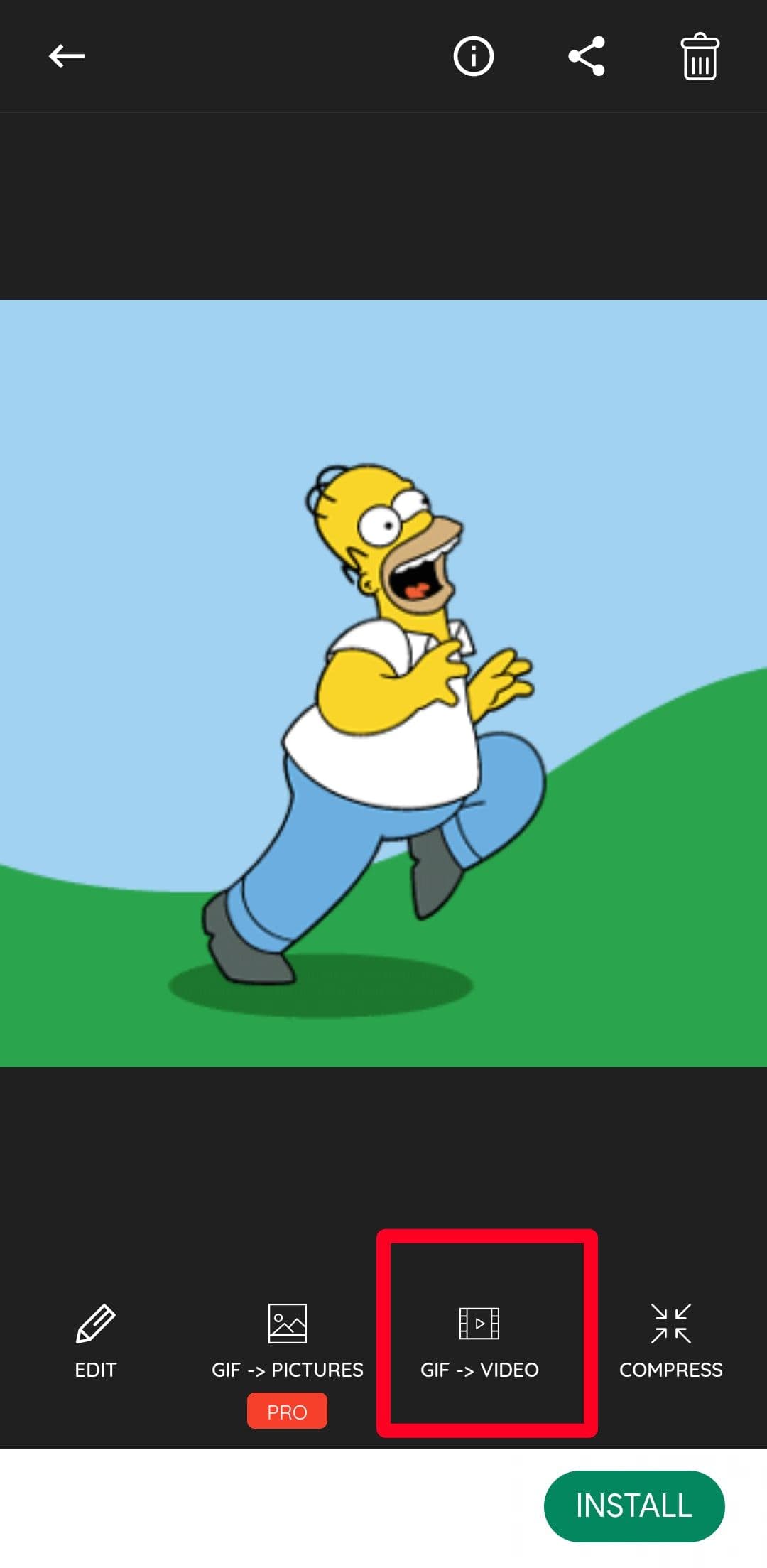
Επιλέξτε ένα GIF από τη συλλογή σας για να το εισαγάγετε.

-
Παρακέντηση
GIF -> Βίντεο
,
και η εφαρμογή μετατρέπει αμέσως το αρχείο σας.
Πώς να μετατρέψετε ένα GIF σε βίντεο χρησιμοποιώντας ιστότοπους στο Android
Οι ιστότοποι μετατροπής GIF είναι μια βολική επιλογή εάν δεν θέλετε να κάνετε λήψη επιπλέον εφαρμογών. Για ταχύτερη πρόσβαση, καρφιτσώστε τα αγαπημένα σας στην αρχική οθόνη της συσκευής σας. Δεδομένου ότι δεν είναι πραγματικές εφαρμογές, δεν καταναλώνουν χώρο αποθήκευσης. Ακολουθούν μερικοί από τους καλύτερους ιστότοπους για τη μετατροπή των GIF σε βίντεο στο Android.
Adobe.com
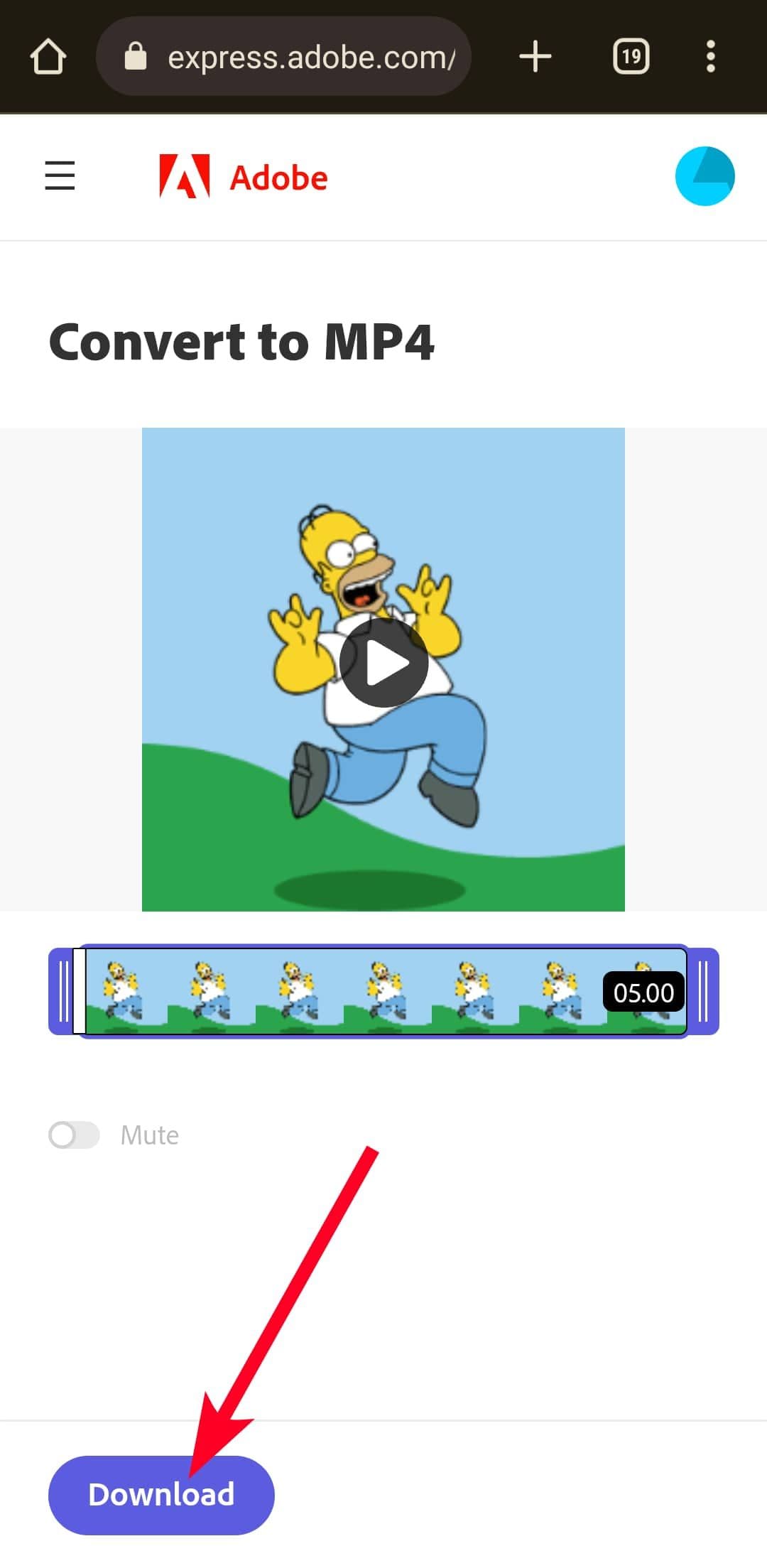
Οι δημιουργοί του Photoshop παρουσιάζουν ένα φιλικό προς τον χρήστη διαδικτυακό εργαλείο για μετατροπές GIF. Είναι δωρεάν για πάντα χωρίς όρια και υδατογραφήματα, αλλά πρέπει να εγγραφείτε για να το χρησιμοποιήσετε. Επίσης, είναι απλό και έχει μια διαδικασία τριών μερών. Δεδομένου ότι δεν προσφέρει πολλές δυνατότητες εκτός από ένα τρίμερ, χρειάζεται μόνο να ανεβάσετε το GIF σας, να προσαρμόσετε το μήκος και να κάνετε λήψη. Οτιδήποτε άλλο χρειάζεστε πρέπει να συμπληρωθεί με ένα εργαλείο επεξεργασίας βίντεο. Για να ξεκινήσετε, χρησιμοποιήστε τα παρακάτω βήματα:
-
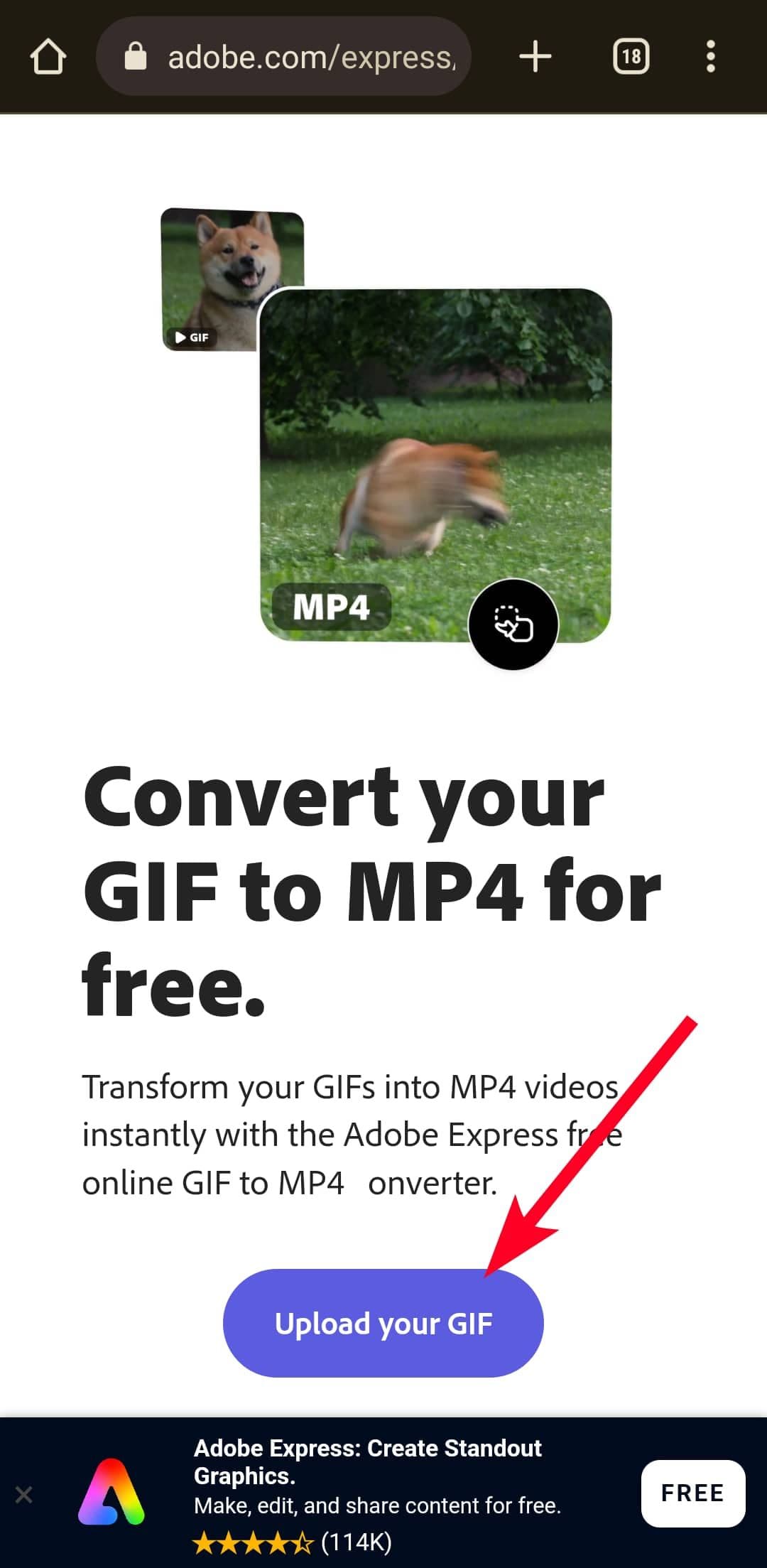
Επισκέψου το
Ιστοσελίδα μετατροπής GIF της Adobe
. -
Παρακέντηση
Ανεβάστε το GIF σας
. -
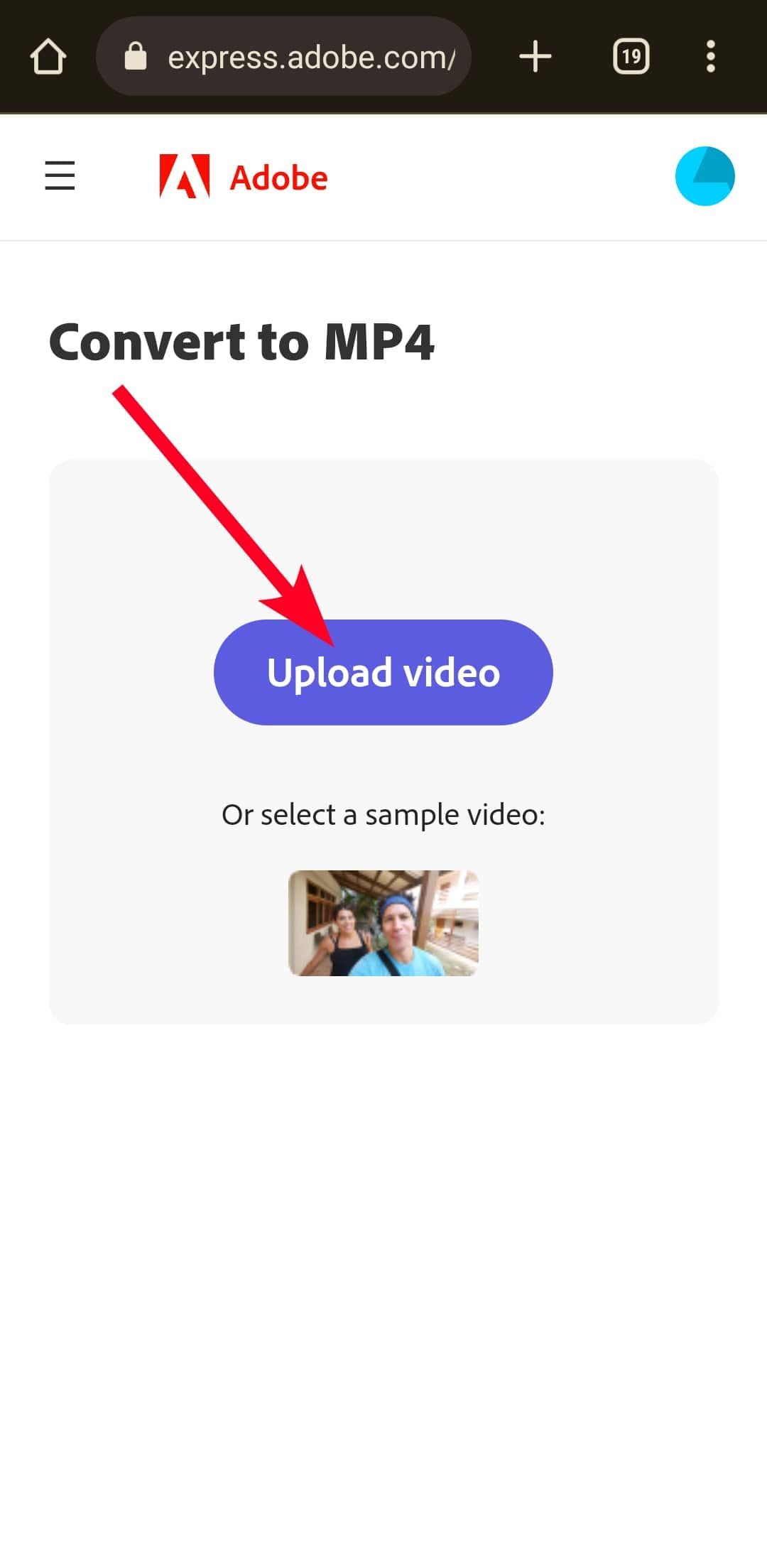
Παρακέντηση
Ανεβάστε βίντεο
. -
Επιλέξτε ένα GIF από τον διαχειριστή αρχείων σας για να το εισαγάγετε.
-
Παρακέντηση
Κατεβάστε
. Ο ιστότοπος σας ζητά να εγγραφείτε ή να συνδεθείτε στον λογαριασμό σας για να ολοκληρώσετε τη διαδικασία.
Online-convert.com
Αυτή η ιστοσελίδα είναι από τις πιο ευέλικτες στο διαδίκτυο. Μπορεί να μετατρέψει οποιοδήποτε αρχείο, από TIFF, GIF, JPG και PNG, σε μορφές MOV, MP4, M4A και AVI. Μπορείτε επίσης να μετατρέψετε υπολογιστικά φύλλα, ηλεκτρονικά βιβλία και παρουσιάσεις χωρίς χρέωση. Δεν έχει υδατογραφήματα και δεν χρειάζεστε λογαριασμό για να το χρησιμοποιήσετε. Ωστόσο, θα μπορούσε να χρησιμοποιήσει τη λειτουργία προεπισκόπησης. Δεν μπορείτε να δείτε τις αλλαγές σας ζωντανά μέχρι να τις κατεβάσετε. Επομένως, αν δεν το καταλάβατε σωστά, ανεβάστε το GIF και δοκιμάστε ξανά. Για να χρησιμοποιήσετε τον ιστότοπο χωρίς επιπλοκές, ακολουθήστε τα παρακάτω βήματα:
-
Παω σε
online-convert.com
. -
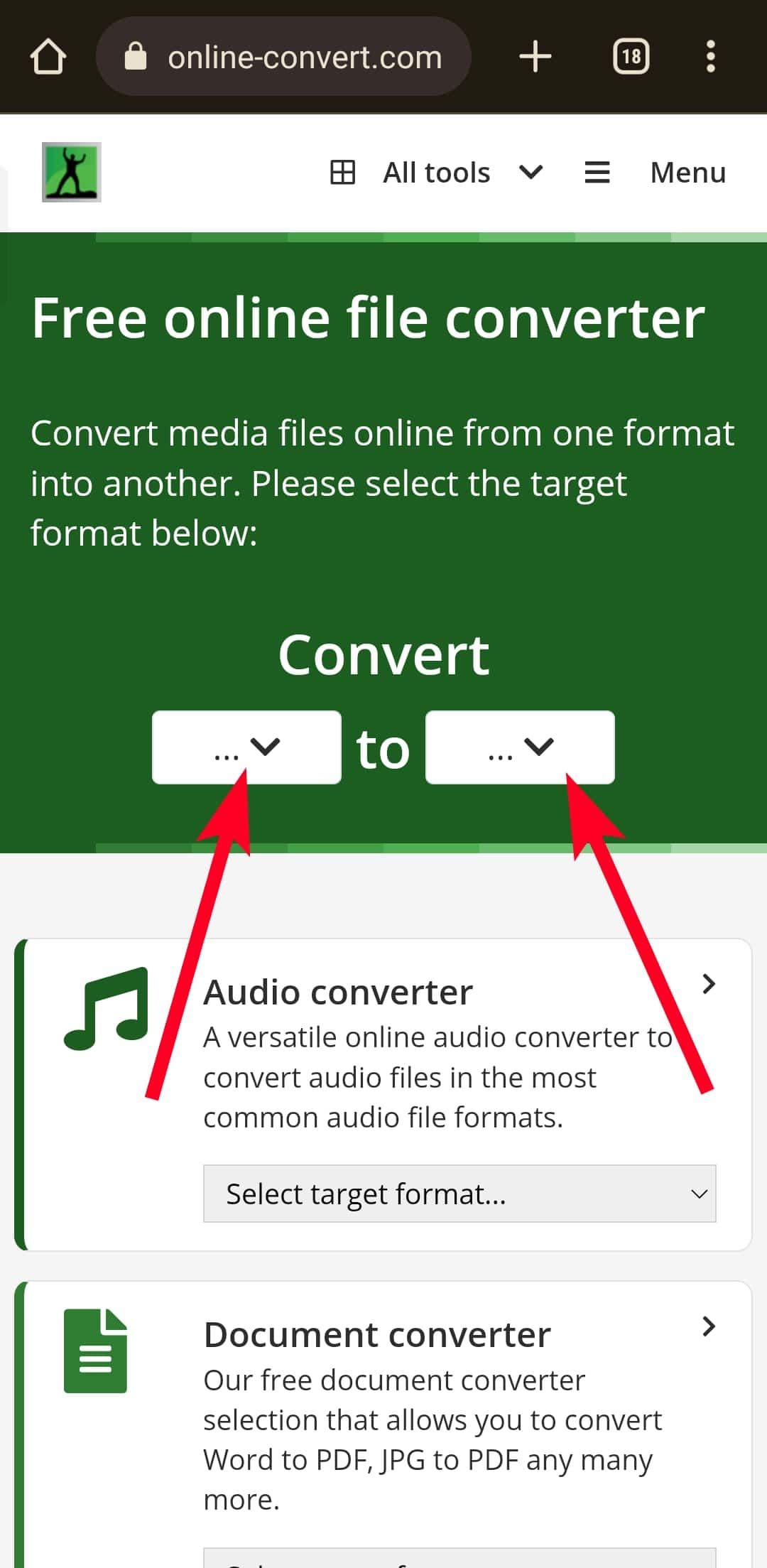
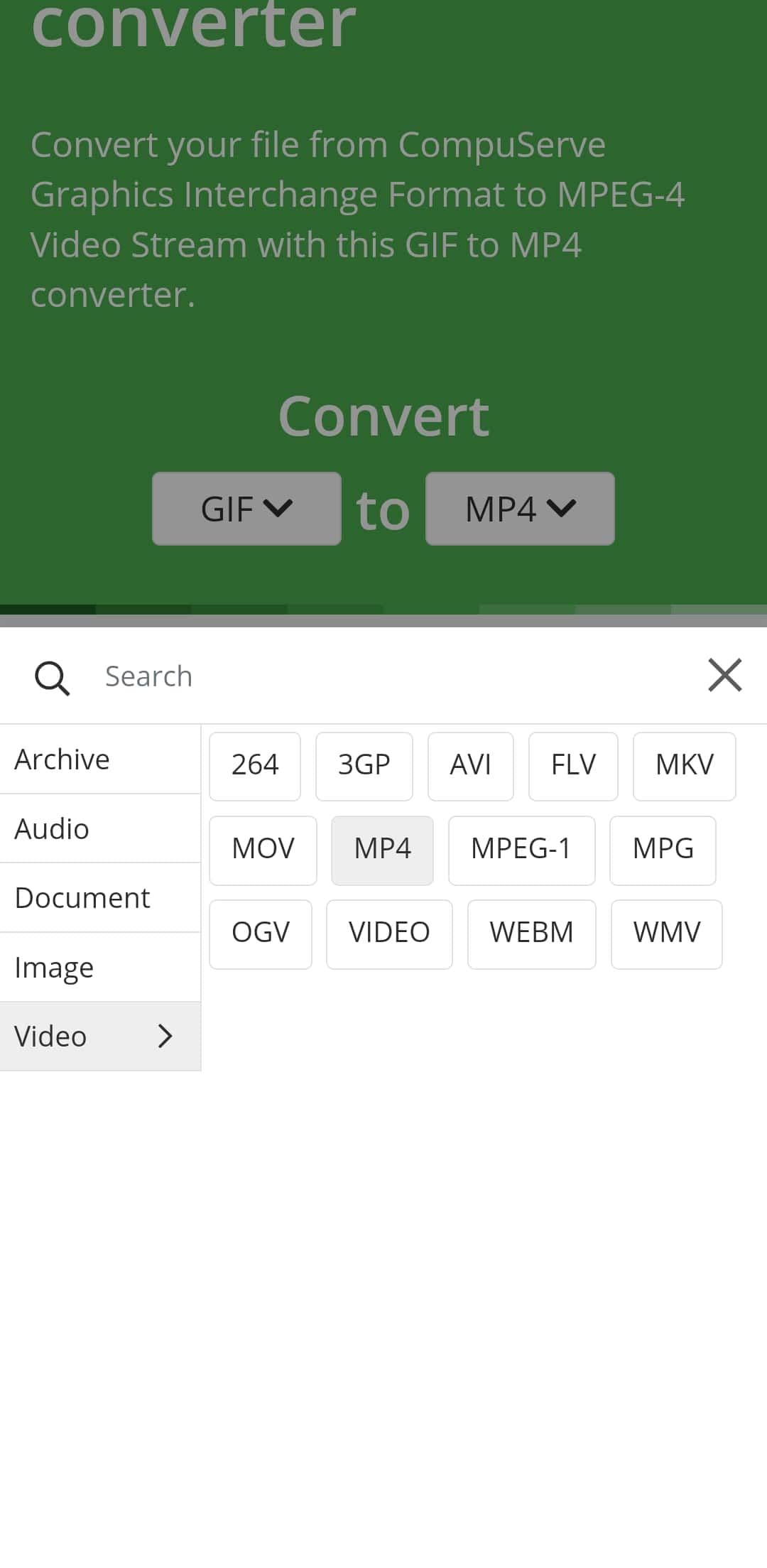
Πατήστε τα κενά πλαίσια με τα αναπτυσσόμενα βέλη για μετατροπή από GIF σε MP4 ή άλλες μορφές βίντεο.
-
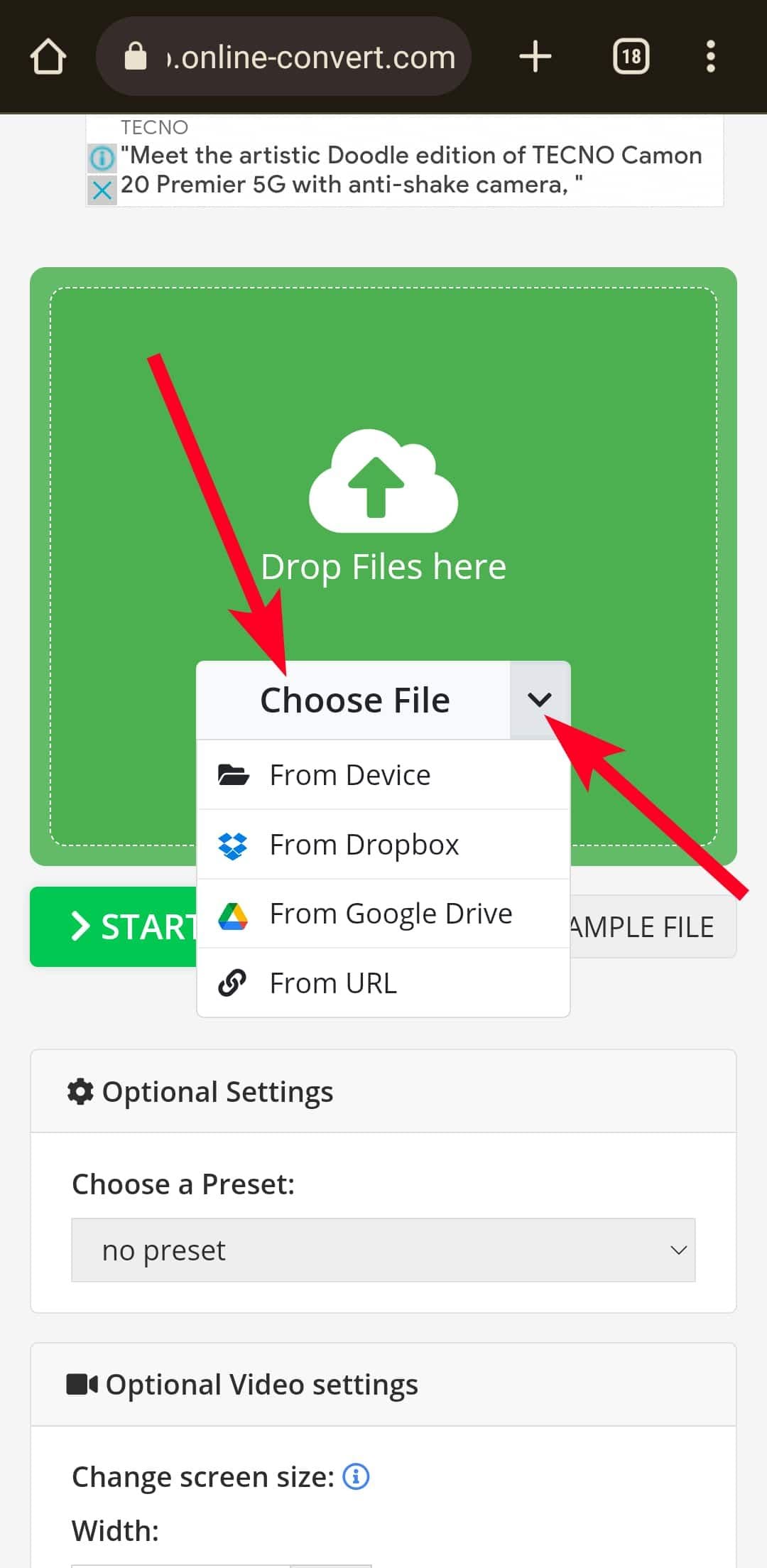
Παρακέντηση
Επιλέξτε το αρχείο
για να ανεβάσετε ένα GIF από τα αρχεία σας ή πατήστε το
αναπτυσσόμενο βέλος
για να χρησιμοποιήσετε άλλες επιλογές. -
Κάτω από
Προαιρετικές ρυθμίσεις
και
Προαιρετικές ρυθμίσεις βίντεο
χρησιμοποιήστε τα χειριστήρια για να προσαρμόσετε την ποιότητα του βίντεο, την αναλογία διαστάσεων, το μέγεθος, τον ρυθμό καρέ και άλλες ρυθμίσεις. -
Παρακέντηση
Αρχή
για να ξεκινήσει η μετατροπή. -
Η λήψη σας ξεκινά αυτόματα. Εάν δεν το κάνει, πατήστε
Κατεβάστε
. -
Επιλέγω
Μεταφόρτωση στο σύννεφο
για να το στείλετε στο Drive ή στο Dropbox.

Ezgif.com
Το Ezgif είναι ένα απλό εργαλείο για την επεξεργασία εικόνων και τη δημιουργία GIF. Ο ιστότοπος μπορεί να είναι ενοχλητικός, καθώς δεν κρατά τα πάντα σε ένα μέρος. Αφού δημιουργήσετε το GIF σας, ανεβάστε ξανά το βίντεό σας στο ξεχωριστό μενού για την προσθήκη κειμένου. Επίσης, η αλληλεπίδραση με επιλογές για σίγαση, αλλαγή μεγέθους και εφαρμογή άλλων επεξεργασιών στο αρχείο σας προκαλεί επαναφόρτωση της σελίδας. Αλλά αν δεν σας πειράζουν αυτές οι καθυστερήσεις για να αποκτήσετε το GIF που θέλετε, χρησιμοποιήστε τα παρακάτω βήματα για να ξεκινήσετε:
-
Επίσκεψη
ezgif.com
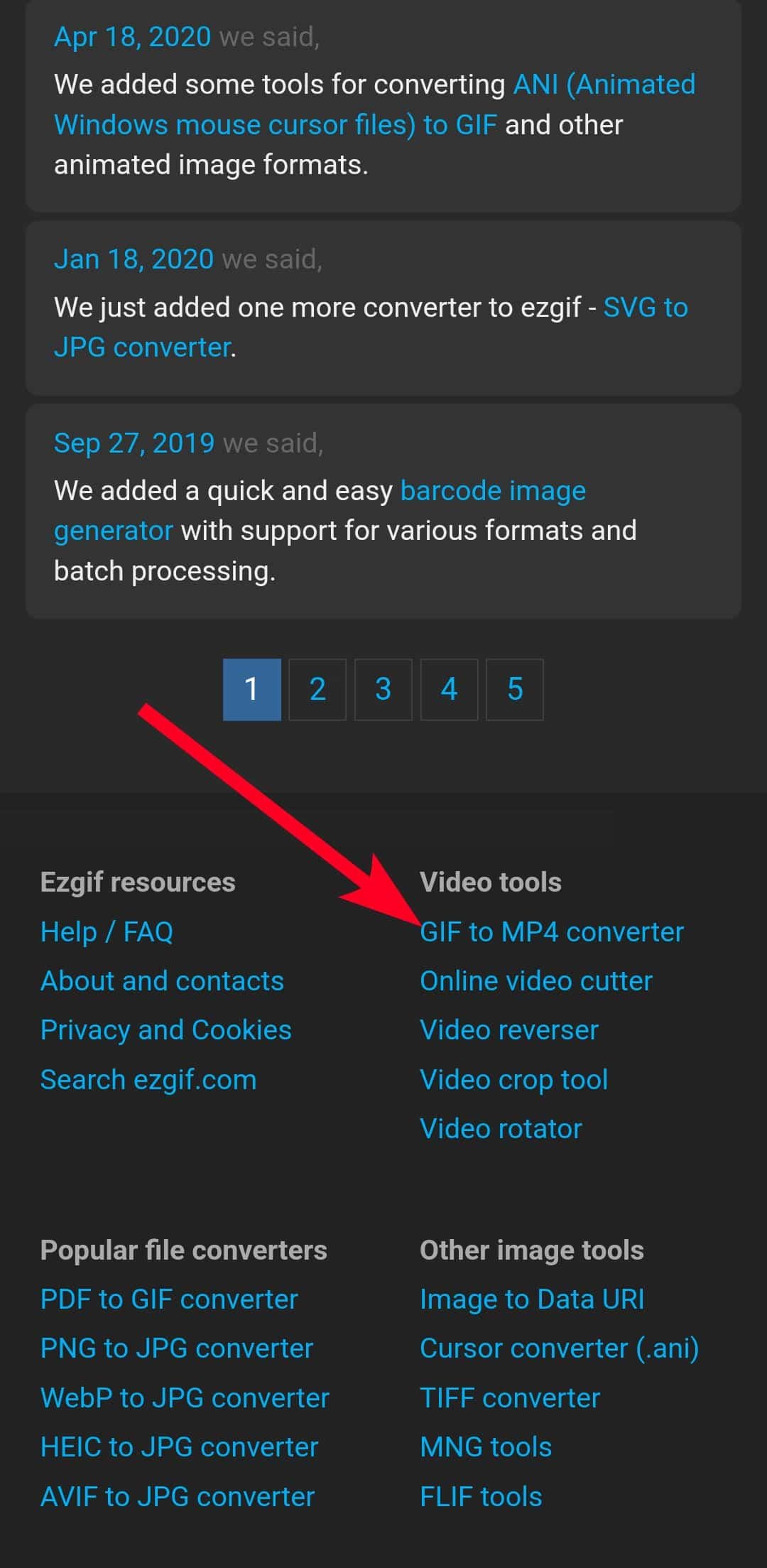
. - Κάντε κύλιση στο κάτω μέρος της ιστοσελίδας.
-
Επιλέγω
Μετατροπέας GIF σε MP4
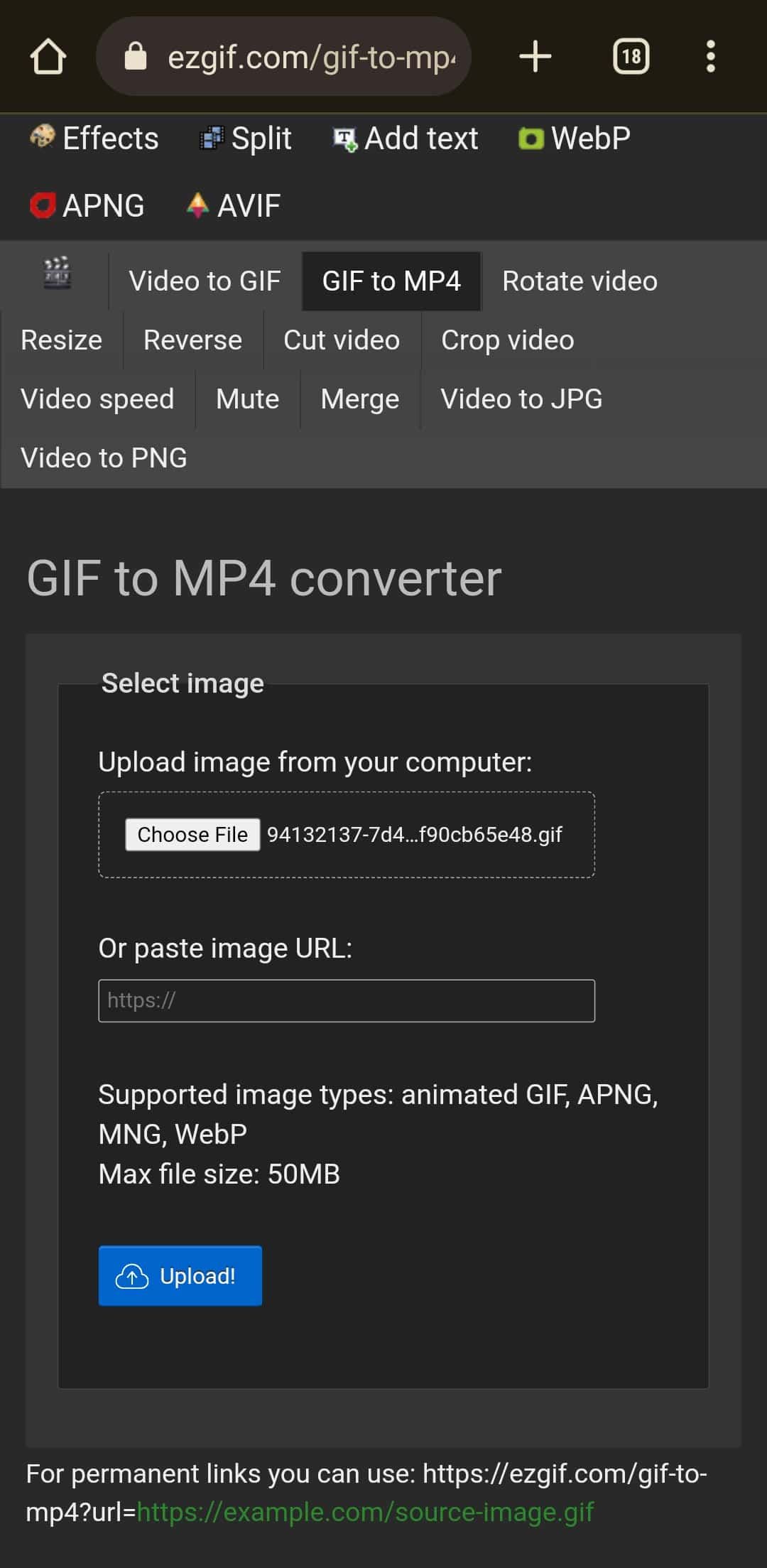
. -
Ανεβάστε ένα GIF από τον διαχειριστή αρχείων σας ή επικολλήστε τον σύνδεσμο.
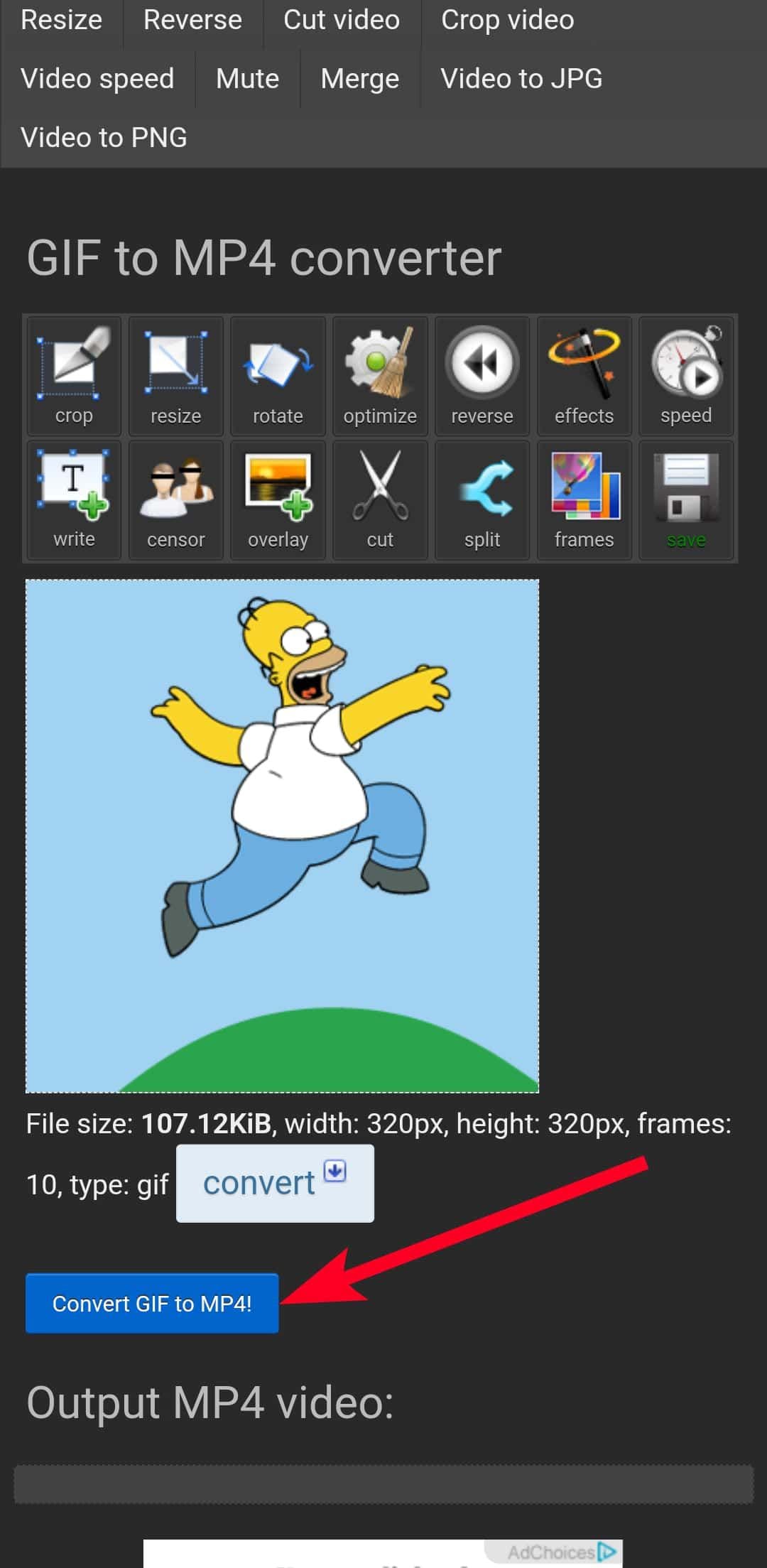
- Χρησιμοποιήστε τη γραμμή εργαλείων πάνω από το GIF για να το επεξεργαστείτε.
-
Παρακέντηση
Μετατροπή GIF σε MP4
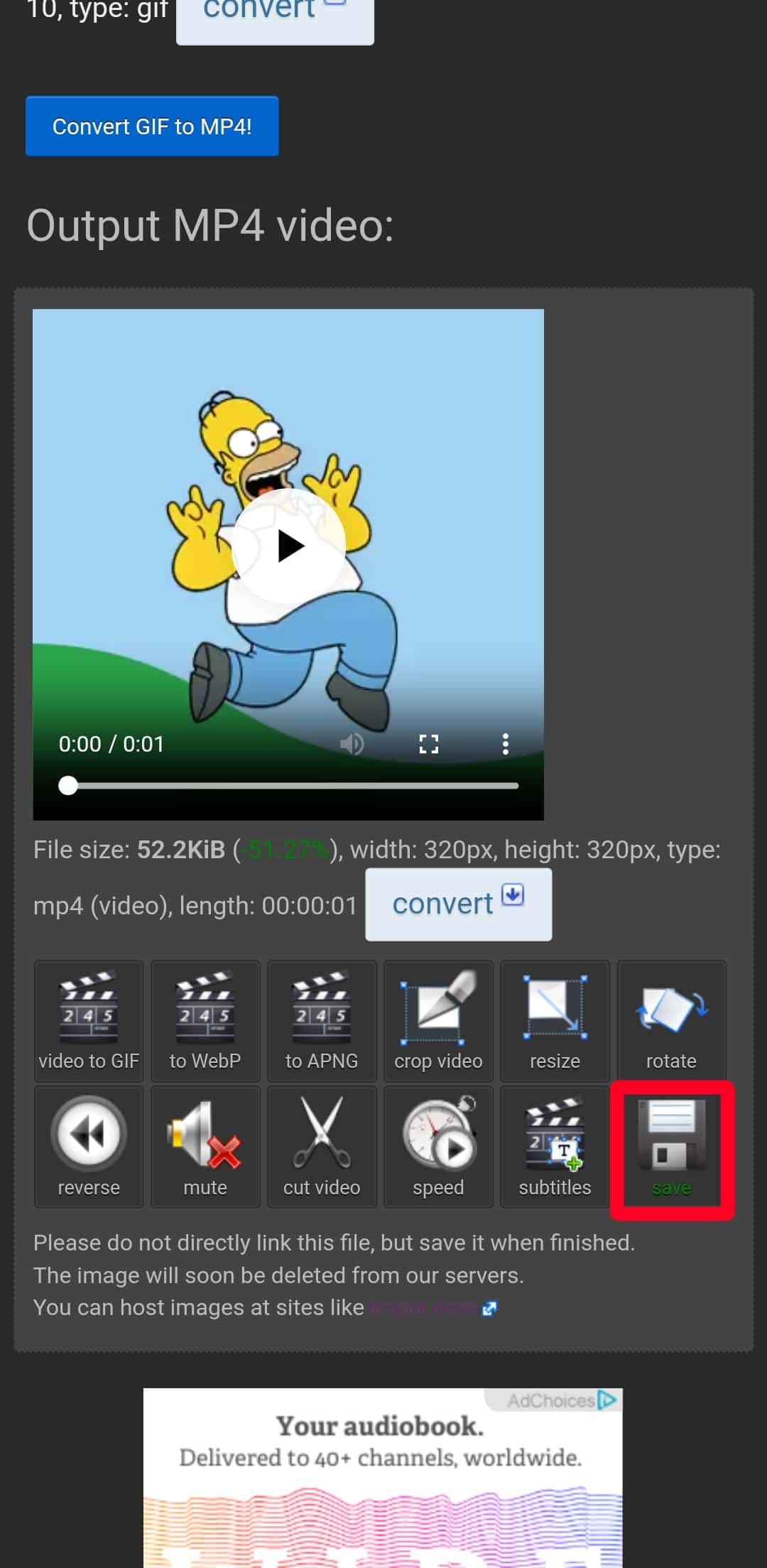
όταν τελειώσεις. - Κάντε κύλιση προς τα κάτω για να δείτε μια προεπισκόπηση της δημιουργίας σας.
-
Παρακέντηση
Αποθηκεύσετε
για να το κατεβάσετε.
Δημιουργήστε μοναδικά GIF από βίντεο
Τα GIF απεικονίζουν αντιδράσεις που μοιάζουν πολύ με αυτό που θα κάνατε προσωπικά, δημιουργώντας ένα πιο ρεαλιστικό αποτέλεσμα στις συνομιλίες. Δεν υπάρχει έλλειψη τρόπων δημιουργίας τους και αν έχετε αναρωτηθεί ποτέ πώς να το κάνετε, μια μέθοδος είναι να χρησιμοποιήσετε το Top Shot στις Φωτογραφίες Google.
Το Top Shot ή το Motion Photos είναι μια επιλεγμένη λειτουργία των τηλεφώνων Google Pixel και Samsung. Επιτρέπει στην εφαρμογή της κάμεράς σας να τραβήξει σύντομα κλιπ πριν και μετά τη λήψη μιας φωτογραφίας. Με αυτόν τον τρόπο, δεν χάνετε σημαντικές λεπτομέρειες, όπως κάποιος που κάνει ένα δροσερό κόλπο. Μόλις τραβήξετε μια κινούμενη φωτογραφία, μετατρέψτε τη σε ένα διασκεδαστικό GIF και μοιραστείτε τη με φίλους ή οικογένεια σε υποστηριζόμενες πλατφόρμες!

