
Πώς να Mod Cyberpunk 2077 Phantom Liberty
Τελειώσατε επιτέλους να παίζετε;
Cyberpunk 2077
καμπάνια Phantom Liberty ή μόλις ξεκινάτε; Είτε έτσι είτε αλλιώς, θα πρέπει να ελέγξετε μερικά από τα καταπληκτικά
mods
από την κοινότητα. Αυτά τα mods σας δίνουν πρόσβαση σε ώρες πρόσθετου περιεχομένου και χρόνου αναπαραγωγής στο καταπληκτικό sandbox που είναι το Night City.
Τι πρέπει να γνωρίζετε για το Cyberpunk 2077 Modding
Αν θέλετε να τροποποιήσετε
Cyberpunk 2077
υπάρχουν μερικά εργαλεία τροποποίησης που θα κάνουν τη δουλειά σας πολύ πιο εύκολη. Μπορείτε να κατεβάσετε τα περισσότερα mods από
Ιστότοπος Nexus Mods
και εγκαταστήστε τα χρησιμοποιώντας ένα εργαλείο τροποποίησης που ονομάζεται Vortex Mod Manager. Θα σας βοηθήσει να εγκαταστήσετε και να διαχειριστείτε mods με σχετική ευκολία. Μετά από αυτό, θα χρειαστεί επίσης να κατεβάσετε διαφορετικά εργαλεία modding που είναι ειδικά για το Cyberpunk 2077 (ανάλογα με το αν το mod σας τα χρειάζεται ή όχι).
Η πλειονότητα των mods του Cyberpunk 2077 απαιτούν ορισμένα εργαλεία τροποποίησης για να λειτουργήσουν σωστά. Τα περισσότερα από αυτά τα εργαλεία (όπως Cyber Engine Tweaks, REDMod, redscript και άλλα) μπορούν να ληφθούν απευθείας από τον ιστότοπο του Nexus Mods και να εγκατασταθούν μέσω του Vortex Mod Manager. Λοιπόν, εδώ είναι μια σύντομη επεξήγηση για μερικά από τα εργαλεία τροποποίησης που θα χρειαστεί να εγκαταστήσετε.
-
Vortex Mod Manager:
Το
Vortex mod manager είναι ένας διαχειριστής mod ανοιχτού κώδικα που θα σας επιτρέψει να κάνετε λήψη, εγκατάσταση και διαχείριση πολλών mods. Είναι συμβατό με μια τεράστια ποικιλία παιχνιδιών και είναι συμβατό με Windows 7, 8 και 10, καθώς και με Windows XP. Μπορεί επίσης να χρησιμοποιηθεί για την εγκατάσταση άλλων εργαλείων τροποποίησης. -
Ρυθμίσεις Cyber Engine:
Το Cyber Engine Tweaks είναι ένα πλαίσιο που επιτρέπει στους modders να αλληλεπιδρούν με τις εσωτερικές λειτουργίες του παιχνιδιού χρησιμοποιώντας το Lua. Παρέχει επίσης μια διεπαφή χρήστη με μια κονσόλα και πρόσθετα εργαλεία για να βοηθήσει τους προγραμματιστές. Μπορείτε να χρησιμοποιήσετε την κονσόλα για να ξεκλειδώσετε όπλα, οχήματα, να ενεργοποιήσετε cheats, να χειριστείτε στόχους αναζήτησης και πολλά άλλα. -
REDMod:
Το REDMod είναι το επίσημο εργαλείο τροποποίησης για το Cyberpunk 2077 και μπορεί να εγκατασταθεί απευθείας από το Steam, την Epic Games και το GOG. Απαιτείται για την εγκατάσταση και την ανάπτυξη μιας τεράστιας ποικιλίας mods για το παιχνίδι.
Εάν σκοπεύετε να κατεβάσετε ένα mod, μεταβείτε στην περιγραφή του και δείτε εάν έχει απαίτηση για τα προαναφερθέντα εργαλεία τροποποίησης. Εάν ναι, κάντε λήψη του εργαλείου τροποποίησης χρησιμοποιώντας το Vortex Mod Manager ή εγκαταστήστε το μη αυτόματα στο Cyberpunk 2077. Περισσότερα για αυτό παρακάτω.
Πού να βρείτε και να εγκαταστήσετε το Cyberpunk 2077 Mods
Σας συνιστούμε να ανατρέξετε στον ιστότοπο του Nexus Mods, όπου μπορείτε να προβάλετε και να κάνετε λήψη του χρήστη που δημιουργήθηκε
mods για το Cyberpunk 2077
. Εάν θέλετε απλώς να εγκαταστήσετε ένα mod που δεν απαιτεί εργαλεία τροποποίησης, τότε απλώς ακολουθήστε τις οδηγίες που δίνονται στην περιγραφή του mod. Τέτοια mod πρέπει απλώς να εξαχθούν στον κύριο φάκελο εγκατάστασης του Cyberpunk 2077 ή στον φάκελο mod. Δείτε πώς μπορεί να μοιάζει η διαδρομή του φακέλου σας:
D:SteamLibrarysteamappscommonCyberpunk 2077mods
Υπάρχει επίσης η συντριπτική πλειοψηφία των mods που πρέπει να αναπτυχθούν και να ενεργοποιηθούν μέσω ενός εργαλείου τροποποίησης ή του Vortex Mod Manager. Έτσι, ρίξτε μια ματιά παρακάτω για το πώς να χρησιμοποιήσετε αυτά τα εργαλεία τροποποίησης για το Cyberpunk 2077.
Ενεργοποίηση Mods για Cyberpunk 2077
Εάν παίζετε Cyberpunk 2077 στο Steam ή στο Epic Games, φροντίστε να ενεργοποιήσετε την επιλογή “Enable Mods” στο πρόγραμμα εκκίνησης του παιχνιδιού (REDlauncher). Αυτή η επιλογή μπορεί να ενεργοποιηθεί στο REDlauncher πατώντας το εικονίδιο ρυθμίσεων ακριβώς δίπλα στο κουμπί “Αναπαραγωγή”.
Εάν παίζετε το παιχνίδι στο GOG, μεταβείτε στο Cyberpunk 2077 > Ρυθμίσεις > Διαχείριση εγκατάστασης > Διαμόρφωση > Δυνατότητες. Κάντε κύλιση προς τα κάτω και ενεργοποιήστε την επιλογή “Enable Mods”. Θα χρειαστεί επίσης να αλλάξετε το “Προεπιλεγμένο εκτελέσιμο” σε “Cyberpunk 2077 με mods”.
Πώς να χρησιμοποιήσετε το Vortex για να εγκαταστήσετε Mods για το Cyberpunk 2077
Μεταβείτε στο Nexus Mods και κατεβάστε την πιο πρόσφατη έκδοση του
Vortex Mod Manager
. Συνιστούμε να εγκαταστήσετε το mod manager στην ίδια μονάδα δίσκου με τον φάκελο εγκατάστασης του Cyberpunk 2077. Μόλις εγκατασταθεί, ανοίξτε τον διαχειριστή mod και συνδεθείτε στον λογαριασμό σας στο Nexus Mods. (Εγγραφείτε στον ιστότοπο εάν δεν έχετε.)

Μόλις συνδεθείτε, μεταβείτε στην καρτέλα “
Παιχνίδια
” και αναζητήστε “Cyberpunk 2077”. Εάν το παιχνίδι δεν εμφανίζεται στην εφαρμογή, τότε θα χρειαστεί να κάνετε λήψη της επέκτασης Cyberpunk 2077 Vortex Support μεταβαίνοντας στο
αυτός ο σύνδεσμος
. Μετά τη λήψη, ανοίξτε το Vortex > Επεκτάσεις > Απόθεση αρχείου > Επιλέξτε το ληφθέν αρχείο zip.

Κάντε επανεκκίνηση του Vortex Mod Manager και το Cyberpunk 2077 θα εμφανιστεί τώρα στην ενότητα Παιχνίδια. Κάντε κλικ στο “Διαχείριση” για να προσθέσετε το παιχνίδι.

Ο διαχειριστής mod εντοπίζει αυτόματα τα αρχεία του παιχνιδιού, αλλά αν δεν το κάνει, θα σας ζητήσει την τοποθεσία εγκατάστασής του. Μεταβείτε στον φάκελο εγκατάστασης και επιλέξτε το φάκελο Cyberpunk 2077. Εάν δεν γνωρίζετε την τοποθεσία εγκατάστασης του παιχνιδιού, ακολουθήστε τα παρακάτω βήματα για να το βρείτε.
Ατμός:
Βιβλιοθήκη Steam > Κάντε δεξί κλικ στο Cyberpunk 2077 > Διαχείριση > Περιήγηση σε τοπικά αρχεία
ΓΟΓΚ:
Βιβλιοθήκη GOG > Κάντε δεξί κλικ στο Cyberpunk 2077 > Διαχείριση εγκατάστασης > Εμφάνιση φακέλου
Επικά παιχνίδια:
Βιβλιοθήκη > Cyberpunk 2077 > Μενού με τρεις κουκκίδες > Διαχείριση > Πατήστε το εικονίδιο “αρχείο” μπροστά από την Εγκατάσταση.
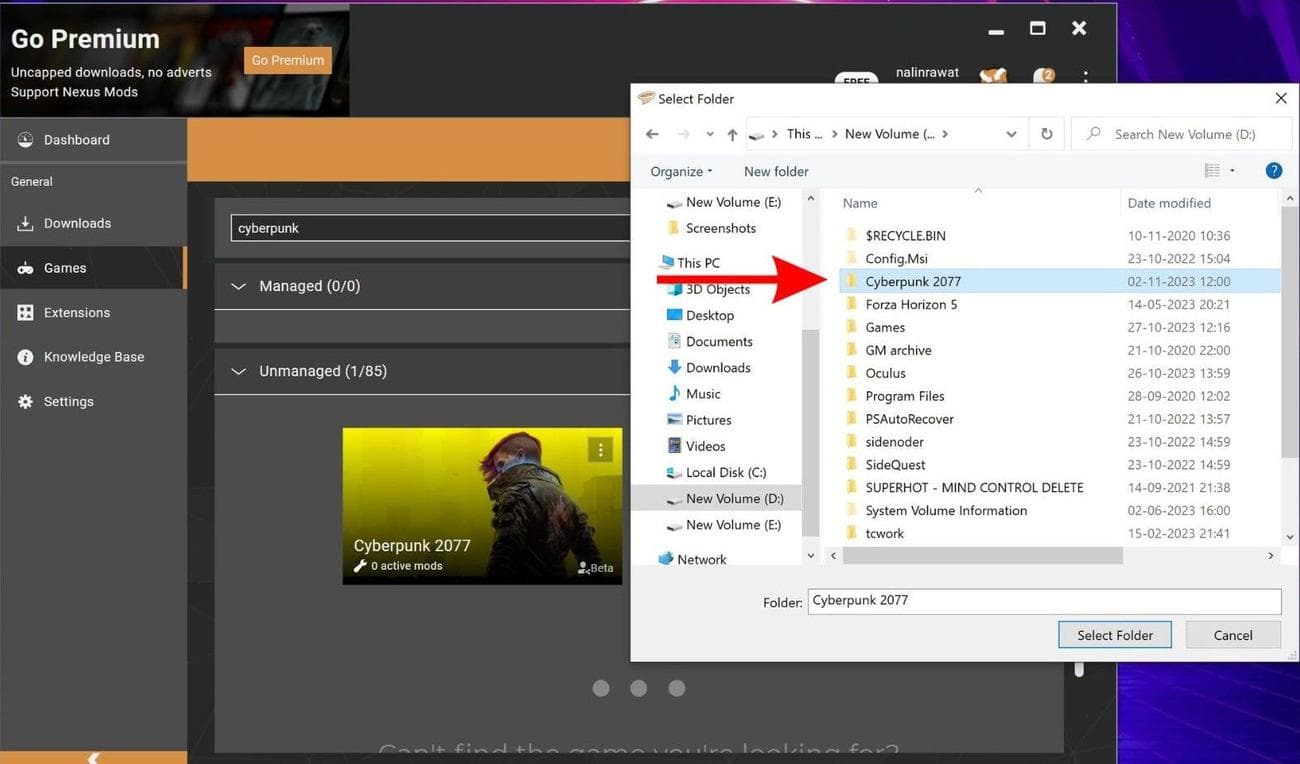
Μόλις εντοπιστεί το παιχνίδι, ενεργοποιήστε την ανάπτυξη σκληρού συνδέσμου μεταβαίνοντας στις Ρυθμίσεις > Τροποποιήσεις > Μέθοδος ανάπτυξης. Τώρα, μπορείτε να εγκαταστήσετε mods απευθείας μέσω του Vortex.
Παω σε
Ιστότοπος Nexus Mods
και κατεβάστε οποιοδήποτε mod Cyberpunk 2077 χρησιμοποιώντας την επιλογή Vortex Mod Manager. Μπορείτε να κατεβάσετε το αρχείο mod ως φάκελο zip κάνοντας κλικ στο κουμπί “Μη αυτόματη λήψη” ή απευθείας μέσω του διαχειριστή mod Vortex κάνοντας κλικ στην επιλογή λήψης “Vortex”.
Εάν επιλέξετε την επιλογή Vortex, ο ιστότοπος θα ανοίξει αυτόματα το Vortex και θα εγκαταστήσει το mod απευθείας στο παιχνίδι. Στο Vortex, μεταβείτε στην ενότητα Mods για να δείτε ποια mods είναι ενεργοποιημένα.
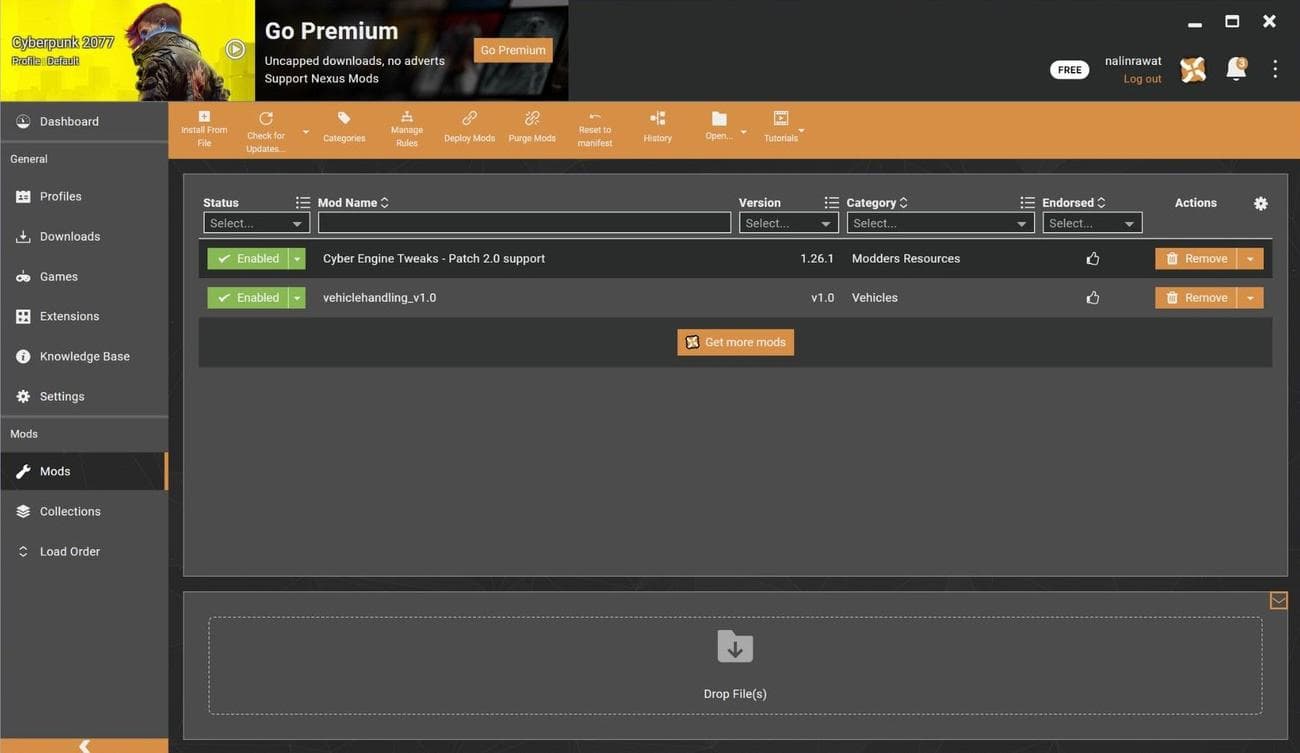
Τώρα μπορείτε να εγκαταστήσετε mods για το Cyberpunk 2077 χωρίς καμία επιπλέον
εργασία
. Επιπλέον, εάν ένα mod απαιτεί πρόσθετα εργαλεία τροποποίησης, μπορείτε να τα κατεβάσετε απευθείας από τα Nexus Mods και να τα εγκαταστήσετε εύκολα χρησιμοποιώντας το Vortex Mod Manager.
Πώς να χρησιμοποιήσετε τα Cheats στο Cyberpunk 2077 χρησιμοποιώντας το Cyber Engine Tweaks Mod
Το Cyber Engine Tweaks (CET) είναι μια απαραίτητη εφαρμογή για πολλά mods του Cyberpunk 2077. Έρχεται επίσης με μια κονσόλα εντολών που μπορεί να χρησιμοποιηθεί για να ξεκλειδώσετε διάφορα όπλα, οχήματα και πολλά άλλα. Μπορείτε να κάνετε λήψη
Cyber Engine Tweaks από το Nexus Mods
είτε χειροκίνητα είτε μέσω του Vortex Mod Manager. Εάν το έχετε κατεβάσει με μη αυτόματο τρόπο, αποσυμπιέστε το αρχείο και σύρετε το φάκελο bin στον κατάλογο παιχνιδιών Cyberpunk 2077.

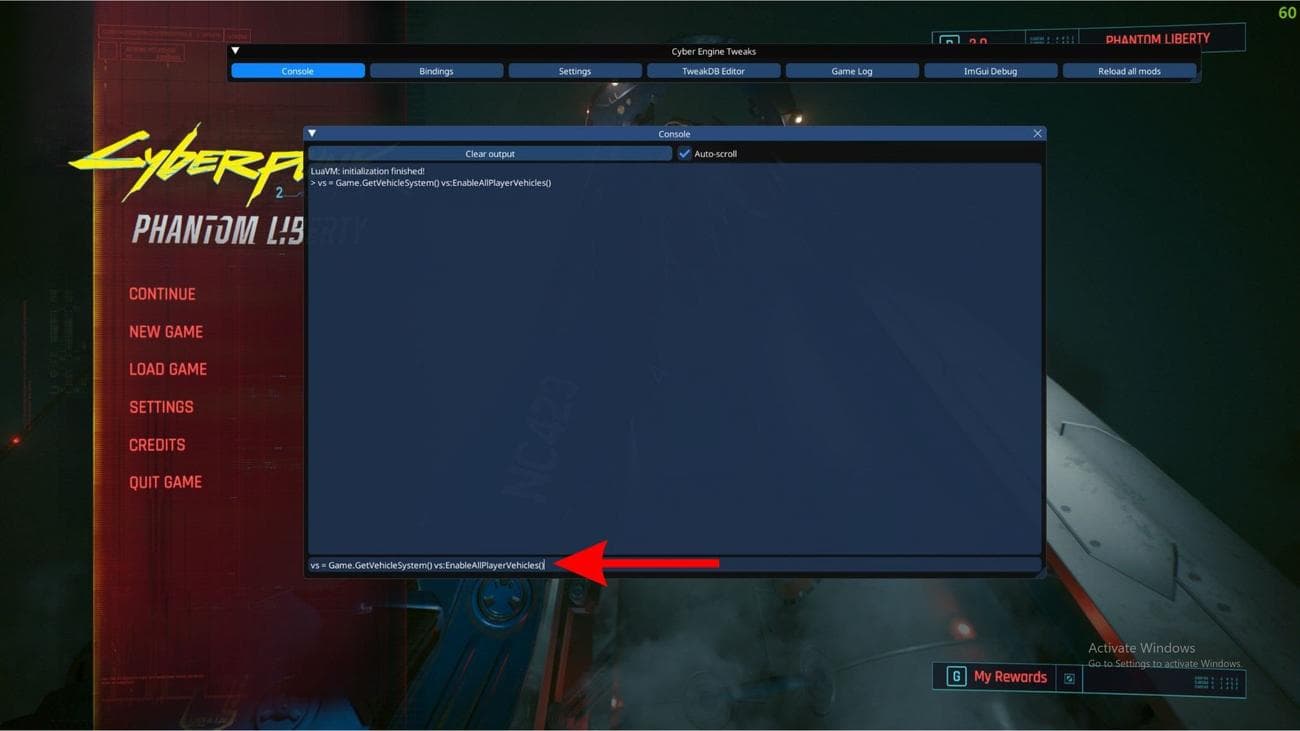
Όταν ξεκινάτε το παιχνίδι για πρώτη φορά μετά την εγκατάσταση του mod, θα λάβετε μια προτροπή “CET First Time Setup”. Κάντε κλικ στο κουμπί “Not Bound” και ορίστε μια σύνδεση κλειδιού για να ενεργοποιήσετε/απενεργοποιήσετε την επικάλυψη mod. Συνιστούμε να χρησιμοποιήσετε το κλειδί tilde (~) ή ανάστροφη κάθετο () καθώς δεν δεσμεύονται συνήθως για άλλους σκοπούς.
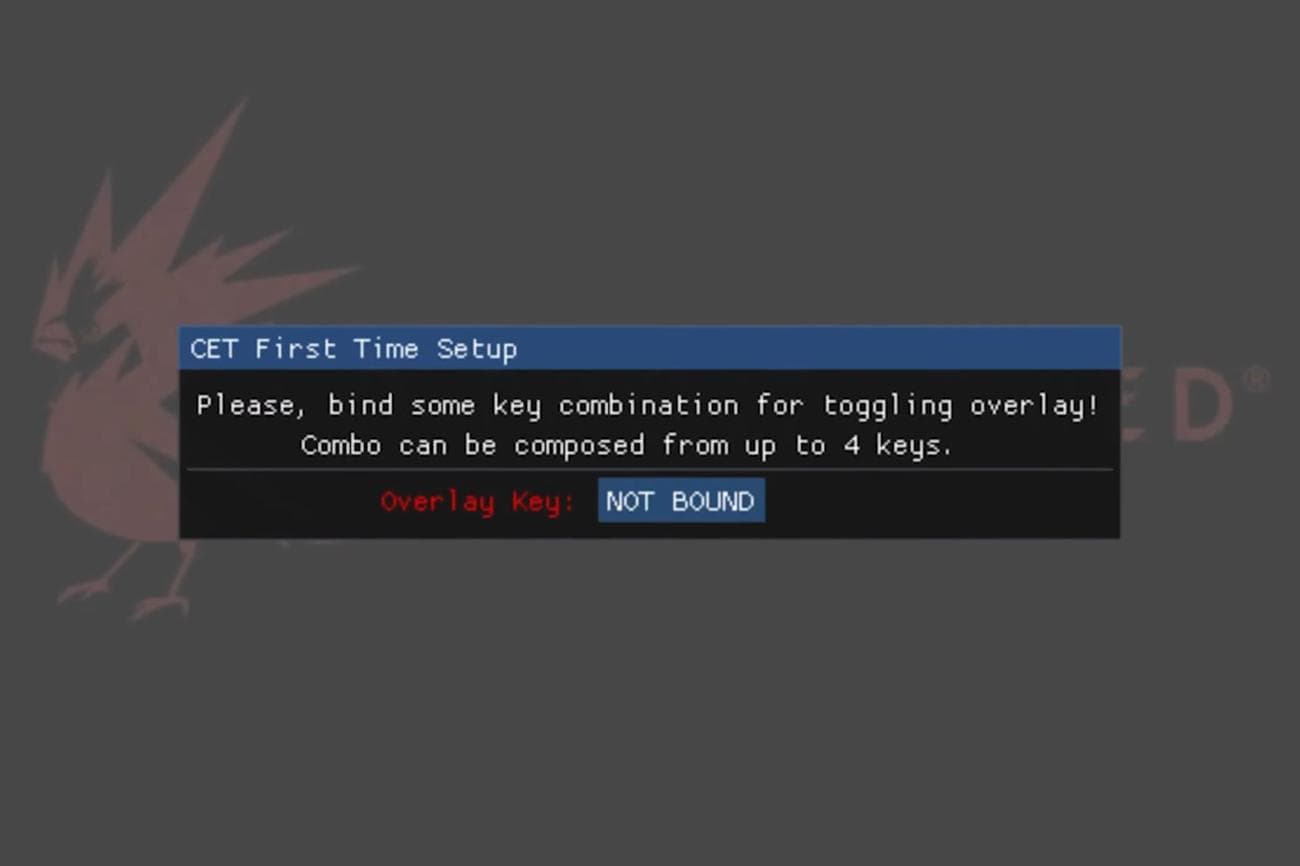
Αφού ρυθμίσετε τη δέσμευση κλειδιού, μπορείτε να εμφανίσετε την επικάλυψη πατώντας αυτό το πλήκτρο. Τώρα μπορείτε να χρησιμοποιήσετε όλα τα είδη cheat χρησιμοποιώντας την κονσόλα CET. Αυτές οι εντολές εξαπάτησης μπορούν να ληφθούν
από το Nexus Mods
ή αντιγράφηκε από
αυτή την ιστοσελίδα
.
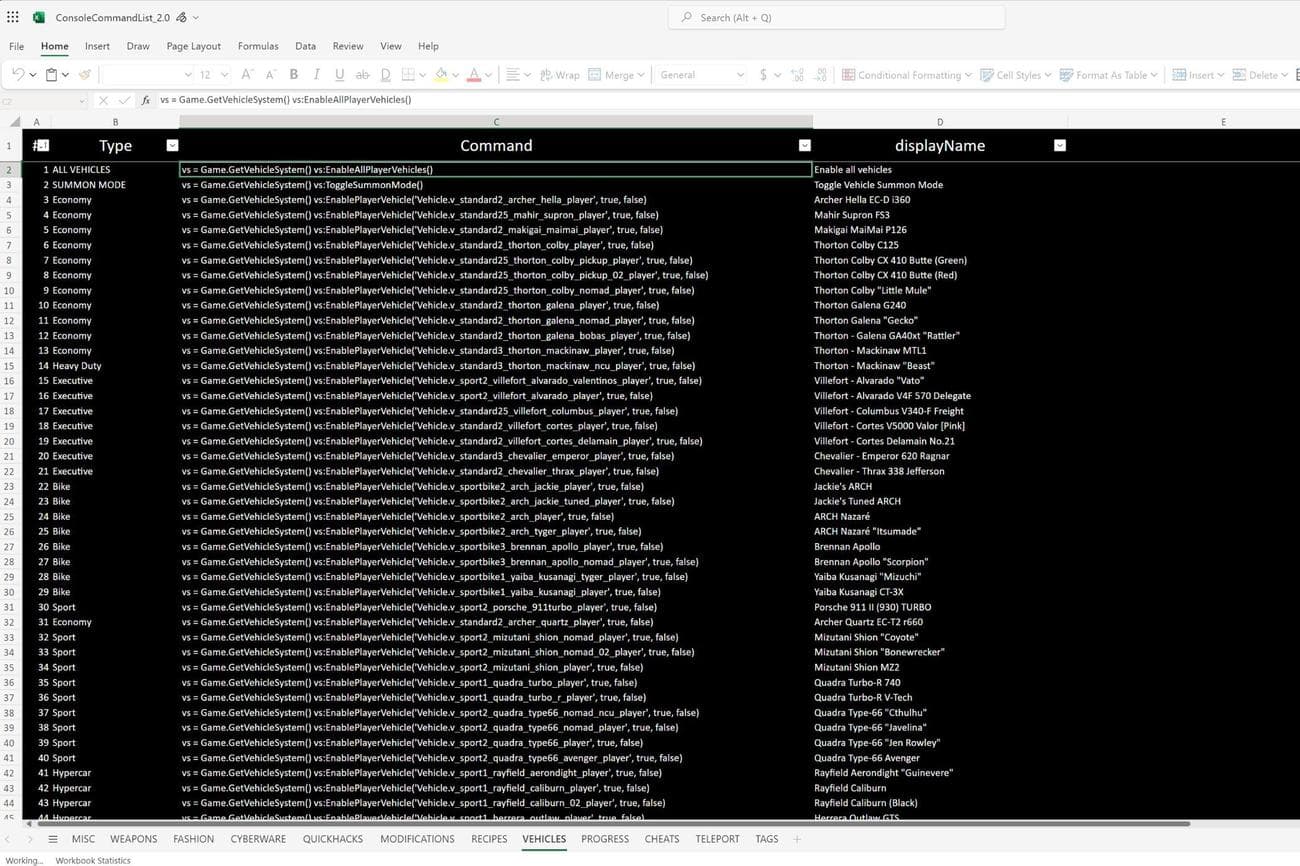
Αφού αντιγράψετε οποιαδήποτε εντολή, μεταβείτε στην ενότητα της κονσόλας του mod και επικολλήστε την. Πατήστε “Enter” για να ενεργοποιήσετε την εντολή και το cheat θα ενεργοποιηθεί τώρα στο παιχνίδι.
Μην ανησυχείτε, δεν θα σας απαγορευτεί η χρήση mods και cheat στο Cyberpunk 2077, καθώς είναι ένα παιχνίδι για έναν παίκτη. Επομένως, προχωρήστε και χρησιμοποιήστε αυτά τα mods όπως θέλετε.
Πώς να εγκαταστήσετε το REDMod για το Cyberpunk 2077
Το REDMod είναι το επίσημο εργαλείο τροποποίησης που αναπτύχθηκε από την CD
Projekt
Red για το Cyberpunk 2077. Πολλά mods που δημιουργήθηκαν από την κοινότητα απαιτούν το εργαλείο REDMod για να λειτουργήσει σωστά. Ευτυχώς, η εγκατάσταση του mod είναι αρκετά εύκολη καθώς αναφέρεται ως δωρεάν DLC για το Cyberpunk 2077 στο Steam, στο Epic Games και στο GOG.
Αφού εγκαταστήσετε το REDMod στο παιχνίδι σας, μπορείτε να χρησιμοποιήσετε οποιοδήποτε mod που απαιτεί το προαναφερθέν εργαλείο modding ως απαίτηση. Τώρα, το μόνο που χρειάζεται να κάνετε είναι να κατεβάσετε και να εγκαταστήσετε οποιοδήποτε mod χειροκίνητα ή χρησιμοποιώντας το Vortex Mod Manager. Μπορείτε επιτέλους να παίξετε με εκατοντάδες mods που δημιουργήθηκαν από την κοινότητα για το Cyberpunk 2077. Απολαύστε.
VIA:
HowToGeek.com
