
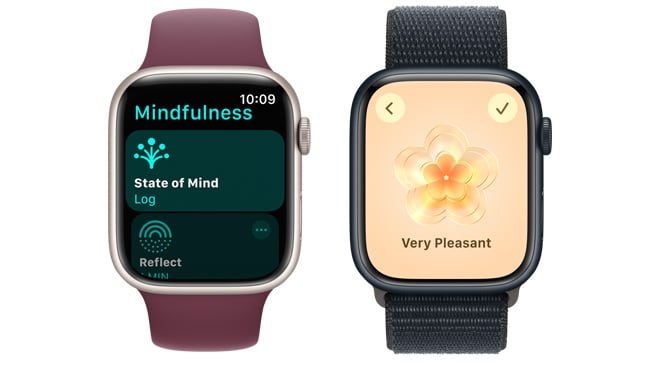
Πώς να διορθώσετε την εξάντληση της μπαταρίας του Apple Watch 9
Εάν το Apple Watch 9 σας υποφέρει από μη φυσιολογική εξάντληση της μπαταρίας, ακολουθούν τα βήματα που πρέπει να ακολουθήσετε πριν επικοινωνήσετε με την υποστήριξη της Apple ή μεταφέρετε τη συσκευή σας σε ένα Apple Store.
Η εξάντληση της μπαταρίας μπορεί να επηρεάσει όλες τις εκδόσεις του Apple Watch, ακόμη και τα νεότερα μοντέλα όπως το Apple Watch 9. Στις περισσότερες περιπτώσεις, πρόκειται για πρόβλημα λογισμικού. Σε σπάνιες περιπτώσεις, η ταχεία αποστράγγιση προκαλείται από ελαττωματικό υλικό.
Εάν πιστεύετε ότι φταίει η πραγματική μπαταρία του Apple Watch 9 σας, θα πρέπει να επικοινωνήσετε με την Apple. Η συσκευή σας είναι υπό εγγύηση και εάν η εταιρεία κρίνει ότι πρόκειται για πρόβλημα υλικού, θα πρέπει να σας εκδώσει καινούργια.
Με αυτό το πρόβλημα, ακολουθούν τρόποι για να
διορθώσετε
γρήγορα την κακή εξάντληση της μπαταρίας του Apple Watch 9.
Επανεκκινήστε το ρολόι σας
Πρώτα, δοκιμάστε να επανεκκινήσετε τη συσκευή σας. Απενεργοποιήστε το, περιμένετε ένα ή δύο λεπτά και, στη συνέχεια, ενεργοποιήστε το ξανά και δείτε εάν η διάρκεια ζωής της μπαταρίας βελτιώνεται.
Εάν η αποστράγγιση είναι πολύ κακή, μπορείτε να δοκιμάσετε μια αναγκαστική επανεκκίνηση/σκληρή επαναφορά. Εάν δεν ξέρετε πώς να το κάνετε αυτό, ανατρέξτε στην αναλυτική παρουσίασή μας.
Ενημερώστε το ρολόι σας
Στη συνέχεια, βεβαιωθείτε ότι το Apple Watch 9 σας εκτελεί την πιο πρόσφατη έκδοση του watchOS 10.
Εάν αυτή τη στιγμή η συσκευή σας εκτελεί λογισμικό παλαιότερο από το watchOS 10.1.1, θα πρέπει να κάνετε αναβάθμιση αμέσως. Η Apple λέει ότι το watchOS 10.1.1 παρείχε σημαντικές διορθώσεις σφαλμάτων και αντιμετωπίζει ένα πρόβλημα που θα μπορούσε να προκαλέσει την ταχύτερη εξάντληση της μπαταρίας για ορισμένους χρήστες.
Ενημερώστε τις εφαρμογές σας
Βεβαιωθείτε ότι διατηρείτε τις εφαρμογές σας ενημερωμένες για να αποτρέψετε τη γρήγορη εξάντληση της μπαταρίας.
Για να το κάνετε αυτό, βεβαιωθείτε ότι η συσκευή σας έχει ρυθμιστεί για αυτόματη λήψη ενημερώσεων. Δείτε πώς μπορείτε να ελέγξετε εάν αυτή η λειτουργία είναι ενεργοποιημένη στο ρολόι σας:
Στο Apple Watch
- Ανοίξτε την εφαρμογή Ρυθμίσεις στο ρολόι σας
-
Κάντε κύλιση προς τα κάτω και πατήστε
App Store
- Βεβαιωθείτε ότι οι Αυτόματες ενημερώσεις είναι ενεργοποιημένες
Στο
iPhone
- Ανοίξτε την εφαρμογή Watch στο iPhone σας
- Κάντε κύλιση προς τα κάτω και πατήστε App Store
- Βεβαιωθείτε ότι οι Αυτόματες ενημερώσεις είναι ενεργοποιημένες
Διαχείριση της οθόνης
Είναι σημαντικό να διαχειρίζεστε την οθόνη του Apple Watch 9 σας. Όσο περισσότερο χρησιμοποιείται, τόσο μεγαλύτερη διάρκεια ζωής της μπαταρίας θα εξαντληθεί. Δείτε πώς μπορείτε να το χειριστείτε.
Αρχικά, βεβαιωθείτε ότι η οθόνη έχει το κατάλληλο επίπεδο φωτεινότητας για το περιβάλλον στο οποίο βρίσκεστε. Για να προσαρμόσετε τη φωτεινότητα της οθόνης του Apple Watch 9, ακολουθήστε τα εξής βήματα:
- Ανοίξτε την εφαρμογή Ρυθμίσεις στο ρολόι σας
- Χρησιμοποιήστε το ρυθμιστικό στο επάνω μέρος για να ρυθμίσετε τη φωτεινότητα της οθόνης
Εάν προτιμάτε να ρυθμίσετε τη φωτεινότητα από το iPhone σας, δείτε πώς να το κάνετε με αυτόν τον τρόπο:
- Ανοίξτε την εφαρμογή Watch στο iPhone σας
- Πατήστε Γενικά
- Χρησιμοποιήστε το ρυθμιστικό στο επάνω μέρος για να προσαρμόσετε τη φωτεινότητα της οθόνης του ρολογιού σας
Εάν δεν χρειάζεται η οθόνη του ρολογιού να ενεργοποιείται κάθε φορά που μετακινείτε τον καρπό σας, δοκιμάστε να απενεργοποιήσετε τη λειτουργία “Wake On Wrist Raise”. Μπορεί επίσης να θέλετε να απενεργοποιήσετε τη λειτουργία Always On Display της συσκευής για εξοικονόμηση μπαταρίας.
Χρησιμοποιήστε τη λειτουργία χαμηλής κατανάλωσης ενέργειας
Η λειτουργία του Apple Watch 9 σας ονομάζεται Λειτουργία χαμηλής κατανάλωσης ενέργειας και συμβάλλει στη διατήρηση της διάρκειας ζωής της μπαταρίας περιορίζοντας τους αισθητήρες και τη συνδεσιμότητα Wi-Fi. Είναι χρήσιμο σε λίγο, αν και μπορείτε να το αφήσετε ενεργοποιημένο αν παρατηρήσετε ταχεία απώλεια μπαταρίας.

Στο Apple Watch
- Ανοίξτε την εφαρμογή Ρυθμίσεις
- Κάντε κύλιση προς τα κάτω και πατήστε Προπόνηση
- Ενεργοποιήστε τη λειτουργία χαμηλής κατανάλωσης ενέργειας
Στο iPhone
- Ανοίξτε την εφαρμογή Watch στο iPhone σας
- Κάντε κύλιση προς τα κάτω και πατήστε Προπόνηση
- Ενεργοποιήστε τη λειτουργία χαμηλής κατανάλωσης ενέργειας
Απενεργοποιήστε την Ανανέωση εφαρμογών στο παρασκήνιο
Η λειτουργία Background App Refresh της Apple διατηρεί τα δεδομένα των εφαρμογών φρέσκα στο παρασκήνιο. Μπορεί επίσης να μασήσει τη διάρκεια ζωής της μπαταρίας της συσκευής σας. Εάν δεν το χρειάζεστε, απενεργοποιήστε το.
Στο Apple Watch
- Ανοίξτε την εφαρμογή Ρυθμίσεις
- Πατήστε Γενικά
- Πατήστε Ανανέωση εφαρμογής στο παρασκήνιο
- Απενεργοποιήστε την ανανέωση εφαρμογής στο παρασκήνιο
Στο iPhone
- Ανοίξτε την εφαρμογή Watch στο iPhone σας
- Πατήστε Γενικά
- Πατήστε Ανανέωση εφαρμογής στο παρασκήνιο
- Απενεργοποιήστε την ανανέωση εφαρμογής στο παρασκήνιο
Καταργήστε τη σύζευξη του Apple Watch 9 σας
Εάν καμία από αυτές τις επιδιορθώσεις δεν λειτουργεί και δεν μπορείτε να βρείτε άλλες λύσεις, μπορείτε να δοκιμάσετε να καταργήσετε τη σύζευξη του Apple Watch 9 από το iPhone σας. Αυτή η διαδικασία εμπλέκεται αρκετά και θα πρέπει να χρησιμοποιείται μόνο ως έσχατη λύση.
Αν θέλετε να το περάσετε, θα το θέλετε
ρίξτε μια ματιά στον αναλυτικό οδηγό της Apple
για περισσότερα.
Εγκαταστήστε το
|
|
 |
|
|
Εάν η ασφάλεια είναι σημαντική για εσάς και χάσατε παλαιότερες εκδόσεις του iOS 17, σκεφτείτε να εγκαταστήσετε αμέσως την ενημέρωση iOS 17.1.1 της Apple. Το iOS 17.1.1 δεν διαθέτει γνωστές ενημερώσεις κώδικα ασφαλείας. Ωστόσο, εάν παραλείψατε μια παλαιότερη έκδοση του iOS, θα λάβετε διορθώσεις από τις ενημερώσεις που χάσατε κατά την αναβάθμιση.
Το iOS 17.1 έφερε 18 επιδιορθώσεις ασφαλείας στο iPhone. Το
Το iOS 17.0.3 έφερε δύο ενημερώσεις κώδικα για δύο ζητήματα ασφαλείας που εντόπισε η Apple στο λογισμικό. Αν θέλετε να διαβάσετε για τα patches,
Το iOS 17.0.1 παρέδωσε τρεις σημαντικές ενημερώσεις κώδικα στο iPhone. Εάν ενδιαφέρεστε για την ακριβή φύση αυτών των βελτιώσεων, μπορείτε να διαβάσετε σχετικά
Όσο για το ίδιο το iOS 17, έφερε μαζί του 40+ νέες ενημερώσεις κώδικα ασφαλείας. Το λιγότερο συγκλονιστικό νούμερο. Αν θέλετε να μάθετε περισσότερα για αυτούς,
Εκτός από αυτές τις ενημερώσεις κώδικα, το iOS 17 φέρνει ορισμένες πρόσθετες βελτιώσεις στο απόρρητο και την ασφάλεια, συμπεριλαμβανομένων βελτιώσεων στην Περιλαμβάνει πλέον περιεχόμενο που αποστέλλεται από το AirDrop, Αφίσες Επαφών στην εφαρμογή Τηλέφωνο, FaceTime και το εργαλείο επιλογής φωτογραφιών σε όλο το σύστημα. Έχετε πλέον την επιλογή να θολώνετε ευαίσθητες φωτογραφίες και βίντεο προτού επιλέξετε να τα προβάλετε. Υπάρχει επίσης μια διευρυμένη λειτουργία κλειδώματος που θα σας βοηθήσει να προστατεύσετε από επιθέσεις στον κυβερνοχώρο. Η Apple έχει επίσης βελτιωμένα δικαιώματα κοινής χρήσης και πλέον έχετε περισσότερο έλεγχο σε αυτά που μοιράζεστε με τις εφαρμογές στη συσκευή σας.
Η εταιρία Εάν παραλείψατε παλαιότερες εκδόσεις του iOS, θα λάβετε τις ενημερώσεις κώδικα ασφαλείας από αυτές τις ενημερώσεις και με την ενημέρωση iOS 17.1.1. |
|
VIA:
Gottabemobile.com