

Πώς να αλλάξετε τη μηχανή αναζήτησής σας στον Microsoft Edge
Related Posts
Ο Microsoft Edge είναι μια δημοφιλής εναλλακτική του Google Chrome. Σε σύγκριση με άλλα προγράμματα περιήγησης ιστού, ξεχωρίζει με χρήσιμες λειτουργίες όπως καρτέλες ύπνου, συλλογές, κάθετες καρτέλες, ενσωμάτωση συνομιλίας Bing και λειτουργία αποδοτικότητας. Όπως ήταν αναμενόμενο, ο Microsoft Edge χρησιμοποιεί από προεπιλογή τη μηχανή αναζήτησης Bing της εταιρείας. Δείτε πώς μπορείτε να αλλάξετε τη μηχανή αναζήτησης στον Microsoft Edge.
Το Microsoft Edge είναι διαθέσιμο σε iOS, Mac, Windows, Linux και κορυφαία οικονομικά τηλέφωνα Android. Ενώ το Bing έχει βελτιωθεί πολύ τα τελευταία χρόνια, εξακολουθεί να υστερεί σε σύγκριση με την Google. Επιπλέον, ορισμένοι μπορεί να προτιμούν ένα DuckDuckGo με επίκεντρο το απόρρητο για να περιηγηθούν στον ιστό στο Edge.
Πώς να αλλάξετε τη μηχανή αναζήτησής σας στον Microsoft Edge για επιτραπέζιους υπολογιστές
Ο Microsoft Edge χρησιμοποιεί το Bing ως την προεπιλεγμένη μηχανή αναζήτησης στη γραμμή διευθύνσεων και στο πλαίσιο αναζήτησης. Δεν υπάρχει τρόπος να αλλάξετε τη μηχανή αναζήτησης για το πλαίσιο αναζήτησης, αλλά μπορείτε να την αλλάξετε σε Google, Yahoo ή DuckDuckGo για τη γραμμή διευθύνσεων.
Ο Microsoft Edge χρησιμοποιεί την ίδια διεπαφή χρήστη σε Windows και Mac. Χρησιμοποιήσαμε τα βήματα από την εφαρμογή των Windows. Μπορείτε να ακολουθήσετε το ίδιο στο Mac για να αλλάξετε τη μηχανή αναζήτησης.
-
Εκτόξευση
Microsoft Edge
στην επιφάνεια εργασίας. -
Κάντε κλικ στο
μενού με τρεις κουκκίδες
στην επάνω δεξιά γωνία. -
Ανοιξε
Ρυθμίσεις
. -
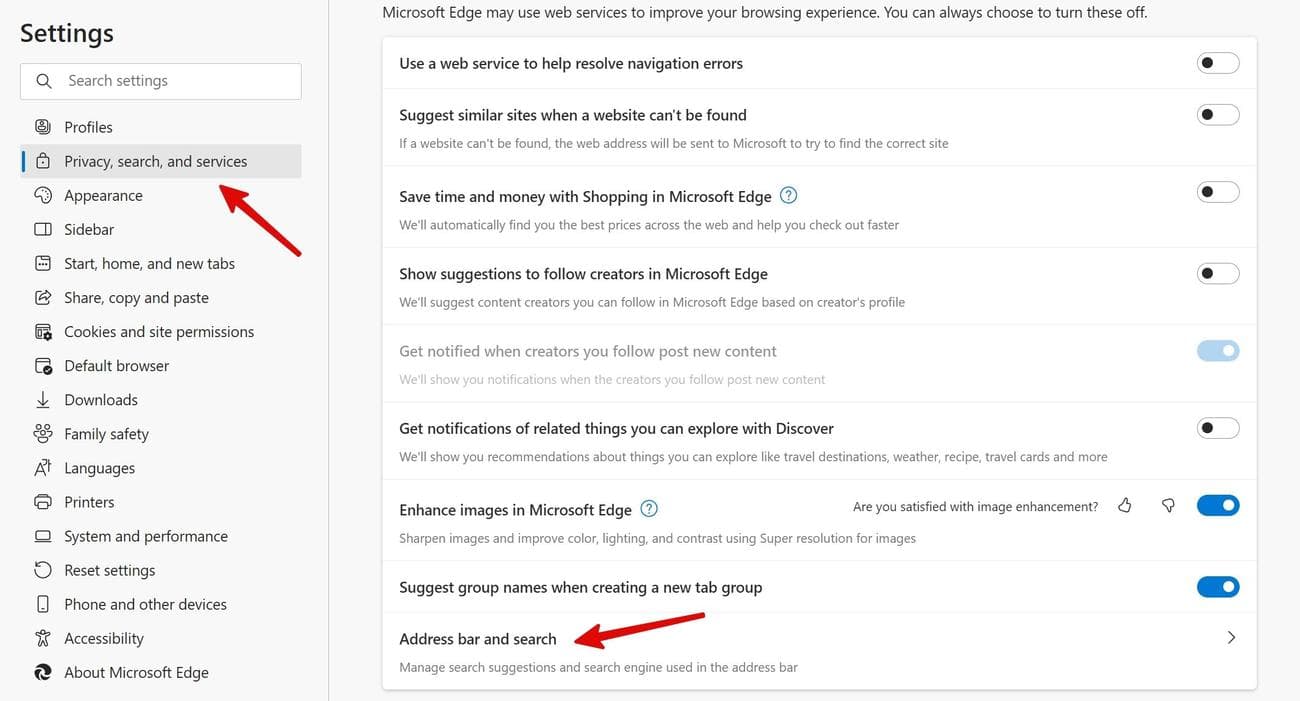
Επιλέγω
Απόρρητο, αναζήτηση και υπηρεσίες
από την πλαϊνή μπάρα. -
Κάντε κύλιση στο
Γραμμή διευθύνσεων και αναζήτηση
.
-
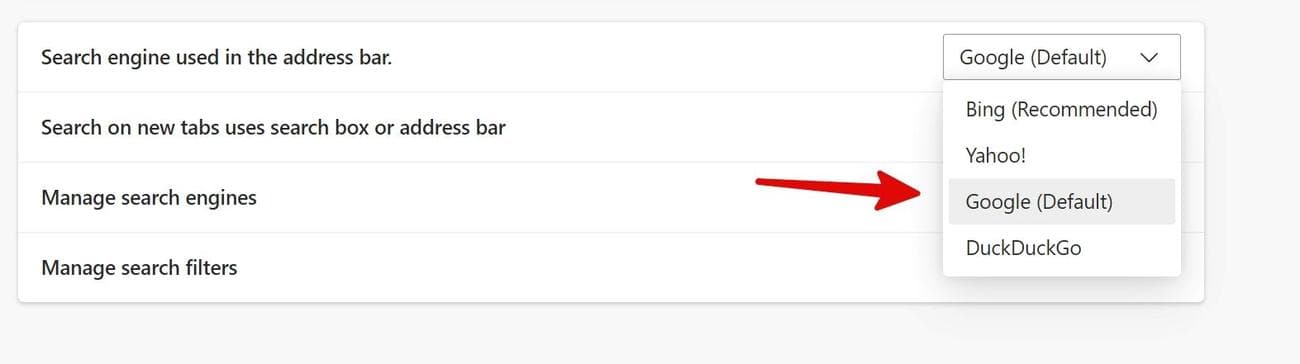
Αναπτύξτε το
Μηχανή αναζήτησης που χρησιμοποιείται στη γραμμή διευθύνσεων
μενού. -
Επιλέγω
Google
.
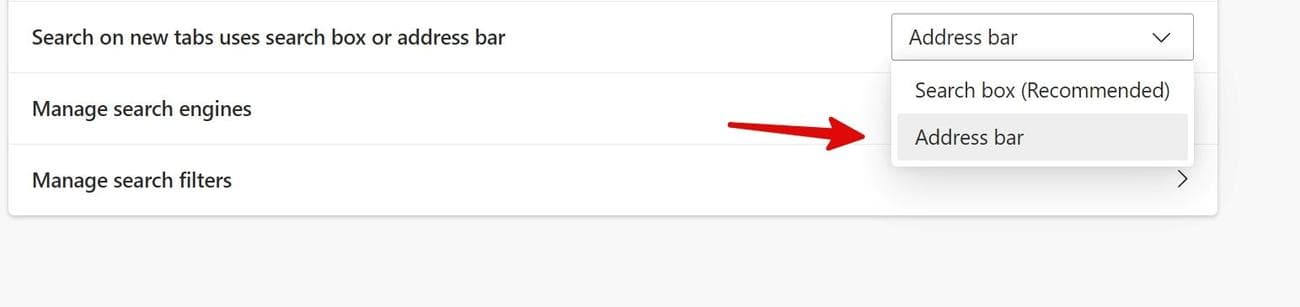
Θα πρέπει επίσης να επιλέξετε
Γραμμή διεύθυνσης
ως η προεπιλεγμένη μηχανή αναζήτησης για νέες καρτέλες. Εάν επιλέξετε πλαίσιο αναζήτησης, ο Microsoft Edge ανοίγει νέες καρτέλες με το πλαίσιο αναζήτησης που χρησιμοποιεί τη μηχανή αναζήτησης Bing.
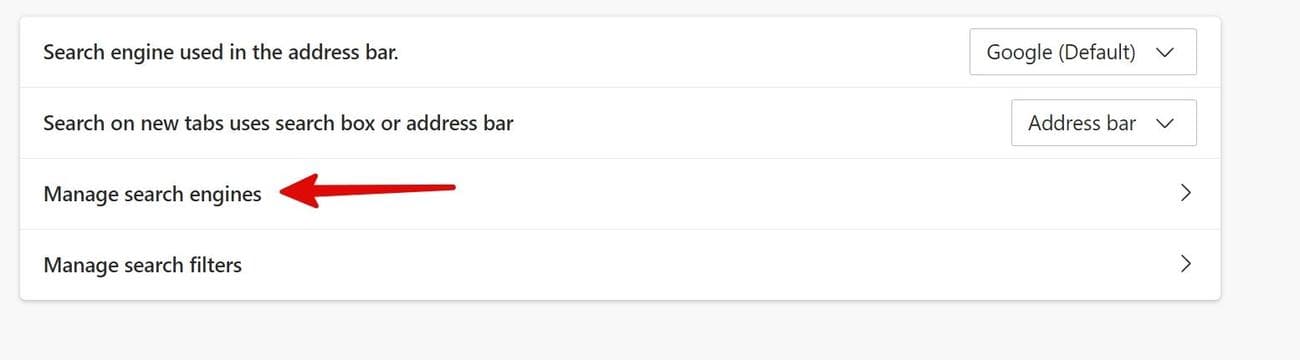
Ο Microsoft Edge σάς επιτρέπει επίσης να διαχειρίζεστε μηχανές αναζήτησης. Μπορείτε να προσθέσετε, να επεξεργαστείτε ή να διαγράψετε μηχανές αναζήτησης από τις Ρυθμίσεις.
-
Κατευθυνθείτε προς το
Γραμμή διευθύνσεων και αναζήτηση
στις ρυθμίσεις του Microsoft Edge (ελέγξτε τα παραπάνω βήματα). -
Επιλέγω
διαχειρίζομαι μηχανές αναζήτησης
.
-
Κάντε κλικ
Προσθήκη
στην κορυφή.
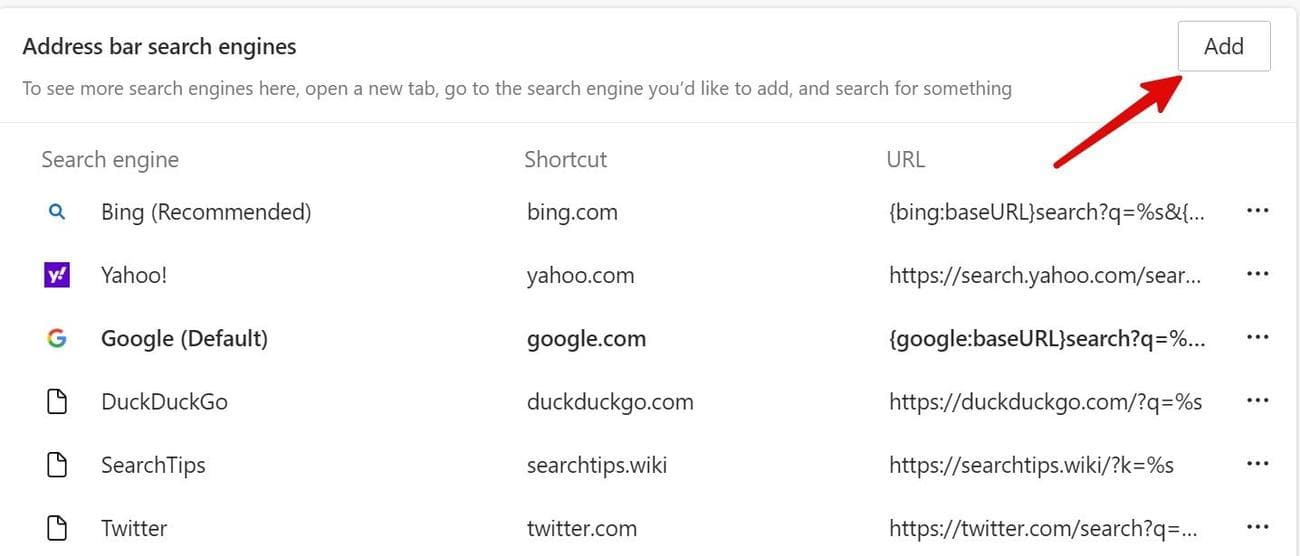
-
Τύπος
Μηχανή αναζήτησης
,
Συντομεύσεις
και
URL
.
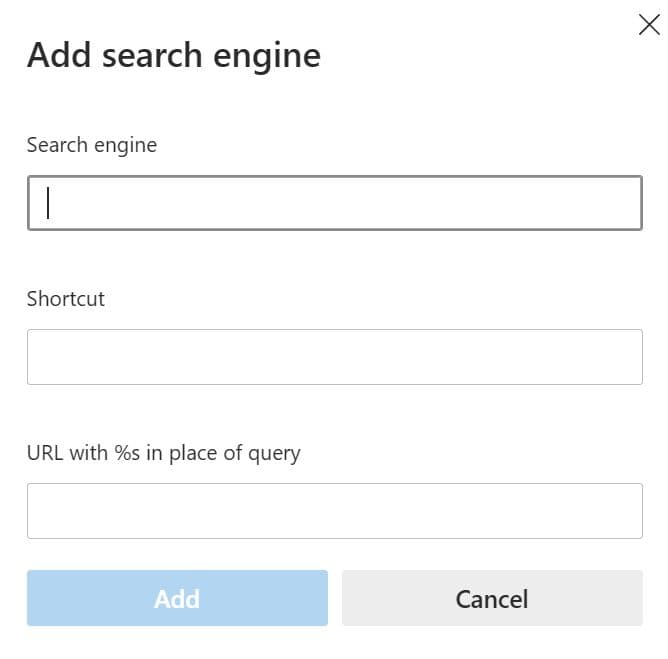
-
Επιλέγω
Προσθήκη
. Μπορείτε επίσης να ελέγξετε τις υπάρχουσες επιλογές με βάση το ιστορικό περιήγησής σας. -
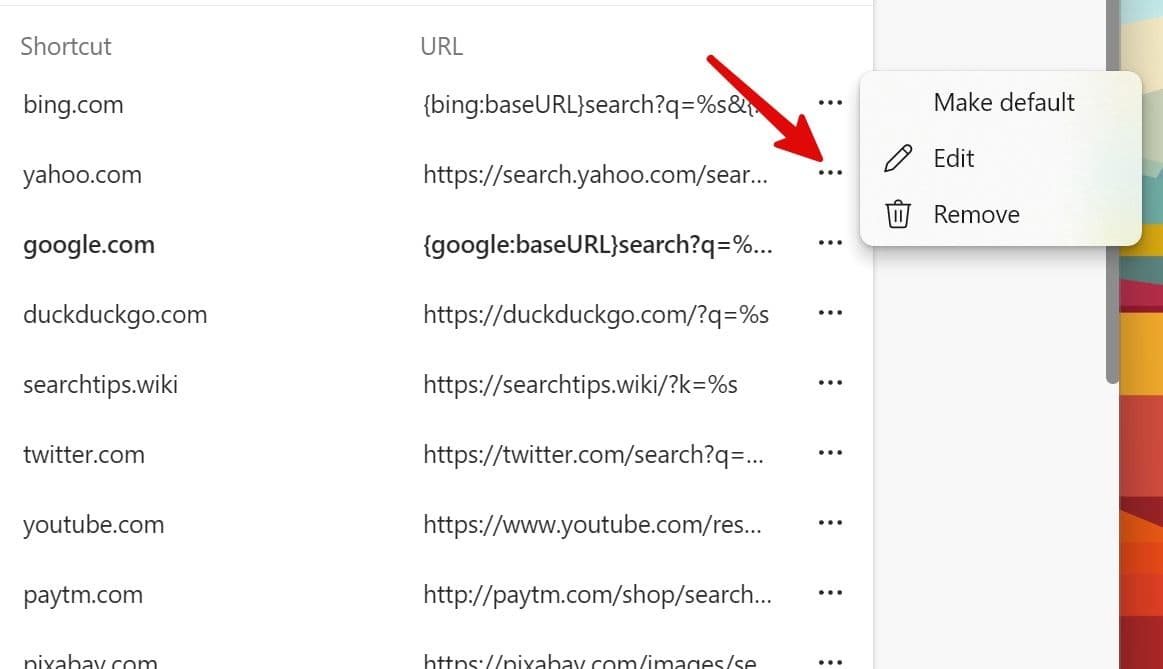
Κάντε κλικ στο
μενού με τρεις κουκκίδες
δίπλα σε μια μηχανή αναζήτησης για να την επεξεργαστείτε, να τη διαγράψετε ή να την ορίσετε ως προεπιλογή.
Πώς να αλλάξετε τη μηχανή αναζήτησής σας στο Microsoft Edge για Android
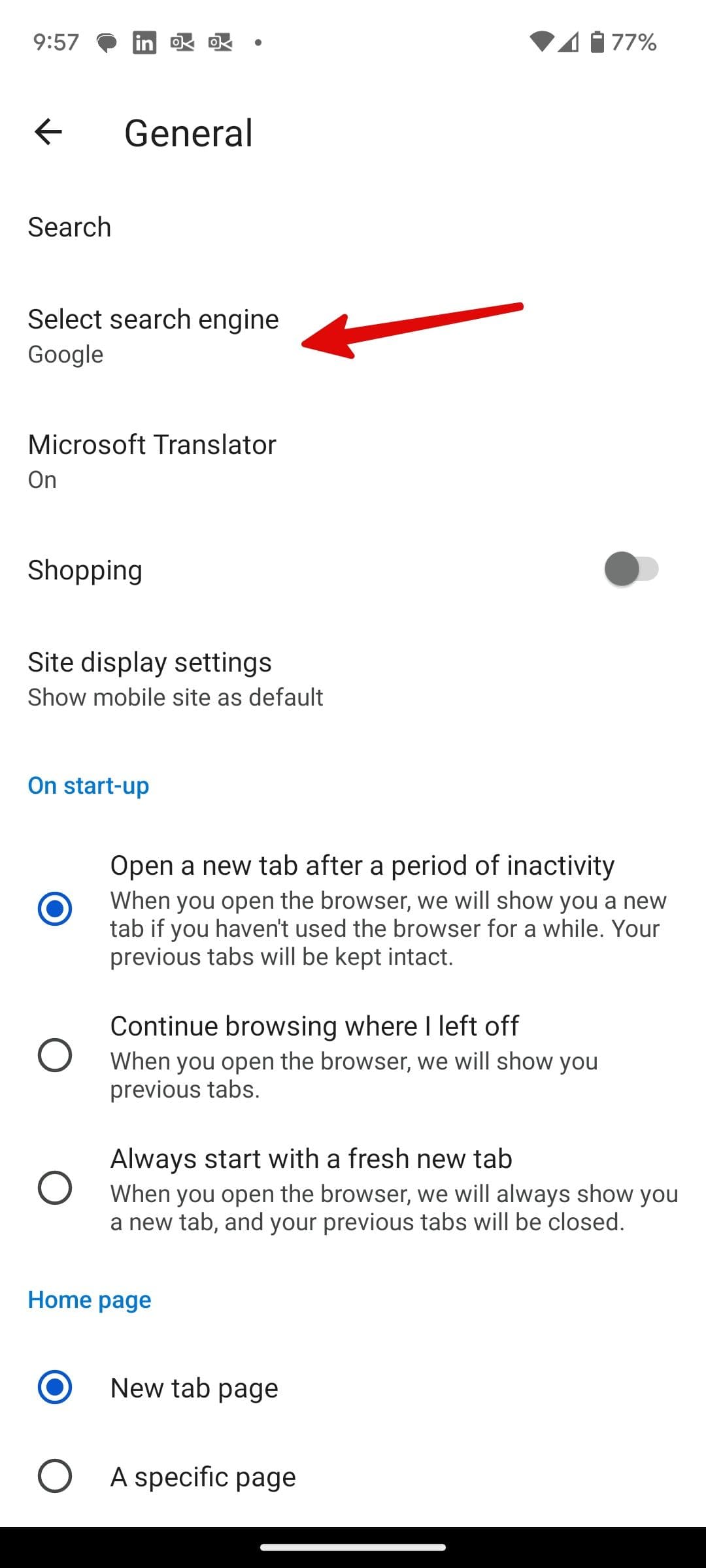
Ο Microsoft Edge χρησιμοποιεί το Bing ως την προεπιλεγμένη μηχανή αναζήτησης στο Android. Αν και δεν μπορείτε να προσθέσετε νέες μηχανές αναζήτησης σε κινητά, μπορείτε να το αλλάξετε σε Google χρησιμοποιώντας τα παρακάτω βήματα.
-
Ανοιξε
Microsoft Edge
στο Android. -
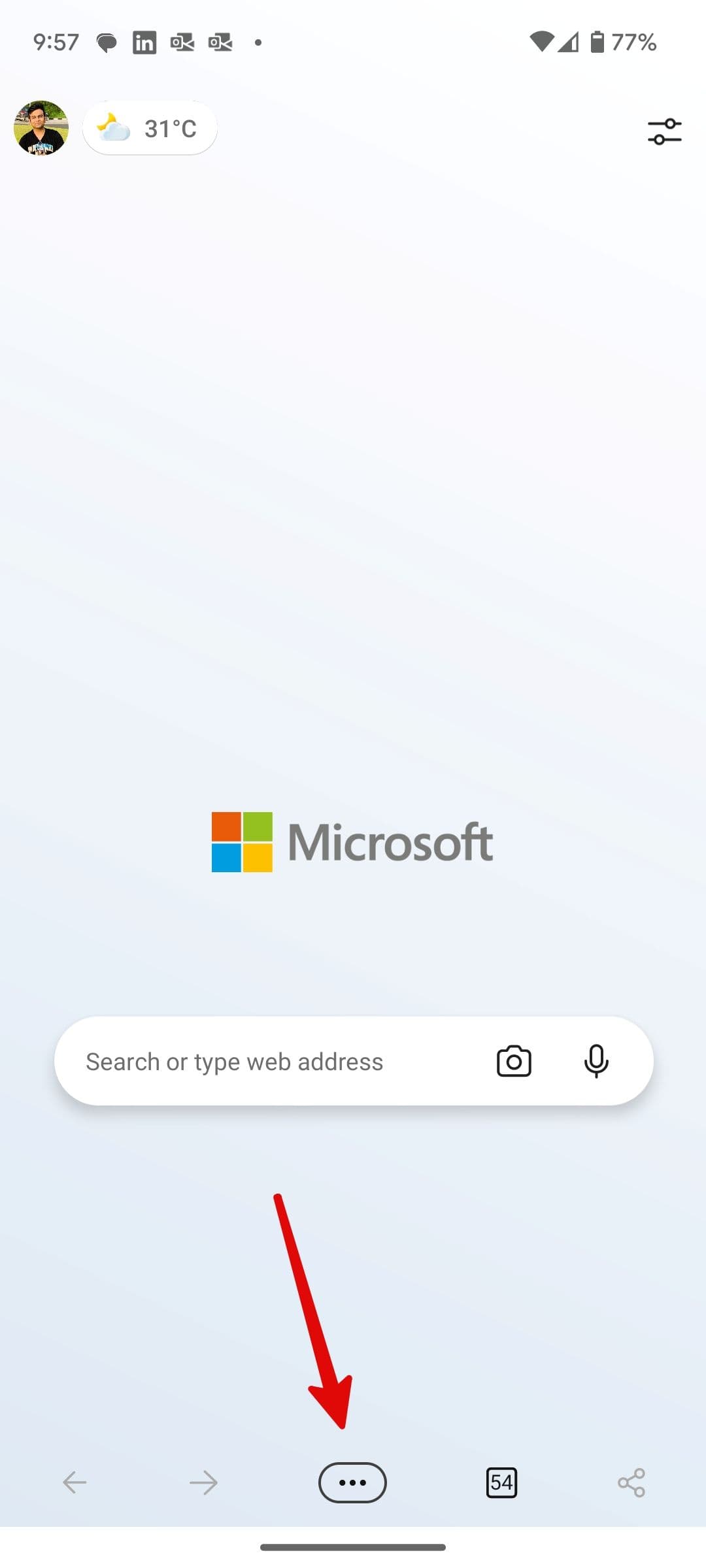
Πατήστε το
μενού με τρεις κουκκίδες
στο κάτω μέρος και επιλέξτε
Ρυθμίσεις
.

-
Επιλέγω
Γενικός
.

-
Παρακέντηση
Επιλέγω
μηχανή αναζήτησης
. -
Πατήστε το κουμπί επιλογής δίπλα
Google
.

Πώς να αλλάξετε τη μηχανή αναζήτησής σας στο Microsoft Edge για iPhone
Μπορείτε να αλλάξετε την προεπιλεγμένη μηχανή αναζήτησης στο Microsoft Edge για iPhone και να την ορίσετε ως το προτιμώμενο πρόγραμμα περιήγησης.
-
Εκτόξευση
Microsoft Edge
στο iPhone. -
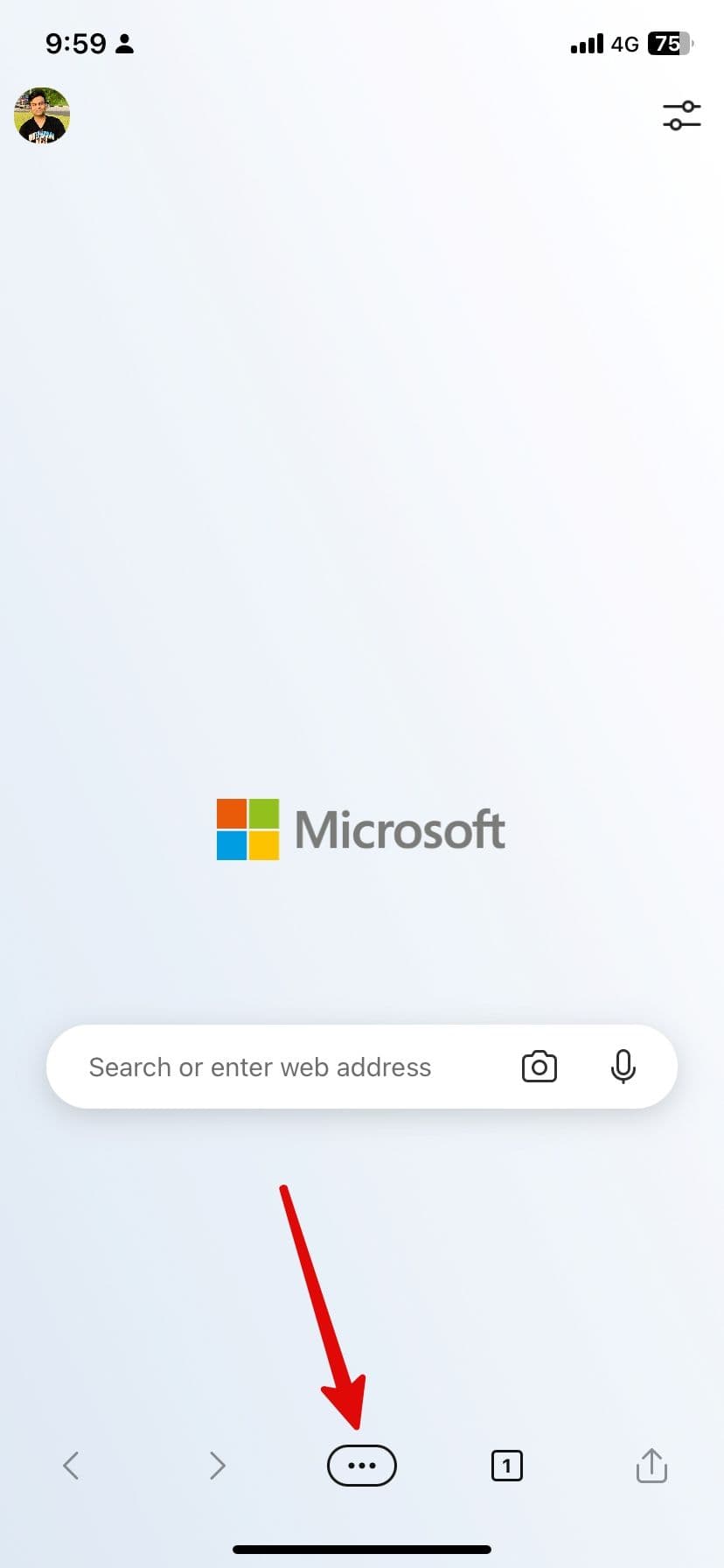
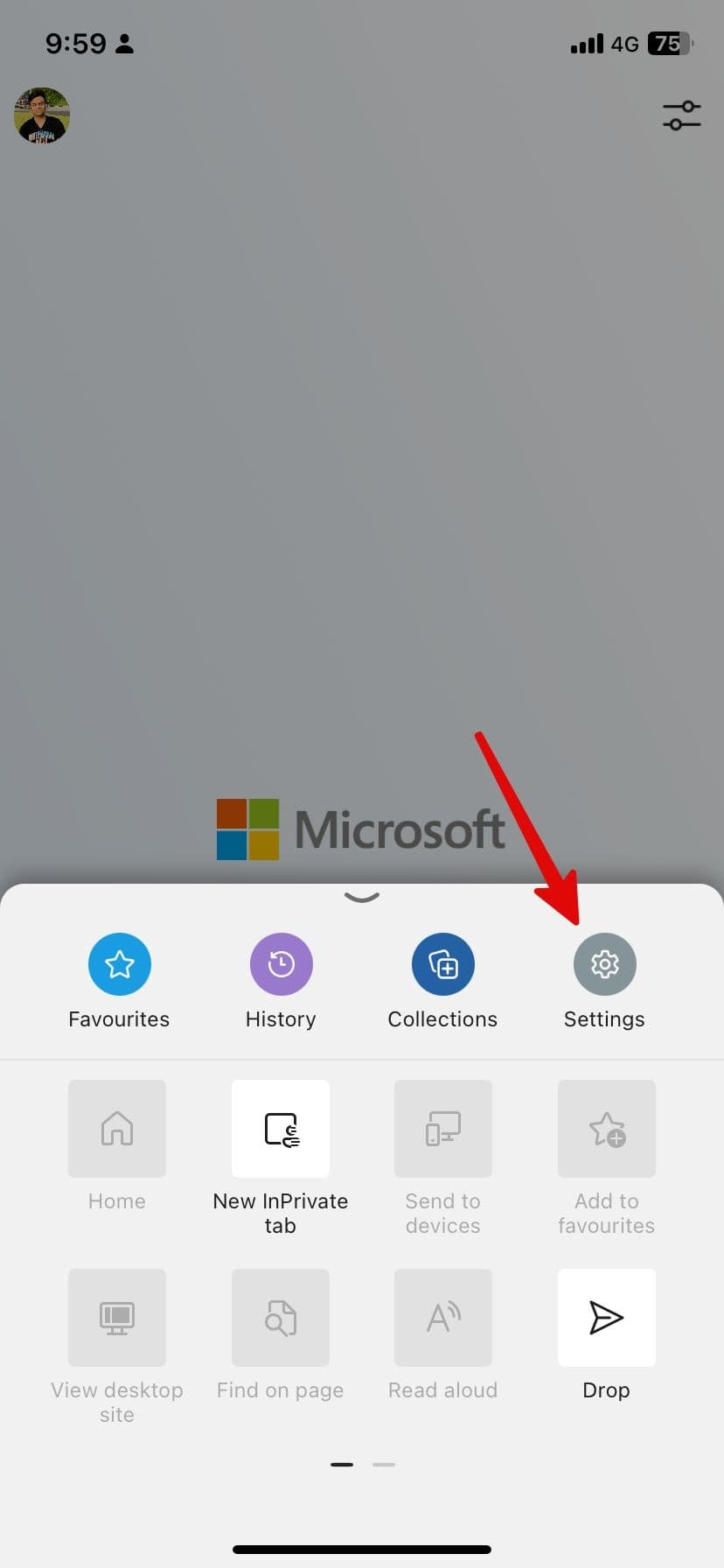
Πατήστε το
μενού με τρεις κουκκίδες
και ανοιχτό
Ρυθμίσεις
.
-
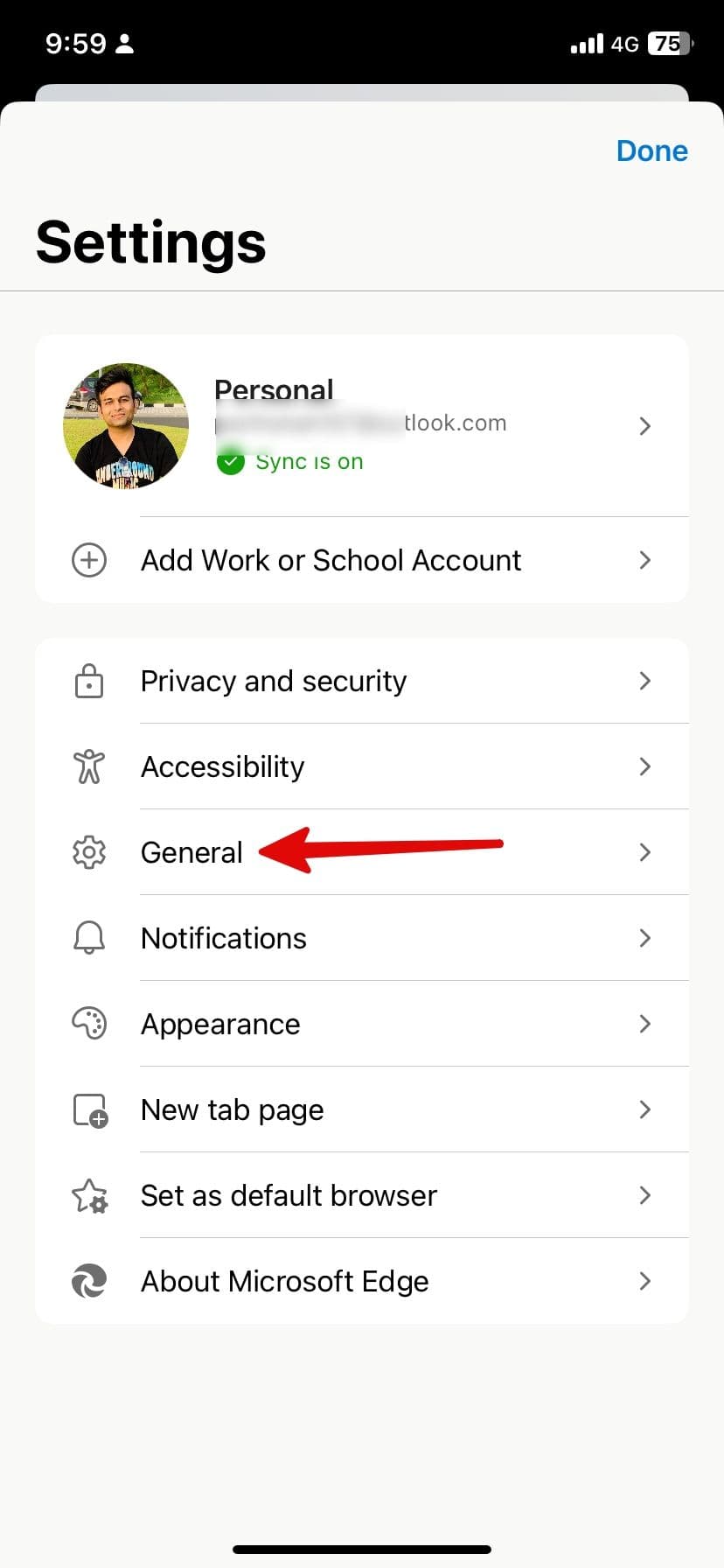
Ανοιξε
Γενικός
και πατήστε
Επιλέγω
μηχανή αναζήτησης
.

-
Επιλέγω
Google
και πατήστε
Εγινε
στην επάνω δεξιά γωνία.

Είναι πιο εύκολο από ποτέ να χρησιμοποιείτε τον Microsoft Edge σαν επαγγελματίας
Εφόσον ο Microsoft Edge χρησιμοποιεί μηχανή απόδοσης Chromium, είναι συμβατός με όλες τις επεκτάσεις από το Chrome Web Store. Μπορείτε να χρησιμοποιήσετε τις καλύτερες επεκτάσεις του Google Chrome στον Microsoft Edge και να ανεβάσετε την παραγωγικότητά σας στο επόμενο επίπεδο.
