

Πώς να βρείτε αποθηκευμένους τροχούς στο Facebook σε οποιαδήποτε συσκευή
Βασικά Takeaways
-
Για να βρείτε αποθηκευμένους κυλίνδρους στην
εφαρμογή
για κινητά
του
Facebook, εκκινήστε την εφαρμογή, πατήστε το εικονίδιο μενού στη γωνία (τρεις οριζόν
τι
ες γραμμές), μεταβείτε στην επιλογή Αποθηκευμένα > Εμφάνιση όλων, πατήστε “Όλα” και επιλέξτε “Ρολοί”. - Στον ιστότοπο του Facebook για επιτραπέζιους υπολογιστές, επιλέξτε “Αποθηκευμένο” στην αριστερή πλαϊνή γραμμή, κάντε κλικ στο εικονίδιο φίλτρου για τα αποθηκευμένα στοιχεία και επιλέξτε “Κανόνες”.
Θέλετε να ξαναδείτε ένα Reel που αποθηκεύσατε νωρίτερα στο Facebook; Εάν ναι, είναι εύκολο να επιστρέψετε στους αποθηκευμένους κυλίνδρους σας τόσο στην εφαρμογή Facebook για κινητά όσο και στον ιστότοπο του Facebook για υπολογιστές. Θα σας δείξουμε πώς να το κάνετε αυτό, καθώς και πώς να αποθηκεύσετε ένα νέο Καρούλι στον λογαριασμό σας.
Προβολή αποθηκευμένων τροχών στην εφαρμογή Android ή iPhone του Facebook
Στην εφαρμογή iPhone ή Android του Facebook, μπορείτε να αποκτήσετε πρόσβαση στη λίστα αποθηκευμένου περιεχομένου σας και να τη φιλτράρετε ώστε να εμφανίζονται μόνο οι αποθηκευμένοι τροχοί σας.
Για να το κάνετε αυτό, ξεκινήστε το Facebook στο τηλέφωνό σας και πατήστε το εικονίδιο του μενού χάμπουργκερ (τρεις οριζόντιες γραμμές) στη γωνία. Επιλέξτε “Αποθηκευμένο”—ίσως χρειαστεί να πατήσετε “Δείτε περισσότερα” για να το δείτε.
Στη σελίδα “Αποθηκευμένα”, πατήστε “Εμφάνιση όλων” για να δείτε όλα τα αποθηκευμένα στοιχεία σας.
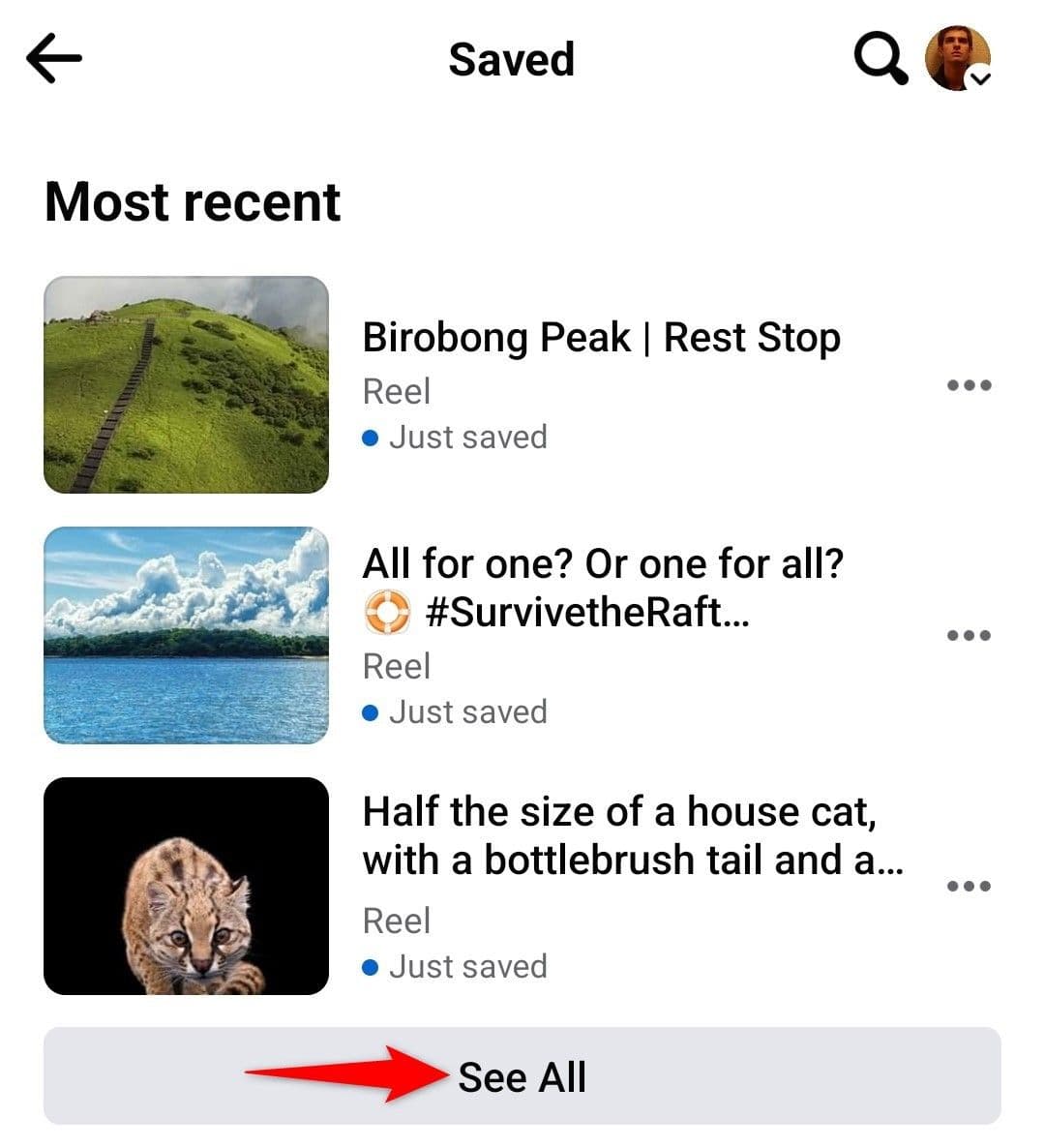
Τώρα μπορείτε να δείτε όλα τα στοιχεία που έχετε αποθηκεύσει στο Facebook. Για να φιλτράρετε αυτήν τη λίστα για κυλίνδρους, στην επάνω δεξιά γωνία, πατήστε “Όλα” και επιλέξτε “Ρολοί”.
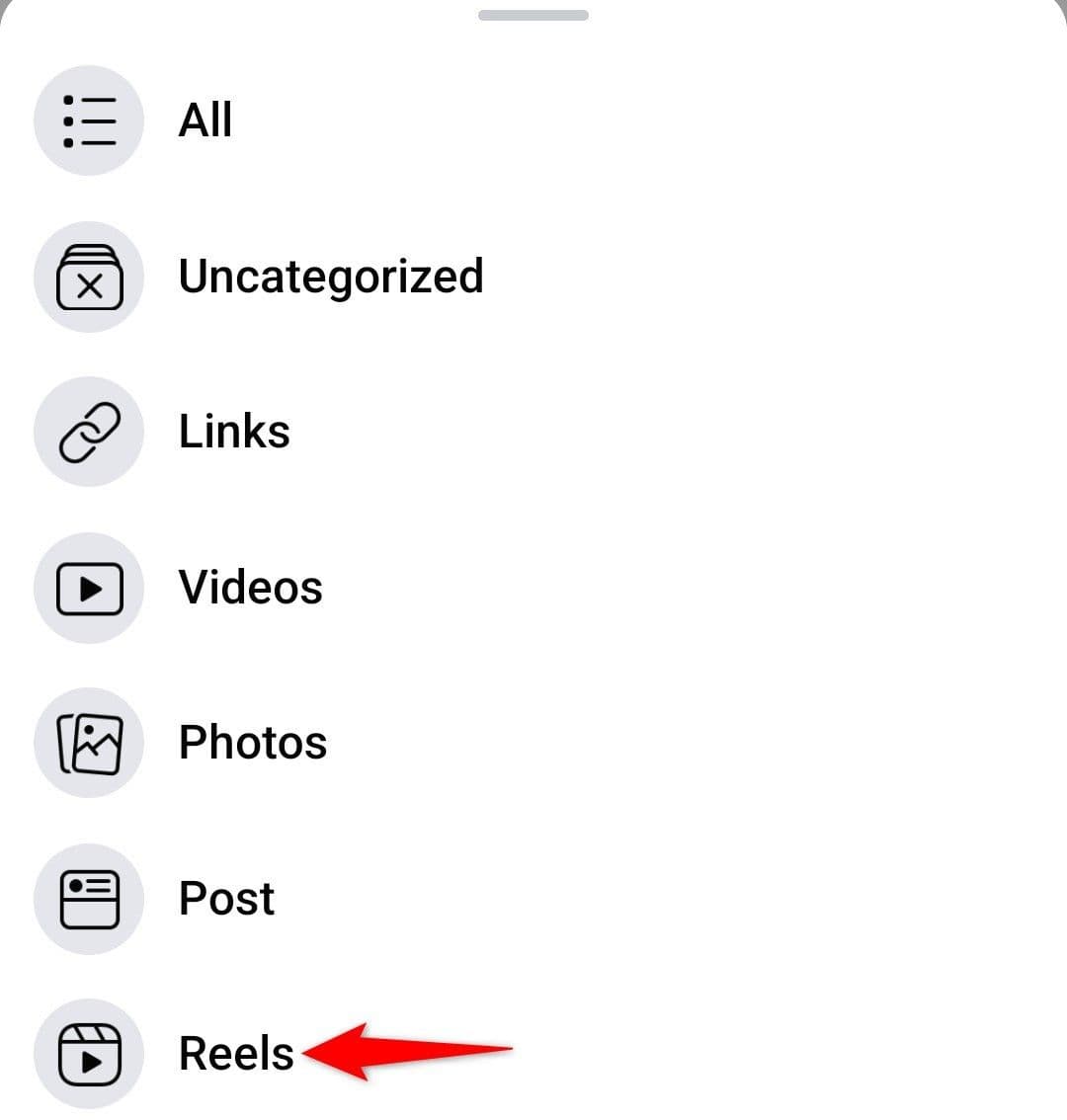
Τώρα έχετε μόνο τους αποθηκευμένους κυλίνδρους σας στην οθόνη σας.
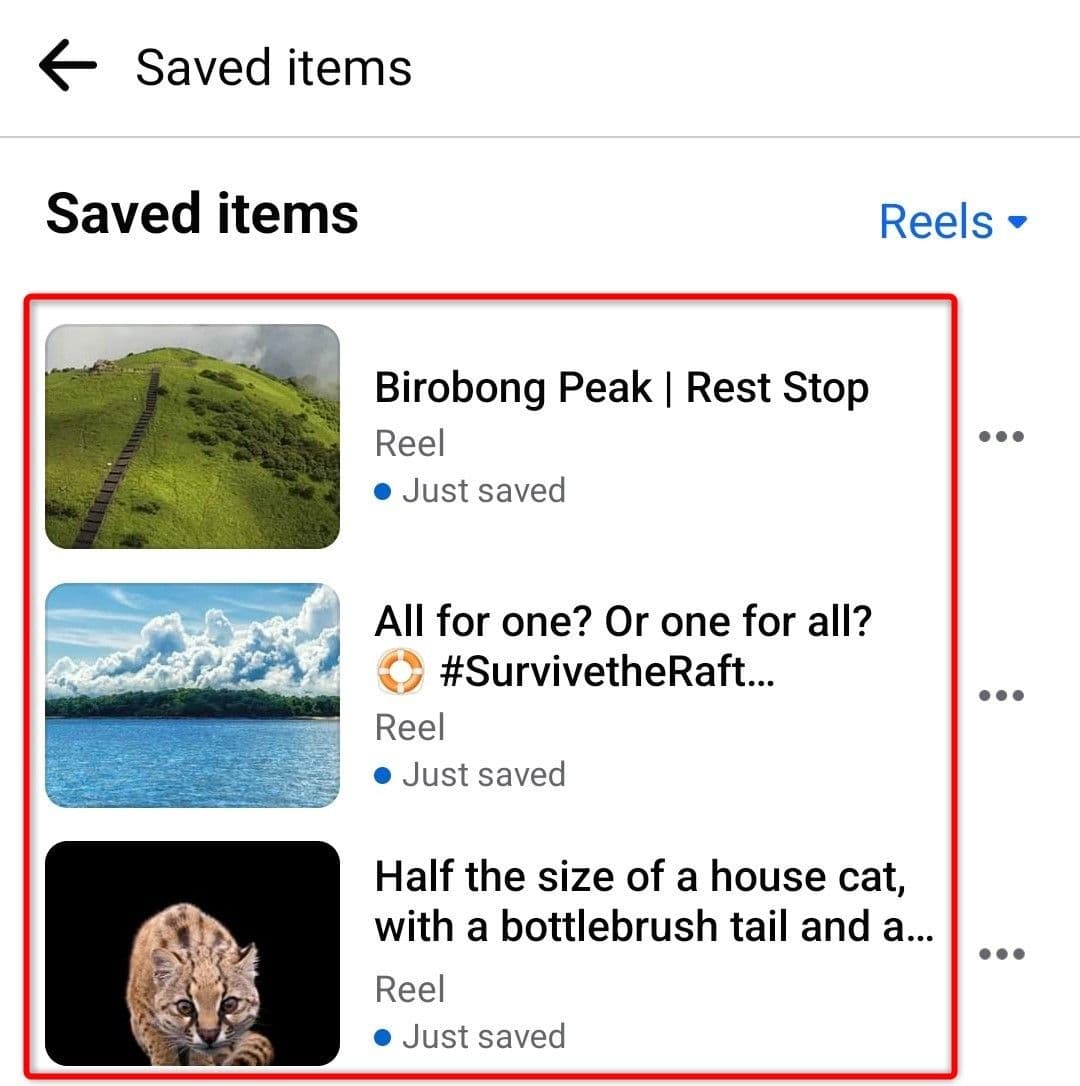
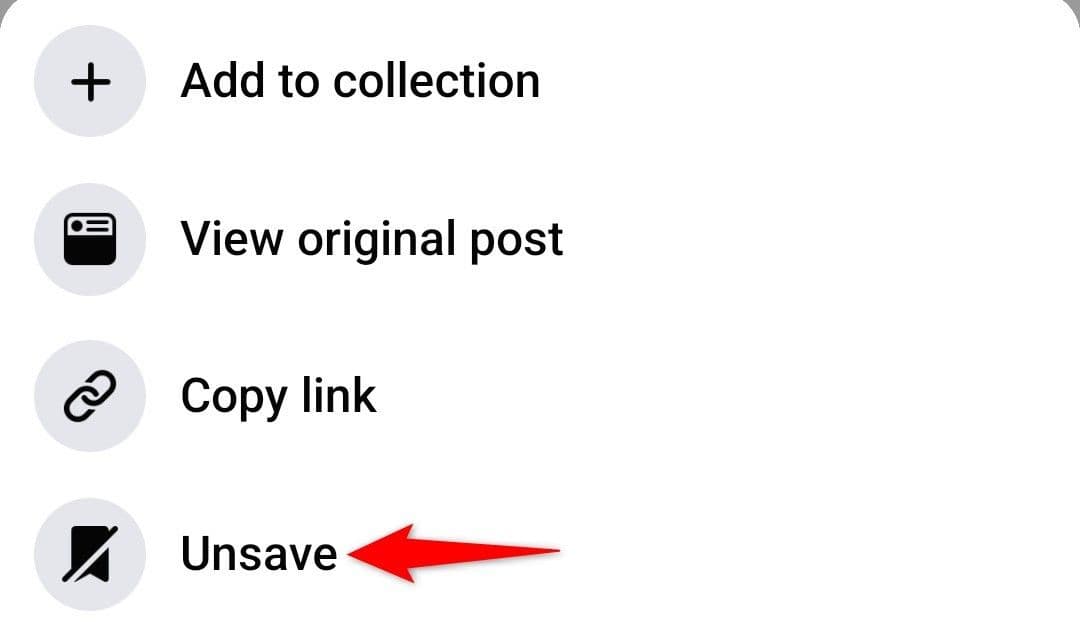
Μπορείτε να παρακολουθήσετε ένα Reel πατώντας το. Για να αφαιρέσετε έναν κύλινδρο από την αποθηκευμένη λίστα σας, δίπλα σε αυτόν τον τροχό, πατήστε τις τρεις τελείες και επιλέξτε “
Κατάργηση
αποθήκευσης”.
Προβολή αποθηκευμένων τροχών στον ιστότοπο της επιφάνειας εργασίας του Facebook
Εάν χρησιμοποιείτε υπολογιστή Windows, Mac, Linux ή Chromebook, μπορείτε επίσης να χρησιμοποιήσετε τον ιστότοπο του Facebook για επιτραπέζιους υπολογιστές για να αποκτήσετε πρόσβαση στους αποθηκευμένους τροχούς σας.
Ξεκινήστε ανοίγοντας ένα πρόγραμμα περιήγησης στον υπολογιστή σας και αποκτώντας πρόσβαση
Facebook.com
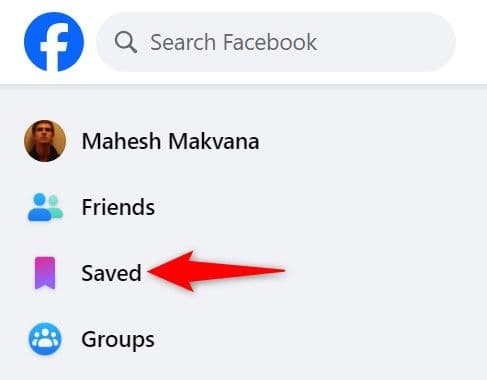
. Αφού συνδεθείτε, επιλέξτε “Αποθηκευμένο” από την αριστερή πλαϊνή γραμμή του ιστότοπου.
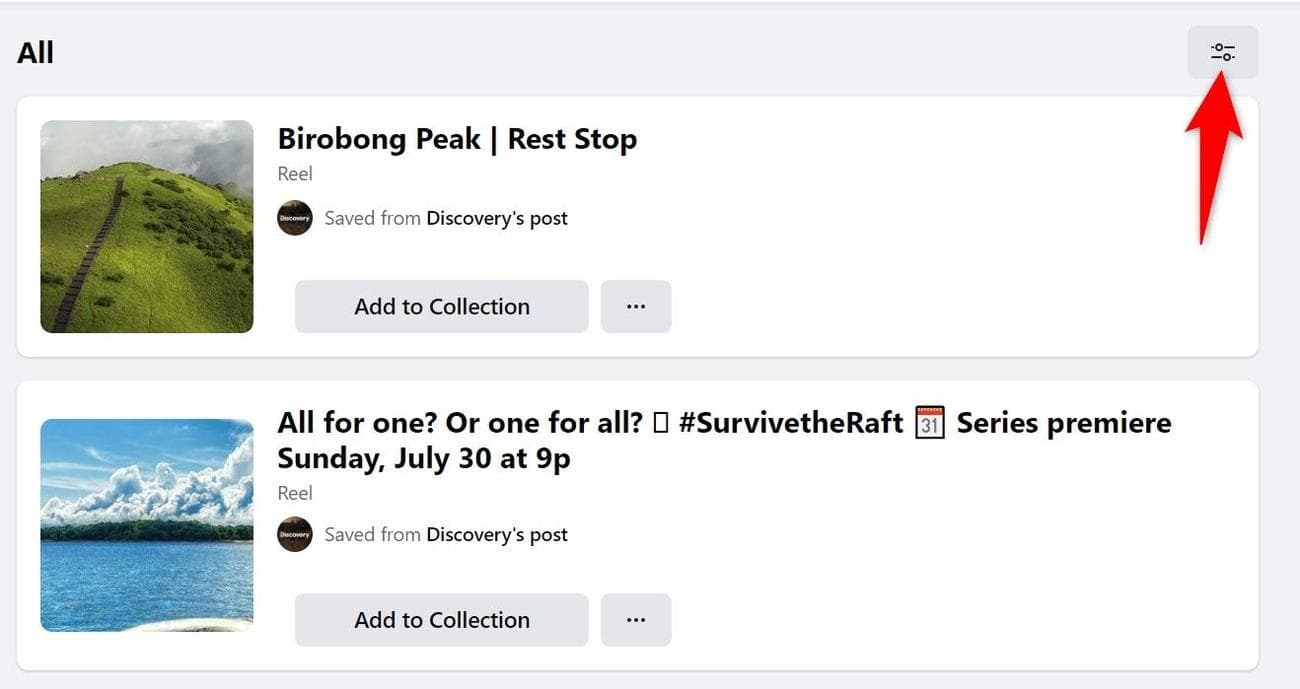
Στην ακόλουθη οθόνη, στην επάνω δεξιά γωνία της λίστας αποθηκευμένων αντικειμένων, κάντε κλικ στο εικονίδιο φίλτρου.
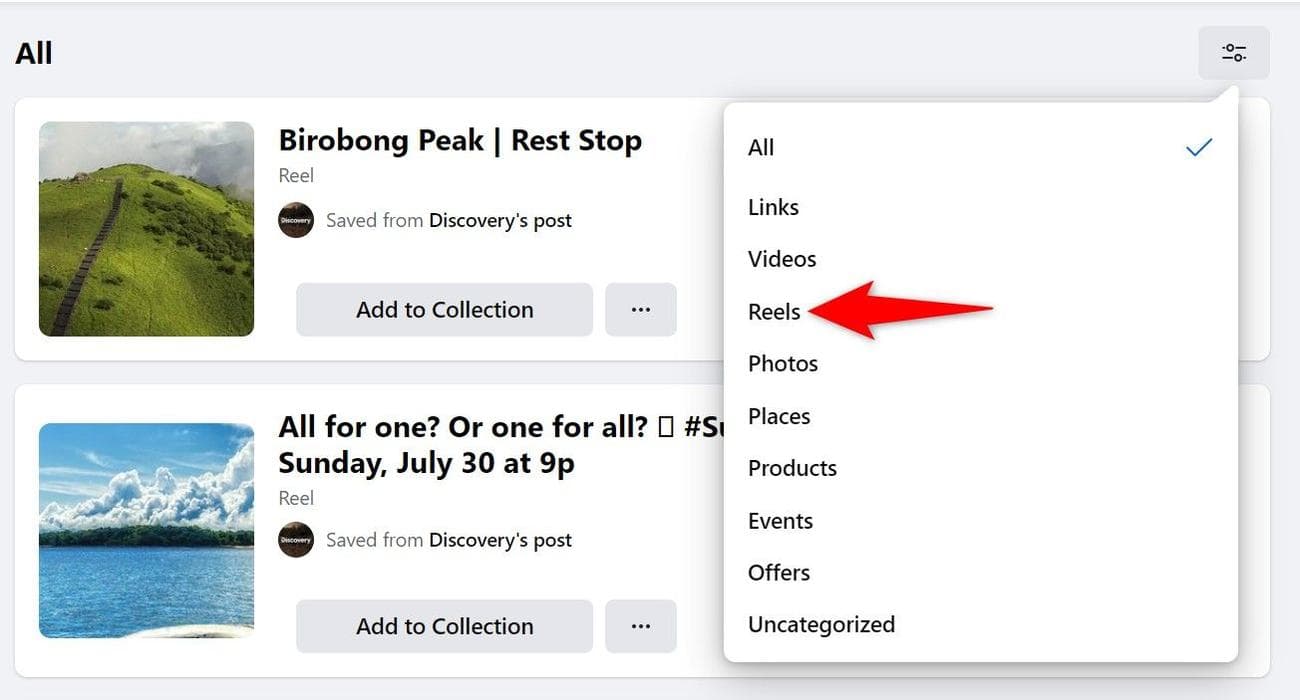
Στο ανοιχτό μενού, επιλέξτε “Rels”, ώστε το Facebook να εμφανίζει μόνο τους αποθηκευμένους τροχούς σας.
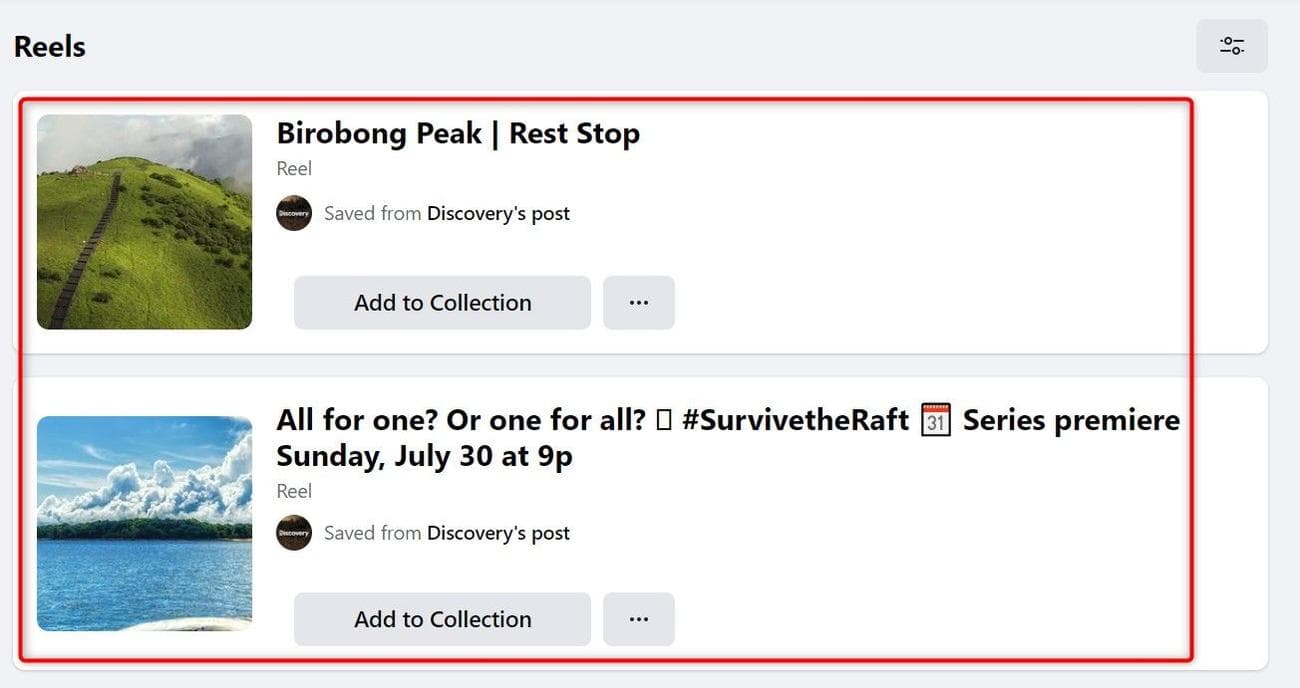
Τώρα μπορείτε να δείτε όλους τους αποθηκευμένους τροχούς σας στην
πλατφόρμα
. Για να παρακολουθήσετε ένα Reel, κάντε κλικ σε αυτό στη λίστα. Εάν θέλετε να αφαιρέσετε έναν τροχό από τη λίστα σας, επιλέξτε τις τρεις τελείες για αυτό το στοιχείο και επιλέξτε “Κατάργηση αποθήκευσης”.
Τι να κάνετε εάν δεν μπορείτε να βρείτε ένα αποθηκευμένο καρούλι
Εάν δεν βλέπετε έναν συγκεκριμένο τροχό στη λίστα των Αποθηκευμένων αντικειμένων σας, μπορεί να έχει συμβεί ένα από τα λίγα πράγματα. Ο αρχικός δημιουργός του Reel μπορεί να έχει αφαιρέσει το συγκεκριμένο Reel, διαγράφοντας το από τη λίστα των Αποθηκευμένων όλων. Ή το Facebook μπορεί να έχει αφαιρέσει το Reel, εάν ήταν αντίθετο με τις οδηγίες της πλατφόρμας.
Ο τρίτος λόγος είναι ότι εσείς ή κάποιος που έχει πρόσβαση στον λογαριασμό σας μπορεί να μην έχει αποθηκεύσει το Reel. Σε αυτήν την περίπτωση, μπορείτε να βρείτε με μη αυτόματο τρόπο το Καρούλι και να το προσθέσετε ξανά στη λίστα Αποθηκευμένων αν θέλετε.
Πώς να αποθηκεύσετε ένα καρούλι στο Facebook (κινητό και επιτραπέζιος υπολογιστής)
Για να προσθέσετε έναν κύλινδρο στη λίστα των αποθηκευμένων αντικειμένων σας, πρώτα, βρείτε και παίξτε αυτό το Καρούλι στην εφαρμογή για κινητά ή τον ιστότοπο του Facebook για υπολογιστές.
Εάν χρησιμοποιείτε κινητό τηλέφωνο, πατήστε το εικονίδιο μενού με τις τρεις κουκκίδες στην κάτω δεξιά γωνία και επιλέξτε “Αποθήκευση καρούλι”.
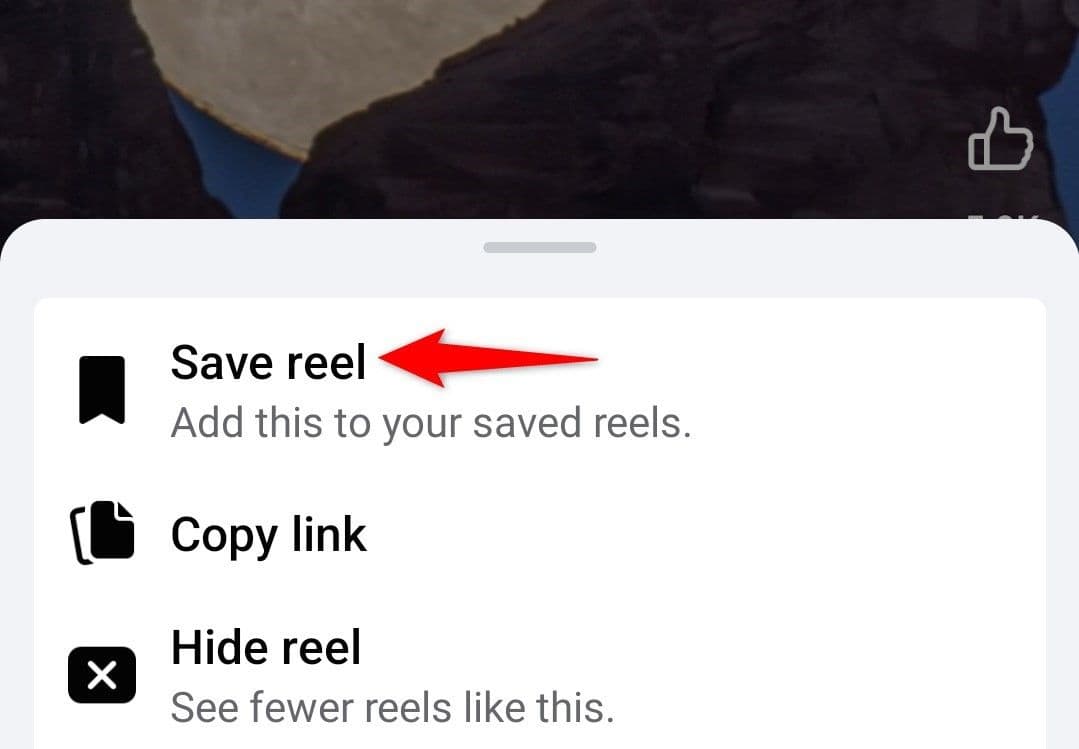
Εάν βρίσκεστε σε επιτραπέζιο υπολογιστή, κάντε κλικ στο εικονίδιο του μενού με τις τρεις κουκκίδες στην επάνω δεξιά γωνία του Καρούλι και επιλέξτε “Αποθήκευση τροχού”.
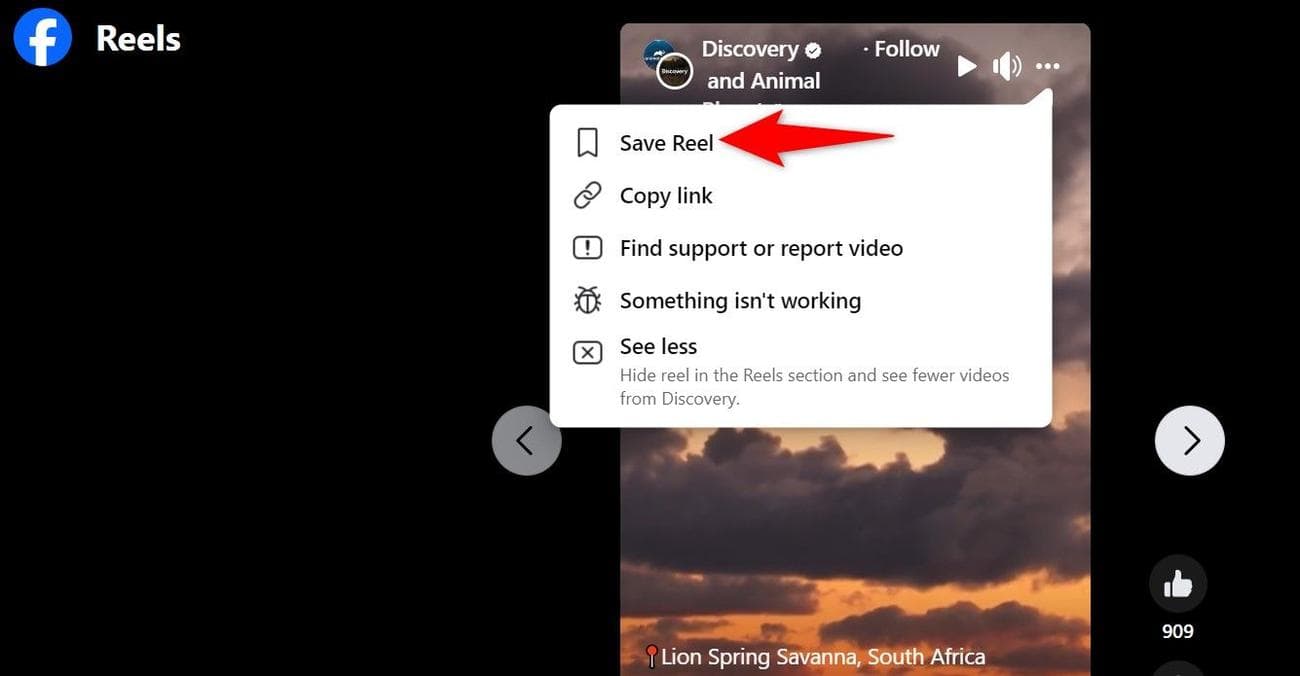
Αποθηκεύσατε με επιτυχία τον κύλινδρο που έχετε επιλέξει στη λίστα αποθηκευμένων αντικειμένων σας στο Facebook.
VIA:
HowToGeek.com

