

Έχετε συνδέσει έναν εξωτερικό σκληρό δίσκο στον υπολογιστή σας με
Windows
, αλλά ο υπολογιστής δεν φαίνεται να τον αναγνωρίζει; Αυτό είναι ένα σχετικά κοινό
πρόβλημα
που μπορεί σχεδόν πάντα να επιλυθεί με απλό τρόπο. Σε αυτήν την ανάρτηση θα προσπαθήσουμε να εξηγήσουμε τις αιτίες και τις λύσεις σε μια τέτοια ενοχλητική κατάσταση:
“
Συνδέω
τον εξωτερικό σκληρό δίσκο και δεν εμφανίζεται.”
Γενικά, η χρήση εξωτερικών μονάδων δίσκου δεν είναι και πολύ μυστικό: το μόνο που έχετε να κάνετε είναι να τις συνδέσετε και μετά εμφανίζεται σχεδόν αμέσως στην οθόνη του υπολογιστή μας ή στη διαχείριση αρχείων. Χωρίς άλλη καθυστέρηση. Αυτές οι μονάδες δίσκου χρησιμοποιούνται συχνά για την αποθήκευση αντιγράφων ασφαλείας ορισμένων αρχείων. Μέχρι την εμφάνιση του «σύννεφου», αυτή ήταν η συνήθης μέθοδος. Στην πραγματικότητα, εξακολουθεί να χρησιμοποιείται ευρέως σήμερα.
Το πρώτο πράγμα που πρέπει να μάθετε είναι
ο λόγος για τον οποίο δεν είναι δυνατή η πρόσβαση σε αυτήν την εξωτερική μονάδα δίσκου
. Ανάλογα με το σπίτι, θα πρέπει να αποφασίσετε ποια είναι η καλύτερη μέθοδος για να προσπαθήσετε να διορθώσετε το πρόβλημα. Σε πολλές περιπτώσεις η λύση είναι αρκετά απλή, αν και υπάρχουν και περιπτώσεις που όλα γίνονται περίπλοκα. Τα εξετάζουμε όλα παρακάτω:
Δείκτης
Αιτίες του προβλήματος
Αυτοί είναι μερικοί από τους πιθανούς λόγους για τους οποίους ένας εξωτερικός σκληρός δίσκος συνδεδεμένος μέσω USB δεν εμφανίζεται στον υπολογιστή μας. Τουλάχιστον τα πιο συχνά:
-
Προβλήματα σύνδεσης θύρας USB
. Το καλώδιο ή το βύσμα ενδέχεται να καταστραφούν. Ή ακόμα και τη θύρα USB του υπολογιστή μας. Αυτή είναι μια από τις πιο κοινές αιτίες. -
Διακοπή τροφοδοσίας εξωτερικού σκληρού δίσκου
είτε. Αυτό συμβαίνει όταν η μονάδα δεν λαμβάνει αρκετή ισχύ από τον υπολογιστή. Είναι μια λιγότερο συχνή αιτία, αλλά μπορεί επίσης να συμβεί. -
Σφάλμα προγραμμάτων οδήγησης USB
, το οποίο έχει ως αποτέλεσμα η μονάδα να είναι ασταθής ή να καταστρέφεται άμεσα. Ομοίως, είναι επίσης πιθανό τα προγράμματα οδήγησης που χρησιμοποιούνται να μην είναι συμβατά ή να έχουν καταστεί απαρχαιωμένα. -
Δυσλειτουργία σκληρού δίσκου
. Όταν έχουμε ελέγξει όλα τα παραπάνω και το πρόβλημα παραμένει, πρέπει να συμπεράνουμε ότι το πρόβλημα είναι στον εξωτερικό σκληρό δίσκο. Θα πρέπει να επισκευαστεί ή να αντικατασταθεί.
Ο εξωτερικός σκληρός δίσκος δεν εμφανίζεται: Λύσεις
Η σύντομη λίστα πιθανών προβλημάτων που περιγράψαμε στην προηγούμενη ενότητα χρησιμεύει ως οδηγός για να ξεκινήσετε να δοκιμάζετε διαφορετικές λύσεις. Ας τα αναλύσουμε όλα ένα προς ένα:
Βεβαιωθείτε ότι η μονάδα είναι σωστά συνδεδεμένη και ενεργοποιημένη
Όσο παράλογο και αν φαίνεται, σε πολλές περιπτώσεις το
σφάλμα
εντοπίζεται σε κάτι τόσο ανόητο όσο το να μην έχεις ελέγξει κάτι τόσο προφανές όσο
ότι τα καλώδια είναι καλά συνδεδεμένα ή ότι η μονάδα έχει ενεργοποιηθεί
. Μερικές φορές βιαζόμαστε και σκεφτόμαστε αυτά τα πράγματα, οπότε ξεχνάμε αυτά τα μικρά πράγματα που συνήθως θεωρούμε δεδομένα.
Λάβετε υπόψη ότι, ενώ είναι αλήθεια ότι ορισμένες μονάδες χρειάζονται μόνο τροφοδοσία από τη θύρα USB του υπολογιστή, άλλες (οι οποίες δεν έχουν σχεδιαστεί για φορητές συσκευές) διαθέτουν καλώδιο για την πρίζα. Διαφορετικά, δεν μπορούν να λειτουργήσουν.
Κάντε επανεκκίνηση του υπολογιστή
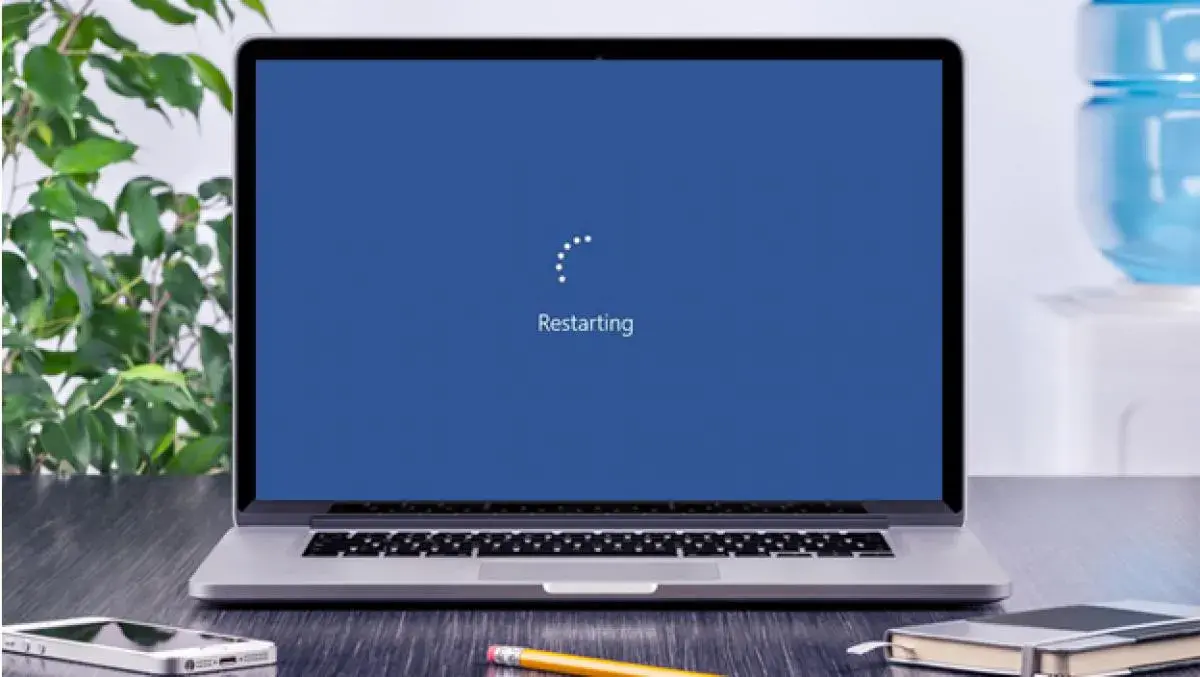
Άλλη μια από τις κλασικές λύσεις. Αφού ελέγξουμε ότι όλα είναι καλά συνδεδεμένα, αλλά ο σκληρός δίσκος εξακολουθεί να μην εμφανίζεται στον υπολογιστή, μπορούμε να δοκιμάσουμε το παλιό κόλπο επανεκκίνησης.
Αξίζει να το δοκιμάσετε. Σε πολλές περιπτώσεις, η CPU είναι υπό μεγάλη πίεση ή υπάρχει κάποιο άλλο άγνωστο πρόβλημα που μπορεί να εμποδίσει την εμφάνιση της μονάδας.
Αυτές είναι καταστάσεις που συμβαίνουν περιστασιακά, αλλά ξεμπλοκάρονται εύκολα με επανεκκίνηση.
. Ο σωστός τρόπος για να το κάνετε είναι ο εξής: πρώτα πρέπει να αποσυνδέσετε τη μονάδα, να περιμένετε μερικά δευτερόλεπτα και μόνο στη συνέχεια να επανεκκινήσετε τον υπολογιστή.
Δοκιμάστε άλλο καλώδιο ή θύρα
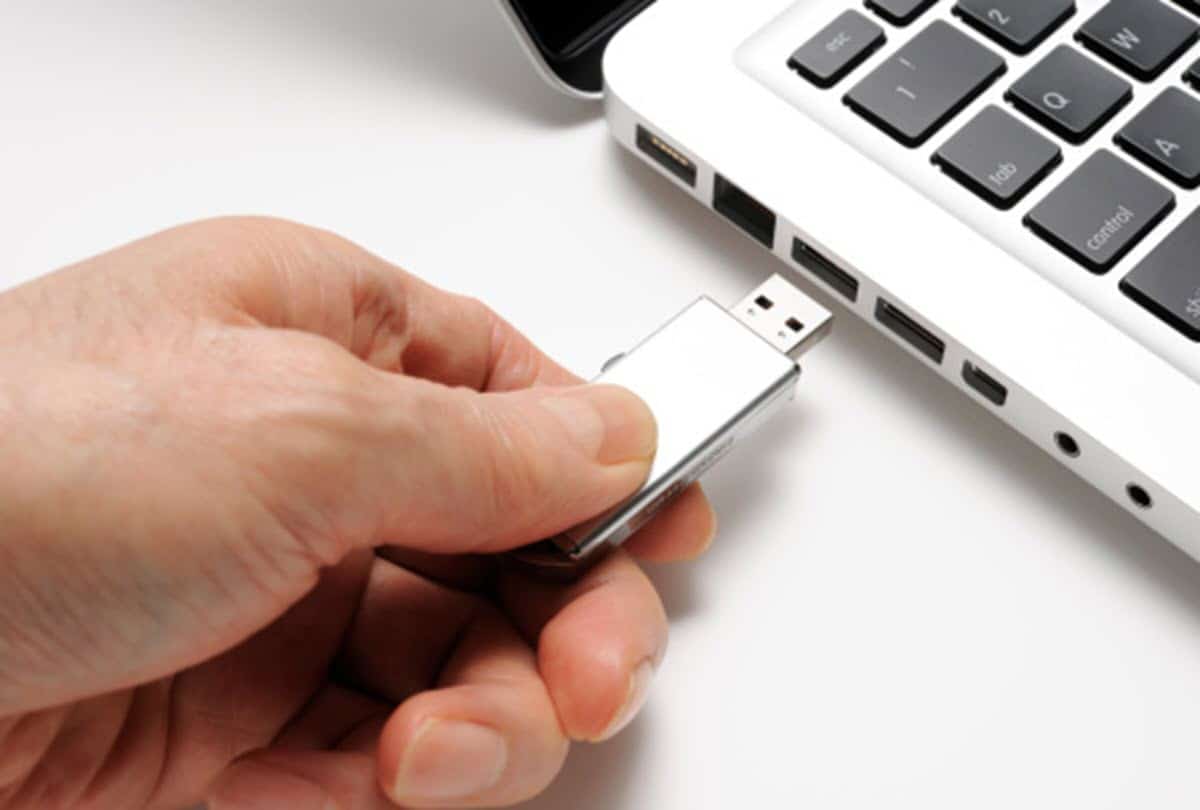
Κάναμε επανεκκίνηση και ο εξωτερικός σκληρός δίσκος εξακολουθεί να μην εμφανίζεται. Σε αυτό το σημείο είναι απαραίτητο να αποκλείσετε ότι το πρόβλημα είναι κακό καλώδιο ή θύρα USB που έχει σταματήσει να λειτουργεί. Αυτό που μπορούμε να κάνουμε σε αυτές τις συνθήκες είναι
Αποσυνδέστε τη μονάδα και δοκιμάστε να τη συνδέσετε σε άλλη θύρα USB
. Μια άλλη πιθανότητα είναι να υπάρχει πρόβλημα με το καλώδιο USB. Αν ναι, θα πρέπει να δοκιμάσετε ένα άλλο.
Για να κάνετε τους ελέγχους με μεγαλύτερη ασφάλεια, δεν είναι κακή ιδέα
δοκιμάστε να συνδέσετε τον εξωτερικό σκληρό δίσκο σε άλλον υπολογιστή
για να δούμε αν λειτουργεί εκεί ή αντιμετωπίζουμε κι εμείς παρόμοιες δυσκολίες. Εάν όχι, θα πρέπει να αναζητήσουμε την προέλευση και τη λύση του προβλήματος στην ίδια την εξωτερική μονάδα.
Ενημέρωση προγραμμάτων οδήγησης
Έχοντας απορρίψει όλα τα παραπάνω, δεν υπάρχει άλλη επιλογή από το να συμπεράνουμε ότι το πρόβλημα βρίσκεται στον ίδιο τον εξωτερικό σκληρό δίσκο. Έχουμε ήδη αναλύσει τη μέθοδο ενημέρωσης των προγραμμάτων οδήγησης σε αυτό το ιστολόγιο για άλλες περιπτώσεις. Θα μας χρησιμεύσει και για
ενημέρωση προγραμμάτων οδήγησης εξωτερικού σκληρού δίσκου.
Πρώτα πρέπει να εντοπίσετε το σφάλμα ακολουθώντας αυτά τα βήματα:
-
Στον υπολογιστή μας με Windows, ανοίγουμε το μενού
Αρχή.
-
Εκεί γράφουμε
“Διαχειριστής συσκευής”
και κάνουμε κλικ στο αποτέλεσμα για να ξεκινήσει. - Στη συνέχεια, επεκτείνουμε τη λίστα των μονάδων δίσκου και αναζητούμε αυτή που αντιστοιχεί στον εξωτερικό σκληρό δίσκο που έχουμε συνδέσει στον υπολογιστή (μπορεί να εμφανιστεί ένα κίτρινο θαυμαστικό δίπλα του, ένα ξεκάθαρο σημάδι ότι κάτι δεν λειτουργεί καλά).
-
Κάνουμε κλικ με το δεξί κουμπί του ποντικιού και, στον πίνακα που ανοίγει, επιλέγουμε την καρτέλα
“Ιδιότητες”
. Οι λεπτομέρειες του σφάλματος θα εμφανιστούν εκεί.
Τώρα που γνωρίζουμε ότι υπάρχει ένα σφάλμα στις ενημερώσεις, προχωράμε στην επίλυσή του, ανάλογα με την έκδοση του λειτουργικού συστήματος της Microsoft που χρησιμοποιούμε:
-
Windows 10
: Πηγαίνουμε στις «Ρυθμίσεις» και στο μενού επιλέγουμε «Ενημέρωση και ασφάλεια». Στη συνέχεια κάνουμε κλικ στο κουμπί «Έλεγχος για ενημερώσεις». Όταν εμφανιστεί αυτό που αναζητούμε, κάντε κλικ στο κουμπί “Εγκατάσταση τώρα” για να πραγματοποιήσετε λήψη των διαθέσιμων ενημερώσεων. -
Windows 11
: Πηγαίνουμε στις “Ρυθμίσεις” και από εκεί επιλέγουμε “Windows Update”. Στη συνέχεια κάνουμε κλικ στο «Έλεγχος για ενημερώσεις» και μετά επιλέγουμε «Λήψη και εγκατάσταση» δίπλα στις διαθέσιμες ενημερώσεις.
Γενικά,
οι ενημερώσεις εκτελούνται αυτόματα
. Ωστόσο, σε άλλες περιπτώσεις (το λιγότερο) θα πρέπει να τα κατεβάσουμε απευθείας από την ιστοσελίδα του κατασκευαστή. Μόλις εγκατασταθούν τα νέα προγράμματα οδήγησης, το πρόβλημα θα επιλυθεί.
VIA:
windowsnoticias.com