
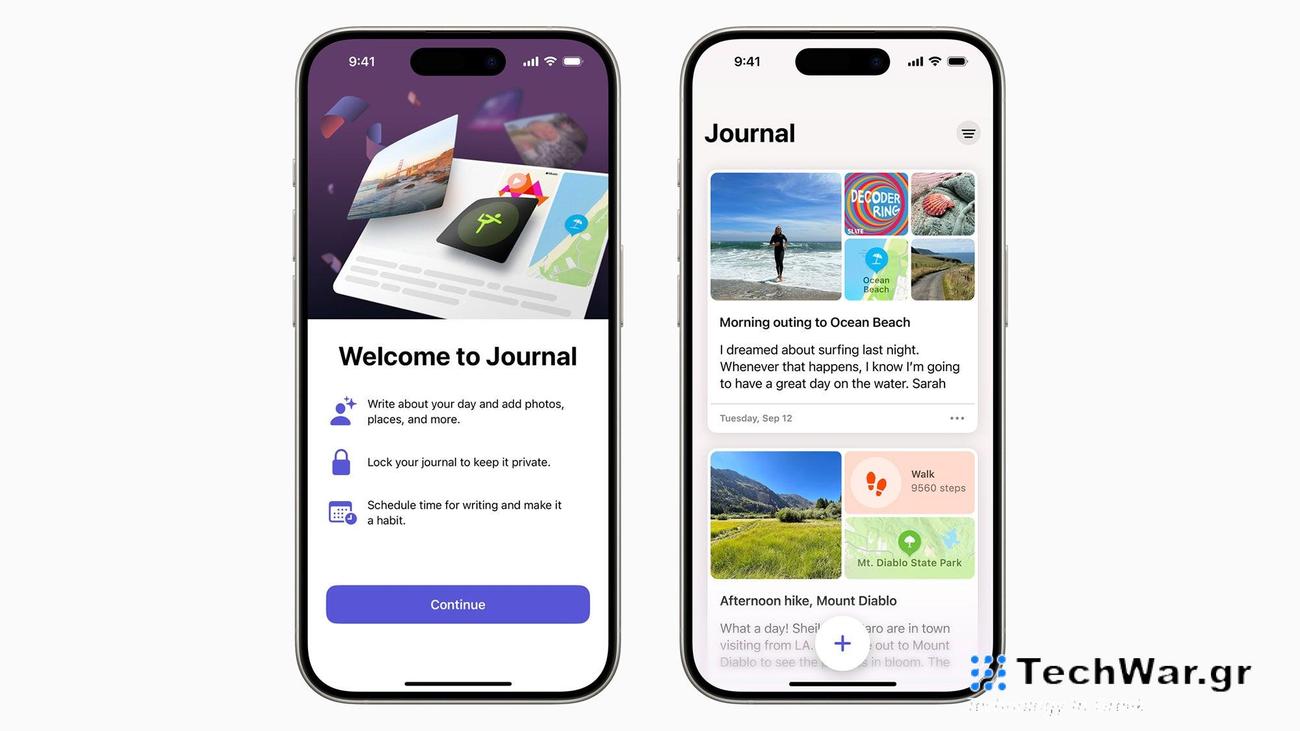
Πώς να ξεκινήσετε με τη νέα εφαρμογή Journal της Apple
Δεν υπάρχει τίποτα καινούργιο σχετικά με την πρακτική της τήρησης καθημερινού ημερολογίου και δεν υπάρχει τίποτα καινούργιο σχετικά με τη χρήση ενός τηλεφώνου για να το κάνετε – αλλά αυτό που είναι νέο είναι η αποκλειστική εφαρμογή της Apple για τη δουλειά, που ονομάζεται (αρκετά)
Journal
.
Το Journal κυκλοφορεί τώρα με το
iOS 17
.2, οπότε αν δεν έχετε ενημερώσει ακόμα το
iPhone
σας στην πιο πρόσφατη έκδοση λογισμικού, θα πρέπει να το κάνετε πρώτα. Το περιοδικό θα εμφανιστεί ως νέα εφαρμογή στην αρχική οθόνη και στη βιβλιοθήκη σας.
Η ιδέα είναι οι χρήστες να «αιχμαλωτίσουν και να γράφουν για καθημερινές στιγμές και ειδικά γεγονότα στη ζωή τους και να περιλαμβάνουν φωτογραφίες, βίντεο, ηχογραφήσεις, τοποθεσίες και πολλά άλλα για να δημιουργήσουν πλούσιες αναμνήσεις».
λέει η Apple
.
Εδώ θα σας καθοδηγήσουμε στις δυνατότητες που είναι διαθέσιμες στο Journal αυτήν τη στιγμή και γιατί ίσως θέλετε να το χρησιμοποιήσετε. Λάβετε υπόψη ότι υπάρχουν πολλές άλλες εξαιρετικές εφαρμογές ημερολογίου iOS εκεί έξω, μεταξύ των οποίων
Πρώτη μέρα
,
Moodnotes
και
Daylio
.
Ξεκινώντας και επιλογές
Πραγματοποίηση: David Nield
Εκκινήστε το Journal από την αρχική οθόνη ή τη βιβλιοθήκη εφαρμογών και θα γνωρίσετε μερικές από τις βασικές λειτουργίες του: Πατήστε
Να συνεχίσει
όταν είστε έτοιμοι να ξεκινήσετε. Είναι σαφές ότι το ημερολόγιό σας θα φαίνεται λίγο αραιό έως ότου δημιουργήσετε καταχωρήσεις μερικών ημερών, αλλά μπορείτε να δημιουργήσετε νέες πατώντας το μεγάλο
+
κουμπί (συν) στο κάτω μέρος της οθόνης.
Σε αυτό το σημείο θα ερωτηθείτε εάν θέλετε να ενεργοποιήσετε τις προτάσεις ημερολογίου: Αυτές είναι προτροπές που βασίζονται στον τρόπο χρήσης του iPhone σας, επομένως μπορεί να βασίζονται σε μια κλήση FaceTime που κάνατε με κάποιον ή μια ομάδα φωτογραφιών που τραβήξατε. Μπορείτε να τα ενεργοποιήσετε, να συνεχίσετε χωρίς αυτά ή να προσαρμόσετε τους τύπους προτάσεων που λαμβάνετε.
Εάν ενεργοποιήσετε τις προτάσεις ημερολογίου, θα σας δοθούν μερικές ιδέες για το πώς να ξεκινήσετε μια καταχώριση (για παράδειγμα με μια μνήμη φωτογραφιών)—ή μπορείτε να πατήσετε
Νέα καταχώρηση
για να ξεκινήσετε με μια κενή σελίδα. Εάν εργάζεστε χωρίς προτάσεις ημερολογίου, απλώς θα μεταφερθείτε σε μια κενή σελίδα, όπου μπορείτε να αρχίσετε να καταγράφετε τις σκέψεις σας.
Για να διαχειριστείτε τις προτάσεις ημερολογίου στο μέλλον, μπορείτε να μεταβείτε στις Ρυθμίσεις: Επιλογή
Απόρρητο και ασφάλεια
και μετά
Προτάσεις ημερολογίου
για να τα ενεργοποιήσετε ή να τα απενεργοποιήσετε (ή να ενεργοποιήσετε μερικά από αυτά). Μπορείτε επίσης να διαγράψετε το ιστορικό προτάσεων ημερολογίου, εάν προτιμάτε αυτού του είδους οι πληροφορίες να μην έχουν αποθηκευτεί στο iPhone σας (δεν αποστέλλονται ποτέ πουθενά αλλού).
Επιλέγω
Εφημερίδα
από τις Ρυθμίσεις και μπορείτε να ελέγχετε ορισμένες πτυχές του τρόπου λειτουργίας της εφαρμογής. Μπορείτε να απενεργοποιήσετε τις προτάσεις ημερολογίου για νέες καταχωρήσεις (χωρίς στην πραγματικότητα να απενεργοποιήσετε εντελώς τη λειτουργία), μπορείτε να επιλέξετε να κλειδώσετε το
ημερολόγιο
σας πίσω από έναν ξεχωριστό κωδικό πρόσβασης και μπορείτε να επιλέξετε εάν θα λαμβάνετε τακτικά μηνύματα προτροπής για να γράψετε κάτι σε συγκεκριμένες ημέρες σε μια συγκεκριμένη χρόνος.
Δημιουργία και διαχείριση εγγραφών
Πραγματοποίηση: David Nield
Όταν δημιουργείτε μια νέα καταχώριση στην εφαρμογή Περιοδικό, λαμβάνετε μια κενή σημείωση: Δεν υπάρχει τίποτα υπερβολικό στη μορφή ή τη δομή για να σας καθοδηγήσει, οπότε ξεκινήστε να γράφετε. Κάτω στο κάτω μέρος της νέας οθόνης εισόδου, έχετε εικονίδια για την προσθήκη φωτογραφιών, ηχογραφήσεων φωνής και τοποθεσιών στη σημείωση που δημιουργείτε.
Μπορείτε επίσης να λάβετε μερικές έξυπνες προτάσεις για το τι να συμπεριλάβετε, εάν είναι ενεργοποιημένη η λειτουργία προτάσεων ημερολογίου, πατώντας στο εικονίδιο που μοιάζει με μαγικό ραβδί με αστέρια γύρω του. Αυτές οι προτάσεις θα περιλαμβάνουν γραπτές προτροπές—μπορεί να σας ζητηθεί να σκεφτείτε κάποιον ιδιαίτερο στη ζωή σας, για παράδειγμα, ή ένα αγαπημένο ποίημα.
Πατήστε τις τρεις κουκκίδες προς τα επάνω στο επάνω μέρος της οθόνης καταχώρισης ημερολογίου και μπορείτε να επεξεργαστείτε την ημερομηνία της καταχώρισης, αν χρειάζεται—πολύ χρήσιμο για εκείνες τις μέρες που ξεχνάτε να σημειώσετε την ίδια την ημέρα και πρέπει να καταλάβετε πάνω. Μπορείτε επίσης να διαγράψετε τη σημείωση από εδώ. Μπορείτε επίσης να προσθέσετε σελιδοδείκτες σε σημειώσεις χρησιμοποιώντας το εικονίδιο στην επάνω αριστερή γωνία.
Επιλέγω
Εγινε
όταν είστε ευχαριστημένοι με την καταχώρισή σας και θα μεταφερθείτε πίσω στην οθόνη επισκόπησης, όπου οι αναρτήσεις σας παρατίθενται με χρονολογική σειρά, με μια μικρή προεπισκόπηση του περιεχομένου τους. Μπορείτε, αν θέλετε, να προσθέσετε πολλές καταχωρήσεις ανά ημέρα—αν χρειάζεται να επεξεργαστείτε ή να διαγράψετε μια καταχώριση που έχετε ήδη κάνει, πατήστε τις τρεις τελείες δίπλα της.
Πατήστε το εικονίδιο φίλτρων (τρεις οριζόντιες γραμμές) στην επάνω δεξιά γωνία για να εμφανίσετε συγκεκριμένους τύπους αναρτήσεων: Για παράδειγμα, αυτές με φωτογραφίες ή φωνητικές σημειώσεις ή αυτές που έχετε προσθέσει σελιδοδείκτη. Καθώς αρχίζετε να χρησιμοποιείτε την εφαρμογή σοβαρά, αυτή η λειτουργία αρχειοθέτησης θα γίνει πιο χρήσιμη όσον αφορά την περιήγηση σε προηγούμενες καταχωρίσεις.
VIA:
popsci.com
