

Η αγαπημένη σας εφαρμογή Χάρτες βασίζεται σε εσάς για να κάνετε τους δρόμους πιο ασφαλείς! Ξέρετε όμως πώς να αναφέρετε αλλαγές στους Χάρτες της Apple, στους Χάρτες Google και στο Waze;
«Ο δρόμος συνεχίζεται συνεχώς, από την πόρτα από όπου ξεκίνησε»
όπως είπε ένας από τους μεγαλύτερους ήρωες όλων των εποχών, ο ύψους 3 πόδια 6 ίντσες Bilbo Baggins από το Hobbit και τον Άρχοντα των Δαχτυλιδιών.
Μερικές φορές, ωστόσο, όταν οδηγείτε το αυτοκίνητό σας, ο δρόμος δεν συνεχίζεται “πάντα”, παρά το
τι
σας δείχνει (ή λέει) η εφαρμογή Χάρτες σας. Ο δρόμος σταματά ξαφνικά, ή αλλοιώνεται πέρα από την αναγνώριση, ή –
Αυτό είναι διασκέδαση
– υπάρχει ένας νέος δρόμος σε ένα μέρος όπου δεν το περίμενες καθόλου.
ο
διασκέδαση
μετατρέπεται γρήγορα σε μεγάλη ταλαιπωρία –ή χειρότερα– όταν οδηγείτε γρήγορα, ή καθυστερείτε ή και τα δύο. Γι’ αυτό είναι εξαιρετικά σημαντικό οι εφαρμογές των Χαρτών να μας καθοδηγούν με ακριβή, αξιόπιστα και ενημερωμένα δεδομένα.
Εδώ μπαίνει ο παράγοντας “Εσείς”. Όσο περισσότερες εισαγωγές που αναφέρουν οι χρήστες, τόσο καλύτερες γίνονται οι εφαρμογές πλοήγησης.
Σε αυτό το άρθρο, συγκεντρώσαμε τους ταχύτερους και πιο βολικούς τρόπους για τους χρήστες να αναφέρουν αλλαγές στο δρόμο, ατυχήματα και άλλα ζητήματα στο δρόμο, καθιστώντας έτσι μια καλύτερη, ασφαλέστερη
εμπ
ειρία οδήγησης/οδήγησης για όλους εκεί έξω.
Αυτό το άρθρο επικεντρώνεται σε συμβουλές για τους Χάρτες
Apple
, τους Χάρτες Google και το Waze και τον τρόπο αναφοράς αλλαγών δρόμου σε κάθε πλατφόρμα.
Ποια είναι η τρέχουσα κατάσταση των εφαρμογών των Χαρτών;
Δεν δημιουργούνται όλες οι εφαρμογές Χαρτών ίσες. Οι Χάρτες της Apple, παρ’ όλες τις συναρπαστικές και ευχάριστες λειτουργίες τους, έχουν γίνει πρωτοσέλιδα πρόσφατα με τις παρατηρήσεις ορισμένων χρηστών ότι δεν ταιριάζει με τους Χάρτες Google όσον αφορά το πόσο γρήγορα ενημερώνονται και εμφανίζουν νέους δρόμους. Ενώ οι Χάρτες Google έδειχναν τις σωστές πληροφορίες, οι Χάρτες της Apple δυσκολεύτηκαν και παραπλάνησαν τους χρήστες με παλιά δεδομένα, δείχνοντας παλιούς δρόμους και όχι τον ενημερωμένο χάρτη υποδομής.
Οι Χάρτες Google μπορεί να έχουν ένα πλεονέκτημα ηλικίας, καθώς κυκλοφόρησαν ήδη από το 2005 (το Apple Maps κυκλοφόρησε το 2012), αλλά αυτό δεν αποτελεί δικαιολογία, αφού η Apple έχει σίγουρα τους πόρους για να κάνει τους Χάρτες της Apple να λάμπουν και, ξέρετε, να μην εμφανίζει παλιούς χάρτες.
Φυσικά, υπάρχουν περισσότερα σε αυτό από το ποια εφαρμογή κυκλοφορεί περισσότερο καιρό ή ποια έχει έναν πιο πλούσιο μπαμπά. Όπως και το γεγονός ότι ενώ οι Χάρτες Google και το Waze είναι εντελώς διαφορετικά ζώα, μοιράζονται δεδομένα μεταξύ τους και μπορεί να έχουν πλεονέκτημα έναντι των ανταγωνιστών τους.
Αναφορά αλλαγών δρόμου στους Χάρτες της Apple
Ακόμα κι αν δεν ζείτε στις ΗΠΑ, όπου η Apple είναι ο βασιλιάς, υπάρχει μεγάλη πιθανότητα να χρησιμοποιείτε την εγγενή εφαρμογή πλοήγησης iOS. Δεν χρειάζεται να επιθεωρήσετε, να τρυπήσετε και να τσιμπήσετε
κάθε πράγμα
στους Χάρτες της Apple, αλλά η γνώση για το πώς να αναφέρετε μια αλλαγή δρόμου – ή έναν κίνδυνο – είναι απαραίτητη. Μια επιλογή είναι να χρησιμοποιήσετε το Siri και να πείτε κάτι όπως “Hey Siri, αναφέρετε ένα ατύχημα” ή “Hey Siri, υπάρχει κάτι στο δρόμος”. Ή, μπορείτε να το κάνετε στο iPhone σας.
Δείτε πώς να το κάνετε ενώ χρησιμοποιείτε οδηγίες στροφή προς στροφή
:
- Πατήστε το γκρι βέλος προς τα πάνω στο κάτω μέρος της οθόνης των Χαρτών της Apple.
- Πατήστε Αναφορά περιστατικού και, στη συνέχεια, επιλέξτε μία από τις επιλογές: Συντριβή, Κίνδυνος, Έλεγχος ταχύτητας ή Οδική εργασία.
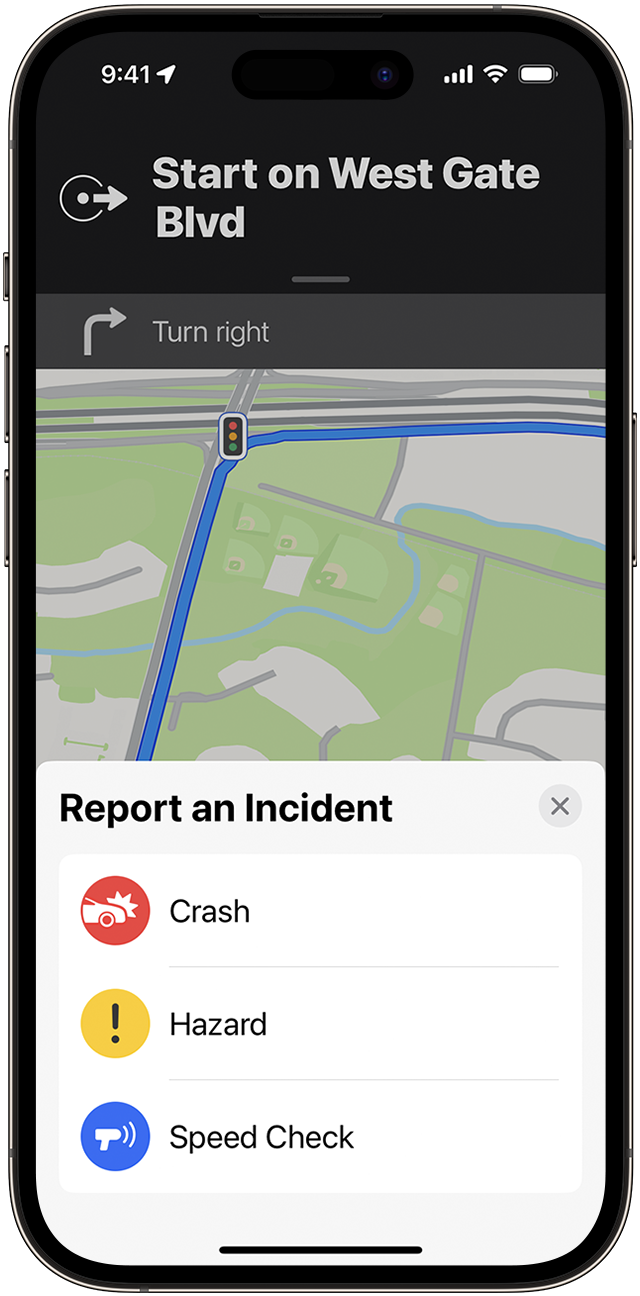
Δείτε πώς μπορείτε να το κάνετε από την κύρια οθόνη των Χαρτών:
- Πατήστε την εικόνα σας δίπλα στο πεδίο αναζήτησης και μετά πατήστε Αναφορές.
- Πατήστε Αναφορά νέου προβλήματος στο κάτω μέρος της οθόνης και, στη συνέχεια, επιλέξτε τον τύπο της αναφοράς
- Προσθέστε τις πληροφορίες για το ζήτημα και, στη συνέχεια, πατήστε Αποστολή στην επάνω δεξιά γωνία.
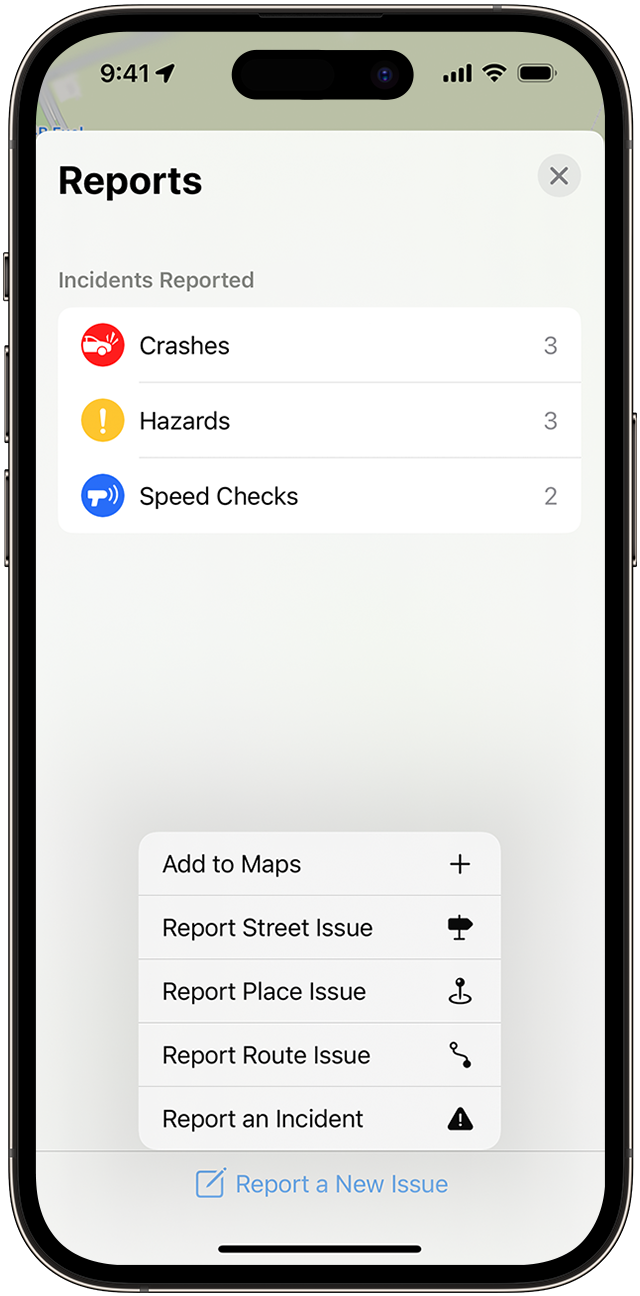
Υπάρχει μια ενότητα που ονομάζεται “Περιστατικά που αναφέρθηκαν”. Εδώ μπορείτε να δείτε μόνο τον τύπο και τον αριθμό των περιστατικών που αναφέρθηκαν προηγουμένως.
Αναφορά αλλαγών δρόμου στους Χάρτες Google
Αντίστροφα, δεν χρειάζεται να είστε γνώστης του Android για να χρησιμοποιήσετε τους Χάρτες Google, επομένως αυτή η συμβουλή θα είναι χρήσιμη και στους χρήστες iOS. Έχω δει προσωπικά ορκισμένους ζηλωτές της Apple να χρησιμοποιούν τους Χάρτες Google όλη την ώρα (απλώς προσποιούνται
δεν έγινε τίποτα
και συνεχίστε να επαινείτε την Apple αφού βγουν από το αυτοκίνητο).
Δείτε πώς μπορείτε να το κάνετε στους Χάρτες Google:
- Πατήστε Εξερεύνηση και μετά Κρίση και μετά Αναφορά κλεισίματος δρόμου.
- Πατήστε τον δρόμο που θέλετε να αναφέρετε ως κλειστό.
- Πατήστε Επόμενο.
- Δώστε επιπλέον πληροφορίες σχετικά με το κλείσιμο.
- Πατήστε Αποστολή.
Η προσθήκη ή η επιδιόρθωση δρόμων στους Χάρτες Google είναι λίγο πιο δύσκολη και απαιτεί
υπολογιστή
.
Για να διορθώσετε εσφαλμένες πληροφορίες σχετικά με έναν δρόμο, ανοίξτε τους Χάρτες Google στον υπολογιστή σας.
- Επάνω αριστερά, κάντε κλικ στο εικονίδιο Μενού με τρεις γραμμές.
- Στα αριστερά, κάντε κλικ στην Επεξεργασία του χάρτη και, στη συνέχεια, κάντε κλικ στην Προσθήκη ή διορθώστε έναν δρόμο.
- Στο χάρτη, επιλέξτε τον δρόμο που θέλετε να διορθώσετε.
- Στα αριστερά, επαληθεύστε το επιλεγμένο τμήμα δρόμου.
- Στην ενότητα “Επεξεργασία πληροφοριών”, επιλέξτε τον τύπο πληροφοριών που θέλετε να διορθώσετε και εισαγάγετε τη διόρθωση.
- Κάντε κλικ στο Done και μετά στην Submit.
Για να προσθέσετε έναν δρόμο που λείπει, θα πρέπει και πάλι να ανοίξετε τους Χάρτες Google στον υπολογιστή σας.
- Επάνω αριστερά, κάντε κλικ στο εικονίδιο Μενού με τρεις γραμμές.
- Στα αριστερά, κάντε κλικ στην Επεξεργασία του χάρτη και, στη συνέχεια, κάντε κλικ στην Προσθήκη ή διορθώστε έναν δρόμο.
- Στο επάνω μέρος, κάντε κλικ στην Προσθήκη δρόμου.
- Στο χάρτη, κάντε κλικ στην τοποθεσία όπου ξεκινά ο δρόμος που λείπει και σύρετε στην τοποθεσία όπου τελειώνει ο δρόμος.
- Στα αριστερά, προσθέστε το όνομα του δρόμου και τον τύπο του δρόμου και κάντε κλικ στο Τέλος.
- Για να προσθέσετε επιπλέον δρόμους που λείπουν, επαναλάβετε τα βήματα 4-6.
- Κάντε κλικ στην επιλογή Υποβολή.
Αναφορά αλλαγών δρόμου στο Waze
Και μετά, υπάρχει το Waze – αν δεν το έχετε ακούσει, θα εκπλαγείτε πόσο δημοφιλής είναι στην πραγματικότητα αυτή η εφαρμογή πλοήγησης. Είναι δημοφιλές κυρίως λόγω ενός συγκεκριμένου χαρακτηριστικού, αλλά ούτως ή άλλως δεν πρέπει να υπερβαίνετε τα όρια ταχύτητας.
Δείτε πώς να το κάνετε:
- Πατήστε το τριγωνικό πορτοκαλί εικονίδιο θαυμαστικού.
- Σύρετε προς τα πάνω για να ανοίξετε το πλήρες μενού.
- Πατήστε Κλείσιμο.
- Πατήστε το βέλος για να επισημάνετε αυτό το τμήμα του δρόμου ως κλειστό.
- Πατήστε Επόμενο.
- Πατήστε το εικονίδιο της κάμερας για να τραβήξετε μια φωτογραφία από το κλείσιμο.
- Πατήστε Προσθήκη σχολίου για να προσθέσετε περισσότερες λεπτομέρειες σχετικά με το κλείσιμο.
- Πατήστε Διάρκεια για να προσθέσετε πόσο χρόνο θα είναι κλειστός ο δρόμος. Εάν δεν γνωρίζετε, πατήστε N/A.
- Πατήστε Αποστολή για να στείλετε την αναφορά σας.
Η αναφορά σας θα επηρεάσει αμέσως τη διαδρομή σας και το Waze θα αποφύγει το κλείσιμο του δρόμου. Το κλείσιμο θα εμφανιστεί στον χάρτη για άλλη μια φορά οι Wazers αναφέρουν το ίδιο κλείσιμο και θα αφαιρεθεί όταν το Wazers αρχίσει να οδηγεί ξανά στο δρόμο.
Συμβουλές για αποτελεσματική αναφορά
Για να είναι αποτελεσματικές οι συμβουλές και να έχουν ως αποτέλεσμα τις επιθυμητές ενημερώσεις και διορθώσεις της εφαρμογής Χαρτών, οι χρήστες πρέπει να ενεργούν συνειδητά και να παρέχουν ακριβείς περιγραφές, ακριβείς τοποθεσίες και όσο το δυνατόν περισσότερες λεπτομέρειες (αυτό δεν σημαίνει ότι αφήνουν το τιμόνι και σημειώνουν Αναφορές 300 λέξεων με ταχύτητα 90 μιλίων την ώρα).
Συμβουλή μπόνους
: Μην βασίζεστε πολύ σε μία μόνο εφαρμογή πλοήγησης. Το πιο ασφαλές πράγμα που πρέπει να κάνετε πριν από ένα μεγαλύτερο ταξίδι είναι να ελέγξετε δύο ή περισσότερες εφαρμογές για τη διαδρομή σας. Μετά από όλα, θέλετε ένα ωραίο ταξίδι, όχι για να ταξιδέψετε, σωστά;
VIA:
phonearena.com