

Αν μάθετε πώς να χρησιμοποιείτε μια εξωτερική συσκευή αποθήκευσης με το iPhone σας, θα τερματίσετε τα προβλήματα αποθήκευσης. Αν και ο ελάχιστος αποθηκευ
τι
κός χώρος των 128 GB είναι
επα
ρκής για τους περισσότερους χρήστες iPhone, άλλοι μπορεί να απαιτούν λίγο επιπλέον, ειδικά εάν δεν χρησιμοποιούν αντίγραφο ασφαλείας iCloud. Με τηλέφωνα όπως το iPhone 15 Pro που τραβάει φωτογραφίες 48MP ProRAW, καθώς και βίντεο 4K/60p, ο αποθηκευτικός χώρος μπορεί να καταναλωθεί απίστευτα γρήγορα — μπορεί ακόμη και να βρεθείτε να γεμίζετε τον αποθηκευτικό σας χώρο iCloud.
Σε αυτόν τον οδηγό, θα εξηγήσουμε πώς μπορείτε να συνδέσετε το iPhone σας σε έναν από τους καλύτερους εξωτερικούς σκληρούς δίσκους, δίνοντάς σας περισσότερο χώρο για την αποθήκευση φωτογραφιών και βίντεο. Αυτή η λύση
δεν είναι
τόσο χρήσιμη όσο η αποθήκευση στο cloud — ιδιαίτερα δίνοντας την απρόσκοπτη ενσωμάτωση του iCloud με τα iPhone και το οικοσύστημα της Apple γενικά. Ωστόσο, είναι ένας εξαιρετικά χρήσιμος τρόπος αποθήκευσης παλαιότερων μέσων που θέλετε να διατηρήσετε αλλά δεν χρειάζεστε απαραιτήτως πρόσβαση στα πάντα. Είναι επίσης ένας πολύ καλός τρόπος για να χρησιμοποιήσετε όλες τις εξωτερικές συσκευές αποθήκευσης που έχετε, οι οποίες κάθονται γύρω και μαζεύουν σκόνη!
Διαβάστε παρακάτω για να δείτε πώς να συνδέσετε το iPhone σας σε μια εξωτερική συσκευή αποθήκευσης.
Πώς να χρησιμοποιήσετε μια εξωτερική συσκευή αποθήκευσης με το iPhone
Σημείωση
: Ίσως χρειαστεί να αγοράσετε
αξεσουάρ
ξεχωριστά με βάση τις θύρες συνδεσιμότητας του iPhone και της εξωτερικής συσκευής αποθήκευσης.
1. Ελέγξτε τη συμβατότητα της θύρας και αποκτήστε τον κατάλληλο προσαρμογέα
(Εικόνα: © Apple)
Τα νεότερα iPhone (iPhone 15 και άνω) με θύρες USB-C μπορούν να συνδεθούν απευθείας σε συσκευές αποθήκευσης USB-C, αλλά τα παλαιότερα iPhone με θύρες lightning θα χρειαστούν προσαρμογείς για να κάνουν το ίδιο.
Ανάλογα με το μοντέλο του iPhone σας και τη συσκευή αποθήκευσης που χρησιμοποιείτε, θα θέλετε να αποκτήσετε ένα
κατάλληλο καλώδιο ή προσαρμογέα
αρέσει
Lightning σε USB-C
,
Lightning σε USB-A
,
USB-C σε USB-A
ή
USB-C σε USB-C
.
2. Διαμορφώστε τη συσκευή αποθήκευσης χρησιμοποιώντας υπολογιστή
(Εικόνα: © Future)
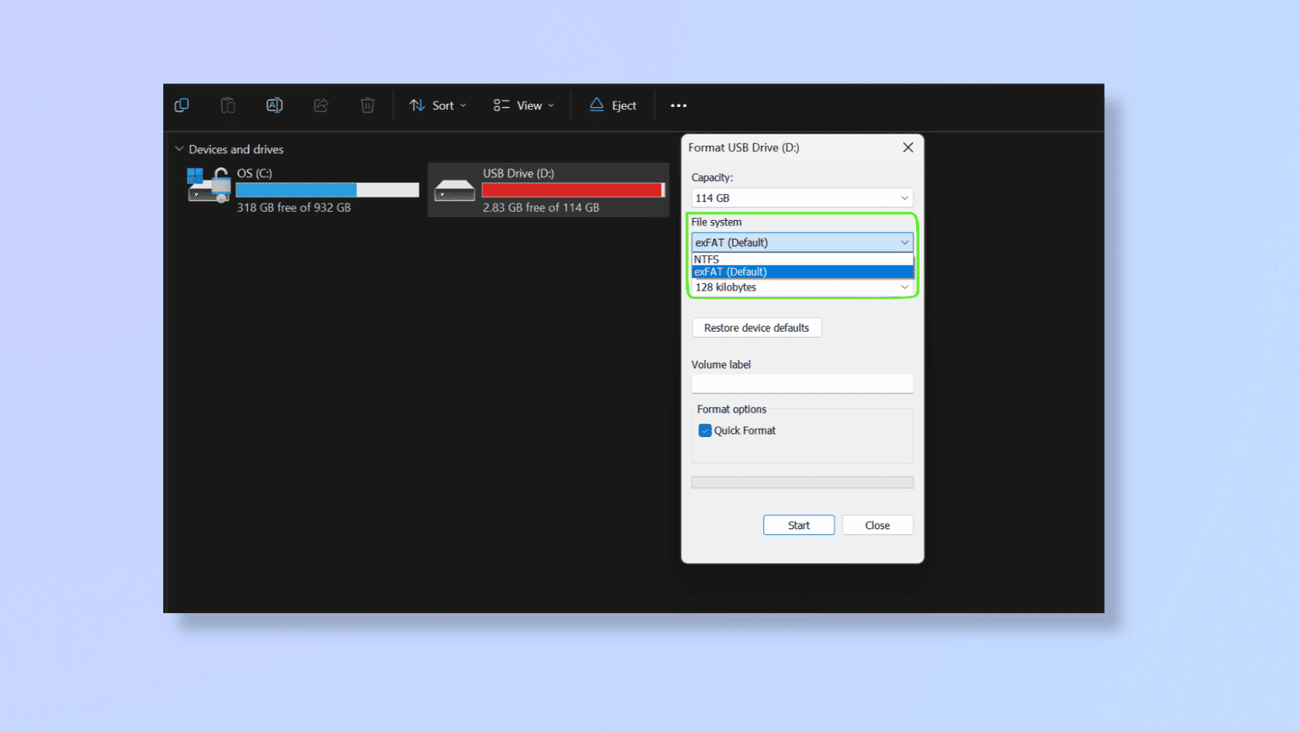
Τα iPhone υποστηρίζουν εξωτερικές συσκευές αποθήκευσης που έχουν διαμορφωθεί ως exFAT, FAT32, FAT και APFS μεταξύ άλλων, αλλά δεν θα διαβάζουν συσκευές με μορφοποίηση NTFS. Θα χρειαστεί να χρησιμοποιήσετε έναν υπολογιστή για να διαμορφώσετε τη μονάδα δίσκου σας.
Διαβάστε τον οδηγό μας
πώς να διαμορφώσετε ξανά μια εξωτερική μονάδα δίσκου στο macOS
εάν χρησιμοποιείτε Mac και χρειάζεστε βοήθεια.
Εάν χρησιμοποιείτε υπολογιστή με Windows, για να αλλάξετε τη μορφή της μονάδας:
συνδέστε τη μονάδα σε έναν υπολογιστή
,
σωστά
–
κλίκαρέ το
,
κάντε κλικ στην επιλογή Μορφοποίηση
και
επιλέξτε μια συμβατή μορφή κάτω από
Σύστημα αρχείων.
Σημειώστε ότι η μορφοποίηση της εξωτερικής αποθήκευσης θα διαγράψει όλα τα δεδομένα σε αυτήν.
3. Συνδέστε τη συσκευή αποθήκευσης
(Εικόνα: © Future)
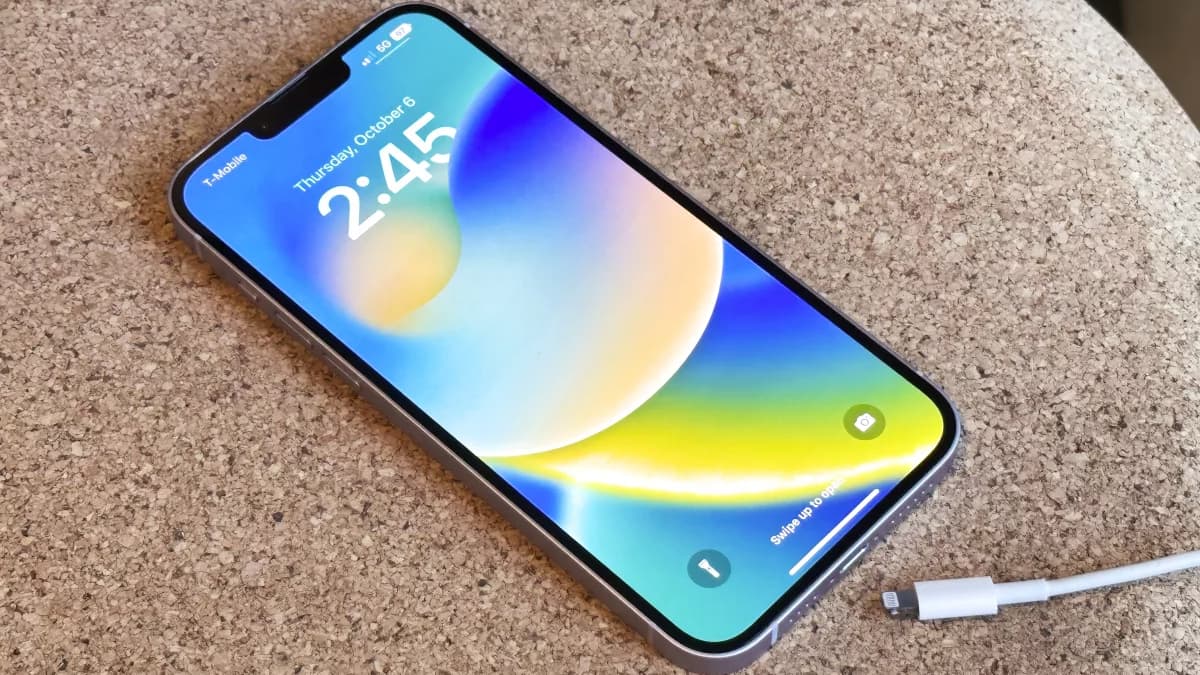
Συνδέστε το iPhone σας στην εξωτερική συσκευή αποθήκευσης
με ασφάλεια χρησιμοποιώντας τον κατάλληλο προσαρμογέα ή καλώδιο.
Το
iPhone σας θα πρέπει να αναγνωρίσει τον εξωτερικό χώρο αποθήκευσης σε λίγα δευτερόλεπτα.
4. Πρόσβαση και μεταφορά αρχείων μέσω της εφαρμογής Files
(Εικόνα: © Future)
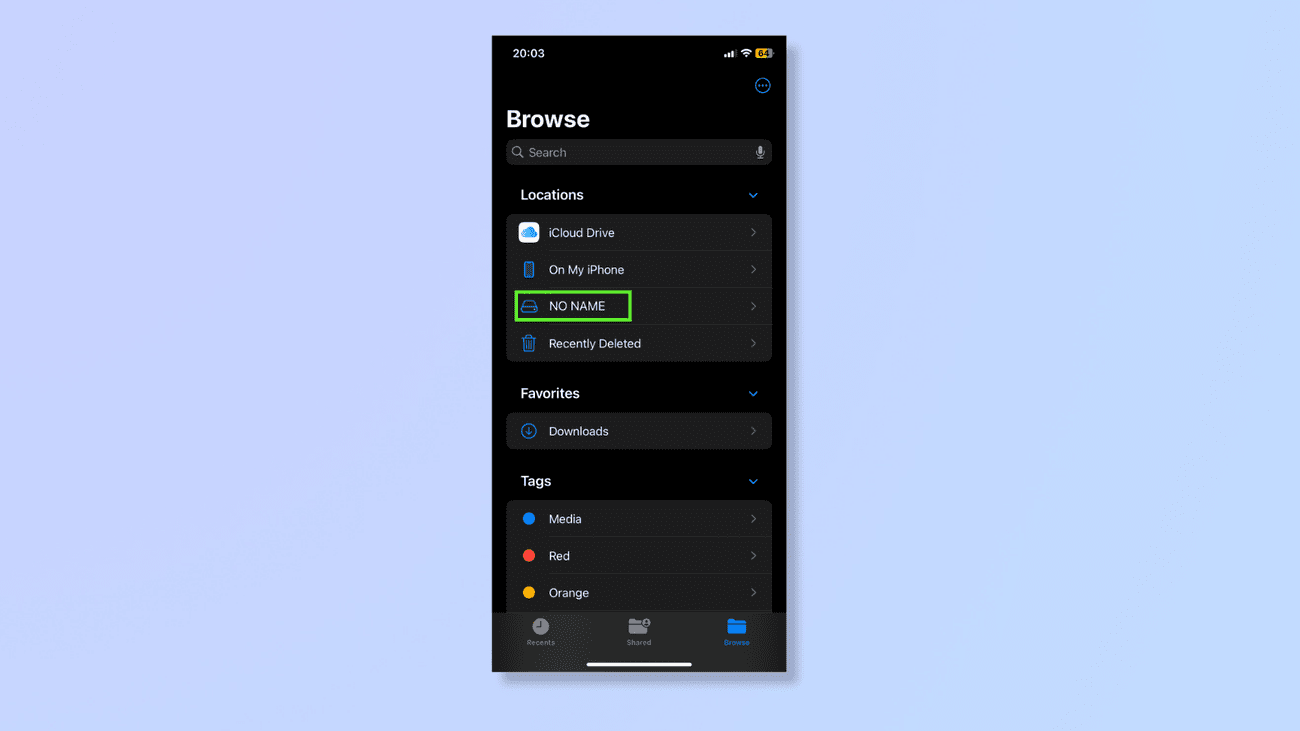
Στο iPhone σας,
ανοίξτε την εφαρμογή Αρχεία
. Θα βρείτε την εξωτερική συσκευή αποθήκευσης κάτω
Τοποθεσίες
.
Πατήστε το
για να δείτε τα αρχεία μέσα.
Μπορείτε επίσης να αντιγράψετε ή να μετακινήσετε αρχεία από το iPhone σας στην εξωτερική συσκευή αποθήκευσης ή το αντίστροφο.
Παρατεταμένο πάτημα
τα αρχεία που θέλετε να μεταφέρετε,
επιλέξτε Αντιγραφή
ή
Κίνηση,
και μετά
μεταβείτε στο φάκελο
θέλετε να μεταφέρετε τα αρχεία σε. Μόλις μπείτε στον νέο φάκελο,
παρατεταμένο πάτημα
οπουδήποτε και
επιλέξτε Επικόλληση
.
5. Αποσυνδέστε με ασφάλεια
(Εικόνα: © MacRumors / YouTube)
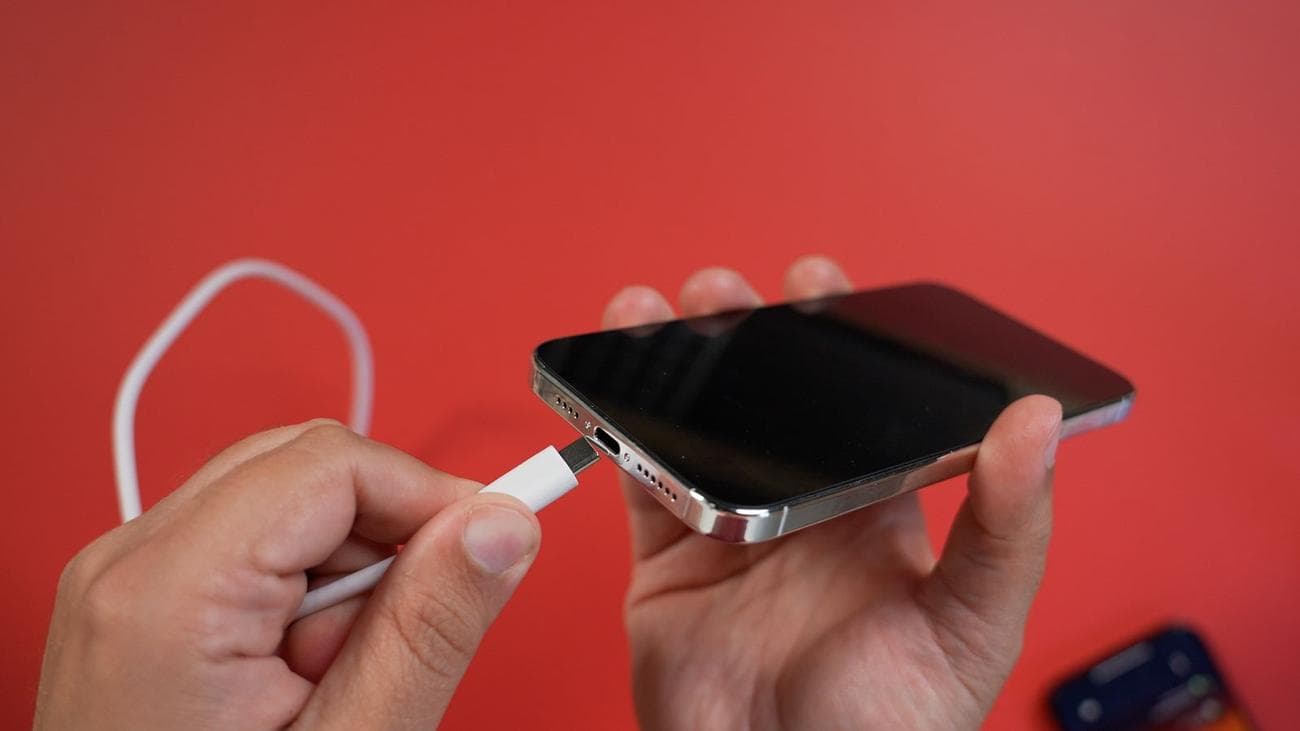
Για να διασφαλίσετε ότι τα αρχεία δεν θα καταστραφούν,
Μην αποσυνδέετε απότομα τον εξωτερικό χώρο αποθήκευσης κατά τη μεταφορά αρχείων
.
Αν και μπορείτε να βγάλετε με ασφάλεια τον εξωτερικό χώρο αποθήκευσης όταν δεν υπάρχει ενεργή μεταφορά αρχείων, μερικές φορές μπορεί να βλάψει ή να διαγράψει δεδομένα. Και σε αντίθεση με τον υπολογιστή, δεν υπάρχει επιλογή εξαγωγής του αποθηκευτικού χώρου ενώ το iPhone είναι ενεργοποιημένο, επομένως ο ασφαλέστερος τρόπος αποσύνδεσης είναι να
απενεργοποιήστε το iPhone και μετά αποσυνδέστε τον αποθηκευτικό χώρο
.
Με τα σωστά εργαλεία, η σύνδεση του iPhone σας σε μια εξωτερική συσκευή αποθήκευσης είναι παιχνιδάκι. Για περισσότερα σχετικά με το iPhone, ρίξτε μια ματιά
11 συμβουλές κρυφής κάμερας iPhone
,
7 χαρακτηριστικά iPhone που πρέπει να γνωρίζει κάθε λάτρης της ταινίας
και
12 συμβουλές για εξοικονόμηση μπαταρίας στο iPhone σας
.
VIA:
TomsGuide.com

