

Πώς να δημιουργήσετε αυτοκόλλητα στο iPhone με τις φωτογραφίες σας στο iOS 17
Η δη
μι
ουργία αυτοκόλλητων από φωτογραφίες είναι μια λειτουργία του iPhone που εύκολα παραβλέπεται και είναι τοποθετημένη στο iOS 17. Χρησιμοποιώντας τους αλγόριθμους μηχανικής εκμάθησης της Apple που διαχωρίζουν γρήγορα ένα θέμα από το φόντο του, εξάγει φωτογραφίες από εσάς, τους φίλους ή τα κατοικίδια ζώα σας (ή οτιδήποτε άλλο εντοπίζει ως θέμα της εικόνας) , μετατρέποντάς τα σε ψηφιακές χαλκομανίες. Φτιάχνει ακόμη και κινούμενα αυτοκόλλητα από το Live Photos για να τα τοποθετήσετε σε συνομιλίες iMessage ή εργαλεία σήμανσης. Δείτε πώς να δημιουργήσετε το δικό σας.
Τι είναι τα αυτοκόλλητα iPhone;
Στο
οικοσύστημα
της Apple, τα αυτοκόλλητα είναι ψηφιακές εκδόσεις των ομολόγων τους στον πραγματικό κόσμο. Έκαναν το ντεμπούτο τους στο iOS 10, το λειτουργικό σύστημα iPhone του 2016 της Apple, επιτρέποντας στους χρήστες να τοποθετούν περικοπές διασκεδαστικών εικόνων σε φυσαλίδες iMessage για πιο εξατομικευμένες αντιδράσεις.
μήλο
Η δημιουργία αυτοκόλλητων iPhone από φωτογραφίες είναι νέα στο iOS 17, όπως και η τοποθεσία τους. Σε παλαιότερες εκδόσεις του iOS, έπρεπε να πλοηγηθείτε στο iMessage App Store (στην εφαρμογή Messages) και στο συρτάρι εφαρμογών για να τα βρείτε. Στην πιο βελτιωμένη προσέγγιση του νέου λογισμικού, δεν έχετε παρά να πατήσετε το εικονίδιο συν δίπλα σε ένα μήνυμα, να επιλέξετε Αυτοκόλλητα και να επιλέξετε αυτό που θέλετε. (Περισσότερα για αυτό παρακάτω.)
Πώς να δημιουργήσετε αυτοκόλλητα από φωτογραφίες στο iOS 17
Δείτε πώς μπορείτε να δημιουργήσετε προσαρμοσμένα αυτοκόλλητα από τις φωτογραφίες σας στο πιο πρόσφατο λογισμικό iPhone της Apple:
-
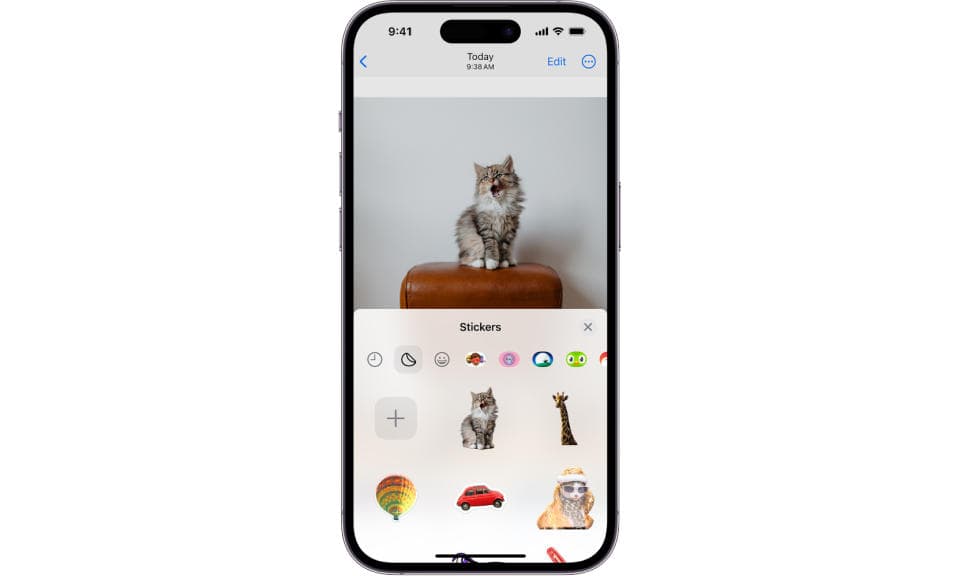
Στην εφαρμογή Φωτογραφίες στο iPhone σας, επιλέξτε μια εικόνα που θέλετε να μεταμορφώσετε σε αυτοκόλλητο iPhone. Πατήστε στη φωτογραφία για να την ανοίξετε σε προβολή πλήρους οθόνης.
-
Αγγίξτε παρατεταμένα το δάχτυλό σας στο θέμα της φωτογραφίας. Για παράδειγμα, εάν είναι μια εικόνα του σκύλου σας να κάνει ένα νερπιό πρόσωπο, κρατήστε το δάχτυλό σας κάτω στο κουτάβι μέχρι να δείτε ένα κινούμενο εφέ που τονίζει το θέμα. (Εάν δεν λειτουργήσει με την πρώτη προσπάθεια, κάντε το ξανά.)
-
Στο αναδυόμενο μενού που εμφανίζεται πάνω από το θέμα, επιλέξτε “Προσθήκη αυτοκόλλητου”. Εάν δεν βλέπετε αυτό το κείμενο, πατήστε στο βέλος (>) στη δεξιά άκρη του πλαισίου επιλογών μέχρι να το βρείτε. Αφού πατήσετε «Προσθήκη αυτοκόλλητου», η χαλκομανία θα εμφανιστεί παρακάτω στο ίδιο συρτάρι που θα δείτε στην εφαρμογή
Μηνύματα
. -
Προαιρετικά, κρατήστε πατημένο το δάχτυλό σας στο συρτάρι με αυτοκόλλητα και επιλέξτε “Προσθήκη εφέ” από το μενού. Μπορείτε να του δώσετε ένα τυπικό περίγραμμα, να προσθέσετε ένα στυλ κόμικ, να το μεταμορφώσετε σε ένα φουσκωτό αυτοκόλλητο ή να το κάνετε λαμπερό.
-
Πατήστε το κουμπί X ή σύρετε προς τα κάτω για να κλείσετε το μενού Αυτοκόλλητα στο κάτω μέρος της οθόνης.
Πώς να δημιουργήσετε αυτοκόλλητα από Live Photos στο iOS 17
Το
Live Photo της Apple προσθέτει (περίπου) βίντεο κλιπ τριών δευτερολέπτων που τραβήχτηκαν πριν και μετά το πάτημα του κουμπιού κλείστρου. Εάν τραβήξατε την αρχική φωτογραφία σας ως ζωντανή φωτογραφία, μπορείτε να τη μετατρέψετε σε κινούμενο αυτοκόλλητο iPhone ακολουθώντας τα παρακάτω βήματα:
-
Ανοίξτε την εφαρμογή iOS Photos και πατήστε τη Ζωντανή φωτογραφία που θέλετε να μετατρέψετε σε αυτοκόλλητο με κινούμενα σχέδια. Θα πρέπει τώρα να καταλαμβάνει ολόκληρη την οθόνη του τηλεφώνου σας.
-
Κρατήστε πατημένο το δάχτυλό σας στο θέμα της φωτογραφίας. Περιμένετε μέχρι να δείτε ένα κινούμενο εφέ κυματισμού να προεξέχει και να τονίζει το θέμα. (Δοκιμάστε ξανά αν δεν πιάσει την πρώτη φορά.)
-
Στο μενού πάνω από το θέμα, επιλέξτε “Προσθήκη αυτοκόλλητου”. Εάν δεν βλέπετε αυτήν την επιλογή, πατήστε το δεξί βέλος στο τέλος του μενού. Αφού πατήσετε «Προσθήκη αυτοκόλλητου», θα δείτε το θέμα να εμφανίζεται σε ένα συρτάρι παρακάτω με τα προσαρμοσμένα αυτοκόλλητά σας.
-
Θα πρέπει να δείτε ένα αναδυόμενο μενού πάνω από το αυτοκόλλητο. Εάν δεν το κάνετε, κρατήστε πατημένο το δάχτυλό σας στο αυτοκόλλητο στη λίστα. Επιλέξτε «Προσθήκη εφέ». Θα εμφανιστεί μια νέα οθόνη με επιλογές εφέ.
-
Εκτός από τις επιλογές εφέ αυτοκόλλητου, θα δείτε το “Off” επάνω αριστερά. Πατήστε το μέχρι να αλλάξει σε “Ζωντανά”. Τώρα έχετε ένα κινούμενο αυτοκόλλητο.
-
Πατήστε το κουμπί X ή σύρετε προς τα κάτω για να κλείσετε το συρτάρι των αυτοκόλλητων.
Πώς να χρησιμοποιήσετε προσαρμοσμένα αυτοκόλλητα στο iMessage
μήλο
Δείτε πώς μπορείτε να χρησιμοποιήσετε το νέο σας αυτοκόλλητο φωτογραφίας στην εφαρμογή Messages:
-
Στα Μηνύματα, ανοίξτε ένα νήμα συνομιλίας.
-
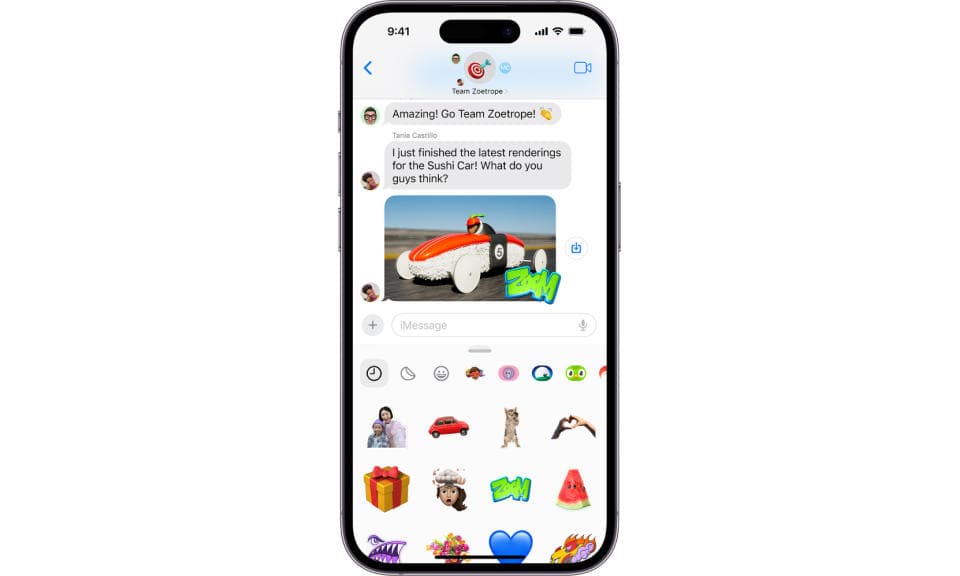
Πατήστε το κουμπί + στα αριστερά του πλαισίου κειμένου.
-
Επιλέξτε “Αυτοκόλλητα”.
-
Εάν δεν βλέπετε το προσαρμοσμένο αυτοκόλλητό σας στο μενού “πρόσφατα χρησιμοποιημένο” παρακάτω, πατήστε το εικονίδιο αυτοκόλλητου (μεταξύ των εικονιδίων ρολογιού 9:00 και χαμογελαστού προσώπου, πάνω από τα αυτοκόλλητα αλλά κάτω από το πλαίσιο κειμένου) για να το βρείτε.
-
Εάν θέλετε να τοποθετήσετε το αυτοκόλλητο σε απάντηση, πατήστε αυτό που θέλετε. Εναλλακτικά, εάν πρόκειται να το συμπεριλάβετε ως αντίδραση πάνω από ένα συννεφάκι συνομιλίας, κρατήστε το δάχτυλό σας κάτω στο αυτοκόλλητο και σύρετέ το στο μήνυμα στο οποίο θέλετε να αντιδράσετε.
Πώς να χρησιμοποιήσετε προσαρμοσμένα αυτοκόλλητα στο Markup
Μπορείτε επίσης να προσθέσετε αυτοκόλλητα σε φωτογραφίες, στιγμιότυπα οθόνης, PDF, συνημμένα email και άλλα έγγραφα:
-
Ανοίξτε μια εικόνα ή ένα αρχείο στο οποίο θέλετε να προσθέσετε ένα αυτοκόλλητο. Θα μπορούσε να είναι μέσω της εφαρμογής Φωτογραφίες, Αρχείων, Αλληλογραφίας, Σημειώσεων ή οποιασδήποτε άλλης εφαρμογής που υποστηρίζει επεξεργασίες σήμανσης.
-
Εάν βρίσκεστε στις Φωτογραφίες, πατήστε «Επεξεργασία» και, στη συνέχεια, επιλέξτε το εικονίδιο Σήμανσης (στυλό που βλέπει προς τα πάνω στην επάνω δεξιά γωνία). Εάν βρίσκεστε στα Αρχεία ή σε άλλη εφαρμογή όπου βλέπετε ήδη το εικονίδιο, παραλείψτε το βήμα “Επεξεργασία” και πατήστε μόνο το σύμβολο του στυλό.
-
Μόλις ανοίξετε το μενού Σήμανση, πατήστε το σύμβολο + στη δεξιά πλευρά της κάτω γραμμής εργαλείων (δίπλα στην παλέτα χρωμάτων και το μολύβι).
-
Πατήστε «Προσθήκη αυτοκόλλητου».
-
Επιλέξτε το προσαρμοσμένο αυτοκόλλητο που μόλις φτιάξατε.
-
Θα πρέπει να εμφανίζεται με ένα μπλε πλαίσιο οριοθέτησης πάνω από την αρχική φωτογραφία ή έγγραφο. Σύρετε τις γωνίες για αλλαγή μεγέθους ή σύρετε το δάχτυλό σας στην οθόνη για να το μετακινήσετε.
-
Πατήστε έξω από το πλαίσιο οριοθέτησης για να τοποθετήσετε το αυτοκόλλητο.
-
Πατήστε «Τέλος» για να αποθηκεύσετε τις αλλαγές.
Για περισσότερα σχετικά με το iOS 17, μπορείτε να ενημερωθείτε για την κριτική του Engadget για το λειτουργικό σύστημα iPhone 2023 της Apple.
VIA:
engadget.com
