
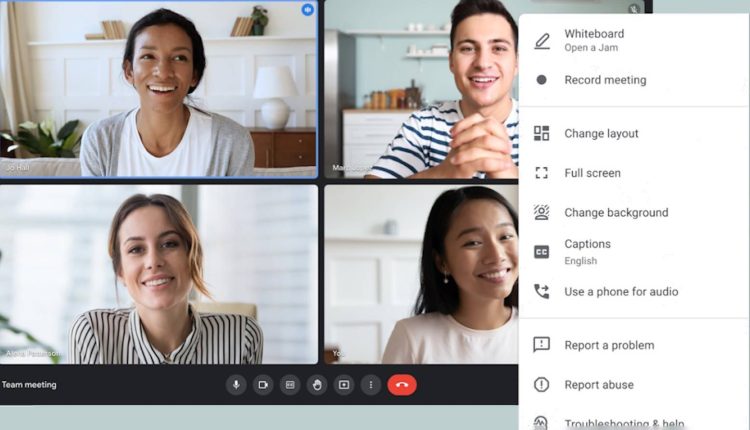
Τι είναι η λειτουργία Google Meet Companion;
Related Posts
Χάρη στη φιλική προς τον χρήστη διεπαφή και μια γενναιόδωρη δωρεάν βαθμίδα, το Google Meet έχει γίνει ένα από τα καλύτερα και πιο δημοφιλή εργαλεία τηλεδιάσκεψης. Ως προϊόν της Google, η στενή του ενσωμάτωση με το Ημερολόγιο Google, το Gmail, τα smartphone Android και τα Chromebook διασφαλίζει ότι μπορείτε εύκολα να δημιουργήσετε και να συμμετάσχετε σε συσκέψεις. Η υπηρεσία επίσης κυκλοφορεί τακτικά νέες δυνατότητες που βελτιώνουν την εμπειρία τηλεδιάσκεψης για όλους.
Μία από τις νεότερες προσθήκες στο σύνολο δυνατοτήτων του είναι η λειτουργία Google Meet Companion που επιτρέπει στους χρήστες να συμμετέχουν σε μια σύσκεψη χρησιμοποιώντας δύο συσκευές. Η λειτουργία στοχεύει κυρίως σε υβριδικούς χώρους εργασίας, όπου πολλά άτομα συμμετέχουν σε μια σύσκεψη από μια αίθουσα συνεδριάσεων. Μπορούν να χρησιμοποιήσουν μια δευτερεύουσα συσκευή για να συμμετάσχουν στη σύσκεψη σε λειτουργία συνοδευτικού για να αποκτήσουν πρόσβαση σε λειτουργίες όπως η συζήτηση, η κοινή χρήση οθόνης και άλλα.
Αυτός ο οδηγός περιγράφει λεπτομερώς τι είναι η λειτουργία Companion και πώς να τη χρησιμοποιήσετε για να αυξήσετε τις συσκέψεις σας.
Τι είναι η λειτουργία Google Meet Companion;
Η λειτουργία Google Meet Companion είναι μια εξαιρετική δυνατότητα που επιλύει ένα από τα προβλήματα που μαστίζουν τις συσκέψεις τηλεδιάσκεψης. Πριν από τη λειτουργία Companion, εάν πολλά άτομα συμμετείχαν σε μια βιντεοσύσκεψη από μια αίθουσα συνεδριάσεων με υλικό εντός της αίθουσας, τα άτομα δεν μπορούσαν να συμμετάσχουν πλήρως στη σύσκεψη, καθώς δεν μπορούσαν να χρησιμοποιήσουν τη συνομιλία σε σύσκεψη, τις δημοσκοπήσεις, τις ερωτήσεις και απαντήσεις και άλλες λειτουργίες του Google Meet.
Η λειτουργία Google Meet Companion επιλύει αυτό το πρόβλημα επιτρέποντας σε μεμονωμένους συμμετέχοντες να συμμετέχουν σε συσκέψεις σε λειτουργία συνοδευτικής λειτουργίας. Όταν κάποιος συμμετέχει σε μια σύσκεψη σε λειτουργία συνοδευτικής λειτουργίας, ο ήχος της συσκευής του απενεργοποιείται από προεπιλογή για την αποφυγή σχολίων. Οι χρήστες μπορούν να χρησιμοποιούν τις συνοδευτικές τους συσκευές για πρόσβαση σε όλες τις λειτουργίες του Google Meet, συμπεριλαμβανομένου του σηκώματος των χεριών και της κοινής χρήσης οθόνης. Ενώ το βίντεο είναι απενεργοποιημένο από προεπιλογή στη λειτουργία Companion, οι χρήστες μπορούν να το ενεργοποιήσουν για να τραβήξουν την προσοχή πάνω τους όταν μιλούν.
Η λειτουργία Google Meet Companion είναι επίσης εξαιρετική για χρήστες που χρησιμοποιούν πολλές συσκευές για να συμμετάσχουν σε μια σύσκεψη. Για παράδειγμα, μπορείτε να συμμετάσχετε στη σύσκεψη μέσω του smartphone Android για καλύτερη ποιότητα βίντεο και ήχου, αλλά να χρησιμοποιήσετε τον φορητό υπολογιστή σας ως συνοδευτική συσκευή για να κρατάτε σημειώσεις, να συνομιλείτε με άλλους συμμετέχοντες στη σύσκεψη και πολλά άλλα.
Λειτουργία συνοδού έναντι λειτουργίας συμμετεχόντων
Υπάρχουν διαφορές μεταξύ του τι μπορείτε να κάνετε στη λειτουργία Συμμετέχοντος και στη λειτουργία Συνοδού. Εδώ είναι μια ανάλυση αυτών των διαφορών.

Όταν λαμβάνετε μέρος σε μια κλήση Google Meet χρησιμοποιώντας τη λειτουργία Συνοδευτική, μπορείτε:
- Συζητήστε με άλλους συμμετέχοντες στο Google Meet.
- Μοιραστείτε την οθόνη σας.
- Αποκτήστε πρόσβαση σε έναν εικονικό πίνακα για να συλλάβετε ιδέες.
- Ενεργοποιήστε τους υπότιτλους για να παρακολουθήσετε όσα λέγονται.
Διατίθενται πρόσθετα όπως το σήκωμα χεριών, η διεξαγωγή δημοσκοπήσεων και οι ερωτήσεις και απαντήσεις, αλλά απαιτούν συγκεκριμένο
Έκδοση Google Workspace
.
Όταν εισέρχεστε σε μια σύσκεψη σε λειτουργία συνοδευτικής λειτουργίας, ο ήχος και το μικρόφωνό σας είναι απενεργοποιημένα από προεπιλογή. Αυτό αποτρέπει την ηχώ για εσάς και άλλους συμμετέχοντες. Το Google Meet εμφανίζει δύο ονόματα για εσάς στη λίστα συμμετεχόντων, ένα για τον κανονικό σας χρήστη και ένα για τον χρήστη της Συνοδευτικής λειτουργίας.

Το Google Meet αποκρύπτει το πλέγμα των συμμετεχόντων στη λειτουργία συνοδευτικής λειτουργίας για να απλοποιήσει τη διεπαφή στη συνοδευτική συσκευή σας.
Για να μιλήσετε ή να ακούσετε άλλους χρησιμοποιώντας μια συνοδευτική συσκευή, συνδεθείτε με το υλικό στην αίθουσα συσκέψεων ή χρησιμοποιήστε ένα Nest Hub Max για την κλήση. Μπορείτε επίσης να συμμετάσχετε στην κλήση με τη λειτουργία Συμμετέχοντος στο φορητό υπολογιστή ή το κινητό σας τηλέφωνο.
Πώς να ξεκινήσετε τη λειτουργία Companion στο Google Meet
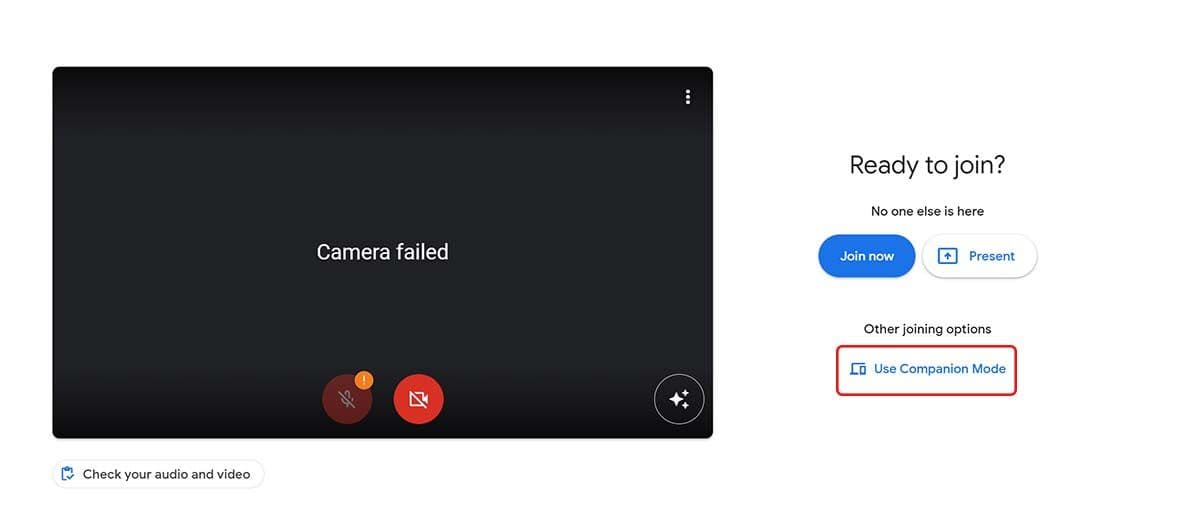
Υπάρχουν δύο τρόποι για να συνδέσετε τη συνοδευτική συσκευή σας στην κλήση σας στο Google Meet. Το πρώτο είναι με την ενεργοποίηση της λειτουργίας συνοδευτικού από έναν σύνδεσμο πρόσκλησης σε σύσκεψη.
- Ενεργοποιήστε τη δευτερεύουσα συσκευή σας.
- Ανοίξτε τον σύνδεσμο της συνάντησης.
-
Περιμένετε το
Έτοιμοι να συμμετάσχουν
οθόνη για φόρτωση.
-
Επίλεξε το
Χρησιμοποιήστε τη λειτουργία Companion
κουμπί σύνδεσης.
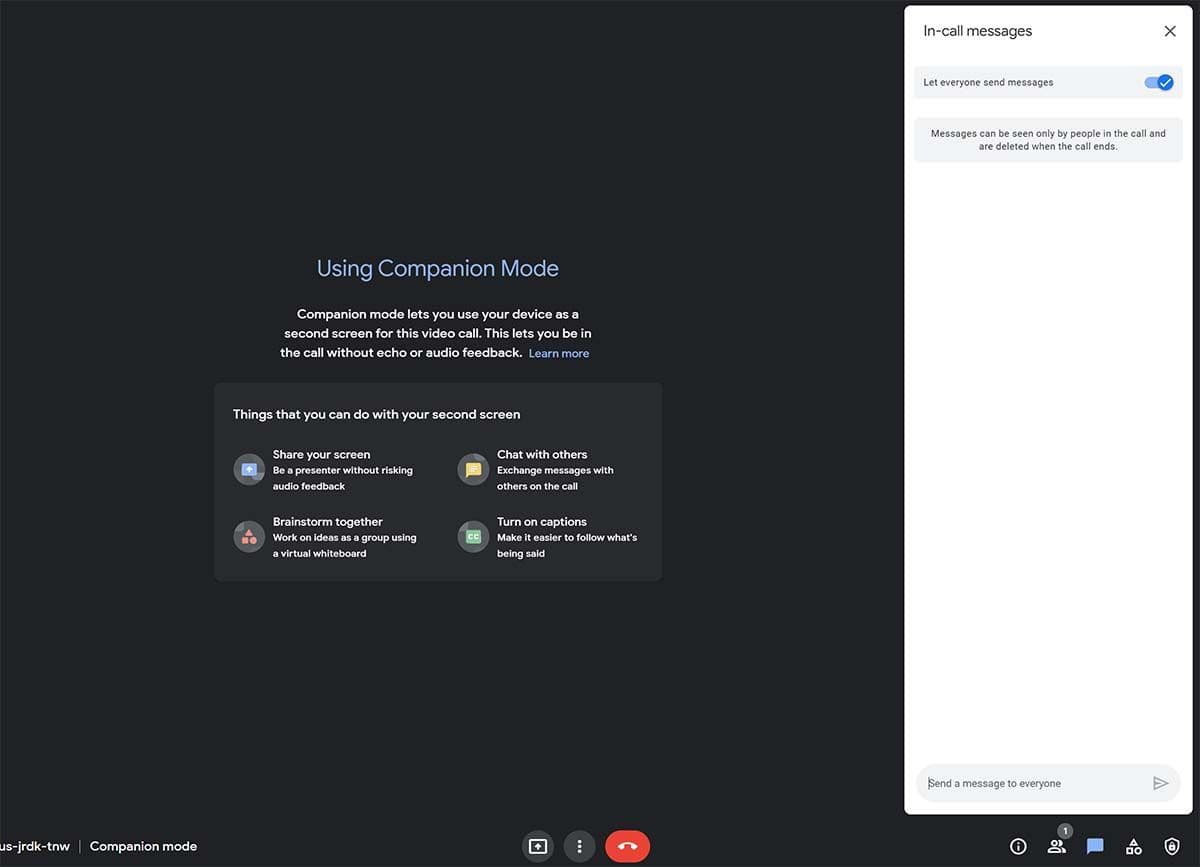
Ο αποκλειστικός ιστότοπος λειτουργίας Companion είναι ο δεύτερος τρόπος για να ενεργοποιήσετε τη λειτουργία Companion.
-
Αρχή
τη δευτερεύουσα συσκευή σας. -
Παω σε
g.co/companion
. -
Εισαγάγετε τον κωδικό σύσκεψης ή τον σύνδεσμο στο
Εισαγάγετε έναν κωδικό ή έναν σύνδεσμο
κουτί. -
Κάντε κλικ στο
Ξεκινήστε το Companion
κουμπί.

Πρέπει να συνδεθείτε στον λογαριασμό Google που προσκλήθηκε στη σύσκεψη στη δευτερεύουσα συσκευή σας. Εάν όχι, χρειάζεστε έγκριση από τον οικοδεσπότη της σύσκεψης για να συμμετάσχετε στην κλήση.
Πώς να μοιραστείτε την οθόνη σας χρησιμοποιώντας τη λειτουργία Companion
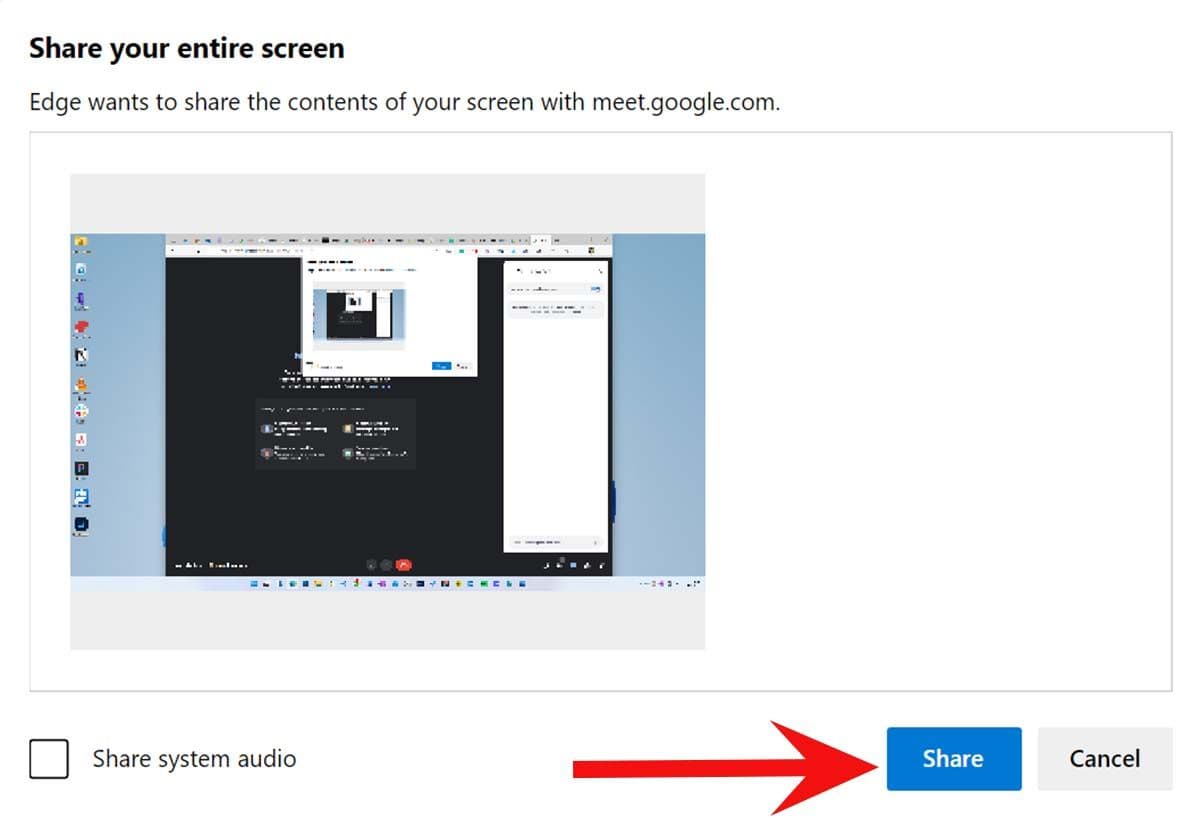
Η κοινή χρήση περιεχομένου στη συσκευή συνοδευτικής λειτουργίας είναι ένας χρήσιμος τρόπος για να χωρίσετε τις οθόνες σας. Ας δούμε πώς μπορείτε να μοιραστείτε την οθόνη στη δευτερεύουσα συσκευή σας.
- Συμμετάσχετε στη συνάντησή σας. Ίσως χρειαστεί να σας αφήσει στη συνάντησή σας ένας άλλος συμμετέχων.
-
Κάντε κλικ στο
Παρουσίαση τώρα
κουμπί στο κάτω μέρος της οθόνης σας. -
Επιλέξτε το περιεχόμενο που θέλετε να παρουσιάσετε.

- Ελέγξτε την προεπισκόπηση κοινής χρήσης.
-
Επίλεξε το
Κοινή χρήση ήχου συστήματος
πλαίσιο για να μοιραστείτε τον ήχο σας. -
Κάντε κλικ στο
Μερίδιο
κουμπί ώστε όλοι να μπορούν να δουν το περιεχόμενο που μοιράζεστε.
Πώς να κάνετε κοινή χρήση της κάμεράς σας σε λειτουργία Companion
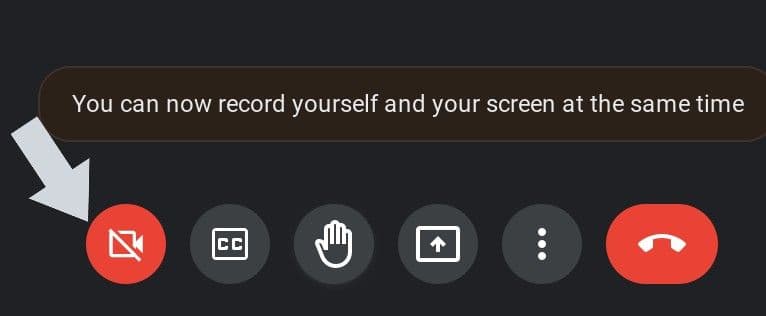
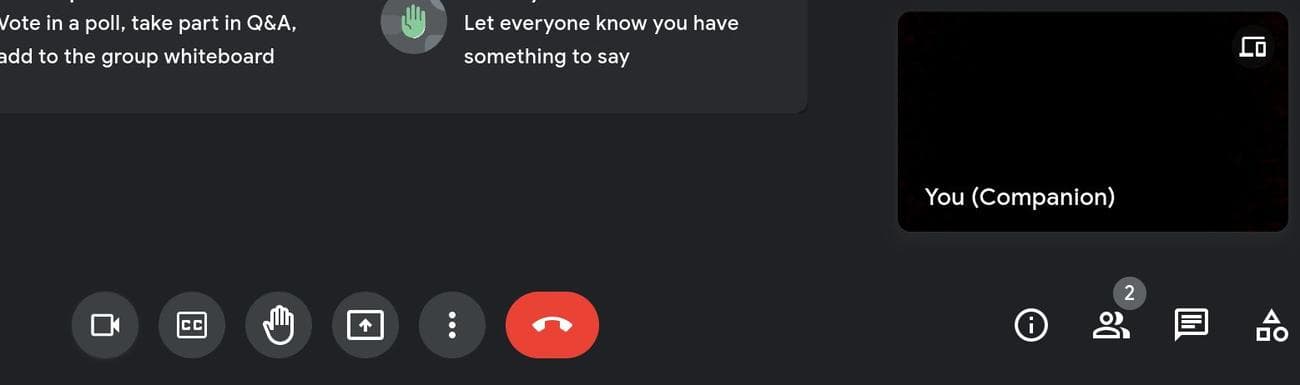
Δεν έχουν όλες οι συσκευές κάμερα που μπορεί να επισκευαστεί. Η λειτουργία Companion σάς επιτρέπει να χρησιμοποιείτε την κάμερα από τη δευτερεύουσα συσκευή σας αντί της κύριας συσκευής σας ενώ βρίσκεστε στη σύσκεψή σας.
- Μπείτε στη συνάντηση. Ίσως χρειαστεί να περιμένετε για να σας αφήσουν στη συνάντηση.
-
Κάντε κλικ στο
Ενεργοποιήστε την κάμερα
κουμπί.
-
Οι άλλοι συμμετέχοντες στη σύσκεψη θα σας δουν με την κάμερα από τη συνοδευτική συσκευή σας.
Πώς να σηκώσετε το χέρι σας στη λειτουργία Companion
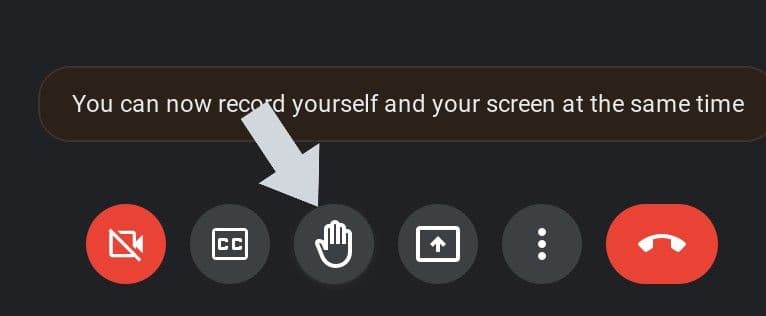
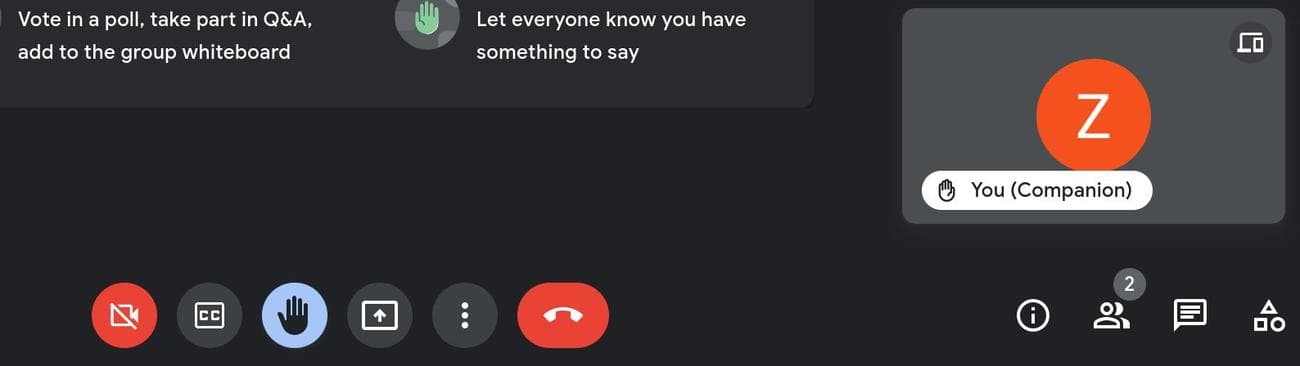
Μπορεί να προκύψει μια ερώτηση κατά τη διάρκεια μιας συνάντησης, αλλά μπορεί να είναι αγενές να τη διακόψετε. Το Google Meet περιλαμβάνει μια λειτουργία που σας επιτρέπει να σηκώνετε το χέρι σας, όπως στην πραγματική ζωή, έτσι ώστε ο ομιλητής να μπορεί να φτάσει στην ερώτησή σας.
- Συνδεθείτε στη συνάντηση. Κάποιος μπορεί να χρειαστεί να σας αφήσει στη συνάντηση.
-
Κάντε κλικ στο
Σήκωσε το χέρι
κουμπί.
-
Όλοι θα δουν ότι το χέρι σου είναι σηκωμένο.
Πώς να ενεργοποιήσετε τους υπότιτλους στη λειτουργία συνοδευτικών
Οι κλειστοί υπότιτλοι μπορεί να είναι χρήσιμοι εάν δεν ακούτε ή δεν μπορείτε να καταλάβετε κάτι. Οι κλειστοί υπότιτλοι δημιουργούν ένα αρχείο καταγραφής κειμένου σε πραγματικό χρόνο με όσα λέγονται.
-
Αρχή
η συνάντηση. Ένας τρέχων συμμετέχων μπορεί να χρειαστεί να σας επιτρέψει να συμμετάσχετε στη σύσκεψη. -
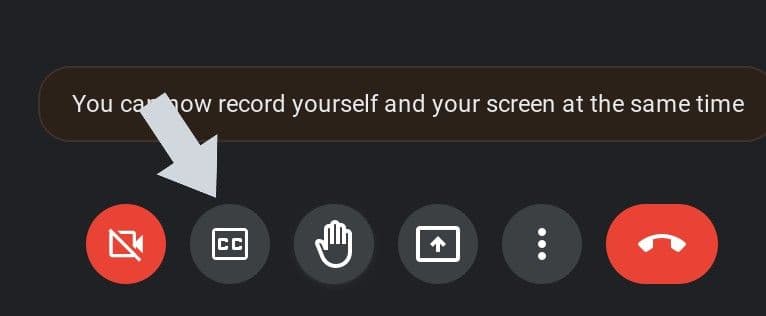
Κάντε κλικ στο
Ενεργοποιήστε τους υπότιτλους
κουμπί.
-
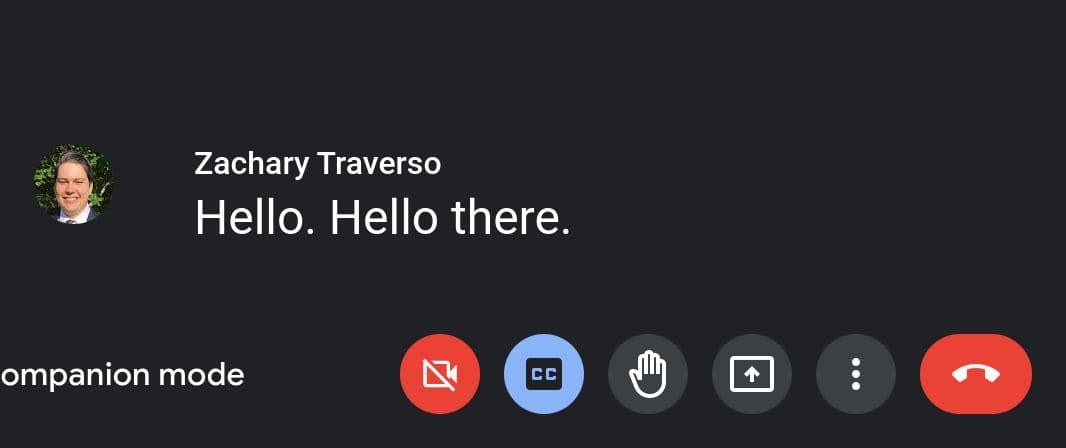
Οι λεζάντες εμφανίζονται στο κάτω μέρος της οθόνης σας.
Συνήθεις ερωτήσεις για τη λειτουργία Google Meet Companion
Ας απαντήσουμε σε ορισμένες συνήθεις ερωτήσεις σχετικά με τη λειτουργία Companion.
Είναι διαθέσιμη η λειτουργία Companion σε κινητές συσκευές;
Η συνοδευτική λειτουργία δεν είναι διαθέσιμη σε Android ή iOS. Περιορίζεται στο Google Meet στον ιστό, το Nest Hub Max και άλλα
πιστοποιημένο υλικό Google Meet
.
Οι συμμετέχοντες στη λειτουργία συνοδού υπολογίζονται στο όριο συμμετεχόντων;
Ναι, το Google Meet καταμετρά τις συνδέσεις που χρησιμοποιούν τη λειτουργία συνοδευτικής λειτουργίας έναντι του ορίου των 100 συμμετεχόντων.
Πρέπει να συμμετάσχω σε μια σύσκεψη του Google Meet μόνο με λειτουργία συνοδευτικής λειτουργίας;
Η συνοδευτική λειτουργία στοχεύει στη βελτίωση της βιντεοκλήσης σας στο Google Meet με μια δεύτερη οθόνη. Δεν θα πρέπει να χρησιμοποιείτε την κύρια συσκευή σας και να συμμετέχετε στην κλήση μόνο με τη λειτουργία συνοδευτικής λειτουργίας. Απενεργοποιεί τον ήχο, το μικρόφωνο και το βίντεο στη συσκευή σας, επομένως δεν θα γνωρίζετε τι συμβαίνει στη σύσκεψη.
Ένας σύντροφος για τη συνάντησή σας
Οι εικονικές συσκέψεις είναι μια πραγματικότητα και το Google Meet τις κάνει πιο εύκολες με λειτουργίες όπως η συνοδευτική λειτουργία. Η συνοδευτική λειτουργία σάς βοηθά να εκτελείτε πολλαπλές εργασίες και να διαχωρίζετε πληροφορίες και στοιχεία ελέγχου για να διευκολύνετε την εμπειρία της σύσκεψής σας. Δείτε αυτές τις συμβουλές και κόλπα του Google Meet για να βελτιώσετε την εμπειρία σας στο Google Meet.
