
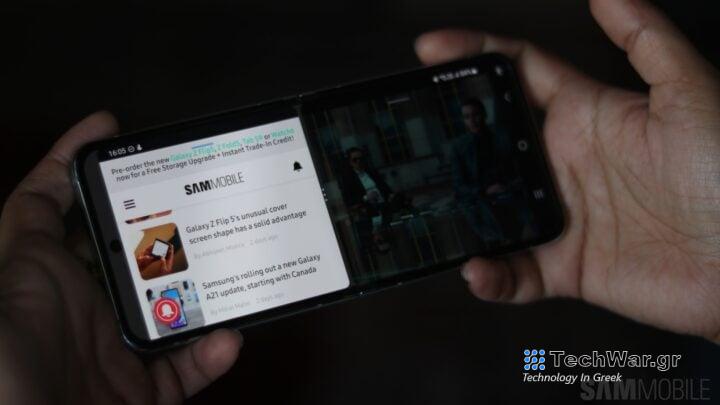
Ενσωματώστε το One UI Split Screen στη ρουτίνα σας με ευκολία
Ένα από τα πιο μοναδικά χαρακτηριστικά που είναι ενσωματωμένα στη διεπαφή χρήστη των τηλεφώνων και tablet Samsung
Galaxy
είναι το Split
Screen
. Με τα χρόνια, αυτή η δυνατότητα έχει
εμπ
νεύσει πολλούς OEM, αλλά η Samsung εξακολουθεί να το κάνει καλύτερα. Και με το One UI 5.0, η Samsung έκανε το Split Screen ακόμα πιο βολικό στη χρήση.
Ο ευκολότερος τρόπος για να ενσωματώσετε το Split Screen στη ρουτίνα σας και στην εμπειρία χρήστη της συσκευής Galaxy είναι μέσω της χειρονομίας “Swipe for split screen”. Έκανε το ντεμπούτο του ως δυνατότητα “Labs” στο One UI 5.0, αλλά τώρα,
δεν είναι
πλέον ένα πειραματικό στοιχείο αλλά ένα κύριο στοιχείο του UI. Δείτε πώς μπορείτε να το χρησιμοποιήσετε.
Ενσωματώστε το Split Screen στη ρουτίνα σας
Η χειρονομία “Swipe for split screen” σάς επιτρέπει να ενεργοποιήσετε το Split Screen στο τηλέφωνο ή το tablet Galaxy σας, σύροντας προς τα επάνω με δύο δάχτυλα από το κάτω μέρος της οθόνης. Είναι τόσο εύκολο. Κυριολεκτικά, το Split Screen είναι στα χέρια σας στο σύγχρονο One UI. Ακολουθεί ένα παράδειγμα για το πώς λειτουργεί:
Εάν θέλετε να ενσωματώσετε το Split Screen στη ρουτίνα σας και να χρησιμοποιήσετε αυτήν την βολική κίνηση με δύο δάχτυλα, ανοίξτε το
Ρυθμίσεις
εφαρμογή στο τηλέφωνο ή το tablet σας, μεταβείτε στο
“Προηγμένες λειτουργίες”,
και πατήστε
“Πολλαπλά παράθυρα.”
Στη συνέχεια, πατήστε
“Σύρετε για διαίρεση οθόνης”
και θέστε το διακόπτη εναλλαγής στη θέση ON.
Τώρα, όταν έχετε ανοιχτή
μι
α εφαρμογή, μπορείτε να εκτελέσετε τη χειρονομία σάρωσης με δύο δάχτυλα και να εισέλθετε στη λειτουργία διαίρεσης οθόνης εν ριπή οφθαλμού. Μπορείτε επίσης να αλλάξετε το μέγεθος των παραθύρων ή να τα περιστρέψετε σύροντας ή αγγίζοντας την ετικέτα στη μέση.
VIA:
SamMobile.com

