

Αν αναρωτιέστε γιατί ο
υπολογιστή
ς σας με Windows χρειάζεται για πάντα για να ξεκινήσει όταν τον εκκινείτε, το πιθανότερο είναι ότι οι εφαρμογές που ανοίγουν αυτόματα κατά τη διαδικασία εκκίνησης ευθύνονται. Ωστόσο,
δεν είναι
όλα αυτά τα προγράμματα απαραίτητα, επομένως μπορεί να είναι πολύ βολικό για κάθε χρήστη.
Μάθετε πώς μπορείτε να καταργήσετε προγράμματα εκκίνησης από τα Windows 10 και 11.
Πρέπει να σημειωθεί ότι τα προβλήματα δεν περιορίζονται μόνο σε α
πιο αργή εκκίνηση
. Πολλά από αυτά τα προγράμματα λειτουργούν και στο παρασκήνιο, γεγονός που επηρεάζει τη μνήμη του υπολογιστή μας. Ως συνέπεια, μπορεί να διαπιστώσουμε, για παράδειγμα, ότι είναι πιο αργή και λιγότερο ρευστή η αλλαγή από το ένα πρόγραμμα στο άλλο. Αυτό είναι επειδή
Η ικανότητα επεξεργασίας του υπολογιστή μας είναι κορεσμένη.
Δείκτης
Τι είναι τα προγράμματα εκκίνησης στα Windows;
Τα προγράμματα εκκίνησης είναι αυτά
εφαρμογές που εκτελούνται αυτόματα κατά την εκκίνηση του υπολογιστή μας
. Αυτά είναι προγράμματα που μπορεί να είναι πολύ χρήσιμα σε ορισμένες περιπτώσεις. Για παράδειγμα, είναι πολύ βολικό το πρόγραμμα περιήγησης (το οποίο οι περισσότεροι από εμάς χρησιμοποιούμε όταν καθόμαστε μπροστά στον υπολογιστή) να ξεκινά αυτόματα όταν ανοίγουμε τον υπολογιστή.
Καταρχήν, η προσθήκη προγραμμάτων στην εκκίνηση του υπολογιστή σας δεν είναι κακό, αφού υπάρχουν για να κάνουν τη ζωή μας λίγο πιο εύκολη.
Τα προβλήματα έρχονται όταν υπάρχουν πάρα πολλά προγράμματα εκκίνησης
. Τότε εμφανίζονται οι καταστάσεις που ήδη γνωρίζουμε: μικρότερη ταχύτητα επεξεργασίας, περιττή κατανάλωση πόρων και ακόμη μεγαλύτερη κατανάλωση μπαταρίας.
Γιατί να απενεργοποιήσετε τις εφαρμογές εκκίνησης;
Για να μειώσετε το χρόνο αναμονής μεταξύ της στιγμής που ανοίγουμε τον υπολογιστή μέχρι να αρχίσουμε να τον χρησιμοποιούμε, η καλύτερη λύση δεν είναι άλλη από
απενεργοποιήστε ορισμένες περιττές εφαρμογές από την εκκίνηση των Windows
. Στις επόμενες παραγράφους εξηγούμε ποιες μέθοδοι υπάρχουν και πώς γίνεται.
Δεν χρειάζεται να φοβάστε να εκτελέσετε αυτή τη λειτουργία. Ακόμα κι αν απενεργοποιήσουμε όλα τα προγράμματα εκκίνησης, το σύστημα θα συνεχίσει να λειτουργεί. Ωστόσο, το πιο συνετό είναι
απεγκαταστήστε μόνο αυτά που δεν χρειαζόμαστε πραγματικά
. Υπάρχουν και άλλα που, αν και μπορεί να φαίνονται άσχετα, εκπληρώνουν σημαντικές λειτουργίες, όπως προγράμματα προστασίας από ιούς ή συγχρονισμού αρχείων για
υπηρεσίες
cloud.
Ας δούμε παρακάτω ποια είναι τα βήματα για την κατάργηση προγραμμάτων εκκίνησης των Windows.
Καταργήστε τα προγράμματα εκκίνησης μέσω των Ρυθμίσεων
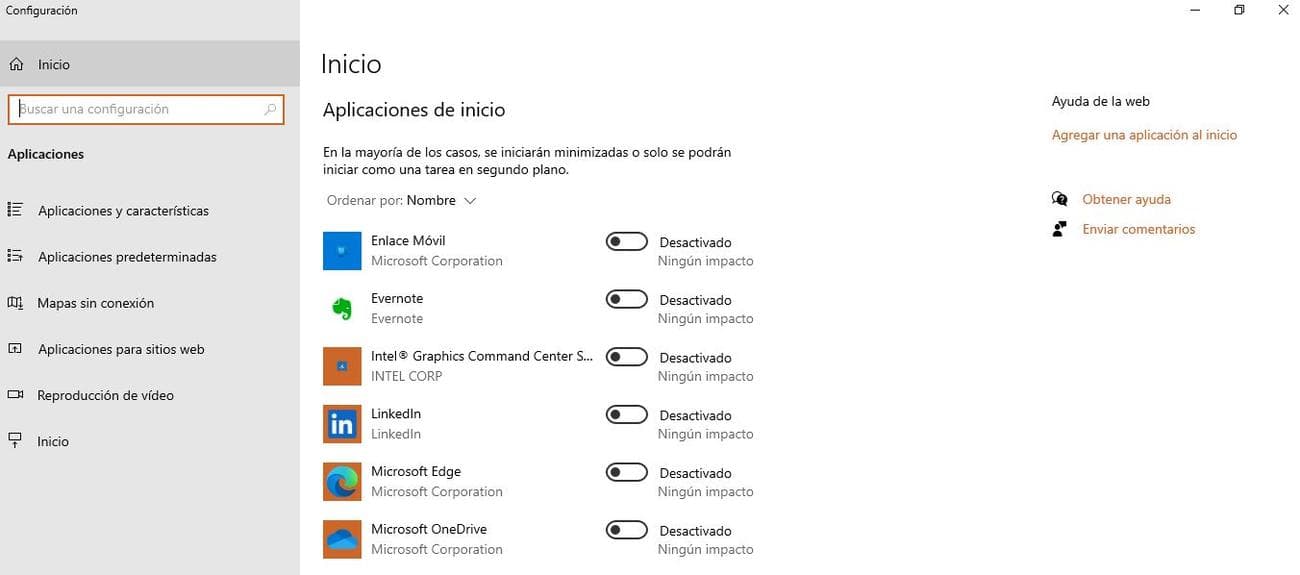
Είναι η πρώτη μέθοδος που μπορούμε να χρησιμοποιήσουμε για να καταργήσουμε προγράμματα εκκίνησης στα Windows. Αν θέλουμε να το κάνουμε από τα Windows 10, το μόνο που έχουμε να κάνουμε είναι να πάμε στο πλαίσιο αναζήτησης και να πληκτρολογήσουμε
«Εφαρμογές εκκίνησης».
Στη συνέχεια κάνουμε κλικ στην επιλογή και θα εμφανιστεί η οθόνη όπως αυτή που φαίνεται στην παραπάνω εικόνα.
Σε αυτή την οθόνη θα μπορούμε
χρησιμοποιήστε τα κουμπιά του ρυθμιστικού για να ενεργοποιήσετε ή να απενεργοποιήσετε τις εφαρμογές
. Λογικά, όσο λιγότερα προγράμματα ενεργοποιούνται, τόσο πιο γρήγορα θα ξεκινήσει ο υπολογιστής μας και τόσο καλύτερη θα είναι η συνολική του απόδοση.
Η μέθοδος σε
Windows 11
Είναι αρκετά παρόμοιο, αν και
Ο τρόπος πρόσβασης σε αυτό το μενού είναι λίγο διαφορετικός
. Πρώτα πρέπει να ανοίξετε τις Ρυθμίσεις των Windows, μετά να επιλέξετε Εφαρμογές και, μόλις φτάσετε εκεί, κάντε κλικ στο Έναρξη. Μετά από αυτό, θα φτάσουμε στην ίδια οθόνη έναρξης εφαρμογών που έχουμε δει στα Windows 10. Η γενική αισθητική είναι κάπως διαφορετική, αλλά ο τρόπος ενεργοποίησης ή απενεργοποίησης εφαρμογών είναι ο ίδιος.
Πώς να το κάνετε από τον διαχειριστή εργασιών
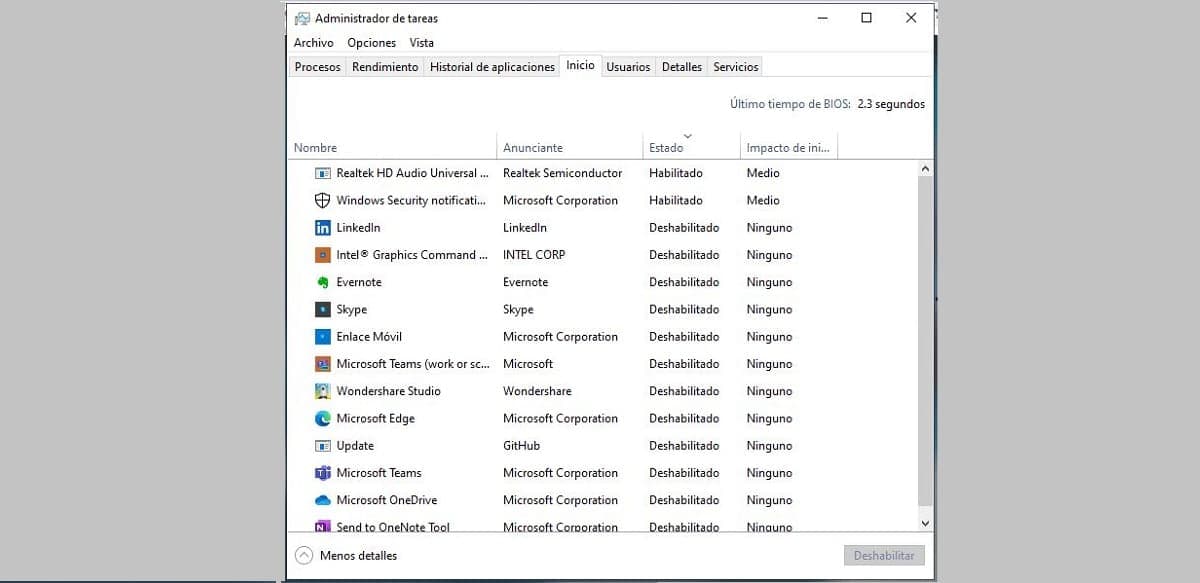
Η Διαχείριση εργασιών των Windows είναι ένα πολύ χρήσιμο εργαλείο που μπορούμε να χρησιμοποιήσουμε με πολλούς τρόπους. Φυσικά, θα μας βοηθήσει επίσης να αφαιρέσουμε τα προγράμματα εκκίνησης στα Windows.
Για να ανοίξετε τη Διαχείριση εργασιών στα Windows 10, κάντε δεξί κλικ σε έναν κενό χώρο στη γραμμή εργασιών και, από το μενού, επιλέξτε την επιλογή «
Διαχειριστής εργασιών”.
Μερικές φορές δεν εμφανίζεται η πλήρης οθόνη, επομένως είναι απαραίτητο να ανοίξετε ολόκληρο το πλαίσιο κάνοντας κλικ στο κουμπί “Περισσότερες λεπτομέρειες”.
Μετά πάμε στο
Καρτέλα “Αρχική”.
, όπου εμφανίζονται όλες οι εφαρμογές. Ορισμένα από αυτά έχουν ρυθμιστεί να ξεκινούν με Windows και την επιλογή ενεργοποίησης ή απενεργοποίησης τους.
Στα Windows 11 η μέθοδος ποικίλλει ελαφρώς. Για πρόσβαση στο Task Manager μπορούμε να πληκτρολογήσουμε το όνομά του στο πλαίσιο αναζήτησης ή να κάνουμε κλικ στο εικονίδιο των Windows. Τώρα, πρέπει να μεταβείτε στην πλαϊνή γραμμή και να επιλέξετε
«Εφαρμογές Booster»
Με αυτόν τον τρόπο θα έχουμε απευθείας πρόσβαση στο πλαίσιο που έχουμε ήδη δει στην περίπτωση των Windows 10.
Μέσω της ίδιας της
εφαρμογή
ς
Η τρίτη μέθοδος είναι λίγο πιο επίπονη, αφού συνίσταται στο να την κάνεις από την ίδια εφαρμογή. Αυτό απαιτεί αρχικά μεγαλύτερη προσπάθεια (πρέπει να πας ένα προς ένα) και επίσης δεν γίνεται σε όλες τις περιπτώσεις. Ωστόσο, αν αυτό που θέλουμε είναι
διαγράψτε μόνο μια συγκεκριμένη εφαρμογή εκκίνησης
είναι ο καταλληλότερος πόρος.
Υπάρχουν ορισμένα προγράμματα που, αφού εγκατασταθούν, έχουν ήδη ρυθμιστεί να εκτελούνται κατά την εκκίνηση χωρίς την εξουσιοδότησή μας. Απλά πρέπει να ψάξετε λίγο ανάμεσα στις επιλογές αυτών των εφαρμογών για να βρείτε τη ρύθμιση που θα μας επιτρέψει να τις αφαιρέσουμε από την αρχή.
VIA:
windowsnoticias.com

