
Πώς να χρησιμοποιήσετε το κρυφό μηχάνημα λευκού θορύβου iPhone για να σας βοηθήσει να κοιμηθείτε καλύτερα
Δεν ξέρω για εσάς, αλλά δεν έχω πρόβλημα να κοιμηθώ ανεξάρτητα από τον θόρυβο του περιβάλλοντος. Δεν είναι όμως όλοι ίδιοι και κάποιοι ξυπνούν με τον παραμικρό ήχο. Αυτός μπορεί να είναι ο λόγος που διαβάζετε αυτήν την ανάρτηση αυτή τη στιγμή — προσπαθείτε να καταλάβετε πώς να χρησιμοποιήσετε το κρυφό μηχάνημα λευκού θορύβου
iPhone
που δεν ήξερες καν ότι υπήρχε.
Η προσθήκη λευκού θορύβου στη ρουτίνα ύπνου σας μπορεί να σας βοηθήσει να κοιμηθείτε ευκολότερα και να κοιμηθείτε καλύτερα όλη τη νύχτα. Η αναπαραγωγή λευκού θορύβου μπορεί επίσης να αποτρέψει τη διέλευση άλλων ενοχλητικών θορύβων. Η δυνατότητα ενεργοποιείται πολύ εύκολα και θα σας δείξω επίσης πώς να αυτοματοποιήσετε ολόκληρη τη διαδικασία, ώστε να μην θέσετε σε κίνδυνο την ασφάλειά σας στη διαδικασία.
Έχω χρησιμοποιήσει μηχανήματα λευκού θορύβου στο παρελθόν για να δω πώς είναι, αλλά ποτέ δεν σκέφτηκα να αναζητήσω τους ενσωματωμένους θορύβους που προσφέρει η Apple. Είναι ένα χαρακτηριστικό που κρύβεται στο
Προσιτότητα
μενού, το οποίο φιλοξενεί πολλές χρήσιμες κρυφές λειτουργίες.
Για να ξεκινήσετε να χρησιμοποιείτε τη δυνατότητα, μεταβείτε στο
Ρυθμίσεις
εφαρμογή, αγγίξτε
Προσιτότητα
κύλιση για το
Ήχος/Εικόνα
μενού και επιλέξτε
Ήχοι φόντου
.
Οπως και
HuffPost
εξηγεί
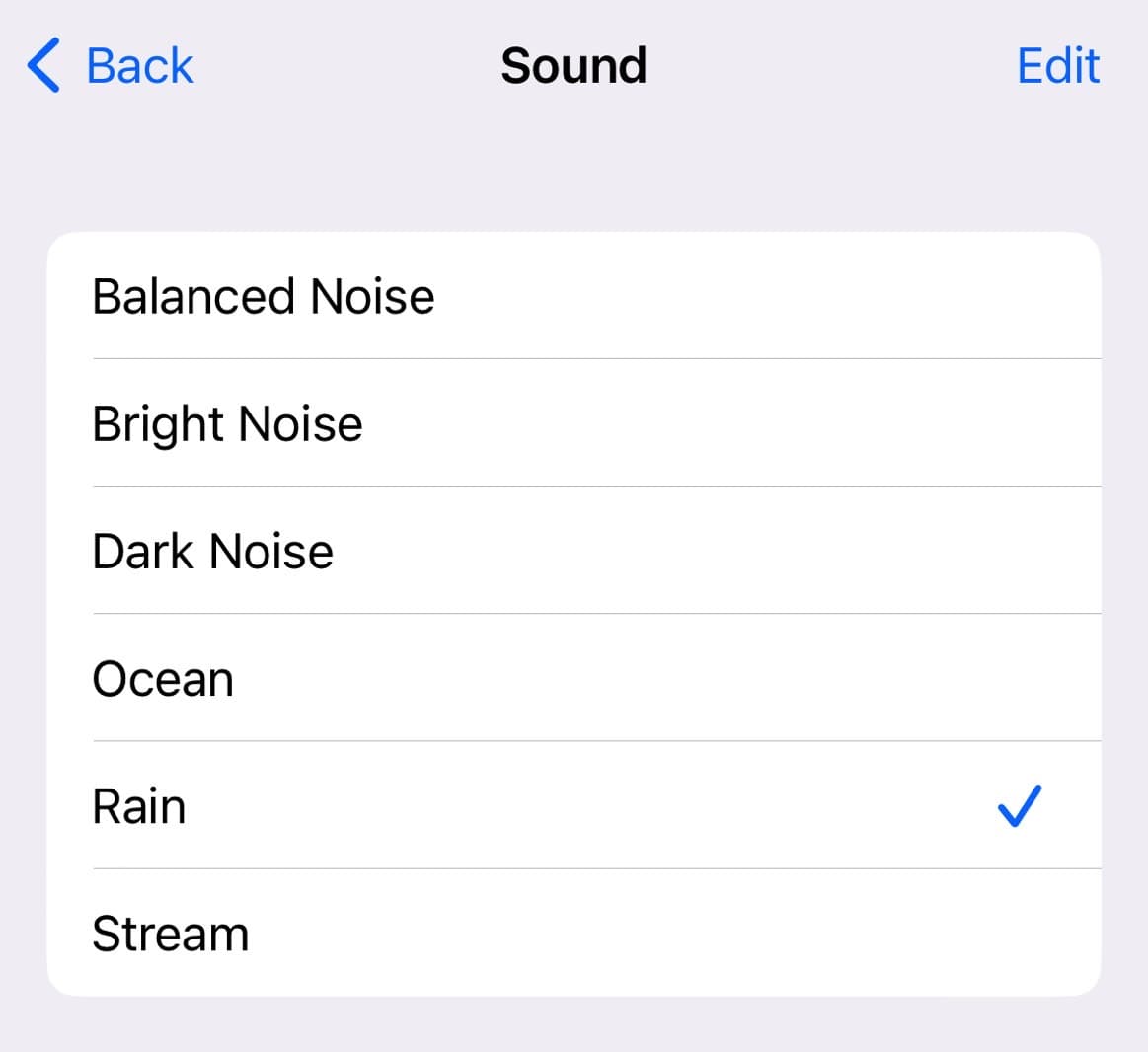
, Χρειάζεστε ένα iPhone 6s ή μεταγενέστερο, με iOS 15 ή μεταγενέστερο, για να ξεκινήσετε την αναπαραγωγή των ήχων. Και πρέπει να επιλέξετε ανάμεσα σε έξι επιλογές λευκού θορύβου, όπως μπορείτε να δείτε παρακάτω:
Το πρόβλημα εδώ είναι ότι μόλις ενεργοποιήσετε τους ήχους, δεν θα μπορείτε να τους σταματήσετε μέχρι το επόμενο πρωί ή όταν ξυπνήσετε. Ο λευκός θόρυβος θα σταματήσει σχεδόν αμέσως αν το ενεργοποιήσετε
Σταματήστε τους ήχους όταν είναι κλειδωμένο
χαρακτηριστικό. Η οθόνη του iPhone σας θα πρέπει να κλειδώνει αμέσως αφού σταματήσετε να τη χρησιμοποιείτε.
Υπάρχει τρόπος να ελέγξετε τον λευκό θόρυβο από το Κέντρο Ελέγχου του iPhone, ώστε να μην χρειάζεται να επιστρέψετε στο μενού Προσβασιμότητα.
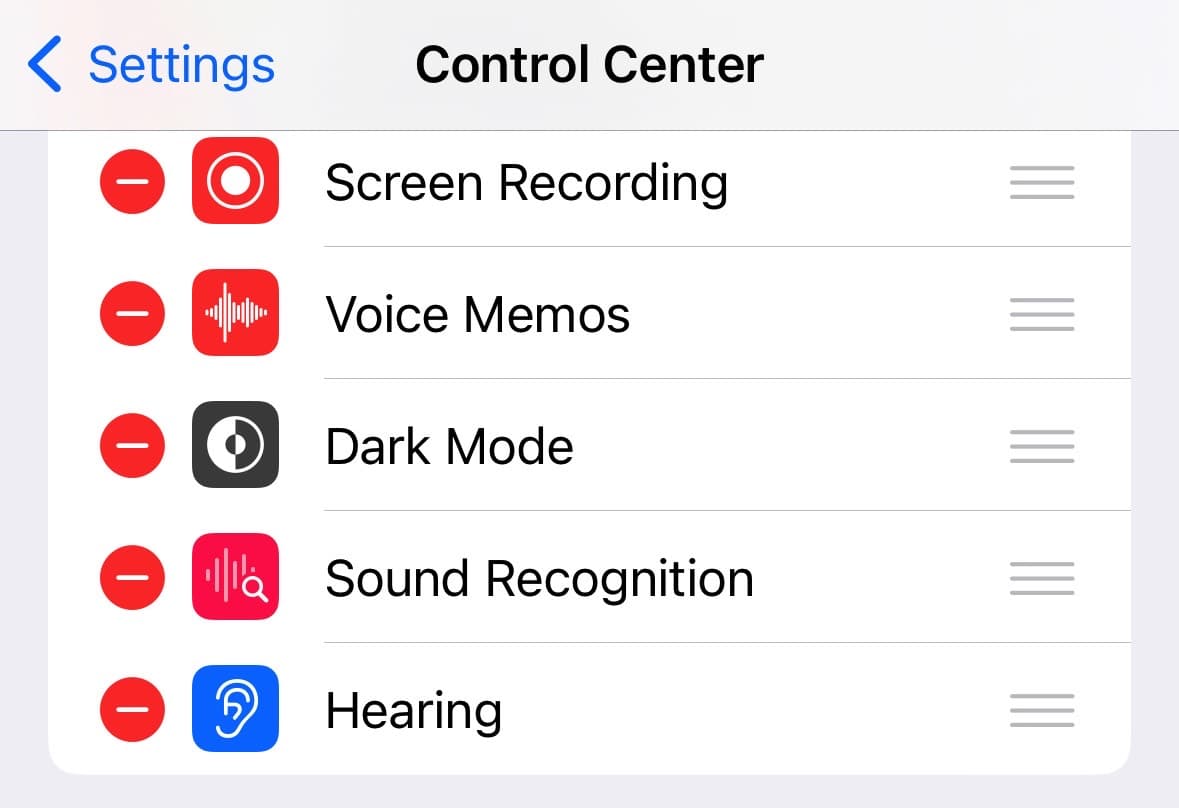
Επιστρέψτε στο
Ρυθμίσεις
εφαρμογή και βεβαιωθείτε ότι
Ακρόαση
η επιλογή προστίθεται στη λίστα σας
Κέντρο ελέγχου
συντομεύσεις.
Μόλις γίνει αυτό, καλέστε το Κέντρο ελέγχου στο iPhone σας σύροντας προς τα κάτω στη δεξιά πλευρά των iPhone με εγκοπές ή σύροντας προς τα επάνω σε τηλέφωνα με κουμπιά αρχικής οθόνης. Ψάξτε για το
Ακρόαση
και πατήστε παρατεταμένα για να εμφανιστεί το ακόλουθο μενού:
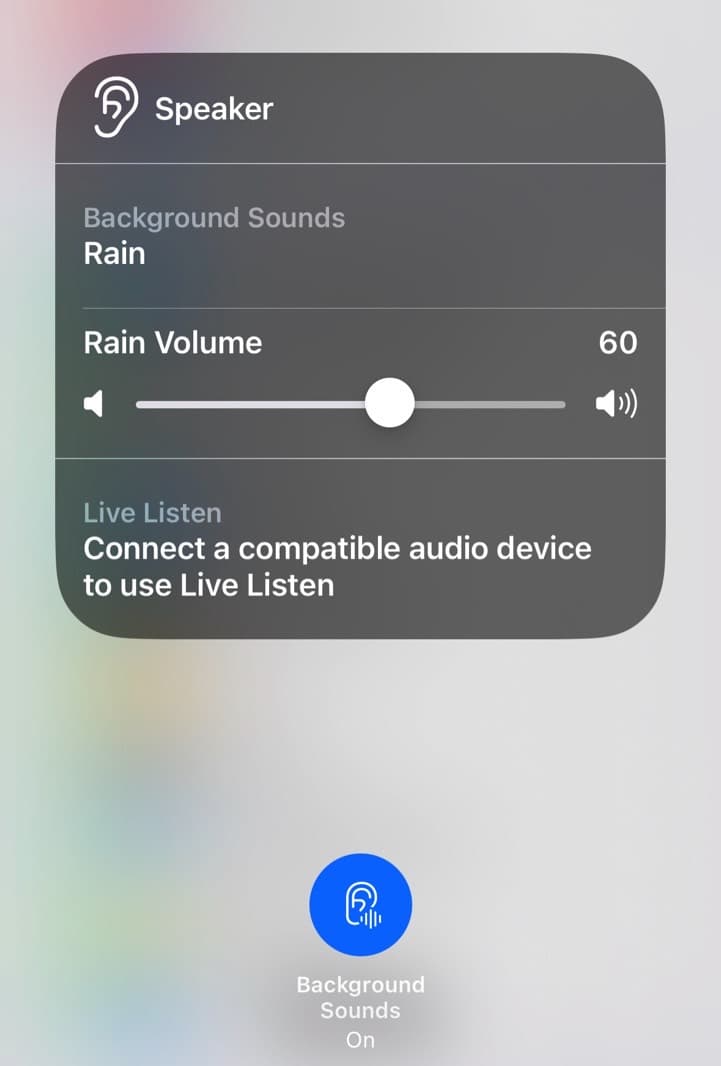
Εκεί μπορείτε να βρείτε το
Ήχοι φόντου
διακόπτης έναρξης / λήξης.
Η Apple έχει ένα σύντομο βίντεο που δείχνει τη λειτουργία λευκού θορύβου του iPhone σε δράση:
Αυτός ο τρόπος ελέγχου του λευκού θορύβου δεν είναι αρκετά καλός για μένα, αν χρειάζεστε μόνο λευκό θόρυβο για να κοιμηθείτε. Αυτό συμβαίνει επειδή το iPhone θα συνεχίσει να παίζει ήχους όλη τη νύχτα, σπαταλώντας έτσι ενέργεια. Ευτυχώς, έχω αυτοματισμούς που μπορούν να βοηθήσουν στην ενεργοποίηση και απενεργοποίηση του λευκού θορύβου στο iPhone.
Δεν πρέπει να ακολουθήσετε τον δεύτερο αυτοματισμό παρακάτω εάν χρειάζεστε λευκό θόρυβο μέχρι να ξυπνήσετε. Απλώς ρυθμίστε το πρώτο έτσι ώστε το iPhone να αναπαράγει αυτόματα τους θορύβους του φόντου όταν είστε έτοιμοι για ύπνο.
Πώς να ξεκινήσει αυτόματα ο λευκός θόρυβος στο iPhone την ώρα του ύπνου
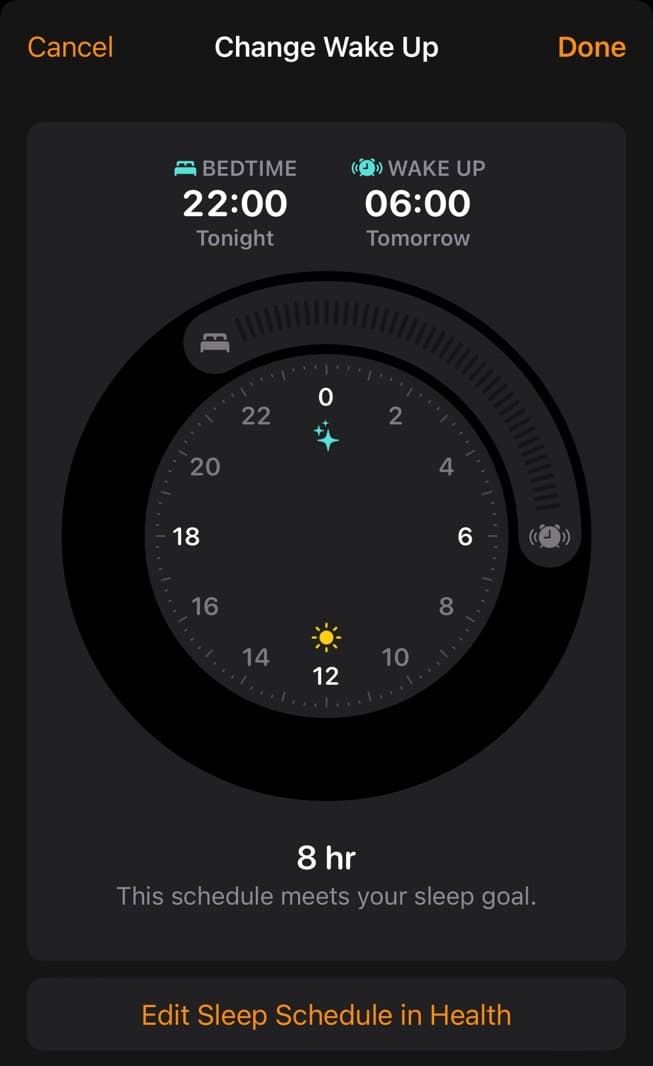
Αυτός ο αυτοματισμός θα σας επιτρέψει να ξεκινήσετε τον ήχο λευκού θορύβου μόλις είναι η ώρα του ύπνου. Πρώτα, πρέπει να ορίσετε το επιθυμητό σας
Ωρα ύπνου
. Μπορείτε να το κάνετε από το
Ρολόι
εφαρμογή από το
Ύπνος / Ξύπνημα
μενού. Όπως έτσι:
Ή κατευθυνθείτε προς το
Υγεία
εφαρμογή για να ρυθμίσετε τη δική σας
Υπνος
πρόγραμμα:
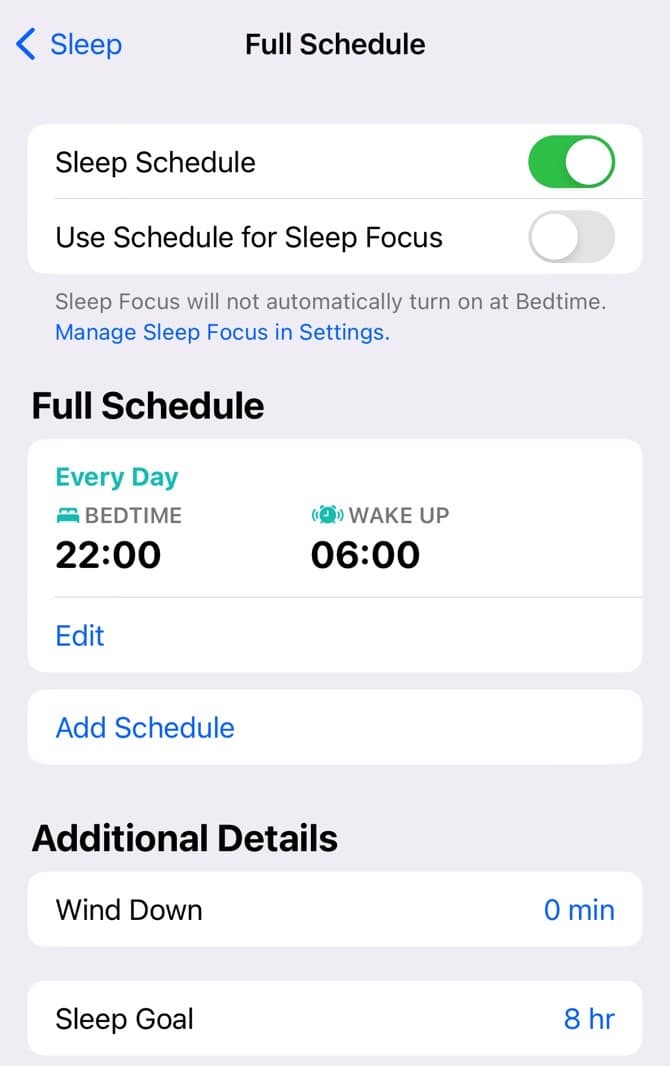
Όπως μπορείτε να δείτε, έχω ρυθμίσει την ώρα ύπνου για τις 22:00 και το ξυπνητήρι ξυπνήματος στις 6:00. Αυτό θα σας εξασφαλίσει ένα καλό οκτώ ώρες ύπνου με ή χωρίς λευκό θόρυβο.
Δείτε πώς μπορείτε να παίξετε τον λευκό θόρυβο αυτόματα στις 22:00 με τη βοήθεια του
Συντομεύσεις
εφαρμογή:
-
Πατήστε στο
+
σύμβολο στο
Αυτοματοποίηση
αυτί -
Πατήστε το
Δημιουργία Προσωπικού Αυτοματισμού
κουμπί -
Επίλεξε το
Υπνος
επιλογή -
Επιλέξτε το
Αρχίζει η ώρα του ύπνου
επιλογή -
Παρακέντηση
Επόμενο
-
Παρακέντηση
Προσθήκη δράσης
-
Ψάξτε για το
Ρύθμιση ήχων φόντου
επιλογή και βεβαιωθείτε ότι έχετε ενεργοποιήσει το
Στροφή
και
Επί
επιλογές. Αυτό θα ενεργοποιήσει τον λευκό θόρυβο. -
Παρακέντηση
Επόμενο
-
Παρακέντηση
Εγινε
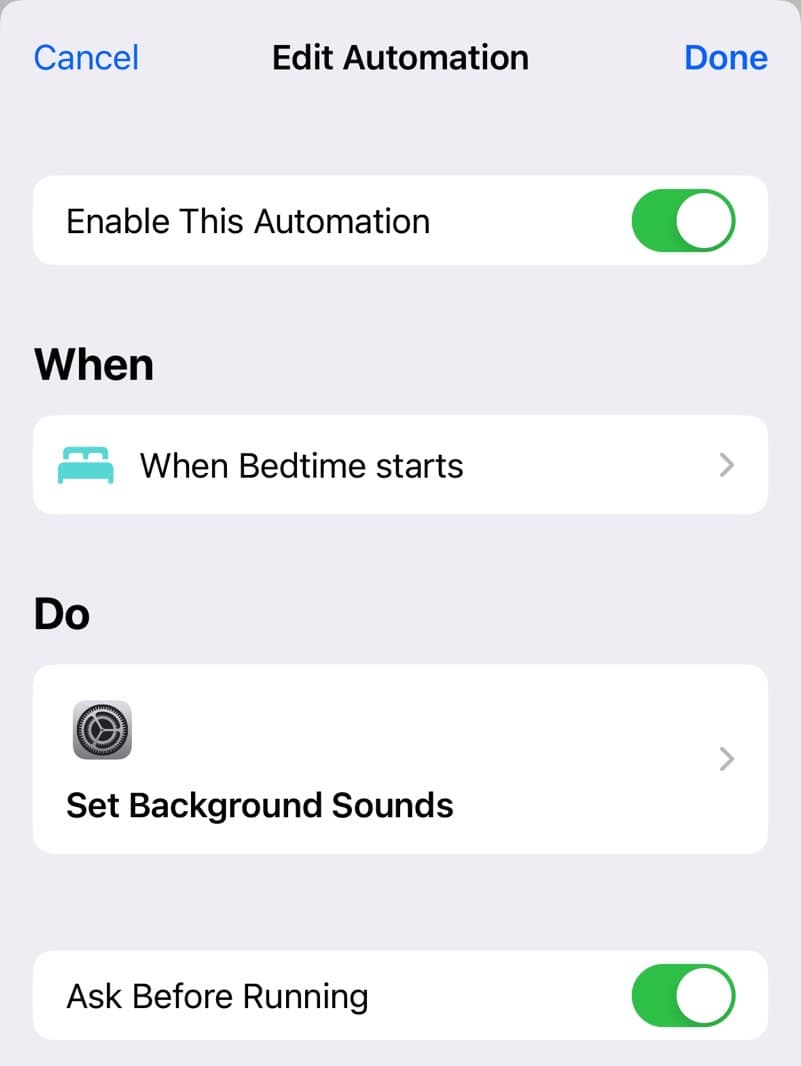
Παρατηρήστε ότι άφησα το
Ρωτήστε πριν από το τρέξιμο
ενεργοποιήθηκε η εναλλαγή. Αυτό σημαίνει ότι θα πρέπει πάντα να το επιβεβαιώνετε, αλλά μπορείτε να το απενεργοποιήσετε για μια πραγματική αυτόματη μηχανή λευκού θορύβου.
Πώς να σταματήσετε τον λευκό θόρυβο στο iPhone σε μια συγκεκριμένη ώρα
Εάν δεν χρειάζεστε τον λευκό θόρυβο για να παίξετε στο iPhone σας μέχρι το επόμενο πρωί, δεν χρειάζεται. Το μόνο που χρειάζεται είναι ένας άλλος απλός αυτοματισμός που λέει στο iPhone να σταματήσει να παίζει ήχους φόντου σε ένα συγκεκριμένο σημείο κατά τη διάρκεια της νύχτας.
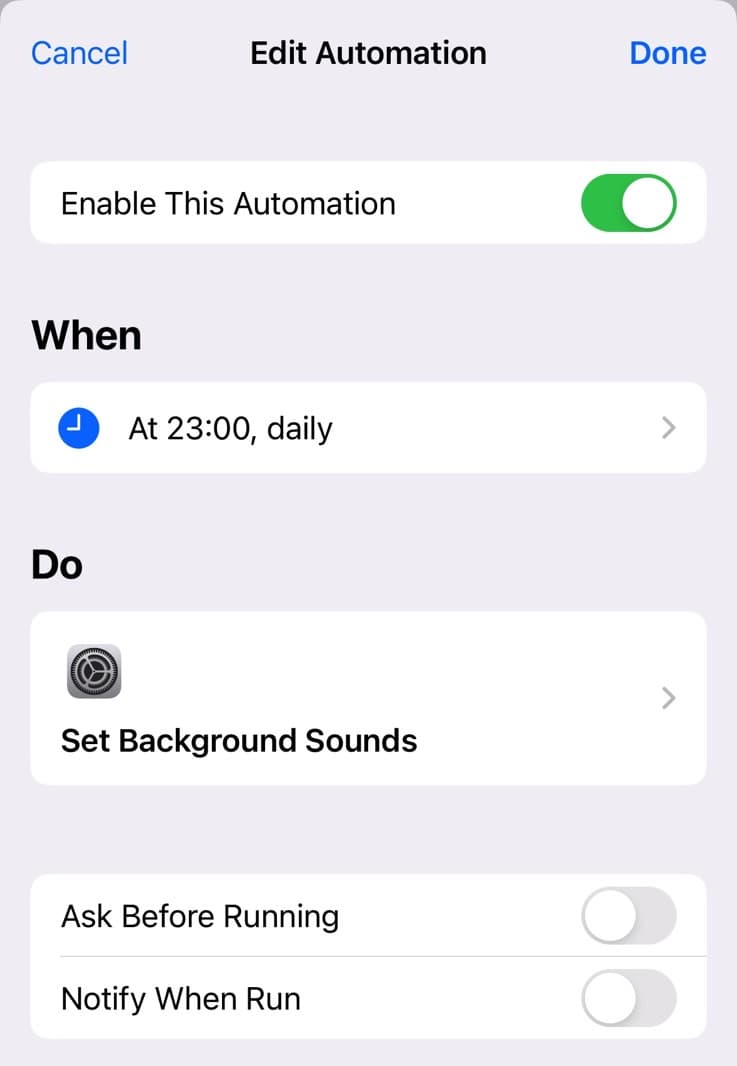
Για αυτήν την άσκηση, υποθέτω ότι κάποιος θα αποκοιμηθεί μέχρι τις 23:00 χρησιμοποιώντας τη μηχανή λευκού θορύβου του iPhone. Οπότε στοχεύω στο iPhone να απενεργοποιήσει τους θορύβους μια ώρα μετά την έναρξη του ύπνου.
-
Πατήστε στο
+
σύμβολο στο
Αυτοματοποίηση
αυτί -
Πατήστε το
Δημιουργία Προσωπικού Αυτοματισμού
κουμπί -
Επίλεξε το
Ωρα της ημέρας
επιλογή -
Ρυθμίστε την ώρα σε
23:00
-
Παρακέντηση
Επόμενο
-
Παρακέντηση
Προσθήκη δράσης
-
Ψάξτε για το
Ρύθμιση ήχων φόντου
επιλογή και βεβαιωθείτε ότι έχετε ενεργοποιήσει το
Στροφή
και
Μακριά από
επιλογές. Αυτό θα ενεργοποιήσει τον λευκό θόρυβο. -
Παρακέντηση
Επόμενο
-
Εναλλαγή του
Ρωτήστε πριν τρέξετε
επιλογή. Θα κοιμάστε όταν συμβεί αυτό. -
Παρακέντηση
Εγινε
Συμβουλές μπόνους
Έτσι είναι εύκολο να αυτοματοποιήσετε τα προγράμματα λευκού θορύβου στο iPhone και να απολαύσετε καλύτερο ύπνο. Μπορείτε να κάνετε το ίδιο πράγμα χρησιμοποιώντας ένα iPad, εάν δεν θέλετε να καταναλώνετε την μπαταρία του iPhone σας κατά τη φόρτιση κατά τη διάρκεια της νύχτας. Αν φορτίζει, δηλαδή.
Επίσης, μπορεί να θέλετε να χρησιμοποιήσετε ένα Apple Watch ή κάποια άλλη φορητή συσκευή για να παρακολουθείτε τον ύπνο σας εάν υποφέρετε από προβλήματα ύπνου.
Με το iOS 17, ίσως θελήσετε να επωφεληθείτε από τον λευκό θόρυβο κατά τη χρήση της νέας δυνατότητας StandBy που θα προσθέσει το iOS 17 στο iPhone.
Θα σας συμβουλεύσω επίσης μια επαγγελματική βοήθεια από έναν γιατρό εάν υποφέρετε από προβλήματα που μπορεί να επηρεάσουν τον ύπνο σας. Αυτά τα κόλπα για το iPhone μπορούν να κάνουν μόνο τόσα πολλά.

