


Η επεξεργασία εικόνας είναι πολύ πιο προσιτή στους περισσότερους από εμάς
σήμερα
από ό,τι πριν από μια δεκαετία. Γιατί τα εξειδικευμένα προγράμματα μας επιτρέπουν να αναπτύξουμε τη δημιουργικότητά μας στο μέγιστο και να προσαρμόσουμε τις
φωτογραφίες
ανάλογα με τις ανάγκες μας. Ανάμεσά τους συνεχίζει να ξεχωρίζει ιδιαίτερα το
Photoshop
, το οποίο δεν έχει χάσει ούτε λίγο από τη δημοτικότητά του. Τεχνογνωσία
περικοπή μιας εικόνας στο Photoshop
Θα σας βοηθήσει να αξιοποιήσετε περισσότερο αυτό το εργαλείο.
Επιπλέον, καθώς αυτό το πρόγραμμα έχει μιμηθεί από τους ανταγωνιστές του, με τα βήματα περικοπής που θα δούμε μπορείτε επίσης να επιτύχετε καλά
αποτελέσματα
με άλλα εργαλεία. Γιατί είναι πολύ πιθανό να λειτουργούν με πολύ παρόμοιο τρόπο.
Δείκτης
Ποια είναι η πραγματική χρήση της λειτουργικότητας της καλλιέργειας;
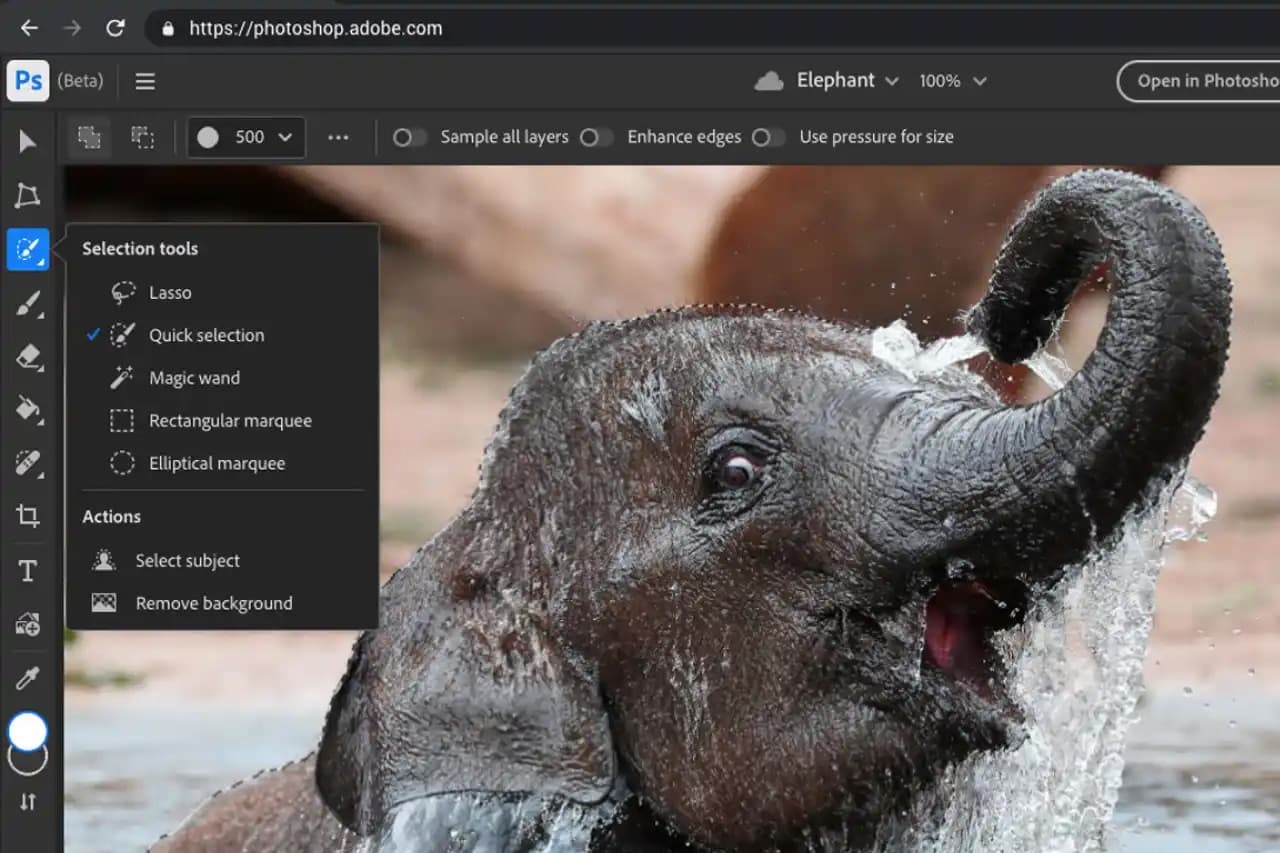
Μέσα στις βασικές λειτουργίες για
επεξεργαστείτε μια εικόνα ή μια φωτογραφία
Πάντα βρίσκουμε τον εαυτό μας με τη δυνατότητα περικοπής. Είναι ακόμη δυνατό για εμάς να περικόψουμε εικόνες στο Word για να ταιριάζουν καλύτερα στο έγγραφο.
Όντας Photoshop, ήταν ξεκάθαρο ότι αυτή η επιλογή δεν θα μπορούσε να λείπει από τη βασική παλέτα των λειτουργιών επεξεργασίας. Η περικοπή μπορεί να είναι χρήσιμη για:
-
Βελτιώστε τη σύνθεση.
Εάν περικόψετε μια φωτογραφία, μπορείτε να εξαλείψετε ανεπιθύμητα αντικείμενα ή να εστιάσετε την προσοχή σε ένα συγκεκριμένο σημείο. Το αποτέλεσμα είναι μια πιο ελκυστική οπτικά εικόνα. -
Εξαλείψτε τους περισπασμούς.
Εάν θέλετε να επισημάνετε ένα συγκεκριμένο άτομο ή αντικείμενο, η αφαίρεση των άκρων της εικόνας θα σας βοηθήσει να δημιουργήσετε μια πιο ξεκάθαρη εστίαση σε αυτό στο οποίο θέλετε να εστιάσετε. -
Δημιουργήστε διαφανή φόντο.
Η περικοπή του φόντου μπορεί να είναι χρήσιμη για την προσθήκη διαφανών φόντου που θα σας επιτρέψουν να χρησιμοποιήσετε την εικόνα σε διαφορετικά περιβάλλοντα. Για παράδειγμα, για να το χρησιμοποιήσετε σε μια ιστοσελίδα. -
Προσαρμόστε το μέγεθος και τις αναλογίες.
Χωρίς αμφιβολία, ένας από τους κύριους λόγους για να περικόψετε μια εικόνα στο Photoshop είναι να τη μικρύνετε και να προσαρμόσετε τις αναλογίες της στο μέσο στο οποίο πρόκειται να τη χρησιμοποιήσετε. -
Σωστή προοπτική.
Καθώς χρησιμοποιείτε το εργαλείο περικοπής σαν επαγγελματίας, μπορείτε να διορθώσετε ορισμένα προβλήματα προοπτικής. Εξάλειψη οριζόντιων ή κάθετων γραμμών και διασφάλιση ότι το τελικό αποτέλεσμα είναι υψηλότερης ποιότητας. -
Δημιουργήστε κολάζ και συνθέσεις.
Εάν είστε έτοιμοι να απελευθερώσετε όλη τη δημιουργικότητά σας, κόβοντας φωτογραφίες μπορείτε να αποκτήσετε τέλεια κομμάτια για να φτιάξετε κάθε είδους κολάζ και συνθέσεις. -
Προσαρμόστε στις απαιτήσεις εκτύπωσης.
Όταν πρόκειται για φωτογραφίες που πρόκειται να εκτυπωθούν, μπορεί να χρειαστεί να κάνετε κάποια περικοπή για προσαρμογή στο μέγεθος και τις αναλογίες με τις οποίες λειτουργεί ο εκτυπωτής, χωρίς να χάσετε την ποιότητα της εικόνας.
Πώς να περικόψετε εικόνα στο Photoshop
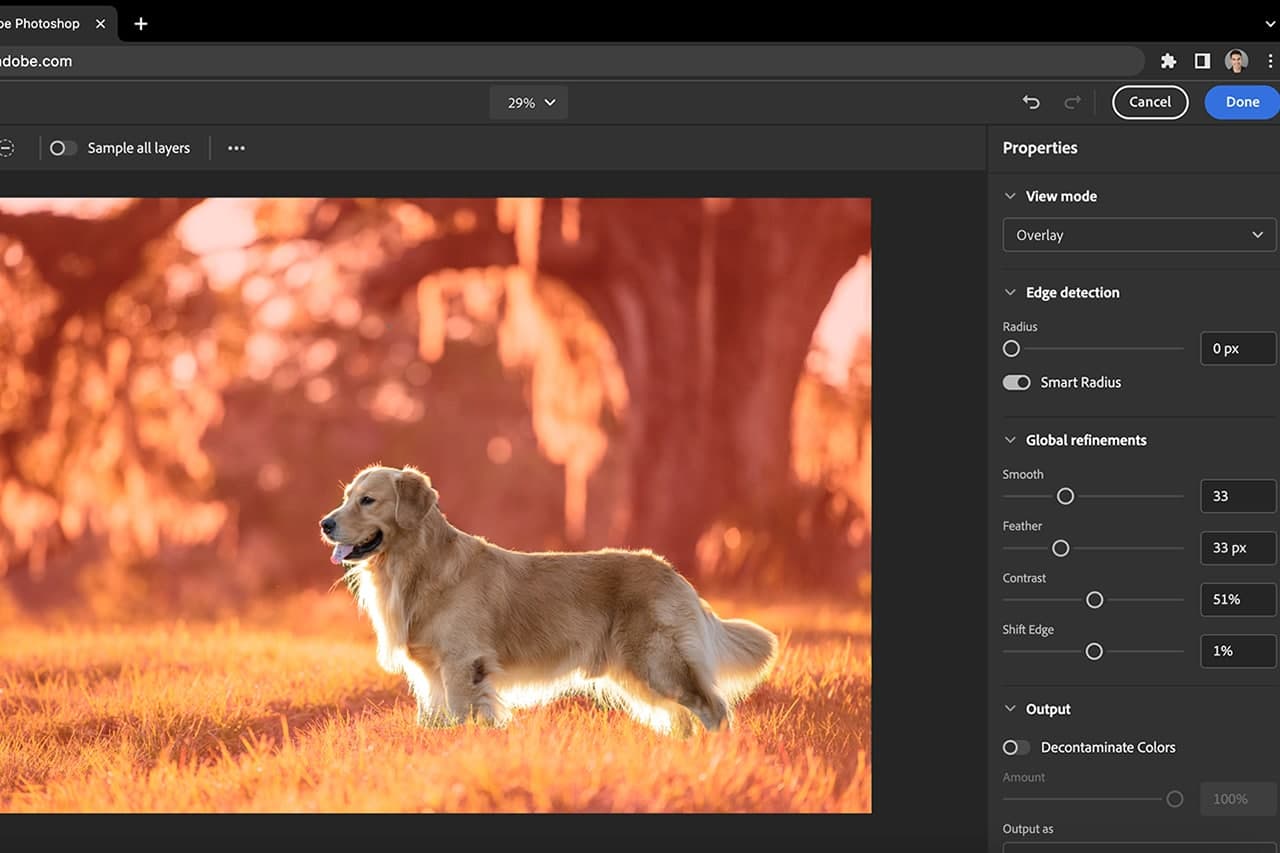
Η περικοπή είναι η διαδικασία μέσω της οποίας πρόκειται να εξαλείψουμε μέρη μιας φωτογραφίας για να δώσουμε στην εικόνα την εστίαση και τις αναλογίες που πραγματικά θέλουμε. Για να γίνει αυτό, το Photoshop διαθέτει το εργαλείο “Περικοπή”, το οποίο είναι
ιδιαίτερα διαισθητικό και μας επιτρέπει πάντα να επιστρέψουμε αν το αποτέλεσμα που έχουμε δεν είναι του αρέσουν μας.
Σε όλες τις επεμβάσεις που πραγματοποιείτε θα βλέπετε πληροφορίες σε πραγματικό χρόνο για το πώς είναι το τελικό αποτέλεσμα, κάτι που θα επιταχύνει τη δουλειά σας και θα σας βοηθήσει να πάρετε αποφάσεις.
Βήματα για την περικοπή μιας εικόνας στο Photoshop
- Ανοίξτε την εικόνα με την οποία θέλετε να εργαστείτε σε αυτό το λογισμικό.
-
Στη γραμμή εργαλείων επιλέξτε το εργαλείο
“Τακτοποίηση”.
Όταν κάνετε κλικ σε αυτό, οι άκρες της φωτογραφίας είναι έτοιμες για προσαρμογή. -
Μπορείτε να σχεδιάσετε μια περιοχή περικοπής ή να σύρετε τα περιγράμματα της εικόνας από τις γωνίες. Και στις δύο περιπτώσεις,
Αυτό που κάνετε είναι να οριοθετήσετε την περιοχή που πρόκειται να κοπεί.
- Πατήστε Enter και η φωτογραφία θα προσαρμοστεί σύμφωνα με τις νέες παραμέτρους που έχετε επιλέξει για αυτήν.
Προηγμένες επιλογές κατά την περικοπή εικόνων
Εάν θέλετε να κάνετε μια πολύ πιο ακριβή και επαγγελματική περικοπή,
Μπορείτε να χρησιμοποιήσετε τη γραμμή εργαλείων “Περικοπή”.
Εδώ μπορείτε να αλλάξετε την αναλογία διαστάσεων, να αλλάξετε τις τιμές ύψους και πλάτους και να εφαρμόσετε επιλογές επικάλυψης.
-
Μέγεθος και αναλογίες.
Επιλέξτε απευθείας το μέγεθος και την τελική αναλογία που θέλετε για την εικόνα. Μπορείτε να εισαγάγετε μια προκαθορισμένη τιμή ή να δημιουργήσετε μια προσαρμοσμένη τιμή. Έχετε επίσης τη δυνατότητα να δημιουργήσετε τις προεπιλογές σας για να συνεχίσετε να τις χρησιμοποιείτε σε άλλα μελλοντικά έργα. -
Επιλογές επικάλυψης.
Εάν επιλέξετε να σας δείχνει η προβολή οδηγούς επικάλυψης κατά την περικοπή, θα εμφανιστούν επιλογές όπως ο κανόνας των τρίτων, το πλέγμα ή η χρυσή αναλογία. - Πατώντας «O» μετακινείστε μεταξύ των διαφορετικών εναλλακτικών που σας προσφέρει το πρόγραμμα.
-
Επιλογές περικοπής.
Από το μενού “Ρυθμίσεις” μπορείτε να καθορίσετε πρόσθετες επιλογές περικοπής που δεν εμφανίζονται με την πρώτη ματιά στο μενού. -
Χρησιμοποιήστε την κλασική λειτουργία.
Εάν έχετε συνηθίσει να χρησιμοποιείτε παλαιότερες εκδόσεις του Photoshop, αυτή η δυνατότητα σάς επιτρέπει να χρησιμοποιείτε το εργαλείο περικοπής με τον παλιομοδίτικο τρόπο.
Εκτός από όλα τα παραπάνω, υπάρχουν και άλλες χρήσιμες λειτουργίες στη γραμμή εργαλείων «Περικοπή», όπως η δυνατότητα αφαίρεσης περικομμένων pixel. Λάβετε όμως υπόψη ότι αυτό διαγράφει τα περικομμένα pixel και δεν θα μπορείτε να τα επαναφέρετε στο μέλλον. Προκαθορισμένο,
Το Photoshop κάνει μη καταστροφική περικοπή.
Δηλαδή αφαιρεί τα pixel από τις εικόνες αλλά τα διατηρεί σε περίπτωση που χρειαστούν αργότερα. Επομένως, αξιολογήστε προσεκτικά εάν πρέπει να ενεργοποιήσετε αυτήν τη λειτουργία.
Διαχωρίστε ένα αντικείμενο από το φόντο με το εργαλείο περικοπής εικόνας στο Photoshop
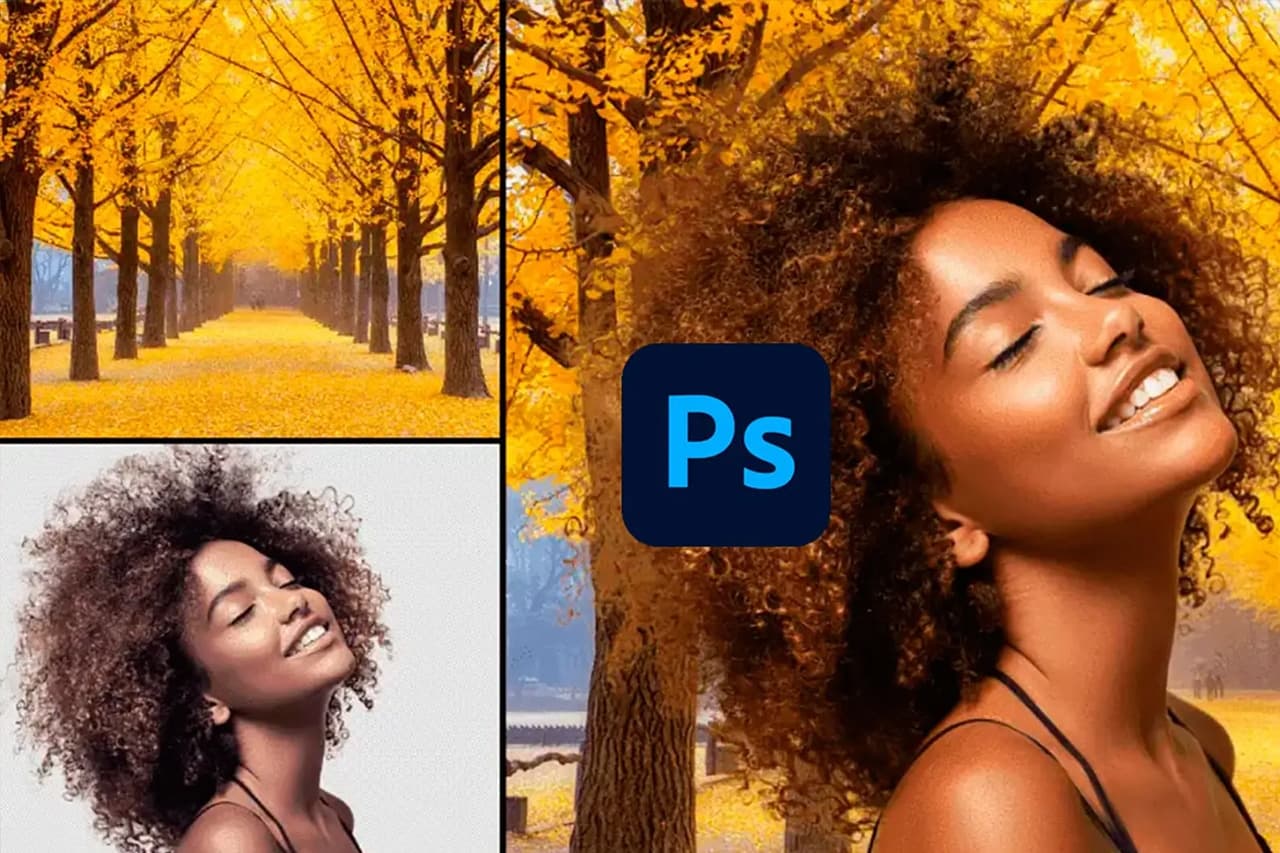
Αν αυτό που ψάχνουμε είναι να κόψουμε συγκεκριμένες φιγούρες από μια εικόνα για να τις εξαγάγουμε από το φόντο, αυτό είναι λίγο πιο περίπλοκο:
- Ανοίγουμε τη φωτογραφία.
-
Επιλέγουμε το εργαλείο
“
Ταινία
”
και επιλέγουμε
«Πολυγωνικό λάσο».
- Με το δείκτη του ποντικιού εξετάζουμε χειροκίνητα το περίγραμμα του αντικειμένου που θέλουμε να διαχωρίσουμε από το φόντο.
- Κάνουμε κλικ με το δεξί κουμπί του ποντικιού μέσα στο επιλεγμένο τμήμα της εικόνας και ελέγχουμε την επιλογή διαδρομής αποκοπής.
-
Επιλέγουμε το στρώμα αποκοπής και πατάμε Ctrl+J
για να δημιουργήσετε ένα νέο επίπεδο με την επιλογή αποκοπής. Με αυτό, αποκτήσαμε μια έκδοση με διαφανές φόντο του αποκομμένου αντικειμένου, την οποία μπορούμε τώρα να χρησιμοποιήσουμε σε άλλα έργα.
Ένας πιο γρήγορος και πιο πρόσφατος τρόπος για να το κάνετε είναι να επιλέξετε την επιλογή
“Επιλογή αντικειμένου με AI.”
Αυτό κάνει το πρόγραμμα να ανιχνεύει αυτόματα τα αντικείμενα στην εικόνα που μπορούν να περικοπούν μεμονωμένα και να κάνει μια επιλογή, η οποία θα μας διευκολύνει να σχεδιάσουμε το περίγραμμα.
Ακόμα κι αν δεν είστε ειδικός στη χρήση αυτού του λογισμικού, η περικοπή μιας εικόνας στο Photoshop είναι αρκετά απλή, επομένως σας συνιστούμε να τη δοκιμάσετε εάν έχετε μια φωτογραφία που πρέπει να προσαρμόσετε.
VIA:
windowsnoticias.com

