
Πώς να τραβήξετε μια τέλεια αστροφωτογραφία με το Google Pixel σας
Related Posts
Η λειτουργία αστροφωτογραφίας της Google κάνει τις λήψεις του νυχτερινού ουρανού παιχνιδάκι και το καλύτερο από όλα, δεν χρειάζεστε ένα κορυφαίο τηλέφωνο Android όπως το Google Pixel 7 Pro για να το χρησιμοποιήσετε. Αυτή η λειτουργία σάς επιτρέπει να τραβάτε σχετικά καθαρές φωτογραφίες του φωτεινού ουρανού, χάρη σε κάποια έξυπνη εργασία τεχνητής νοημοσύνης στο τέλος της Google.
Θα σας καθοδηγήσουμε πώς λειτουργεί η λειτουργία αστροφωτογραφίας σε τηλέφωνα Pixel και πώς να τη χρησιμοποιήσετε αποτελεσματικά. Εάν διαθέτετε το πιο πρόσφατο τηλέφωνο Pixel, δοκιμάστε αυτά τα κόλπα κάμερας Pixel 7 Pro για να αξιοποιήσετε στο έπακρο τη μεγαλύτερη δυνατότητα της συσκευής.
Η λειτουργία αστροφωτογραφίας λειτουργεί στο Pixel 3 και σε όλες τις νεότερες συσκευές Pixel.
Πώς λειτουργεί η αστροφωτογραφία σε συσκευές Pixel;
Η αστροφωτογραφία περιλαμβάνει τη λήψη εικόνων διαστημικών αντικειμένων και του νυχτερινού ουρανού. Χρειάζεστε κάποια εξάσκηση και εμπειρία για να γίνετε ειδικός σε αυτή τη μορφή φωτογραφίας. Η λειτουργία Αστροφωτογραφίας της Google απλοποιεί τη διαδικασία, επομένως δεν χρειάζεται να τροποποιήσετε το ISO, την έκθεση ή τις ρυθμίσεις. Η Google χρησιμοποιεί μια κούκλα τεχνητής νοημοσύνης για να χειριστεί πράγματα που διαφορετικά θα απαιτούσαν πολλή σκέψη από εσάς και δίνει ένα εκλεπτυσμένο αποτέλεσμα χωρίς να απαιτούνται μικροαλλαγές.
Παίρνει πολλές λήψεις 16 δευτερολέπτων και τις στοιβάζει για να αντισταθμίσει το φως που μπορεί να συλλάβει ένας μικρός αισθητήρας smartphone. Αφαιρεί τεχνουργήματα που είναι ανεπιθύμητο υποπροϊόν φωτογραφιών μακράς έκθεσης και χρησιμοποιεί τεχνητή νοημοσύνη για τον εντοπισμό στοιχείων του νυχτερινού ουρανού, τα οποία στη συνέχεια βελτιώνονται για να τα κάνουν να ξεχωρίζουν.
Η υπερβολική απλοποίηση της λήψης στον νυχτερινό ουρανό μπορεί να είναι απογοήτευση για ημιεπαγγελματίες και επαγγελματίες φωτογράφους. Ωστόσο, αν είστε ένας, πιθανότατα έχετε πρόσβαση σε καλύτερο εξοπλισμό και ξέρετε τον τρόπο με τον οποίο μπορείτε να το αντιμετωπίσετε.
Όλες οι φωτογραφίες τραβήχτηκαν χρησιμοποιώντας τη λειτουργία Astrophotography του Pixel 6 και υποβλήθηκαν σε επεξεργασία στο Lightroom για Android.
Πώς να τραβήξετε καλές φωτογραφίες με τη λειτουργία Αστροφωτογραφίας σε τηλέφωνο Pixel
Τεχνικά, μπορείτε να χρησιμοποιήσετε τη λειτουργία αστροφωτογραφίας τοποθετώντας το τηλέφωνό σας κάτω και τραβώντας μια φωτογραφία. Αλλά αυτή η μέθοδος δεν οδηγεί σε καλές εικόνες των αστεριών. Για να τραβήξετε αποτελεσματικές φωτογραφίες, πρέπει να προετοιμαστείτε με τα κατάλληλα αξεσουάρ και να περιμένετε την τέλεια στιγμή. Αν και αυτό απαιτεί να επενδύσετε κάποια μετρητά, έχουμε εξασφαλίσει ότι θα διατηρήσετε το κόστος όσο το δυνατόν χαμηλότερα.
Χρησιμοποιήστε τρίποδο για σταθερές λήψεις
Το μόνο που χρειάζεται για να ενεργοποιήσετε τη λειτουργία αστροφωτογραφίας είναι να διατηρήσετε το τηλέφωνό σας σταθερό, κάτι που μπορεί να επιτευχθεί στηρίζοντας το τηλέφωνό σας υπό γωνία πάνω σε ένα στερεό αντικείμενο, όπως ένας βράχος ή ένα τούβλο. Ωστόσο, αυτή η ρύθμιση σας προσφέρει μικρή ευελιξία στην τοποθέτηση και εξοικονομεί μεγάλη ταλαιπωρία με τον προσανατολισμό του τηλεφώνου.
Θα πρέπει να επενδύσετε σε ένα αξιόπιστο τρίποδο για να ρυθμίσετε το τηλέφωνό σας σε μια επιθυμητή γωνία. Εξάλλου, δεν έχουν όλοι σταθερά χέρια. Αντί να εστιάσετε στο να διατηρείτε το τηλέφωνό σας σταθερό, συνδέστε το σε ένα τρίποδο για να έχετε εκπληκτικά αποτελέσματα στον ουρανό.
Όσο για την απόκτηση ενός τρίποδου, δεν χρειάζεται να ξοδέψετε πολλά. Αυτό το κινητό τρίποδο $15 λειτουργεί μια χαρά και τα εύκαμπτα πόδια του σημαίνουν ότι μπορείτε να το τοποθετήσετε σε κάγκελα, φράχτες και κλαδιά.
Χρησιμοποιήστε εφαρμογές καιρού και φωτορύπανσης για να βρείτε την κατάλληλη ώρα
Ακόμη και με όλο τον κατάλληλο εξοπλισμό και τις έξυπνες τεχνολογίες AI της Google, δεν θα έχετε καλά αποτελέσματα σε μια περιοχή με υψηλή φωτορύπανση ή ο καιρός δεν είναι με το μέρος σας. Δεν είναι δύσκολο να ωφελήσετε και τις δύο αυτές πτυχές και υπάρχουν μερικές εύχρηστες εφαρμογές που θα σας βοηθήσουν να ωθήσετε προς τη σωστή κατεύθυνση.
Αρκετές καιρικές συνθήκες επηρεάζουν την αστροφωτογραφία, αλλά το πρώτο πράγμα που πρέπει να λάβετε υπόψη είναι τα σύννεφα. Ένας συννεφιασμένος ουρανός σας εμποδίζει να βλέπετε αστέρια και τα κινούμενα σύννεφα συχνά χαλούν τις λήψεις μακράς έκθεσης, με αποτέλεσμα να δημιουργούνται θολές εικόνες.
Ένα άλλο πράγμα που πρέπει να εξετάσετε είναι η φάση του φεγγαριού και αν θα το συμπεριλάβετε στο κάδρο της λήψης σας. Μια νύχτα με πανσέληνο παρέχει μια φωτεινή πηγή φωτός, η οποία καθιστά δύσκολη τη συλλογή πιο αμυδρά αστέρια. Ωστόσο, εάν θέλετε να καταγράψετε κάτι περισσότερο από μια σιλουέτα του τοπίου και του νυχτερινού ουρανού, το καλύτερο στοίχημά σας είναι να βγείτε έξω όταν το φεγγάρι είναι μια μισοφέγγαρο που μειώνεται ή αυξάνεται. Η Google συνιστά τη λήψη φωτογραφιών με αστέρια τουλάχιστον 45 έως 90 λεπτά μετά τη δύση του ηλίου.
Υπάρχουν πολλές εφαρμογές καιρού για να διαλέξετε και δεν μπορείτε να κάνετε λάθος με καμία από αυτές. Απλώς βεβαιωθείτε ότι παρέχουν τις πληροφορίες που χρειάζεστε για να προσδιορίσετε την κατάλληλη στιγμή για να βγείτε για γυρίσματα. Σας προτείνουμε το Weather Underground. Παρέχει πολύτιμες πληροφορίες όπως AQI, ταχύτητες ανέμου και φάσεις της σελήνης και είναι αρκετά ακριβές με τις προβλέψεις του καιρού. Ωστόσο, δοκιμάστε μερικά από αυτά και δείτε ποιο λειτουργεί καλύτερα για εσάς.
Επιπλέον, συνιστούμε να χρησιμοποιείτε τους Χάρτες Light Pollution, καθώς μπορεί να βρει τις πιο σκοτεινές περιοχές γύρω σας, που είναι η ιδανική συνθήκη για αστροφωτογραφία. Διαθέτει πρόσθετες λειτουργίες επί πληρωμή, όπως χάρτη κάλυψης cloud, ανιχνευτή ISS και χάρτη ορατότητας σέλας που μπορείτε να ξεκλειδώσετε.
Αν δεν είστε μορφωμένοι στην αστρονομία, μπορεί να δυσκολεύεστε να καταλάβετε τι κοιτάτε στον νυχτερινό ουρανό. Έτσι, μπορεί να θέλετε μια εφαρμογή για να αναγνωρίζει αστέρια, αστερισμούς και άλλα ουράνια αντικείμενα. Το Star Walk 2 χρησιμοποιεί AR για να κάνει την αναγνώριση αντικειμένων τόσο εύκολη όσο το να στρέφετε το τηλέφωνο προς αυτά. Αν ψάχνετε για έναν συγκεκριμένο αστερισμό, αστέρι ή πλανήτη, η εφαρμογή προσφέρει καθοδηγούμενη πλοήγηση σε AR.
Τώρα είστε έτοιμοι να τραβήξετε φωτογραφίες της νύχτας
Τώρα που έχετε ένα τρίποδο, ένα πλήρως φορτισμένο Pixel, μια καθαρή νύχτα και ευνοϊκές καιρικές συνθήκες, ήρθε η ώρα να κάνετε σπασίματα.
- Τοποθετήστε το τηλέφωνό σας στο τρίποδο και βεβαιωθείτε ότι η λαβή το κρατά σφιχτά. Δεν θέλετε ο άνεμος να κινεί το τηλέφωνό σας ενώ τραβάτε φωτογραφίες.
-
Ανοιξε το
εφαρμογή κάμερας
μετάβαση σε
Λειτουργία νυχτερινής όρασης
και προσαρμόστε το σκόπευτρο για να λάβετε το επιθυμητό καδράρισμα. Ενώ το Pixel μπορεί να χειριστεί πηγές φωτός χωρίς να τις ανατινάξει, αποφύγετε τις πηγές φωτός εάν θέλετε να τραβήξετε όσο το δυνατόν περισσότερα αστέρια. -
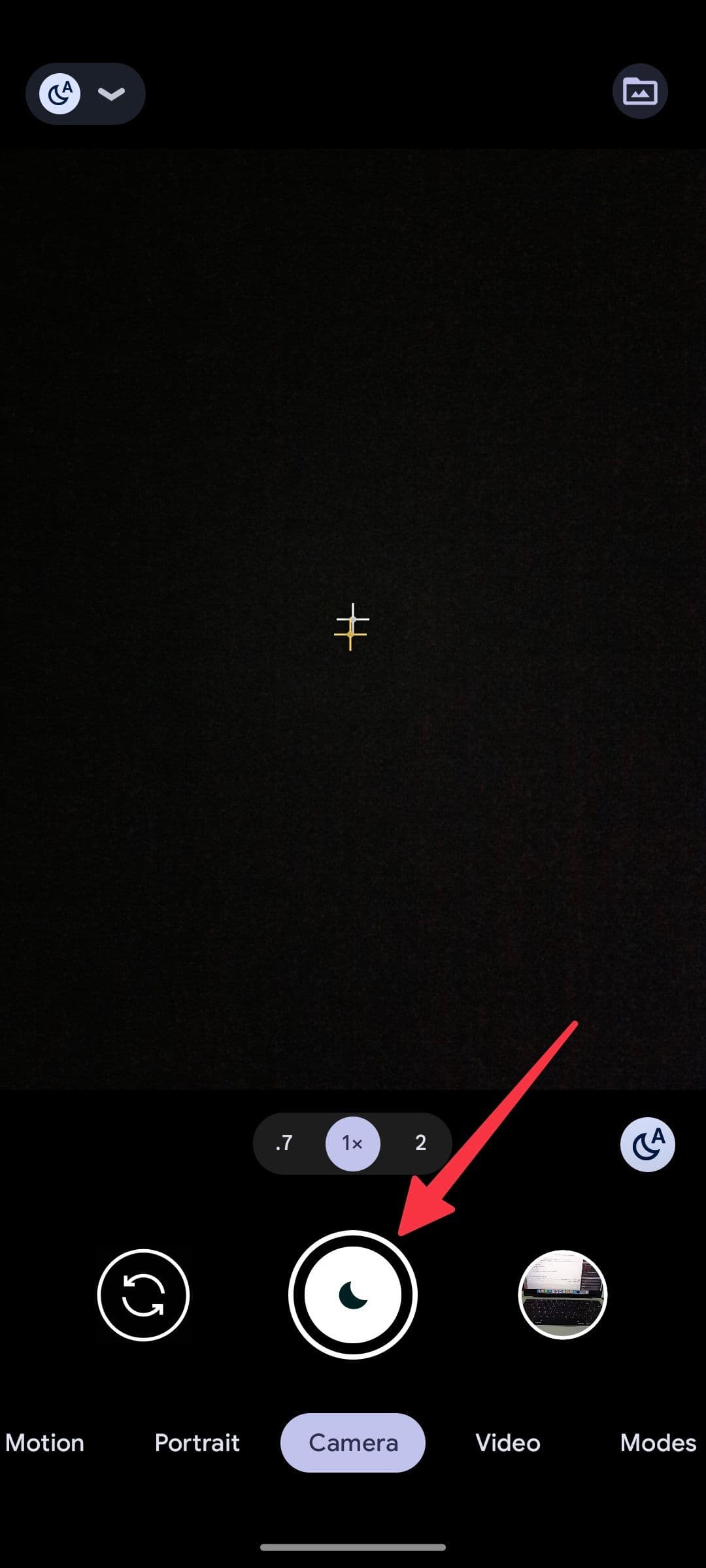
Όταν το τηλέφωνό σας είναι σταθερό, το εικονίδιο του φεγγαριού στο κουμπί κλείστρου αλλάζει σε αστέρια, πράγμα που σημαίνει ότι η λειτουργία αστροφωτογραφίας είναι ενεργοποιημένη.
-
Ενεργοποιήστε το χρονοδιακόπτη αν δεν έχετε τηλεχειριστήριο Bluetooth (που συνοδεύεται από πολλά τρίποδα) ή έξυπνο ρολόι για να πατήσετε το κουμπί κλείστρου από απόσταση. Η χρήση χρονοδιακόπτη διασφαλίζει ότι το τηλέφωνο παραμένει σταθερό όταν το Pixel ξεκινά τη λήψη. Για να το ενεργοποιήσετε, πατήστε το
Ρυθμίσεις
στην επάνω αριστερή γωνία και επιλέξτε το μήκος του χρονοδιακόπτη (3 ή 10 δευτερόλεπτα) από το αναδυόμενο μενού. -
Τώρα που είστε έτοιμοι, κάντε κλικ στο
κουμπί κλείστρου
και αφήστε το Pixel να κάνει τα μαγικά του. Μην αγγίζετε το τηλέφωνό σας κατά την επεξεργασία εικόνας. Εάν χρησιμοποιείτε Pixel 4 ή νεότερη έκδοση, αυτή η διαδικασία μπορεί να διαρκέσει περίπου τέσσερα λεπτά και ένα χρονόμετρο αντίστροφης μέτρησης στην οθόνη σάς ενημερώνει πότε ολοκληρώνεται η λήψη. Δεδομένου ότι είναι δύσκολο να καδράρετε μια λήψη στο σκοτάδι, μπορεί να θέλετε να επαναλάβετε τη διαδικασία αρκετές φορές μέχρι να πετύχετε τη λήψη που θέλετε.
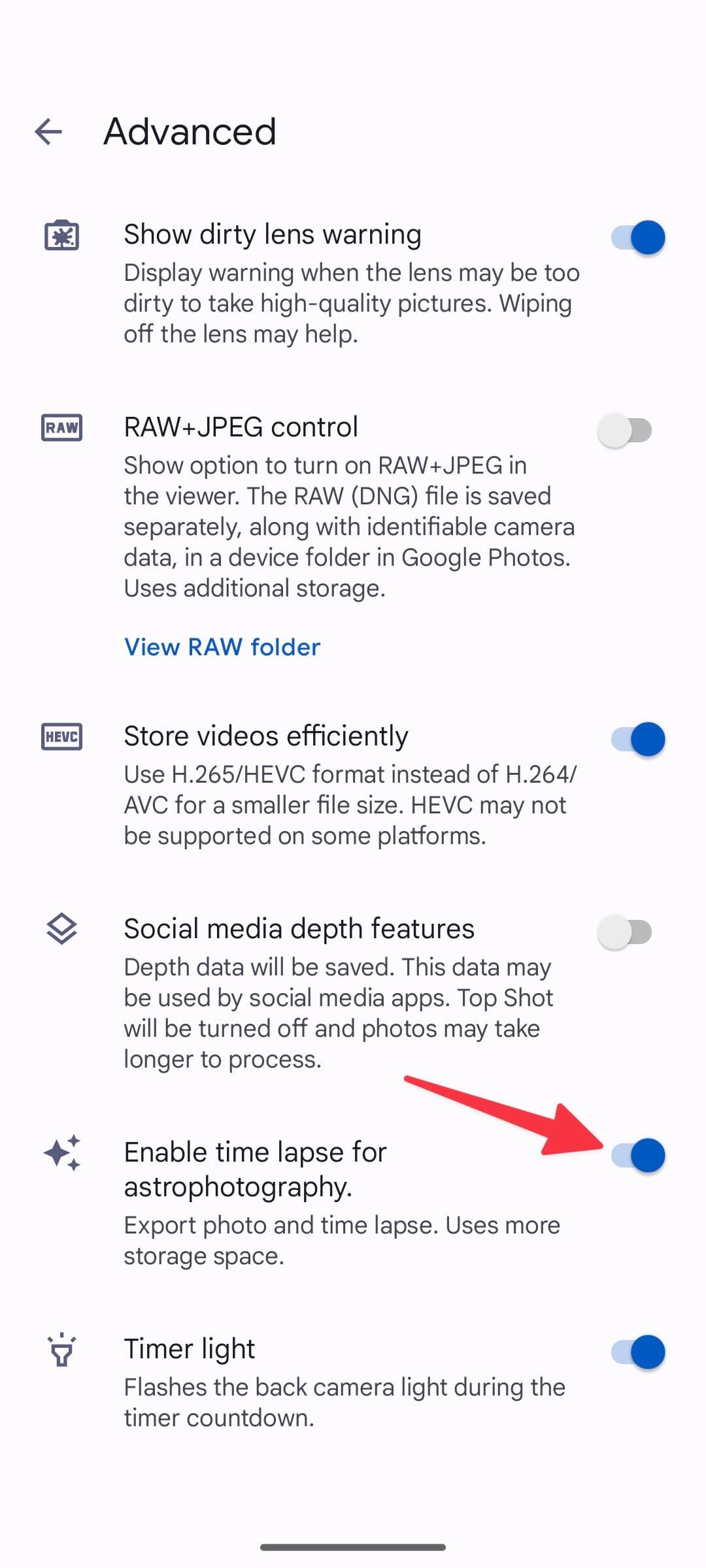
Εάν διαθέτετε τις νεότερες σειρές Pixel 6 ή Pixel 7 με CPU Tensor, η διαδικασία είναι πιο γρήγορη από ό,τι στα παλιά τηλέφωνα Pixel. Στο Pixel 4 και μεταγενέστερα, το τηλέφωνό σας κάνει αυτόματα κλικ σε ένα timelapse της νύχτας όταν τραβάτε μια φωτογραφία με λειτουργία αστροφωτογραφίας. Μπορείτε να απενεργοποιήσετε τη λειτουργία ακολουθώντας τα παρακάτω βήματα.
-
Ανοιξε το
Εφαρμογή κάμερας
στο τηλέφωνό σας Pixel. -
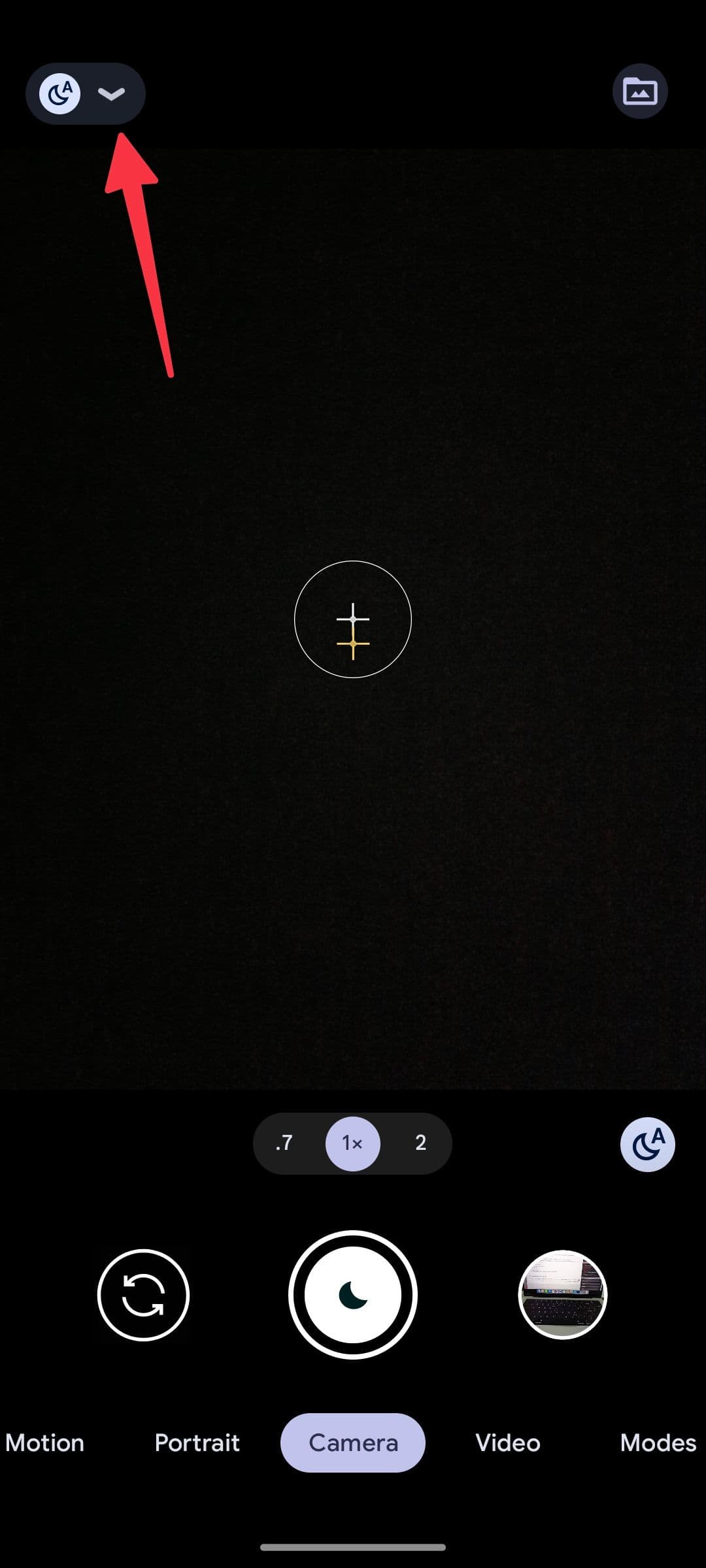
Πατήστε το
κάτω βελάκι
στην επάνω αριστερή γωνία. -
Ανοιξε
Περισσότερες ρυθμίσεις
.

-
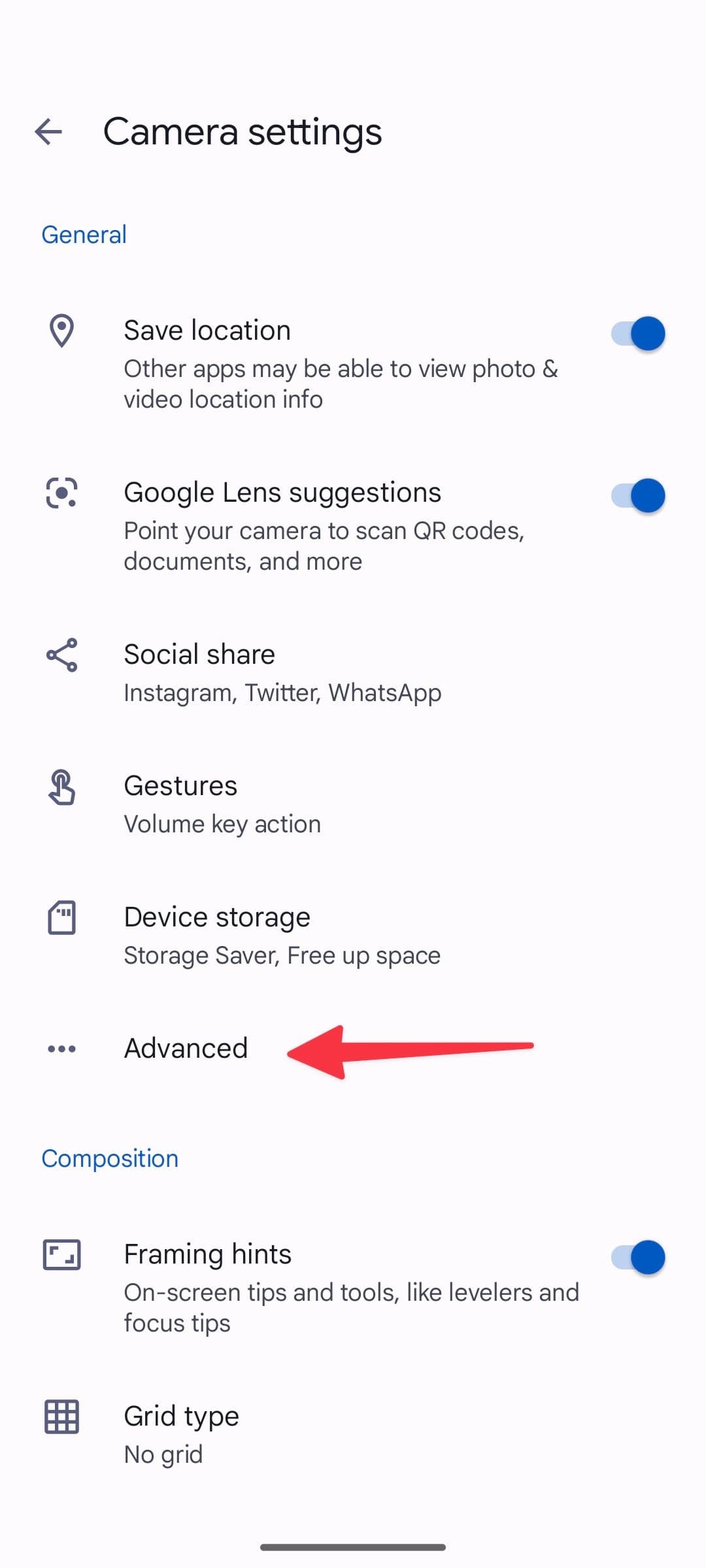
Κάντε κύλιση στο
Προχωρημένος
. -
Απενεργοποιήστε το
επιτρέπω
time lapse για αστροφωτογραφία
εναλλαγή από το παρακάτω μενού.
Πώς να επεξεργαστείτε πλάνα αστροφωτογραφίας
Η επεξεργασία της Google φροντίζει για ένα σημαντικό μέρος των θελήσεων επεξεργασίας που σχετίζονται με την αστροφωτογραφία, αλλά υπάρχουν πάντα περισσότερα που μπορείτε να κάνετε για να κάνετε τις λήψεις σας να φαίνονται καλύτερες. Μη διστάσετε να χρησιμοποιήσετε εφαρμογές επεξεργασίας επιτραπέζιου υπολογιστή, εάν αισθάνεστε άνετα να τις χρησιμοποιείτε, καθώς συχνά σας δίνουν περισσότερο δημιουργικό έλεγχο. Ωστόσο, μπορείτε να αποκτήσετε μια καλύτερη εικόνα παίζοντας σε μια εφαρμογή επεξεργασίας φωτογραφιών για κινητά, όπως το Lightroom για Android. Είναι γρήγορο και εύκολο.
Το πρώτο πράγμα που πρέπει να κάνετε είναι να μειώσετε την έκθεση και να αυξήσετε την αντίθεση. Κάνει τον ουρανό πιο σκοτεινό και βοηθά τα αστέρια να ξεχωρίζουν. Εάν η εικόνα έχει ένα προσκήνιο που αποσπά την προσοχή, ενισχύστε τις σκιές και χρησιμοποιήστε το θεραπευτικό εργαλείο για να καλύψετε ένα σχετικά φωτεινό αντικείμενο. Η προσαρμογή οδηγεί σε πιο δραματικές λήψεις.
Ίσως παρατηρήσετε ότι η εικόνα μπορεί συχνά να είναι ζεστή ή βαρετή με την επεξεργασία της Google. Εάν δεν είστε λάτρης αυτής της εμφάνισης, μειώστε τη θερμοκρασία της εικόνας και αυξήστε την απόχρωση και τον κορεσμό κατά μια παύλα.
Το τελευταίο πράγμα που πρέπει να κάνετε είναι η μείωση του θορύβου, επειδή υπάρχει μόνο τόσο πολύ φως που μπορεί να συλλάβει ο μικρός αισθητήρας κάμερας του τηλεφώνου σας όταν τα φώτα είναι σβηστά. Σπρώξτε το ρυθμιστικό μέχρι το τέλος, κάτι που συχνά οδηγεί σε μια πολύ πιο καθαρή εικόνα. Παίξτε μαζί του για να έχετε το επιθυμητό αποτέλεσμα.
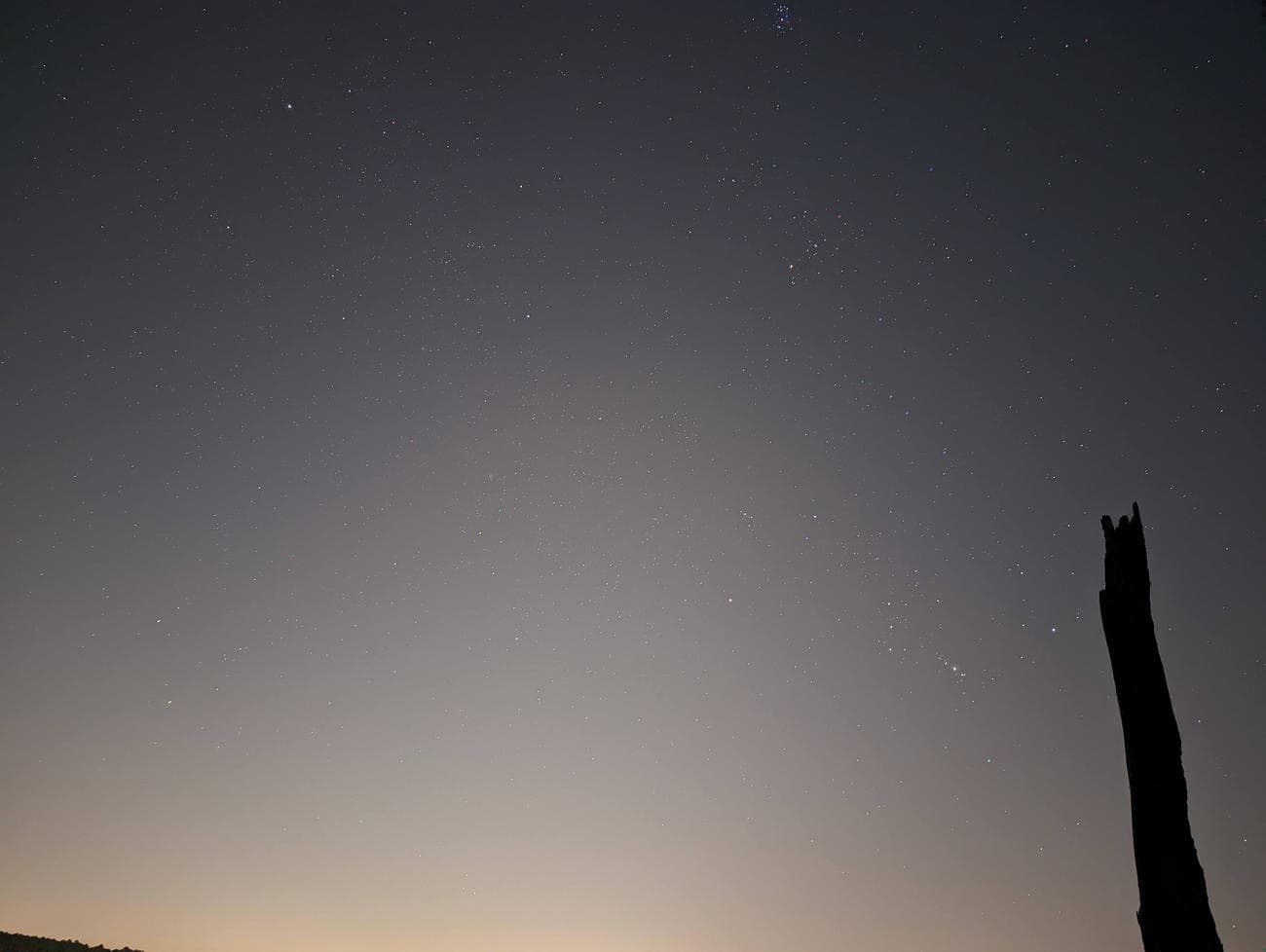
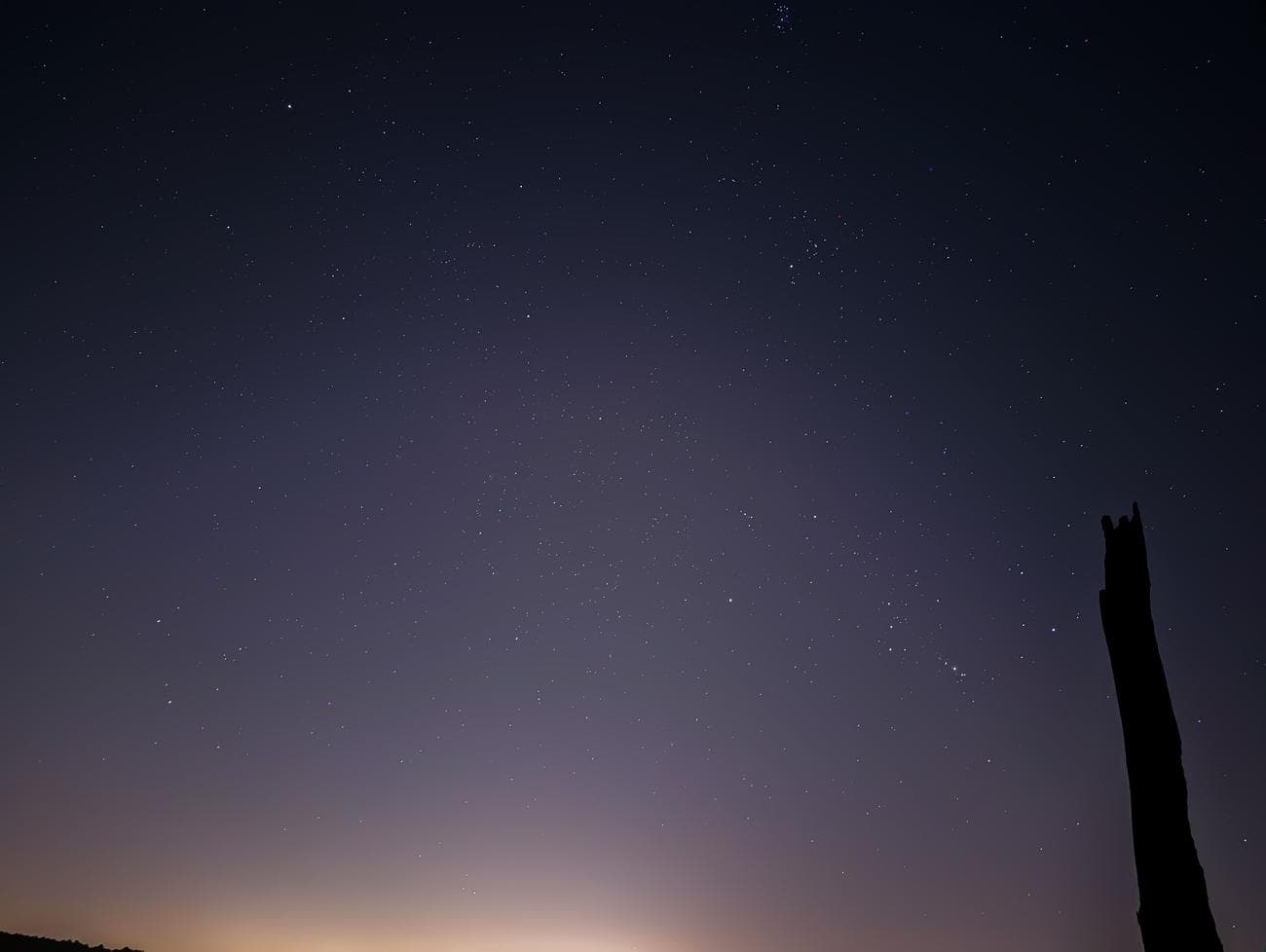
Μη επεξεργασμένο JPEG έναντι επεξεργασμένου
Αυτή δεν είναι μια εξαντλητική περίληψη της διαδικασίας επεξεργασίας και δεν είναι ο μόνος τρόπος. Η επεξεργασία είναι υποκειμενική, επομένως αυτό που λειτουργεί για εσάς μπορεί να μην είναι το ίδιο. Αλλά ακολουθώντας τα λίγα βήματα που αναφέρθηκαν παραπάνω, έχετε καλύτερη εικόνα χωρίς να καταβάλετε μεγάλη προσπάθεια. Όσο είστε σε αυτό, ίσως θέλετε να ρίξετε μια ματιά σε αυτές τις απλές συμβουλές για να βελτιώσετε το παιχνίδι επεξεργασίας.
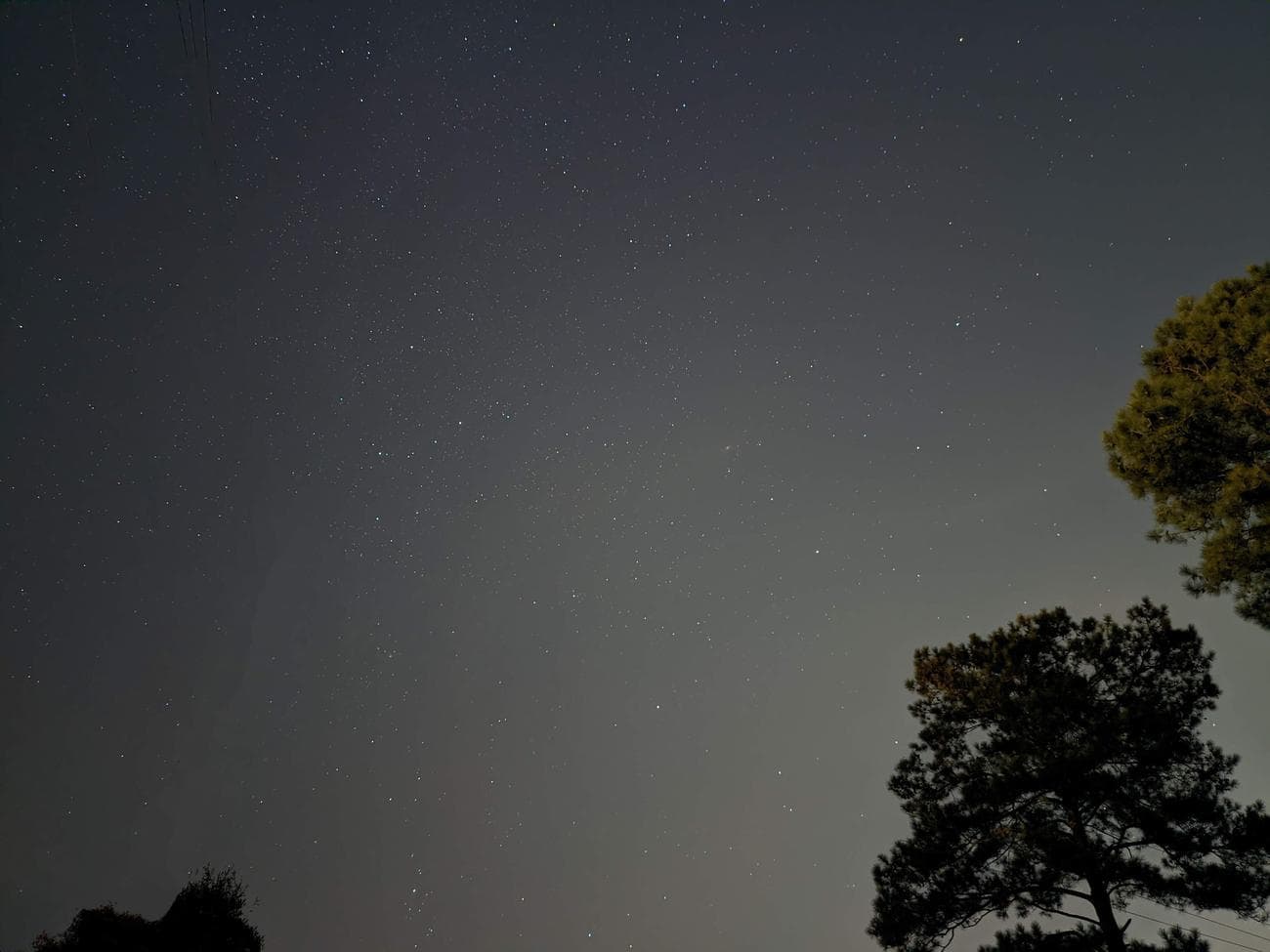
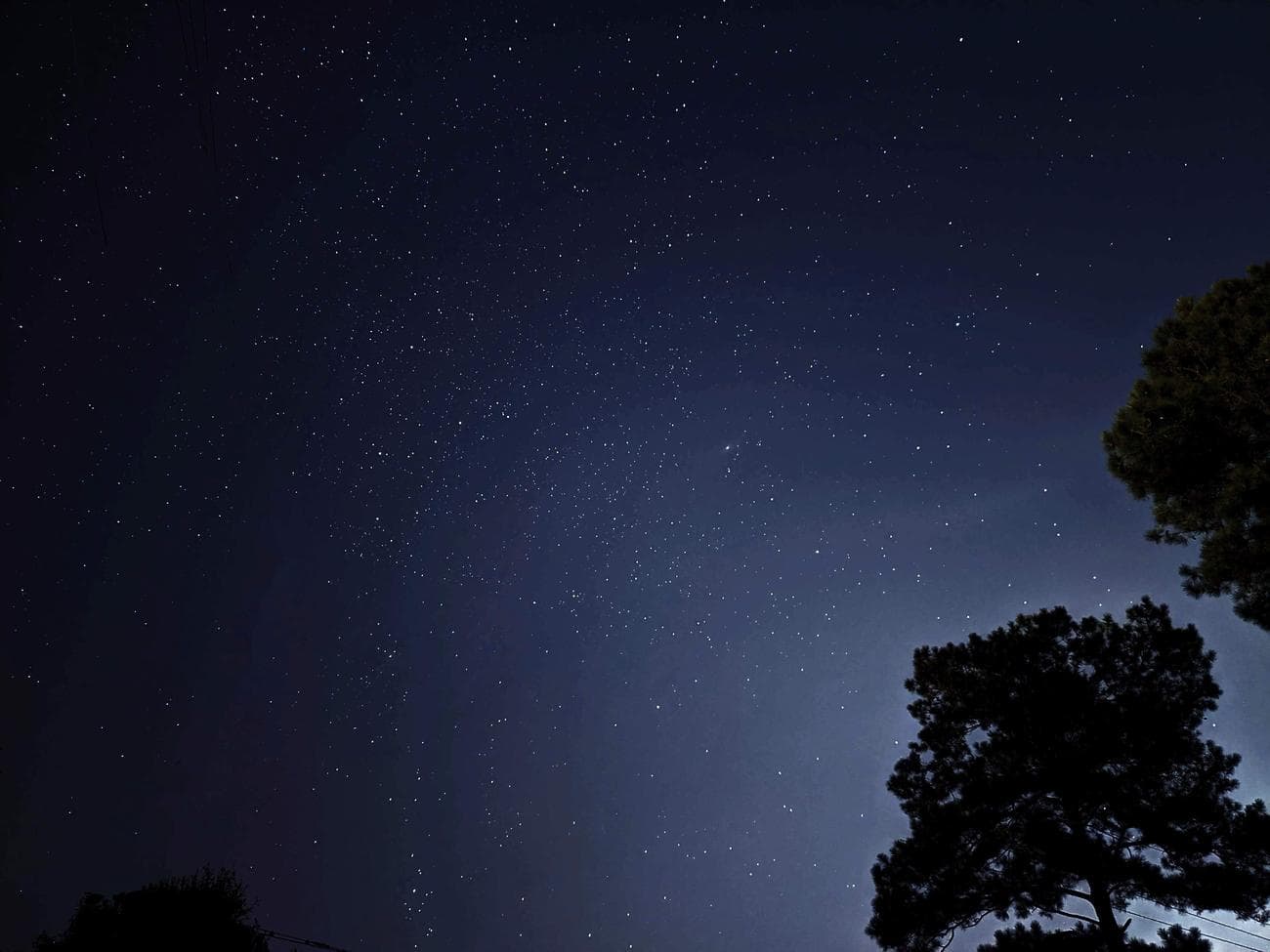
Μη επεξεργασμένη λήψη astro έναντι του φίλτρου Astro του Google Photos
Εάν η χειροκίνητη επεξεργασία εικόνων δεν είναι το πλεονέκτημά σας, πολλές προεπιλογές Lightroom μπορούν να φροντίσουν τη διαδικασία για να αποδώσετε μια εικόνα με καλύτερη εμφάνιση. Δεν υπάρχει ένα ενιαίο μέγεθος, επειδή οι αλλαγές που μπορεί να θέλετε να εφαρμόσετε εξαρτώνται από την εικόνα, γι’ αυτό μη διστάσετε να περιηγηθείτε στο Google και να βρείτε ένα φίλτρο που επιτυγχάνει την εμφάνιση που θέλετε.
Για όσους δεν θέλουν να καταβάλουν καμία προσπάθεια, το ενσωματωμένο πρόγραμμα επεξεργασίας εικόνων του Google Photos διαθέτει επίσης ένα φίλτρο Astro που μπορεί να λειτουργήσει σαν γούρι μερικές φορές (δείτε το αποτέλεσμα παραπάνω). Η εφαρμογή είναι γεμάτη με πολλά εργαλεία επεξεργασίας εικόνας για να έχετε γρήγορα τα επιθυμητά αποτελέσματα. Μπορείτε να τροποποιήσετε τη φωτεινότητα, την αντίθεση, το HDR, το λευκό σημείο, τις επισημάνσεις, τον κορεσμό, τη ζεστασιά και το μαύρο σημείο. Μπορείτε επίσης να χρησιμοποιήσετε την προεπιλεγμένη επιλογή προτάσεων που βασίζονται σε AI για να βελτιώσετε τις διαστημικές φωτογραφίες με ένα μόνο πάτημα.
Η Google κλειδώνει πολλές λειτουργίες επεξεργασίας εικόνων πίσω από τη συνδρομή Google One. Εάν δεν είστε σίγουροι για το τι είναι το Google One, ανατρέξτε στον ειδικό οδηγό μας για να ελέγξετε τις μηνιαίες τιμές και τα οφέλη για κάθε πρόγραμμα.
Αστροφωτογραφία σε ανταγωνιστικές προσφορές
Λόγω της περιορισμένης διαθεσιμότητας και του ασταθούς ιστορικού της Google με το υλικό Pixel, οι περισσότεροι χρήστες προτιμούν ένα τηλέφωνο iPhone ή Samsung Galaxy. Ας ρίξουμε μια γρήγορη ματιά στην άποψη της Apple και της Samsung για την αστροφωτογραφία.
Ενώ η Apple προσφέρει μια νυχτερινή λειτουργία για να καταγράψετε σκοτεινές σκηνές χωρίς κόπο, δεν διαθέτει μια αποκλειστική λειτουργία αστροφωτογραφίας στο iPhone. Πρέπει να χρησιμοποιήσετε ένα τρίποδο και μια επαγγελματική εφαρμογή κάμερας και θα χρειαστεί επίσης να τροποποιήσετε πολλές επιλογές για να έχετε τα επιθυμητά αποτελέσματα. Συνιστάται μόνο για λάτρεις.
Κατά τη διάρκεια της εκδήλωσης παρουσίασης του Samsung Galaxy S22 το 2022, η Samsung ανακοίνωσε τεράστιες βελτιώσεις στη Νυχτερινή λειτουργία της τελευταίας ναυαρχίδας. Αλλά η εταιρεία περίμενε μέχρι τον Οκτώβριο του 2022 για να κυκλοφορήσει μια ξεχωριστή λειτουργία Astrophotography στη σειρά S22.
Ωστόσο, υπάρχουν αρκετοί περιορισμοί. Δεν είναι ψημένο στην εφαρμογή κάμερας στοκ. Πρέπει να χρησιμοποιήσετε την εφαρμογή Expert RAW της Samsung, η οποία σας επιτρέπει να τραβάτε φωτογραφίες σε μορφή RAW με HDR. Η λειτουργία περιλαμβάνει έναν οδηγό για τον εντοπισμό της θέσης των αστεριών και του ηλιακού συστήματος. Η ελάχιστη διάρκεια είναι τέσσερα λεπτά και επεκτείνεται στα 10 λεπτά για καλύτερα αποτελέσματα. Όπως ήταν αναμενόμενο, μην δοκιμάσετε τη λειτουργία αστροφωτογραφίας χωρίς τρίποδο.
Η αστροφωτογραφία είναι εύκολη με μια συσκευή Pixel
Η δυνατότητα λήψης φωτογραφιών με καθαρό νυχτερινό ουρανό μόνο με το τηλέφωνό σας (και ένα τρίποδο) είναι ένα αξιοσημείωτο επίτευγμα. Ενώ το Pixel 7 Pro θα έχει τις καλύτερες λήψεις, ο οδηγός κάμερας στο Google Pixel 7 θα σας βοηθήσει να τραβήξετε υπέροχες φωτογραφίες.
