

Πώς άρτισα την εφαρμογή Spotify Windows με ένα προσαρμοσμένο θέμα και επεκτάσεις χρησιμοποιώντας το τερματικό (και μπορείτε επίσης)
Στην εποχή του Windows Phone, βλέπαμε συχνά κάθε είδους δημιουργικούς τρόπους αλληλεπίδρασης με εφαρμογές και υπηρεσίες που είτε δεν είχαμε είτε υποστηρίξαμε κατώτερη.
Μαθαίνοντας από εκείνες τις μέρες, μου αρέσει να περιφέρομαι στον Ιστό και να βλέπω ποια ενδιαφέροντα έργα τρίτων είναι εκεί έξω που κάνουν κάτι συναρπαστικό ή βελτιώνουν την εμπειρία μου σε κάτι που χρησιμοποιώ καθημερινά.
Spicetify
είναι ακριβώς αυτό: κάνει την εφαρμογή Spotify για Windows λίγο καλύτερη.
Επίσης, γρατσουνίζει τη φαγούρα μου για να ανοίξει ένα τερματικό για να κάνω πράγματα, οπότε υπάρχει αυτό. Αλλά το Spicetify είναι απλό στη χρήση, διαθέτει εκτενή τεκμηρίωση και θα προσθέσει μερικές τροποποιήσεις στην εφαρμογή Spotify Windows που μπορεί να σας αρέσουν — ιδίως προσαρμοσμένα θέματα.
Πριν ξεκινήσουμε
Μια γρήγορη σημείωση πριν προχωρήσουμε πολύ περισσότερο. Προφανώς, οτιδήποτε γίνεται στην εφαρμογή σας Spotify γίνεται με δική σας ευθύνη, αν και τίποτα στο Spicetify δεν απαιτεί από εσάς να εισαγάγετε τα στοιχεία σύνδεσης. Απλώς εισάγει την καλοσύνη του στην υπάρχουσα εφαρμογή σας.
Θα θελήσετε επίσης να εκτελείτε την έκδοση
κατεβάσει απευθείας από το Spotify
για καλύτερο αποτέλεσμα, καθώς η έκδοση μέσω του Microsoft Store έχει πιο περιορισμένη υποστήριξη. Επομένως, εάν θέλετε να δοκιμάσετε αυτό το υλικό μόνοι σας, είναι καλύτερο να βεβαιωθείτε ότι έχετε πρώτα αυτήν την έκδοση.
Η εγκατάσταση του Spicetify είναι παιχνιδάκι
Η διαδικασία εγκατάστασης είναι απλή, απαιτεί μόνο μία εντολή επικολλημένη σε ένα παράθυρο
PowerShell
.
(Πίστωση εικόνας: Windows Central)
Η εγκατάσταση του Spicetify είναι απλή, με την τεκμηρίωση να σας λέει όλα όσα πρέπει να γνωρίζετε. Ουσιαστικά, αντιγράφετε μια εντολή και την επικολλάτε σε ένα παράθυρο PowerShell στον υπολογιστή σας και θα κάνει τα υπόλοιπα.
Το
έργο είναι επίσης
φιλοξενείται στο GitHub
αν θες να πας και να βάλεις μύτη σε τι το κάνει.
Υπάρχουν εναλλακτικές μέθοδοι, συμπεριλαμβανομένου του Windows Package Manager, αλλά ακολούθησε τη διαδρομή αντιγραφής/επικόλλησης για να εγκαταστήσω το προκατασκευασμένο δυαδικό αρχείο, καθώς είναι η προτεινόμενη μέθοδος.
Η μαγική εντολή που χρειάζεστε είναι η εξής:
iwr -useb https://raw.githubusercontent.com/spicetify/spicetify-cli/master/install.ps1 | iex
Εγκατέστησα επίσης το marketplace όταν μου ζητήθηκε, καθώς υποτίθεται ότι σας δίνει πρόσβαση μέσα στον πελάτη Spotify στα προσαρμοσμένα θέματα και επεκ
τάσεις
, αλλά δεν φαίνεται να λειτουργεί με την τρέχουσα έκδοση της εφαρμογής. Επομένως, δεν χρειάζεται πραγματικά να ανησυχείτε για αυτό το μέρος.
Το επόμενο πράγμα που πρέπει να κάνετε είναι απλώς να εισάγετε την εντολή
πικάντικο
στο τερματικό και τρέξτε το. Αυτό αρχικοποιεί τα πάντα και δημιουργεί το πολύ σημαντικό αρχείο διαμόρφωσης. Εκτός από το ότι χρειάζεται πραγματικά αυτό, το αρχείο διαμόρφωσης μπορεί να χρησιμοποιηθεί για να κάνετε αλλαγές με το Spicetify χωρίς να χρειάζεται να εκτελείτε εντολές στο τερματικό συνεχώς.
Χρησιμοποιώντας το Spicetify για τη θεματοποίηση της εφαρμογής Spotify
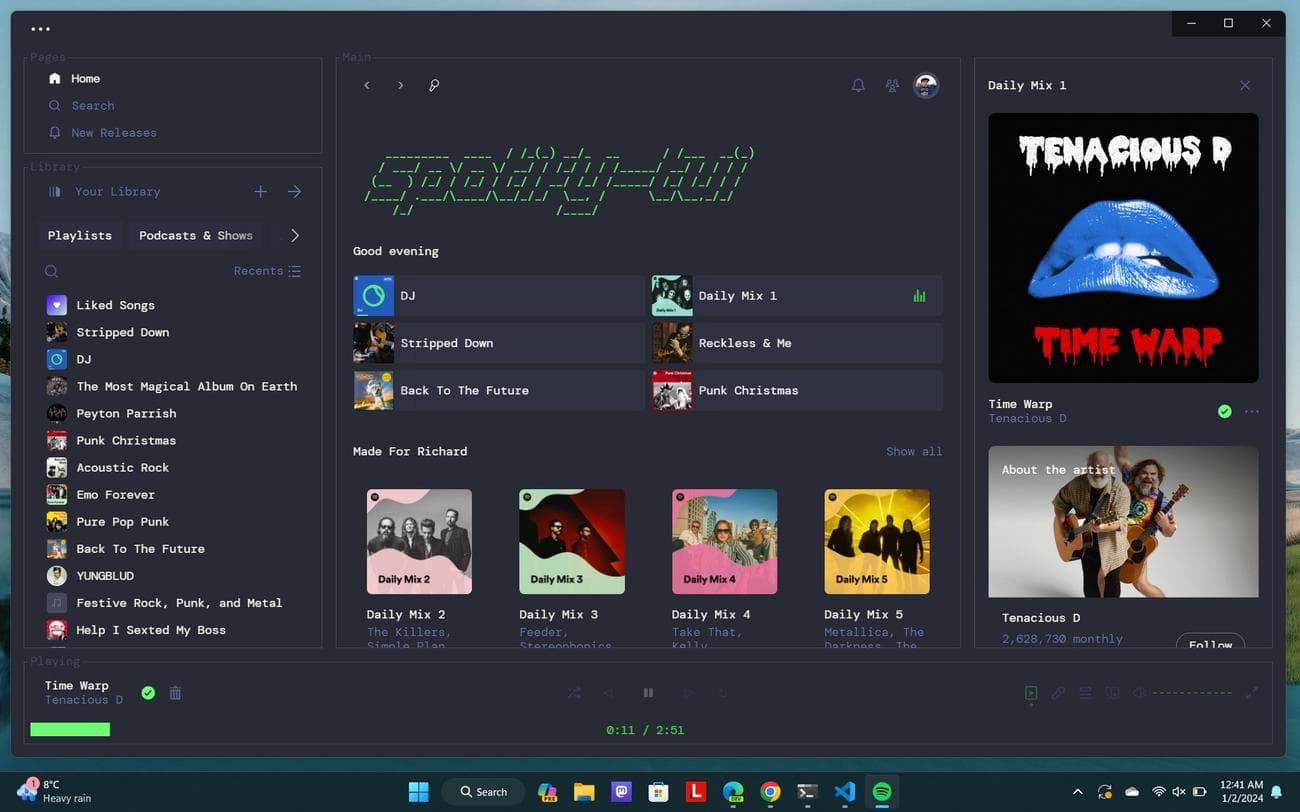
Πολύ μακριά? Μπορείτε ακόμη και να το κάνετε να μοιάζει με μια εφαρμογή που θα τρέχει σε ένα τερματικό.
(Πίστωση εικόνας: Windows Central)
Ένας από τους κύριους λόγους που μπορεί να σκεφτείτε να χρησιμοποιήσετε καθόλου το Spicetify είναι να προσθέσετε ένα προσαρμοσμένο θέμα στην εφαρμογή Spotify. Τα στοκ χρώματα φαίνονται εντάξει, αλλά σε ποιον δεν αρέσει να προσθέτει τη δική του αίσθηση;
Εάν η προσθήκη ενός θέματος είναι το σημείο όπου θα τερματίσετε τη χρήση αυτού του εργαλείου, τότε η χρήση του τερματικού δεν είναι κακός τρόπος για να το κάνετε (θα μιλήσω περισσότερα για το αρχείο διαμόρφωσης αργότερα.)
Το Spicetify έχει μια λίστα με μια δέσμη θεμάτων που έχουν ήδη δημιουργηθεί για το Spotify, με μια μεγάλη επιλογή διαθέσιμη στο δικό του επίσημο αποθετήριο. Για να το προσθέσετε στον υπολογιστή σας, θα πρέπει να έχετε εγκαταστήσει το Git. Εάν δεν το κάνετε και χρειάζεστε δείκτη, έχω γράψει έναν οδηγό για το πώς να ξεκινήσετε με το Git στα Windows.
Εκτελέστε την ακόλουθη εντολή στο PowerShell για λήψη των θεμάτων στον υπολογιστή σας:
git clone --depth=1 https://github.com/spicetify/spicetify-themes.gitΣτη συνέχεια, πρέπει να τα τοποθετήσετε στον απαραίτητο φάκελο θεμάτων, κάτι που μπορείτε να κάνετε ως εξής:
cd spicetify-themes
cp * "$(spicetify -c | Split-Path)Themes" -Recurse
Μόλις ρυθμιστεί όλο αυτό, μπορείτε να εφαρμόσετε ένα θέμα χρησιμοποιώντας το τερματικό με αυτήν την εντολή. Σε αυτό το παράδειγμα, χρησιμοποιώ το θέμα “Ματ”, αλλά θα το αντικαταστήσετε με το θέμα της επιλογής σας.
spicetify config current_theme matte
spicetify apply
Την πρώτη φορά που θα το κάνετε αυτό, το Spicetify θα σας προτρέψει ότι δεν έχετε δημιουργήσει αντίγραφο ασφαλείας. Θα πρέπει να έχετε ένα, οπότε απλώς ακολουθήστε την προτροπή.
Κάθε φορά που θέλετε να το αλλάξετε, θυμηθείτε να χρησιμοποιήσετε το
spicitify ισχύει
εντολή μετά την αλλαγή του θέματος. Διαφορετικά, δεν θα εφαρμόσει το νέο. Η εντολή εφαρμογής θα επαναφορτώσει επίσης αυτόματα την εφαρμογή Spotify ακόμα κι αν είναι ανοιχτή, ώστε να μπορείτε να δείτε το νέο σας θέμα.
Το αρχείο διαμόρφωσης Spicetify, οι επεκτάσεις και οι προσαρμοσμένες εφαρμογές
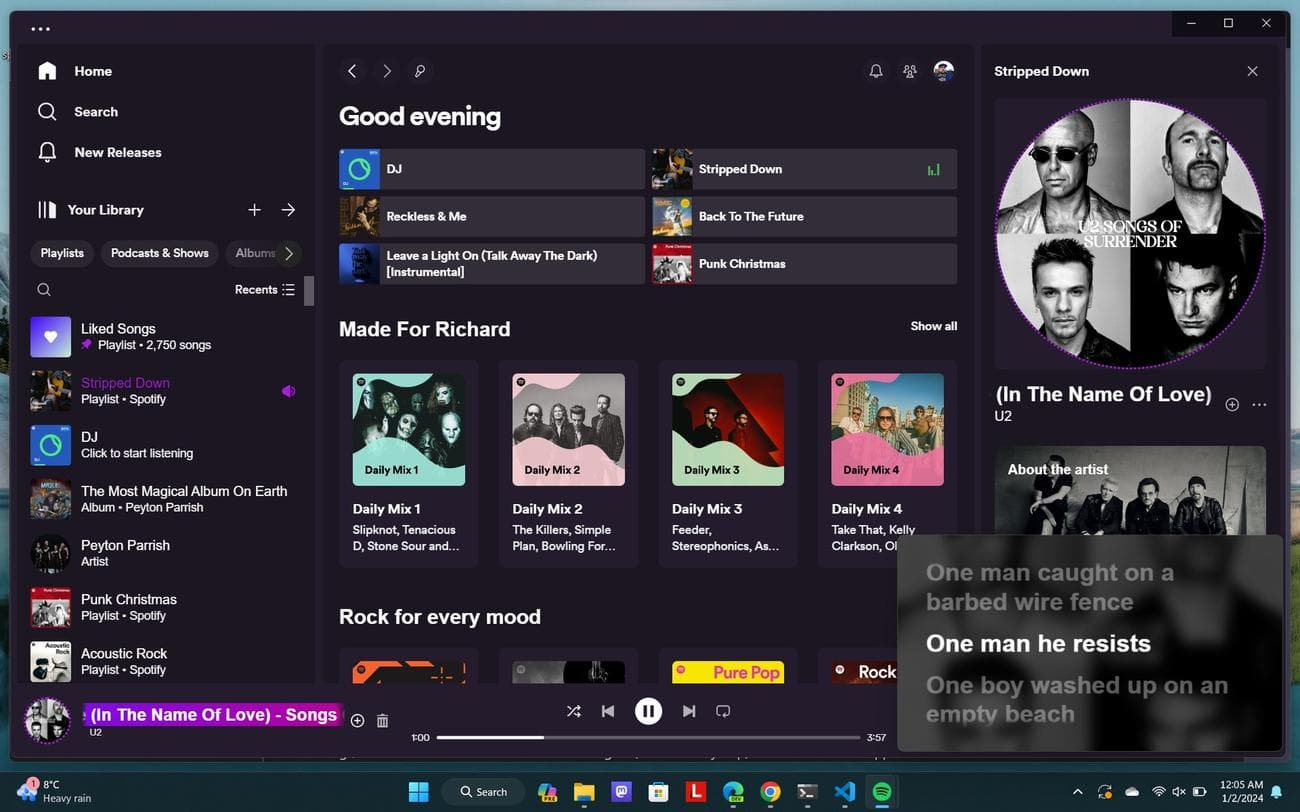
Πέρα από τα θέματα, μπορείτε να προσθέσετε επεκτάσεις, όπως αυτό το αναδυόμενο παράθυρο στίχων.
(Πίστωση εικόνας: Windows Central)
Πέρα από τις εκτεταμένες οπτικές αλλαγές που μπορείτε να κάνετε, το Spicetify σας επιτρέπει επίσης να εισάγετε επεκτάσεις και προσαρμοσμένες εφαρμογές στο Spotify.
Η παραπάνω εικόνα δείχνει μια από τις επεκτάσεις, ένα αναδυόμενο γραφικό στοιχείο στίχων που θα βρίσκεται πάνω από οποιαδήποτε εφαρμογή χρησιμοποιείτε αυτήν τη στιγμή. Συμπεριφέρεται όπως ένα αναδυόμενο πρόγραμμα αναπαραγωγής βίντεο, οπότε όπου κι αν βρίσκεστε μπορείτε να βλέπετε τους στίχους του κομματιού που ακούτε.
Αλλά αντί να χρησιμοποιήσω τη γραμμή εντολών για να τα εφαρμόσω, βρήκα ότι είναι πιο απλό να τα προσθέσω απλώς στο αρχείο διαμόρφωσης. Μπορείτε να κάνετε όσες θέλετε σε ένα μόνο χτύπημα, στη συνέχεια απλώς επιστρέψτε στο τερματικό και χρησιμοποιήστε το
spicitify ισχύει
εντολή για εγκατάσταση και ανανέωση των πάντων.
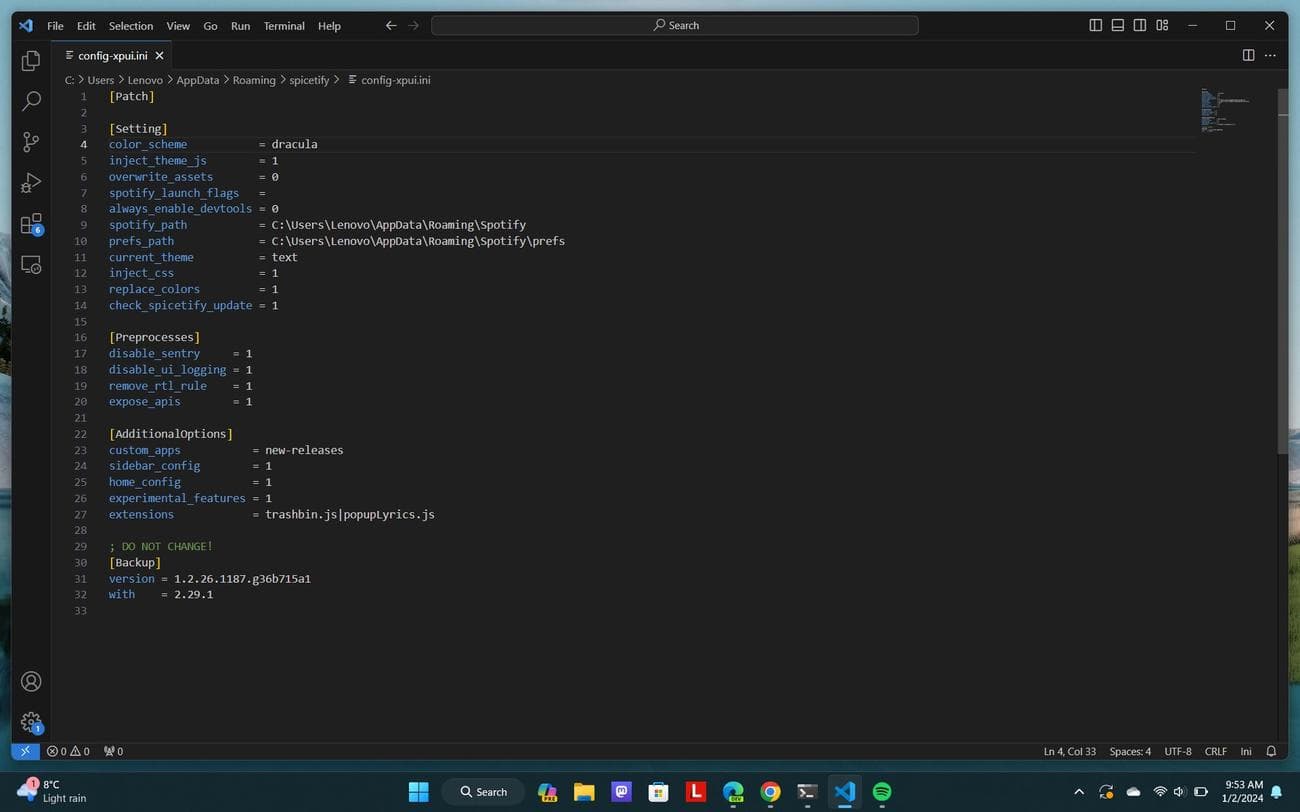
Το αρχείο ρυθμίσεων είναι απλό στην πλοήγηση και σας επιτρέπει να κάνετε πολλές αλλαγές με μία κίνηση.
(Πίστωση εικόνας: Windows Central)
Για να επεξεργαστείτε το αρχείο διαμόρφωσης, χρειάζεστε απλώς ένα πρόγραμμα επεξεργασίας κειμένου και να γνωρίζετε πού βρίσκεται το αρχείο. Τύπος
spicitify -γ
στο PowerShell και θα σας παρουσιάσει την τοποθεσία στον υπολογιστή σας. Χρησιμοποιώ VS
Code
σε αυτό το παράδειγμα, αλλά και άλλα προγράμματα επεξεργασίας κειμένου θα αρκούν εάν δεν το έχετε.
Για να προσθέσετε επεκτάσεις, πρέπει να γνωρίζετε το όνομα του αρχείου, το οποίο μπορείτε να βρείτε κοιτάζοντας τον κατάλογο επεκτάσεων Spicetify. Στη συνέχεια, προσθέστε τα όπως παρακάτω κάτω από το
[AdditionalOptions]
ενότητα του αρχείου ρυθμίσεων μετά
επεκτάσεις =.
Σε αυτό το παράδειγμα, προσθέτω τον κάδο απορριμμάτων και τους αναδυόμενους στίχους:
trashbin.js|popupLyrics.js
Το ίδιο ισχύει για προσαρμοσμένες εφαρμογές, αν και υπάρχουν λιγότερες από αυτές. Έχω προσθέσει ένα που επιμελείται νέες εκδόσεις από καλλιτέχνες που παρακολουθώ κατά ημερομηνία και μπορείτε να τις εφαρμόσετε στην ίδια ενότητα του αρχείου διαμόρφωσης κάτω από
custom_apps
ακολουθώντας το ίδιο πρότυπο με τις παραπάνω επεκτάσεις.
Το αρχείο διαμόρφωσης μπορεί επίσης να χρησιμοποιηθεί για την πραγματοποίηση αλλαγών στο θέμα αντί για την εφαρμογή ενός νέου μέσω της γραμμής εντολών. Είναι ιδιαίτερα χρήσιμο να αλλάξετε το θέμα με αυτόν τον τρόπο, εάν αυτό που χρησιμοποιείτε έχει πολλούς συνδυασμούς χρωμάτων, καθώς μπορείτε να κάνετε αλλαγές και στα δύο με μία κίνηση.
Για παράδειγμα, στην παραπάνω εικόνα, θα δείτε ότι έχω εφαρμόσει το θέμα “Κείμενο” και το συνδυασμό χρωμάτων “Dracula” στο αρχείο ρυθμίσεων μου. Μόλις είστε ικανοποιημένοι με όλες τις αλλαγές σας, αποθηκεύστε το αρχείο, επιστρέψτε στο τερματικό και δώστε του γρήγορα
spicitify ισχύει
για να τα ετοιμάσετε όλα και είστε έτοιμοι.
Και πάλι, το
τεκμηρίωση Spitify
περιέχει όλες τις λεπτομέρειες που χρειάζεστε για το τι μπορείτε να εφαρμόσετε και τι κάνει κάθε προσθήκη.
Κάντε το Spotify δικό σας
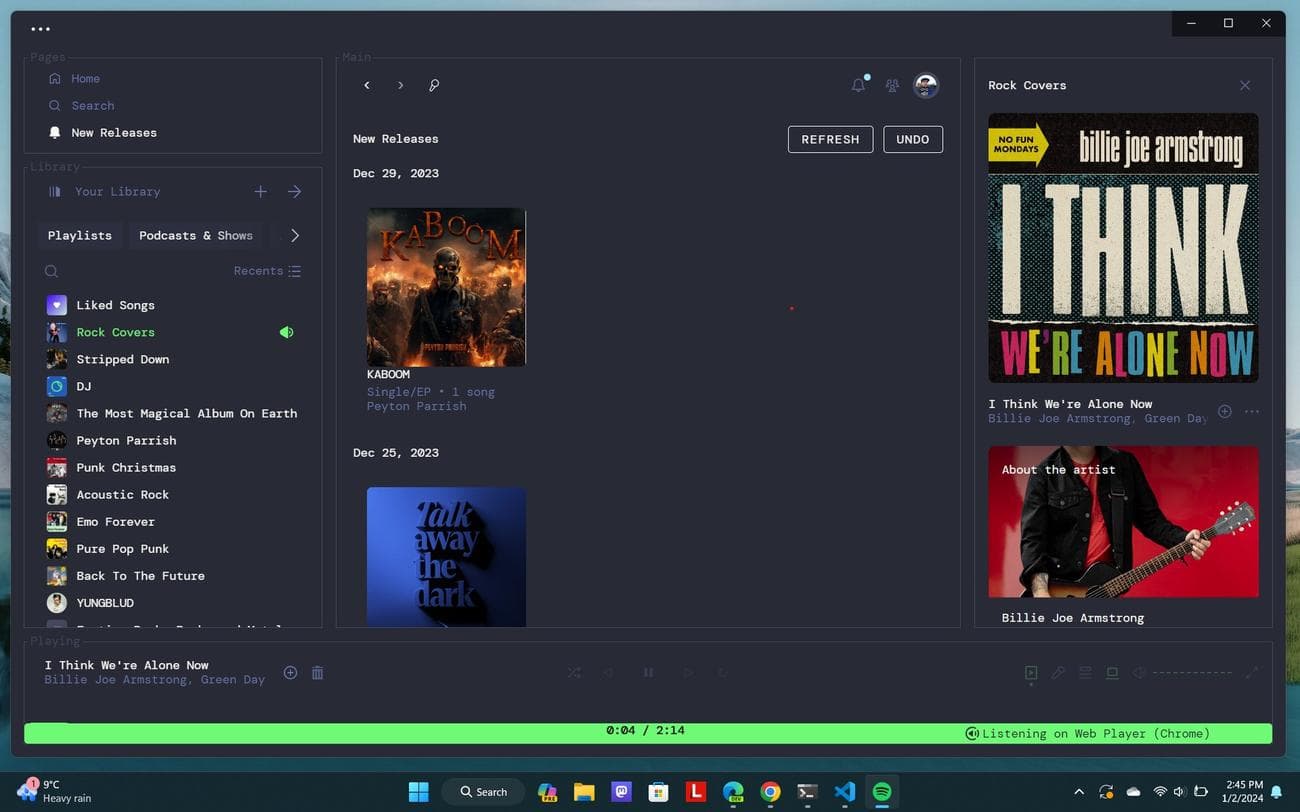
Η προσαρμοσμένη εφαρμογή New
Releases
κάνει την οργάνωση των πιο πρόσφατων από τους αγαπημένους σας καλλιτέχνες πολύ πιο εύκολη.
(Πίστωση εικόνας: Windows Central)
Είμαι πολύ χαρούμενος που έπεσα στο Spicetify σε μια από τις τακτικές μου συνεδρίες σερφ στο GitHub. Έστω και με λίγες μόνο τροποποιήσεις, είμαι πολύ πιο χαρούμενος με την εφαρμογή των Windows τώρα και τρέχω μια διεπαφή με θέμα τον Δράκουλα που μοιάζει να ανήκει σε ένα τερματικό, είμαι χαρούμενος, ικανοποιημένος και απολαμβάνω τη χρήση της πολύ περισσότερο.
Η συζήτηση για τη γραμμή εντολών μπορεί να είναι άβολη, αλλά δεν υπάρχει τίποτα να φοβάστε. Είναι πραγματικά εύκολο στη χρήση, η τεκμηρίωση είναι εξαιρετική και αν δημιουργήσετε ένα αντίγραφο του αρχείου διαμόρφωσης, μπορείτε εύκολα να επικολλήσετε τις αγαπημένες σας ρυθμίσεις και σε μηχανήματα.
Εάν είστε χρήστης του Spotify στα Windows, δοκιμάστε το. Είμαι αρκετά βέβαιος ότι θα κάνει την απόλαυση της εφαρμογής πολύ καλύτερη για εσάς!
VIA:
WindowsCentral

