

Πώς να ενεργοποιήσετε τον φακό του τηλεφώνου σας Android
Η λυχνία LED στο πίσω μέρος του smartphone σας λειτουργεί καλύτερα ως φακός παρά ως φλας κάμερας. Οι αποκλειστικές λειτουργίες κάμερας χαμηλού φωτισμού παράγουν ανώτερα αποτελέσματα από ό,τι θα μπορούσε ποτέ ένα μικρό φως. Αυτό το μικροσκοπικό φως είναι μια εξαιρετική αντικατάσταση του ογκώδους φακού που κρύβεται στο ντουλάπι της κουζίνας σας ή όταν θέλετε να βρείτε γρήγορα τη θέση σας σε μια σκοτεινή αίθουσα θεάτρου.
Μπορείτε να χρησιμοποιήσετε διάφορες μεθόδους για να ενεργοποιήσετε τον φακό στο οικονομικό σας τηλέφωνο Android. Μερικά από αυτά είναι γνωστά, αλλά μπορεί να εκπλαγείτε από μερικά που αναφέρονται σε αυτόν τον οδηγό. Διαβάστε παρακάτω για να μάθετε περισσότερα σχετικά με αυτές τις μεθόδους για την ενεργοποίηση του φακού του τηλεφώνου σας σε χρόνο μηδέν.
Πατήστε το πλακίδιο Γρήγορες ρυθμίσεις για τον φακό
Αυτή είναι πιθανώς η προεπιλεγμένη επιλογή για πολλούς, καθώς μπορείτε εύκολα να έχετε πρόσβαση στον φακό από το μενού Γρήγορες ρυθμίσεις του Android. Σας επιτρέπει να έχετε γρήγορη πρόσβαση στον φακό σας σύροντας προς τα κάτω στη γραμμή κατάστασης και πατώντας ένα εικονίδιο. Για να ελέγξετε τη συντόμευση Γρήγορων ρυθμίσεων του φακού του τηλεφώνου σας, κάντε τα εξής:
-
Σύρετε προς τα κάτω στη γραμμή κατάστασής σας και, στη συνέχεια, πατήστε το
Μολύβι
εικόνισμα. -
Κάντε κύλιση προς τα κάτω και αναζητήστε το
Φακός
πλακάκι.
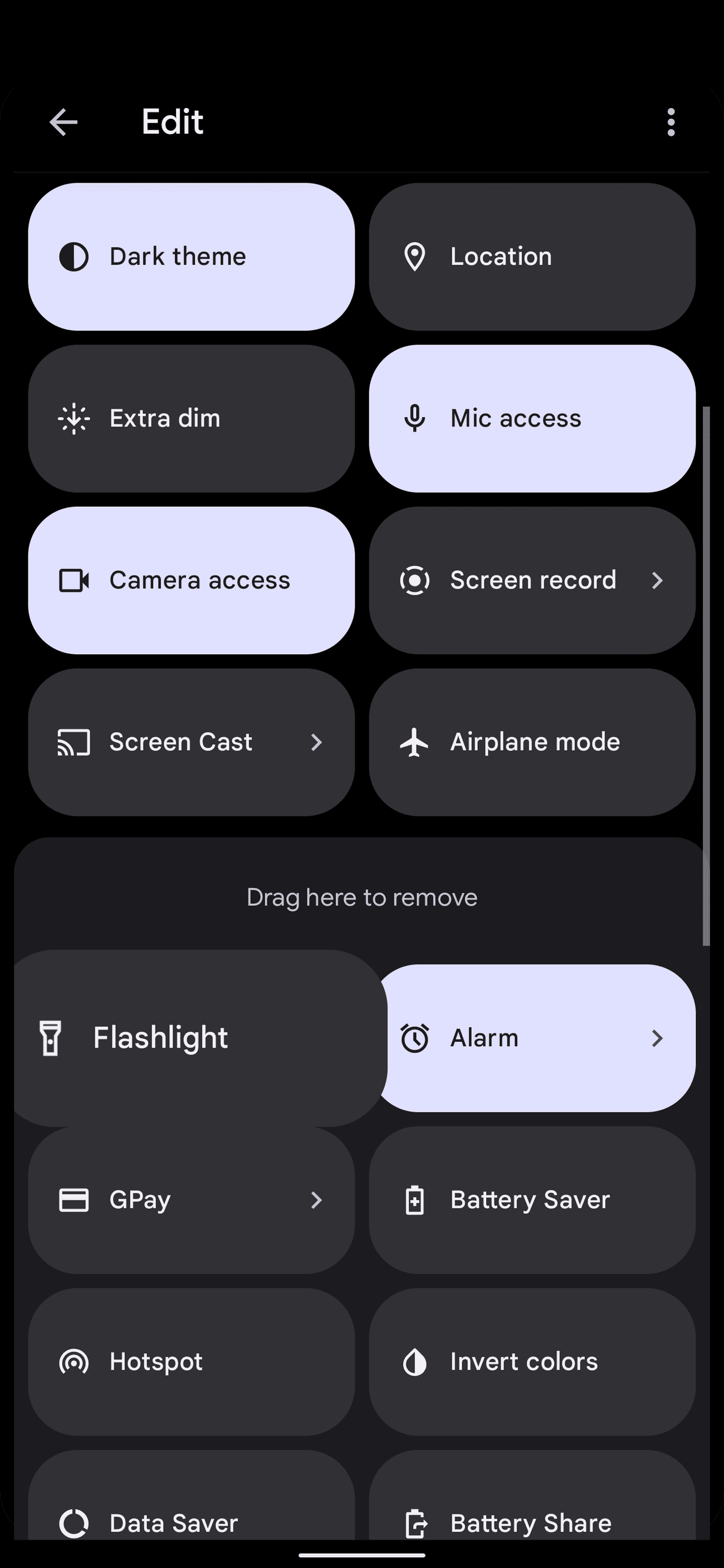
-
Παρατεταμένο πάτημα
το πλακάκι
και σύρετέ το στην επιθυμητή θέση.
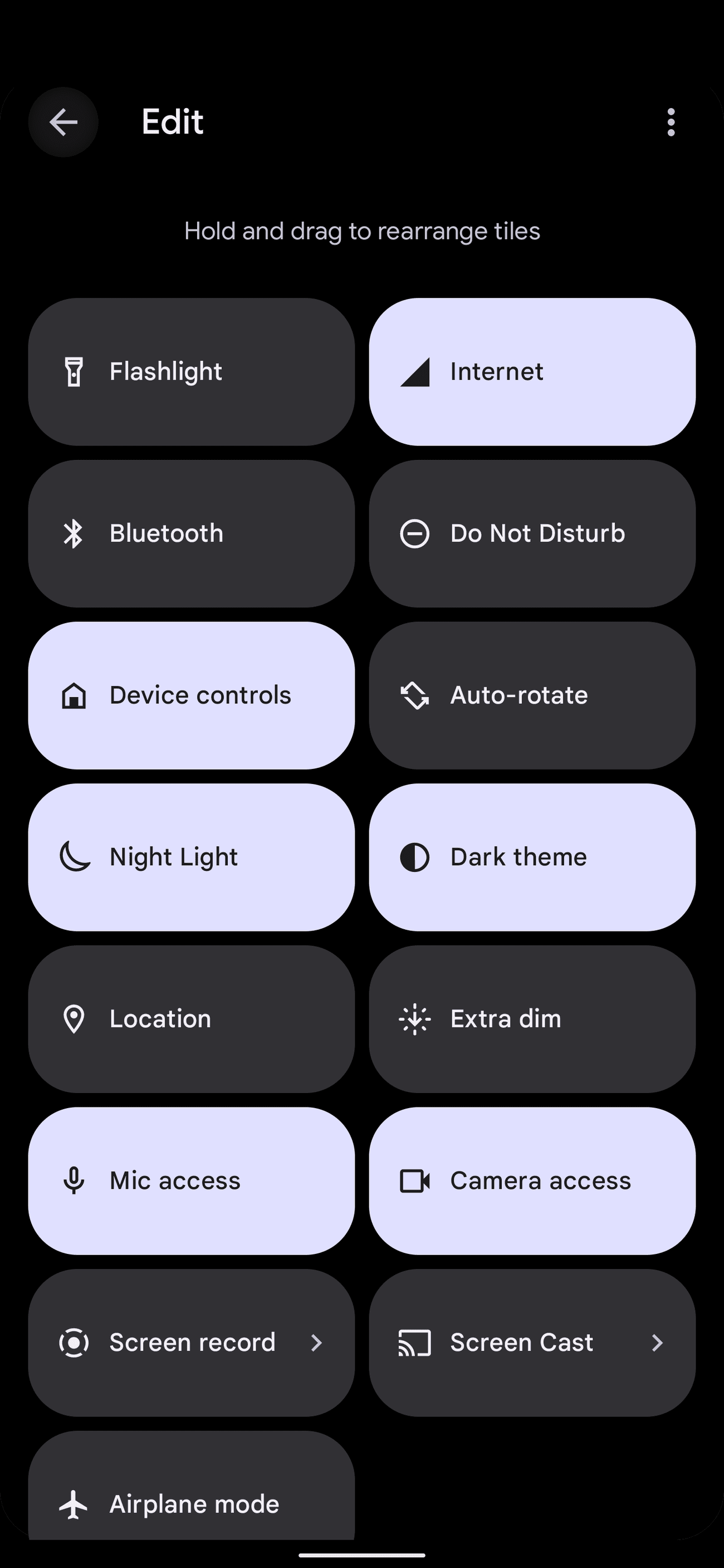
-
Πατήστε το
πίσω βέλος
όταν τελειώσεις. -
ο
Φακός
Το πλακίδιο εμφανίζεται στο σημείο που το τοποθετήσατε στον πίνακα “Γρήγορες ρυθμίσεις”. -
Παρακέντηση
Φακός
για να το ανάψεις. Πατήστε το ξανά για να το απενεργοποιήσετε.
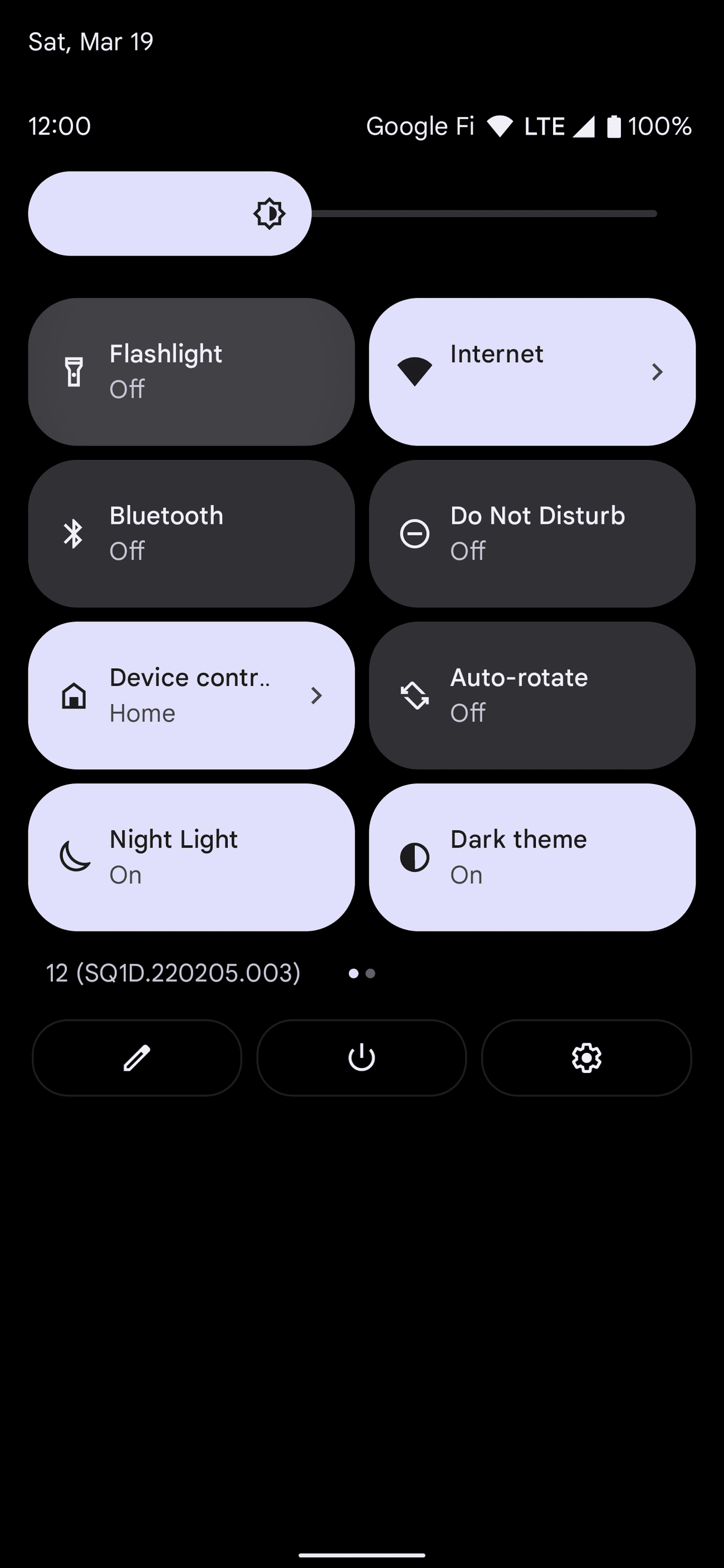
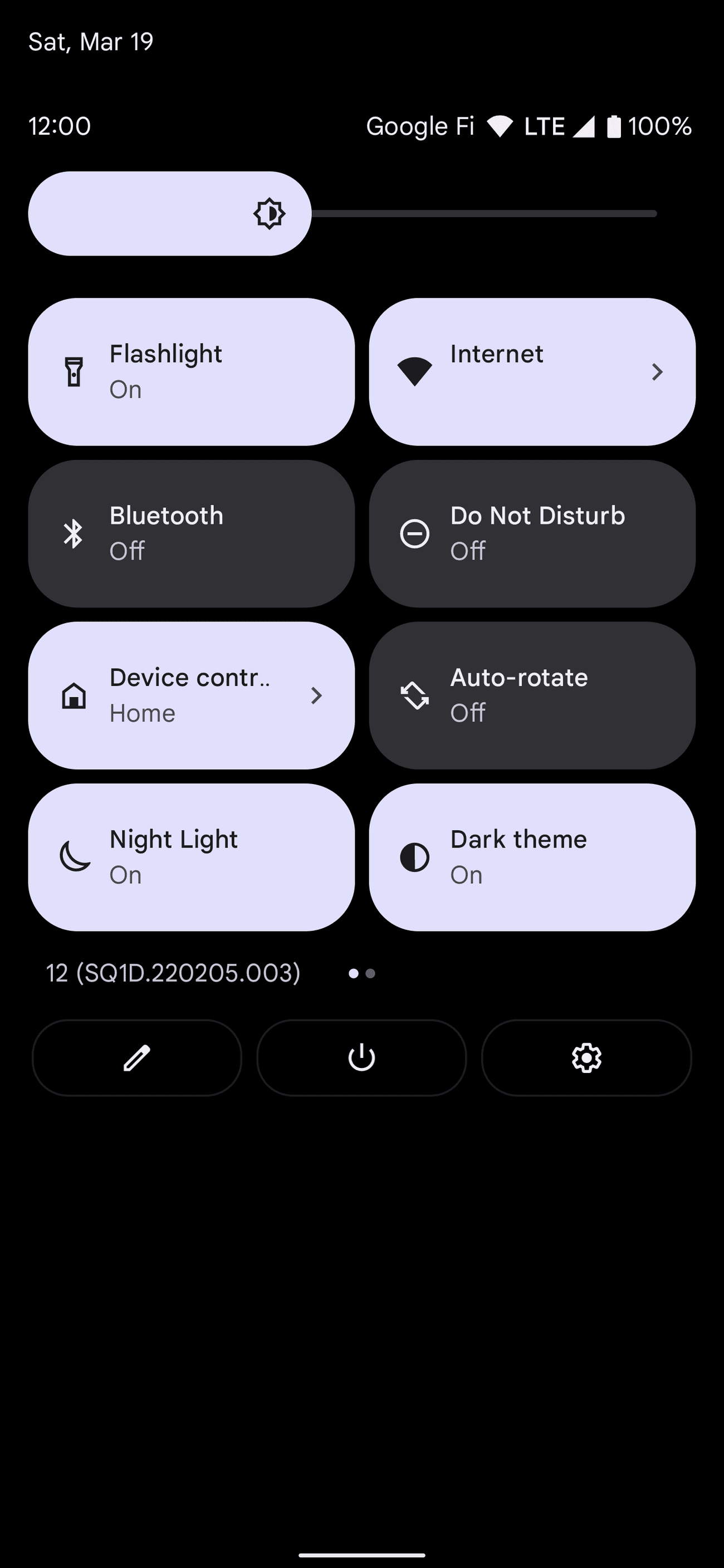
Εάν χρησιμοποιείτε συχνά τον φακό στο smartphone Android σας, σκεφτείτε να τον τοποθετήσετε σε ένα από τα πρώτα τέσσερα πλακίδια σας για γρήγορη πρόσβαση. Μπορείτε να αναδιατάξετε τη θέση του πατώντας το
Μολύβι
εικονίδιο ξανά.
Πώς να χρησιμοποιήσετε το Με μια ματιά για να χρησιμοποιήσετε τον φακό από την οθόνη κλειδώματος
Όταν χρησιμοποιείτε το
Με μια ματιά
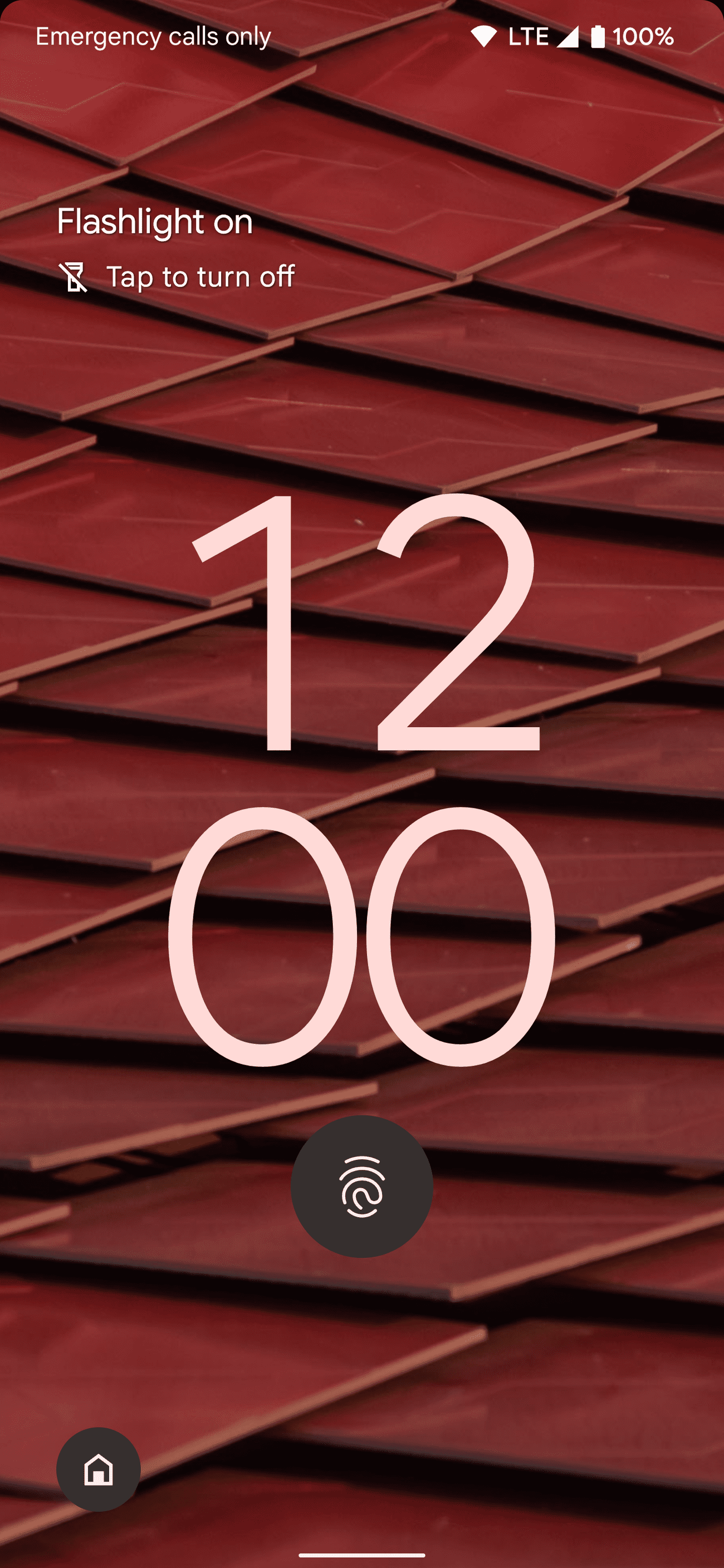
χαρακτηριστικό στα smartphone Google Pixel, μπορείτε να απενεργοποιήσετε τον φακό από την αρχική οθόνη και την οθόνη κλειδώματος. Για να χρησιμοποιήσετε τον φακό από την οθόνη κλειδώματος, θα αλλάξετε μια επιλογή στις ρυθμίσεις του Pixel Home.
-
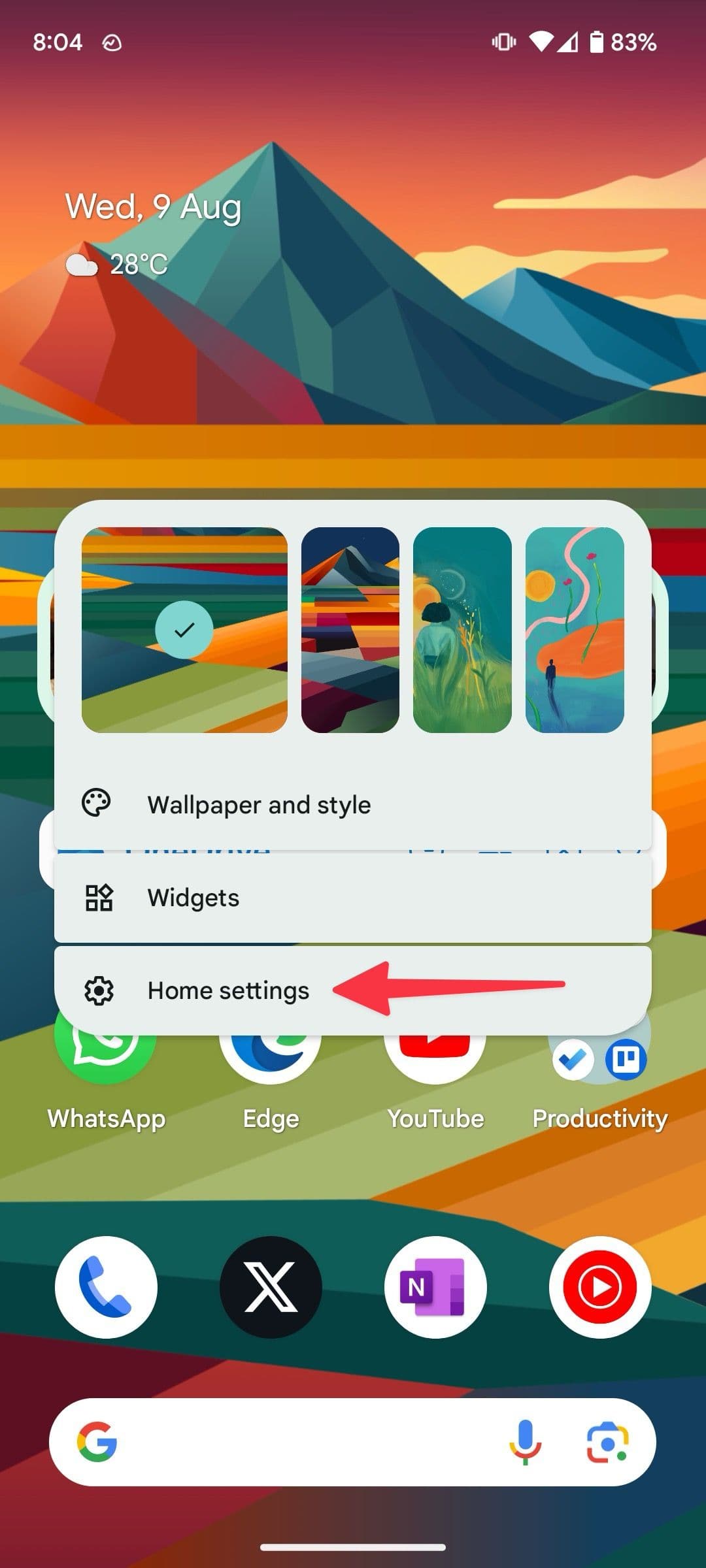
Πατήστε παρατεταμένα στην αρχική οθόνη και επιλέξτε
Ρυθμίσεις σπιτιού
. -
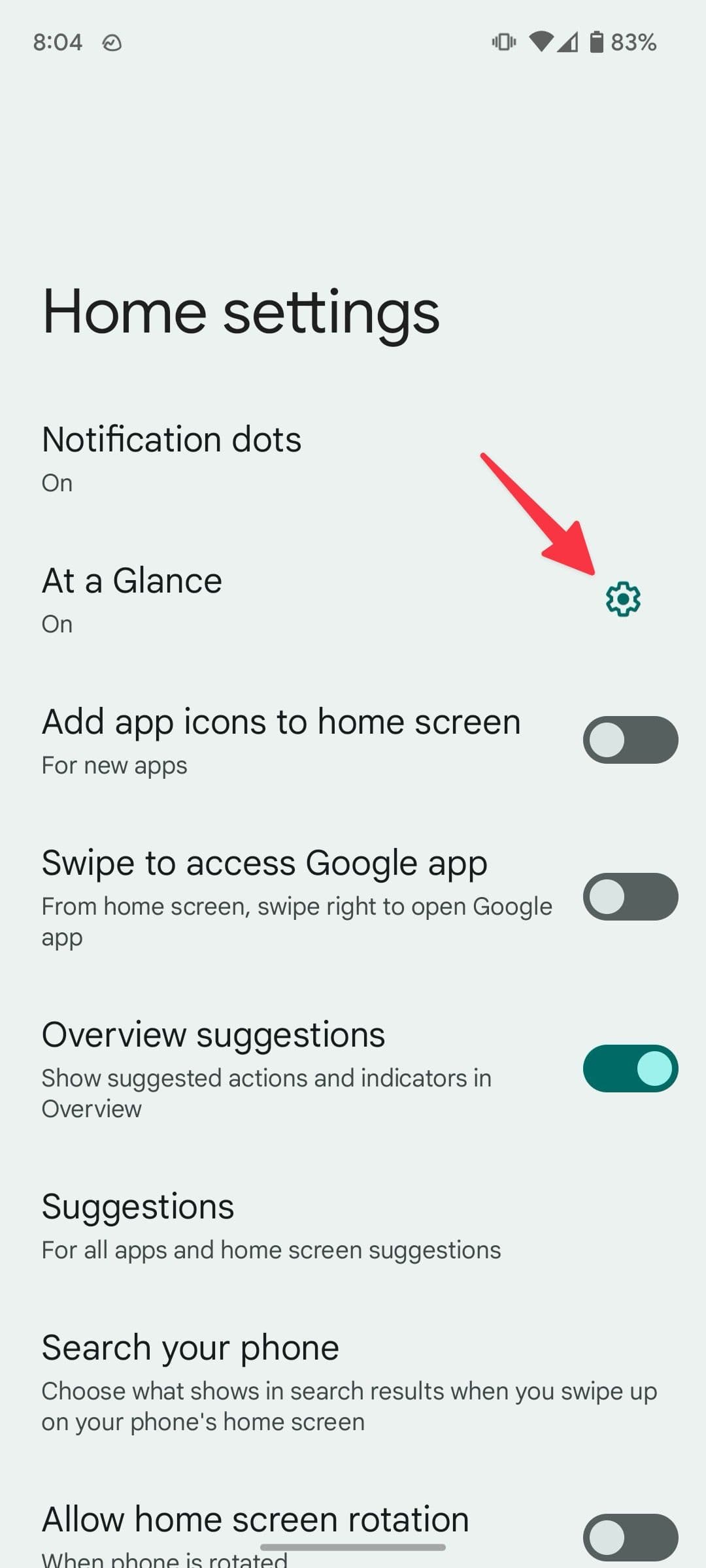
Πατήστε το
Ρυθμίσεις
εικονίδιο δίπλα
Με μια ματιά
.
-
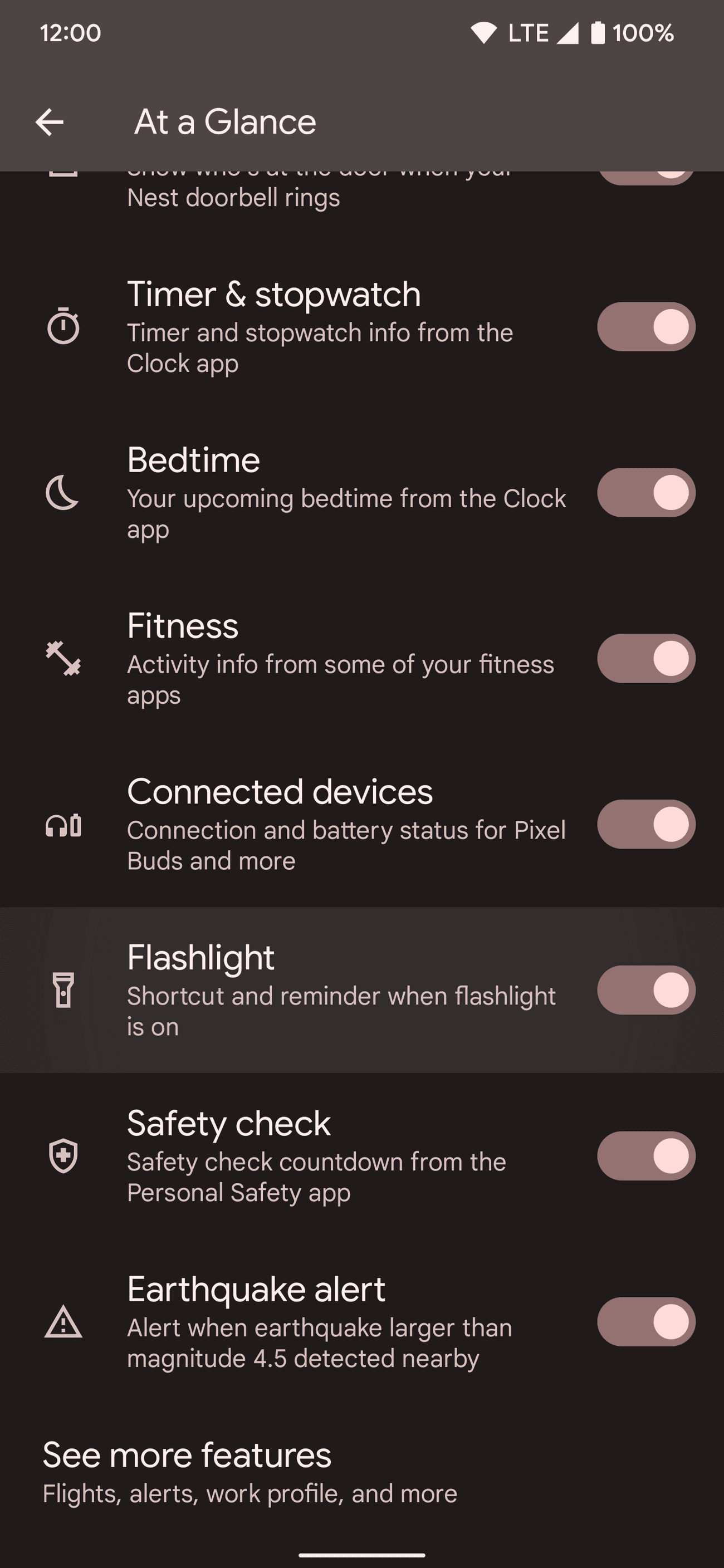
Κάντε κύλιση προς τα κάτω και ενεργοποιήστε το
Φακός
μεταβάλλω.
Χρησιμοποιήστε την επιλογή φακού Android Quick Tap
Η Google παρουσίασε τη λειτουργία Quick Tap στο κοινό με το Android 12, επιτρέποντάς σας να πατήσετε δύο φορές το πίσω μέρος του τηλεφώνου σας για να εκτελέσετε ορισμένες ενέργειες. Ωστόσο, έλειπε κάτι που ήθελαν πολλοί χρήστες: μια επιλογή φακού.
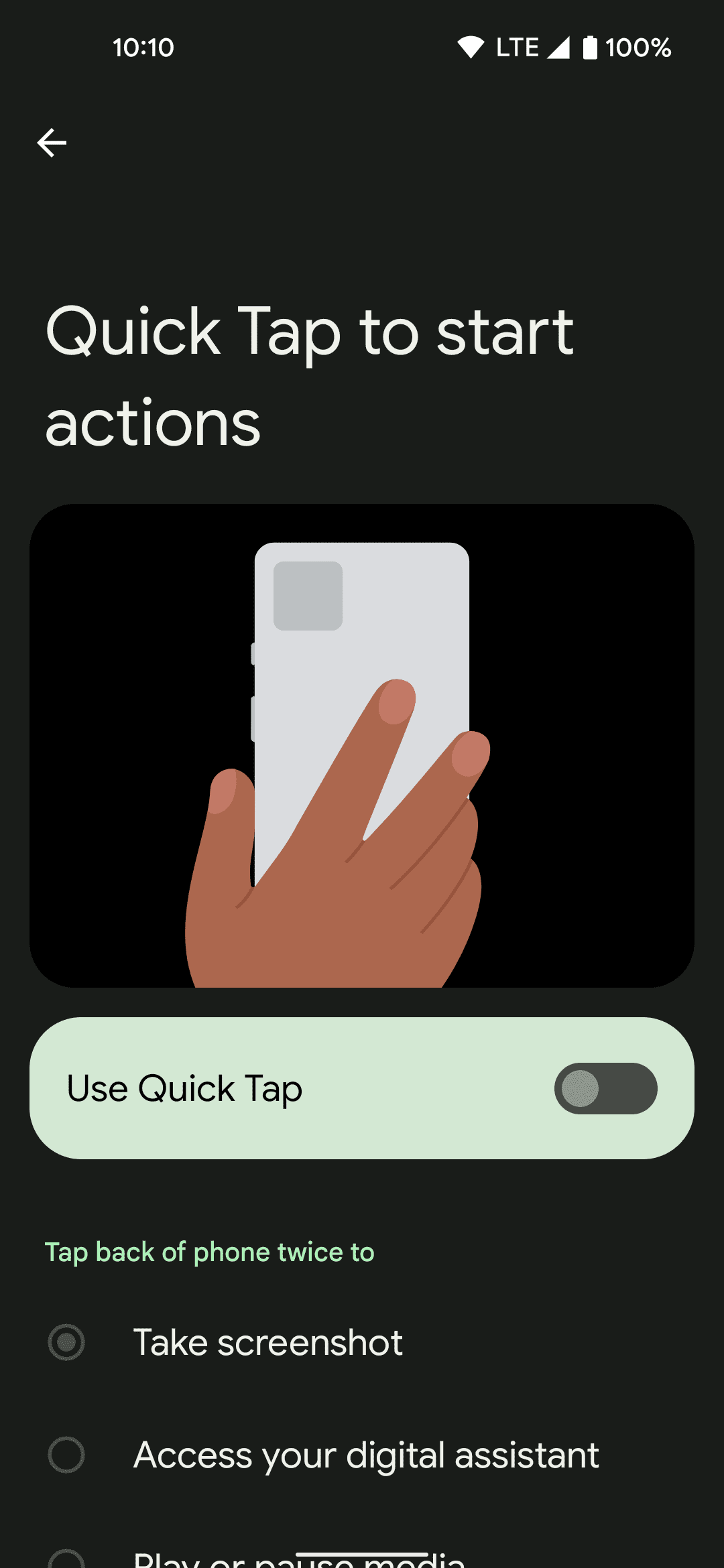
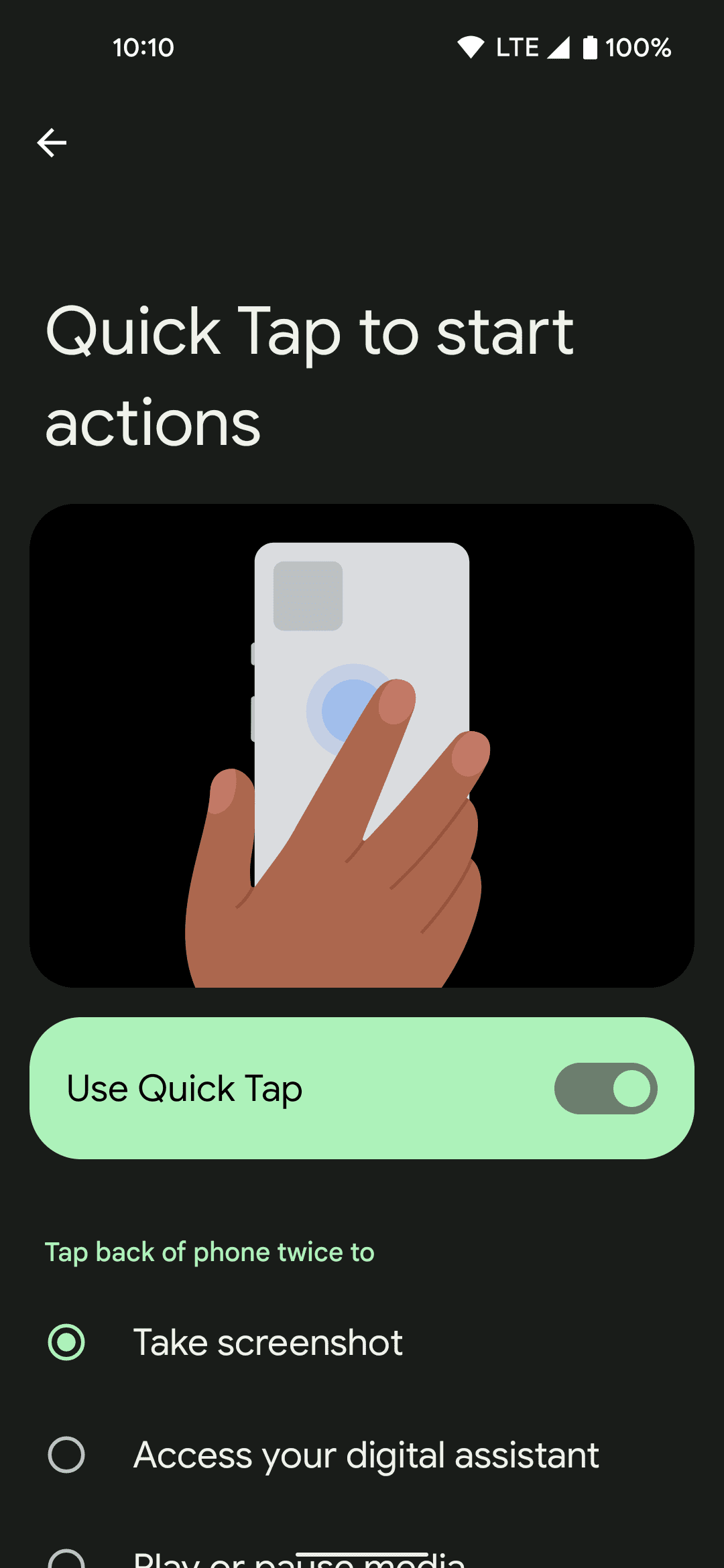
Με το Android 13, μπορείτε να πατήσετε δύο φορές το πίσω μέρος του τηλεφώνου σας για να χρησιμοποιήσετε τον φακό. Για να αποκτήσετε πρόσβαση στη λειτουργία Quick Tap και να την ορίσετε στη δράση φακού στο Android 13, δοκιμάστε αυτό:
-
Ανοιξε το
Εφαρμογή ρυθμίσεων
μετά πηγαίνετε στο
Σύστημα
>
Χειρονομίες
>
Γρήγορο πάτημα για να ξεκινήσετε ενέργειες
. -
Ενεργοποιήστε τη λειτουργία πατώντας το
Χρησιμοποιήστε το Quick Tap
κουμπί.
-
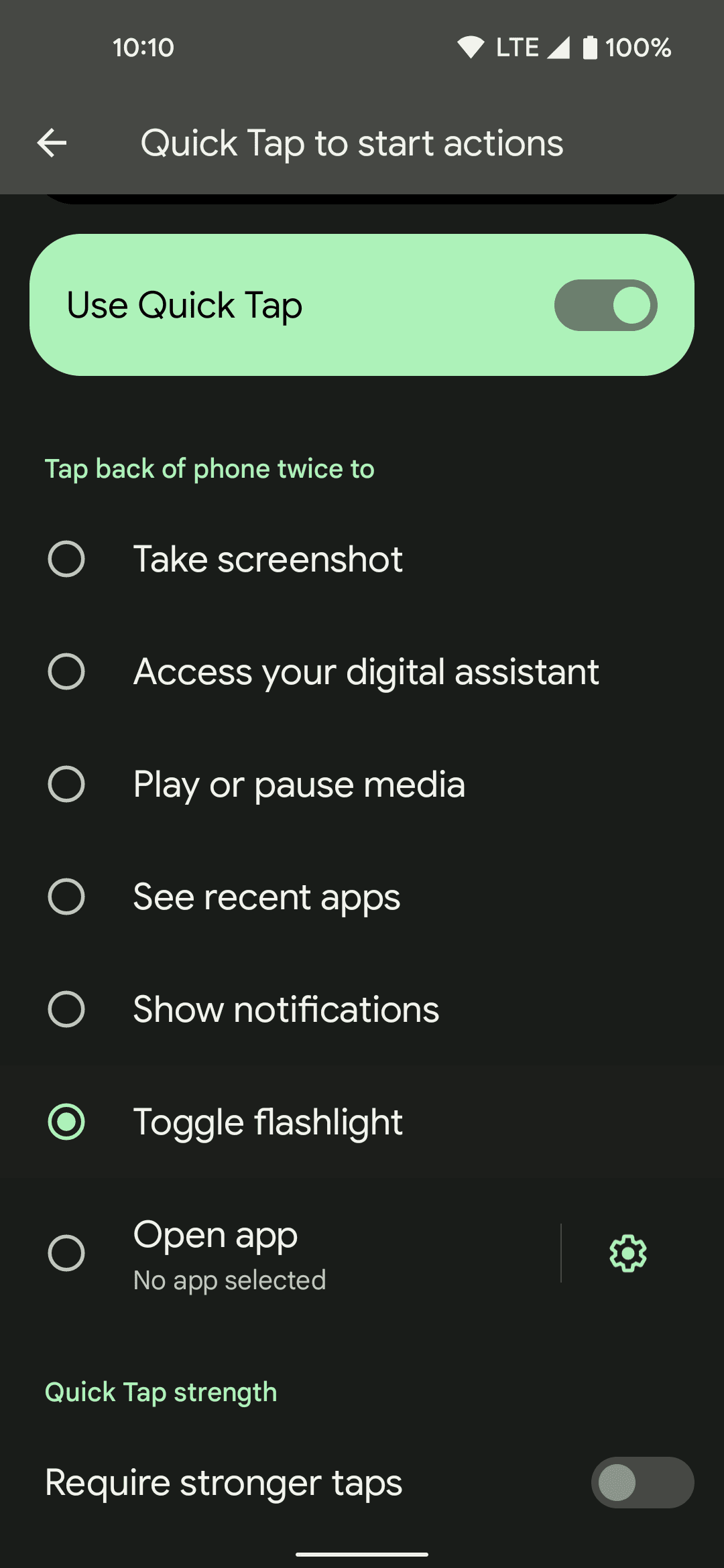
Κάντε κύλιση προς τα κάτω και, στη συνέχεια, πατήστε το
Εναλλαγή φακού
επιλογή. -
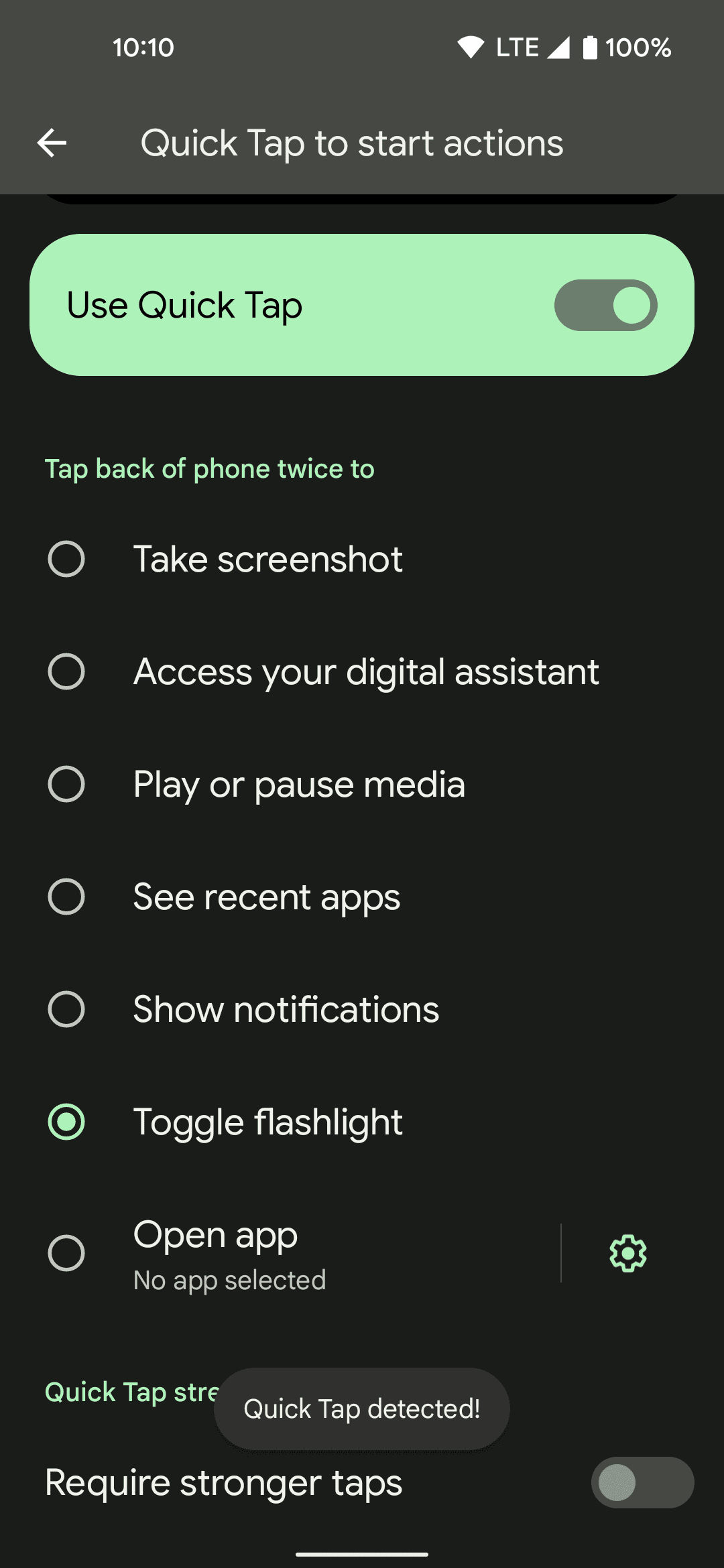
Πατήστε δύο φορές το πίσω μέρος του τηλεφώνου σας για να βεβαιωθείτε ότι το βλέπετε
Εντοπίστηκε Γρήγορο πάτημα
Γνωστοποίηση.
-
Κλείστε το
Εφαρμογή ρυθμίσεων
. - Όταν πατήσετε γρήγορα το πίσω μέρος του τηλεφώνου σας Android δύο φορές, ο φακός ανάβει και για δεύτερη φορά σβήνει.
Εάν ενεργοποιήσετε κατά λάθος τον φακό, ενεργοποιήστε το
Απαιτούνται ισχυρότερα χτυπήματα
σύνθεση.
Αλλά η χρήση του φακού με το Γρήγορο πάτημα είναι χρήσιμη σε λίγο. Μπορεί να σας αρέσει αυτή η μέθοδος ακόμα καλύτερα από το πλακίδιο Γρήγορες ρυθμίσεις.
Η δυνατότητα ενδέχεται να μην λειτουργεί όπως αναμένεται σε τηλέφωνα με στιβαρές ή χοντρές θήκες.
Χρησιμοποιήστε τον Βοηθό Google για να ενεργοποιήσετε τον φακό σας
Εάν προτιμάτε να χρησιμοποιείτε τη φωνή σας για να ανάβετε και να απενεργοποιείτε τον φακό, ζητήστε από τον Βοηθό Google να το κάνει για εσάς. Δείτε πώς:
- Ανακαλύψτε τον Βοηθό Google χρησιμοποιώντας την αγαπημένη σας μέθοδο. Μερικοί από τους πιο δημοφιλείς τρόπους για να εμφανίσετε το Google Assistant περιλαμβάνουν το σάρωση από τη γωνία, λέγοντας “Hey Google” ή “OK Google” και πατώντας δύο φορές το πίσω μέρος του smartphone Android.
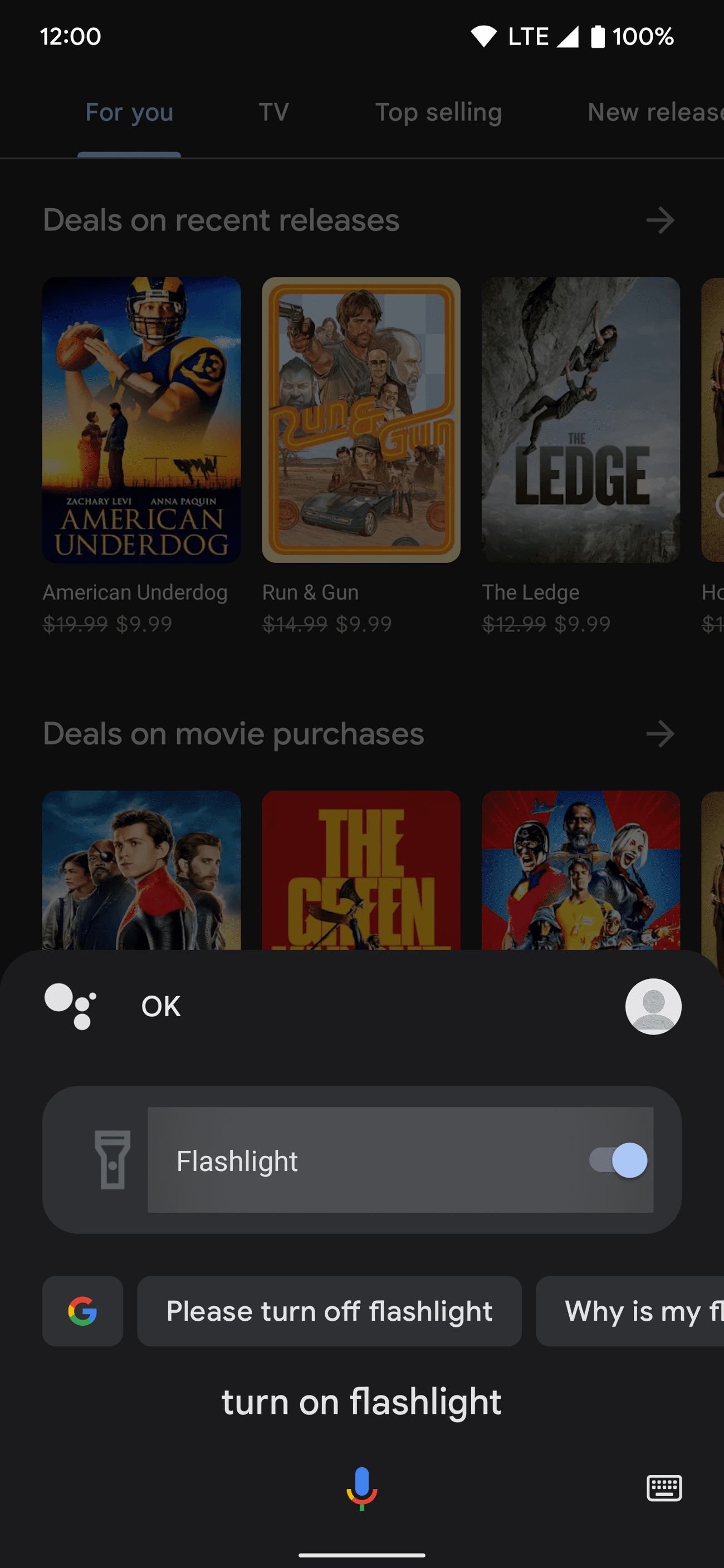
- Πείτε ή πληκτρολογήστε “Ενεργοποίηση φακού”. Αυτή η εντολή έχει πολλές παραλλαγές, επομένως η φράση “Flashlight on” ή απλώς “Flashlight” λειτουργεί επίσης εδώ.
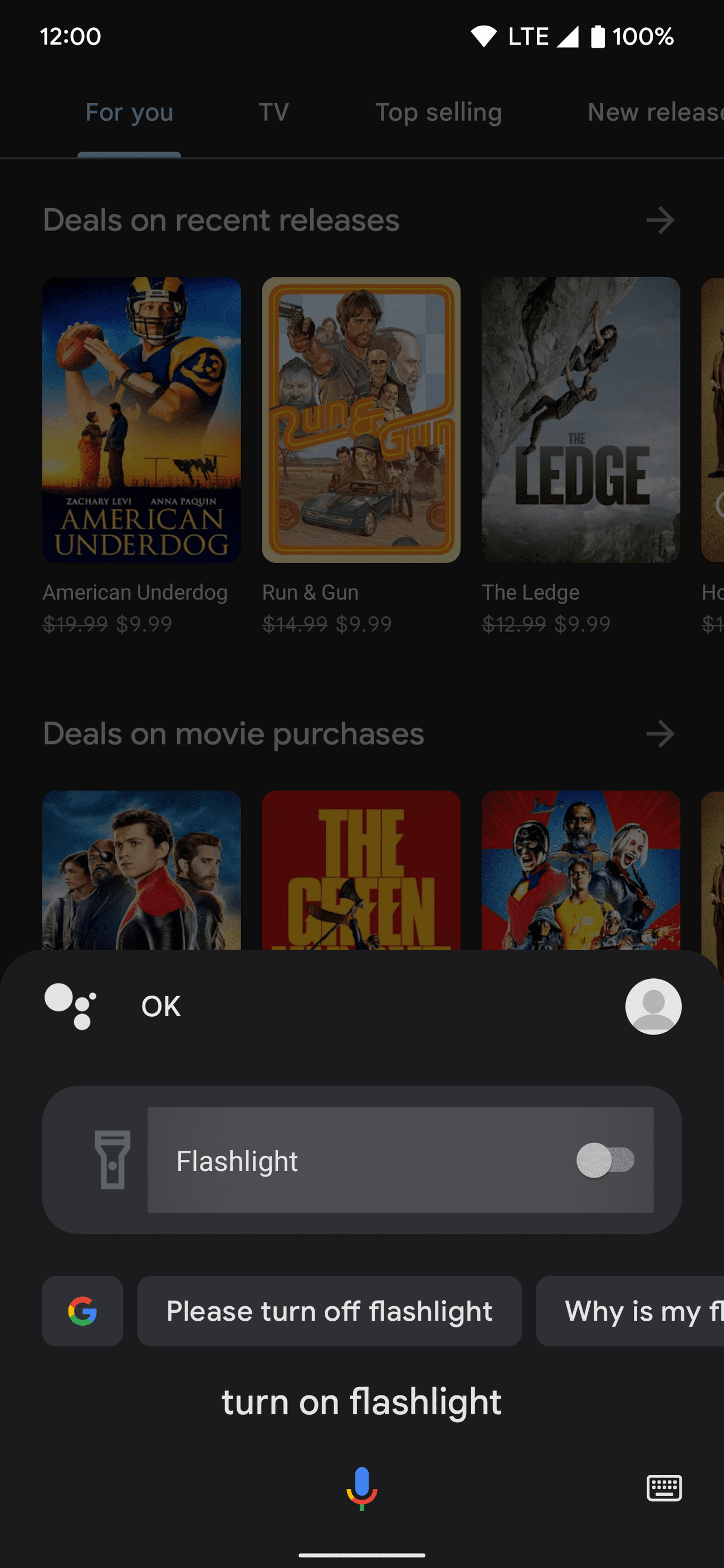
- Ο φακός ανάβει με ένα αναδυόμενο παράθυρο φακού.
-
Πατήστε το κουμπί για να το απενεργοποιήσετε όταν τελειώσετε.
-
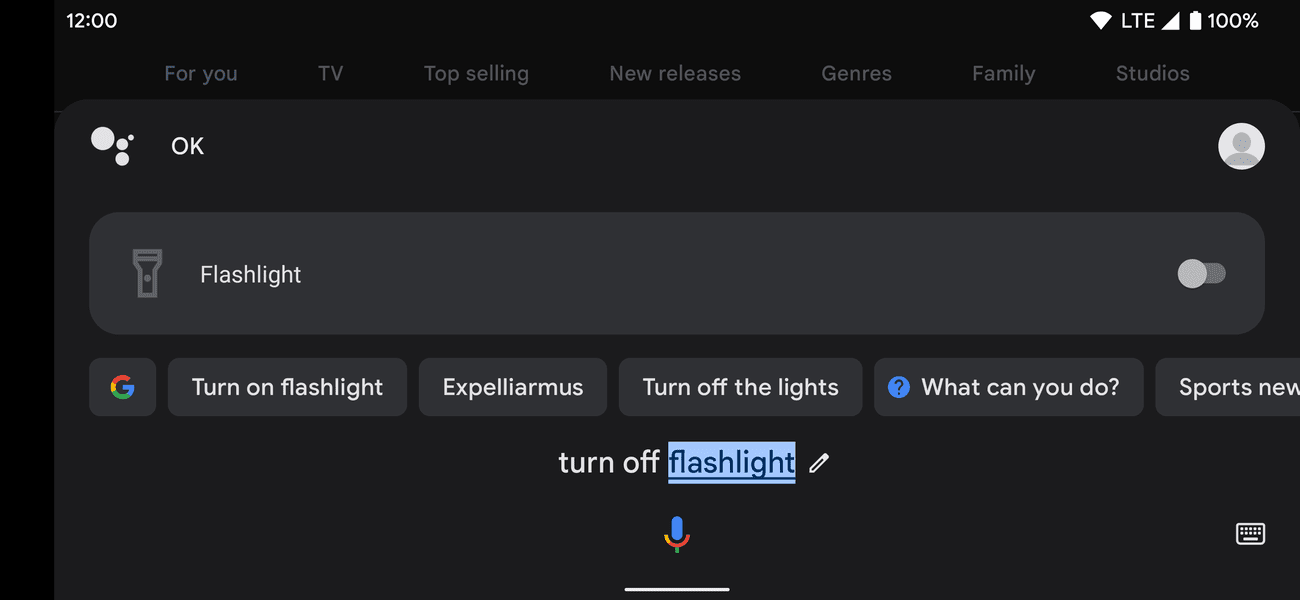
Μπορείτε επίσης να πείτε ή να πληκτρολογήσετε “Απενεργοποίηση φακού”, “Φακός απενεργοποιημένος” ή απλώς “Απενεργοποίηση”.
Δημιουργήστε το δικό σας κουμπί εντολής φακού Google Assistant
Αυτή η μέθοδος βασίζεται στη χρήση της προηγούμενης εντολής του Google Assistant. Ωστόσο, μπορείτε επίσης να δημιουργήσετε ένα κουμπί στην αρχική σας οθόνη για να ενεργοποιήσετε τον φακό σας. Θα πραγματοποιήσετε μια προσαρμοσμένη ενέργεια αποκλεισμού χρησιμοποιώντας την εφαρμογή προσβασιμότητας Action Blocks της Google.
Η εφαρμογή σάς επιτρέπει να χρησιμοποιείτε φωνητικές εντολές του Βοηθού Google από την αρχική σας οθόνη με το πάτημα ενός κουμπιού.
-
Κατεβάστε και εγκαταστήστε το
Εφαρμογή Action Blocks
. -
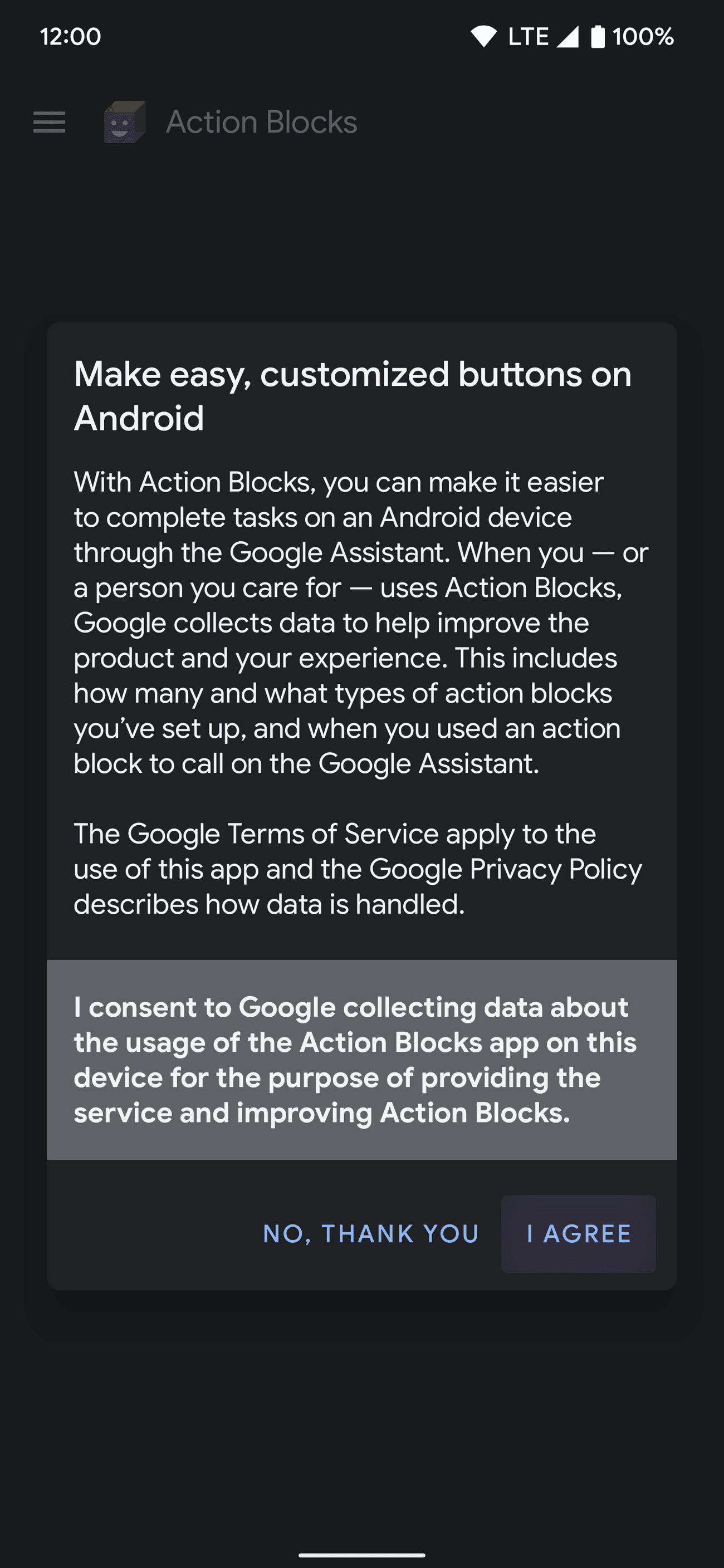
Ανοίξτε την εφαρμογή Action Blocks στην κύρια οθόνη και, στη συνέχεια, πατήστε
Συμφωνώ
. -
Πατήστε το
Δημιουργία μπλοκ ενεργειών
κουμπί.
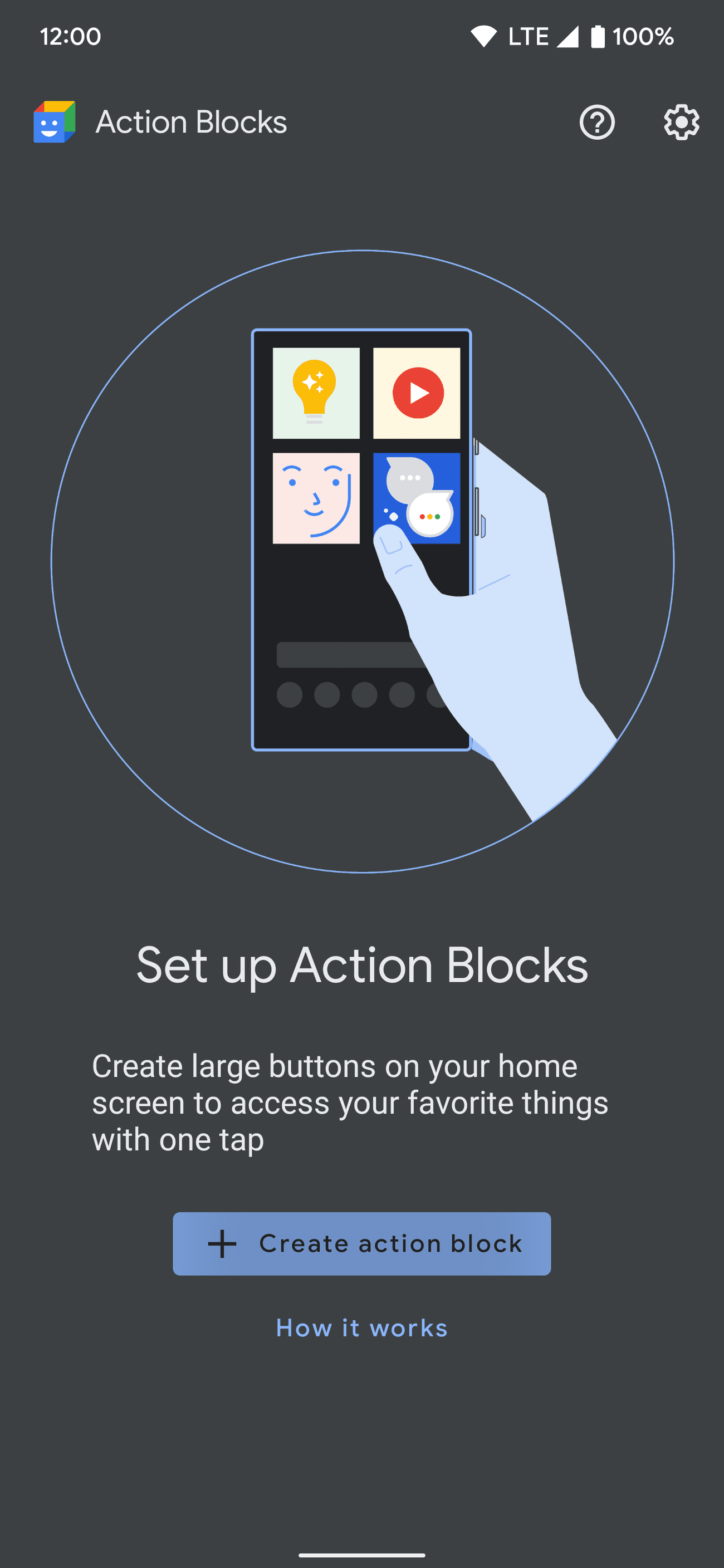
-
Παω σε
Δημιουργία προσαρμοσμένης ενέργειας
. -
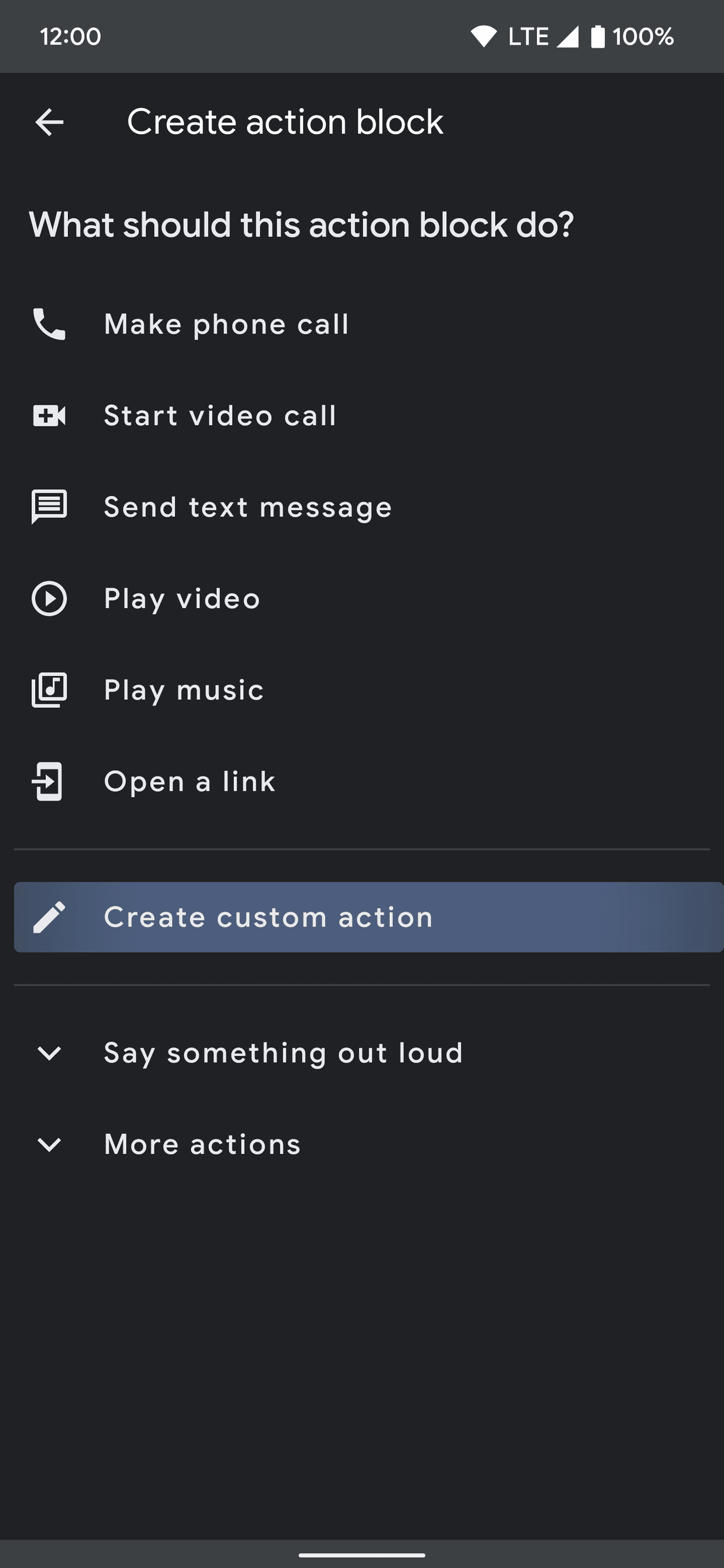
Στο
Δράση
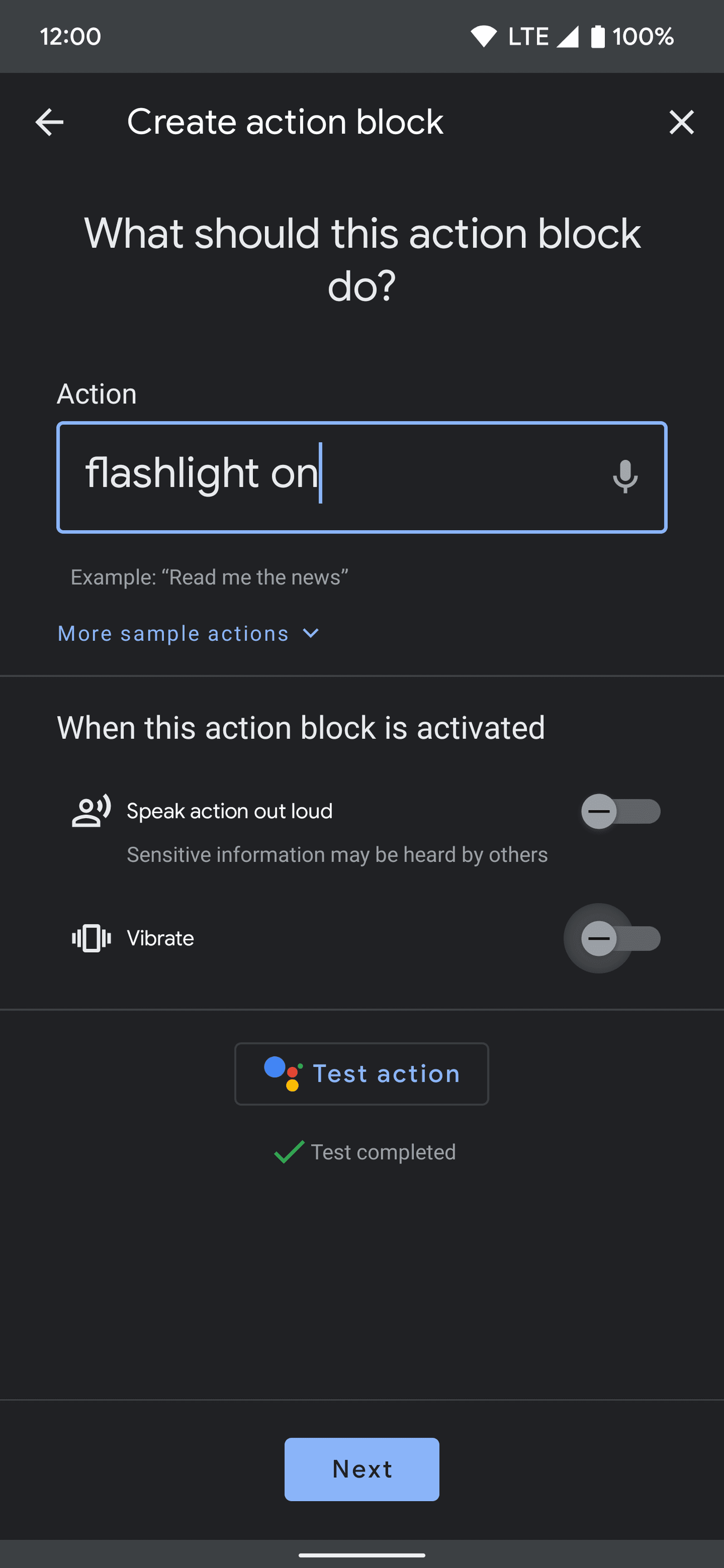
πλαίσιο κειμένου, πληκτρολόγηση
αναμμένος φακός
και μετά πατήστε
Δοκιμαστική δράση
. Ο φακός σας ανάβει.
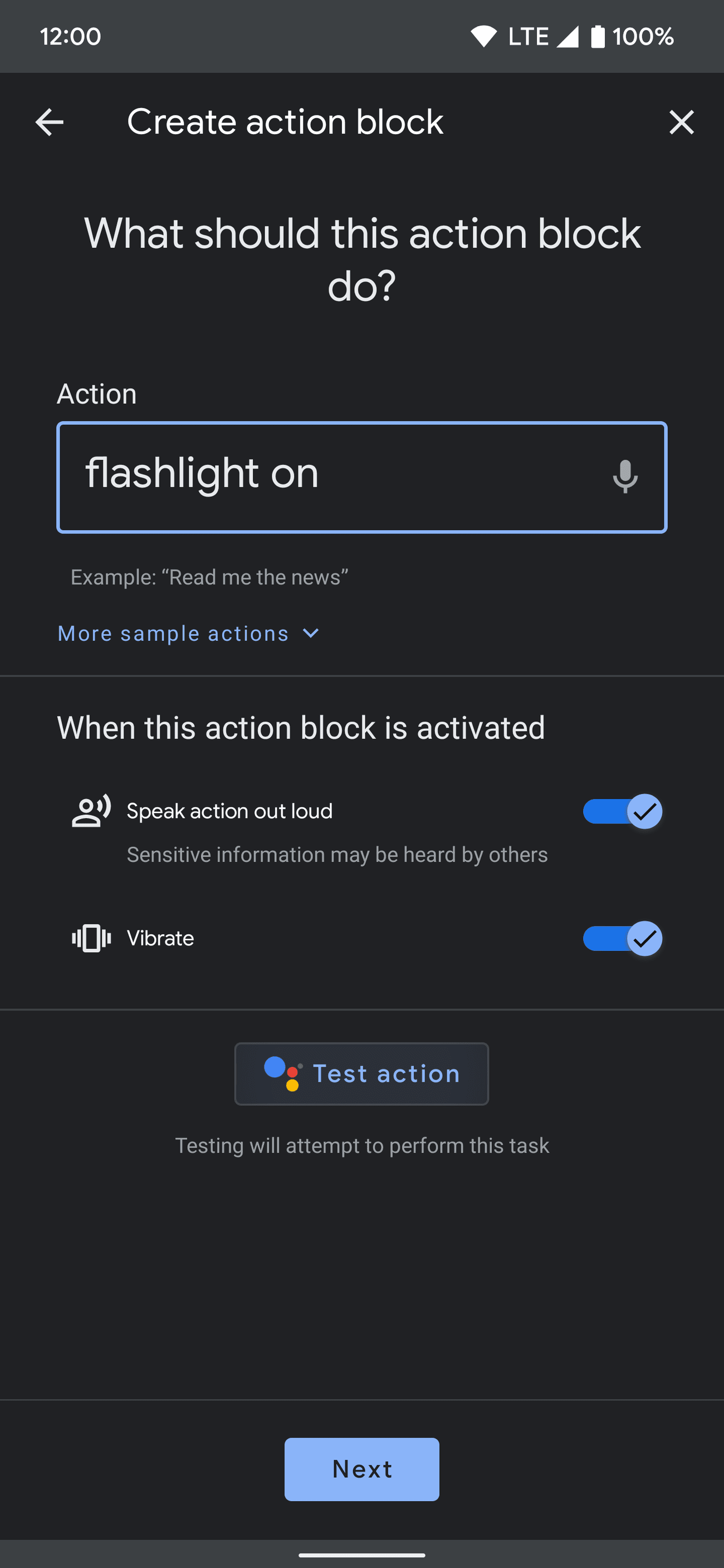
- Πατήστε το κουμπί στο Google Assistant για να το απενεργοποιήσετε και να κλείσετε την οθόνη.
-
Εάν η ενέργεια λειτούργησε όπως αναμένεται, πατήστε το
Ναί
κουμπί για να συνεχίσετε. -
Μπορείτε να απενεργοποιήσετε το
Πείτε τη δράση δυνατά
και
Επιλογές δόνησης
αν δεν τα χρειάζεσαι. -
Όταν τελειώσετε, πατήστε
Επόμενο
.
-
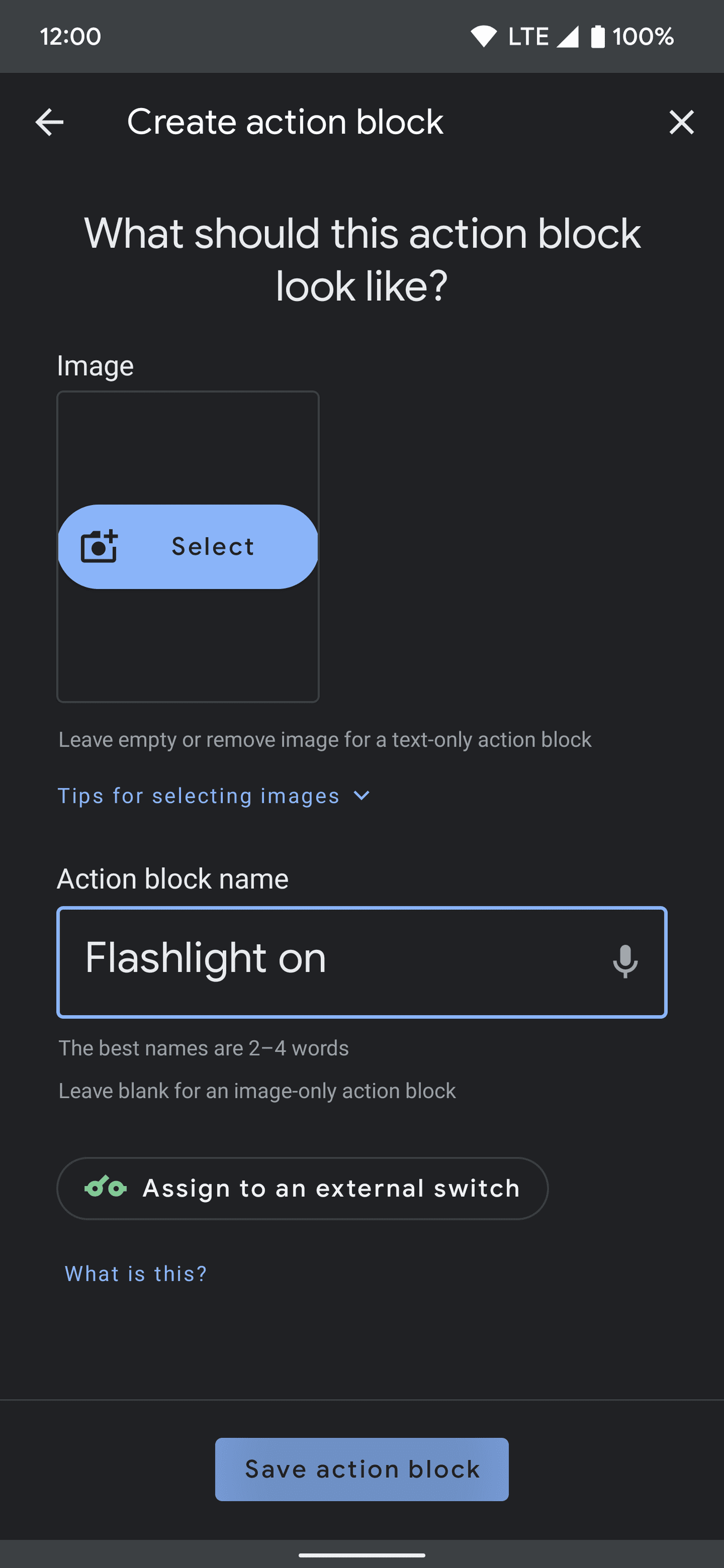
Για να ονομάσετε την προσαρμοσμένη ενέργεια, πληκτρολογήστε
Φακός αναμμένος
και πατήστε το
Αποθήκευση μπλοκ ενεργειών
κουμπί στο κάτω μέρος. -
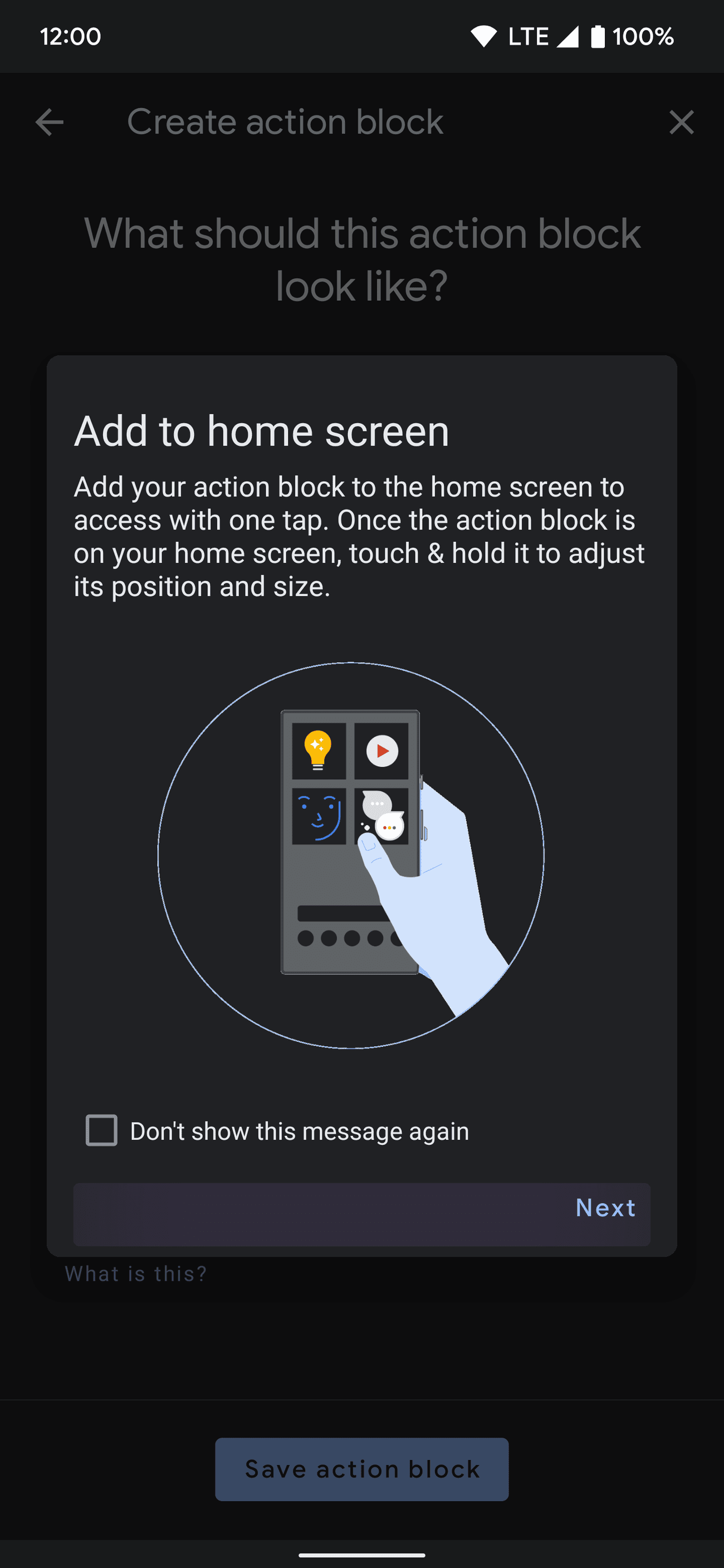
Παρακέντηση
Επόμενο
στο
Προσθέστε στην αρχική οθόνη
μήνυμα.
-
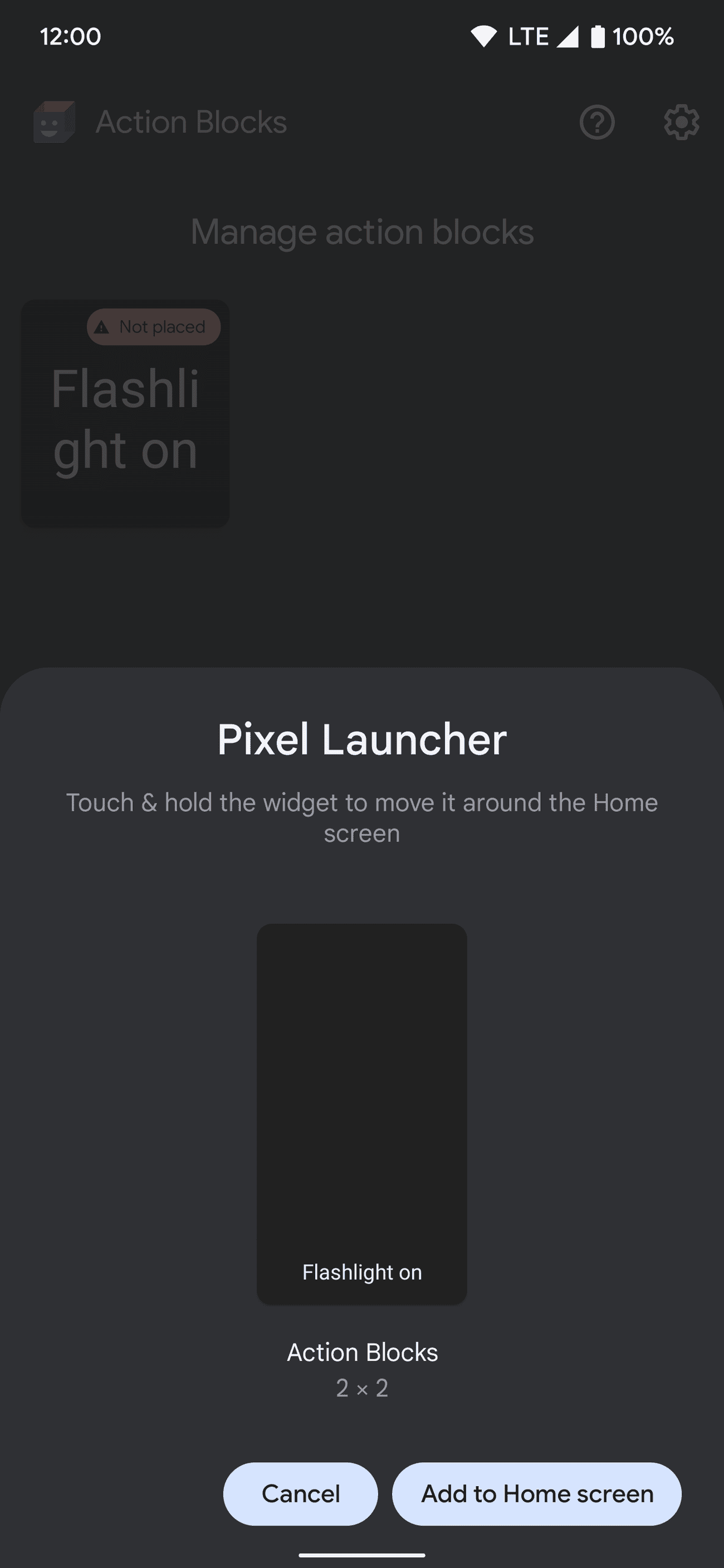
Πατήστε το
Προσθέστε στην αρχική οθόνη
κουμπί. -
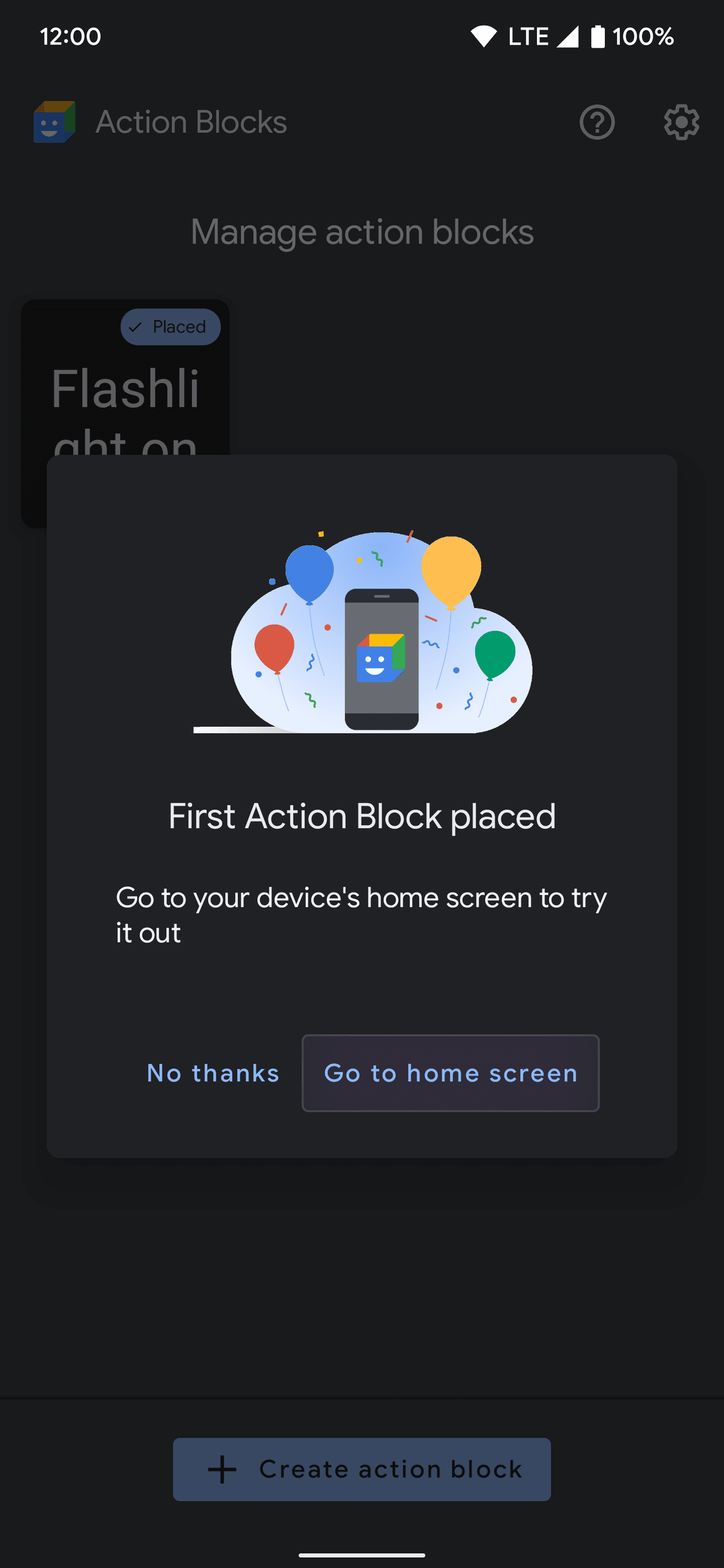
Παρακέντηση
Μεταβείτε στην αρχική οθόνη
.
-
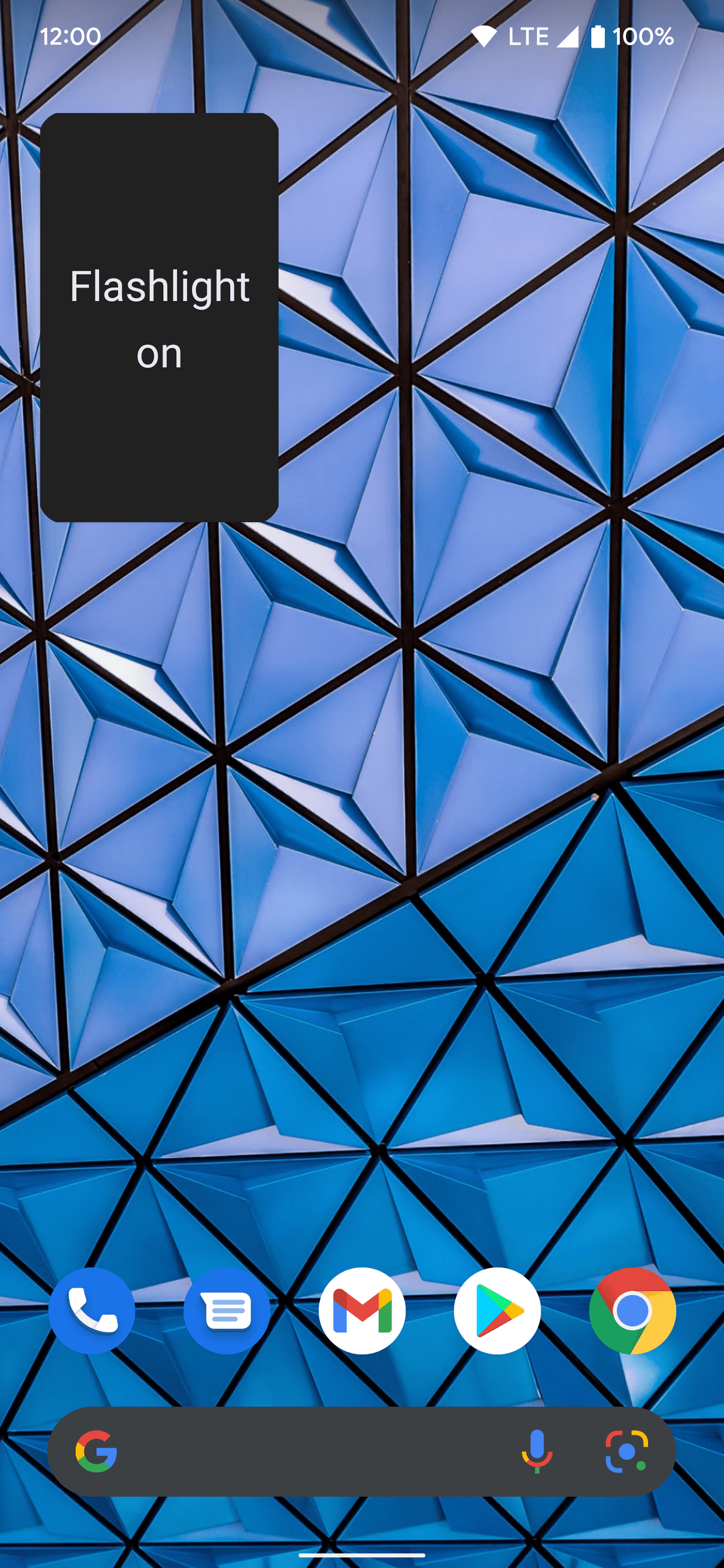
Θα δεις το
Φακός αναμμένος
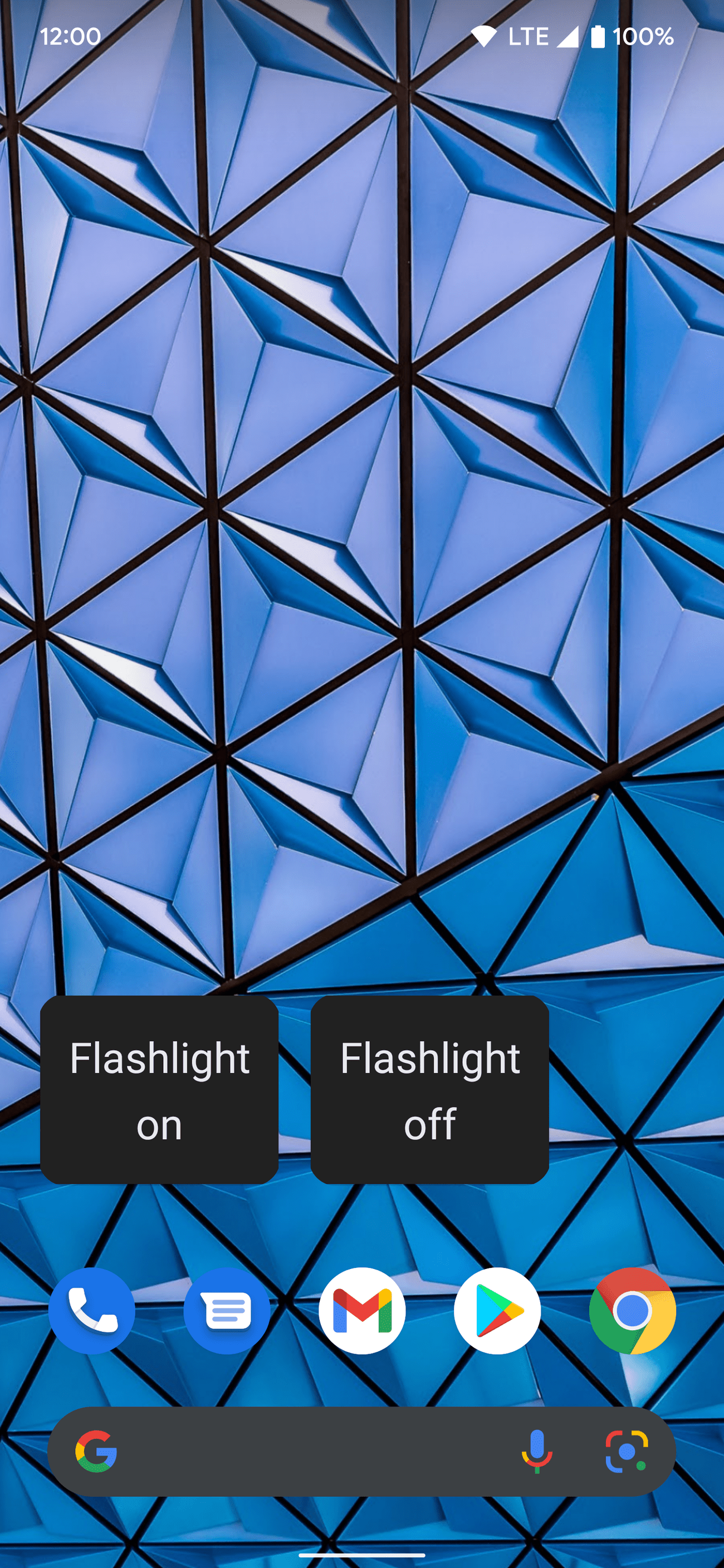
κουμπί που δημιουργήσατε. - Πατήστε τη συντόμευση για να ενεργοποιήσετε τον φακό και, στη συνέχεια, πατήστε το κουμπί στην οθόνη του Βοηθού Google για να τον απενεργοποιήσετε.
-
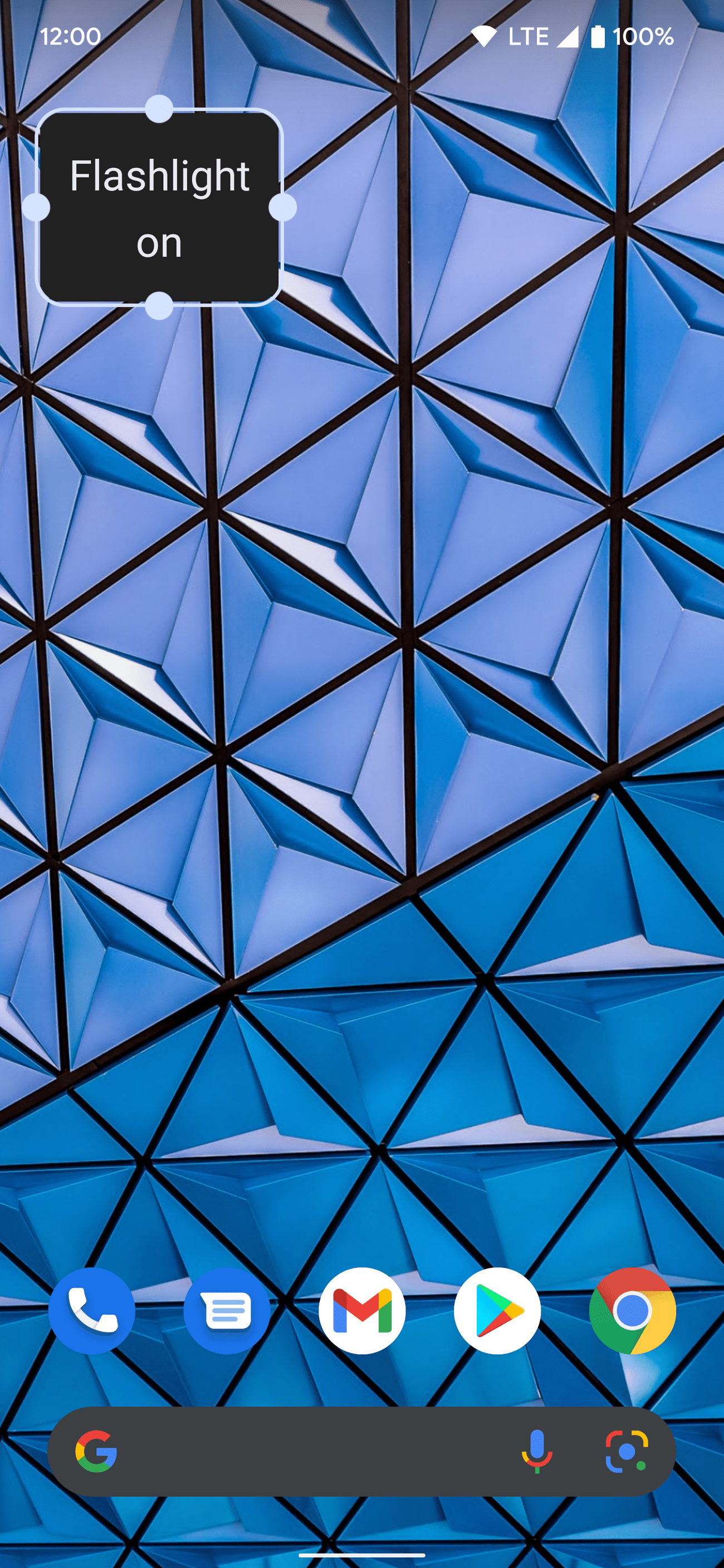
Πατήστε παρατεταμένα το κουμπί για να προσαρμόσετε το μέγεθός του και να το μετακινήσετε στην αρχική σας οθόνη όπως χρειάζεται.
Σκεφτείτε να δημιουργήσετε ένα δεύτερο κουμπί δράσης για να σβήσετε τον φακό όταν τον πατάτε. Η ύπαρξη δύο κουμπιών σάς επιτρέπει να ανάβετε και να σβήνετε ξανά τον φακό χωρίς να εμφανίζετε χειροκίνητα το Google Assistant.
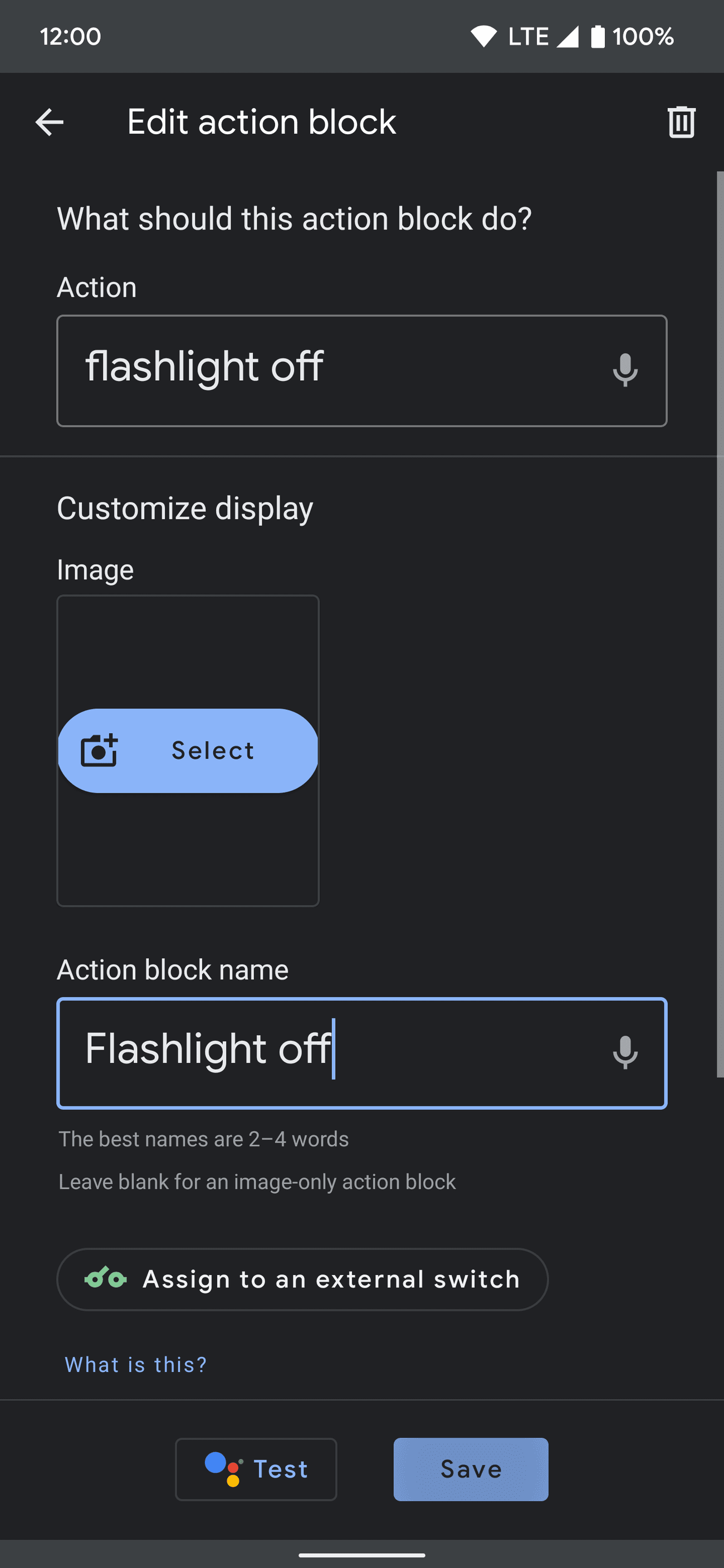
Εάν θέλετε να αλλάξετε το κουμπί σας, επιστρέψτε στην εφαρμογή Action Blocks, πατήστε το εν λόγω μπλοκ και, στη συνέχεια, πατήστε
Επεξεργασία
.
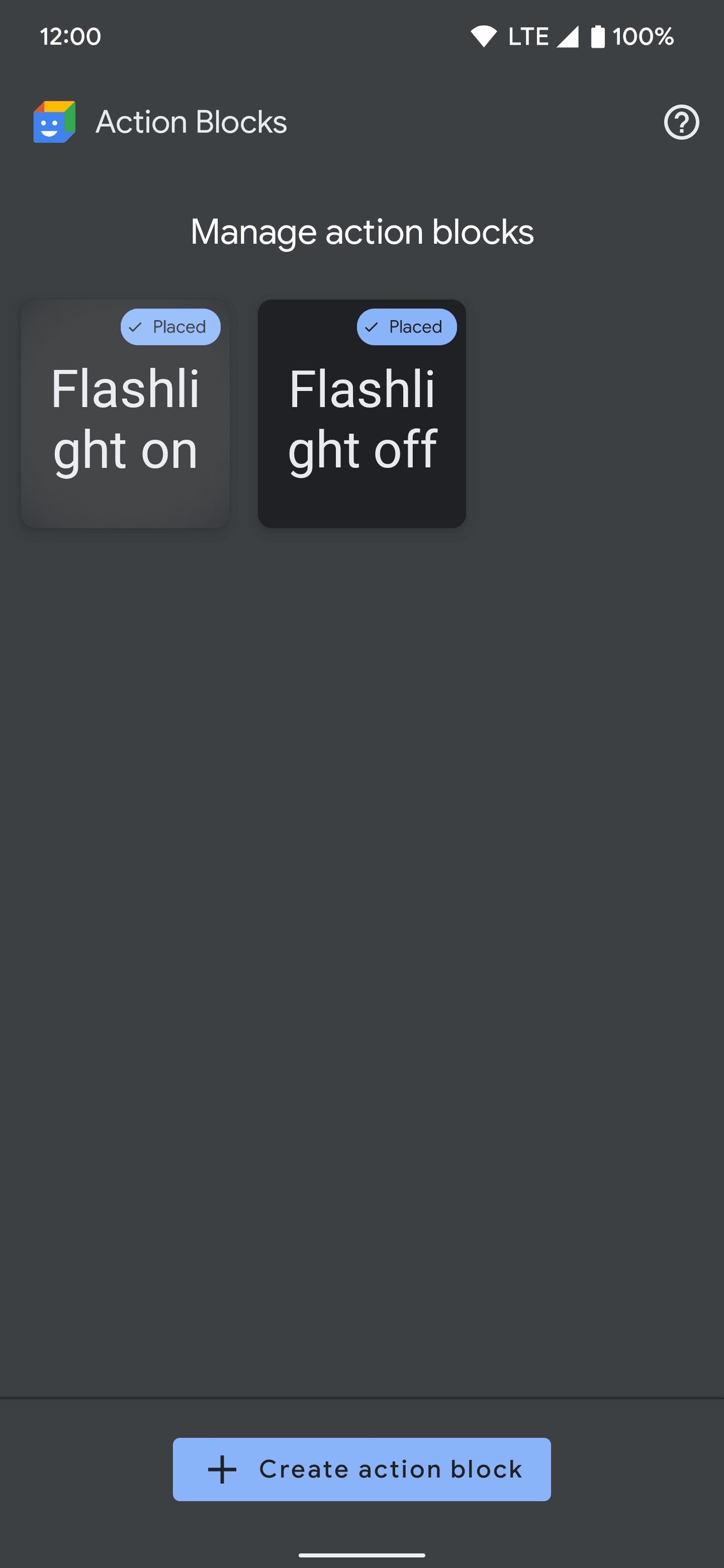
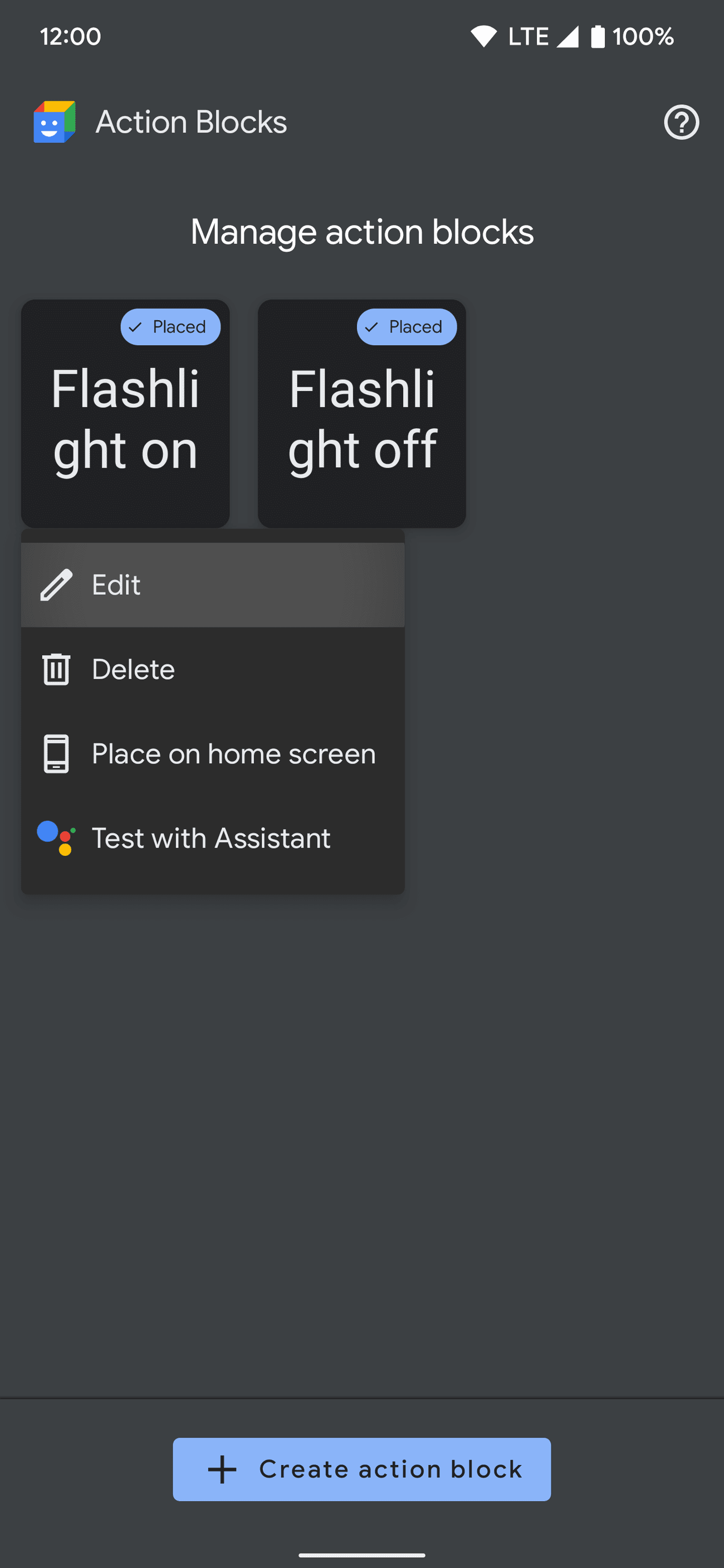
Το να ρυθμίσετε και να τοποθετήσετε αυτά τα δύο κουμπιά φακού στην αρχική σας οθόνη μπορεί να σας φανεί πολύ δουλειά, αλλά είναι απλό και χρήσιμο. Τακτοποιήστε και τα δύο όπως θέλετε, αλλά το κάτω μέρος της οθόνης είναι μια καλή επιλογή για μεγάλα smartphone Android.
Ανακινήστε το τηλέφωνό σας για να ανάψει ο φακός
Οι άλλες μέθοδοι για την ενεργοποίηση του φακού σας είναι μέρος του συστήματος Android ή από την Google, αλλά υπάρχει μια εφαρμογή τρίτου κατασκευαστή που μπορείτε να ελέγξετε. Το Shake Flashlight μπορεί να ενεργοποιήσει το έντονο φως στο smartphone Android σας χρησιμοποιώντας μια απλή κίνηση ανακίνησης, η οποία μπορεί να είναι χρήσιμη σε ορισμένες περιπτώσεις. Με περισσότερες από 1 εκατομμύριο λήψεις, είναι μια δημοφιλής επιλογή από το 2015 για εφαρμογές φακού Android τρίτων κατασκευαστών. Για να χρησιμοποιήσετε αυτήν την εφαρμογή στο τηλέφωνό σας, κάντε τα εξής:
-
Κατεβάστε το
Εφαρμογή Shake Flashlight
από το Google Play Store. -
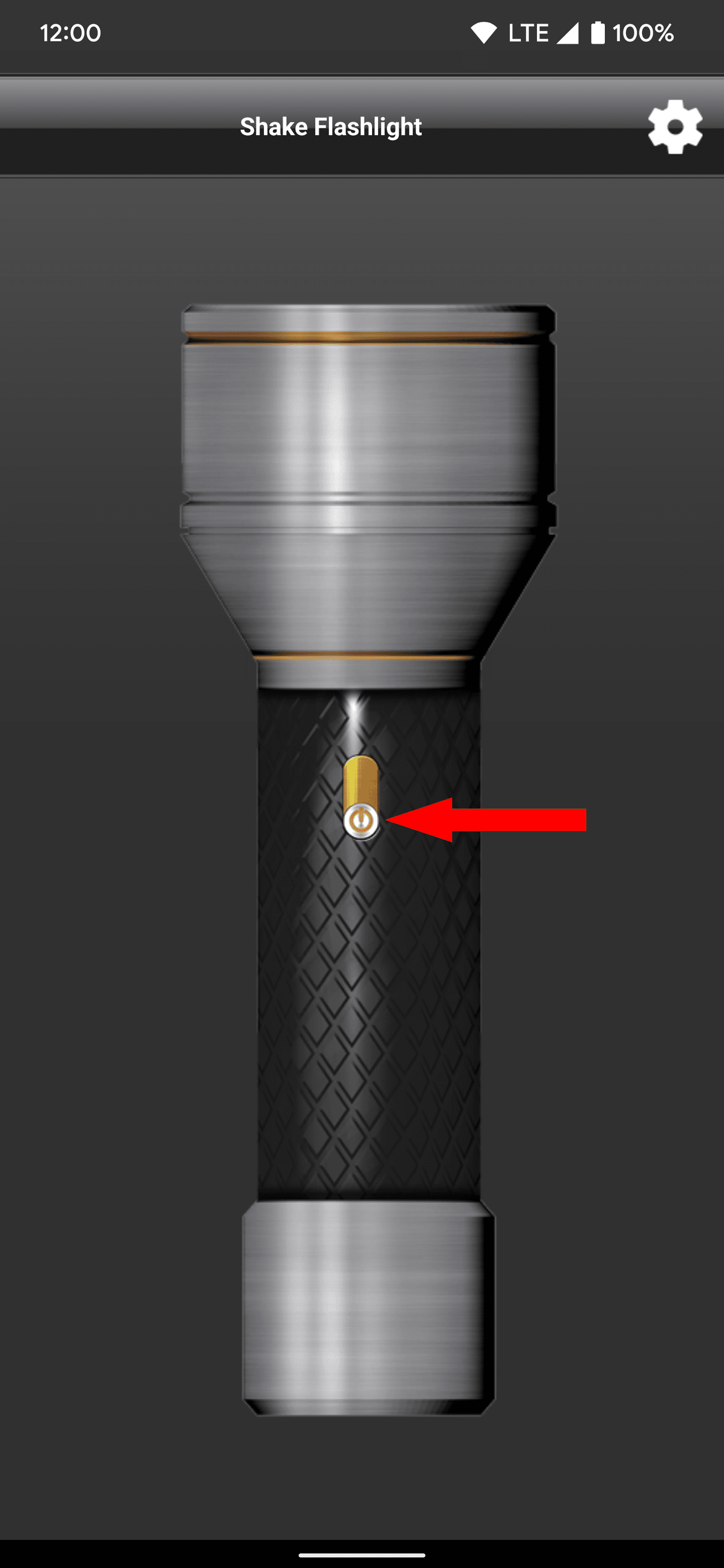
Ανοίξτε την εφαρμογή στην κύρια οθόνη και, στη συνέχεια, πατήστε το
κουμπί ενεργοποίησης – απενεργοποίησης
στον φακό. -
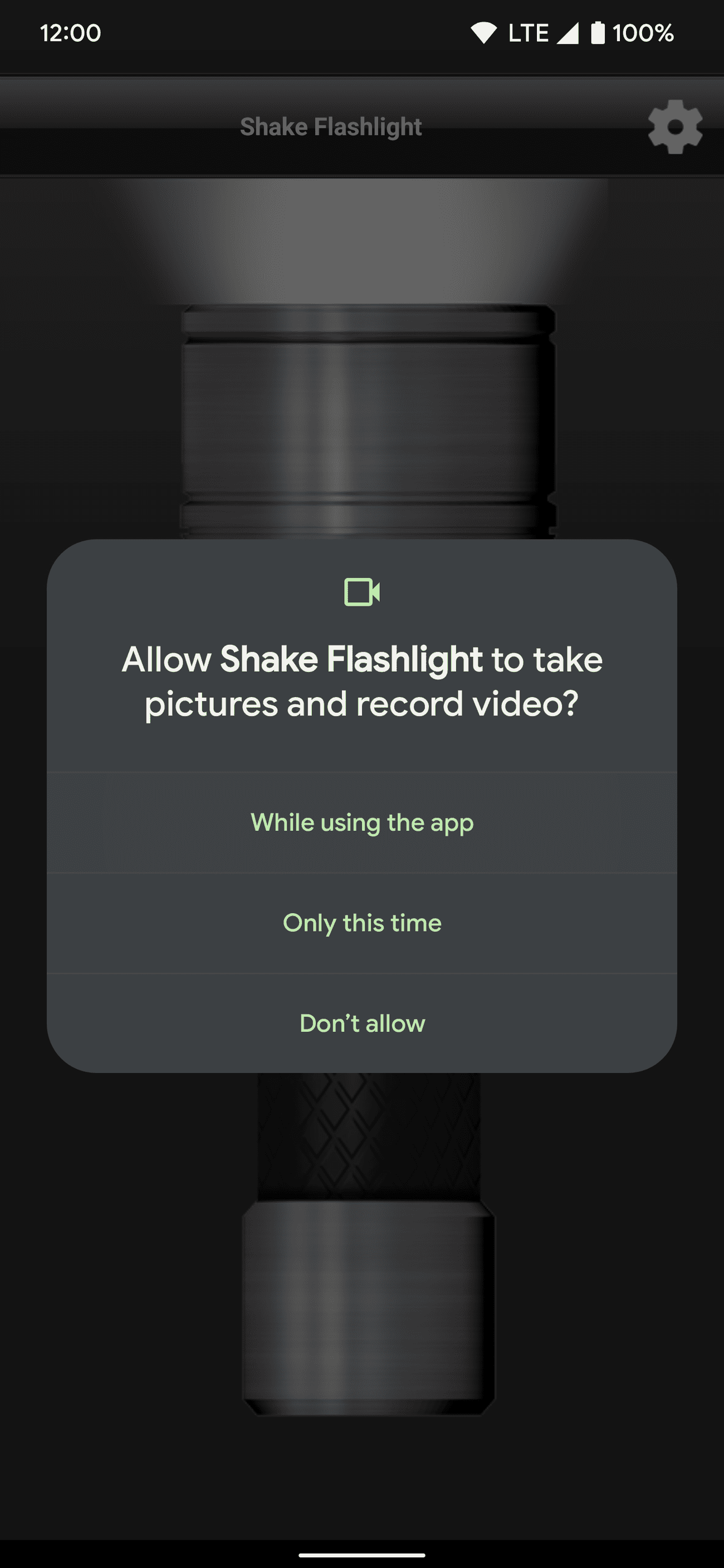
Επιτρέψτε το
άδεια κάμερας
για Shake Flashlight ώστε να έχει πρόσβαση στο φως στο πίσω μέρος του τηλεφώνου σας. Σε αυτήν την περίπτωση, το φως και η κάμερα είναι δεμένα μεταξύ τους, επομένως απαιτείται άδεια για να λειτουργήσει ο φακός.
-
Αφού παραχωρήσετε την άδεια της κάμερας, ο φακός ανάβει αμέσως μετά.
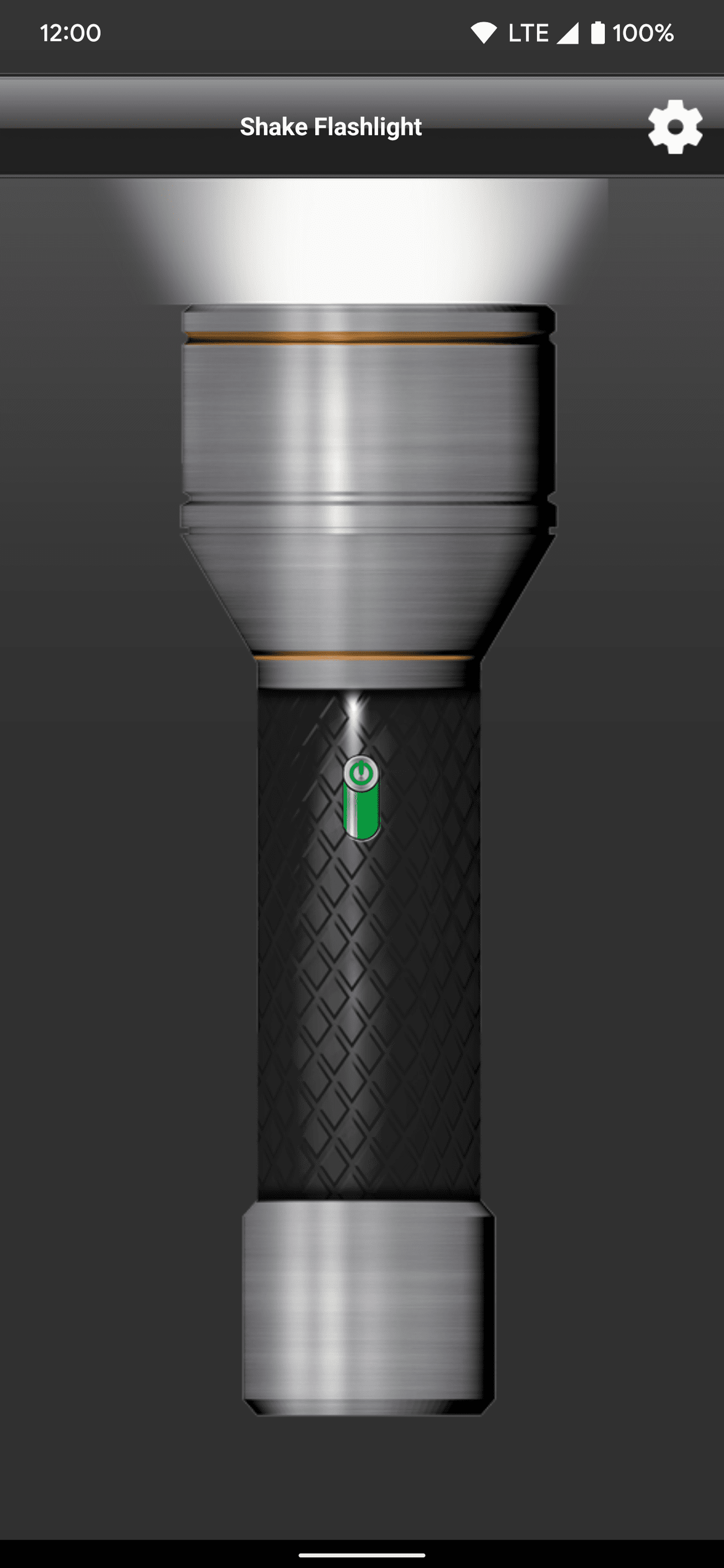
- Ανακινήστε το τηλέφωνό σας για να απενεργοποιήσετε και να ενεργοποιήσετε ξανά τον φακό.
-
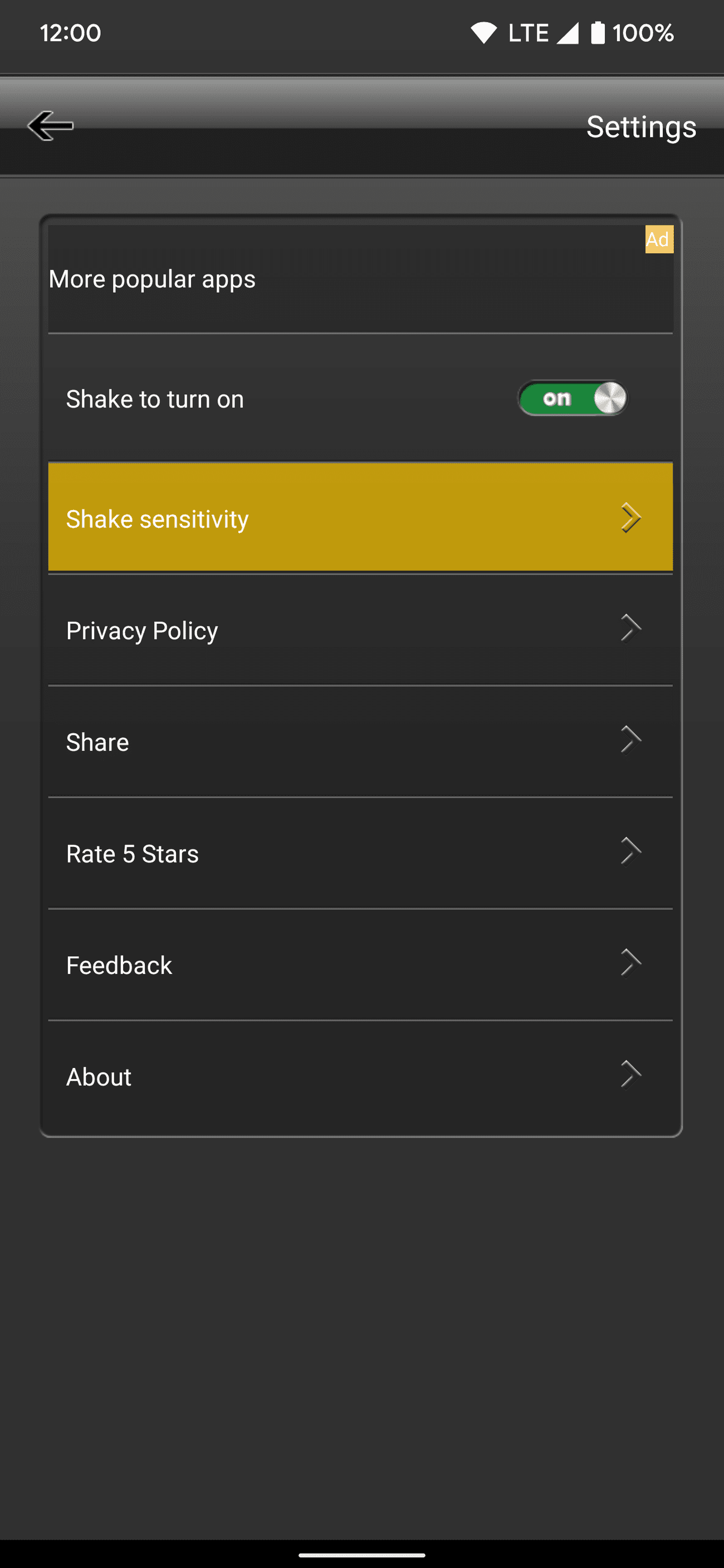
Εάν η κίνηση ανακίνησης είναι ασυνεπής, αγγίξτε το
Ρυθμίσεις
εικονίδιο στην επάνω δεξιά γωνία και μετά μεταβείτε στο
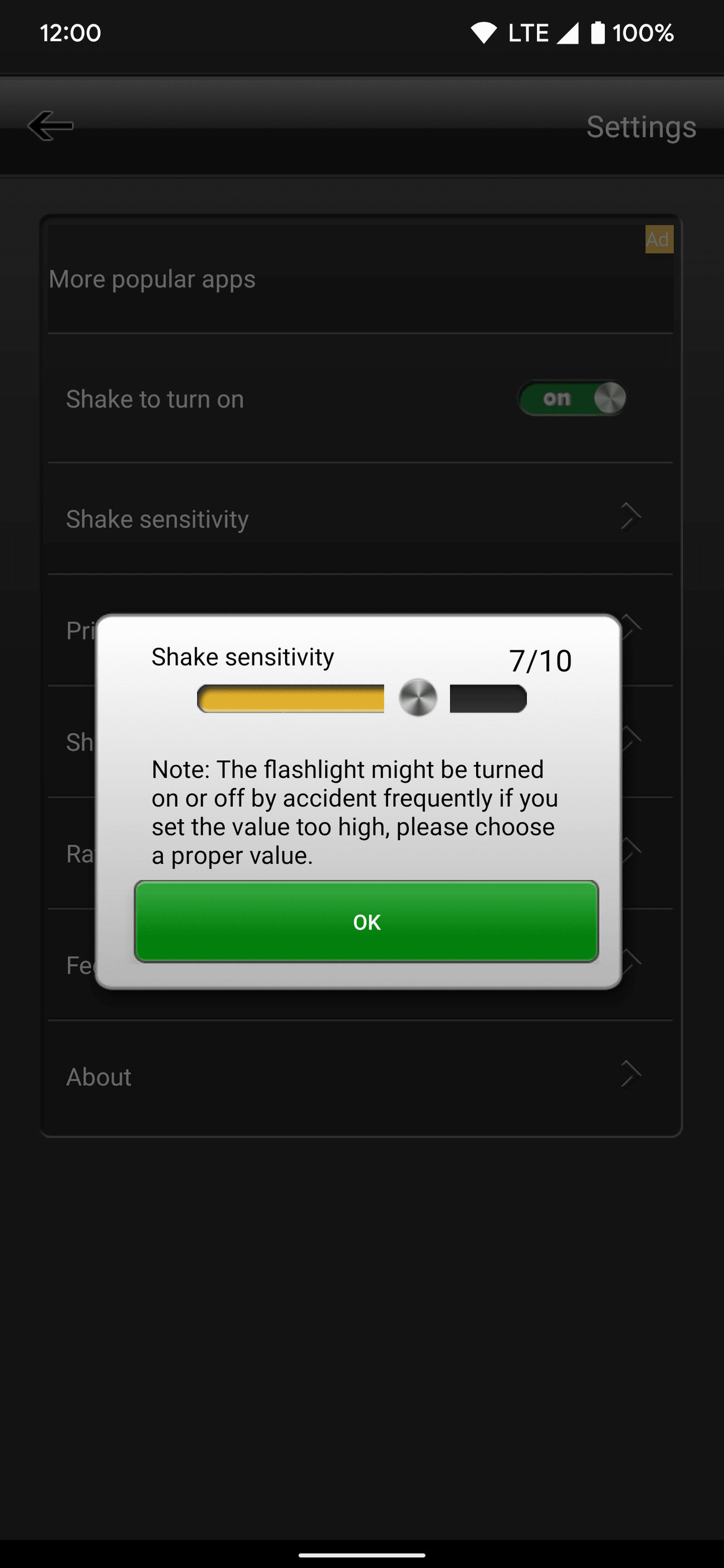
Ευαισθησία ανακίνησης
. -
Προσαρμόστε την ευαισθησία κίνησης της συσκευής σας όπως χρειάζεται για να δείτε αν αυτό την κάνει καλύτερη.
Προσθέστε μια συντόμευση φακού στην οθόνη κλειδώματος
Το Android 14 σάς επιτρέπει να προσαρμόσετε την οθόνη κλειδώματος του Pixel σας με διαφορετικά στυλ ρολογιού, γραμματοσειρές, χρώματα και γρήγορες συντομεύσεις. Με γρήγορες συντομεύσεις, μπορείτε να τοποθετήσετε μια κάμερα, DND, Google Home, Σίγαση, σαρωτή κωδικών QR, φακό και βιντεοκάμερα ως μία από τις συντομεύσεις στην οθόνη κλειδώματος.
Το παρακάτω κόλπο είναι διαθέσιμο σε τηλέφωνα Google Pixel με Android 14. Η Google αναμένεται να το κυκλοφορήσει σε κατάλληλες συσκευές αργότερα το 2023.
Πώς να προσθέσετε μια συντόμευση φακού στην οθόνη κλειδώματος στα τηλέφωνα Google Pixel
-
Ανοιξε
Ρυθμίσεις
στο τηλέφωνό σας Pixel. -
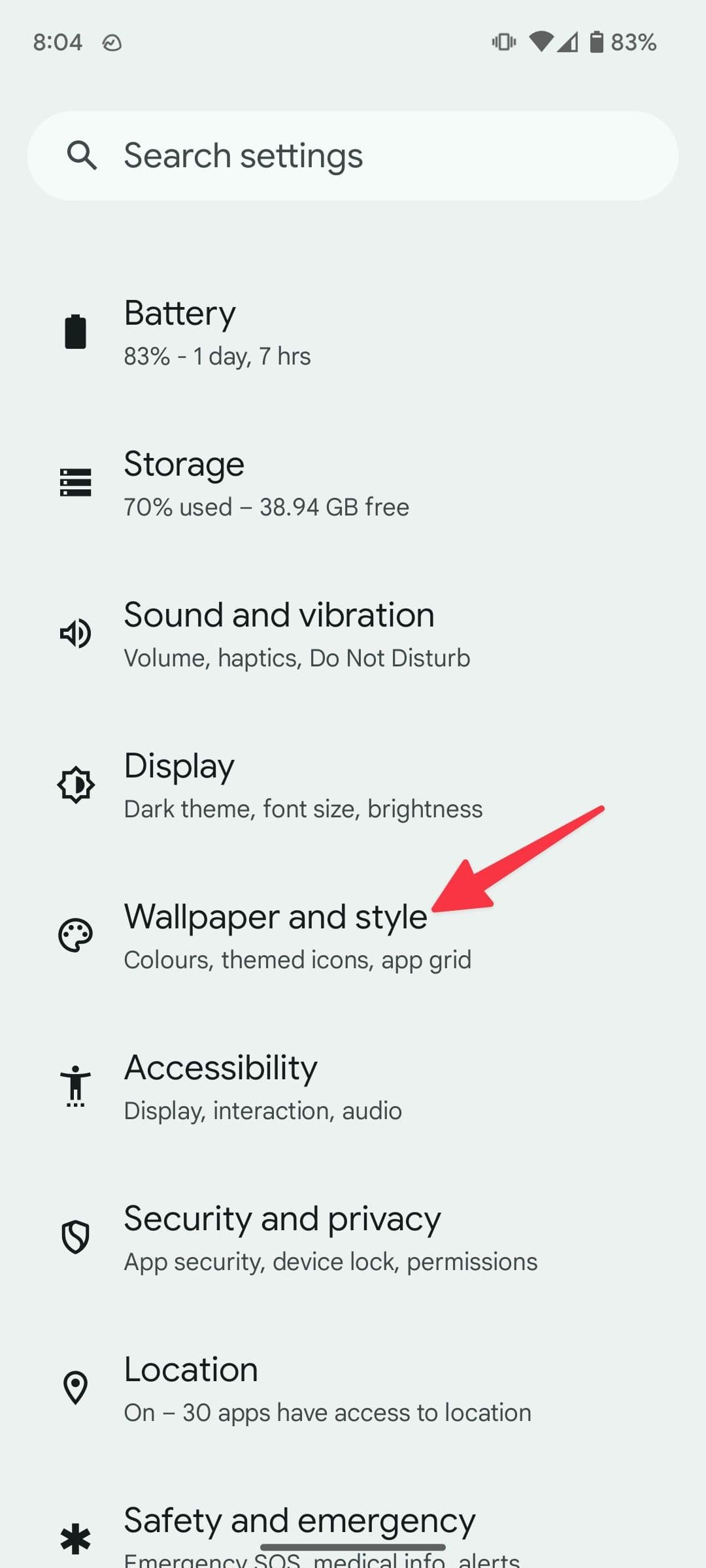
Κάντε κύλιση στο
Ταπετσαρία και στυλ
. -
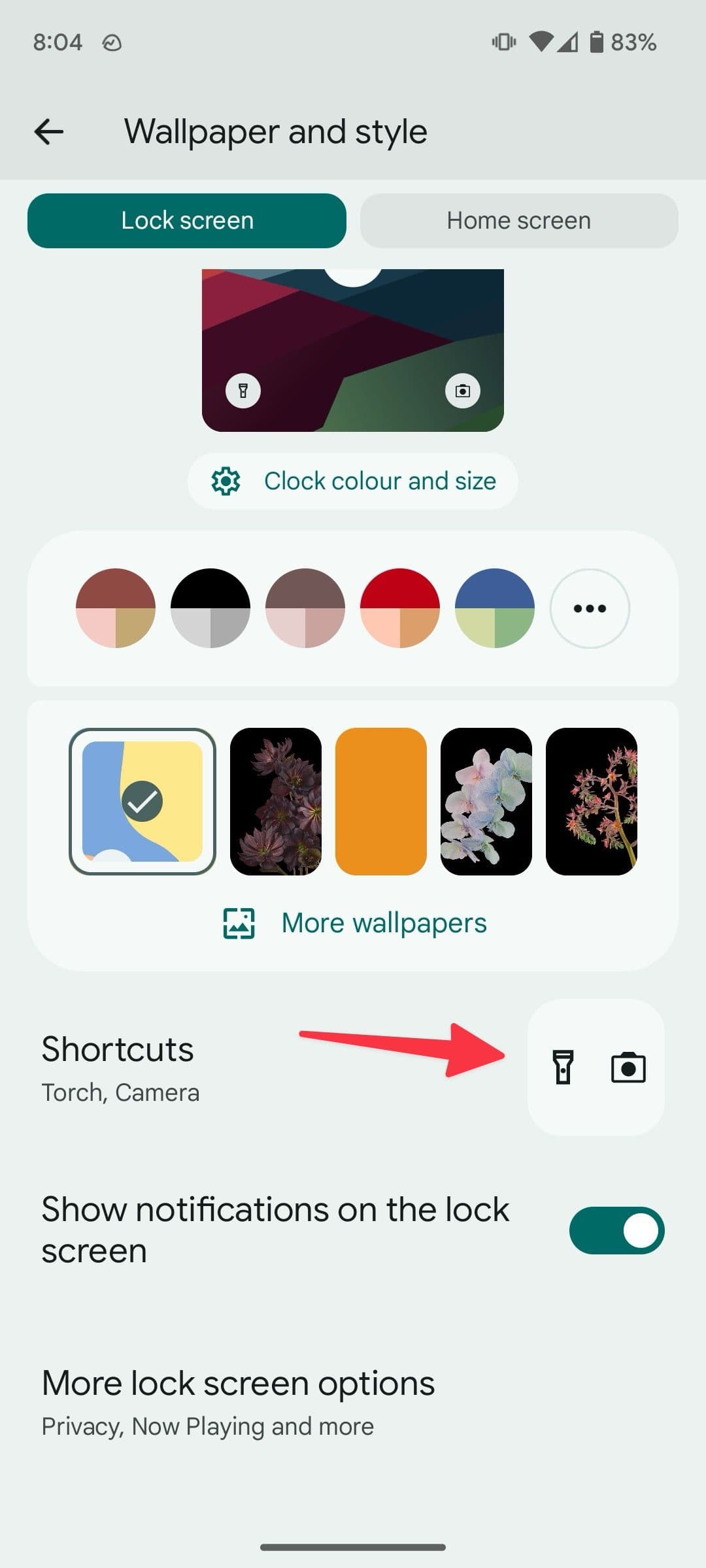
Επιλέγω
Κλείδωμα οθόνης
και πατήστε
Συντομεύσεις
.
-
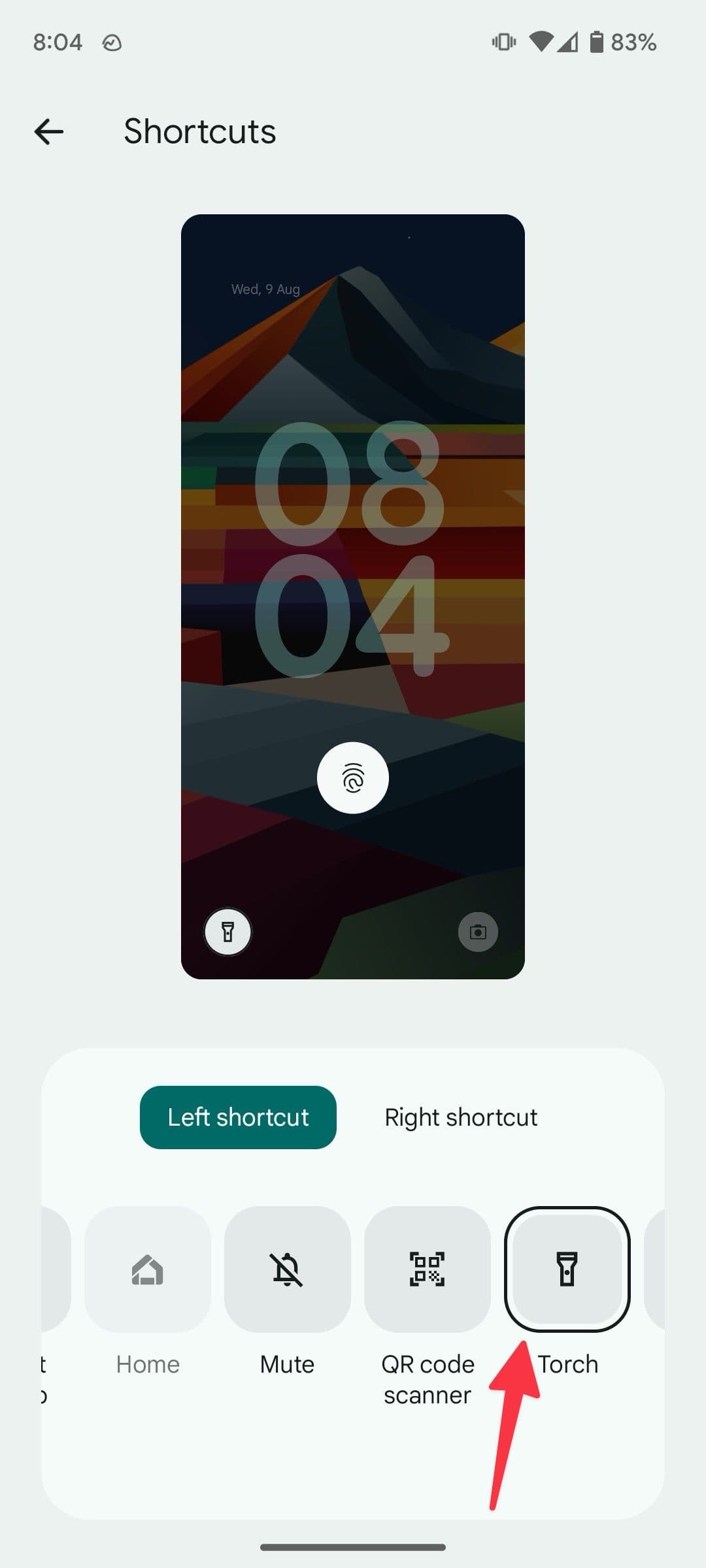
Επιλέγω
Δάδα
ως αριστερή ή δεξιά συντόμευση στην οθόνη κλειδώματος Pixel. - Χρησιμοποιήστε το κουμπί λειτουργίας για να απενεργοποιήσετε την οθόνη και να ελέγξετε την οθόνη κλειδώματος.
-
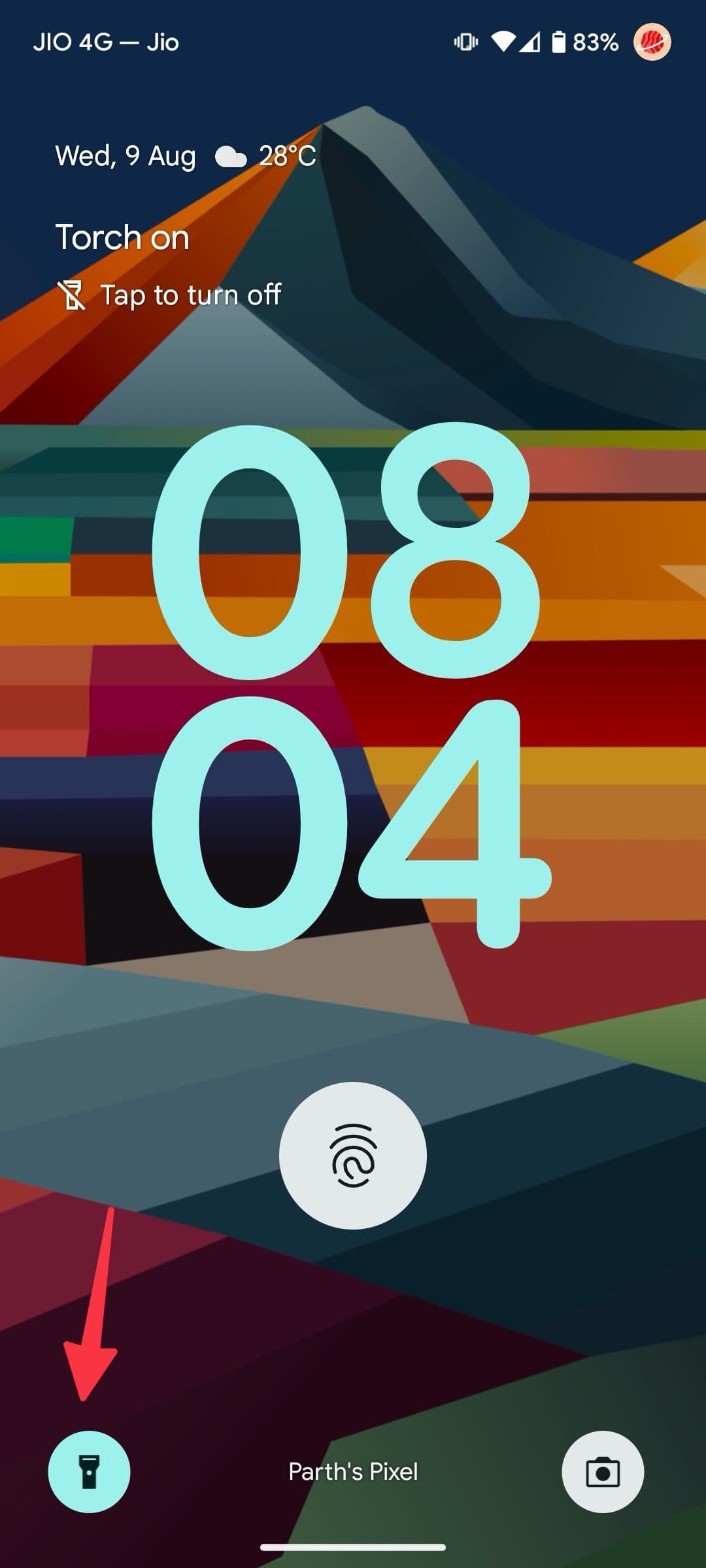
Πατήστε παρατεταμένα ένα
φακό εικονίδιο
για να ανάψετε τον φακό.
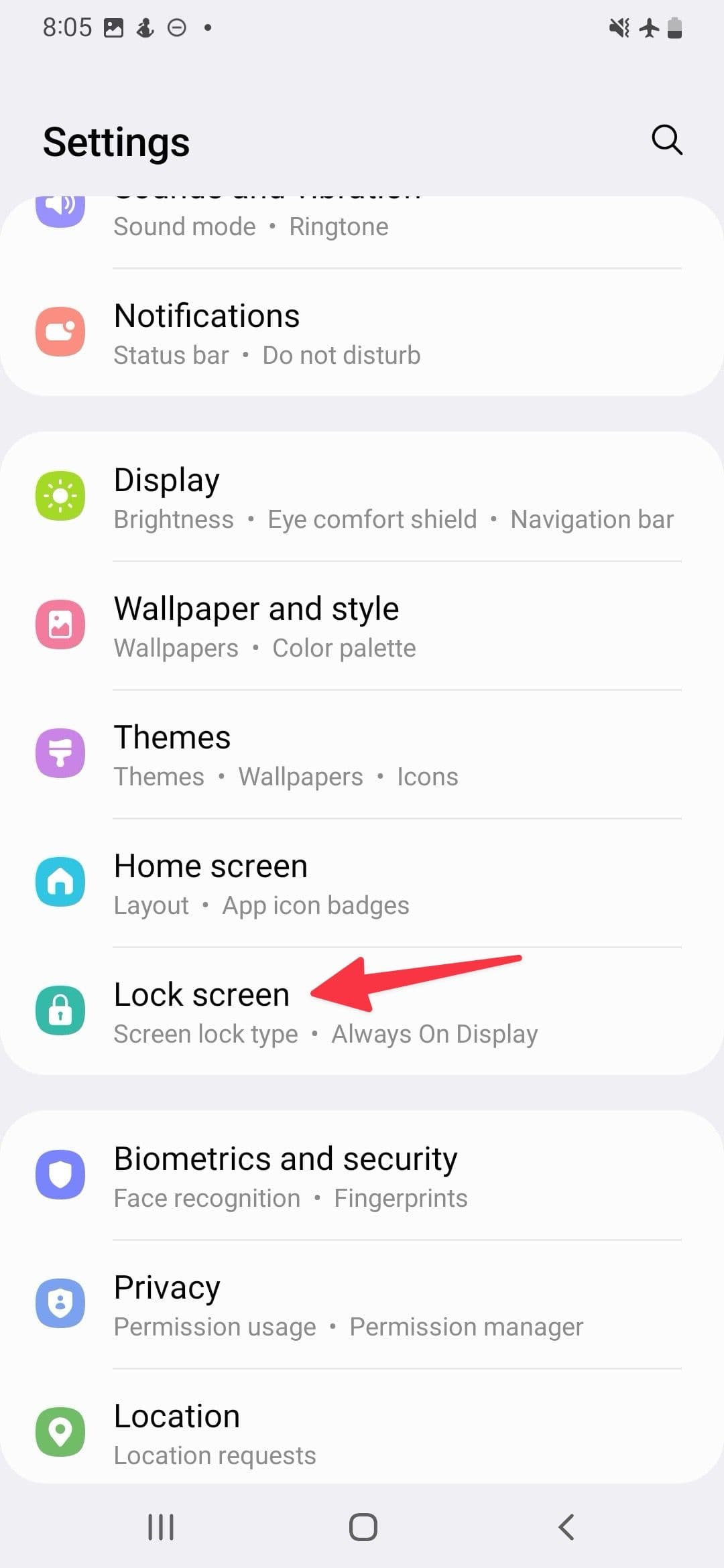
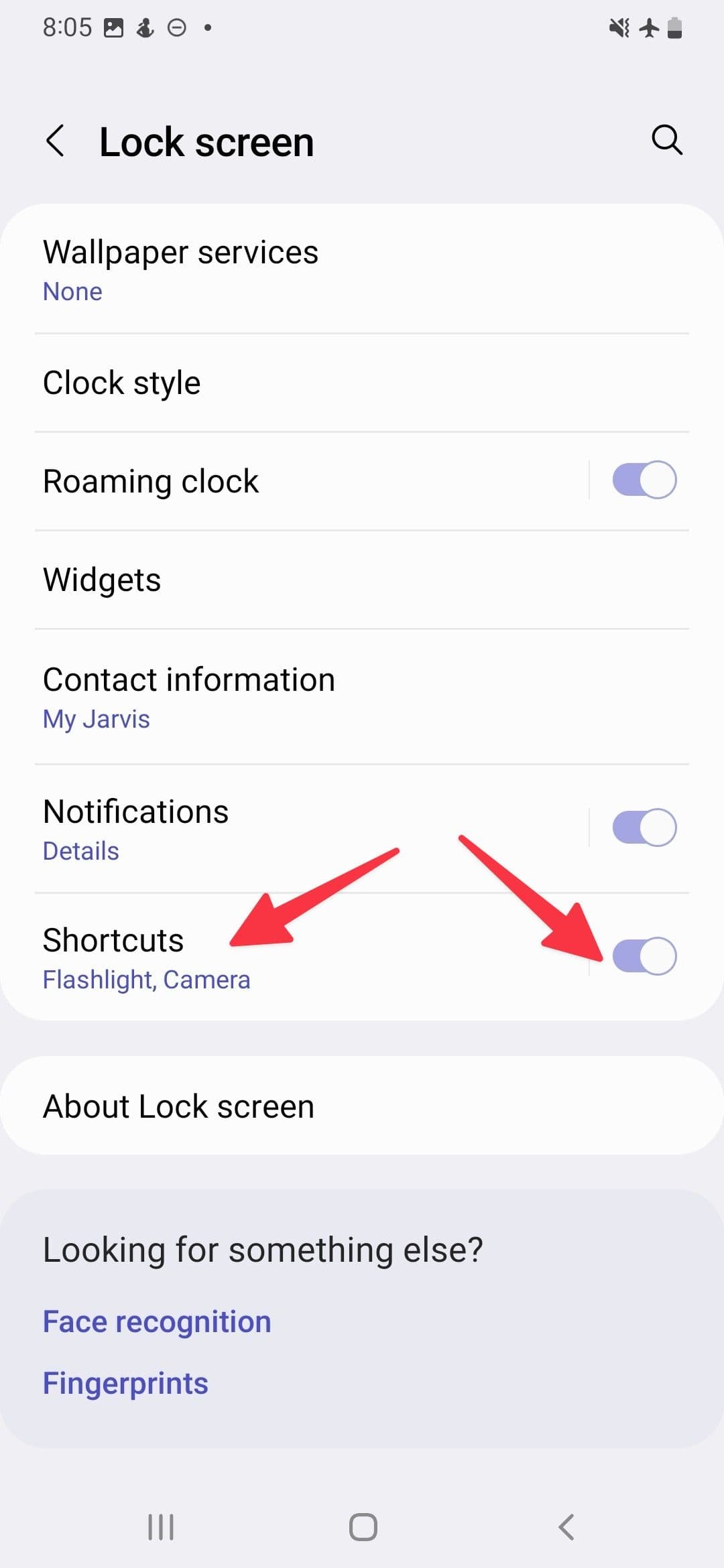
Πώς να προσθέσετε μια συντόμευση φακού στην οθόνη κλειδώματος σε τηλέφωνα Samsung Galaxy
Η δυνατότητα ρύθμισης του φακού ως εναλλαγής οθόνης κλειδώματος ήταν μέρος του λογισμικού Samsung One UI. Δεν χρειάζεστε το πιο πρόσφατο One UI στο τηλέφωνο Samsung Galaxy.
-
Εκτόξευση
Ρυθμίσεις
στο τηλέφωνό σας Samsung. -
Επιλέγω
Κλείδωμα οθόνης
. -
Ανάβω
Συντομεύσεις
.
-
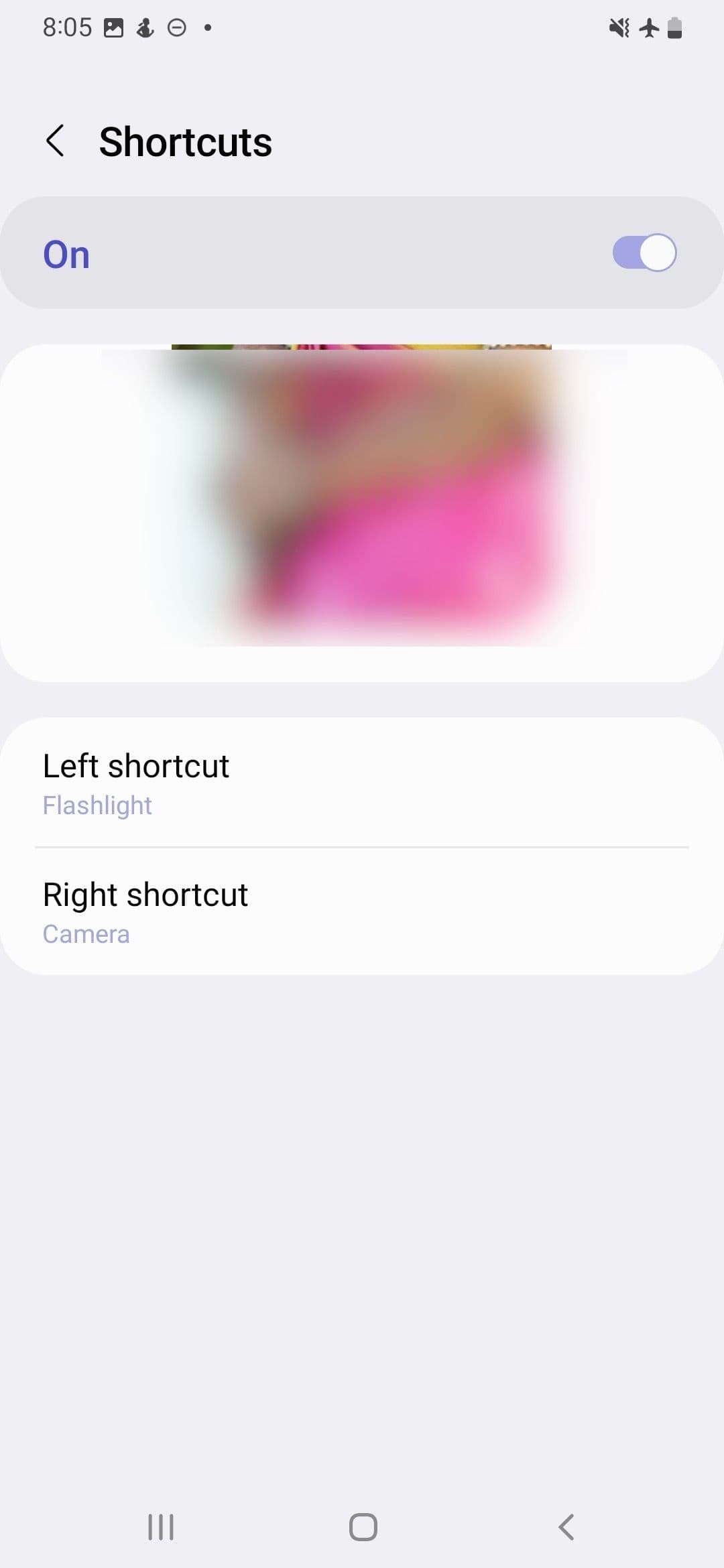
Επιλέγω
Αριστερή συντόμευση
ή
Δεξιά συντόμευση
. -
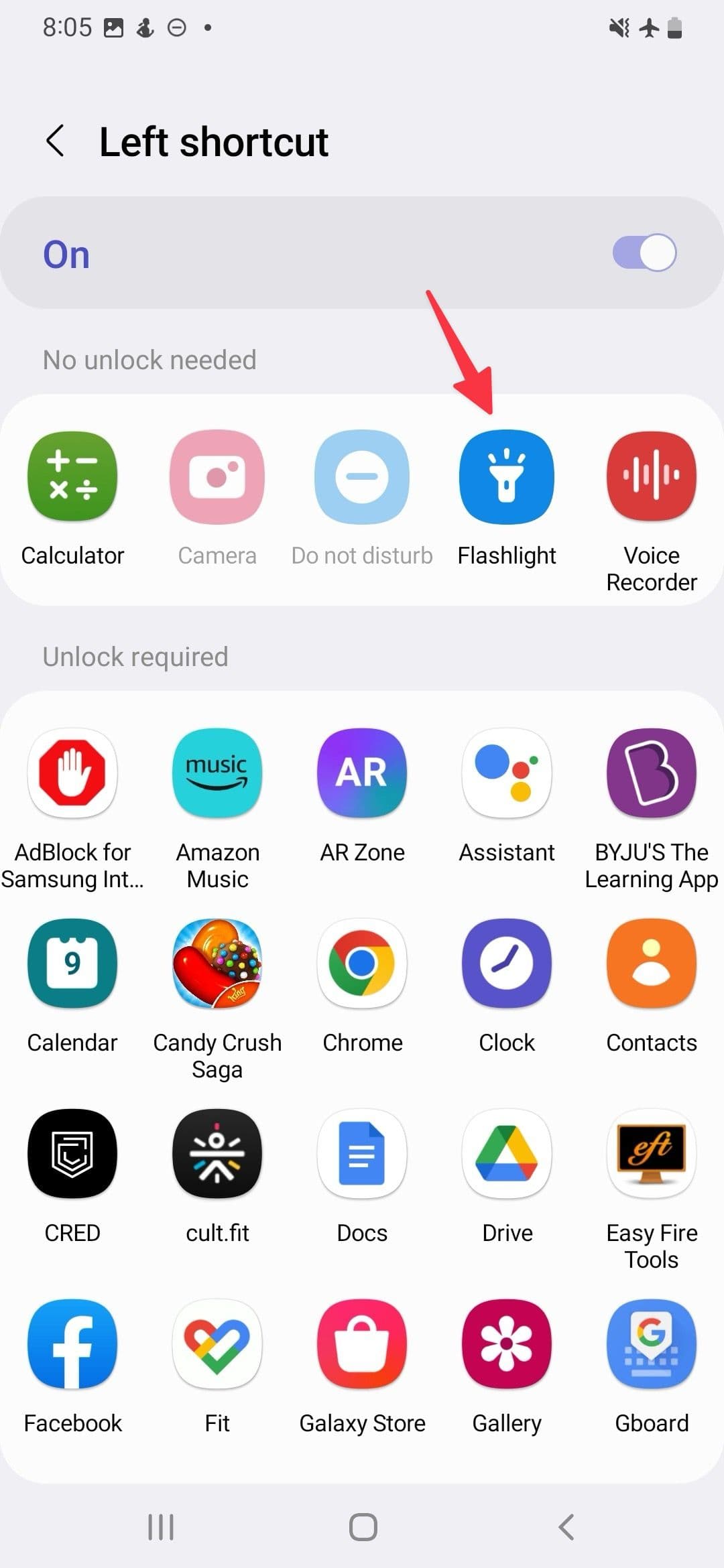
Επιλέγω
Φακός
από το παρακάτω μενού.
-
Κλειδώστε το τηλέφωνό σας Samsung. Η χειρονομία για την ενεργοποίηση μιας εναλλαγής λειτουργεί διαφορετικά εδώ. Θα πατήσετε παρατεταμένα και θα σύρετε προς τα δεξιά (για μια αριστερή συντόμευση) ή θα σαρώσετε προς τα αριστερά (για μια δεξιά συντόμευση) για να ενεργοποιήσετε τον φακό.
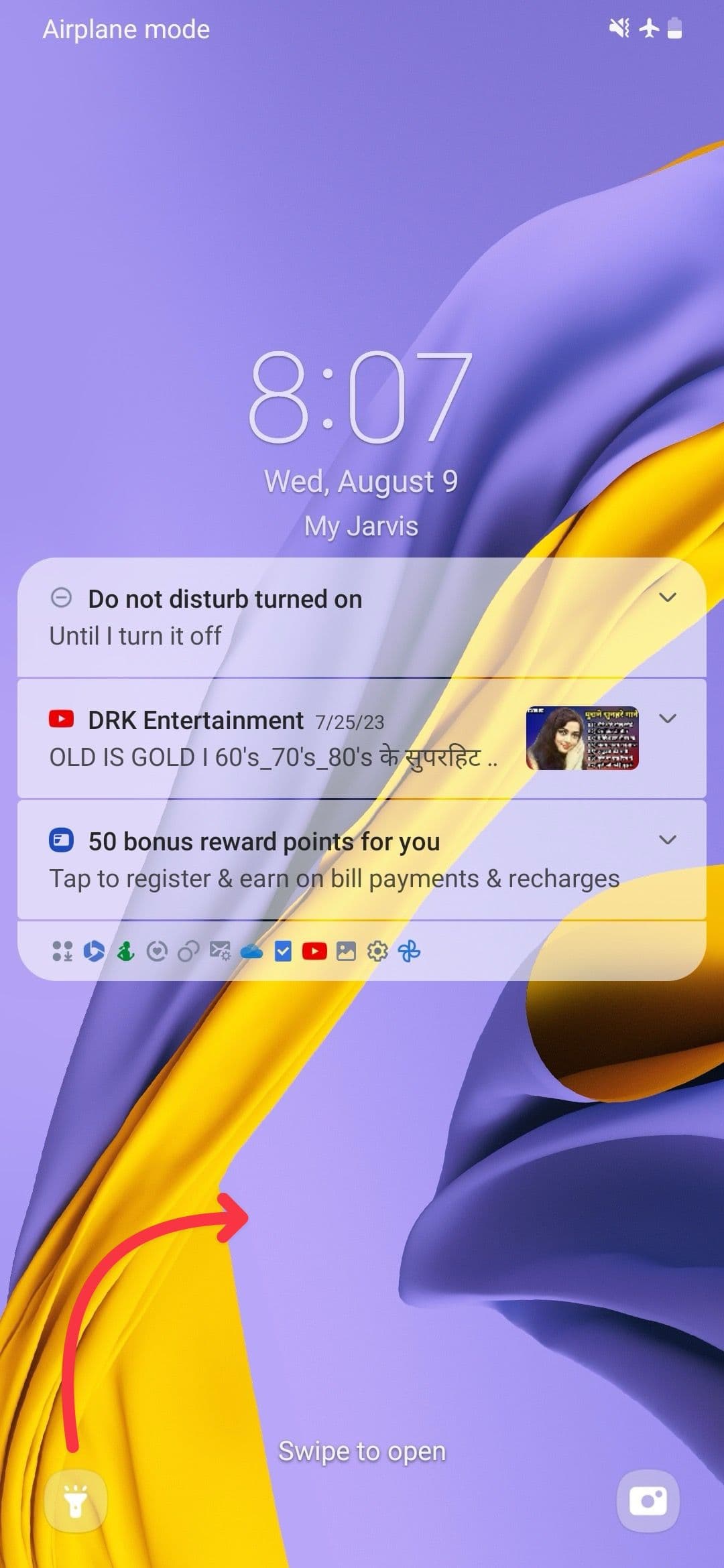
Εάν διαθέτετε τηλέφωνο Samsung Galaxy που εκτελεί One UI 5.0 ή νεότερη έκδοση, τα βήματα για να ρυθμίσετε τον φακό ως εναλλαγή οθόνης κλειδώματος είναι διαφορετικά.
-
Παω σε
Ρυθμίσεις
και επιλέξτε
Κλείδωμα οθόνης
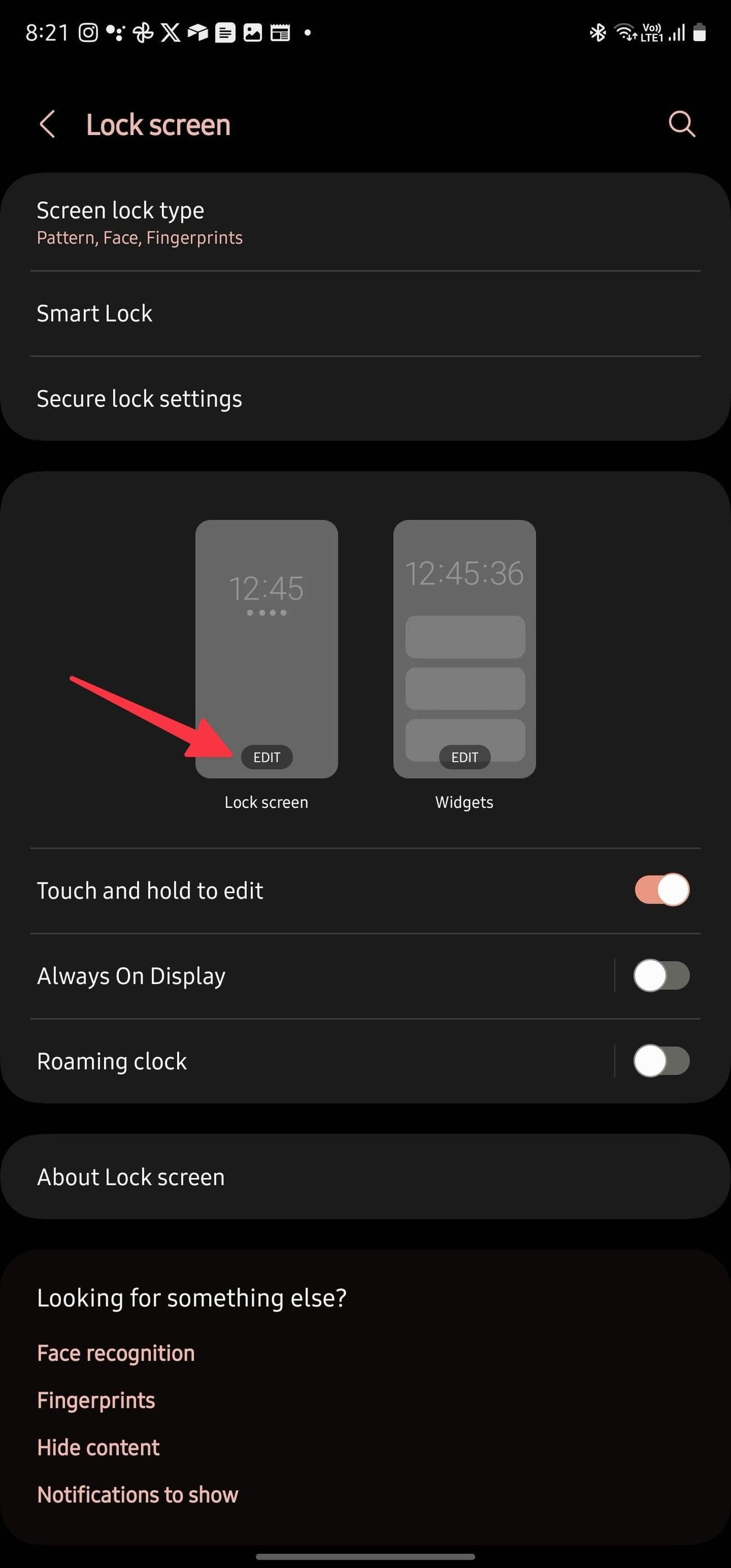
. -
Παρακέντηση
Επεξεργασία
κάτω από την οθόνη κλειδώματος και επιλέξτε μια αριστερή ή δεξιά εναλλαγή.
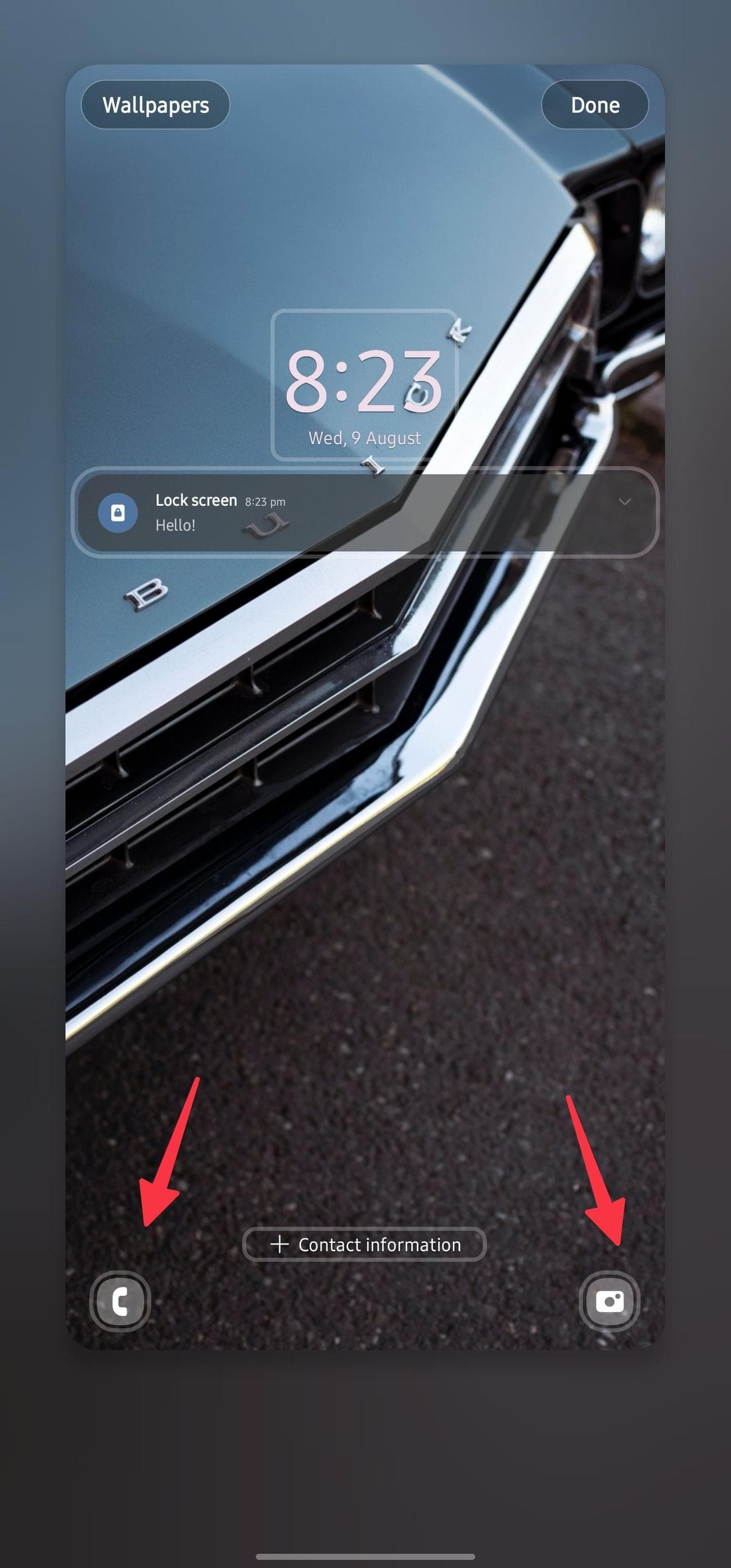
-
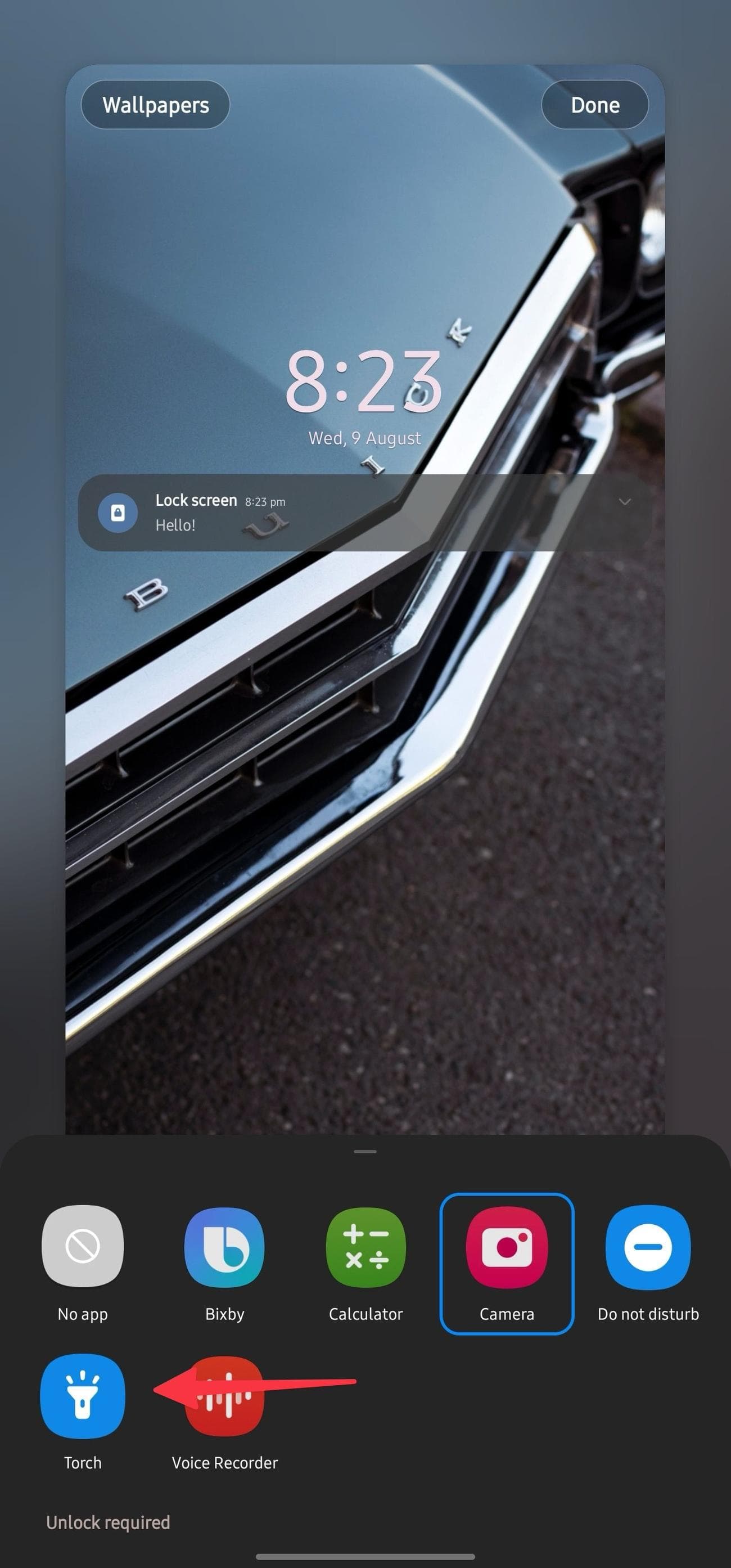
Παρακέντηση
Δάδα
από το κάτω μενού.
Χρησιμοποιήστε το τηλέφωνό σας Android για να φωτίσετε το δρόμο
Η συσκευή σας Android είναι κάτι περισσότερο από ένα τηλέφωνο, ειδικά όταν χρησιμοποιείτε τις καλύτερες εφαρμογές που προσφέρει το Play Store. Τώρα που μάθατε τους διάφορους τρόπους για να ενεργοποιείτε τον φακό στο τηλέφωνό σας, δοκιμάστε αυτό που ταιριάζει καλύτερα στις ανάγκες σας. Μπορείτε επίσης να συνδυάσετε μερικές επιλογές για να φτιάξετε τη δική σας μοναδική μέθοδο. Σε κάθε περίπτωση, ο αριθμός των συντομεύσεων φακού στο Android δεν λείπει.

