

Τρόπος αναζήτησης στον Ιστό και χρήσης προσθηκών με το ChatGPT Plus
Related Posts
Το ChatGPT βελτιώνεται ξανά — ή τουλάχιστον αυτό συμβαίνει εάν πληρώνετε 20 $ το μήνα για να αποκτήσετε πρόσβαση στην έκδοση Plus του chatbot AI. Αν και οι δωρεάν χρήστες δεν μπορούν να έχουν πρόσβαση σε αυτά προς το παρόν,
δύο σημαντικά νέα χαρακτηριστικά υπόσχονται να κάνουν τεράστια διαφορά στις δυνατότητες του ChatGPT. Δείτε πώς μπορείτε να χρησιμοποιήσετε την πρόσβαση στον ιστό και τις προσθήκες με το ChatGPT Plus.
Πρώτον, ορισμένοι ορισμοί. Η πρόσβαση στον Ιστό σημαίνει ότι το ChatGPT μπορεί πραγματικά να αναζητήσει πράγματα στο Διαδίκτυο και να προσθέσει τις πληροφορίες που βρίσκει στις απαντήσεις του, αντί να βασίζεται αποκλειστικά στα δεδομένα εκπαίδευσής του. Δεύτερον, το ChatGPT υποστηρίζει πλέον δεκάδες πρόσθετα, κάτι που μοιάζει λίγο με την πρώτη φορά που τα προγράμματα περιήγησης έλαβαν επεκτάσεις ή όταν το iPhone έλαβε για πρώτη φορά εφαρμογές τρίτων—σημαίνει ενσωμάτωση ChatGPT για όλα τα είδη διαφορετικών τοποθεσιών και υπηρεσιών
(συμπεριλαμβανομένων των Kayak και OpenTable, για παράδειγμα).
:
ChatGPT
Με την πρόσβαση στον ιστό και την υποστήριξη προσθηκών, μπορείτε να κάνετε περισσότερα με το ChatGPT από ποτέ. Μπορεί ακόμη και να είναι αρκετό για να σας πείσουμε να αποχωριστείτε τη μηνιαία συνδρομή—αλλά προτού το κάνετε, αφήστε μας να σας δείξουμε πώς λειτουργούν αυτές οι αναβαθμίσεις. Αρχικά, πρέπει να ενεργοποιήσετε αυτές τις λειτουργίες beta στο ChatGPT κάνοντας κλικ στη διεύθυνση email του λογαριασμού σας (κάτω αριστερά)
Ρυθμίσεις
και
Δυνατότητες beta
.
Αξίζει να έχετε κατά νου ότι όλα αυτά προχωρούν πολύ γρήγορα.
Το ChatGPT θα ενσωματώσει σύντομα το Bing
τόσο για Plus όσο και για δωρεάν χρήστες, αν και φαίνεται ότι αυτό θα λειτουργήσει μέσω της χρήσης μιας προσθήκης. Αυτό μένει ακόμη, αλλά εδώ είναι πώς λειτουργούν η πρόσβαση στον ιστό και οι προσθήκες στο ChatGPT Plus τη στιγμή της σύνταξης.
Πώς να κάνετε αναζήτηση στον Ιστό με το ChatGPT
Ανοίξτε μια νέα συνομιλία στο ChatGPT Plus στο δικό σας
φυλλομετρητής
και βεβαιωθείτε
GPT-4
επιλέγεται από τις επιλογές στο επάνω μέρος. Μόλις μεταβείτε στο GPT-4, θα δείτε τρεις επιπλέον επιλογές:
Προκαθορισμένο
(η τυπική εμπειρία GPT-4),
Πρόσθετα
(αν είναι ενεργοποιημένα) και
Περιήγηση
(το οποίο εξακολουθεί να χαρακτηρίζεται ως δοκιμή βήτα). Ενεργοποιήστε το τελευταίο να
αφήστε το ChatGPT να κυκλοφορήσει γενικά στον Ιστό.
Σημειώστε ωστόσο ότι δεν θέλετε απαραίτητα να χρησιμοποιείτε πάντα την έκδοση του GPT-4 με δυνατότητα web. Η επιστροφή του chatbot στο Διαδίκτυο μπορεί να διαρκέσει λίγο και είναι χαμένος χρόνος εάν απλώς αναζητάτε κάποιες δημιουργικές προτροπές ή χρειάζεται να επεξεργαστείτε κάποιο κείμενο. Αποθηκεύστε το
Περιήγηση
επιλογή για
όταν πραγματικά χρειάζεστε ενημερωμένες πληροφορίες.

:
ChatGPT
Αφού καθορίσετε τη λειτουργία που θέλετε να χρησιμοποιήσετε, πληκτρολογήστε το ερώτημά σας κανονικά και μετά πατήστε το κουμπί αποστολής στα δεξιά ή πατήστε
Εισαγω
. Στη συνέχεια, το ChatGPT ξεκινά για αναζήτηση στον ιστό για να βρει κάποιες απαντήσεις για εσάς—θα δείτε ότι υπάρχει μια ετικέτα “Περιήγηση στον Ιστό” στο πεδίο απόκρισης, ενώ το chatbot κάνει ακριβώς αυτό.
Αυτή η ετικέτα θα αλλάξει για να υποδείξει οτιδήποτε κάνει το ChatGPT, όπως κάνοντας κλικ σε έναν σύνδεσμο ή ακολουθώντας έναν σύνδεσμο—τα πιο σύνθετα ερωτήματα μπορεί να χρειαστούν λίγο χρόνο για να ολοκληρωθούν όταν απαιτούνται αναφορές στο Διαδίκτυο. Εάν θέλετε να δείτε όλα τα βήματα που έχει περάσει το ChatGPT, κάντε κλικ στο μικρό βέλος δίπλα στην πράσινη ετικέτα.
Ας ελπίσουμε ότι το ChatGPT θα σας απαντήσει τελικά, εμφανίζοντας μια ετικέτα “Ολοκληρώθηκε η περιήγηση”. Μπορείς
αναπτύξτε αυτήν την ετικέτα για έλεγχο
οι οποίες
ιστοσελίδες
το chatbot που επισκέφτηκε στα ταξίδια του—θα παρατηρήσετε επίσης ότι οι πραγματικές πληροφορίες συνοδεύονται από συνημμένες παραπομπές, σε στυλ Wikipedia, και μπορείτε να κάνετε κλικ σε οποιοδήποτε από αυτά για την αρχική πηγή. Εάν θέλετε το ChatGPT να συμβουλευτεί έναν συγκεκριμένο ιστότοπο, προσδιορίστε αυτό στη γραμμή εντολών.
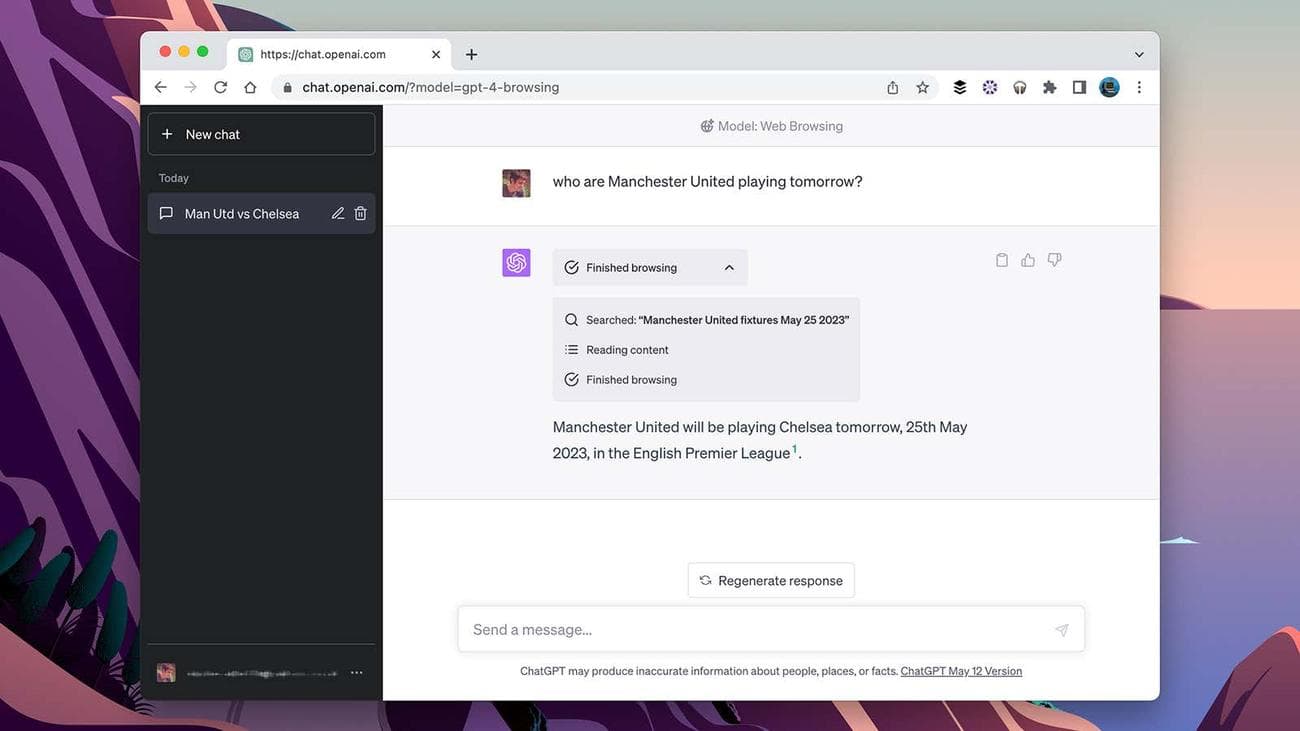
:
ChatGPT
Αυτή η δυνατότητα είναι ακόμα σε έκδοση beta και μπορεί να είναι αργή—ειδικά για μεγάλα, πολύπλοκα ερωτήματα. Αυτήν τη στιγμή λειτουργεί καλύτερα για σύντομες και εύχρηστες ερωτήσεις, το είδος που θα λάμβανε μια απλή απάντηση από την Google. Για παράδειγμα, το ChatGPT είπε
μας σχετικά με τους επερχόμενους αγώνες ποδοσφαίρου και πού θα βρίσκεται κάθε ομάδα
s στην τρέχουσα κατάταξη του πρωταθλήματος όταν ψάξαμε.
Ήξερε πού να βρει τις πληροφορίες και πώς να τις αναλύσει, αν και ελπίζουμε ότι τελικά το ρομπότ
γίνεται καλύτερος στην αναζήτηση για πράγματα που δεν μπορούσατε να βρείτε εύκολα
ο ίδιος
.
Μπορείτε επίσης να κατευθύνετε το ChatGPT προς συγκεκριμένες διευθύνσεις URL και να το κάνετε να συνοψίζει ή να παραφράζει τις πληροφορίες που βρίσκει εκεί (αν και σε ορισμένες από τις δοκιμές μας,
η περίληψη ήταν μεγαλύτερη από το πραγματικό άρθρο). Είναι ένα σημαντικό άλμα προς τα εμπρός όσον αφορά τη λειτουργικότητα για το chatbot, αλλά έχετε κατά νου ότι οι ανακρίβειες και τα σφάλματα εξακολουθούν να υπάρχουν – πρέπει να ελέγξετε ξανά τις πληροφορίες που σας δίνονται.
Πώς να χρησιμοποιήσετε πρόσθετα με το ChatGPT
Το άλλο σημαντικό βήμα προς τα εμπρός για το ChatGPT τις τελευταίες ημέρες ήταν η εισαγωγή των προσθηκών, ώστε να μπορείτε να δοκιμάσετε τι χτίζουν άλλοι προγραμματιστές πάνω από το chatbot. Ξεκινήστε μια νέα συνομιλία με το ChatGPT, επιλέξτε
GPT-4
ως το μοντέλο που θέλετε να χρησιμοποιήσετε και, στη συνέχεια, επιλέξτε
Πρόσθετα
από το υπομενού από κάτω.
Όταν το κάνετε αυτό για πρώτη φορά, θα δείτε ένα μήνυμα που θα σας λέει ότι δεν είναι ενεργοποιημένες οι προσθήκες, στην κορυφή της συνομιλίας. Κάντε κλικ σε αυτό το μήνυμα και, στη συνέχεια, επιλέξτε
Κατάστημα προσθηκών
για να δείτε τι είναι διαθέσιμο αυτήν τη στιγμή — επιλέξτε
Ολα
για να δείτε κάθε πρόσθετο που προσφέρεται ή
Δημοφιλής
για να δείτε τα καλύτερα. Τη στιγμή της γραφής, είναι διαθέσιμα περισσότερα από 120 πρόσθετα.

:
ChatGPT
Η κύλιση στις προσθήκες ChatGPT μοιάζει λίγο με την κύλιση στις επεκτάσεις του προγράμματος περιήγησης: Υπάρχουν μερικές καλές
και μερικά…
όχι και τόσο καλές. Τα ταξίδια αντιπροσωπεύονται καλά, με
Expedia
και
Είδος ξύλινης βάρκας
πρόσθετα που μπορούν να σας βοηθήσουν με τον προγραμματισμό και τις κρατήσεις διακοπών. Υπάρχει επίσης ένα πρόσθετο για
Wolfram Alpha
καθώς και πρόσθετα που μπορούν να αναλύουν πληροφορίες από συνδέσμους και βίντεο.
Μπορείτε να εγκαταστήσετε όσες προσθήκες θέλετε, αλλά μόνο τρεις μπορούν να ενεργοποιηθούν ανά πάσα στιγμή: Αυτό γίνεται μέσω του αναπτυσσόμενου υπομενού όπου επιλέγετε
Πρόσθετα
προκειμένου
Προκαθορισμένο
ή
Περιήγηση
. Δυστυχώς, δεν είναι τόσο εύκολο να πείτε τι μπορούν πραγματικά να κάνουν συγκεκριμένα πρόσθετα για εσάς, πέρα από την εγκατάσταση και τη δοκιμή τους—έρχονται με σύντομες περιγραφές, αλλά αυτά
μπορεί να λείπει η λεπτομέρεια.
Το ChatGPT θα πρέπει να γνωρίζει αυτόματα ποια προσθήκη θα χρησιμοποιήσει, εάν υπάρχει, με βάση το ερώτημά σας—και θα το κάνετε
έχετε ακόμα όλη την τυπική ισχύ του GPT-4 στα χέρια σας (τα πρόσθετα λειτουργούν επιπλέον της βασικής λειτουργικότητας). Δοκιμάσαμε με επιτυχία την προσθήκη Αναγνώστης συνδέσμων, για παράδειγμα, και ήταν σε θέση να αναφέρει τα περιεχόμενα ενός συγκεκριμένου άρθρου στο οποίο αναφέραμε με αρκετή ακρίβεια.
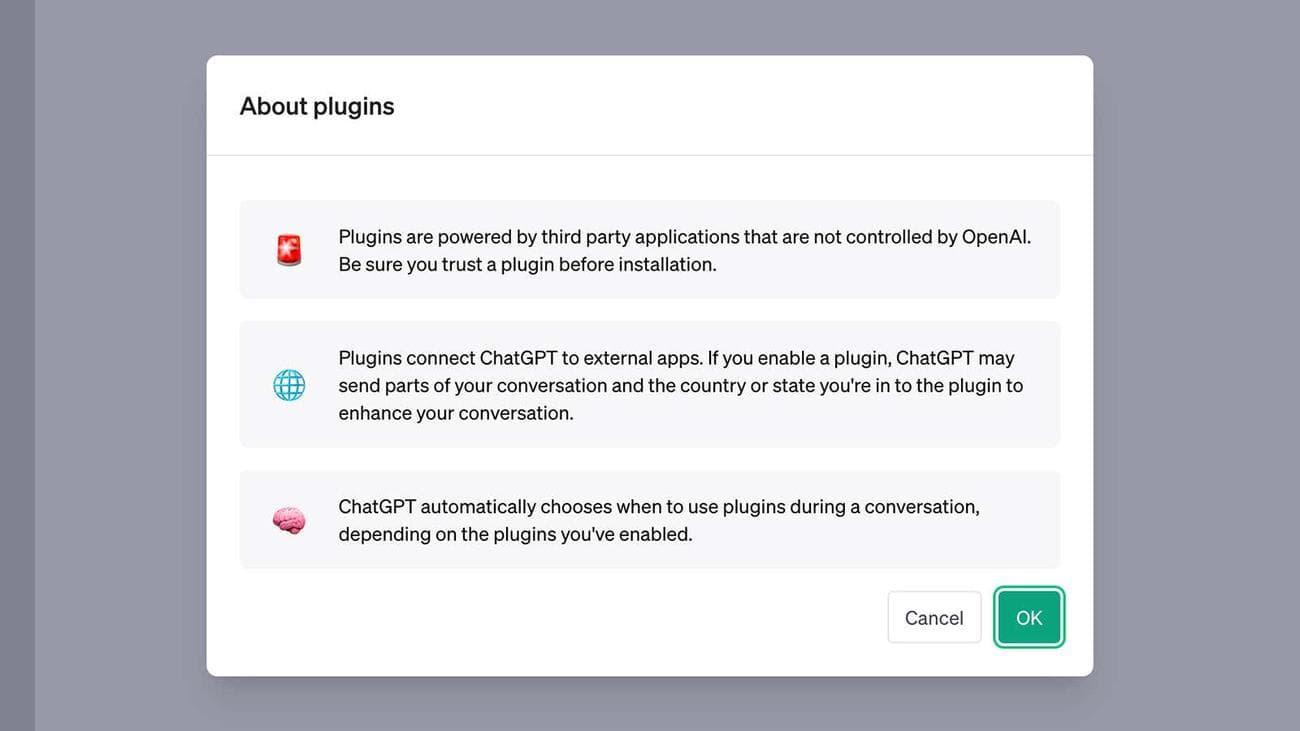
:
ChatGPT
Τα πρόσθετα Expedia και Kayak είναι ίσως τα καλύτερα για να κατανοήσετε πού θα μπορούσαν να μεταφέρουν τα πρόσθετα ChatGPT—αν και δεν μπορείτε να τα χρησιμοποιήσετε ταυτόχρονα, επειδή καλύπτουν το ίδιο είδος εδάφους. Εισαγάγετε μερικές από τις λεπτομέρειες σχετικά με ένα ταξίδι που σχεδιάζετε και οι προσθήκες θα σας βοηθήσουν να το προγραμματίσετε και να το κάνετε κράτηση, μέσω της διεπαφής ChatGPT. Εάν υπάρχουν περισσότερες διευκρινίσεις σχετικά με τις ημερομηνίες ή τις τιμές ή τις προτιμήσεις
απαιτείται, θα ερωτηθείτε—είναι σαν να συνεργάζεστε με έναν ταξιδιωτικό πράκτορα που λειτουργεί με τεχνητή νοημοσύνη.
Λάβετε υπόψη την προειδοποίηση που εμφανίζεται όταν ενεργοποιείτε για πρώτη φορά τις προσθήκες: Όπως και με τις επεκτάσεις προγράμματος περιήγησης, πρέπει να είστε βέβαιοι ότι εμπιστεύεστε μεμονωμένες προσθήκες και να είστε προσεκτικοί με τα δεδομένα που τους δίνετε. Να είστε προσεκτικοί με την εγκατάσταση προσθηκών από προγραμματιστές για τους οποίους δεν έχετε ακούσει ποτέ, ειδικά εάν αυτές οι προσθήκες θέλουν να προβούν σε σημαντικές ενέργειες για λογαριασμό σας.
