

ΕΝΑ
διαδραστικός ψηφιακός πίνακας
Ιδανικά κατάλληλο για εικονική διδασκαλία σε πραγματικό χρόνο ή ομαδική εργασία εξ αποστάσεως. Αυτά είναι μερικά από τα βοηθητικά προγράμματα του
Λευκός πίνακας της
Microsoft
,
μια
εφαρμογή
που
είναι διαθέσιμη σε λιγότερο από ένα χρόνο
Windows Store
. Θα σας μιλήσουμε για αυτό το εργαλείο και όλα όσα μπορείτε να κάνετε με αυτό σε αυτήν την ανάρτηση.
Όπως θα δείτε, πρόκειται για
μια πολύ ευέλικτη εφαρμογή
που μας επιτρέπει να εκτελούμε πολλές και ποικίλες ενέργειες, μεταξύ άλλων, από την εισαγωγή εικόνων, το σχέδιο ή την υπογράμμιση κειμένων μέχρι τη λήψη μετρήσεων ή την εξαγωγή αρχείων στο OneNote. Πολλές δυνατότητες που μπορούμε να εκμεταλλευτούμε για πολλούς και διαφορετικούς σκοπούς.
Αυτή η εφαρμογή μπορεί να οριστεί ως ένας έξυπνος καμβάς για συλλογική δημιουργία. Έχει σχεδιαστεί για να υποστηρίζει την είσοδο αφής, και τα δύο χρησιμοποιώντας το
οπτικό μολύβι
(συνιστάται) όπως η χρήση ποντικιού και πληκτρολογίου. Είναι ιδανικό για ομαδική εργασία ή για κοινή χρήση ιδεών σε συσκέψεις, καθώς επιτρέπει στους χρήστες να έχουν πρόσβαση σε αυτό από οποιαδήποτε τοποθεσία.
Ο Λευκός Πίνακας της Microsoft είναι
διατίθεται εντελώς δωρεάν για χρήστες της Microsoft
(χρειάζεται να έχετε λογαριασμό για να το χρησιμοποιήσετε). Έχει πολλά προσχεδιασμένα πρότυπα, αν και δεν σας επιτρέπει να δημιουργήσετε νέα.
Δείκτης
Λήψη και εγκατάσταση
Για να μπορείτε να χρησιμοποιήσετε το Microsoft Whiteboard στον υπολογιστή σας, πρέπει απλώς να κατεβάσετε την εφαρμογή από το επίσημο κατάστημα. Οι απαραίτητες απαιτήσεις είναι
έχουν έκδοση 14393 ή νεότερη των Windows 10
. Πρέπει να πούμε ότι είναι επίσης διαθέσιμο για ορισμένες συσκευές Apple όπως το iPhone και το iPad.
Μετά τη λήψη, η διαδικασία εγκατάστασης είναι αρκετά γρήγορη (διαρκεί μόνο λίγα λεπτά). Αφού αποδεχθούμε τους όρους απορρήτου, βρίσκουμε ένα πρακτικό
φροντιστήριο
που θα μας καθοδηγήσει σε μερικές από τις πιο χρησιμοποιούμενες διαδικασίες. Όλα είναι στα αγγλικά, αλλά επειδή είναι ένα κατ’ εξοχήν πρακτικό λογισμικό, οι εικόνες υπερισχύουν των κειμένων, οπότε αυτό δεν δημιουργεί καμία δυσκολία.
ΣΗΜΑΝΤΙΚΟ: αυτή η εφαρμογή έρχεται
εγκατεστημένο από προεπιλογή στα Windows 11
επομένως δεν απαιτείται λήψη.
Βασικές δυνατότητες Whiteboard της Microsoft
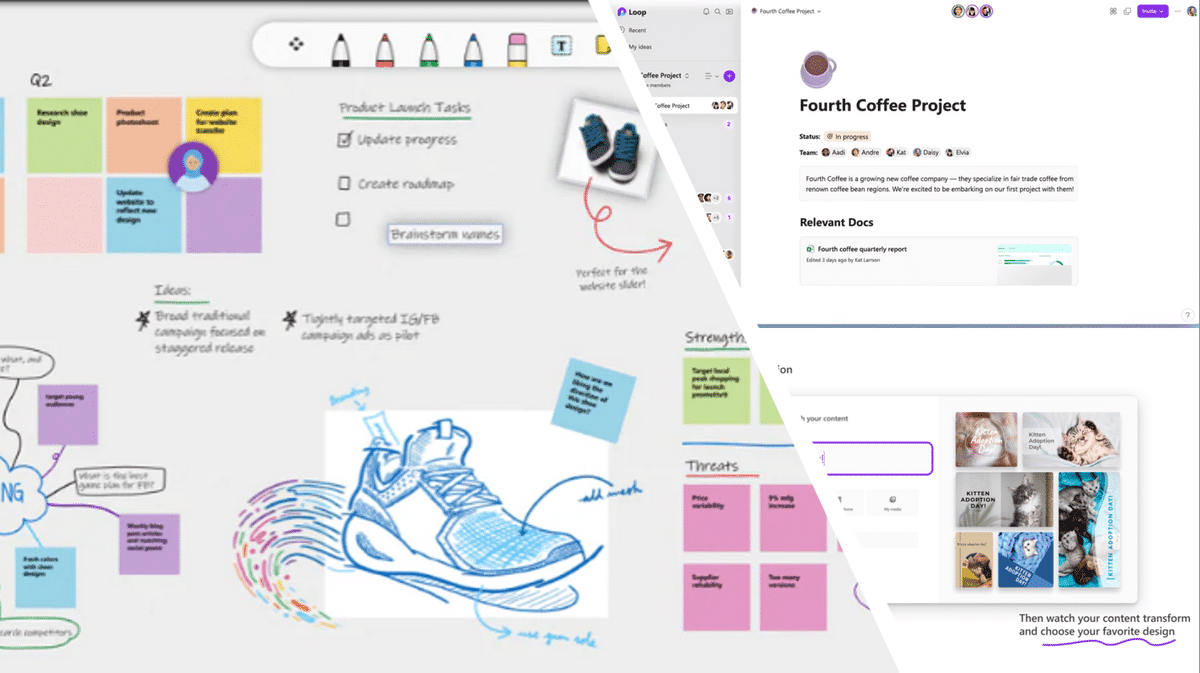
Ο πίνακας οργάνων Microsoft Whiteboard έχει πολλές λειτουργίες που μας επιτρέπουν να παρουσιάζουμε όλους τους τύπους ιδεών και εννοιών, να επεξηγούμε παραδείγματα, να παρουσιάζουμε έννοιες κ.λπ. Το καλύτερο από όλα είναι ότι είναι πολύ εύκολο στη χρήση. Αυτά είναι μερικά από τα πράγματα που μας επιτρέπει να κάνουμε:
Σχεδιάζω
Το σχέδιο είναι η κύρια λειτουργία οποιουδήποτε πίνακα. Whiteboard καθιστά διαθέσιμο στο χρήστη
τέσσερις εικονικούς δείκτες
με τα βασικά
χρώματα
(μαύρο, κόκκινο, μπλε και πράσινο), καθώς και
δύο ειδικούς μαρκαδόρους
που αλλάζουν χρώμα με κάθε χτύπημα και έναν κίτρινο μαρκαδόρο για χρήση ως
highlighter
.
Αν σχεδιάσουμε με γραφίδα ή παρόμοια συσκευή, μπορούμε
παίρνουν παχύτερες ή λεπτότερες πινελιές
εφαρμόζοντας την κατάλληλη πίεση. Έχουμε επίσης ένα
γόμα
για να αναιρέσουμε τις λάθος γραμμές ή αυτές που δεν μας αρέσουν. Η δημιουργικότητα του καθενός είναι το όριο.
μέτρο με χάρακα
Στην κορδέλα οργάνων Whiteboard (την οποία μπορούμε να μετακινήσουμε πάνω ή κάτω για να δουλέψουμε πιο άνετα), υπάρχει μια σειρά από εικονίδια που αντιστοιχούν στους δείκτες και τη γόμα, βρίσκουμε ένα εικονίδιο που δείχνει ένα
Χάρακας μέτρησης
. Όταν κάνετε κλικ σε αυτό, θα εμφανιστεί ένας χάρακας στην οθόνη, ο οποίος θα μας βοηθήσει να κάνουμε ευθείες γραμμές.
Είναι δυνατή η μετακίνηση και η περισ
τροφή
του χάρακα σε όλη την οθόνη, ανάλογα με το τι χρειαζόμαστε ανά πάσα στιγμή. Πρέπει να σημειωθεί ότι, προς το παρόν, αυτή η λειτουργία
Διατίθεται μόνο σε συσκευές με είσοδο αφής
l, δηλαδή, δεν μπορεί να χρησιμοποιηθεί μόνο με ποντίκι και πληκτρολόγιο.
Περικοπή και επιλογή
Οποιαδήποτε εικόνα στον πίνακα μπορεί να επιλεγεί και να περικοπεί για αργότερα, π.χ.
αλλάξτε το μέγεθός του ή μετακινήστε το σε άλλη τοποθεσία
. Αυτό μπορεί να γίνει από το εικονίδιο περικοπής ακριβώς στα δεξιά του εικονιδίου του χάρακα μέτρησης.
Εισαγάγετε εικόνες και σημειώσεις
Επίσης, στην κάτω γραμμή εργαλείων, στην άκρη δεξιά, υπάρχει ένα εύχρηστο
κουμπί με το σύμβολο «+»
αυτό μας επιτρέπει
προσθέστε εικόνες και αρχεία
που έχουμε αποθηκεύσει στον υπολογιστή μας στον πίνακα. Με την ίδια επιλογή είναι επίσης δυνατό
προσθέστε αυτοκόλλητες σημειώσεις
(Το λαϊκό
δημοσιεύστε το
) στο οποίο να βάλουμε κείμενα ή ότι άλλο θέλουμε.
Δημιουργία πινάκων
Μια άλλη πρακτική λειτουργία αυτού του ψηφιακού πίνακα είναι η δυνατότητα που μας προσφέρει να δημιουργήσουμε πίνακες. Ο τρόπος για να το κάνετε είναι πολύ απλός: το μόνο που έχουμε να κάνουμε είναι να πάμε στο μενού επιλογών (πάνω, δεξιά) και να επιλέξουμε την επιλογή
«Μελάνι στο τραπέζι».
Ο πίνακας που θέλουμε να δημιουργήσουμε μπορεί να σχεδιαστεί με το χέρι. Δεν έχει σημασία αν οι γραμμές βγαίνουν λίγο στραβές, γιατί το ίδιο το λογισμικό θα φροντίσει να τις ισιώσει και
κάνουμε τον πίνακα σύμφωνα με το αρχικό μας σκίτσο.
Επεξεργασία σε λειτουργία συνεργασίας
Αφήνουμε για το τέλος αυτό που είναι ίσως το πιο ενδιαφέρον χαρακτηριστικό του Microsoft Whiteboard: τη συλλογική επεξεργασία. Αυτό επιτρέπει σε όλους τους χρήστες που συμμετέχουν σε ένα έργο να χρησιμοποιήσουν οποιαδήποτε από τις προαναφερθείσες λειτουργίες και να μοιραστούν τα σκίτσα και τις ιδέες τους με άλλους. Η μέγιστη έκφραση του
ΟΜΑΔΙΚΗ ΔΟΥΛΕΙΑ
και το
καταιγισμός ιδεών
.
Για να αποκτήσετε πρόσβαση σε αυτήν την επιλογή, πρέπει να κάνετε κλικ στο εικονίδιο χρήστη και να ενεργοποιήσετε την επιλογή
«Σύνδεσμος κοινής χρήσης ιστού σε».
Με αυτήν την ενέργεια, δημιουργείται ένας σύνδεσμος που μπορούμε να στείλουμε σε όλα τα άτομα που θέλουμε να συμπεριλάβουμε στο έργο μας. Φυσικά, για να συμμετέχουν όλοι πρέπει να κατεβάσουν και να εγκαταστήσουν την εφαρμογή.
Διατίθεται και σε ομάδες
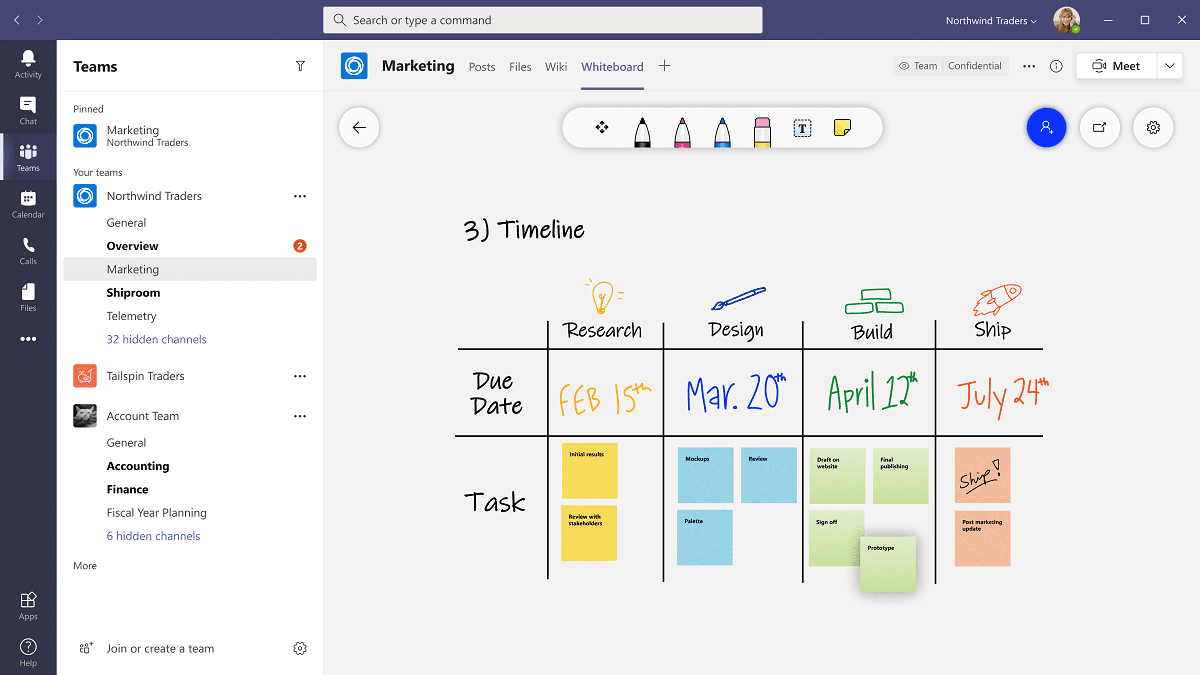
Μια ιδιαίτερη πτυχή του Whiteboard είναι
ενσωμάτωση σε συσκέψεις του Microsoft Teams
. Αυτό δίνει σε όλους τους συμμετέχοντες σε μια συνάντηση Ομάδων την επιλογή να ζωγραφίσουν, να γράψουν και να ανταλλάξουν ιδέες σε έναν κοινόχρηστο ψηφιακό καμβά.
Για να δημοσιεύσουμε έναν ψηφιακό πίνακα Microsoft Whiteboard στο Teams, πρέπει να κάνουμε:
-
Πρώτα απ ‘όλα, επιλέγουμε
Εξοπλισμός
. -
Τότε θα το κάνουμε
Κανάλι.
-
Τότε πηγαίνουμε στην καρτέλα
Προσθήκη
και γράφουμε “Whiteboard” στη μηχανή αναζήτησης. - Όταν εμφανιστεί το εικονίδιο, κάνουμε κλικ πάνω του.
-
Δίνουμε ένα όνομα
στον πίνακα που θέλουμε να μοιραστούμε και
το προσθέσαμε στο κανάλι
. -
Τέλος, κάνουμε κλικ
Διατήρηση.
Όλοι οι συμμετέχοντες στη σύσκεψη των ομάδων μπορούν να ζωγραφίσουν στον πίνακα, αν και μόνο οι διοργανωτές και οι παρουσιαστές μπορούν να μοιραστούν το περιεχόμενό τους.
VIA:
windowsnoticias.com

