

iOS 17 Η βοηθητική πρόσβαση αλλάζει εντελώς την εμφάνιση του iPhone σας – εδώ είναι πώς να το κάνετε
Το
iOS 17
Assistive Access είναι ένα δυνητικά ισχυρό εργαλείο που μπορεί να σας βοηθήσει να κάνετε μια πιο άνετη εμπειρία iPhone για χρήστες με μικρότερη αυτοπεποίθηση ή γνωστικά προβλήματα ή ίσως για χρήστες που θέλουν να κάνουν ένα διάλειμμα από όλες τις έξυπνες δυνατότητες του smartphone τους.
Ανάλογα με τον τρόπο με τον οποίο το ρυθμίζετε, η βοηθητική πρόσβαση μπορεί να κάνει σχεδόν τα πάντα πολύ απλούστερα για να πλοηγηθείτε και να χρησιμοποιήσετε στο iPhone σας. Δεν είναι απαραίτητα όλα βελτιστοποιημένα για χρήση με τα μεγαλύτερα κουμπιά κειμένου και πλοήγησης στην οθόνη, αλλά σίγουρα μπορείτε να χρησιμοποιήσετε τις αγαπημένες σας εφαρμογές σε αυτή τη νέα δι
επα
φή.
Πριν να δοκιμάσετε την βοηθητική πρόσβαση, όμως, θα πρέπει να τα ρυθμίσετε όλα από το μηδέν. Έτσι μετακινηθείτε προς τα κάτω και ας σας βοηθήσουμε να ρυθμίσετε την βοηθητική πρόσβαση στο iPhone.
Πώς να ρυθμίσετε την Υποβοηθητική Πρόσβαση στο iPhone
1.Ανοίξτε το Assistive Access στις Ρυθμίσεις
(Εικόνα: © Tom’s Guide)
Η βοηθητική πρόσβαση μπορεί να βρεθεί στην εφαρμογή Ρυθμίσεις, κάτω από το τμήμα προσβασιμότητας στο δικό της υποτμήμα.
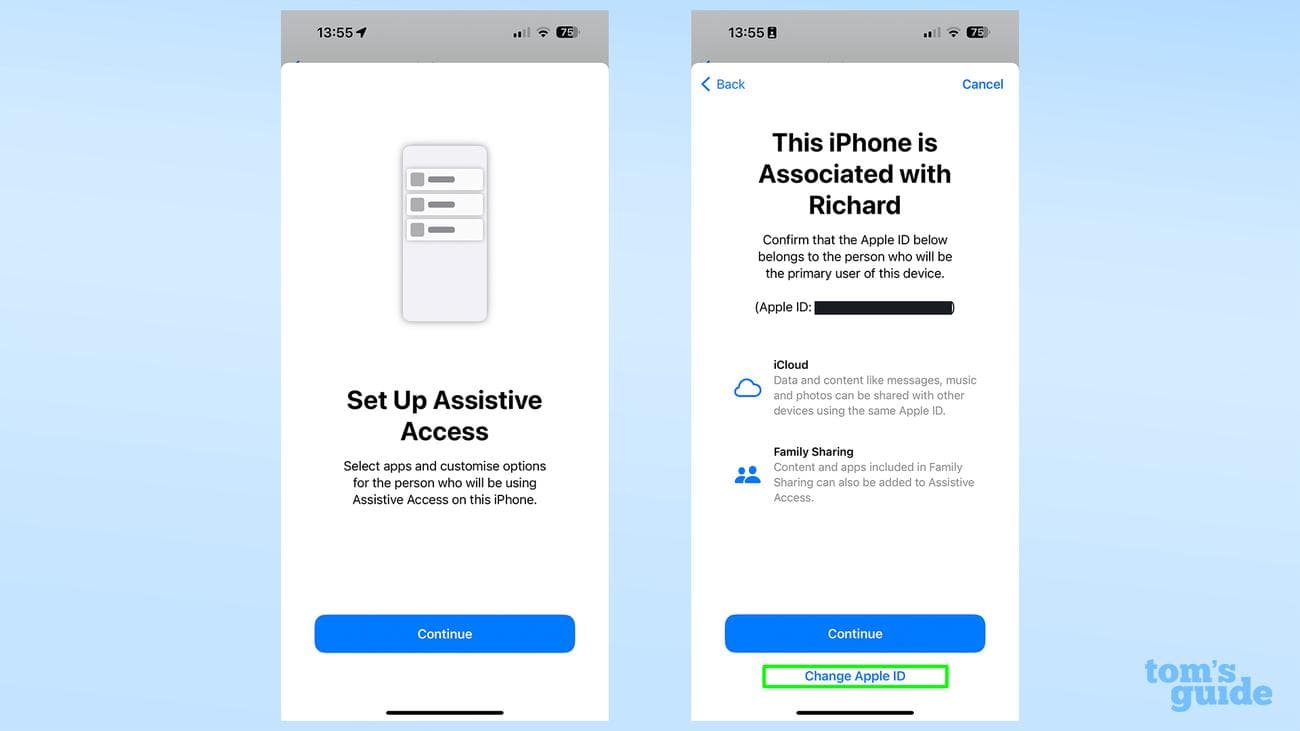
2. Επιλέξτε το λογαριασμό του χρήστη
(Εικόνα: © Tom’s Guide)
Εάν ρυθμίζετε την Υποβοήθηση πρόσβασης για τον εαυτό σας, μπορείτε να προχωρήσετε ευθεία και να πατήσετε συνέχεια. Εάν, ωστόσο, πρέπει να το ρυθμίσετε για άλλο χρήστη, θα πρέπει να πατήσετε
Αλλα
γή Apple ID και να δημιουργήσετε έναν λογαριασμό για τον χρήστη για τον οποίο προορίζεται το τηλέφωνο.
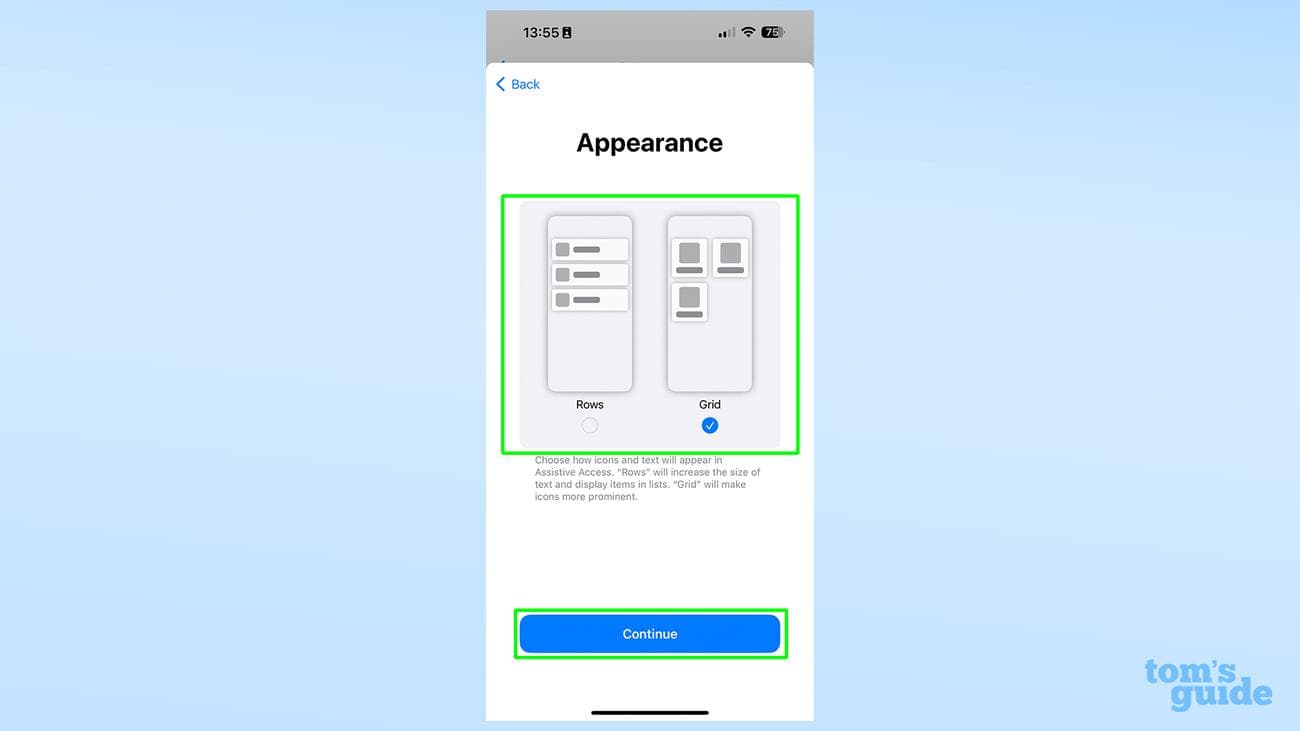
3. Επιλέξτε μια διάταξη βάσει σειράς ή πλέγματος
(Εικόνα: © Tom’s Guide)
Αυτή η επιλογή εξαρτάται αποκλειστικά από τις προτιμήσεις σας. Το πλέγμα σάς επιτρέπει να χωρέσετε δύο στήλες εφαρμογών στην οθόνη και κάνει τα εικονίδια μεγαλύτερα. Οι σειρές διαθέτουν μια στήλη εφαρμογών όπου το κείμενο είναι πιο ορατό.
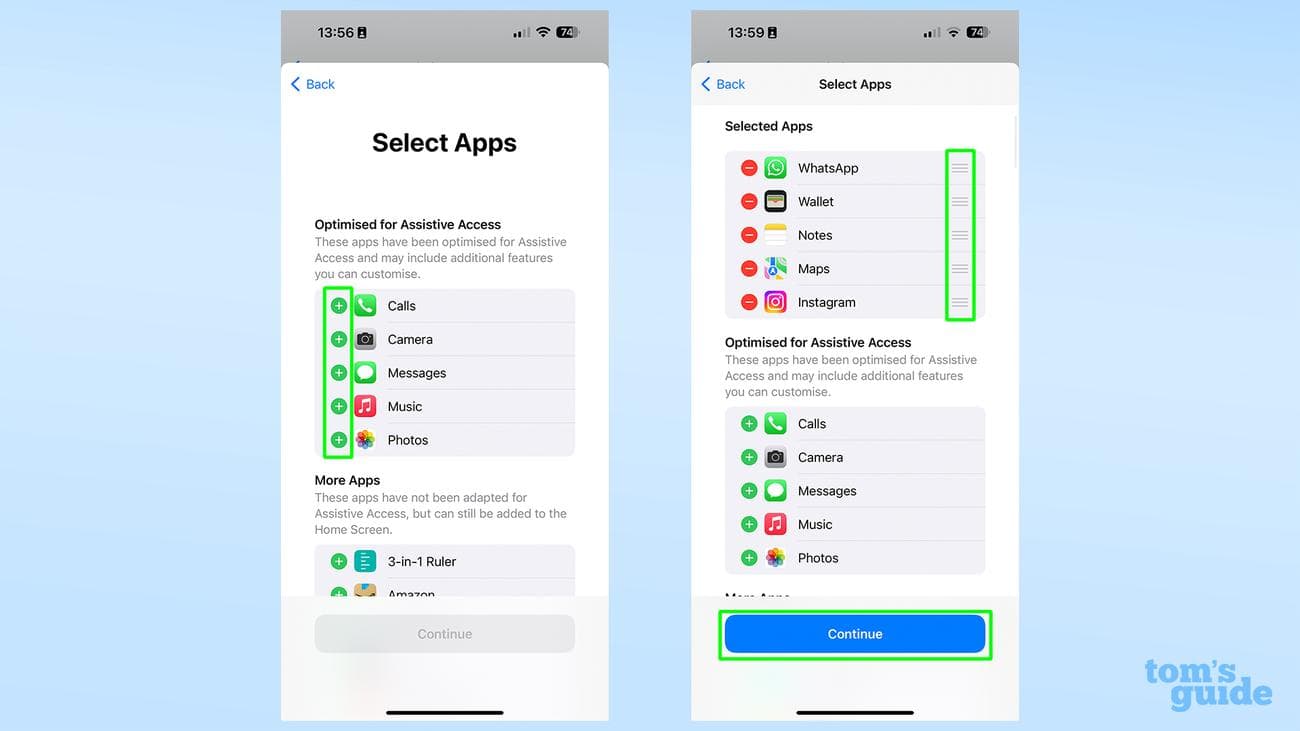
4. Επιλέξτε τις εφαρμογές σας
(Εικόνα: © Tom’s Guide)
Πατήστε τα πράσινα εικονίδια συν για να προσθέσετε εφαρμογές στην αρχική οθόνη του Assistive Access. Δεν υπάρχει βιβλιοθήκη εφαρμογών με ενεργοποιημένη την υποβοήθηση πρόσβασης, επομένως θα χρειαστεί να προσθέσετε όλα όσα μπορεί να χρειαστείτε στην αρχική οθόνη σας.
Όταν προσθέσετε τις εφαρμογές σας, χρησιμοποιήστε τις λαβές μεταφοράς για να τις μετακινήσετε. Μόλις είστε ευχαριστημένοι, πατήστε Συνέχεια
Θα δείτε ότι οι εφαρμογές χωρίζονται σε δύο ομάδες. Οι βελτιστοποιημένες εφαρμογές είναι εκείνες που έχουν σχεδιαστεί για να λειτουργούν καλά με βοηθητική πρόσβαση και έχουν επανασχεδιασμένες διεπαφές για να τις διευκολύνουν στη χρήση. Περισσότερες εφαρμογές περιέχουν κάθε άλλη συμβατή εφαρμογή, αλλά αυτές εκτελούνται σε ένα είδος λειτουργίας παραθύρου αντί να έχουν νέα εμφάνιση.
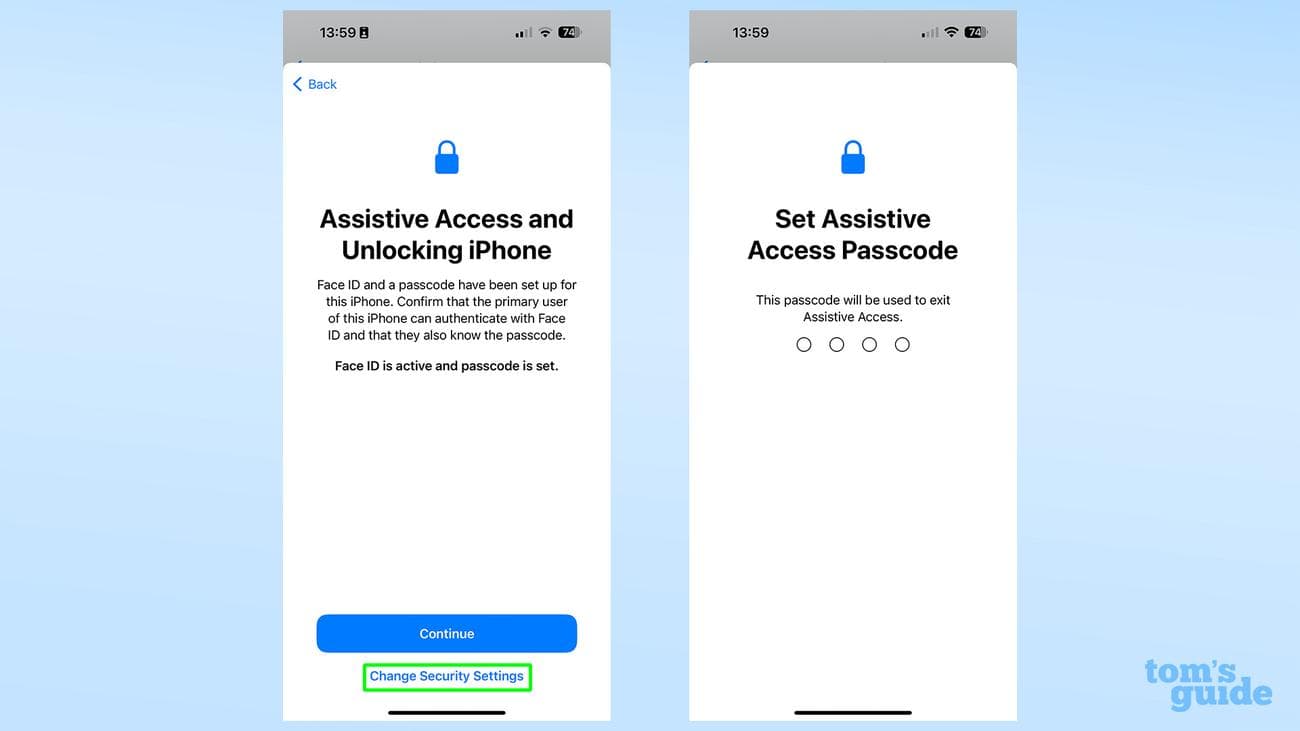
5. Ρυθμίστε την ασφάλειά σας
(Εικόνα: © Tom’s Guide)
Αρχικά, θα σας ζητηθεί να βεβαιωθείτε ότι θέλετε να χρησιμοποιήσετε το υπάρχον PIN ασφαλείας και το Touch ID ή το Face ID του iPhone σας για την ασφάλιση του τηλεφώνου. Εάν πρέπει να ορίσετε νέες, μπορείτε να πατήσετε το κουμπί Αλλαγή ρυθμίσεων ασφαλείας και να το κάνετε, αλλά θα πρέπει να ξεκινήσετε τη ρύθμιση της Βοηθητικής πρόσβασης από την αρχή.
Μετά από αυτό, θα πρέπει να ορίσετε ένα PIN για να ενεργοποιήσετε και να απενεργοποιήσετε την Υποβοηθητική Πρόσβαση. Μπορείτε να επιλέξετε τον ίδιο κωδικό με αυτόν που χρησιμοποιείτε για το PIN ασφαλείας, αλλά μπορείτε επίσης να χρησιμοποιήσετε έναν ξεχωριστό εάν θέλετε να αποφύγετε ο χρήστης που προορίζεται να εγκαταλείψει μόνος του την Υποβοηθητική Πρόσβαση.
6. Ρυθμίστε τις λειτουργίες της εφαρμογής
(Εικόνα: © Tom’s Guide)
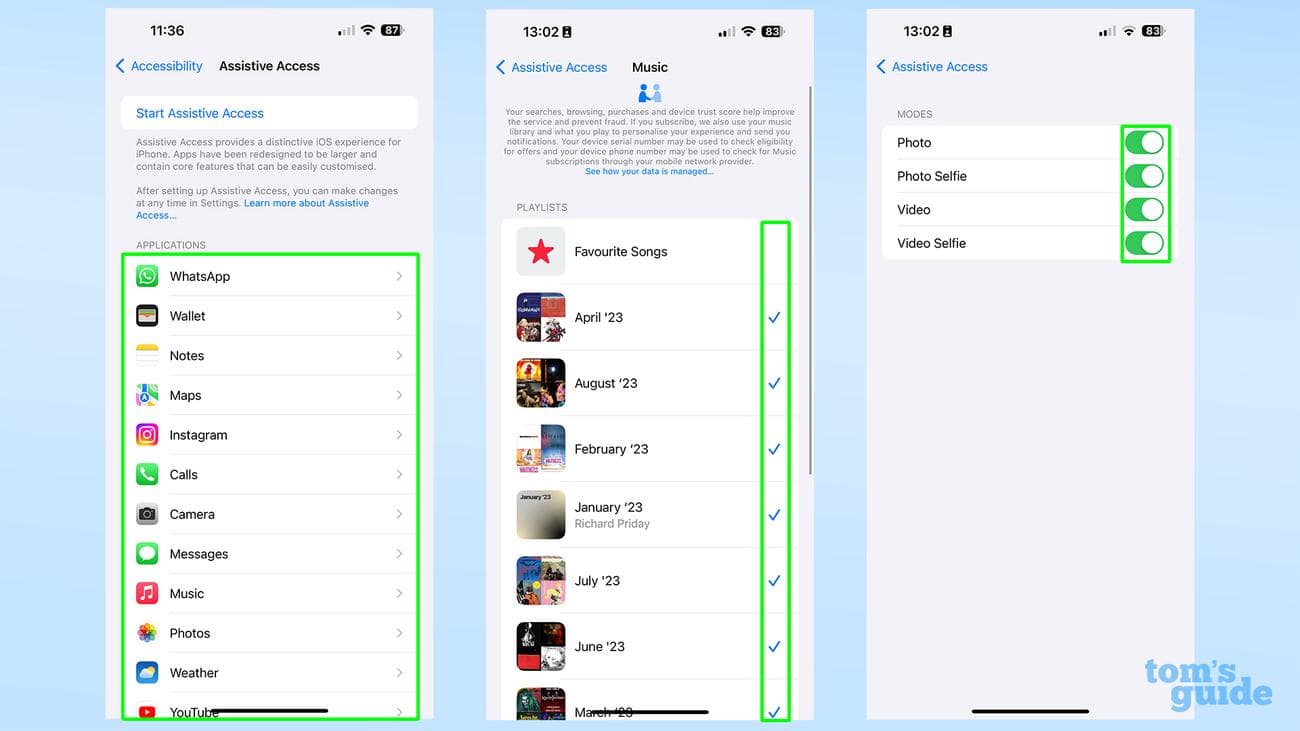
Τώρα έχετε τις βασικές ρυθμίσεις, αλλά υπάρχουν πιθανώς περισσότερα που πρέπει να κάνετε για να χαρείτε να χρησιμοποιήσετε την Υποβοηθητική Πρόσβαση. Ελέγξτε τις επιλεγμένες εφαρμογές σας για να βεβαιωθείτε ότι έχουν τις λειτουργίες που τις χρειάζεστε, ενεργοποιώντας τις όπως απαιτείται.
Για παράδειγμα, για το Apple Music, πρέπει να καθορίσετε ποιες λίστες αναπαραγωγής μπορείτε να χρησιμοποιήσετε στην Υποβοήθηση πρόσβασης και στην εφαρμογή Κάμερα, μπορείτε να επιλέξετε ποιες κάμερες μπορούν να χρησιμοποιηθούν για φωτογραφίες και
βίντεο
.
7. Ενεργοποιήστε την Assistive Access όταν είστε έτοιμοι
(Εικόνα: © Tom’s Guide)
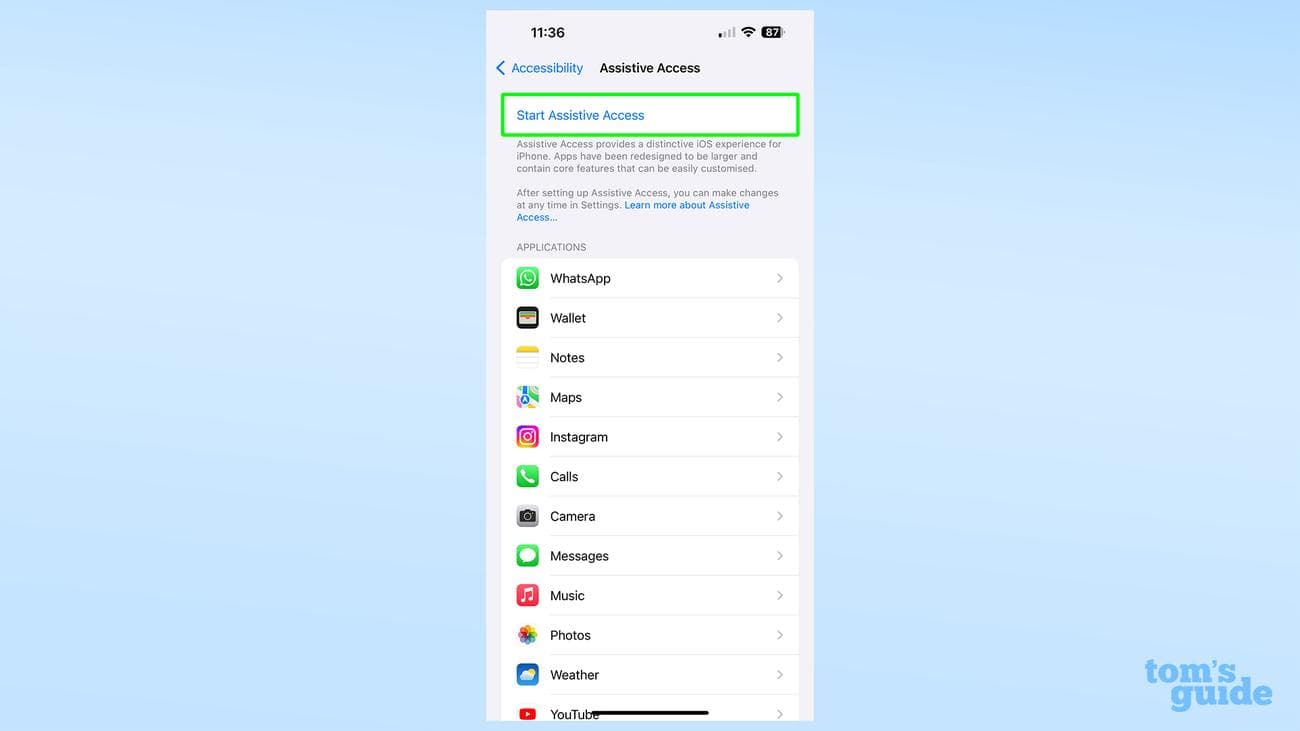
Πατήστε το Start Assistive Access και εισαγάγετε το PIN ενεργοποίησης/απενεργοποίησης για να επανεκκινήσετε το iPhone και να ανοίξετε τη νέα διεπαφή. Για να το απενεργοποιήσετε, πατήστε τρεις φορές το κουμπί λειτουργίας, επιλέξτε Έξοδος και, στη συνέχεια, πληκτρολογήστε το PIN σας.
(Εικόνα: Tom’s Guide)
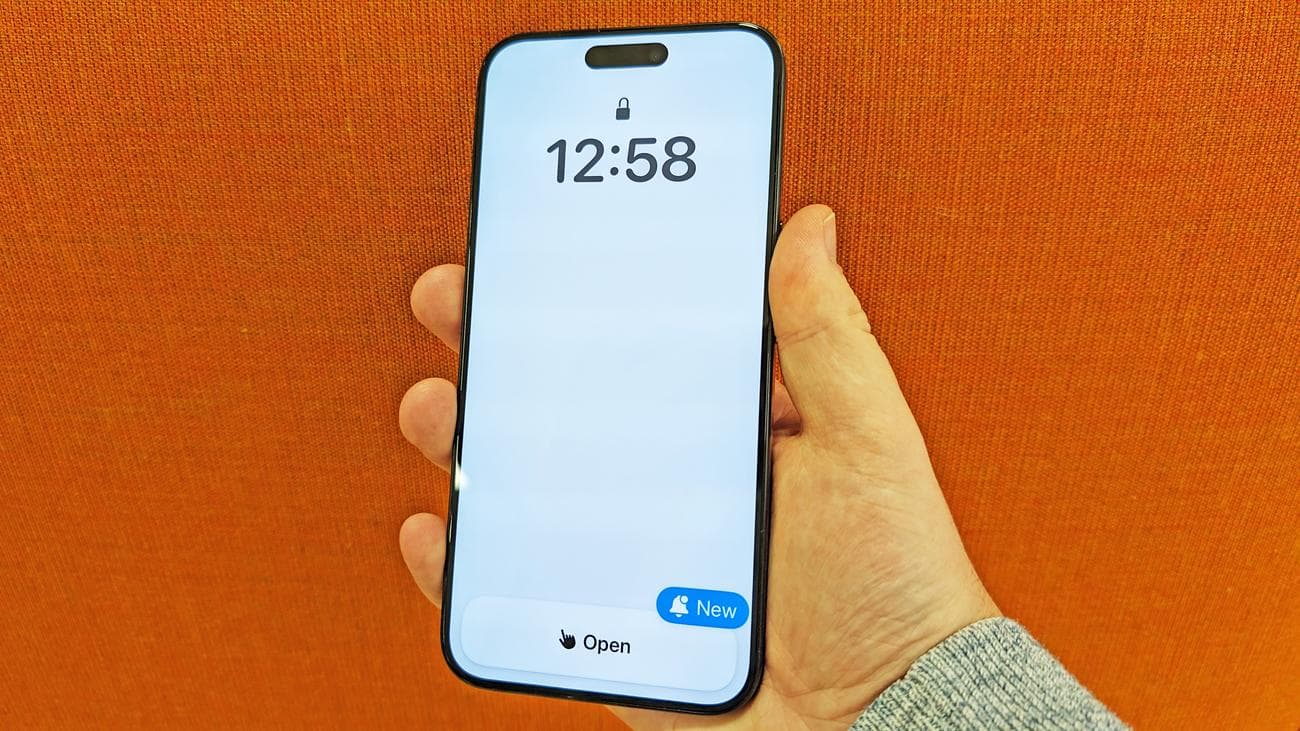
Για περισσότερες λεπτομέρειες σχετικά με τη χρήση της Βοηθητικής Πρόσβασης, μπορείτε να ελέγξετε αυτήν τη δυνατότητα όταν τη χρησιμοποιώ.
Έχουμε πολλά περισσότερα με τα οποία μπορούμε να σας βοηθήσουμε όσον αφορά το iPhone σας και τις δυνατότητές του. Ρίξτε μια ματιά στους ρυθμισμένους γονικούς ελέγχους σε έναν οδηγό iPhone, εάν θέλετε να ασφαλίσετε το iPhone σας για έναν νεότερο χρήστη ή εάν θέλετε να ανταλλάσσετε αρχεία μεταξύ συσκευών εύκολα, διαβάστε πώς να χρησιμοποιήσετε μια εξωτερική συσκευή αποθήκευσης με το iPhone. Και εάν χρειαστεί να ανταλλάξετε εύκολα κάρτες Apple Wallet, μπορείτε να δείτε πώς να το κάνετε αυτό στον οδηγό πώς να μοιράζεστε εισιτήρια στο iPhone με το AirDrop.
Περισσότερα από το Tom’s Guide
VIA:
TomsGuide.com

