
Πώς να αναφέρετε περιστατικά στο ταξίδι σας στους Χάρτες Google ή στους Χάρτες της Apple
Τόσο οι Χάρτες
Google
όσο και οι Χάρτες της Apple προορίζονται να σας βοηθήσουν να φτάσετε από το Α στο Β όσο το δυνατόν πιο αποτελεσματικά και με ασφάλεια, και για τον σκοπό αυτό χρησιμοποιούν δεδομένα crowdsourced για οτιδήποτε μπορεί να παρ
εμπ
οδίσει: οδικά έργα, ατυχήματα, κλείσιμο λωρίδων κυκλοφορίας, κίνδυνοι και έλεγχοι ταχύτητας, για παράδειγμα.
Γνωρίζουμε ότι αυτές οι εφαρμογές είναι
αρκετά έξυπνος
να επιλύσουν μόνοι τους ορισμένα προβλήματα, όπως κυκλοφοριακή συμφόρηση, επειδή όλοι οι χρήστες θα επιβραδύνουν στο ίδιο σημείο. Ωστόσο, εξαρτάται επίσης από τους οδηγούς για να αναφέρουν τι συμβαίνει στο δρόμο, για να έχετε μια πλήρη εικόνα για το πώς είναι οι συνθήκες.
Μπορείτε επίσης να συμμετάσχετε σε αυτές τις αναφορές κοινότητας, κάνοντας το ό,τι μπορείτε για να ενημερώσετε τους άλλους χρήστες σχετικά με προβλήματα στο δρόμο—οι εφαρμογές αυτές δεν ξεφεύγουν από τα λόγια ενός ατόμου, αλλά αν ταιριάζουν αρκετές αναφορές για κάτι, τότε Θα αντικατοπτρίζεται σε αυτό που βλέπετε στον χάρτη καθώς περιηγείστε.
Αναφορά περιστατικών στους Χάρτες Google
Πραγματοποίηση: David Nield
Πρέπει να βρίσκεστε στη λειτουργία πλοήγησης για τους Χάρτες Google για να αναφέρετε κάτι. Πατήστε το εικονίδιο στα δεξιά, που μοιάζει με σύμβολο συν μέσα σε ένα συννεφάκι ομιλίας: Αυτό θα εμφανίσει τις επιλογές αναφοράς. Μπορείτε να μεταβείτε στην ίδια οθόνη κάνοντας σάρωση προς τα πάνω στον εκτιμώμενο χρόνο ταξιδιού (κάτω από τον χάρτη), για να εμφανίσετε
Προσθήκη αναφοράς
επιλογή.
Αυτά μπορεί να διαφέρουν ελαφρώς ανάλογα με το πού βρίσκεστε στον κόσμο, αλλά συνήθως θα βλέπετε επιλογές όπως π.χ
Σύγκρουση
,
Φορητή κάμερα ταχύτητας
,
Συμφόρηση
,
Οδικά έργα
,
Κλείσιμο λωρίδας
,
Σταματημένο όχημα
και
Αντικείμενο στο δρόμο
. Δεν υπάρχουν άλλες επιλογές για ρύθμιση, αλλά ένα
Ξεκάνω
Το κουμπί εμφανίζεται για λίγο πριν από την καταγραφή της αναφοράς, εάν αλλάξετε γνώμη.
Μπορείτε επίσης να χρησιμοποιήσετε τη φωνή σας για να κάνετε μια αναφορά, η οποία είναι η ασφαλέστερη επιλογή εάν οδηγείτε. Απλώς πείτε “hey Google” και, στη συνέχεια, την αναφορά που θέλετε να κάνετε—για παράδειγμα, “υπάρχει
σφάλμα
εδώ”. Εφόσον η επιλογή φράσης σας καθιστά σαφές τι θέλετε να αναφέρετε, ο Βοηθός Google θα καταλάβει τι εννοείτε.
Εάν χρησιμοποιείτε το Android
Auto
, τη στιγμή που γράφονται αυτές οι γραμμές, δεν υπάρχει τρόπος να αναφέρετε περιστατικά —είτε πατώντας στην οθόνη είτε χρησιμοποιώντας τον Βοηθό Google, επομένως πρέπει να χρησιμοποιήσετε το τηλέφωνό σας. Φαίνεται περίεργη παράλειψη από την Google, αλλά θα εξακολουθείτε να βλέπετε τα περιστατικά και τους κινδύνους που έχουν αναφερθεί από άλλους χρήστες στο ταμπλό του αυτοκινήτου σας.
Αναφορά περιστατικών στους Χάρτες της Apple

Στους Χάρτες Apple στο iPhone, μπορείτε να αναφέρετε περιστατικά χωρίς να βρίσκεστε σε λειτουργία πλοήγησης (εάν απλώς περπατάτε, για παράδειγμα): Πατήστε την εικόνα του λογαριασμού σας (δίπλα στο πλαίσιο αναζήτησης) και μετά
Αναφορές
,
Αναφορά νέου προβλήματος
και
Αναφέρετε ένα περιστατικό
. Εάν βρίσκεστε σε λειτουργία πλοήγησης, πατήστε τις λεπτομέρειες της διαδρομής κάτω από τον χάρτη και μετά
Αναφέρετε ένα περιστατικό
.
Οι τρεις επιλογές είναι
Σύγκρουση
,
Κίνδυνος
ή
Έλεγχος ταχύτητας
, αν και μπορεί να διαφέρουν ανά χώρα. Στη λειτουργία πλοήγησης, η αναφορά σας καταχωρείται
αμέσως
στην τρέχουσα τοποθεσία σας, αλλά εάν δεν χρησιμοποιείτε τη λειτουργία πλοήγησης, τότε έχετε την επιλογή να καθορίσετε μια τοποθεσία στον χάρτη. Μπορείτε επίσης να προσθέσετε μερικές σύντομες γραπτές λεπτομέρειες και ακόμη και φωτογραφίες που θα συνοδεύονται από την αναφορά. Πατήστε την εικόνα του λογαριασμού σας στην κύρια οθόνη χαρτών και, στη συνέχεια, Αναφορές για να δείτε αναφορές που έχετε καταγράψει προηγουμένως.
Όλα αυτά μπορούν να τα διαχειριστείτε και μέσω του Siri, η οποία είναι επίσης μια ασφαλέστερη επιλογή εάν τα μάτια σας είναι στο δρόμο. Η φρασεολογία σας δεν έχει μεγάλη σημασία, αρκεί να γνωστοποιήσετε ξεκάθαρα την ουσία – «hey Siri, αναφέρετε ένα ατύχημα» ή «he Siri, υπάρχει κάτι στο δρόμο» θα ήταν και τα δύο αποδεκτά, για παράδειγμα. Εάν χρησιμοποιείτε το Siri, η αναφορά καταχωρείται αμέσως.
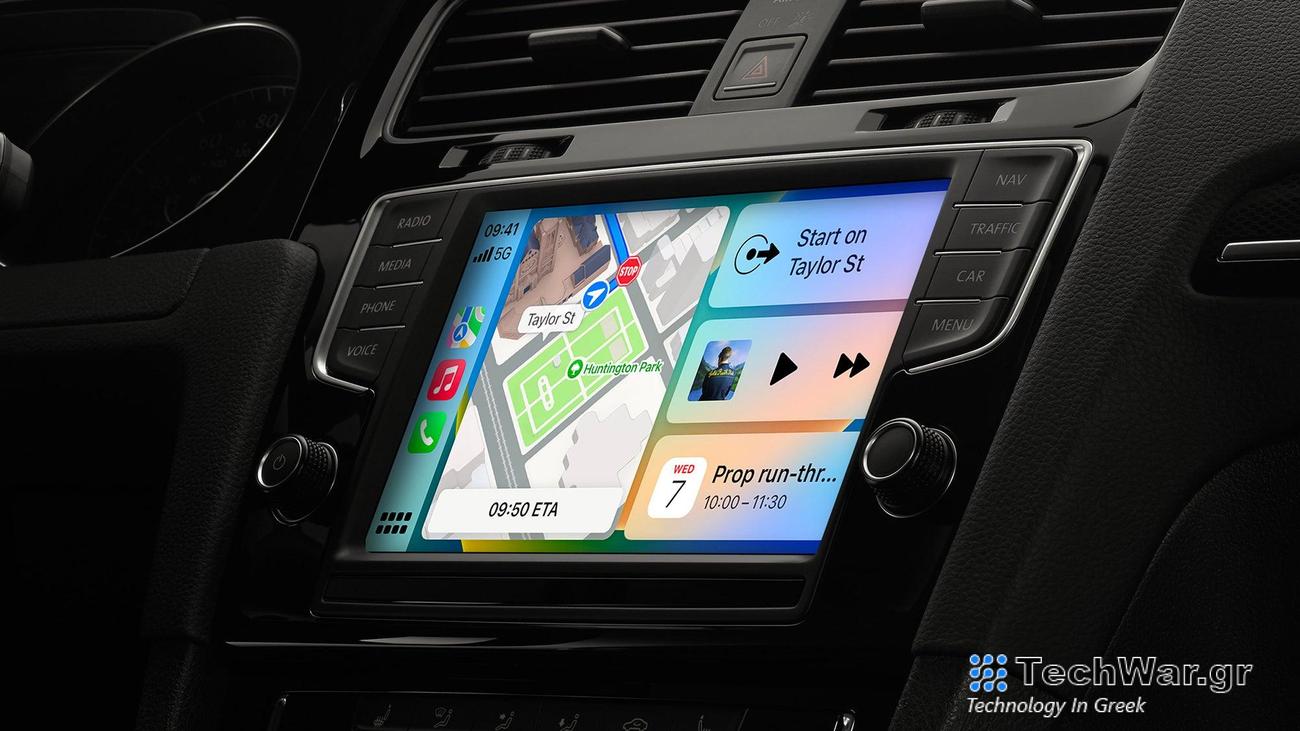
Εάν χρησιμοποιείτε τους Χάρτες της Apple με το CarPlay, τότε μπορείτε να χρησιμοποιήσετε το Siri όπως περιγράφεται παραπάνω. Εάν μπορείτε να χρησιμοποιήσετε την οθόνη με ασφάλεια, όταν δεν πλοηγείστε, μπορείτε επίσης να πατήσετε στο μικρό μπλε εικονίδιο στα αριστερά (που δείχνει ένα θαυμαστικό μέσα σε ένα ορθογώνιο συννεφάκι ομιλίας) για να βρείτε τις επιλογές αναφοράς. Εάν η λειτουργία πλοήγησης είναι ενεργοποιημένη, πατήστε στο πλαίσιο διαδρομής και για να βρείτε τις ίδιες επιλογές αναφοράς.
VIA:
popsci.com

