
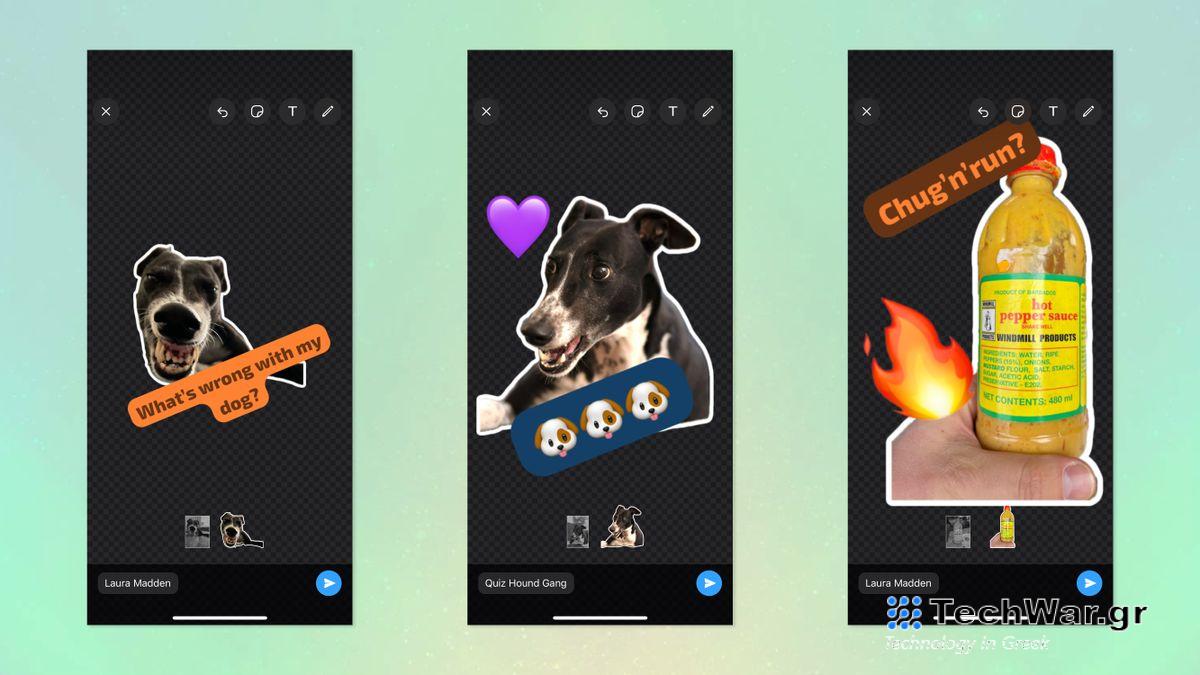
Το WhatsApp μόλις αντέγραψε το προσαρμοσμένο εργαλείο δημιουργίας αυτοκόλλητων του iOS 17 και το έκανε πολύ καλύτερο — εδώ είναι πώς λειτουργεί
Η WhatsApp μόλις κυκλοφόρησε έναν προσαρμοσμένο κατασκευαστή αυτοκόλλητων για το iPhone για να ανταγωνιστεί τη δυνατότητα δημιουργίας αυτοκόλλητων του
iOS 17
και η εταιρεία ανταλλαγής
μηνυμάτων
που ανήκει στην Meta έχει κάνει πολύ καλή δουλειά.
Από το iOS 16, οι χρήστες του WhatsApp στο iPhone μπορούσαν να δημιουργήσουν γρήγορα προσαρμοσμένα αυτοκόλλητα σηκώνοντας θέματα από μια εικόνα στην εφαρμογή Φωτογραφίες, σύροντας την εικόνα στο WhatsApp και αποθέτοντας την σε μια συνομιλία. Είναι ένα
χαρακτηριστικό
που έχω χρησιμοποιήσει πολύ από τότε που έπεσε το iOS 16, μετατρέποντας τις χιουμοριστικές φωτογραφίες σε ενοχλητικά αυτοκόλλητα σε ομαδικές συνομιλίες.
Στη συνέχεια, η Apple έκανε τα πράγματα ένα βήμα παραπέρα όταν κυκλοφόρησε το iOS 17, επιτρέποντας στους χρήστες της εφαρμογής iOS Messages να δημιουργήσουν τα δικά τους διασκεδαστικά αυτοκόλλητα από φωτογραφίες χρησιμοποιώντας έναν αποκλειστικό δημιουργό αυτοκόλλητων στην ίδια την εφαρμογή. Αυτό το σύστημα χρησιμοποίησε ξανά το iOS Visual Look Up για να αφαιρέσει ένα θέμα από μια εικόνα και να το μετατρέψει σε αυτοκόλλητο. Το θέμα είναι ότι ήταν κάπως βασικό, μόνο που σας επέτρεπε να δημιουργήσετε αυτοκόλλητα και να εφαρμόσετε φίλτρα σε αυτά.
Η νέα δυνατότητα του WhatsApp προχωρά τα πράγματα ξανά. Ενσωματωμένο στην εφαρμογή iOS WhatsApp είναι ένα πλήρες πρόγραμμα επεξεργασίας αυτοκόλλητων, που σας επιτρέπει να δημιουργείτε αυτοκόλλητα από φωτογραφίες, να αλλάξετε το μέγεθος του αυτοκόλλητου, να προσθέσετε σχέδια, κείμενο, emoji και ακόμη και άλλα αυτοκόλλητα! Δυστυχώς, δεν σας επιτρέπει να προσαρμόσετε την εξαγωγή θέματος της φωτογραφίας, αλλά από την εμπειρία μου που δοκιμάζω τη λειτουργία, είναι πολύ καλό στο να το κάνετε σωστά ούτως ή άλλως. Το εργαλείο WhatsApp σάς προσφέρει πολύ μεγαλύτερη δημιουργική ελευθερία από τον τυπικό δημιουργό μηνυμάτων iOS.
Τέλος πάντων, αρκετά που σου λέω γι’ αυτό. Ας δούμε πώς λειτουργεί!
Πώς να χρησιμοποιήσετε τον δημιουργό προσαρμοσμένων αυτοκόλλητων WhatsApp στο iPhone
Τα παρακάτω στιγμιότυπα οθόνης τραβήχτηκαν σε ένα
iPhone 15 Pro
. Προς το παρόν, αυτή η λειτουργία είναι διαθέσιμη μόνο για χρήστες iOS.
1. Σε μια συνομιλία, πατήστε Αυτοκόλλητα και μετά πατήστε το σύμβολο συν
(Εικόνα: © Future)
Ανοίξτε μια συνομιλία WhatsApp
και
πατήστε το σύμβολο αυτοκόλλητα
δίπλα στη γραμμή μηνυμάτων.
Πατήστε το εικονίδιο Αυτοκόλλητα
για να μεταβείτε από τα GIF στα Αυτοκόλλητα και μετά
πατήστε το σύμβολο συν
για να δημιουργήσετε ένα νέο προσαρμοσμένο αυτοκόλλητο.
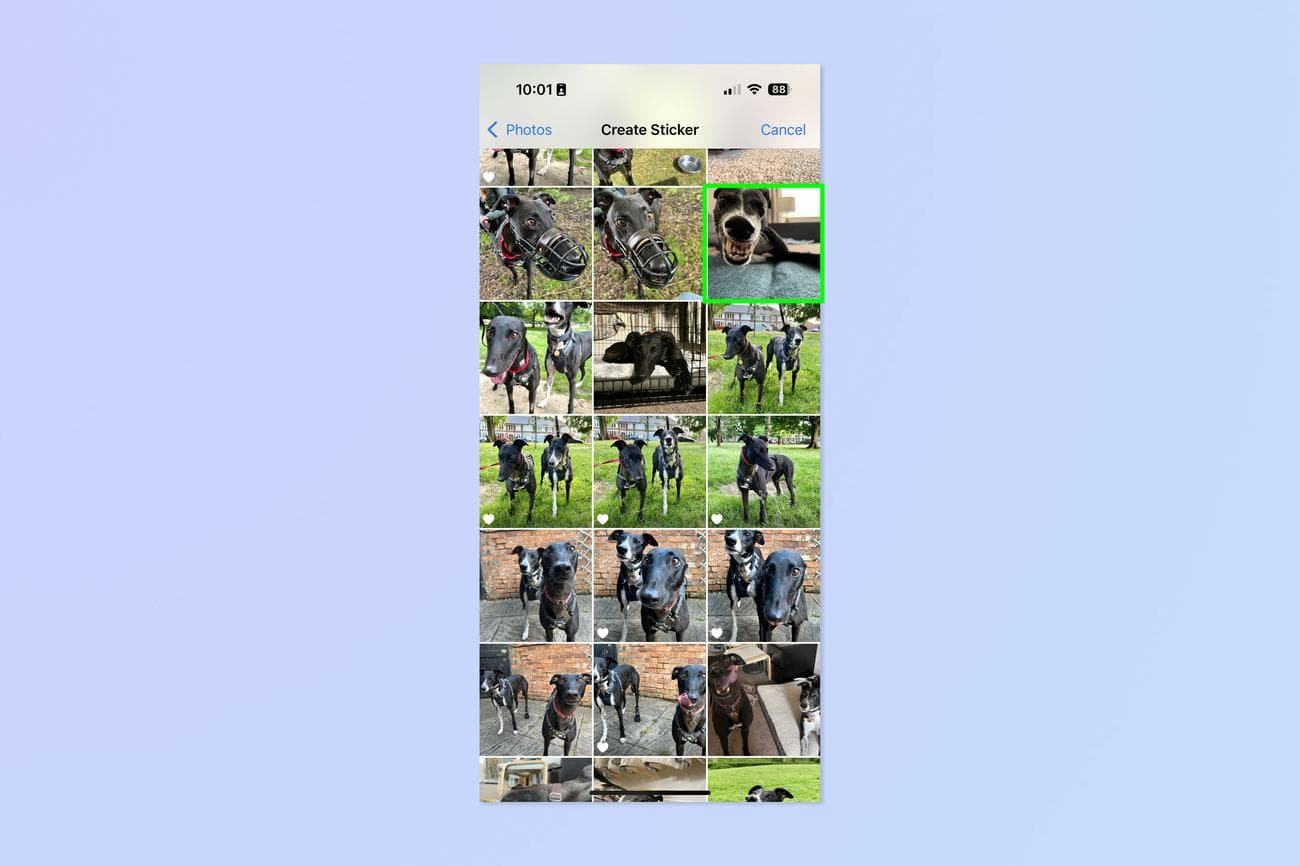
2. Επιλέξτε μια φωτογραφία
(Εικόνα: © Future)
Τώρα
επιλέξτε μια φωτογραφία
χρησιμοποιώ.
3. Επεξεργαστείτε το αυτοκόλλητό σας: προσθέστε emoji και κείμενο
(Εικόνα: © Future)
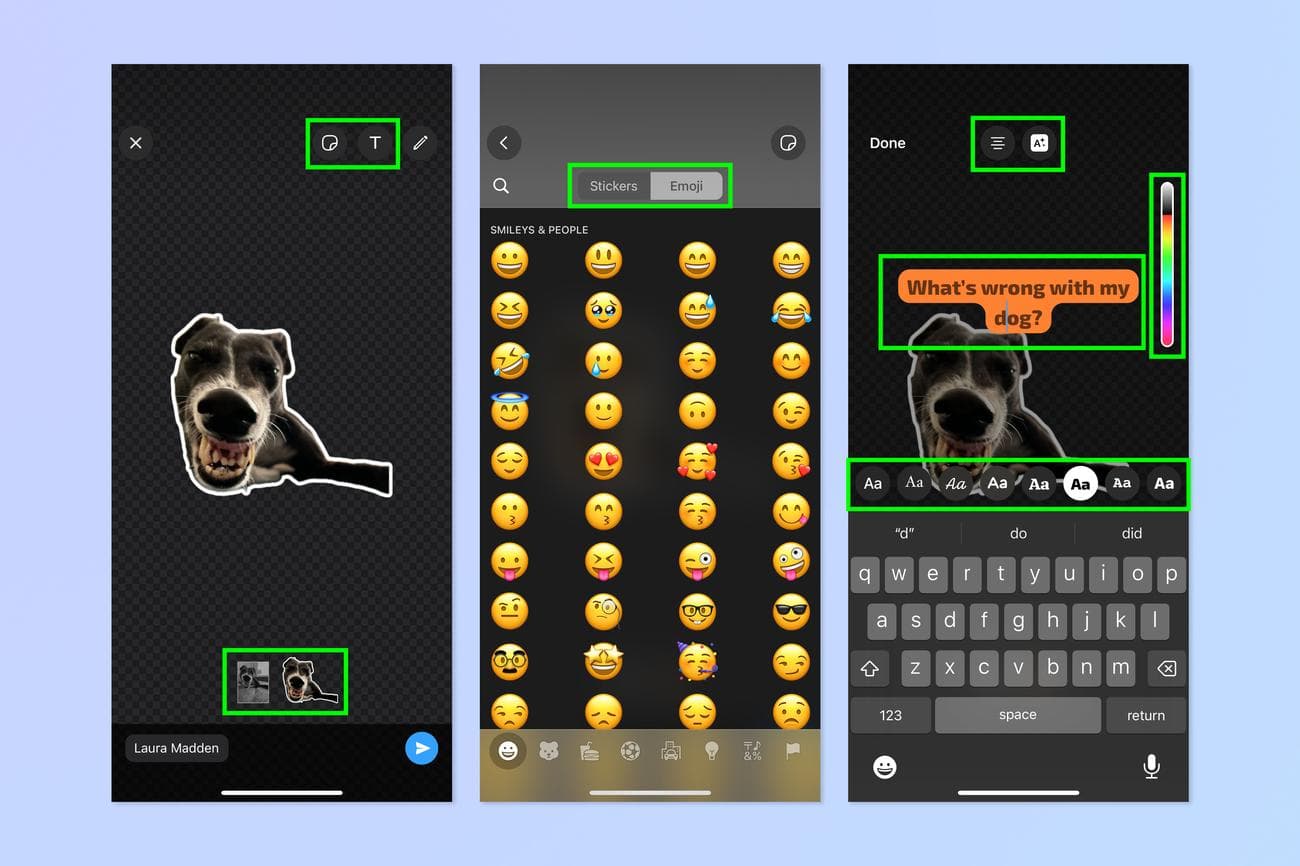
Τώρα επεξεργαστείτε το αυτοκόλλητο σας. Η φωτογραφία σας θα φορτωθεί στο πρόγραμμα επεξεργασίας και θα εμφανιστεί αυτόματα ως απομονωμένο θέμα σε διαφανές φόντο.
Πατήστε τις προεπισκοπήσεις στο κάτω μέρος
για εναλλαγή μεταξύ του απομονωμένου θέματος και της αρχικής πλήρους εικόνας.
Πατήστε το εικονίδιο με τα αυτοκόλλητα επάνω δεξιά
για να προσθέσετε emoji ή άλλα υπάρχοντα αυτοκόλλητα (στο μενού Αυτοκόλλητα,
πατήστε τη γραμμή στο επάνω μέρος
για εναλλαγή μεταξύ αυτοκόλλητων και emoji).
Πατήστε το Τ
εικόνισμα
έως και μετά
πληκτρολογήστε κείμενο
για να προσθέσετε σχολιασμούς κειμένου.
Χρησιμοποιήστε την επάνω γραμμή για να αλλάξετε τη στοίχιση και να κάνετε εναλλαγή μεταξύ των φόντων πλαισίου κειμένου (
αδιαφανές, ημιδιαφανές και χωρίς φόντο).
Πατήστε τη γραμμή χρώματος για να αλλάξετε το χρώμα του κειμένου και του πλαισίου
και
επιλέξτε μια γραμματοσειρά χρησιμοποιώντας το κάτω πλαίσιο γραμματοσειράς
.
4. Επεξεργαστείτε το αυτοκόλλητό σας: προσθέστε σχολιασμούς
(Εικόνα: © Future)
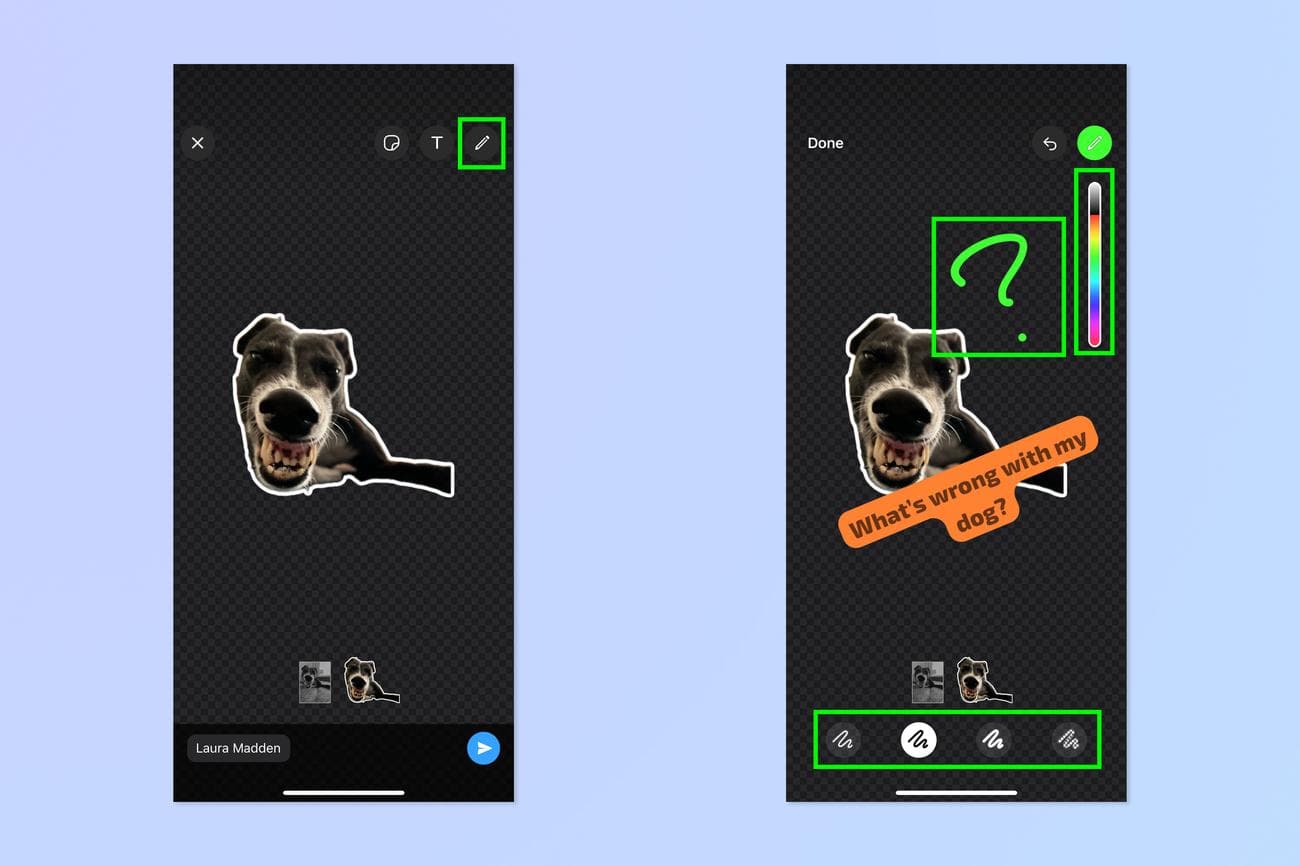
Πατήστε το σύμβολο του μολυβιού
για να προσθέσετε σχολιασμούς.
Σχεδιάστε χρησιμοποιώντας το δάχτυλό σας
και
χρησιμοποιήστε τη γραμμή χρώματος για να επιλέξετε ένα χρώμα κειμένου
. Μπορείς
χρησιμοποιήστε τη γραμμή στυλ στο κάτω μέρος
για να αλλάξετε το πάχος και την αδιαφάνεια του μολυβιού.
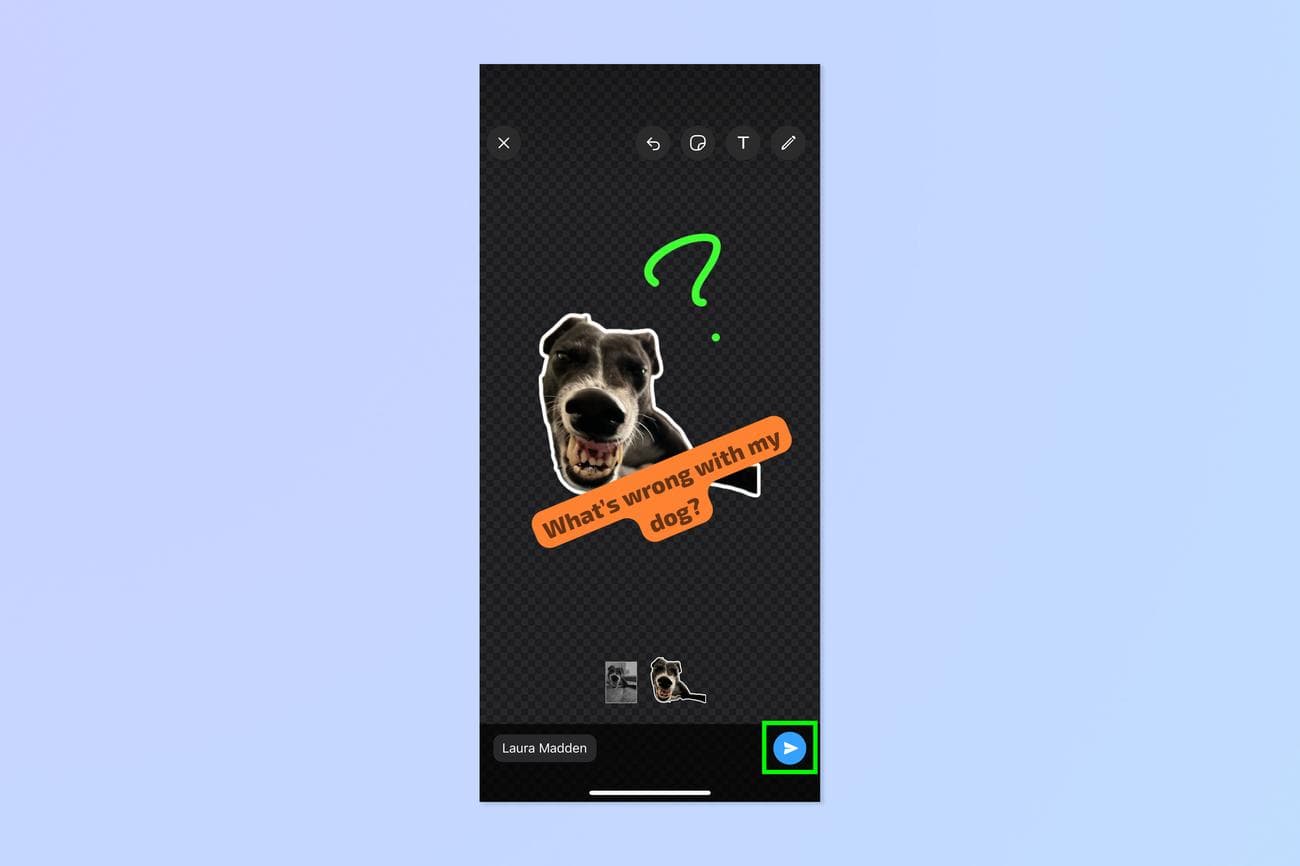
5. Πατήστε αποστολή
(Εικόνα: © Future)
Οταν είσαι έτοιμος,
πατήστε το εικονίδιο αποστολής
. Το αυτοκόλλητό σας θα σταλεί και θα αποθηκευτεί αυτόματα στη βιβλιοθήκη αυτοκόλλητων!
Αυτό είναι το μόνο που υπάρχει σε αυτό. Εάν θέλετε περισσότερη βοήθεια χρησιμοποιώντας το WhatsApp, μπορούμε να σας δείξουμε πώς να κλειδώνετε τις συνομιλίες στο WhatsApp, για να βελτιώσετε την ασφάλεια της συσκευής σας. Μάθετε πώς να μοιράζεστε τη ζωντανή τοποθεσία σας στο WhatsApp για να ενημερώνετε τους άλλους που βρίσκεστε. Και μάθετε πώς να καρφιτσώνετε μηνύματα στο WhatsApp, ώστε τα σημαντικά μηνύματα να μην χάνονται στη συνομιλία.
VIA:
TomsGuide.com

