
Related Posts
Διευθυντής σκηνής
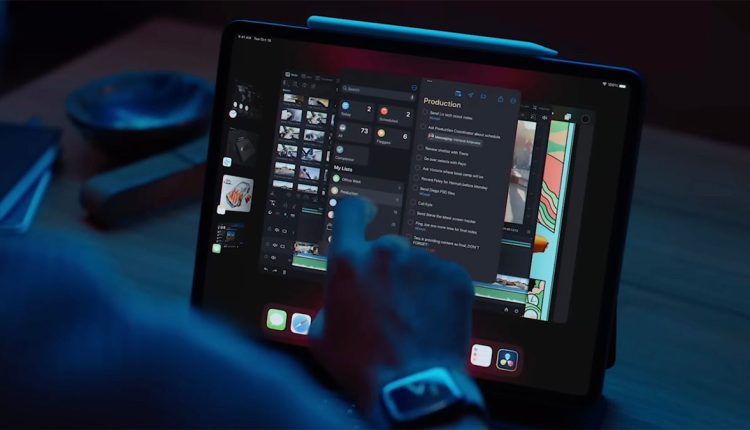
είναι νέο στις πιο πρόσφατες εκδόσεις του iPadOS και του macOS, φέρνοντας μια εμπειρία με παράθυρο, σε στυλ επιτραπέζιου υπολογιστή στο iPad σας και (θεωρητικά) έναν πιο διαισθητικό και βολικό τρόπο πολλαπλών εργασιών τόσο σε iPad όσο και σε Mac. Εάν δεν έχετε ακόμη μεταβεί από τον κανονικό τρόπο εργασίας σας στην εμπειρία του Stage Manager, δείτε τι περιλαμβάνει.
Τι είναι το Stage Manager στο macOS;
Το Stage Manager είναι ένας εναλλακτικός τρόπος οργάνωσης των παραθύρων του προγράμματός σας
σε Mac.
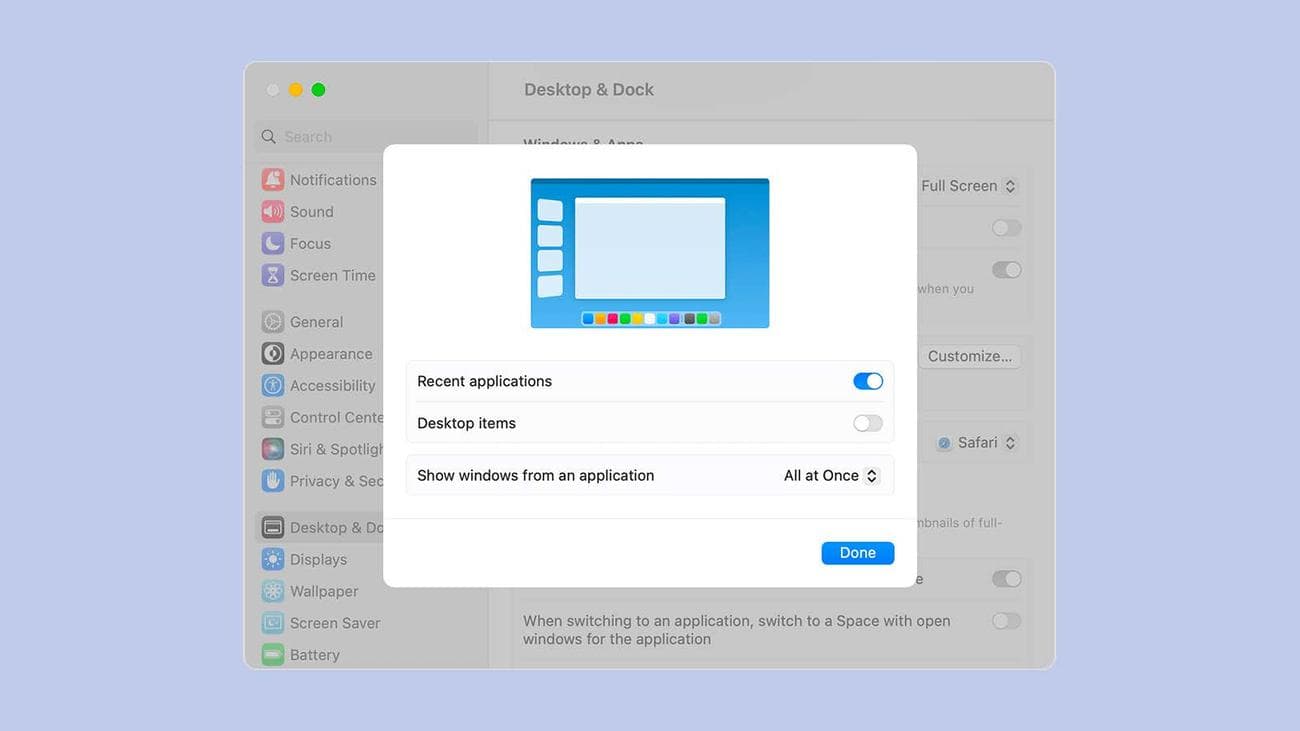
Υπάρχουν δύο τρόποι για να ενεργοποιήσετε ή να απενεργοποιήσετε το Stage Manager στο Mac: Κάντε κλικ στο εικονίδιο Control Center (δύο διακόπτες εναλλαγής) στη γραμμή μενού και μετά στο Stage Manager ή ανοίξτε το μενού Apple και επιλέξτε
Ρυθμίσεις συστήματος
,
Desktop & Dock
και
Διευθυντής σκηνής
. ο
Προσαρμογή
Το κουμπί σάς επιτρέπει να επιλέξετε συγκεκριμένα στοιχεία του Stage Manager για ενεργοποίηση ή απενεργοποίηση.
Στην τυπική διάταξη Stage Manager, το παράθυρο του προγράμματος που χρησιμοποιείτε αυτήν τη στιγμή είναι μπροστά και στο κέντρο, με άλλες ανοιχτές εφαρμογές να εμφανίζονται ως μικρογραφίες κάτω αριστερά—μπορείτε να κάνετε κλικ σε αυτές για να μεταβείτε σε αυτές, χωρίς να χρειάζεται να χρησιμοποιήσετε το dock (το οποίο είναι ακόμη διαθέσιμο). Λάβετε υπόψη ότι αυτές οι μικρογραφίες είναι “ζωντανές” και θα εμφανίζουν ενημερώσεις όπως τα εισερχόμενα μηνύματα.
:
μήλο
Πολλά παράθυρα από την ίδια εφαρμογή εμφανίζονται κάτω από την ίδια μικρογραφία στα αριστερά και μπορούν να εμφανιστούν είτε μεμονωμένα είτε όλα ταυτόχρονα όταν κάνετε κλικ στη μικρογραφία, ανάλογα με τις ρυθμίσεις που εφαρμόσατε στο
Προσαρμογή
επιλογή που έχουμε ήδη αναφέρει. Μπορείτε ακόμα να χρησιμοποιήσετε
Cmd+Tab
ή το dock για εναλλαγή μεταξύ εφαρμογών κανονικά,
πολύ.
Κάντε κλικ στην επιφάνεια εργασίας και όλα τα ανοιχτά παράθυρά σας μεταβαίνουν στις μικρογραφίες στα αριστερά και οι συντομεύσεις και τα αρχεία της επιφάνειας εργασίας σας γίνονται ορατά. Για να επιστρέψετε ξανά, κάντε κλικ σε μια μικρογραφία και τα στοιχεία της επιφάνειας εργασίας σας θα κρυφτούν (και πάλι, αυτό μπορεί να αλλάξει στο
Προσαρμογή
αν χρειαστεί).
Μπορείτε επίσης να
δημιουργία ομάδων παραθύρων από διαφορετικά προγράμματα
, αν θέλετε. Με ένα παράθυρο ανοιχτό, κάντε κλικ και σύρετε ένα δεύτερο παράθυρο από τον πίνακα μικρογραφιών στη μέση για να το προσθέσετε στην ομάδα—την επόμενη φορά που θα μεταβείτε σε άλλη εφαρμογή, αυτή η ομάδα παραθύρων θα ελαχιστοποιηθεί προς τα αριστερά ως σύνολο. Για να αφαιρέσετε ένα παράθυρο από μια ομάδα, σύρετέ το στον πίνακα μικρογραφιών στα αριστερά.
:
μήλο
Για να κρύψετε ένα παράθυρο ή μια ομάδα παραθύρων που είναι
αυτή τη στιγμή στο κέντρο, πατήστε Cmd+H. Οι εφαρμογές δεν θα κλείσουν, αλλά δεν θα βλέπετε τα προγράμματα στο κέντρο της οθόνης ή στα αριστερά. Για να επαναφέρετε αυτά τα προγράμματα, χρησιμοποιήστε
Cmd+Tab
ή το dock (το ίδιο ισχύει για εφαρμογές που πέφτουν στο τέλος της λίστας μικρογραφιών).
Εάν κάνετε μια εφαρμογή σε πλήρη οθόνη, μεταφέρεται στον δικό της χώρο εκτός του συστήματος Stage Manager. Σε Mac, το Stage Manager είναι ένας απλοποιημένος τρόπος διαχείρισης ανοιχτών προγραμμάτων, ο οποίος μπορεί να σας βολεύει αν κάνετε συνεχώς εναλλαγή μεταξύ μιας μικρής επιλογής εφαρμογών ή θέλετε να διατηρήσετε τις εφαρμογές σας ομαδοποιημένες με συγκεκριμένο τρόπο.
Πώς να χρησιμοποιήσετε το Stage Manager στο iPadOS
Το Stage Manager είναι λίγο πιο χρήσιμο στο iPad από ότι στο Mac, καθώς είναι ο μόνος τρόπος για να αποκτήσετε μια εμπειρία σε στυλ παραθύρου.
Για να χρησιμοποιήσετε το Stage Manager στο iPad σας, σύρετε προς τα κάτω από την επάνω δεξιά γωνία της οθόνης για να μεταβείτε στο Κέντρο Ελέγχου και, στη συνέχεια, πατήστε το εικονίδιο Stage Manager (ένα ορθογώνιο με τρεις τελείες). Εναλλακτικά, ανοίξτε την κύρια οθόνη Ρυθμίσεις iPadOS και, στη συνέχεια, επιλέξτε
Αρχική οθόνη & Multitasking
και
Διευθυντής σκηνής
για να βρείτε τον διακόπτη εναλλαγής και τις σχετικές επιλογές.
Όπως και στο macOS, λαμβάνετε την τρέχουσα εφαρμογή σας στο κέντρο της οθόνης και τις πρόσφατες εφαρμογές ως μικρογραφίες στα αριστερά. Το dock παραμένει επίσης ορατό στο κάτω μέρος της οθόνης, αν και μπορείτε να αποκρύψετε τη λίστα πρόσφατων εφαρμογών και το dock εάν προτιμάτε, μέσω της οθόνης ρυθμίσεων που έχουμε
μόλις αναφέρθηκε.

:
μήλο
Για να μεταβείτε σε διαφορετική εφαρμογή, απλώς πατήστε στη μικρογραφία της στα αριστερά και αλλάζει θέσεις με την εφαρμογή στο κέντρο. Όλα τα usua
l τρόποι εναλλαγής μεταξύ εφαρμογών εξακολουθούν να είναι διαθέσιμοι, είτε αυτό είναι το πάτημα ενός εικονιδίου εφαρμογής στο dock
ή σύροντας προς τα πάνω από το κάτω μέρος της οθόνης και μετά παύση στο κέντρο για να δείτε όλες τις εφαρμογές που χρησιμοποιήθηκαν πρόσφατα.
Μπορείτε να ομαδοποιήσετε διαφορετικές εφαρμογές μαζί, πράγμα που σημαίνει ότι θα μεταπηδούν μέσα και έξω από τη λίστα μικρογραφιών ως ομάδα. Για να προσθέσετε μια εφαρμογή σε αυτήν που βρίσκεται στο κέντρο της οθόνης και να δημιουργήσετε μια ομάδα, πατήστε παρατεταμένα σε μια μικρογραφία στη λίστα πρόσφατων εφαρμογών ή σε ένα εικονίδιο στο dock και σύρετε τη δεύτερη εφαρμογή στο κέντρο.
Μπορείτε επίσης να σύρετε εφαρμογές από τη Βιβλιοθήκη εφαρμογών—πάλι, πατήστε παρατεταμένα σε ένα εικονίδιο εφαρμογής. Τέλος, μπορείτε να πατήσετε τις τρεις τελείες στο επάνω μέρος της εφαρμογής όταν είναι
στην εστίαση και επιλέξτε
Προσθήκη άλλου παραθύρου
. Το ίδιο μενού με τρεις κουκκίδες μπορεί να χρησιμοποιηθεί για το κλείσιμο των παραθύρων και εάν το παράθυρο είναι μέρος μιας ομάδας, αφαιρείται από αυτήν.
:
μήλο
Όταν εργάζεστε με πολλές εφαρμογές σε ομάδες, μπορείτε να τις αναδιατάξετε και να τις επικαλύψετε με μερικούς διαφορετικούς τρόπους. Μπορείτε να πατήσετε τις τρεις κουκκίδες στο επάνω μέρος των παραθύρων της εφαρμογής για να βρείτε επιλογές για την ελαχιστοποίησή τους ή τη μετάβαση σε λειτουργία πλήρους οθόνης και μπορείτε να αλλάξετε το μέγεθος ενός παραθύρου σύροντας τη γωνία που επισημαίνεται με μια πιο σκοτεινή καμπύλη.
Λάβετε υπόψη ότι το iPad σας πρέπει να έχει οριζόντιο προσανατολισμό για να είναι δυνατή η ενεργοποίηση του Stage Manager. Μπορείτε επίσης να το χρησιμοποιήσετε εάν το iPad σας είναι συνδεδεμένο σε μια εξωτερική οθόνη: Σύρετε τα εικονίδια εφαρμογών ή το επάνω μέρος των παραθύρων εφαρμογών
για να τα μετακινήσετε στη δεύτερη οθόνη. Στο iPad, το Stage Manager είναι ίσως πιο χρήσιμο για τις ικανότητες ομαδοποίησης εφαρμογών του, αλλά είναι μια εύχρηστη επιλογή για πολλαπλές εργασίες.
