
Τι σημαίνουν στην πραγματικότητα αυτά τα εικονίδια στη γραμμή διευθύνσεων του προγράμματος περιήγησής σας
Related Posts
Ρίξτε μια ματιά στη γραμμή διευθύνσεων του
καλύτερο Διαδίκτυο
προγράμματα περιήγησης
και θα το κάνεις
παρατηρήστε μια σειρά από εικονίδια εκεί μέσα. Μπορεί να μην τους έχετε σκεφτεί πολύ, αλλά μπορούν να σας πουν πολλά για τον ιστότοπο στον οποίο βρίσκεστε και τι μπορείτε να κάνετε με αυτόν—και όπως
Το Google Chrome αλλάζει
ένα από αυτά
εικονίδια σύντομα
είναι μια καλή στιγμή να ενημερωθείτε για το πώς πρέπει να ερμηνεύονται όλα αυτά τα μικρά γλυφά.
:
Google Chrome
Τι σημαίνει το εικονίδιο του λουκέτου
στο πρόγραμμα περιήγησής σας εννοείτε;
Αυτό είναι αυτό που θέλει να αλλάξει η Google στο Chrome. Παραδοσιακά, υποδηλώνει ότι ένας ιστότοπος χρησιμοποιεί HTTPS, την πιο ασφαλή έκδοση του HTTP (ή του Πρωτοκόλλου Μεταφοράς Υπερκειμένου) που είναι ο καθολικά αποδεκτός τρόπος παράδοσης ιστοσελίδων.
Σημαίνει
επιπλέον ασφάλεια και επιπλέον κρυπτογράφηση.
Το λουκέτο χρησιμοποιείται για την καθολική αναπαράσταση του HTTPS σε Chrome, Safari, Firefox, Edge και άλλα προγράμματα περιήγησης και σε αυτά τα προγράμματα περιήγησης, μπορείτε επίσης να κάνετε κλικ στο εικονίδιο για να αποκτήσετε πρόσβαση σε περισσότερες λεπτομέρειες σχετικά με τον ιστότοπο και περισσότερες σχετικές επιλογές (για εκκαθάριση των cookie για τον ιστότοπο, για παράδειγμα).
Γιατί λοιπόν η αλλαγή σε ένα εικονίδιο που εμφανίζει ρυθμιστικά;
λέει η Google
το λουκέτο είναι λιγότερο απαραίτητο τώρα (το 95 τοις εκατό του ιστού χρησιμοποιεί HTTPS) και ότι μπορεί να δώσει στους χρήστες την ιδέα ότι ένας ιστότοπος είναι αξιόπιστος, κάτι που δεν συμβαίνει πάντα: Το HTTPS υποδεικνύει μια ασφαλή σύνδεση, όχι έναν αξιόπιστο ιστότοπο.

:
Google Chrome
Πώς να χρησιμοποιήσετε το εικονίδιο κοινής χρήσης στο πρόγραμμα περιήγησής σας στο Διαδίκτυο
Εάν χρησιμοποιείτε το Chrome, θα δείτε ένα εικονίδιο κοινής χρήσης στη γραμμή διευθύνσεων, ένα βέλος που δείχνει προς τα πάνω από ένα ορθογώνιο στα δεξιά (άλλα προγράμματα περιήγησης τοποθετούν τις επιλογές κοινής χρήσης στα μενού). Κάντε κλικ σε αυτό για να αντιγράψετε την τρέχουσα διεύθυνση URL, να την στείλετε στο Chrome σε άλλη συσκευή ή να μεταδώσετε το περιεχόμενό της. Μπορείτε επίσης να δημιουργήσετε έναν κωδικό QR για τη διεύθυνση URL του ιστότοπου ή να αποθηκεύσετε τη σελίδα στο δίσκο.

:
Google Chrome
Πώς να χρησιμοποιήσετε το εικονίδιο εγκατάστασης
στο πρόγραμμα περιήγησής σας στο Διαδίκτυο
Αυτό εμφανίζεται στο Chrome (ένα βέλος προς τα κάτω σε ένα πλαίσιο οθόνης) και στο Edge (τρία τετράγωνα με σύμβολο συν), όταν βρίσκεστε σε μια σελίδα που έχει διαθέσιμη μια Προοδευτική εφαρμογή Ιστού — όπως το Twitter ή το YouTube. Βασικά, είναι ιστότοποι που μπορούν να εκτελούνται σαν να είναι εγγενείς εφαρμογές στον υπολογιστή σας, που ξεκινούν στα δικά τους παράθυρα με τις δικές τους συντομεύσεις.
:
Google Chrome
Πώς να χρησιμοποιήσετε το εικονίδιο μετάφρασης
στο πρόγραμμα περιήγησής σας στο Διαδίκτυο
Θα δείτε ένα εικονίδιο μετάφρασης—κάρτες με κατά προσέγγιση κείμενο
σε αυτά—στις γραμμές διευθύνσεων του Chrome και του Safari (και στη γραμμή εργαλείων Edge) όταν βρίσκεστε σε έναν ιστότοπο που είναι κυρίως γραμμένος σε γλώσσα διαφορετική από τη δική σας. Κάντε κλικ σε αυτό για να εκτελέσετε μια μετάφραση και να αποκτήσετε πρόσβαση στις επιλογές μετάφρασης, οι οποίες διαφέρουν ελαφρώς ανάλογα με το πρόγραμμα περιήγησης που χρησιμοποιείτε.
:
Mozilla Firefox
Πώς να χρησιμοποιήσετε το εικονίδιο σελιδοδείκτη
στο πρόγραμμα περιήγησής σας στο Διαδίκτυο
Το Chrome, το Edge και ο Firefox σάς επιτρέπουν να προσθέσετε σελιδοδείκτη στον τρέχοντα ιστότοπο με τον ίδιο τρόπο: Κάνοντας κλικ στο εικονίδιο με το αστέρι στη δεξιά πλευρά της γραμμής διευθύνσεων (θα παρατηρήσετε ότι είναι χρωματισμένο εάν ο ιστότοπος έχει ήδη σελιδοδείκτη). Κάντε κλικ στο εικονίδιο για αποθήκευση και διαμόρφωση του σελιδοδείκτη—μπορείτε να επιλέξετε πώς να τον ονομάσετε και σε ποιον φάκελο να τον αποθηκεύσετε, για παράδειγμα.
:
Google Chrome
Τι σημαίνουν τα δύο διαμάντια στο πρόγραμμα περιήγησής σας στο Διαδίκτυο;
Ωρες ωρες,
οι ιστότοποι θα θέλουν να είναι η προεπιλεγμένη εφαρμογή σας για κάποια συγκεκριμένη εργασία: Το Gmail που θέλει να χειρίζεται μηνύματα ηλεκτρονικού ταχυδρομείου από προεπιλογή σε Windows ή macOS είναι ένα καλό παράδειγμα. Σε αυτούς τους τύπους τοποθεσιών στο Chrome και στο Edge, θα δείτε ένα εικονίδιο χειριστή υπηρεσιών (δύο σχήματα διαμαντιών κοντά μεταξύ τους)—κάντε κλικ στο εικονίδιο για να εκχωρήσετε τα απαραίτητα δικαιώματα στον ιστότοπο στον οποίο βρίσκεστε.
:
Mozilla Firefox
Πώς να χρησιμοποιήσετε τα κοντέινερ καρτελών στον Firefox
Αυτό είναι μόνο για Firefox: Το πρόγραμμα περιήγησης σάς επιτρέπει να οργανώσετε τις καρτέλες σε συγκεκριμένα κοντέινερ με χρωματική κωδικοποίηση (προφίλ,
ουσιαστικά), επομένως μπορεί να έχετε μια δέσμη καρτελών σε ένα κοντέινερ εργασίας και μια δέσμη καρτελών σε ένα προσωπικό δοχείο, για παράδειγμα. Το εικονίδιο κοντέινερ μοιάζει με τρία τετράγωνα με έναν κύκλο δίπλα τους και σας επιτρέπει να ανοίξετε την τρέχουσα σελίδα σε ένα κοντέινερ.
:
Apple Safari
Τι σημαίνει το εικονίδιο ασπίδας
στο πρόγραμμα περιήγησής σας εννοείτε;
Τόσο ο Firefox όσο και το Safari έχουν εικονίδια ασπίδας στα αριστερά της γραμμής διευθύνσεων. Στον Firefox, κάνοντας κλικ στο εικονίδιο έχετε πρόσβαση στις ρυθμίσεις απορρήτου (δικαιώματα και cookies) για τον τρέχοντα ιστότοπο, ενώ στο Safari λαμβάνετε μια αναφορά απορρήτου σχετικά με το πόσους ιχνηλάτες χρησιμοποιεί ο ιστότοπος. Παρόμοιες επιλογές είναι διαθέσιμες στο Chrome και στο Edge, αν και μέσω διαφορετικών εικονιδίων ή μενού.
:
Google Chrome
Πώς να χρησιμοποιήσετε το εικονίδιο ανανέωσης
στο πρόγραμμα περιήγησής σας στο Διαδίκτυο
Μια εύχρηστη ανανέωση
Το εικονίδιο είναι απαραίτητο για την περιήγηση στον ιστό και στο Safari είναι ενσωματωμένο ακριβώς μέσα στη γραμμή διευθύνσεων—έτσι το συμπεριλαμβάνουμε εδώ για να είναι ολοκληρωμένο
, παρόλο που αναμφίβολα γνωρίζετε ήδη τι είναι. Το ίδιο εικονίδιο (ένα βέλος σε κυκλικό σχήμα) δεν είναι δύσκολο να βρεθεί στο Chrome, το Firefox ή το Edge, αλλά βρίσκεται στις γραμμές εργαλείων αυτών των προγραμμάτων περιήγησης.
:
Microsoft Edge
Τι σημαίνει το εικονίδιο cookie
στο Microsoft Edge σημαίνει;
Όλα τα μεγάλα προγράμματα περιήγησης έχουν εκτεταμένες επιλογές
για τη διαχείριση των cookies
, αλλά μόνο το Edge παρέχει ένα αποκλειστικό εικονίδιο μέσα στη γραμμή διευθύνσεων. Εάν το δείτε, σημαίνει ότι η αποθήκευση ορισμένων cookie (bits δεδομένων παρακολούθησης) έχει αποκλειστεί από το πρόγραμμα περιήγησης της Microsoft και τις τρέχουσες ρυθμίσεις ασφαλείας της—κάντε κλικ στο εικονίδιο για να λάβετε περισσότερες λεπτομέρειες σχετικά με το τι έχει αποκλειστεί.
:
Google Chrome
Τι σημαίνει το αναδυόμενο αποκλεισμένο εικονίδιο
στο πρόγραμμα περιήγησής σας εννοείτε;
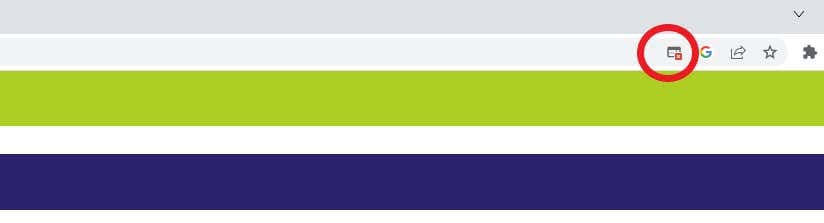
Στο Chrome, το Edge, τον Firefox και το Safari, έχετε διάφορα στοιχεία ελέγχου για να διαχειριστείτε εάν επιτρέπονται ή όχι τα αναδυόμενα παράθυρα και σε ποιους ιστότοπους. Όταν αποτρέπεται η εμφάνιση ενός τέτοιου αναδυόμενου παραθύρου, θα δείτε ένα εικονίδιο (που στην πραγματικότητα μοιάζει με αποκλεισμένο αναδυόμενο παράθυρο) στη γραμμή διευθύνσεων—μπορείτε να κάνετε κλικ σε αυτό για να δείτε τι έχει αποκλειστεί και να του επιτρέψετε να εμφανιστεί εάν χρειάζεται .
:
Microsoft Edge
Πώς να χρησιμοποιήσετε το εικονίδιο ανάγνωσης δυνατά
στον Microsoft Edge
Υπάρχουν μερικά ακόμη εικονίδια γραμμής εργαλείων που είναι συγκεκριμένα για συγκεκριμένα προγράμματα περιήγησης. Στον Microsoft Edge,
έχουμε το εικονίδιο ανάγνωσης φωναχτά, το οποίο είναι σχεδιασμένο σαν ένα κεφαλαίο Α με δυο τσιμπήματα δίπλα του (που αντιπροσωπεύει, νομίζουμε, την ομιλία). Κάντε κλικ σε αυτό για να σας διαβάσει η σελίδα—θα εμφανιστούν ταυτόχρονα μερικά στοιχεία ελέγχου, επιτρέποντάς σας να διαχειρίζεστε την αναπαραγωγή ήχου.
:
Apple Safari
Τι σημαίνει το εικονίδιο με το σύμβολο συν στο Safari;
Οι χρήστες του Safari θα παρατηρήσουν ένα εικονίδιο με το σύμβολο συν που εμφανίζεται στα αριστερά της γραμμής διευθύνσεων σε ορισμένες σελίδες, το οποίο συνδέεται με τη λειτουργία λίστας ανάγνωσης του προγράμματος περιήγησης: Κάντε κλικ στο εικονίδιο και η σελίδα προστίθεται αμέσως στη λίστα. Για να δείτε όλα τα άρθρα που χρειάζεστε για να βρείτε χρόνο για να διαβάσετε, επιλέξτε
Θέα
και
Εμφάνιση πλευρικής γραμμής
(αν δεν είναι ήδη ορατό στο Safari).
:
Microsoft Edge
Πώς να χρησιμοποιήσετε το εικονίδιο της λειτουργίας ανάγνωσης
στο πρόγραμμα περιήγησής σας στο Διαδίκτυο
Τόσο το Safari (στα αριστερά) όσο και το Firefox και το Edge (στα δεξιά) έχουν εικονίδια λειτουργίας αναγνώστη που αφαιρούν τους περισπασμούς ενός ιστότοπου για να αφήσουν μόνο το κείμενο του άρθρου για ευκολότερη ανάγνωση—το εικονίδιο μοιάζει με ένα ή δύο φύλλα χαρτιού και απλά κάντε κλικ σε αυτό μία φορά για να κάνετε εναλλαγή. Υπάρχει μια λειτουργία ανάγνωσης στο Chrome, αλλά αυτή τη στιγμή είναι δυνατή μόνο η πρόσβαση σε αυτήν
μέσα από μια σημαία
.
