

Edge για λήψη προηγμένων εργαλείων στιγμιότυπου οθόνης με το Copilot, το OCR και άλλα. εδώ είναι πώς να τα δοκιμάσετε
Γνωρίζατε ότι ο Microsoft Edge διαθέτει ένα ενσω
ματ
ωμένο εργαλείο στιγμιότυπων οθόνης
που
μπορείτε να χρησιμοποιήσετε για να καταγράψετε και να σχολιάσετε οτιδήποτε στην οθόνη σας; Αυτό το εύχρηστο βοηθητικό πρόγραμμα θα λάβει σύντομα μια σημαντική ενίσχυση χαρακτηριστικών με την ενσωμάτωση
Copilot
, την οπτική αναγνώριση χαρακτήρων (OCR ή εξαγωγή κειμένου) και τη δυνατότητα γρήγορης αναζήτησης για κάτι στη λήψη χρησιμοποιώντας το Bing.
Η ενοποίηση Copilot θα σας επιτρέψει να αντιγράψετε ένα στιγμιότυπο οθόνης σε μια νέα συνομιλία με τον βοηθό AI της Microsoft. Για παράδειγμα, μπορείτε να τραβήξετε ένα στιγμιότυπο οθόνης μιας εικόνας ενός σκύλου και να κάνετε κλικ στο εικονίδιο Copilot για να ρωτήσετε ποια ράτσα είναι αυτός ο
σκύλος
, πώς να τον εκπαιδεύσετε κ.λπ. οθόνη, συμπεριλαμβανομένων άλλων εφαρμογών.
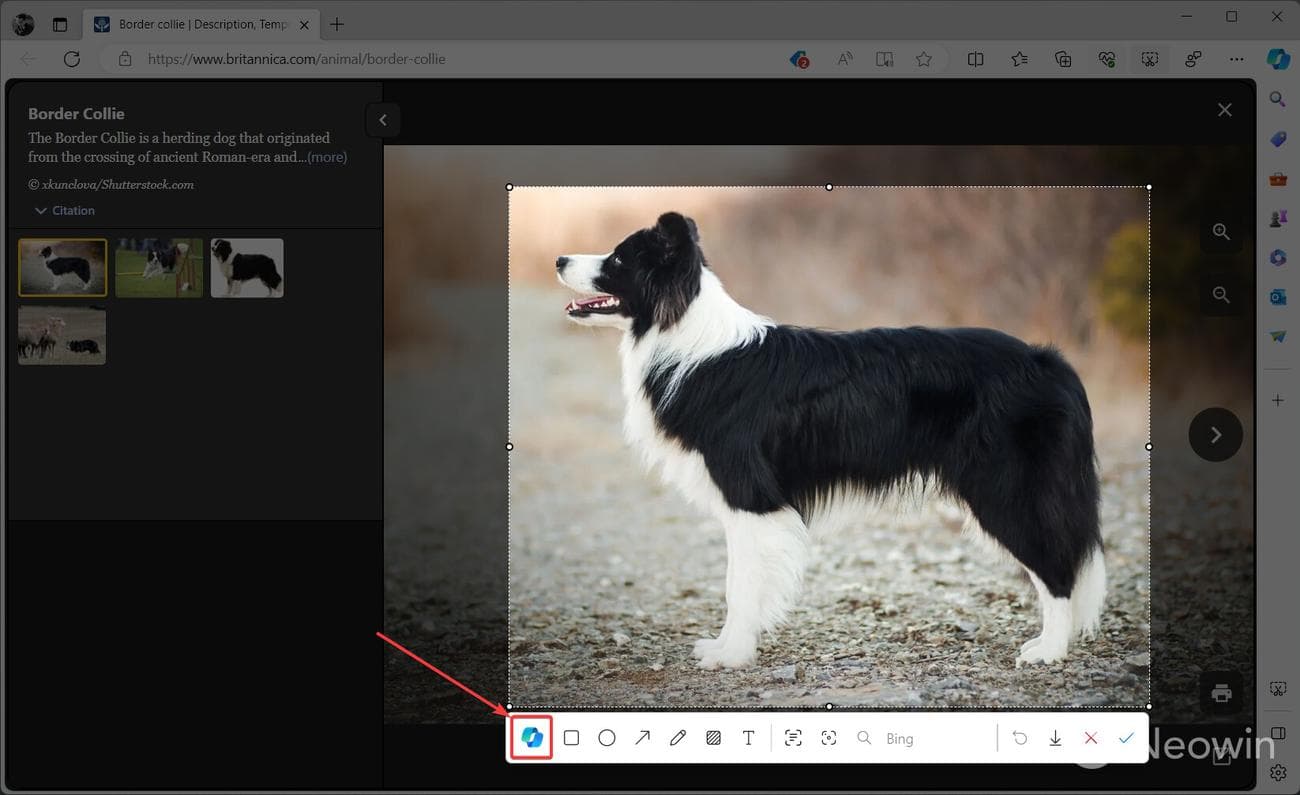
Παρόλο που το εργαλείο στιγμιότυπων οθόνης είναι διαθέσιμο στο Stable Channel, οι νέες δυνατότητες κυκλοφορούν σταδιακά στα Edge Insiders στο Canary Channel. Μπορείτε εύκολα να τα ενεργοποιήσετε στον υπολογιστή σας χωρίς να περιμένετε να αποφασίσει η εταιρεία εάν το σύστημά σας είναι κατάλληλο να δοκιμάσει τις πιο πρόσφατες καινοτομίες λογισμικού του. Δείτε πώς μπορείτε να ενεργοποιήσετε νέες δυνατότητες στιγμιότυπου οθόνης στο Microsoft Edge Canary:
- Ενημερώστε το Microsoft Edge Canary στην πιο πρόσφατη έκδοση.
-
Ανοιξε
edge://flags
και βρείτε το “
Στιγμιότυπο οθόνης του Microsoft Edge
“. Ρυθμίστε το σε Ενεργοποιημένο και
επα
νεκκινήστε το πρόγραμμα περιήγησης. -
Κάντε δεξί κλικ στο Microsoft Edge Canary και επιλέξτε
Ιδιότητες
. -
Κάντε κλικ στο
Στόχος
πεδίο στο
Συντομότερος τρόπος
καρτέλα, τοποθετήστε ένα κενό και επικολλήστε τα εξής:
–enable-features=msEdgeScreenshotWithCopilotChat,msEdgeScreenshotWithOCR,msEdgeScreenshotWithSearch,msEdgeScreenshotWithSearchInSideBar
-
Κάντε κλικ
Εντάξει
για να αποθηκεύσετε τις αλλαγές και να εκκινήσετε τον Microsoft Edge χρησιμοποιώντας την τροποποιημένη συντόμευση. -
Εκκινήστε το στιγμιότυπο οθόνης Edge χρησιμοποιώντας το
Ctrl + Shift + S
συντόμευση ή κάνοντας κλικ στο κουμπί στιγμιότυπο οθόνης στην πλαϊνή γραμμή. Μπορείτε επίσης να κάνετε εναλλαγή στο κουμπί στιγμιότυπου οθόνης στη γραμμή εργαλείων του προγράμματος περιήγησης για γρήγορη πρόσβαση.
Μπορείς
κατεβάστε το Microsoft Edge Canary από τον επίσημο ιστότοπο του Edge Insider
. Λάβετε υπόψη ότι οι κατασκευές Canary είναι συχνά εξαιρετικά ασταθείς, επομένως δεν συνιστάται να τις χρησιμοποιείτε ως κύριο πρόγραμμα περιήγησής σας.
VIA:
NeoWin.net

