
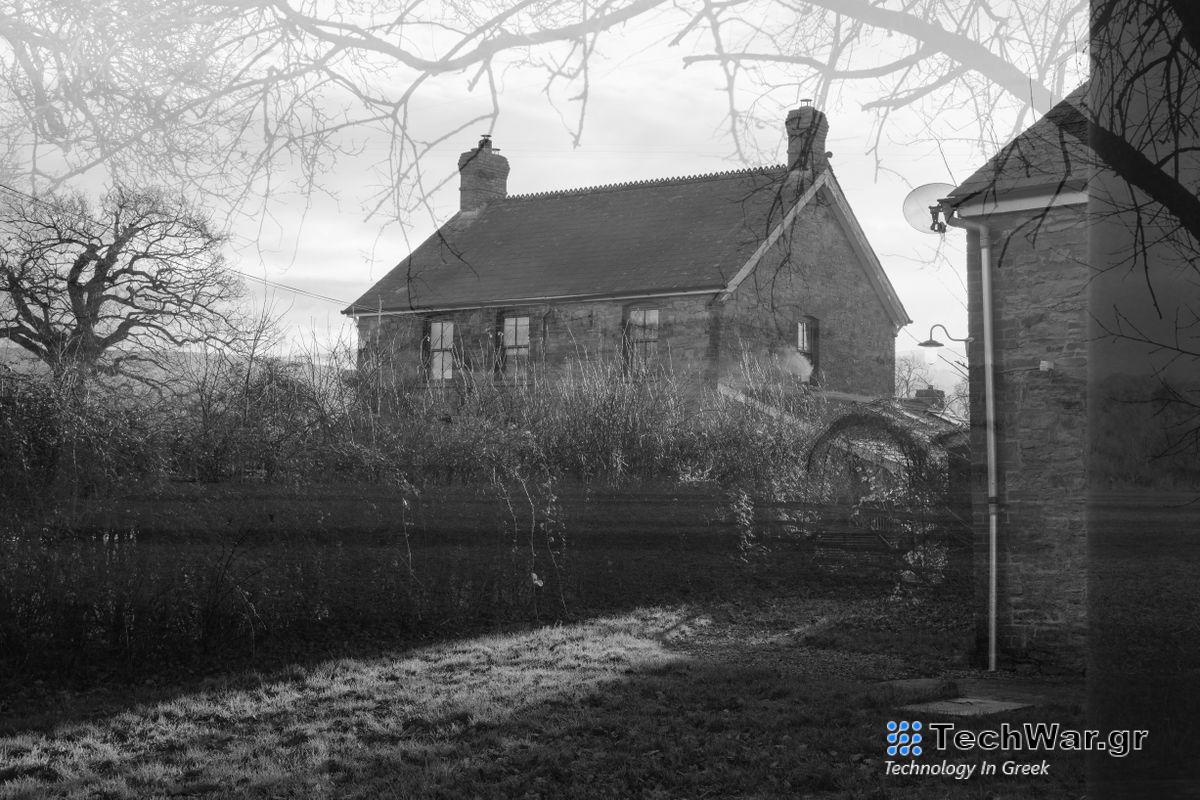
Πώς να δημιουργήσετε μια διπλή έκθεση στο Photoshop
Αν δεν θέλετε να κάνετε διπλή έκθεση στο Photoshop, έχουμε καλά νέα για εσάς: είναι πολύ εύκολο! Πέρασαν οι εποχές του κινηματογράφου ό
που
η δημιουργία διπλών εκθέσεων ήταν μια δύσκολη, χειρωνακτική δουλειά, η οποία συνεπαγόταν τον κίνδυνο να καταστρέψει τα πλάνα σας. Τώρα, το μόνο που χρειάζεστε είναι μια συνδρομή σε μια από τις καλύτερες εφαρμογές λογισμικού επεξεργασίας φωτογραφιών και περίπου 5 λεπτά από τον χρόνο σας.
Οι διπλές εκθέσεις είναι ένας καταπληκτικός τρόπος για να προσθέσετε βάθος, ατμόσφαιρα ή ένα καλλιτεχνικό πλεονέκτημα στις
φωτογραφίες
σας. Μπορούν να είναι ένας πολύ καλός τρόπος για να μεταφέρετε την ουσία δύο εικόνων σε μία. Για παράδειγμα, μπορείτε να ε
πικα
λύψετε δύο εικόνες από την ίδια λήψη, σκηνή ή περιοχή σε μία, για να μεταφέρετε περισσότερα από αυτά που είδατε εκείνη τη στιγμή. Ε, αν είμαστε κυνικοί, οι διπλές εκθέσεις μπορούν επίσης να χρησιμεύσουν ως αλάνθαστος τρόπος για να προσθέσετε λίγο περισσότερο μπαχαρικό σε κάπως βαρετές εικόνες.
Με απλά λόγια, η δημιουργία μιας διπλής έκθεσης στο Photoshop καταλήγει στο να μεταφέρετε τις δύο (ή περισσότερες) εικόνες που θέλετε να επικαλύψετε στον ίδιο καμβά εικόνας ως ξεχωριστά στρώματα και, στη συνέχεια, να προσαρμόσετε την αδιαφάνεια του επάνω. Υπάρχουν μερικοί τρόποι για να το κάνετε αυτό: μπορείτε να τα φορτώσετε απευθείας από το Lightroom ως στρώματα ή μπορείτε να τα φορτώσετε στο Photoshop ως στοίβα.
Θα το κάνουμε με έναν τρίτο, απλούστερο τρόπο, ωστόσο, ο οποίος προϋποθέτει ότι έχετε πρόσβαση μόνο στο Photoshop (άρα δεν θα καλύψουμε τον τρόπο φόρτωσης από το Lightroom).
Και
δεν θα φορτώνουμε εικόνες σε μια στοίβα (θα επισημάνω γιατί στα παρακάτω βήματα). Όταν, όμως, τοποθετήσετε τις εικόνες στον ίδιο καμβά, όλες οι μέθοδοι τελειώνουν με τον ίδιο τρόπο χρησιμοποιώντας το ρυθμιστικό αδιαφάνειας, επομένως δεν υπάρχει τεράστια διαφορά. Μπορείτε επίσης να χρησιμοποιήσετε τα παρακάτω βήματα για να δημιουργήσετε πολλές εκθέσεις — δύο
δεν είναι
το όριο!
Δείτε πώς μπορείτε να δημιουργήσετε μια διπλή έκθεση στο Photoshop.
Πώς να δημιουργήσετε μια διπλή έκθεση στο Photoshop
Σε αυτόν τον οδηγό, χρησιμοποιούμε το πλήρες
Adobe Photoshop CC
πρόγραμμα, αντί για Photoshop Elements — θα χρειαστείτε μια συνδρομή Adobe CC για να χρησιμοποιήσετε αυτό το λογισμικό.
1. Ανοίξτε τις εικόνες σας ως ξεχωριστούς καμβάδες στο Photoshop
(Εικόνα: © Peter Wolinski / Tom’s Guide)
Πρώτα πάνω,
ανοίξτε τις εικόνες σας σε ξεχωριστούς καμβάδες
στο Photoshop.
Μπορείτε να το κάνετε αυτό εύκολα, απλώς σύροντας και αποθέτοντας τα αρχεία στην αρχική σελίδα του Photoshop. Ή από
πηγαίνετε στο Αρχείο > Άνοιγμα και επιλέγετε τις εικόνες που θέλετε
. Μπορείτε επίσης να φορτώσετε τα αρχεία σας σε μια στοίβα (όπου ανοίγουν στον ίδιο καμβά) μεταβαίνοντας στο Αρχείο > Σενάρια > Φόρτωση αρχείων στη στοίβα, αλλά θα πρέπει να το κάνετε μόνο εάν γνωρίζετε ότι οι εικόνες σας έχουν την ίδια αναλογία διαστάσεων και ακριβείς διαστάσεις ( θα καλύψουμε το γιατί παρακάτω).
2. Περικοπή και αλλαγή μεγέθους εικόνων στην ίδια αναλογία και διαστάσεις
(Εικόνα: © Peter Wolinski / Tom’s Guide)
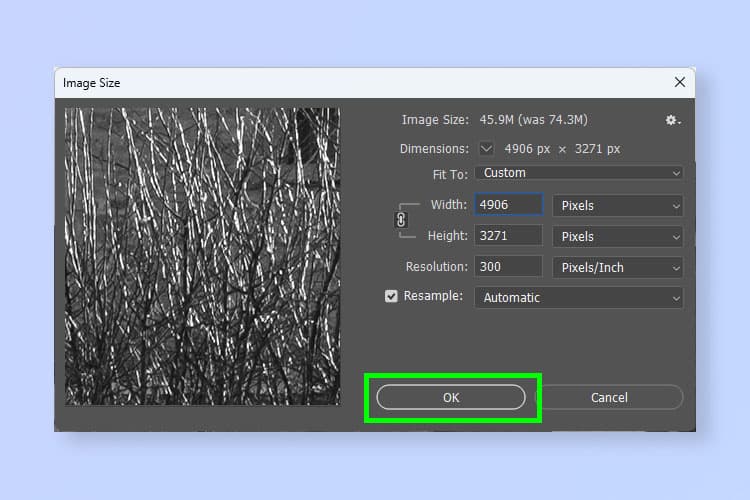
Στην ιδανική περίπτωση, θέλετε οι εικόνες σας να επικαλύπτονται με ακρίβεια, ώστε να μην υπάρχουν εντελώς ίσια εσωτερικά περιγράμματα όπου τελειώνει μια μικρότερη εικόνα. Εάν ξέρετε τι κάνετε, μπορείτε να ξεφύγετε από το να έχετε εικόνες διαφορετικού μεγέθους, εάν γνωρίζετε πού θα βρίσκονται αυτά τα κενά και μπορείτε να τα κρύψετε με την άλλη εικόνα. Αλλά για να ξεκινήσετε, απλώς βεβαιωθείτε ότι έχουν το ίδιο μέγεθος.
Είναι πιο εύκολο αν το κάνετε αυτό πριν φορτώσετε τις εικόνες σας στον ίδιο καμβά — εάν φορτώσετε τα αρχεία σας σε μια στοίβα, θα βρίσκονται ήδη στον ίδιο καμβά, όπου είναι λίγο πιο δύσκολο να αλλάξετε τα μεγέθη μεμονωμένα.
Έτσι, με τις εικόνες σε ξεχωριστούς καμβάδες,
περικόψτε τις εικόνες στην ίδια αναλογία διαστάσεων
και στη συνέχεια, στη μεγαλύτερη εικόνα (από άποψη pixel)
πατήστε Option + Cmd + I (macOS) ή Alt + Ctrl + I (Windows)
για να ανοίξετε το εργαλείο αλλαγής μεγέθους εικόνας. Επειτα
μειώστε τη μεγαλύτερη από τις δύο εικόνες στις ίδιες διαστάσεις με τη μικρότερη
. Χρησιμοποιήσαμε τη μεγαλύτερη εικόνα, καθώς είναι καλύτερο να μειώσετε μια εικόνα υψηλότερης ανάλυσης παρά να μειώσετε μια εικόνα χαμηλότερης ανάλυσης.
3. Μετατρέψτε και τις δύο εικόνες σε επίπεδα
(Εικόνα: © Peter Wolinski / Tom’s Guide)
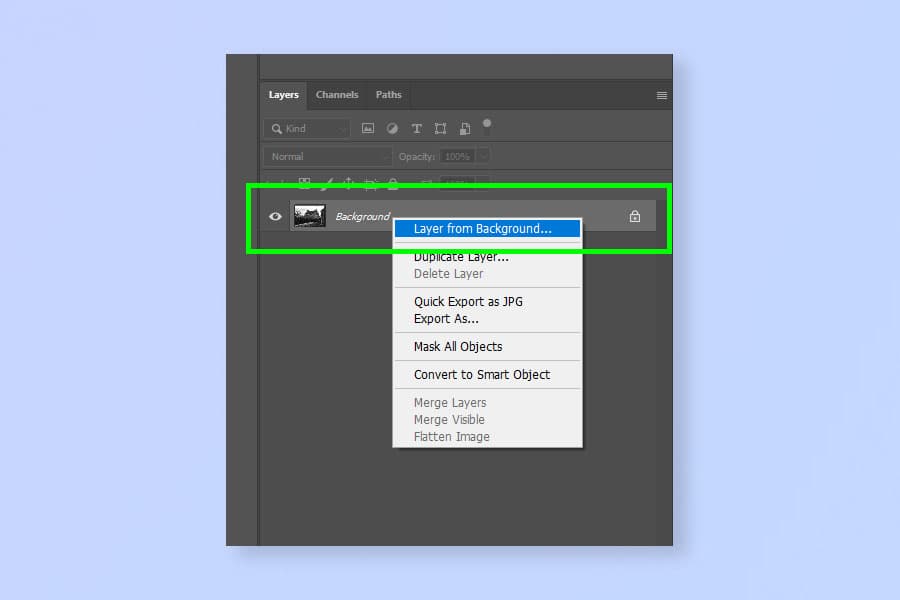
Τώρα, για κάθε εικόνα,
κάντε δεξί κλικ στο
πανό φόντου
στο δεξιό πλαίσιο στρώσεων (
εάν δεν το βλέπετε, στην επάνω γραμμή εργαλείων κάντε κλικ στο Παράθυρο > Χώρος εργασίας > Βασικά για να επαναφέρετε τον χώρο εργασίας σας στην προεπιλογή
). Τώρα
επιλέξτε Επίπεδο από το φόντο
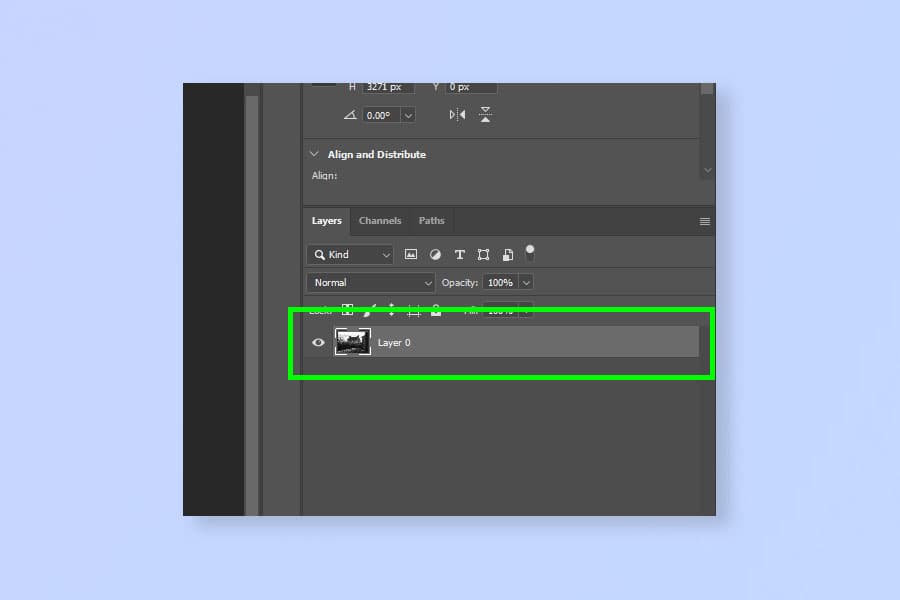
. Εάν οι εικόνες σας ήταν .png ή άλλη μορφή που υποστηρίζει διαφάνεια, θα εμφανίζονται ήδη ως “Επίπεδο 0” και όχι ως “Φόντο” και δεν θα χρειαστεί να το κάνετε αυτό.
4. Αντιγράψτε ένα επίπεδο εικόνας
(Εικόνα: © Peter Wolinski / Tom’s Guide)
Τώρα, σε μία από τις εικόνες (δεν έχει σημασία ποια)
επιλέξτε το επίπεδο εικόνας
στο δεξιό πλαίσιο στρώματος και
πατήστε Cmd + C (Mac) / Ctrl + C (Windows)
για να αντιγράψετε το επίπεδο.
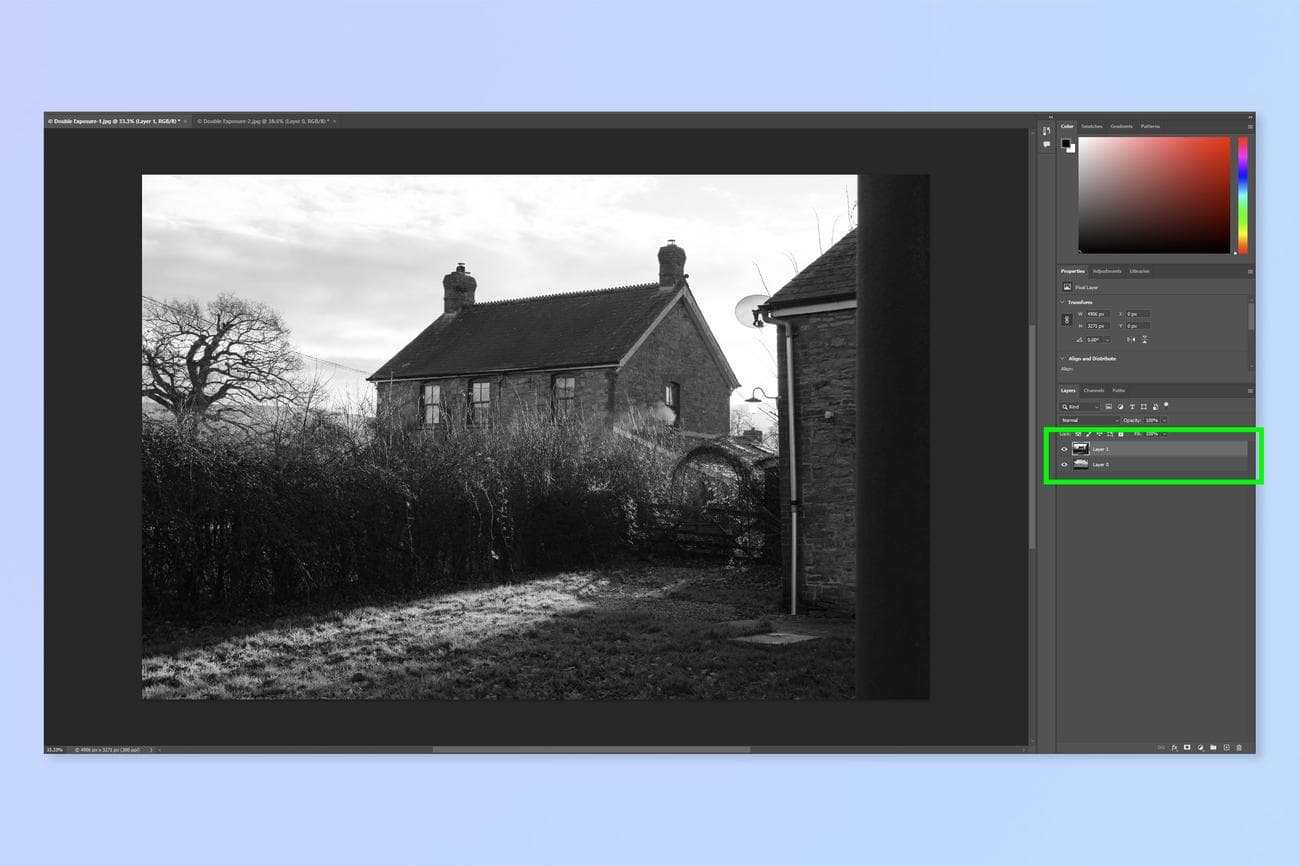
5. Επικολλήστε το στρώμα στον άλλο καμβά εικόνας
(Εικόνα: © Peter Wolinski / Tom’s Guide)
Μετάβαση στον άλλο καμβά εικόνας
και
πατήστε Cmd + V (Mac) / Ctrl + V (Windows)
για να επικολλήσετε το αντιγραμμένο στρώμα στον δεύτερο καμβά εικόνας.
Τώρα έχετε διπλή έκθεση, απλά δεν μπορείτε να τη δείτε ακόμα.
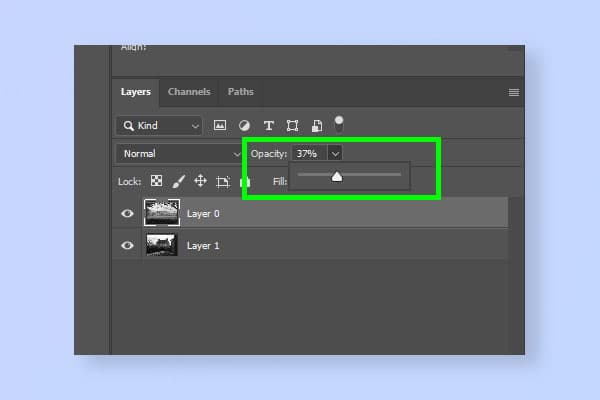
6. Επιλέξτε το επάνω στρώμα και προσαρμόστε το ρυθμιστικό αδιαφάνειας
(Εικόνα: © Peter Wolinski / Tom’s Guide)
Επιλέξτε το επάνω στρώμα
στο δεξιό πλαίσιο επιπέδων και
προσαρμόστε το ρυθμιστικό αδιαφάνειας προς τα κάτω
. Αυτό θα αρχίσει να κάνει την επάνω εικόνα πιο διαφανή, αποκαλύπτοντας την κάτω εικόνα, όπως μπορείτε να δείτε στο παρακάτω στιγμιότυπο οθόνης.
Παίξτε με τις αδιαφάνειες
μέχρι να είσαι ευτυχισμένος.
Επίσης, φροντίστε να πειραματιστείτε με το ποια εικόνα βρίσκεται στο επάνω και στο κάτω μέρος, καθώς αυτό δημιουργεί ένα εντυπωσιακό αποτέλεσμα (κατά γενικό κανόνα, θέλετε την πιο εμφανή εικόνα στο κάτω μέρος και την πιο διαφανή εικόνα στο επάνω μέρος.
Σύρετε τα κάτω στρώματα εικόνας στην κορυφή και αλλάξτε ξανά τις αδιαφάνειες
μέχρι να φτάσετε σε μια διπλή έκθεση με την οποία είστε ευχαριστημένοι.
Μπορείτε επίσης να παίξετε προσαρμόζοντας την αδιαφάνεια του βασικού στρώματος, κάτι που θα έχει ως αποτέλεσμα μια ελαφρύτερη εικόνα φόντου και πιο ονειρικό εφέ. Για αρχή, ωστόσο, θα συνιστούσαμε να το διατηρήσετε απλό με ένα πλήρως αδιαφανές στρώμα βάσης και ένα διαφανές επάνω στρώμα.
(Εικόνα: Peter Wolinski / Tom’s Guide)
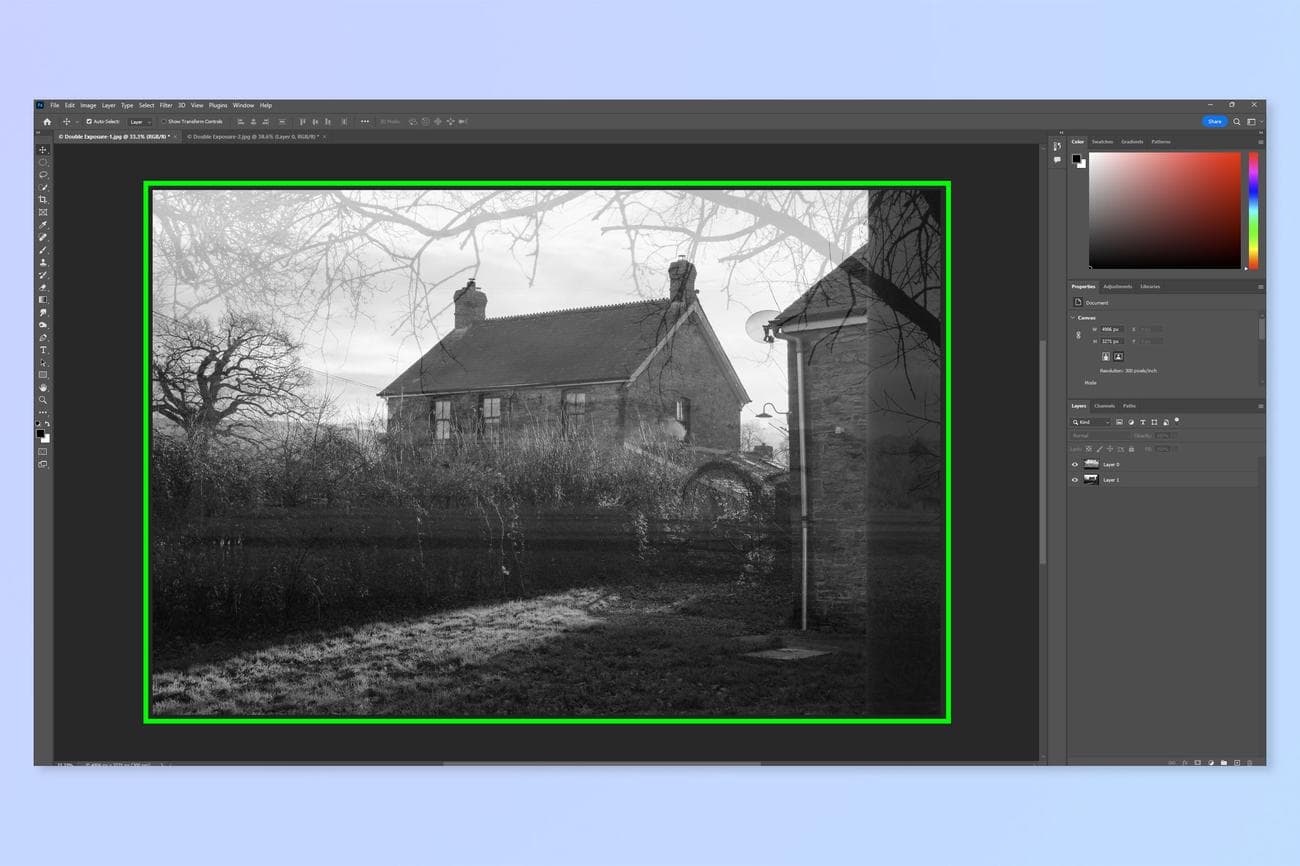
Όπως μπορείτε να δείτε στην παραπάνω εικόνα, δύο εικόνες επικαλύπτονται τώρα, με αποτέλεσμα ένα ατμοσφαιρικό, στοιχειωμένο αποτέλεσμα.
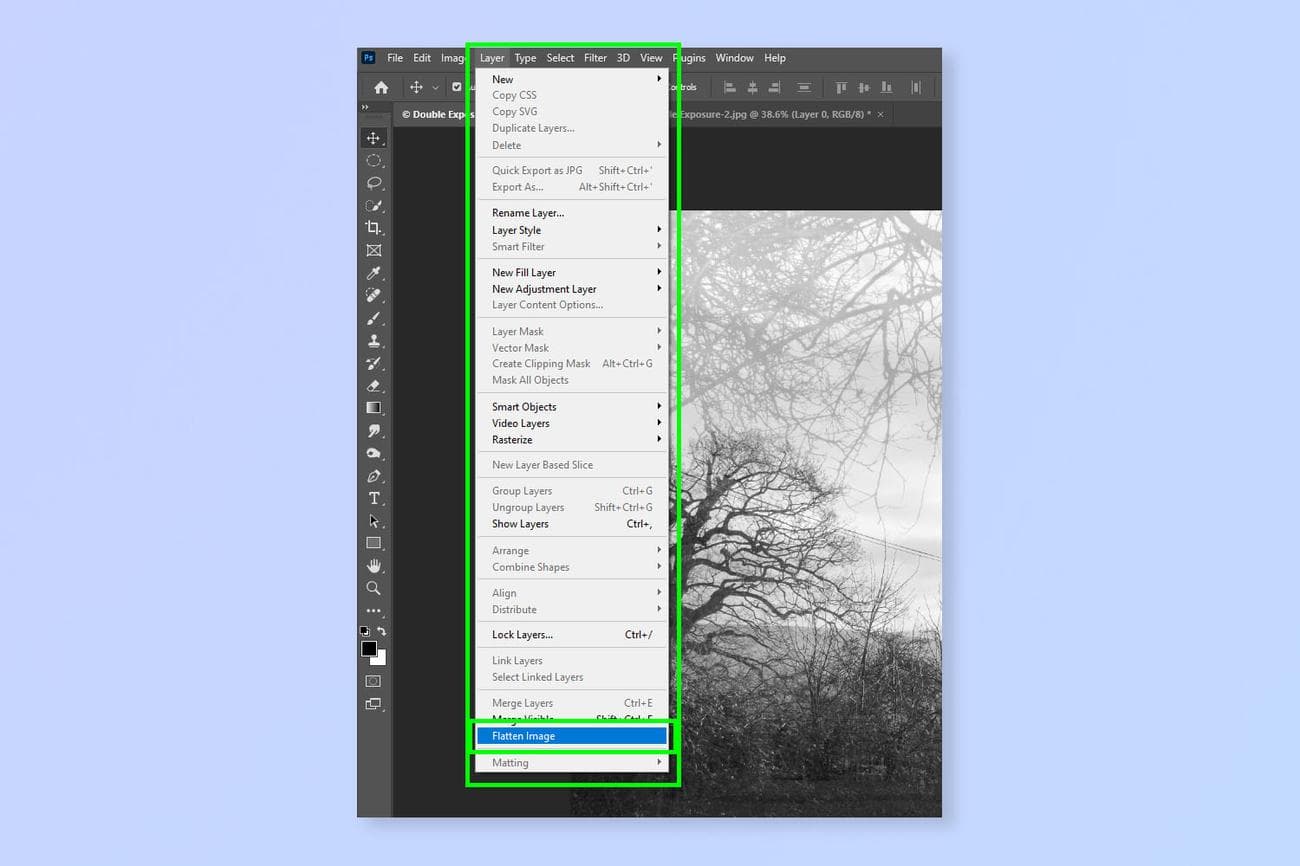
7. Μεταβείτε στο Layer > Flatten Image
(Εικόνα: © Peter Wolinski / Tom’s Guide)
Μόλις είστε ευχαριστημένοι, ήρθε η ώρα να συμπυκνώσετε την εικόνα ισοπεδώνοντας. Αυτό συνδυάζει τα δύο επίπεδα σε ένα, το οποίο οριστικοποιεί τη διπλή σας έκθεση και την κλειδώνει. Βοηθά επίσης στη συρρίκνωση του μεγέθους του αρχείου εικόνας (χρήσιμο δεδομένου ότι μόλις συνδυάσατε δύο αρχεία εικόνας δυνητικά υψηλής ανάλυσης).
Επιλέξτε Επίπεδο
στην επάνω γραμμή εργαλείων, λοιπόν
κάντε κλικ στην επιλογή Ισοπέδωση εικόνας
.
8. Εξαγάγετε την τελική σας εικόνα

(Εικόνα: © Peter Wolinski / Tom’s Guide)
Τώρα, το μόνο που μένει να κάνετε είναι να εξάγετε το αριστούργημά σας.
Κάντε κλικ στο Αρχείο
στην επάνω γραμμή εργαλείων και
εξάγετε την εικόνα σύμφωνα με τις προτιμήσεις σας
.
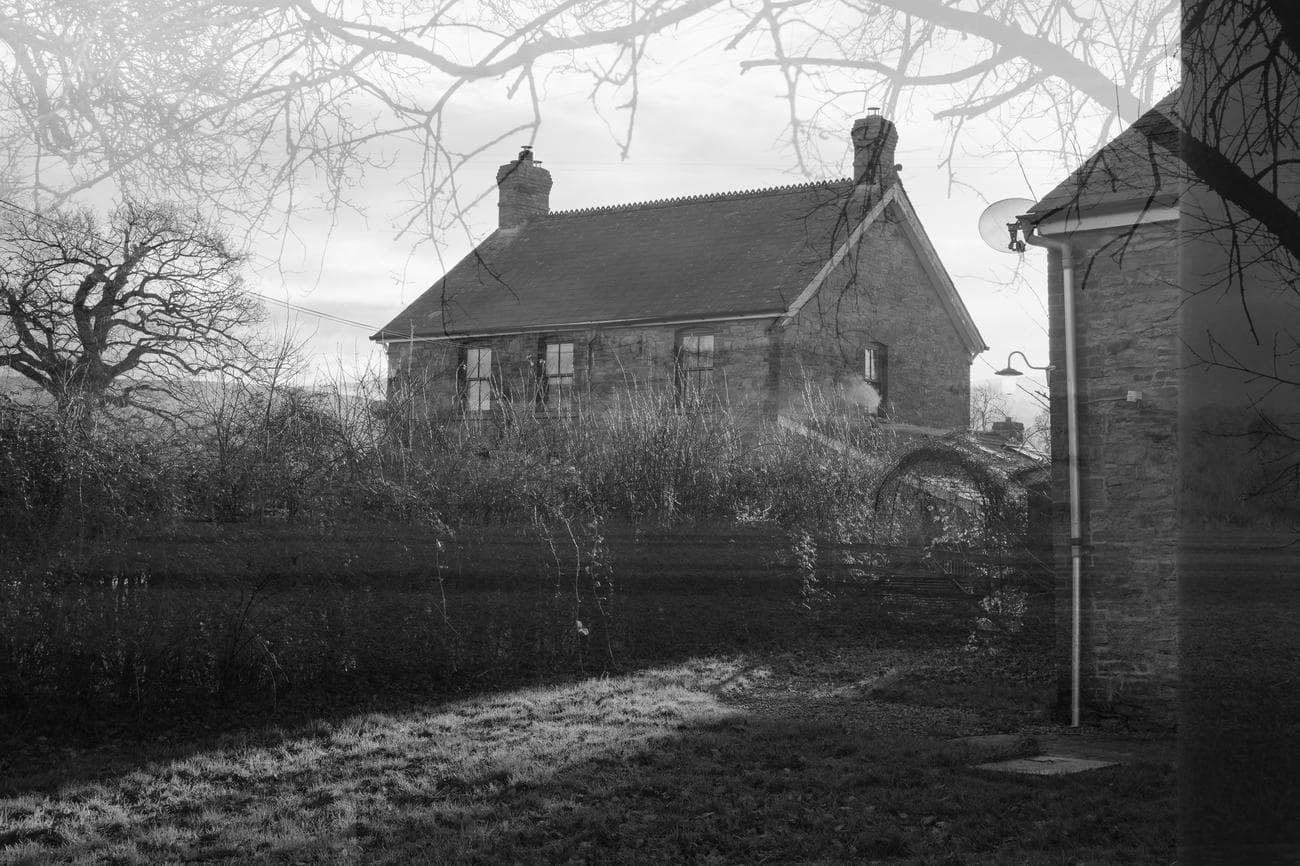
(Εικόνα: Peter Wolinski)
Αυτό είναι το μόνο που υπάρχει σε αυτό. Τώρα μπορείτε να μοιραστείτε τις καλλιτεχνικές σας δημιουργίες με τον κόσμο και να πειραματιστείτε κάνοντας περισσότερα. Να θυμάστε ότι μπορείτε να επαναλάβετε τα παραπάνω βήματα με περισσότερα επίπεδα εικόνας για να δημιουργήσετε πολλαπλές εκθέσεις!
Εάν θέλετε περισσότερη βοήθεια χρησιμοποιώντας το Adobe Photoshop, ρίξτε μια ματιά στους οδηγούς μας για το πώς να ανοίξετε μια εικόνα στο Camera Raw στο Photoshop, πώς να αφαιρέσετε ένα φόντο στο Photoshop και πώς να θολώσετε ένα φόντο στο Photoshop.
VIA:
TomsGuide.com

