

7 Χαλαρές ρυθμίσεις απορρήτου που πρέπει να ελέγξετε αμέσως
Είναι ένα
“Αναζήτηση καταγραφής όλων των συνομιλιών και γνώσεων,”
και απλά ζούμε σε αυτό.
Ο Slack ξέρει όλα τα μυστικά σας. Τα DM που μιλάνε για τα σκουπίδια, τα επιχειρηματικά σας σχέδια που έχετε κάνει με το αφεντικό, πολλές ανείπωτες εταιρικές σκέψεις — όλα γεμίζουν τους διακομιστές της εταιρείας που εδρεύει στο Σαν Φρανσίσκο, περιμένοντας να τα δει ένας αδιάφορος CEO, ένας έμπειρος
χάκερ
ή ολόκληρο τον κόσμο.
Η πλατφόρμα επικοινωνίας στην οποία πολλοί άρχισαν να βασίζονται τόσο για την
εργασία
όσο και για τη διατήρηση επαφής με φίλους είναι, όπως τα περισσότερα πράγματα στο διαδίκτυο, μια πιθανή κατασ
τροφή
της ιδιωτικής ζωής που περιμένει να συμβεί. Και ενώ μπορεί να μην έχετε επιλογή για το αν θα χρησιμοποιήσετε το εργαλείο, έχετε την επιλογή να κλειδώσετε τις ρυθμίσεις απορρήτου του για να μειώσετε τυχόν επιπτώσεις πριν να είναι πολύ αργά.
Ας το κλειδώσουμε λοιπόν.
1. Τα αφεντικά διαβάζουν τα DM σας
Το ένα είναι ότι με την πληρωμένη έκδοση, το αφεντικό σας μπορεί να μπορεί να διαβάσει τα άμεσα μηνύματά σας. Το να προσδιορίσετε εάν αυτή η ρύθμιση είναι ενεργοποιημένη είναι το πρώτο βήμα για να διατηρήσετε τα DM σας μυστικά. Ευτυχώς, υπάρχει τρόπος να γίνει αυτό.
Ενώ είστε συνδεδεμένοι στο Slack σε ένα πρόγραμμα περιήγησης ιστού, μεταβείτε στη διεύθυνση slack.com/
account
/team και, στη συνέχεια, κάντε κλικ στο “Διατήρηση και εξαγωγές”. Κάντε κύλιση προς τα κάτω στην ενότητα “Ποια δεδομένα μπορούν να έχουν πρόσβαση οι διαχειριστές μου” και θα έχετε την απάντησή σας.
Είσαι σε έκρηξη.
Πίστωση: Slack
Αν η σελίδα λέει μόνο αυτό
δημόσιο
τα δεδομένα μπορούν να εξαχθούν, τα DM σας είναι ασφαλή από το αφεντικό σας. Ωστόσο, εάν λέει ότι “Οι ιδιοκτήτες χώρου εργασίας μπορούν επίσης να εξάγουν μηνύματα και αρχεία από ιδιωτικά κανάλια και άμεσα μηνύματα”, τότε οι εταιρικοί άρχοντες έχουν τη δυνατότητα να τραβούν τα άμεσα μηνύματα σας.
2. Ρυθμίσεις διατήρησης
Εντάξει, έτσι τώρα ξέρετε ότι το αφεντικό σας έχει τη δυνατότητα να διαβάζει τα άμεσα μηνύματά σας. Είναι χάλια, αλλά δεν έχουν χαθεί όλα. Υπάρχουν ακόμα αρκετοί τρόποι για να προστατεύσετε τον εαυτό σας ή τουλάχιστον να μειώσετε τη ζημιά που θα προέλθει αναπόφευκτα από αυτό.
Για αρχή, θα πρέπει να τροποποιήσετε τις λεγόμενες ρυθμίσεις διατήρησης
όλα
των άμεσων μηνυμάτων σας. Το Slack δίνει στους κατόχους του χώρου εργασίας (δηλαδή στο άτομο που διαχειρίζεται τον λογαριασμό Slack της εταιρείας σας) τη δυνατότητα να προσδιορίζουν τη διάρκεια αποθήκευσης των μηνυμάτων — τόσο σε δημόσια κανάλια όσο και σε απευθείας μηνύματα. Αυτό μπορεί να είναι για 90 ημέρες, για παράδειγμα, ή για πάντα. Ωστόσο, οι εν λόγω κάτοχοι χώρου εργασίας μπορούν να δώσουν στους χρήστες τη δυνατότητα να αλλάξουν τις ρυθμίσεις διατήρησης στις συνομιλίες στις οποίες συμμετέχουν.
Μπορείτε και πρέπει να προσαρμόσετε αυτήν τη ρύθμιση στα δικά σας άμεσα μηνύματα, εάν σας έχει δοθεί αυτή η εξουσία. Σκεφτείτε το ως εξής: Όταν το αφεντικό σας τραβάει ένα αρχείο DM των εργαζομένων, θα ήταν καλύτερα αν το εν λόγω αφεντικό είχε χρόνια από τα άμεσα μηνύματά σας ή άξιζε μόνο τις τελευταίες 24 ώρες; Ναι ακριβώς.
Ενώ βρίσκεστε σε συνομιλία απευθείας μηνύματος, κάντε κλικ στο εικονίδιο με το γρανάζι στην επάνω δεξιά γωνία και, στη συνέχεια, επιλέξτε “επεξεργασία διατήρησης μηνύματος”. Στη συνέχεια, επιλέξτε “Χρήση προσαρμοσμένων ρυθμίσεων διατήρησης για αυτήν τη συνομιλία”, επιλέξτε μία ημέρα (το συντομότερο χρονικό διάστημα που μπορείτε να κάνετε) και, στη συνέχεια, επιλέξτε αποθήκευση.
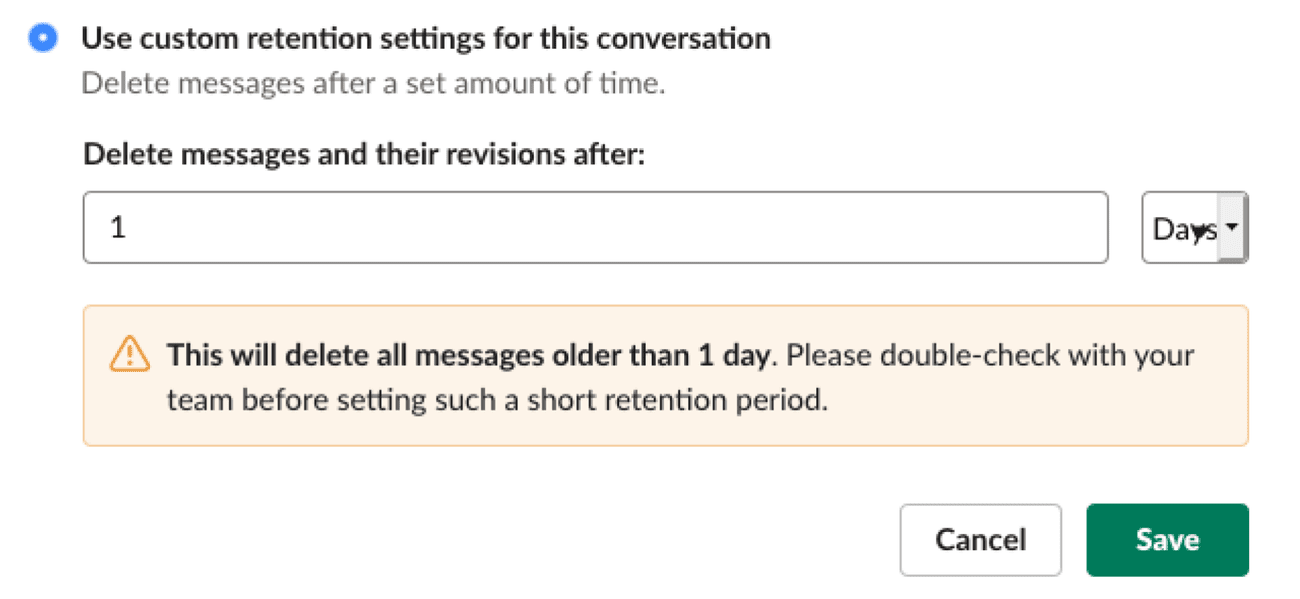
Αντίο.
Πίστωση: Slack
Τα μηνύματά σας θα διαγράφονται αυτόματα μετά από 24 ώρες. Σημειωτέον, αυτό δεν σημαίνει απαραίτητα ότι είναι εκτός διακομιστών του Slack μόλις συμπληρώσουν μια μέρα (πιθανότατα δεν είναι), αλλά τα μηνύματα δεν θα πρέπει πλέον να είναι προσβάσιμα στον προαναφερθέντα κάτοχο του χώρου εργασίας μόλις περάσει η ημέρα.
Δυστυχώς, πρέπει να το κάνετε αυτό για κάθε συνομιλία απευθείας μηνύματος, αλλά είναι μια γρήγορη αλλαγή και σίγουρα αξίζει τον κόπο.
3. Κρυπτογραφήστε το
Το Slack δεν προσφέρει
κρυπτο
γράφηση από άκρο σε άκρο για τα μηνύματά σας.
Ωστόσο, υπάρχει ένας τρόπος να το αντιμετωπίσουμε, με τη μορφή μιας δωρεάν επέκτασης προγράμματος περιήγησης που ονομάζεται Shhlack. Η επέκταση, διαθέσιμη για
Χρώμιο
, επιτρέπει σε εσάς και τους συναδέλφους σας να κρυπτογραφήσετε όλα τα μηνύματά σας. Είναι αρκετά απλό στη χρήση και σημαίνει ότι οι ιδιωτικές συνομιλίες σας δεν θα είναι ορατές σε καθαρό κείμενο όταν το αφεντικό σας —ή οι χάκερ — ρίχνουν μια ματιά.
Σημαντικό όμως, όπως το
Σελίδα GitHub
προειδοποιεί, “Αυτό είναι ένα πειραματικό και συνεχιζόμενο έργο” που πρέπει να χρησιμοποιήσετε “με λίγο αλάτι”. Με άλλα λόγια, εάν οτιδήποτε σοβαρό, όπως η δουλειά σας ή τα εταιρικά σας μυστικά, εξαρτάται από τη διατήρηση των μηνυμάτων σας 100 τοις εκατό απόρρητα, τότε θα θελήσετε να λάβετε πιο ακραία μέτρα προστασίας της ιδιωτικής ζωής.
4. Αλλαγή χώρου
Αυτή η συμβουλή είναι λιγότερο ρύθμιση παρά απλή συμβουλή, αλλά μπορεί απλώς να σας σώσει, γι’ αυτό ακούστε: Οποιοδήποτε μήνυμα που, εάν δημοσιοποιηθεί, θα μπορούσε να σας φέρει σε μπελάδες, δεν πρέπει να αποστέλλεται καθόλου μέσω του Slack.
Αντίθετα, δοκιμάστε να δημιουργήσετε ένα ιδιωτικό κανάλι Slack (με μια σύντομη ρύθμιση διατήρησης!), να λάβετε τους αριθμούς τηλεφώνου των ατόμων με τα οποία θέλετε να συνομιλήσετε και, στη συνέχεια, να τους στείλετε μηνύματα στην κρυπτογραφημένη εφαρμογή ανταλλαγής μηνυμάτων Signal. Μπορείτε να πραγματοποιείτε κρυπτογραφημένες τηλεφωνικές κλήσεις μέσω της δωρεάν εφαρμογής, να έχετε τεράστια ομαδικά νήματα, να στέλνετε αρχεία, να διεξάγετε συνομιλίες μέσω βίντεο και να ρυθμίζετε τα μηνύματα να διαγράφονται αυτόματα μετά από ένα προκαθορισμένο χρονικό διάστημα.
Υπάρχει ακόμη και μια εφαρμογή για υπολογιστές αν δεν σας αρέσει να πληκτρολογείτε με τους αντίχειρές σας.
5. Δεν μπορείτε να επεξεργαστείτε τα προβληματικά σας σχόλια
Η εκ των υστέρων επεξεργασία μηνυμάτων Slack μπορεί να φαίνεται ως ένας σίγουρος τρόπος για να αφαιρέσετε οποιοδήποτε δυνητικά προβληματικό περιεχόμενο. Αλλά μάντεψε τι? Ορισμένοι λογαριασμοί Slack παρακολουθούν τις αλλαγές και διατηρούν αρχεία των μηνυμάτων πριν από την επεξεργασία τους.
Γνωρίζοντας εάν αυτή η ρύθμιση είναι ενεργοποιημένη, θα σας βοηθήσει να αποφύγετε το λάθος να πιστεύετε ότι είστε ξεκάθαροι, ενώ, στην πραγματικότητα, το μόνο πράγμα στο οποίο έχετε καταφέρει είναι να καταστήσετε προφανές ότι προσπαθείτε να καλύψετε τα ίχνη σας.
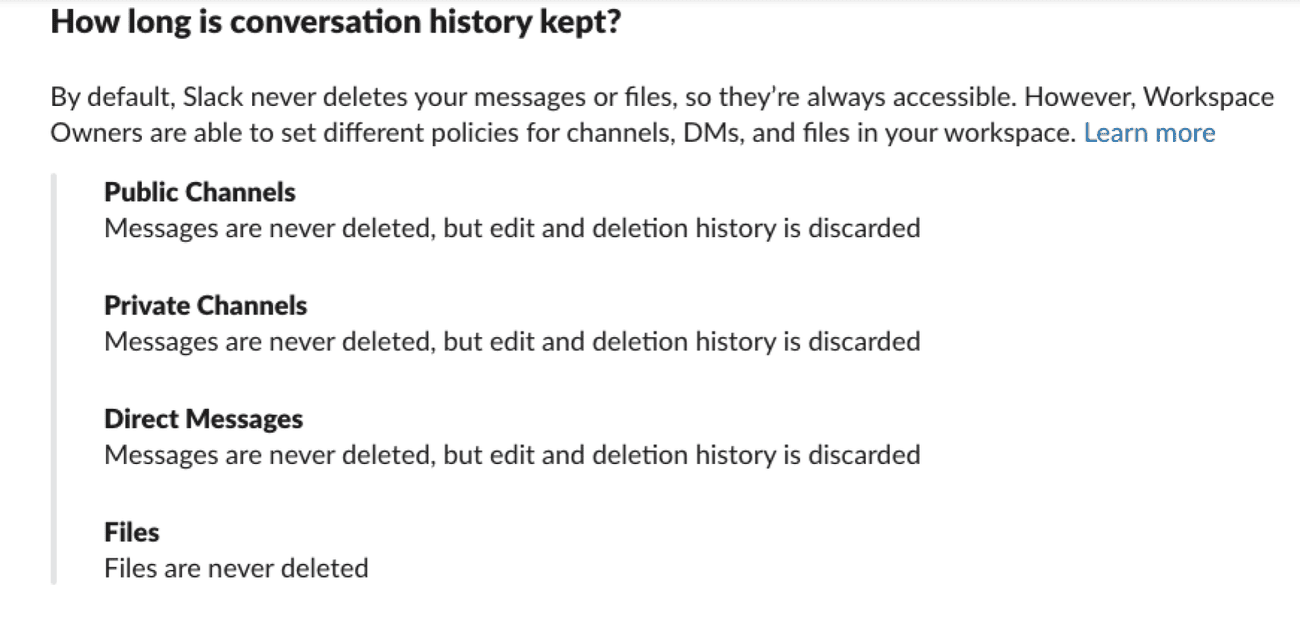
Ξέρουν τι αλλάζεις.
Credit: Screenshot / Slack
Ενώ είστε συνδεδεμένοι στον λογαριασμό σας στο Slack, μεταβείτε στη διεύθυνση https://my.slack.com/account/workspace-settings και κάντε κλικ στην επιλογή “Διατήρηση και εξαγωγές”. Εάν υπάρχουν απαντήσεις, θα τις βρείτε εδώ.
Ωστόσο, ανεξάρτητα από τις ρυθμίσεις του Slack, είναι πάντα καλύτερο να σκέφτεστε δύο φορές πριν στείλετε ένα μήνυμα που μπορεί να επιστρέψει για να σας δαγκώσει.
6. 2FA
Το να διατηρείτε τον λογαριασμό σας ιδιωτικό σημαίνει να τον διατηρείτε ασφαλή. Η προστασία του λογαριασμού σας με έλεγχο ταυτότητας δύο παραγόντων είναι ένας πολύ καλός τρόπος για να κρατήσετε μακριά τους χάκερ και τους κατασκοπευτές.
Προς την
έστησαν
, όταν συνδεθείτε, μεταβείτε στο my.slack.com/account/settings. Εάν μπορείτε να ενεργοποιήσετε τη δυνατότητα, θα δείτε μια επιλογή “Έλεγχος ταυτότητας δύο παραγόντων”. Κάντε κλικ στην «ανάπτυξη» και ακολουθήστε τις απαραίτητες οδηγίες. Θα χρειαστεί να έχετε κατεβάσει μια εφαρμογή ελέγχου ταυτότητας στο smartphone σας για να λειτουργήσει, αλλά υπάρχουν α
τόνος
του ασφαλούς
επιλογές
που λειτουργούν με το Slack.
Πιστέψτε με: Θέλετε πραγματικά να είναι ενεργοποιημένη αυτή η δυνατότητα ασφαλείας.
7. Μια καθαρή πλάκα
Ας υποθέσουμε ότι θέλετε να αποχωρήσετε από το Slack ή φεύγετε από μια εταιρεία και δεν θα χρησιμοποιείτε πλέον αυτόν τον λογαριασμό Slack. Μπορεί να υποθέσετε ότι η διαγραφή του λογαριασμού σας φροντίζει για τυχόν υπολειπόμενα προσωπικά σας δεδομένα, αλλά αυτό σίγουρα δεν ισχύει.
Αντίθετα, πρέπει πραγματικά να ζητήσετε από τον “κύριο κάτοχο” του χώρου εργασίας
ρωτήστε τον Slack
για να διαγράψετε τις πληροφορίες του προφίλ σας.
ΔΕΙΤΕ ΕΠΙΣΗΣ:
1 υποχρησιμοποιημένη λειτουργία Slack που θα διευκολύνει την επαγγελματική σας ζωή
“Όταν τα μέλη εγκαταλείπουν έναν χώρο εργασίας ή έναν οργανισμό, ενδέχεται να έχουν το δικαίωμα να ζητήσουν τη διαγραφή των στοιχείων του προφίλ τους από τον κύριο κάτοχο.”
εξηγεί η εταιρεία
. “Ως υπεύθυνος επεξεργασίας δεδομένων, ο κύριος κάτοχος είναι υπεύθυνος για τον καθορισμό του εάν οι πληροφορίες προφίλ απαιτούν διαγραφή.”
Αυτός ο κύριος κάτοχος πρέπει στη συνέχεια να στείλει μήνυμα ηλεκτρονικού ταχυδρομείου στη διεύθυνση Slack [email protected] με
ένα συγκεκριμένο
αίτημα διαγραφής, σημειώνοντας “τη διεύθυνση email του μέλους και τη διεύθυνση URL του χώρου εργασίας σας.”
Μόλις κάνετε αυτό το βήμα, είστε επιτέλους ελεύθεροι να απολαύσετε το απόρρητό σας.
ΕΝΗΜΕΡΩΣΗ: 22 Ιανουαρίου 2024, 5:55 μ.μ. AEDT
Αυτό το άρθρο δημοσιεύθηκε αρχικά τον Ιούλιο του 2019 και έκτοτε ενημερώθηκε τον Ιανουάριο του 2024.
Θέματα
Απόρρητο στον κυβερνοχώρο
VIA:
mashable.com

